Podstawową funkcją BOM Portal jest dynamiczne pozyskiwanie w czasie rzeczywistym informacji od producentów i dostawców dla bieżącego Managed BOM. Gdy system zmapuje i przeanalizuje zawartość BOM, wpisy w wierszach BOM są automatycznie uzupełniane o kluczowe informacje o częściach z zasobów Altium, w tym Octopart i IHS Markit, a także z innych włączonych źródeł danych o częściach.
Pozyskane dane producentów i dostawców są udostępniane w dodatkowych kolumnach oznaczonych powiązaną ikoną  . Obejmują one informacje o producencie i przydatności zakupowej, takie jak:
-
cykl życia części producenta, zgodność z normami oraz czas realizacji.
-
pliki PDF z kartami katalogowymi do pobrania, udostępniane przez IHS Markit oraz inne źródła danych producentów, dostawców i części (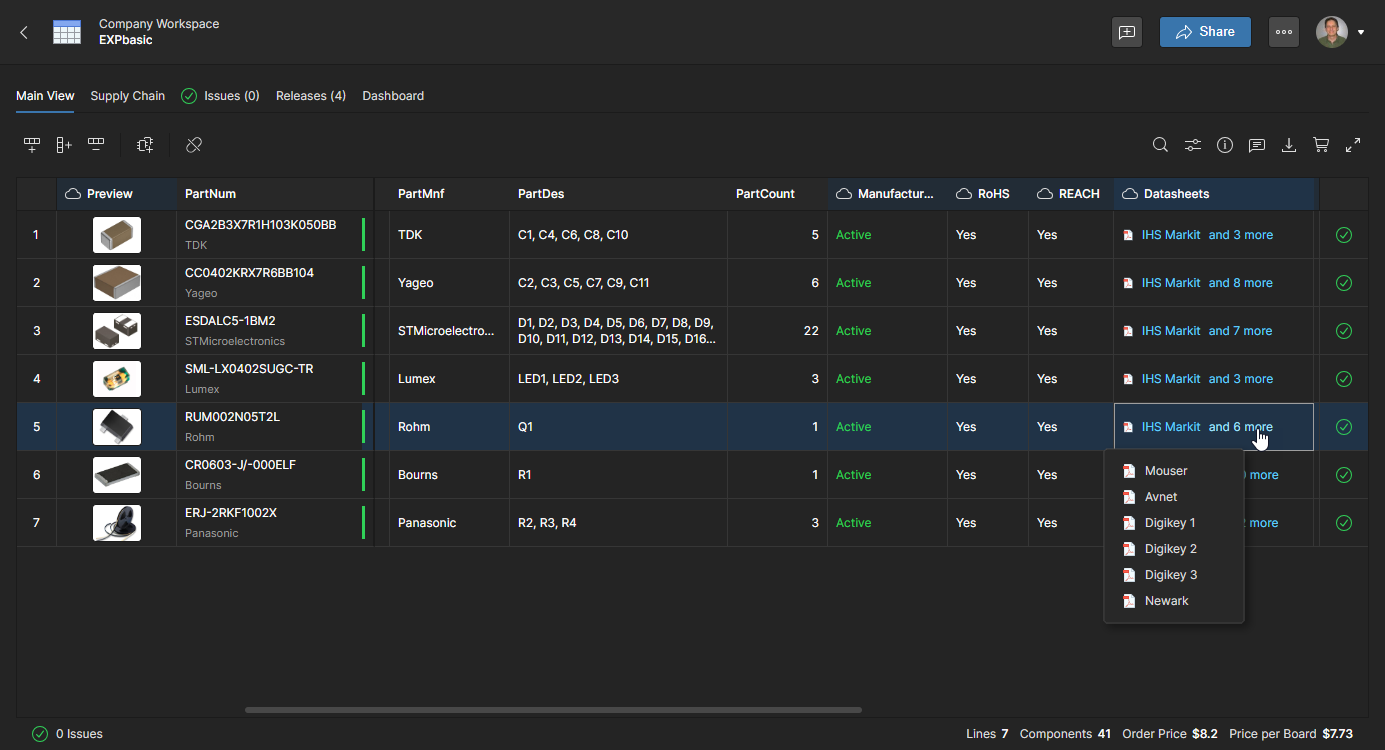 ). Karty katalogowe są również dostępne w sekcji References na karcie widoku Info pane Part Data.
-
SKU dostawcy, poziomy zapasów oraz szczegółowe dane cenowe.
Kolumna Order List w tym widoku przedstawia wynikowe informacje zakupowe, które są automatycznie wyprowadzane przez system na podstawie danych o poprawności komponentu oraz cen/dostępności u dostawców. Alternatywne części od dostawców można wybierać z menu rozwijanego powiązanego z każdym wpisem rozwiązania dostawcy w Order List, które prezentuje szczegółowe opcje danych o zaopatrzeniu części dla włączonych dostawców — zobacz BOM Settings, aby włączać/wyłączać dostawców.
Otwórz widok Supply Chain BOM, aby uzyskać widok danych BOM zorientowany na zakupy; w górnej części strony zawiera on podsumowanie bieżących kosztów BOM, wykorzystanego rozkładu dostawców oraz powiązanej dostępności magazynowej. Bardziej szczegółowe informacje o przydatności bieżącego BOM do przekazania do produkcji produktu znajdziesz poniżej w sekcji BOM Dashboard overview. Pamiętaj, że możesz włączać/wyłączać kolumny danych, aby skonfigurować ten widok zgodnie z własnymi potrzebami zakupowymi.
About Order Price and Price Per BOM
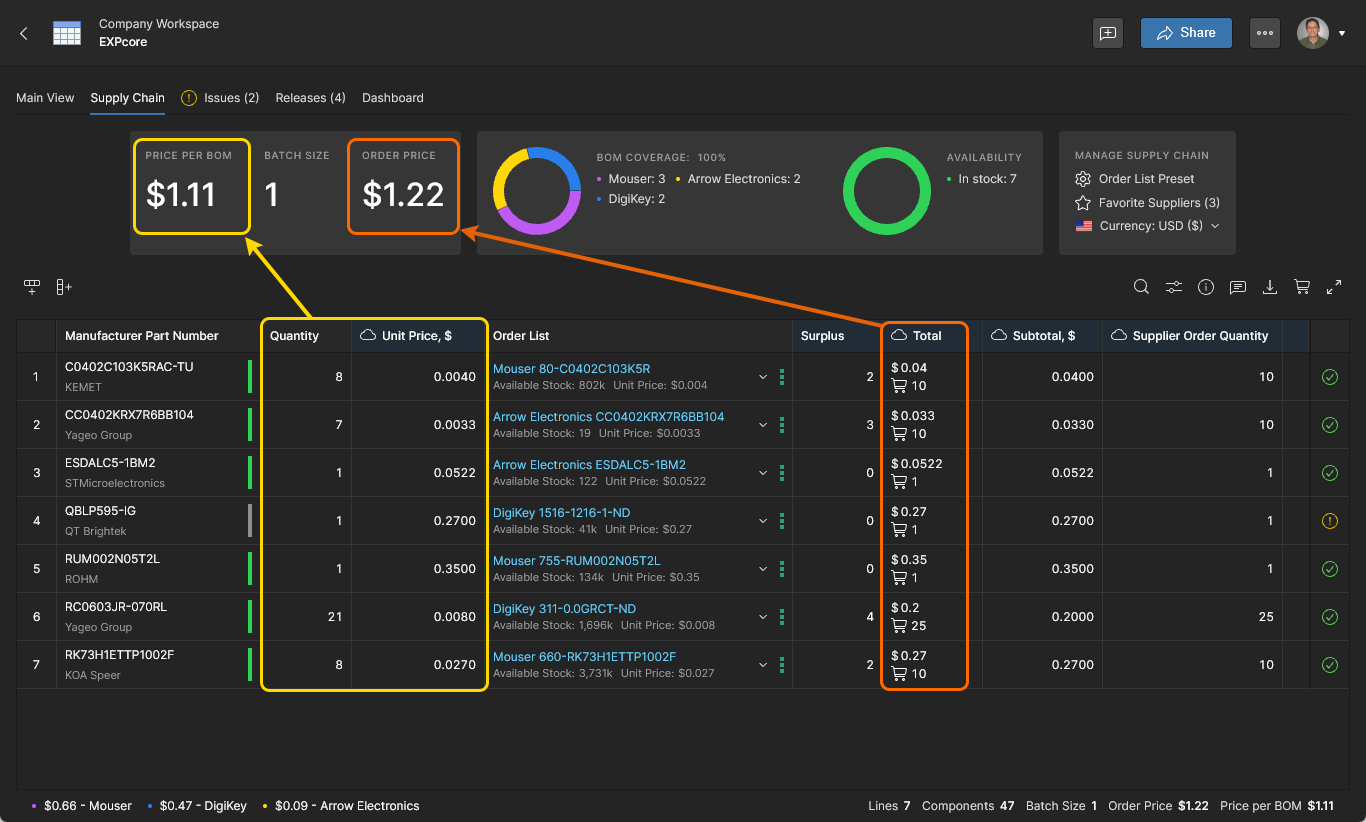
BOM Portal stara się uzyskać optymalne rozwiązanie cenowe dla każdej części BOM na podstawie najkorzystniejszych ofert cenowych (i progów cenowych) od włączonych dostawców. Skutkuje to całkowitym kosztem dla każdego elementu BOM opartym na wybranej ofercie dostawcy (Total), który może obejmować koszt niewykorzystanych części (Surplus) składających się na korzystną ilość wynikającą z progu cenowego. Ogólna wartość Order Price BOM jest obliczana na podstawie tych całkowitych kosztów.
Z kolei wartość Unit Price jest obliczana na podstawie efektywnego kosztu każdej części — to znaczy całkowitego kosztu podzielonego przez ilość zamówienia. Ogólna wartość Price Per BOM BOM jest wyprowadzana z tej wartości Unit Price oraz rzeczywistej liczby części wymaganych przez BOM (Quantity).
-
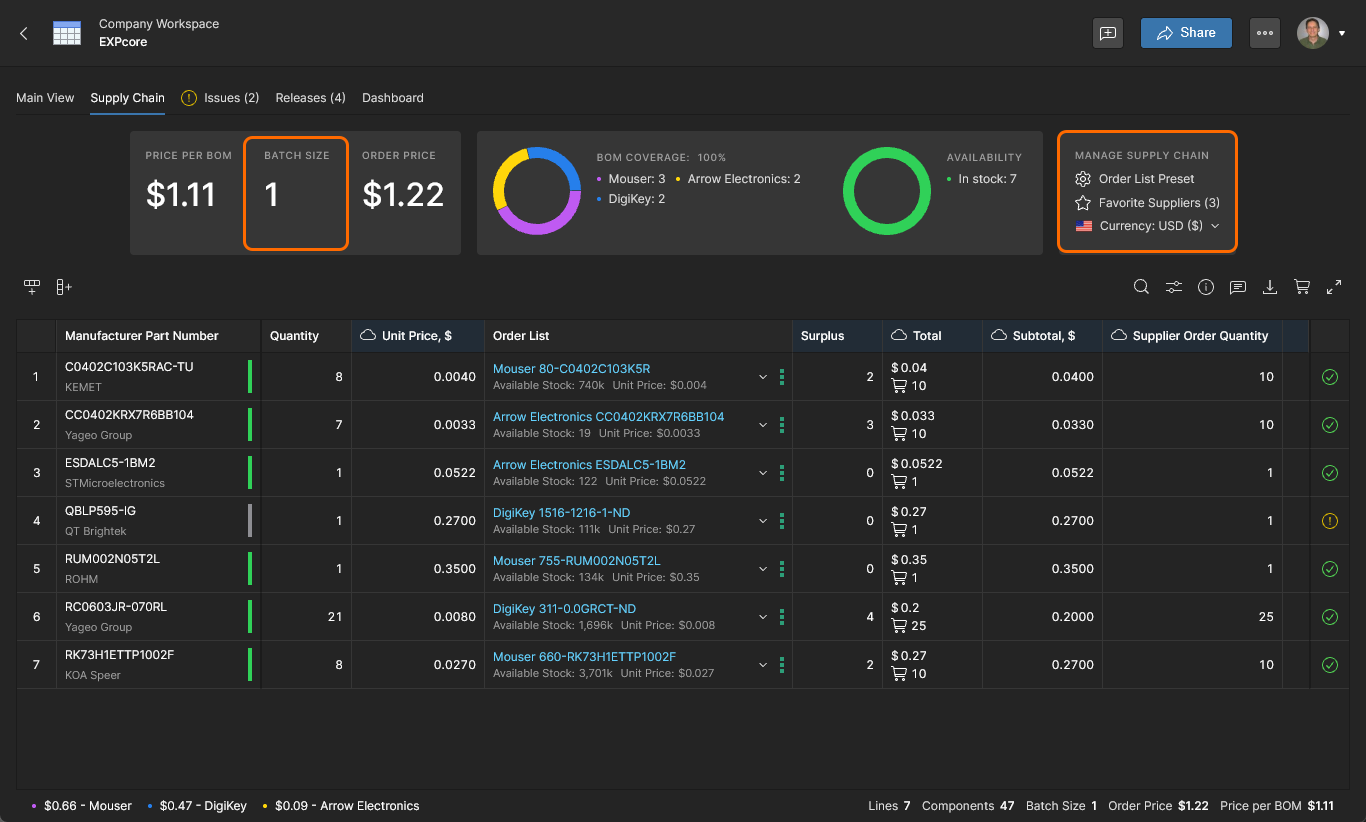
Zwróć uwagę, że dane w kolumnie Total są połączeniem wartości Subtotal (koszt dostawcy dla wpisu BOM) oraz Supplier Order Quantity (liczba części od dostawcy na podstawie wybranego poziomu Price Break).
-
Gdy parametr Batch Size BOM jest ustawiony na pojedyncze zlecenie produkcyjne (1), wartość Order Price wyższa niż wartość Price Per BOM wynika z zakupionych części, które nie zostaną wykorzystane przez BOM (pozycje nadmiarowe) — jest to rezultat korzystnego progu cenowego dostawcy lub dodatkowych części dodanych automatycznie albo ręcznie.
-
Gdy określono wyższą wartość Batch Size, obliczone wartości Order Price i Price Per BOM będą się znacznie różnić ze względu na większy rozmiar zamówienia i automatyczny wybór lepszych ofert cenowych dostawców. Spowoduje to spadek obliczonej wartości Price Per BOM dzięki niższemu efektywnemu Unit Price. 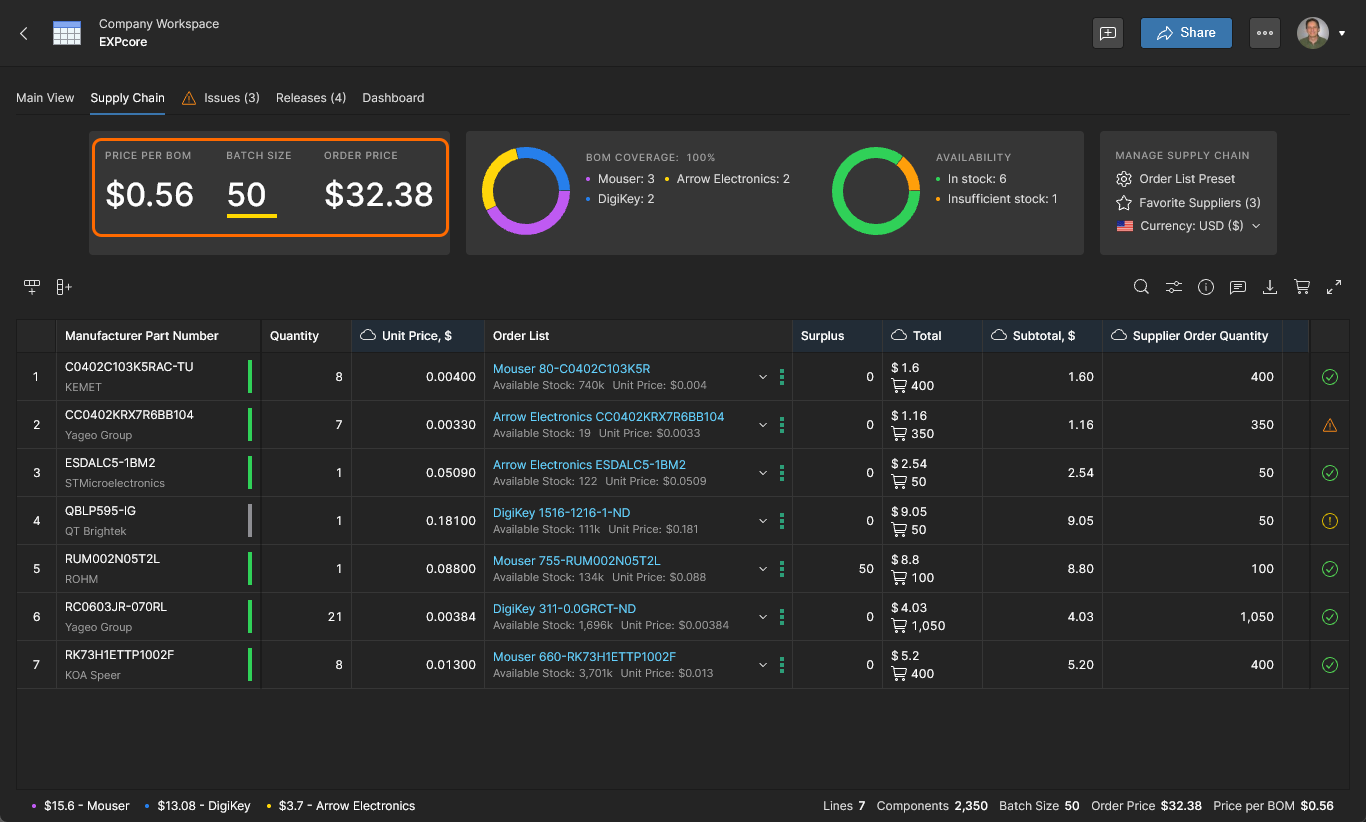
-
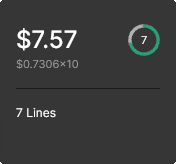
Kafelki podglądu dokumentu BOM, widoczne na stronie Projects w Workspace, zawierają dane o Order Price, Price Per BOM, Batch Size, liczbie wierszy pozycji oraz zagregowaną ikonę BOM Health (z wynikiem w skali do 10) — BOM Health Rating oszacowaną w BOM Portal Dashboard.
-
Oprócz konfiguracji za pomocą BOM Settings, ustawienia Batch Size (serii produkcyjnej) można zmieniać bezpośrednio w obszarze nagłówka widoku Supply Chain — ceny Order/Unit zostaną automatycznie przeliczone.
-
Opcje Manage Supply Chain widoku po prawej stronie zapewniają bezpośredni dostęp do typowych ustawień konfiguracji:
-
Menu rozwijane Currency umożliwia wybór waluty, która będzie stosowana do bieżącego BOM. Pamiętaj, że region dostawcy według Country można ustawić niezależnie w oknie BOM Settings window.
-
Menu Order List Preset służy do ograniczania rozwiązań zakupowych Order List do określonych opcji oszczędności, dostawców lub do tych dostawców, którzy są wskazani w danych projektu źródłowego. Więcej informacji znajdziesz w Supplier Order Presets.
-
Polecenie Favorite Suppliers prowadzi do widoku karty Order List tab view w oknie BOM Settings, gdzie wpisy dostawców są włączane/wyłączane lub ustawiane na określony Priority level dla bieżącego managed BOM.
-
Zobacz stronę Parts in Use page, aby wyświetlić listę części składowych uwzględnionych we (wszystkich) dokumentach Workspace Managed BOM. Oprócz parametrów związanych z zakupami lista zawiera dane Where Used, które identyfikują wszystkie Managed BOM odwołujące się do danego komponentu. Pamiętaj, że ta funkcja nie jest dostępna w przypadku BOM Editor.
Oszczędności zamówienia BOM
Funkcja Savings w BOM Portal zapewnia zautomatyzowane opcje zakupowe oparte na różnych cenach dostawców części, alternatywnych częściach producentów oraz podzielonych zamówieniach u dostawców. To podejście „multi-sourcing” do zaopatrzenia w części znacząco zwiększa elastyczność i opłacalność danych łańcucha dostaw BOM, zapewniając strategiczne opcje zakupowe dla wpisów części produkcyjnych BOM (MPN). Opcje te można zastosować, aby zoptymalizować wykorzystanie wewnętrznych zapasów części, wybierać korzystne oferty cenowe dostawców oraz ograniczać ryzyko w łańcuchu dostaw poprzez korzystanie z wielu źródeł dostaw.
Analiza potencjalnych oszczędności dla kompletnego zamówienia BOM jest obliczana w tle i raportowana w górnych kafelkach widoku Supply Chain — Savings Opportunities, Single Order, Part Alternates i Split Order. Wybierz dowolną (lub wszystkie) z wymienionych opcji zamówienia/części, aby wdrożyć proponowane zmiany w BOM. Wynikające z tego całkowite oszczędności kosztów BOM zostaną odzwierciedlone we wpisie Savings drugiego kafelka. 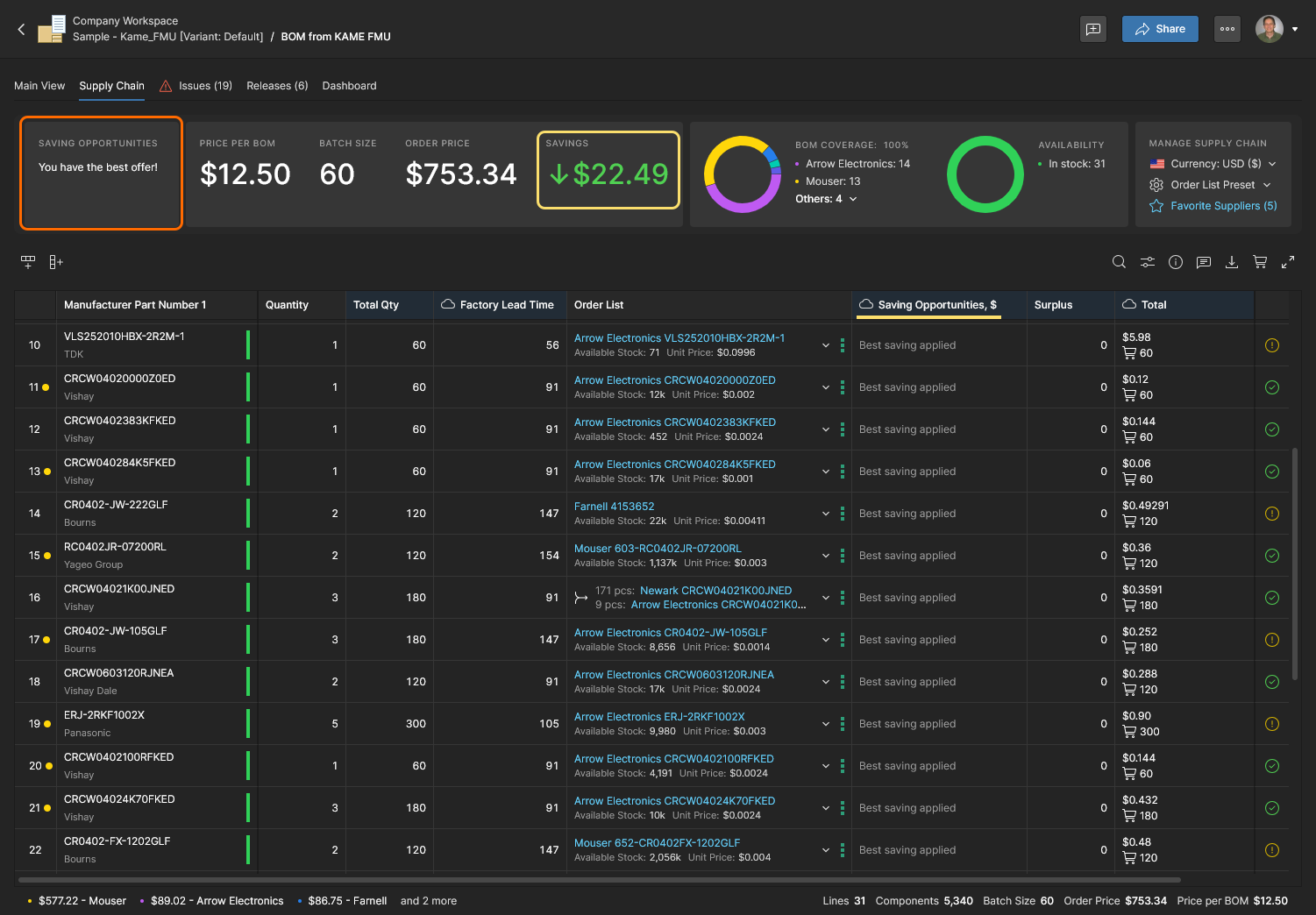
-
Po zastosowaniu opcji Savings Opportunity możesz cofnąć zmianę z poziomu wyskakującego banera potwierdzenia. 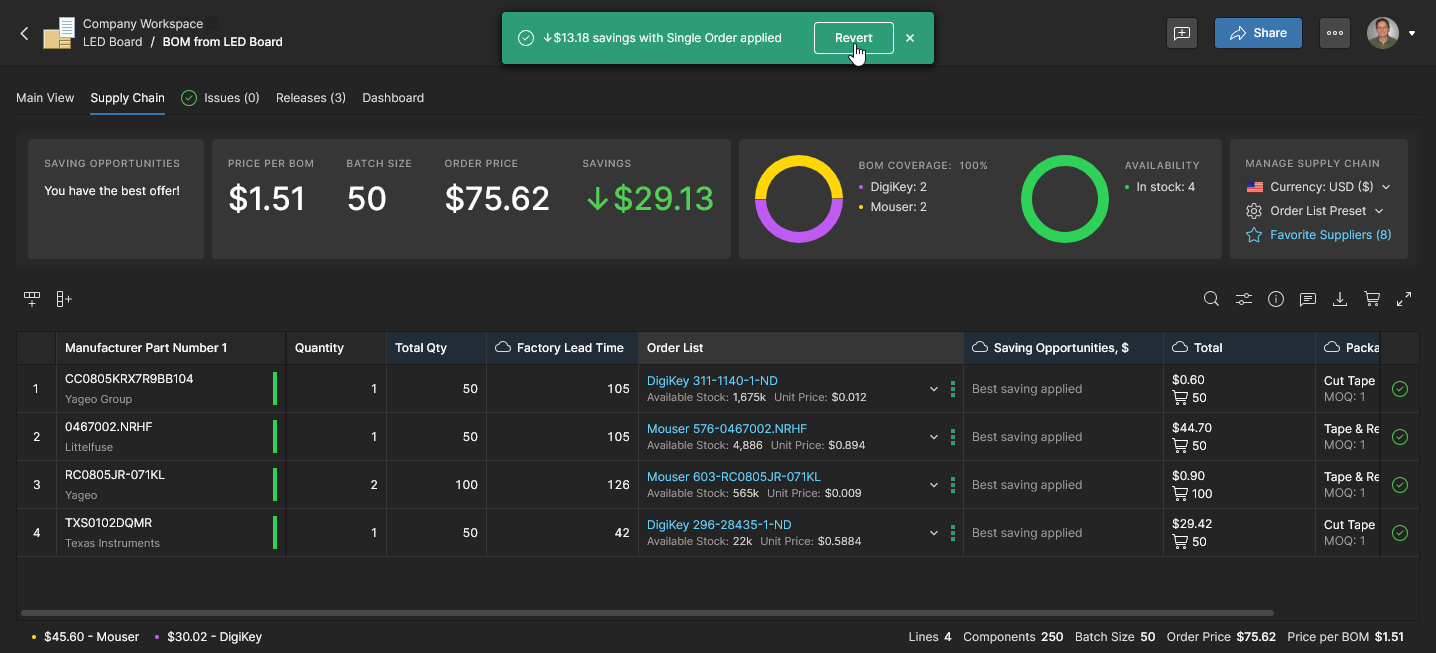
-
Ogólna wartość Savings BOM reprezentuje wszelką redukcję kosztów osiągniętą w porównaniu z początkowym (automatycznie wygenerowanym) BOM Release.
-
Zwróć uwagę, że wybranie opcji Order List Preset Singe Order option wykonuje ten sam proces, co wybranie Single Order z kafelka Savings Opportunity. To samo dotyczy ustawienia wstępnego Split Order preset oraz opcji oszczędności Split Order. Informacje o wszystkich opcjach ustawień wstępnych znajdziesz w Supplier Order Presets.
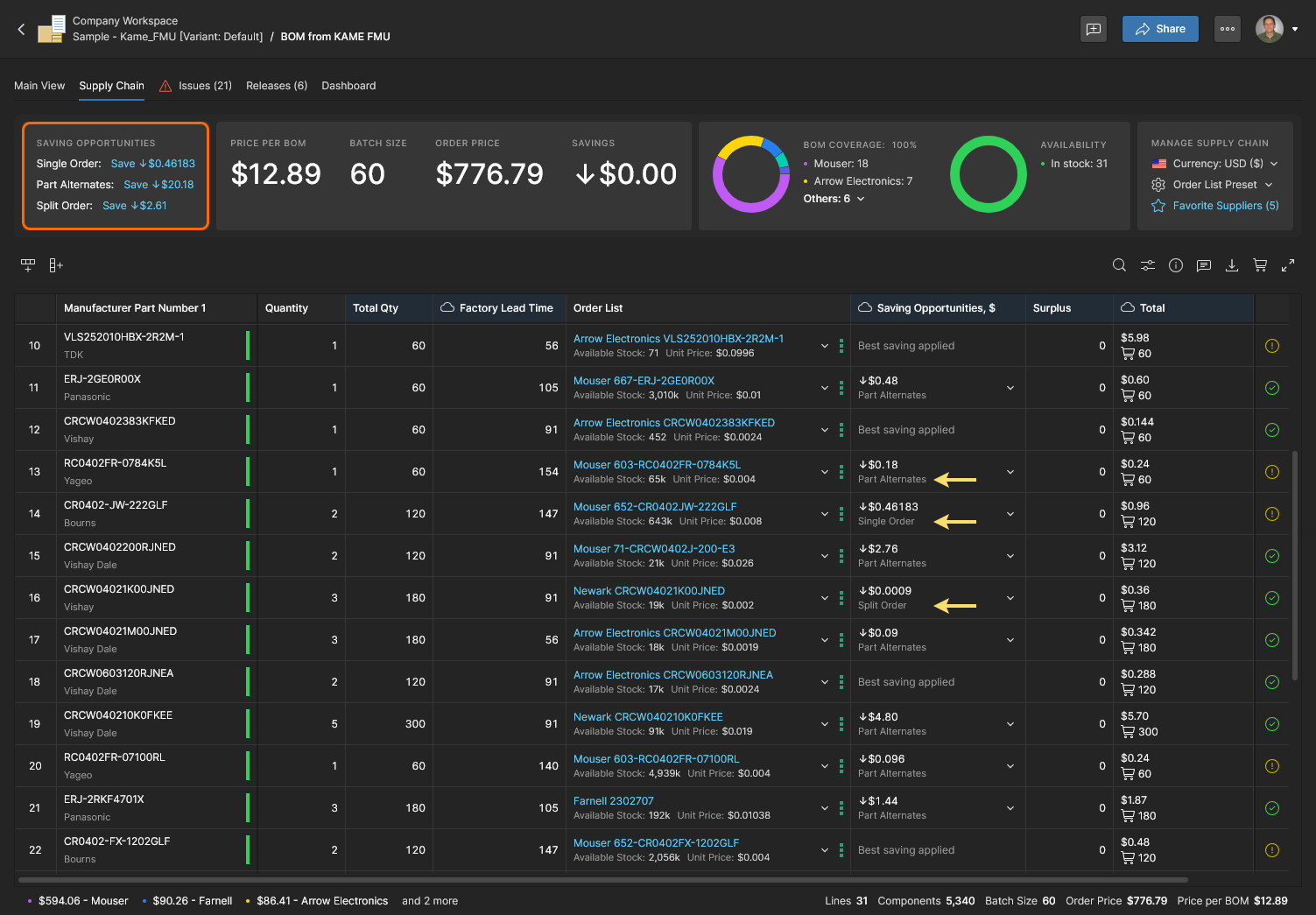
Alternatywnie opcje zamówienia lub części można zastosować do poszczególnych wierszy BOM, ręcznie wybierając opcje Order List lub wybierając sugerowaną zmianę z wpisu w kolumnie Savings Opportunities. Jeśli ta kolumna nie jest domyślnie widoczna, można ją włączyć z menu rozwijanego Column display preferences. Wykrywane typy Savings Opportunities to Split Order, Single Order i Part Alternates:
Split Order
Oprócz wyznaczania najbardziej optymalnej oferty dostawcy dla każdego wiersza BOM, zgodnie ze szczegółami we wpisach Order List, BOM Portal analizuje alternatywne rozwiązania zakupowe łączące różnych dostawców. Portal umożliwia wdrożenie dowolnych korzystnych kombinacji ofert dostawców jako Split Order. To obliczone podejście multi-sourcing ujawnia potencjalne oszczędności kosztów i stwarza możliwości złagodzenia problemów z niskim stanem magazynowym dla zamówień BOM.
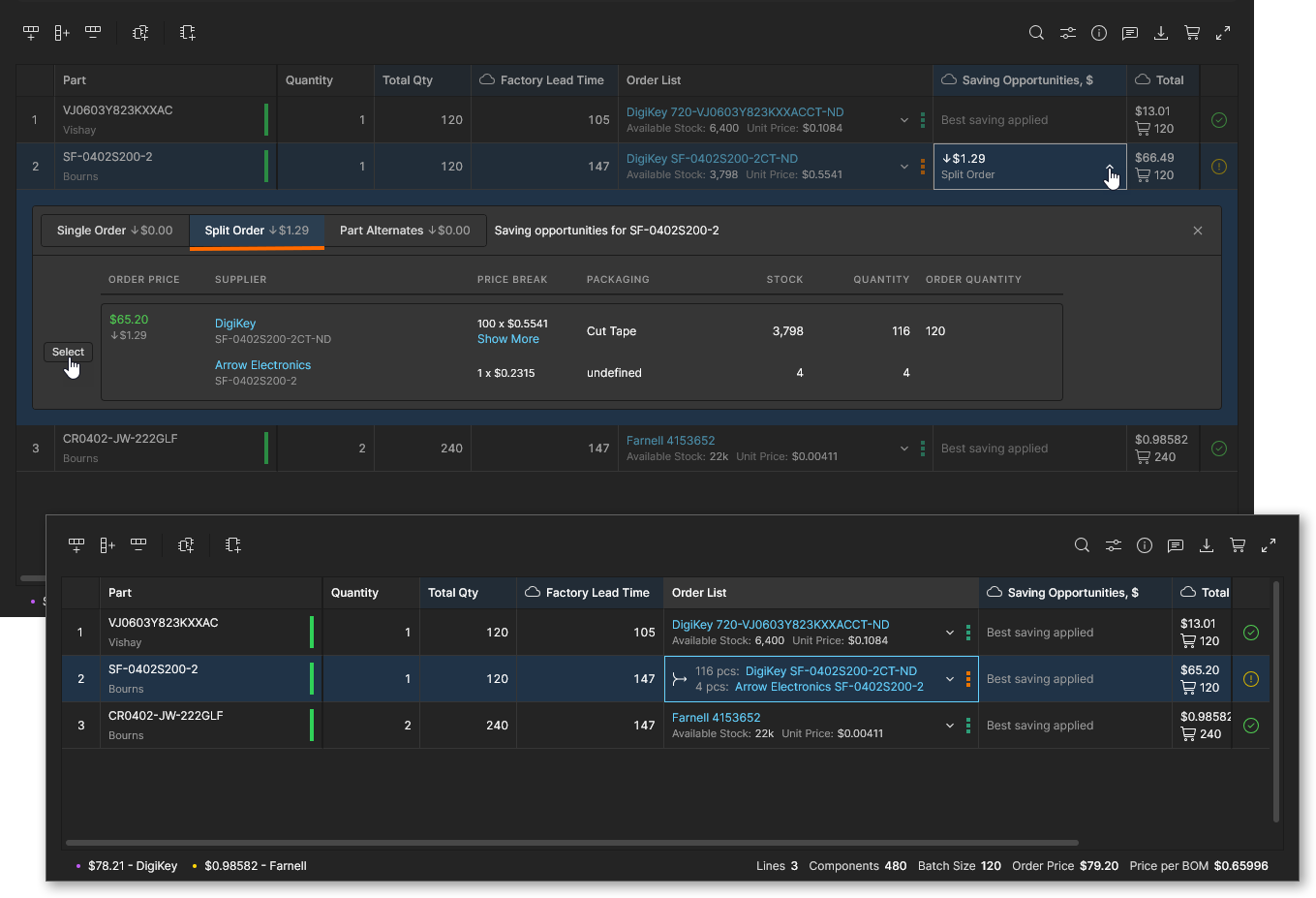
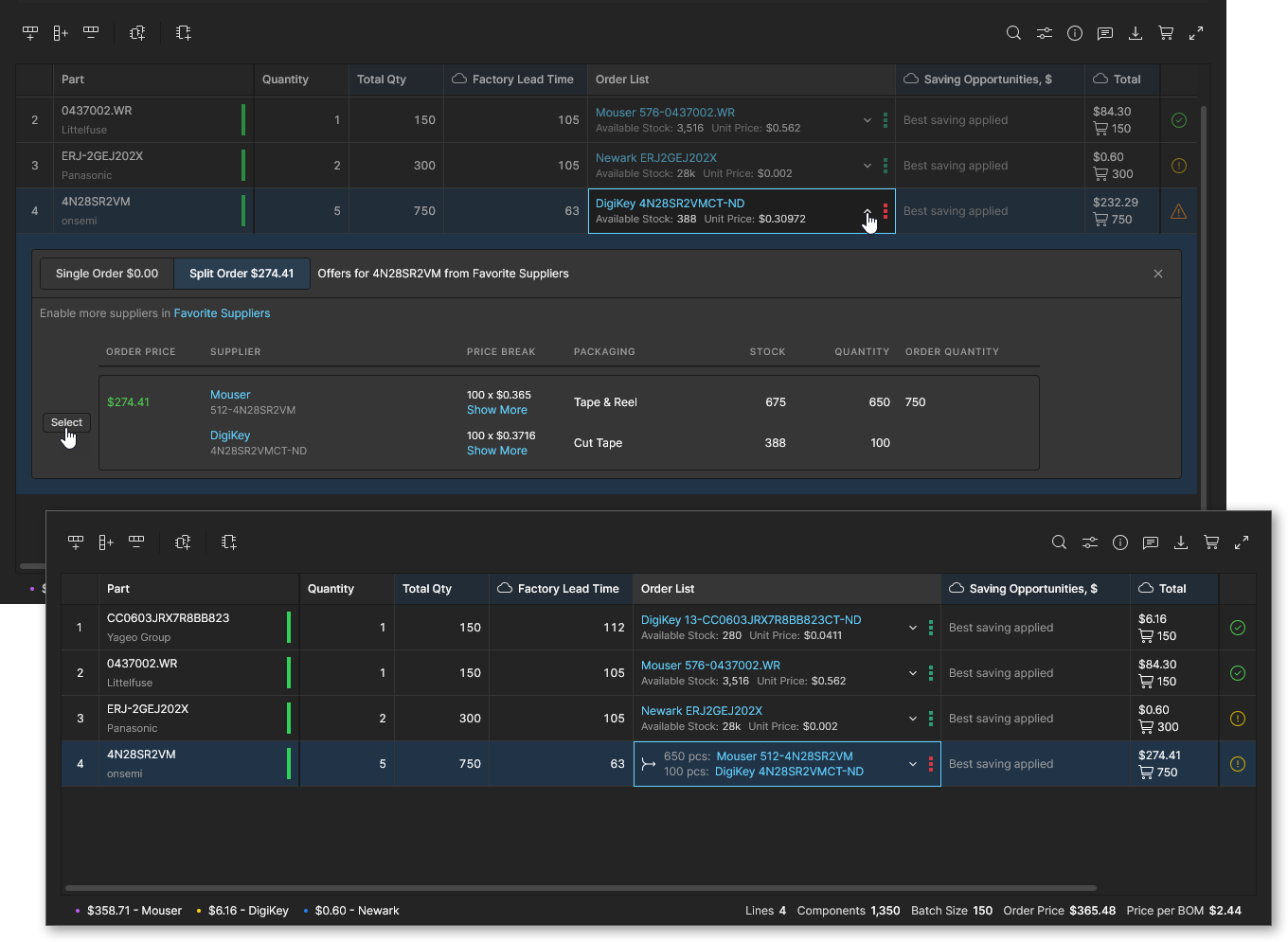
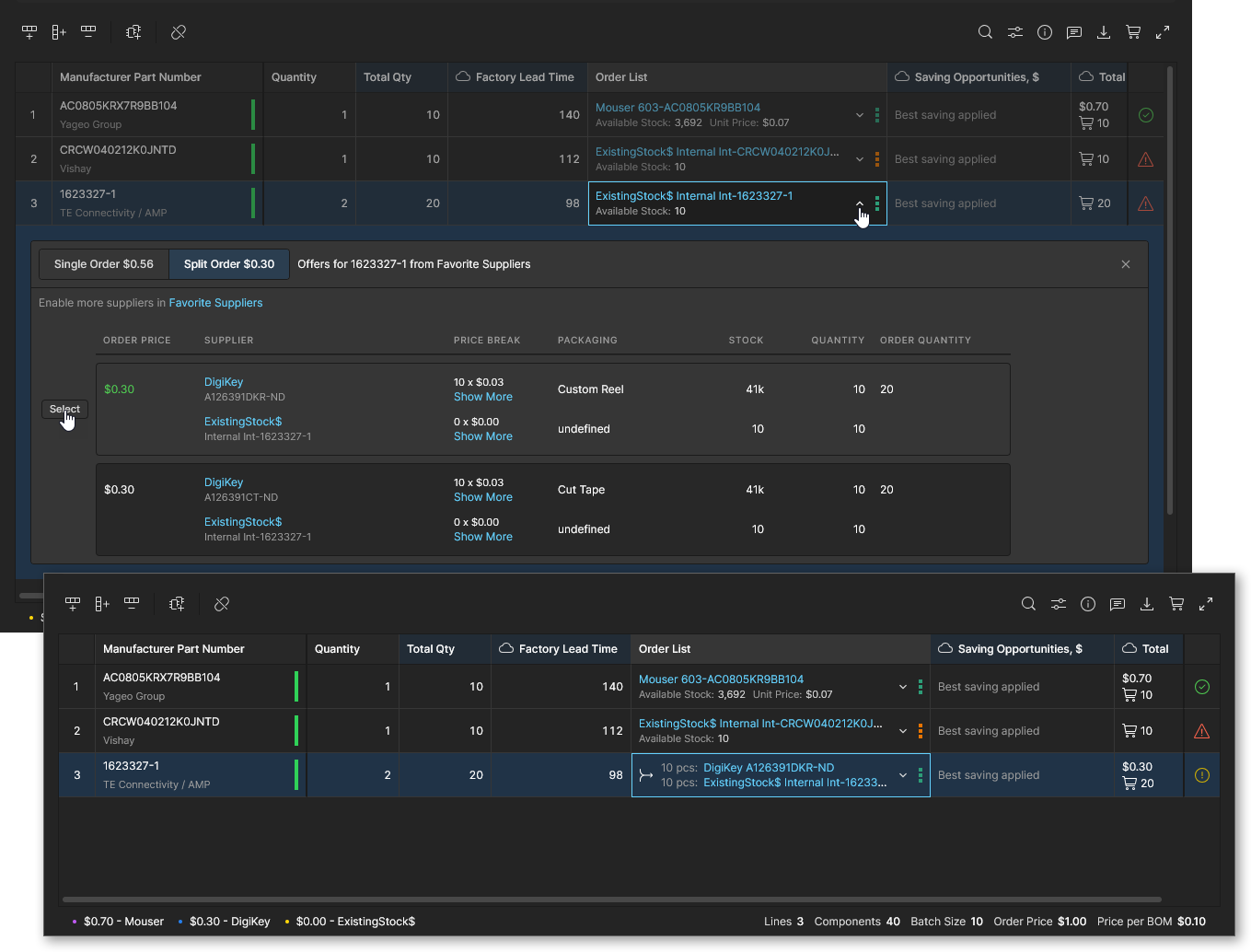
Przejrzyj i włącz Split Order, wybierając kartę Split Order (jeśli nie jest jeszcze wybrana) w menu rozwijanym opcji zakupowych. Podzielone zamówienia zapewniają korzyści, gdy:
-
Niższy całkowity koszt możliwy do osiągnięcia dzięki wykorzystaniu progów cenowych i ofert specjalnych od wielu dostawców. Zastosowane zamówienie dzielone tworzy oszczędność kosztów poprzez wykorzystanie oferty innego dostawcy z niskim stanem magazynowym i niską ceną.
-
Najbardziej optymalna oferta ma niewystarczający stan magazynowy, ale ograniczony zapas jest również dostępny u innych dostawców. Zastosowane zamówienie dzielone uzupełnia wymaganą ilość zamówienia, uwzględniając zapas od innego dostawcy.
-
Preferowane źródło dostawcy (o wysokim priorytecie), takie jak własny magazyn części Twojej firmy, ma niewystarczający stan magazynowy. Zastosowane zamówienie dzielone uzupełnia wymaganą ilość zamówienia, uwzględniając zapas od zwykłego dostawcy.
Pojedyncze zamówienie
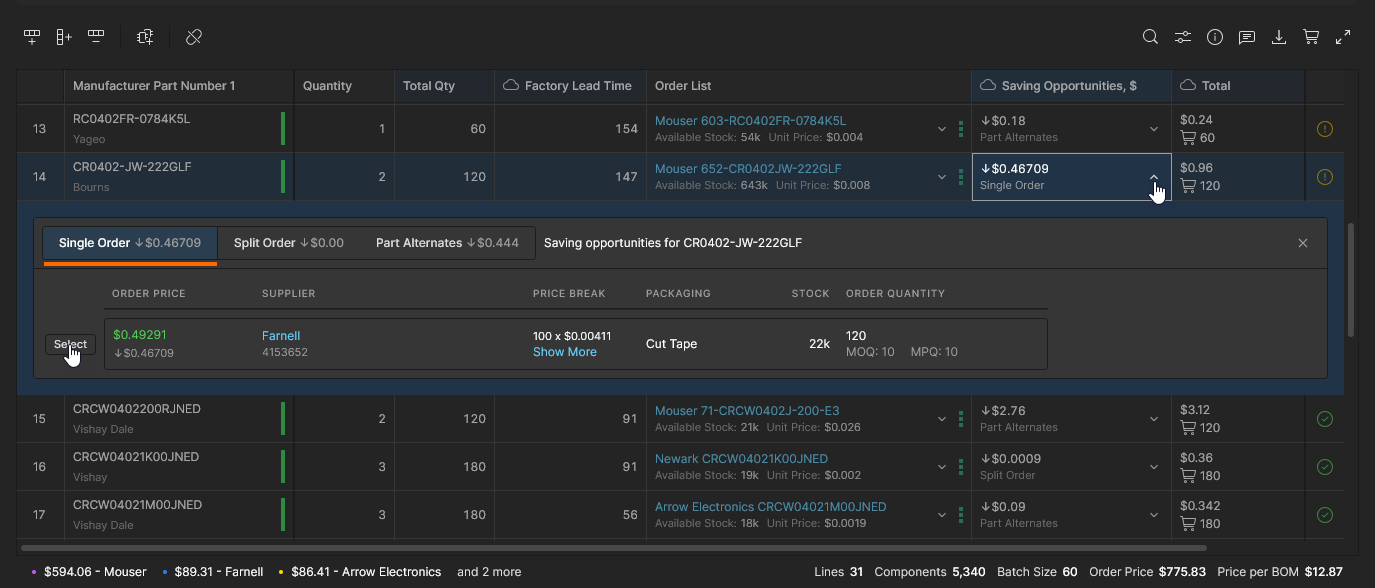
Możliwość Single Order oszczędności jest dostępna dla pozycji wiersza BOM, gdy analiza wykryje lepszą ofertę dostawcy na podstawie bieżących danych dostawców. Ponieważ BOM Portal pobiera aktualne informacje o cenach od dostawców, bardziej opłacalne rozwiązanie zakupowe może pojawić się w dowolnym momencie z powodu takich czynników jak oferty specjalne lub konkurencyjne zmiany cen.
Przejrzyj i zaakceptuj lepszą ofertę dostawcy z listy rozwijanej Order List lub Savings Opportunity wiersza BOM (jak podano na karcie Single Order). Zwróć uwagę, że przy wyborze opcji Order List najlepsza cena oferty jest podświetlona na zielono. 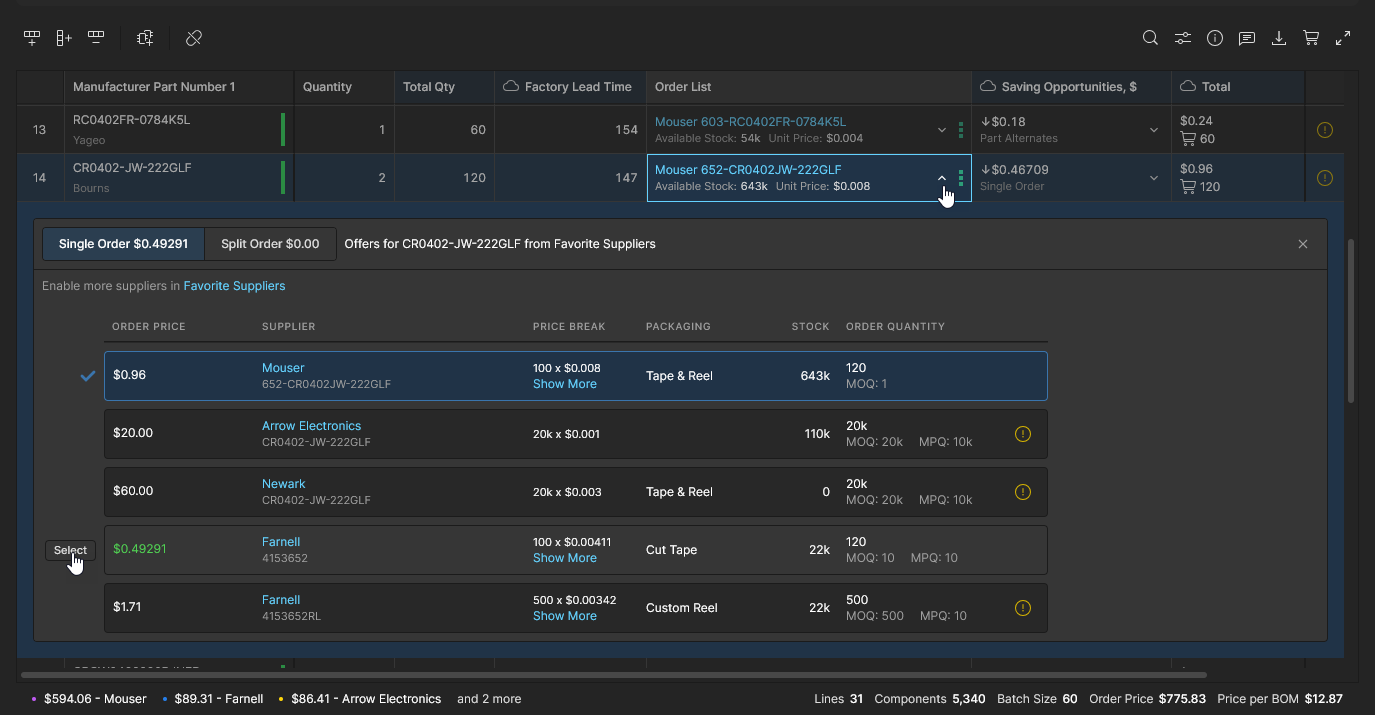
Zamienniki części
Możliwość Part Alternates oszczędności jest dostępna dla pozycji wiersza BOM, gdy analiza wykryje, że użycie równoważnej części spowoduje oszczędność kosztów zamówienia BOM. Sugerowana alternatywa może być powiązanym wpisem Alternate wiersza BOM (dodanym ręcznie lub uwzględnionym w przesłanym pliku BOM) albo odpowiednią częścią alternatywną oferowaną przez aktywnych dostawców portalu. BOM Portal będzie sugerować alternatywne części dostawców na podstawie szeregu kryteriów, w tym równoważności elektrycznej i fizycznej (przedstawionej jako ocena Confidence), dostępności magazynowej oraz bieżących cen.
Przejrzyj i wybierz alternatywny komponent z listy na karcie Part Alternates w rozwijanym menu Savings Opportunities wiersza BOM.
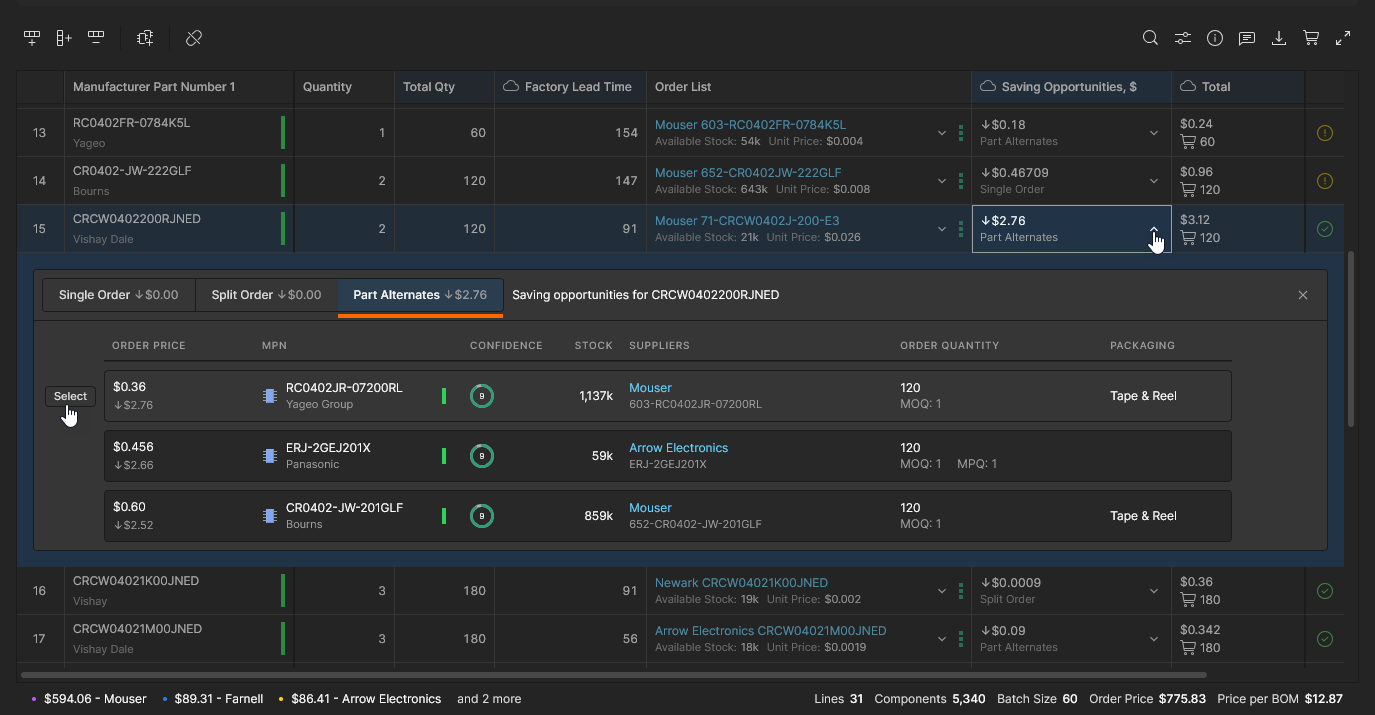
Zwróć uwagę, że część producenta określona dla wiersza BOM (zgodnie z jej parametrami MFR/MPN ) nie będzie już używana po zastosowaniu zmiany Part Alternates — ręcznie dla jednego wiersza, jak opisano powyżej, albo przez zastosowanie Part Alternates Możliwości oszczędności do całego BOM.
Jeśli chcesz zachować część producenta używaną przez wiersz BOM, zastosuj opcję Lock MPN for This Row z menu kontekstowego dostępnego po kliknięciu prawym przyciskiem myszy na wierszu. Usuwa to możliwość zastosowania opcji oszczędności Part Alternates do tego wiersza.
Zaawansowane dane cenowe
Altium BOM Portal oferuje dodatkowe dane kolumn do pracy z danymi cenowymi pozycji komponentów. Funkcje te umożliwiają interesariuszom BOM, takim jak specjaliści ds. zakupów, określanie celów cenowych, analizę dynamiki łańcucha dostaw oraz porównania ze znanymi strukturami cenowymi. Te dodatkowe kolumny są widoczne po ich włączeniu za pomocą preferencji kolumn i/lub BOM Settings.
Cena docelowa
Dane parametryczne ceny docelowej umożliwiają dodanie żądanej maksymalnej ceny jednostkowej do każdej pozycji części w Managed BOM. Pomaga to w ocenie ryzyka w łańcuchu dostaw poprzez zgłoszenie Target price missedproblemu, jeśli dostawca pozycji Unit Price jest większy niż Target Price. Różnica między tymi cenami jest obliczana i raportowana w kolumnie ∆ Target Price (jeśli jest widoczna), która jest podświetlana na czerwono, jeśli cena docelowa nie została osiągnięta.
Ta funkcja jest dostępna tylko wtedy, gdy została włączona w BOM Settings i dane parametryczne Target Price są zawarte w samym Managed BOM. Dane parametru ceny docelowej są dostępne w Managed BOM, jeśli zostały uwzględnione w źródle BOM, takim jak projekt (z dokumentem ActiveBOM), z którego został utworzony, lub przesłany plik danych BOM. Jeśli nie są dostępne, kolumnę „Target Price” można dodać ręcznie (jako typ danych Money) i ponownie zmapować parametry. Jednak ten proces jest zautomatyzowany, gdy opcja Target Price jest włączona w BOM Settings.
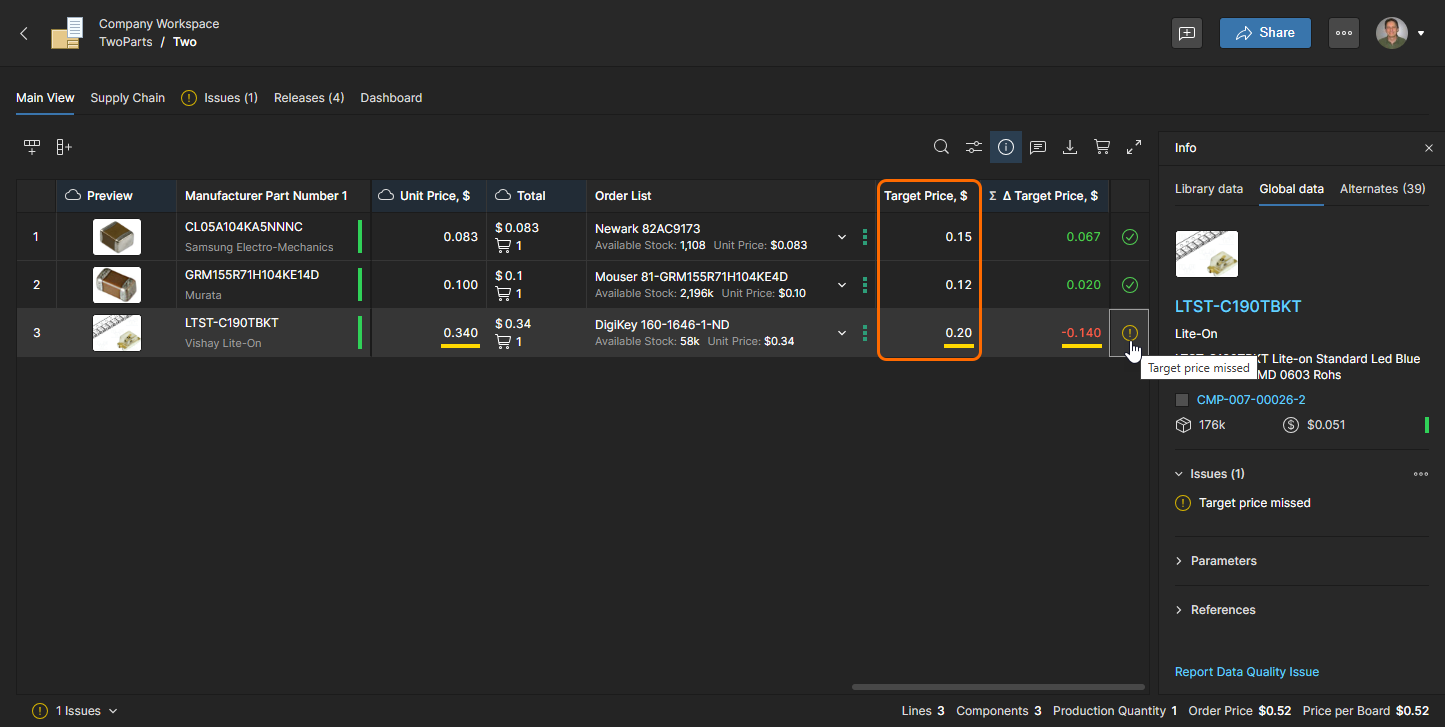
Uwzględniono również możliwość przeniesienia bieżącej wartości dostawcy Unit Price do wpisu Target Price, co spowoduje wygenerowanie ostrzeżenia Target price missed, jeśli kolejne rozwiązanie dostawcy będzie oznaczać wyższą cenę. Można to zastosować do pojedynczego wiersza pozycji BOM za pomocą opcji Set Target Price to Actual Price po kliknięciu prawym przyciskiem myszy albo do wszystkich pozycji BOM za pomocą opcji Set Target Price to Actual Price w głównym menu  .
.
Zwróć uwagę, że problem Target price missed jest domyślnie zgłaszany jako Warning, ale podobnie jak wszystkie inne kontrole, jego Reporting Level można zmienić na karcie BOM Checks w oknie BOM Settings.
Cena mediany
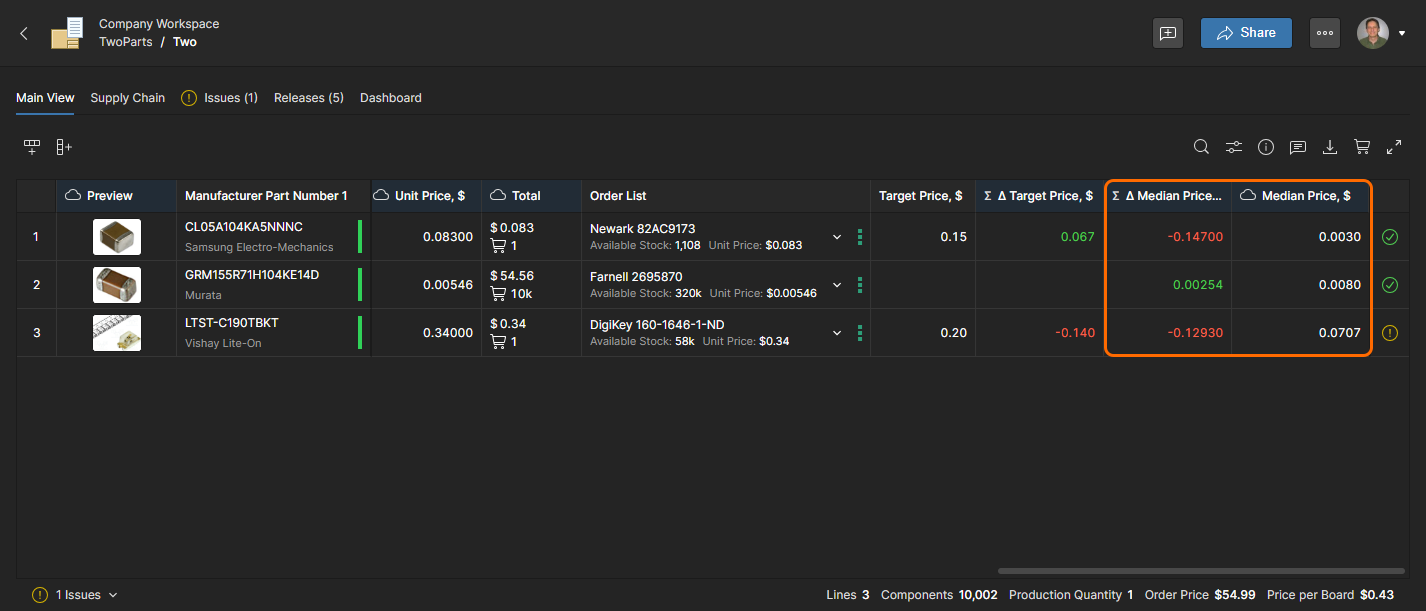
Cena mediany to referencyjna wartość cenowa (pochodząca z Octopart), obliczana jako mediana dostępnych cen jednostkowych (dla progu cenowego 1000 sztuk) z zakresu dystrybutorów. Po włączeniu w widoku Managed BOM zapewnia porównawcze odniesienie cenowe do sprawdzania względem innych źródeł cen komponentów i ofert cenowych dostawców w samym BOM.
Uwzględniono również obliczaną kolumnę ∆ Median Price, która wynika z różnicy między Median Price pozycji a jej Unit Price (lub, jeśli włączono, Target Price). Podobnie jak w przypadku wartości ∆ Target Price (patrz wyżej), wynikowa wartość jest oznaczona kolorem czerwonym, jeśli cena jednostkowa/docelowa jest wyższa niż mediana — cena mediany nie została osiągnięta. Analogicznie wynik Median Price – Target Price = ∆ Median Price jest czerwony lub zielony odpowiednio dla wyniku ujemnego lub dodatniego.
Integracja danych Silicon Expert
Jeśli Twoja firma ma konto SiliconExpert® i skonfigurowano rozszerzenie Altium 365 SiliconExpert Integration extension, wówczas parametryczne dane części pochodzące z SiliconExpert będą dostępne w dokumentach BOM Portal. Zaawansowane dane oceny ryzyka części producenta z SiliconExpert są pobierane do dokumentu BOM na żądanie jako parametry szacujące potencjalne wycofanie części z użycia, zgodność ze standardami, ryzyko zaopatrzenia i inne.
Parametryczne dane BOM z SiliconExpert są zawarte w określonych kolumnach parametrów oznaczonych powiązaną ikoną  , które są również uwzględnione jako znaczniki w menu rozwijanym Column Settings.
 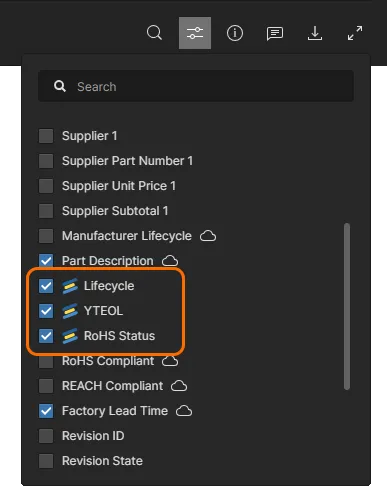 Domyślnie Managed BOM i jego wyniki wyszukiwania są wypełniane parametrami
 Lifecycle, YTEOL i RoHS z SiliconExpert.
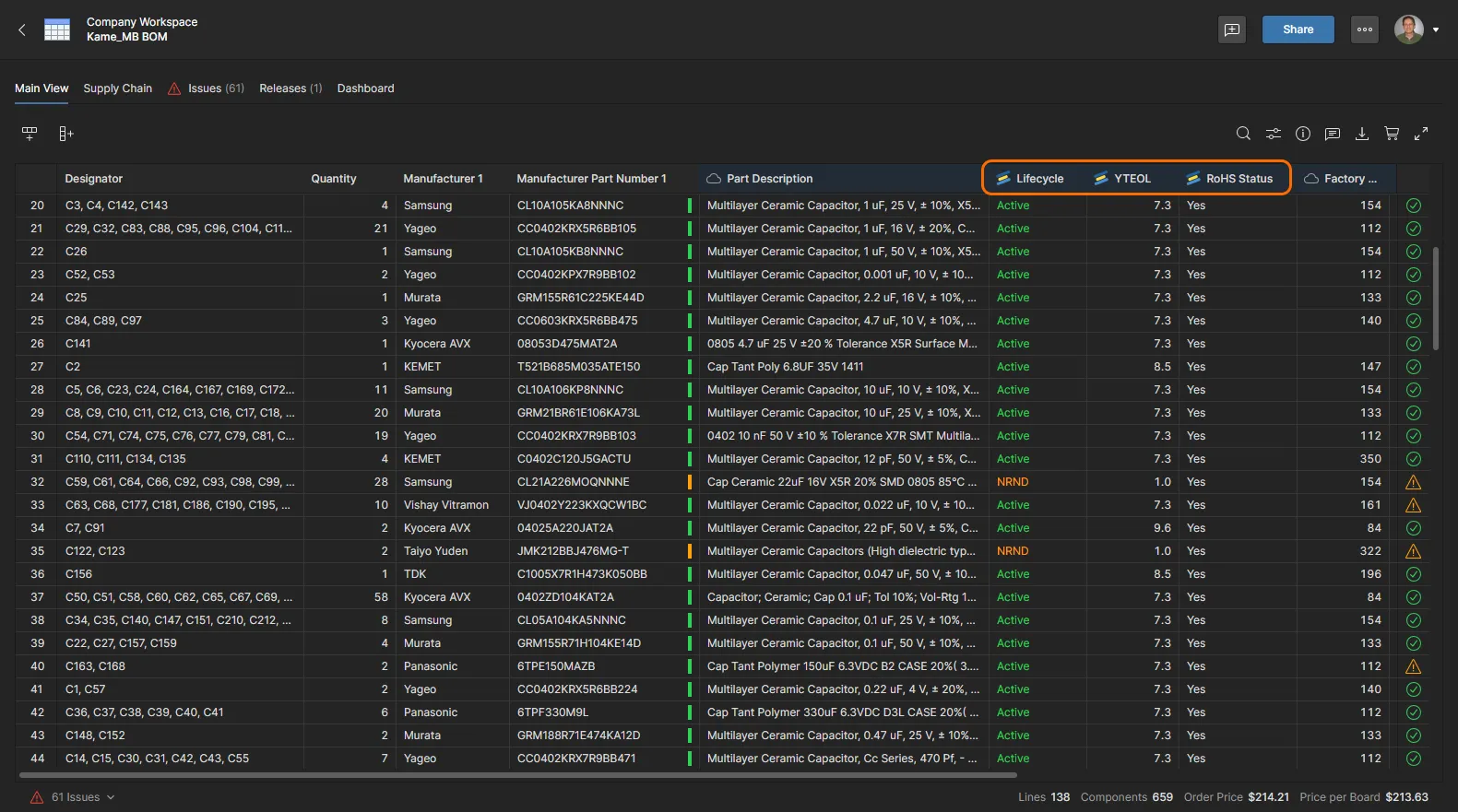 Parametry SiliconExpert będą wypełniać tabelę BOM Portal, jeśli są włączone dla Twojej firmy.
Jeśli dane SiliconExpert nie zostały specjalnie pobrane dla aktualnie wybranego wpisu BOM, użyj opcji Get SiliconExpert Part Data, aby pobrać wszystkie dostępne parametry SiliconExpert i sugerowane zamienniki. 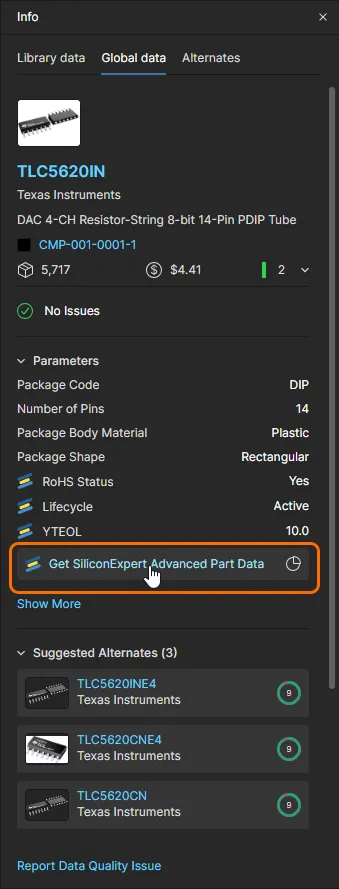
Bardziej szczegółowe dane z SiliconExpert są zawarte w panelu Info:
-
Otwórz kartę Part data w panelu Info (
 ), aby zobaczyć dostępne parametry i informacje SiliconExpert dla aktualnie wybranej pozycji wiersza BOM.
-
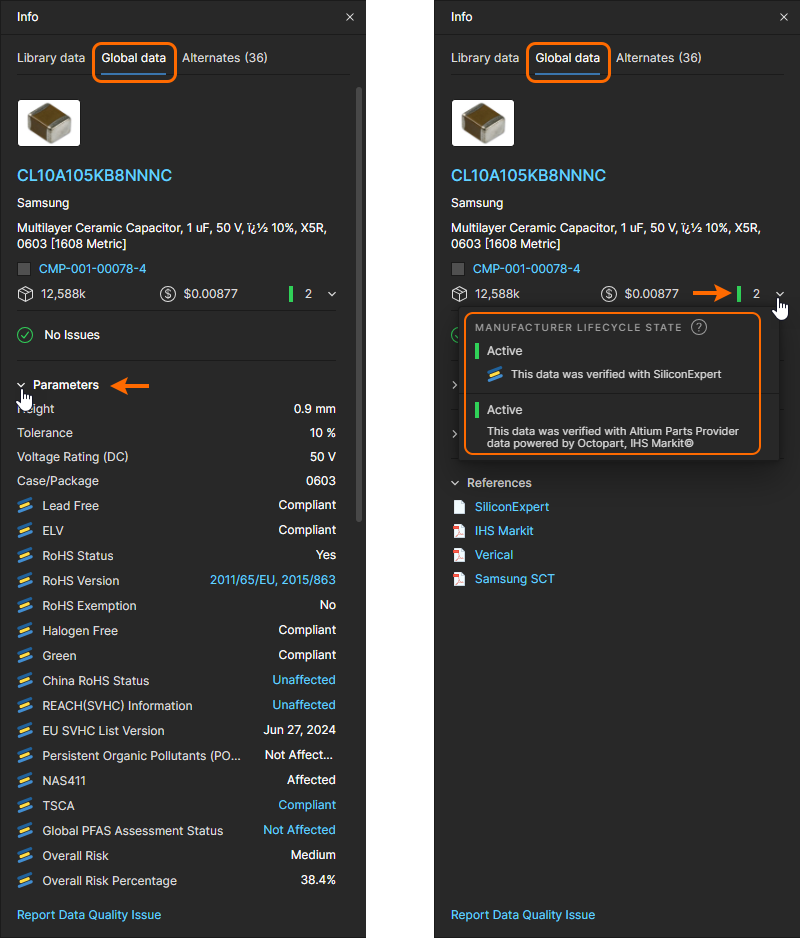
Rozwiń sekcję Parameters, aby wyświetlić wszystkie aktualnie dostępne parametry części SiliconExpert — więcej informacji znajdziesz w sekcji Parameters Available from SiliconExpert.
-
Dane referencyjne zgodności części do pobrania dostarczane przez SiliconExpert są dostępne z wyróżnionych łączy dla wielu parametrów związanych ze zgodnością (RoHS, REACH, TSCA itd.). 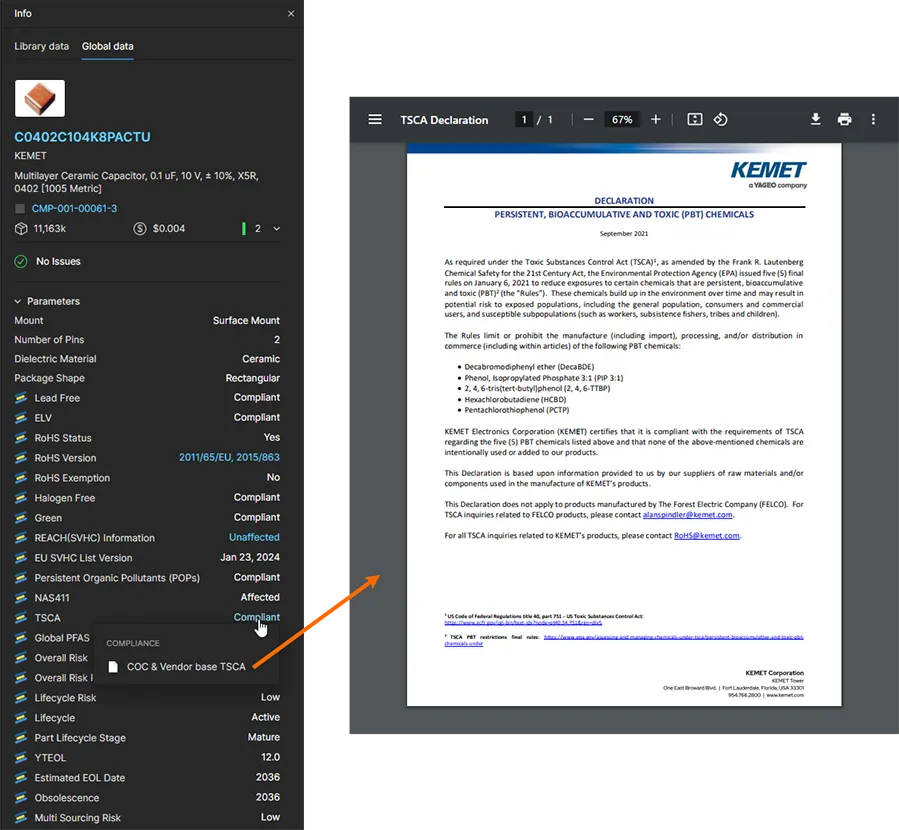
-
Wybierz listę rozwijaną Manufacturer Lifecycle State, aby wyświetlić stan cyklu życia komponentu podawany zarówno przez SiliconExpert, jak i Altium Parts Provider. Te dodatkowe dane cyklu życia są również uwzględniane we wszystkich wystąpieniach wyskakujących informacji prezentowanych po najechaniu kursorem na kolorową ikonę informacji o części na liście BOM. 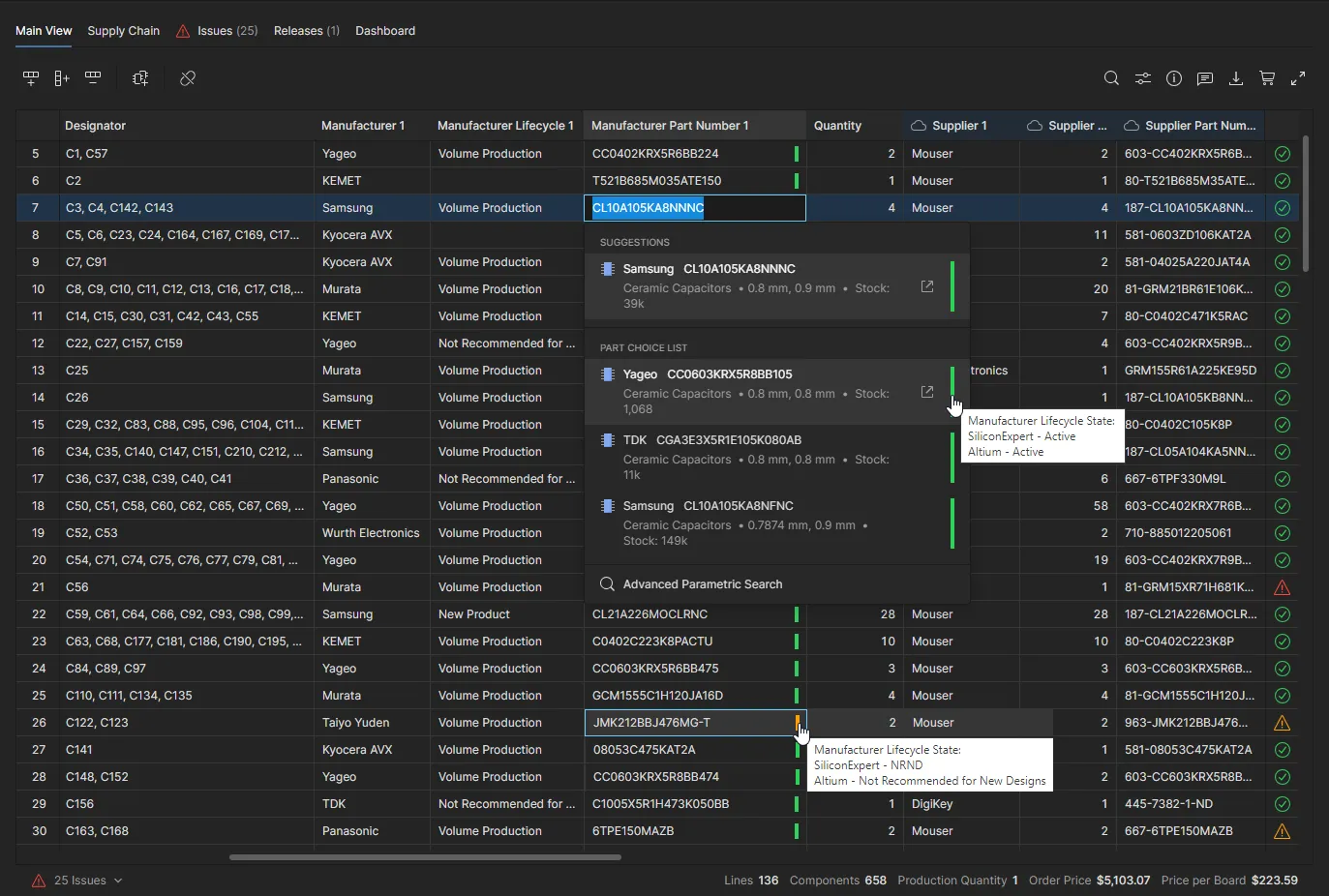
-
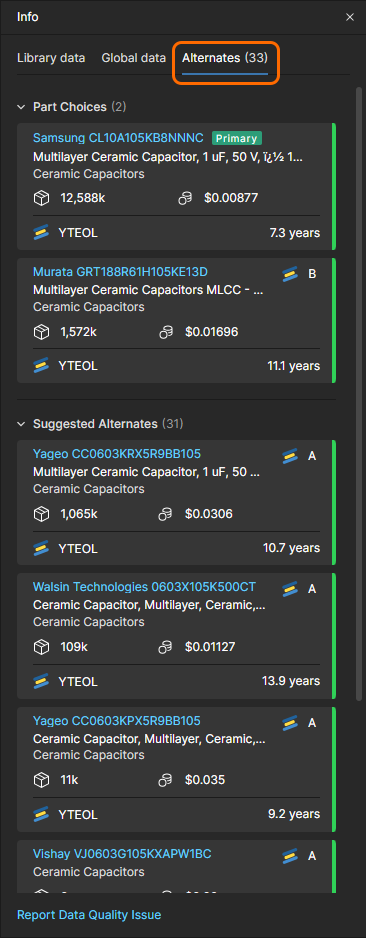
Otwórz kartę Alternates w panelu Info, aby wyświetlić zalecane wpisy części alternatywnych dla wybranej pozycji BOM, pogrupowane jako Part Choices (gdy wpis BOM jest połączony z komponentem Workspace) oraz Suggested Alternates. Każdy wpis kafelkowy zawiera powiązane informacje YTEOL oraz kod cross component code (jeśli dostępny) pochodzący z SiliconExpert. Więcej szczegółów na temat tego widoku znajdziesz w sekcji Info pane.
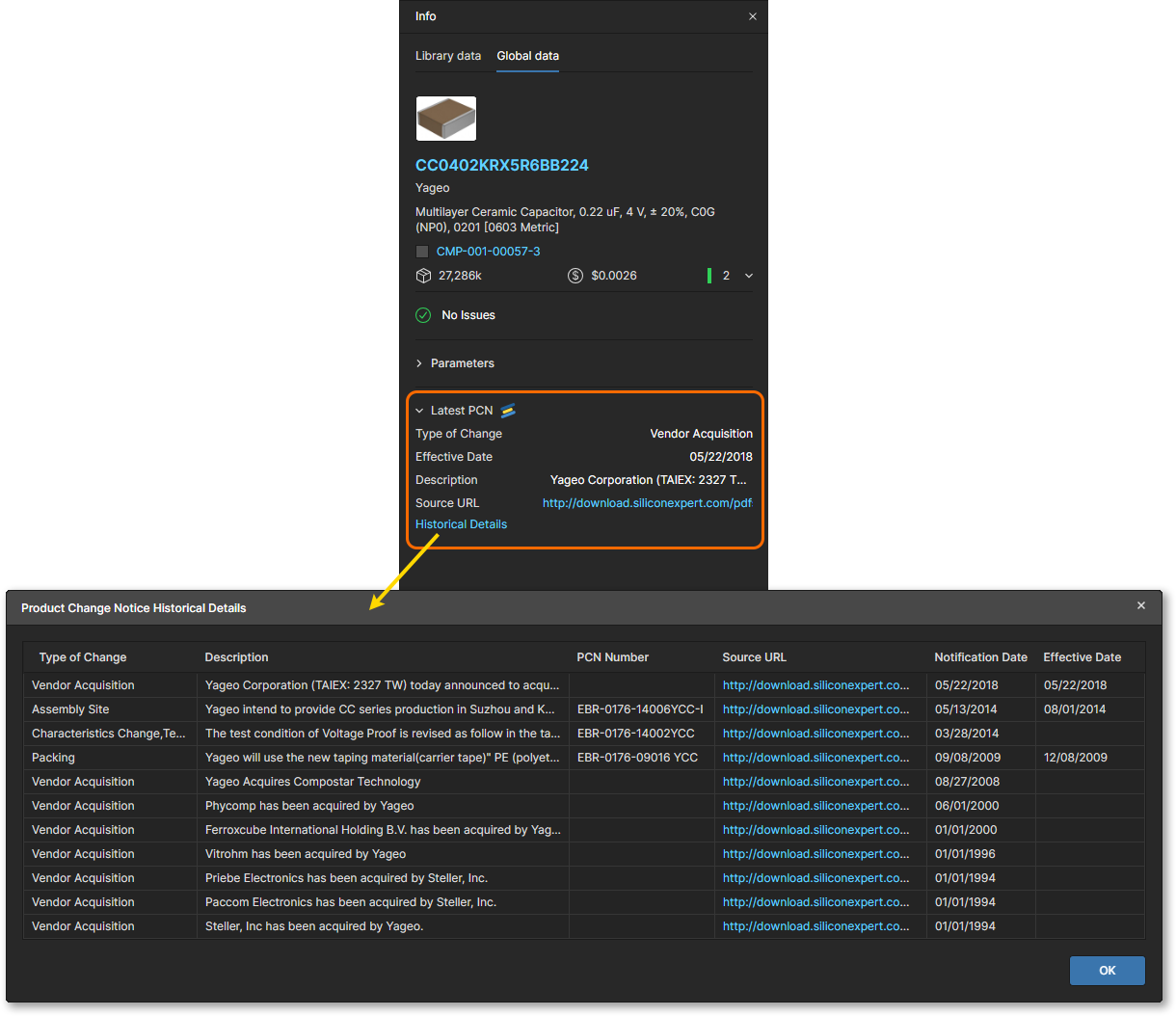
Panel Info zawiera również podsumowanie najnowszego Product Change Notice (jeśli jest dostępne), które dotyczy aktualnie wybranej pozycji komponentu. Takie powiadomienia PCN są wydawane przez producentów w celu poinformowania klientów o zmianie produktu, procesu lub firmy, która może wpłynąć na potencjalne użycie tego produktu. Możesz wyświetlić bieżące powiadomienie z łącza Source URL, a wszystkie powiadomienia dostępne z SiliconExpert zobaczyć w oknie Product Change Notice Historical Details otwieranym z łącza Historical Details.
Suggested Alternates z SiliconExpert (jak pokazano w panelu Info — patrz obrazy powyżej) są dostępne jako wybory części podczas korzystania z Alternates Search Mode. Wybierz opcję Get Alternates from SiliconExpert, aby wypełnić listę okna wyszukiwania sugestiami części alternatywnych z SiliconExpert.
Aby wypełnić bieżący Managed BOM (w przeciwieństwie do pojedynczego wpisu komponentu) zaawansowanymi danymi parametrów SiliconExpert, aktywuj opcję Enable advanced data from SiliconExpert w oknie BOM Settings window — pamiętaj, że wpłynie to na wykorzystanie limitu SiliconExpert.
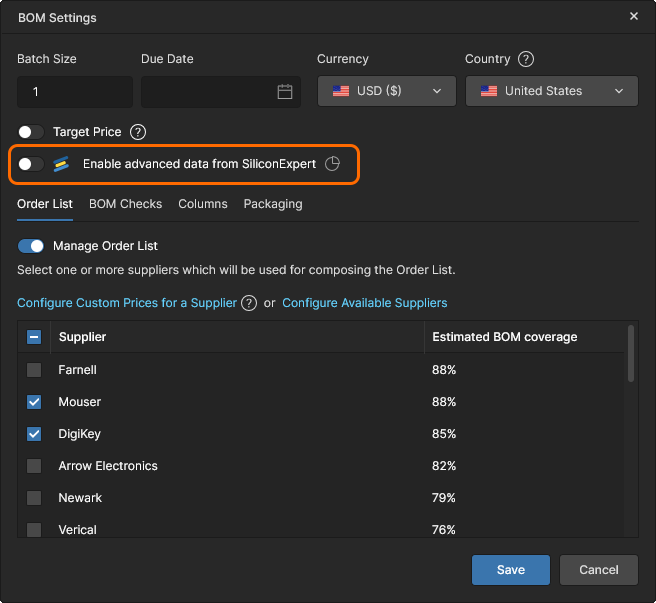
Ogólna dostępność parametrów SiliconExpert dla Twojego Workspace jest określana przez Data Visibility Settings dostępne dla administratorów przez kafelek SiliconExpert na stronie Admin – Extensions.
Integracja Z2Data
Jeśli Twoja firma ma skonfigurowane rozszerzenie Altium 365 Z2Data Integration extension, wówczas parametryczne dane części pochodzące z Z2Data będą dostępne w dokumentach BOM Portal. Zaawansowane dane oceny ryzyka części producenta z Z2Data są pobierane do dokumentu BOM na żądanie jako parametry szacujące potencjalne wycofanie części z użycia, zgodność ze standardami, ryzyko zaopatrzenia i inne.
Jeśli dane Z2Data nie zostały pobrane dla aktualnie wybranego wpisu BOM, użyj opcji Get Z2Data Part Data, aby pobrać dostępne parametry Z2Data i sugerowane zamienniki. 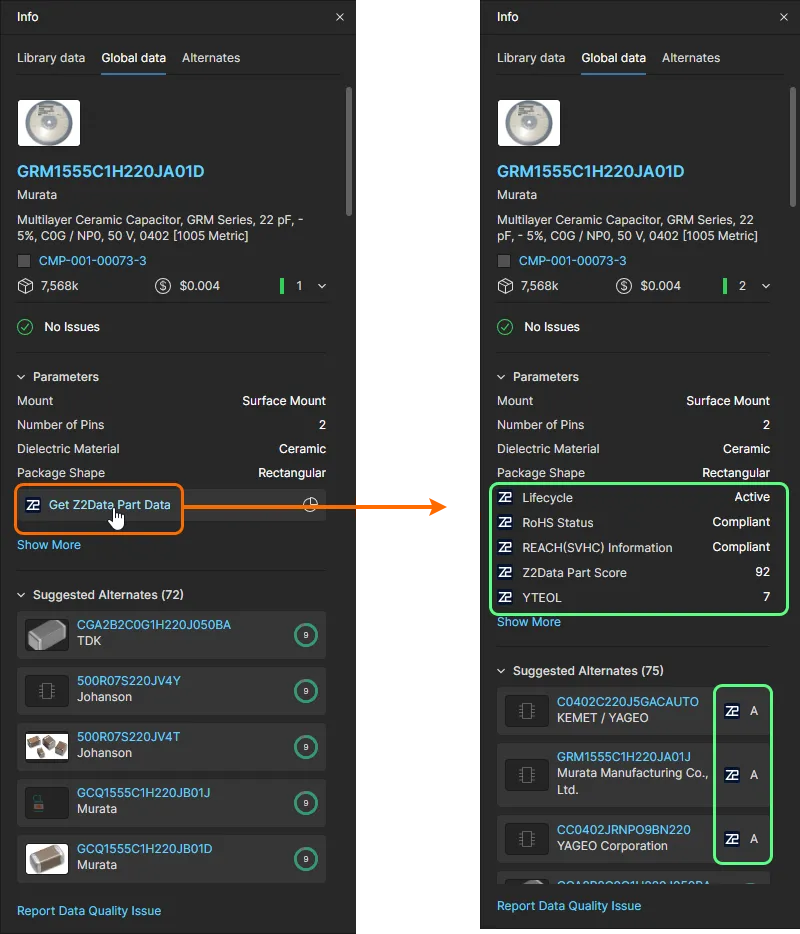
Parametry danych BOM Z2Data są dostępne jako określone parametry oznaczone powiązaną ikoną  , które są dostępne w panelu Info pane oraz przy bezpośrednim dostępie do Part Choices danego komponentu. Z2Data może również dostarczać sugestie części alternatywnych podczas wyszukiwania w trybie Alternates Search Mode.
-
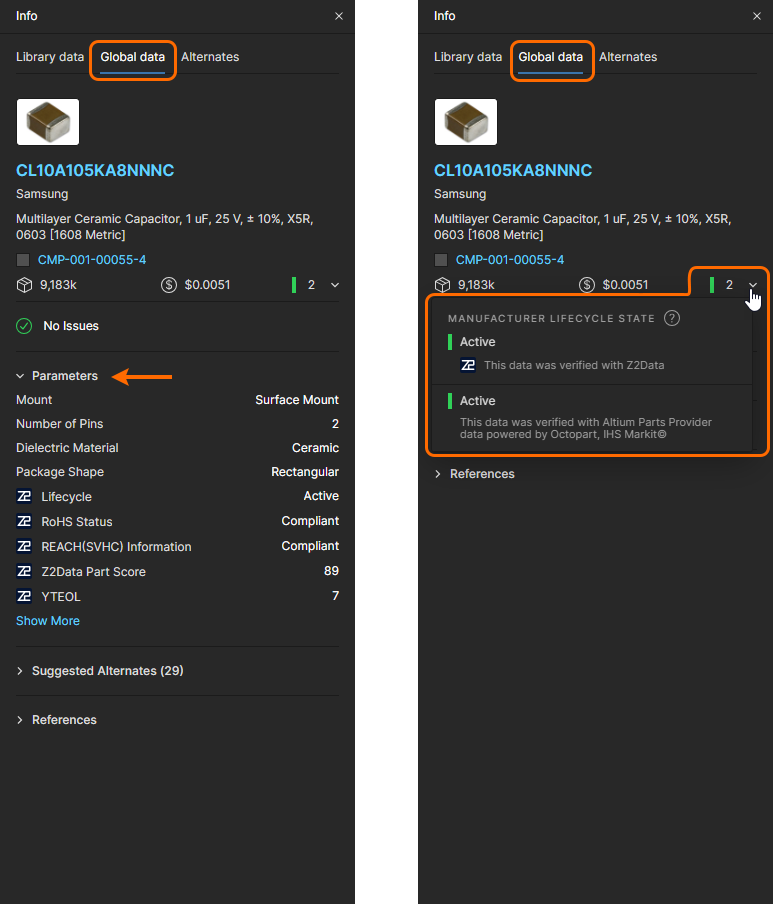
Otwórz kartę Part data w panelu Info (), aby zobaczyć dostępne parametry Z2Data dla aktualnie wybranego elementu wiersza BOM.
-
Rozwiń sekcję Parameters, aby wyświetlić wszystkie obecnie dostępne parametry części Z2Data – więcej informacji znajdziesz w sekcji Parameters Available from Z2Data.
-
Wybierz listę rozwijaną Manufacturer Lifecycle State, aby wyświetlić stan cyklu życia komponentu dostarczany zarówno przez Z2Data, jak i Altium Parts Provider.
-
Otwórz kartę Alternates w panelu Info, aby wyświetlić zalecane wpisy części alternatywnych dla wybranego elementu BOM, pogrupowane jako Part Choices (gdy wpis BOM jest powiązany z komponentem Workspace) oraz Suggested Alternates. Wpisy kafelkowe zawierają kody krzyżowe komponentów pochodzące z Z2Data. Więcej informacji o tym widoku znajdziesz w sekcji Info pane.
Suggested Alternates z Z2Data (jak pokazano w panelu Info – zobacz obrazy powyżej) są dostępne jako wybory części podczas korzystania z trybu Alternates Search Mode. Wybierz opcję Get Alternates from Z2Data, aby wypełnić listę w oknie wyszukiwania sugestiami części alternatywnych z Z2Data.
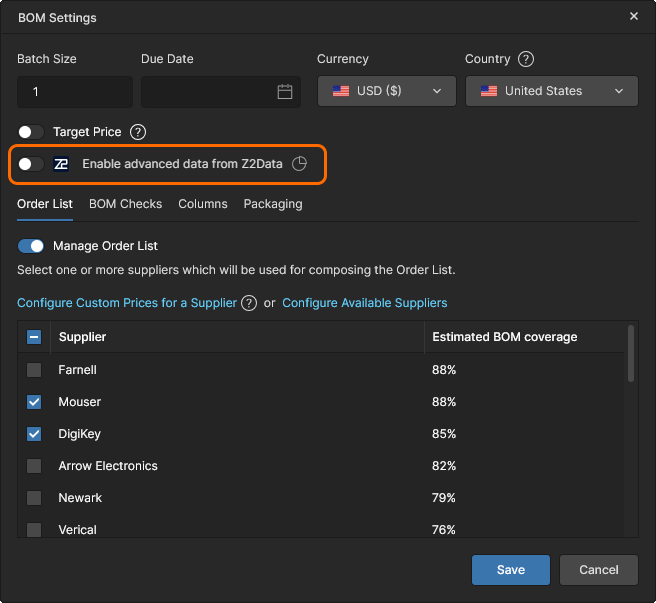
Aby uzupełnić bieżący Managed BOM (w przeciwieństwie do pojedynczego wpisu komponentu) zaawansowanymi danymi parametrów Z2Data, włącz opcję Enable advanced data from Z2Data w oknie BOM Settings window — pamiętaj, że znacząco wpłynie to na wykorzystanie limitu Z2Data.

 Tłumaczenie SI