
Tworzenie i zarządzanie procesami
Wysoki poziom dostępu do oprogramowania Altium umożliwia rozszerzoną funkcjonalność Altium Designer i połączonego z nim Altium 365 Workspace, tworząc środowisko do współpracy na poziomie przedsiębiorstwa, którego częścią jest wsparcie dla opartych na procesach przepływów pracy, które prowadzą projektantów przez typowe, codzienne procesy projektowe, takie jak:
-
Żądanie nowych części
-
Wykonywanie czynności przeglądowych
-
Tworzenie nowych projektów.
Każdy przepływ pracy, który jest używany do wdrożenia określonego procesu projektowego, jest tworzony jako część Process Definition. Można go zatem nazwać podstawowym przepływem pracy tego procesu lub po prostu Process Workflow. Procesy i ich przepływy pracy są tworzone i zarządzane za pośrednictwem interfejsu przeglądarki obszaru roboczego - przez administratora tego obszaru roboczego.
Workspace zawiera szereg predefiniowanych procesów, z których niektóre są gotowe do natychmiastowego użycia (aktywowane), a inne działają jako przykładowe szablony dla własnych definicji procesów - te ostatnie można edytować, ponownie zapisać pod inną nazwą, a następnie aktywować do użycia. Workspace zawiera w tym celu potężne narzędzie Process Workflow Editor, które umożliwia tworzenie procesów z przepływami pracy, które mogą być tak proste lub tak złożone, jak to konieczne i zgodne z wymaganiami firmy.
Dostęp do procesów
Całe zarządzanie procesami odbywa się z poziomu strony Processes w Workspace (Admin – Processes).
 Dostęp do strony Processes interfejsu przeglądarki Workspace - centrum poleceń do pracy z procesami i powiązanymi z nimi przepływami pracy.
Interfejs Processes jest prezentowany na następujących czterech kartach:
-
Browser - udostępniająca podsumowanie wszystkich procesów (aktywnych lub zamkniętych). Scentralizowany "pulpit nawigacyjny procesów".
-
Part Requests - Zapewnienie dedykowanego obszaru do zarządzania procesami związanymi z tematem zamawiania części.
-
Project Activities - Zapewnienie dedykowanego obszaru do zarządzania procesami związanymi z tematem pracy z projektami, takimi jak przeglądy i publikowanie w systemie PLM.
-
Project Creations - zapewnienie dedykowanego obszaru do zarządzania procesami związanymi z tematem tworzenia nowych projektów projektowych.
W kolejnych sekcjach przyjrzymy się tym różnym zakładkom bardziej szczegółowo.
Zakładka przeglądarki
Ta zakładka służy do centralnego przeglądania wszystkich aktywnych lub zamkniętych procesów we wszystkich tematach procesów. Domyślnie karta przedstawia wszystkie Active (uruchomione) procesy. Przełącz się na przeglądanie wszystkich procesów Closed (np. ukończonych, odrzuconych lub zakończonych) za pomocą rozwijanego pola nad listą.

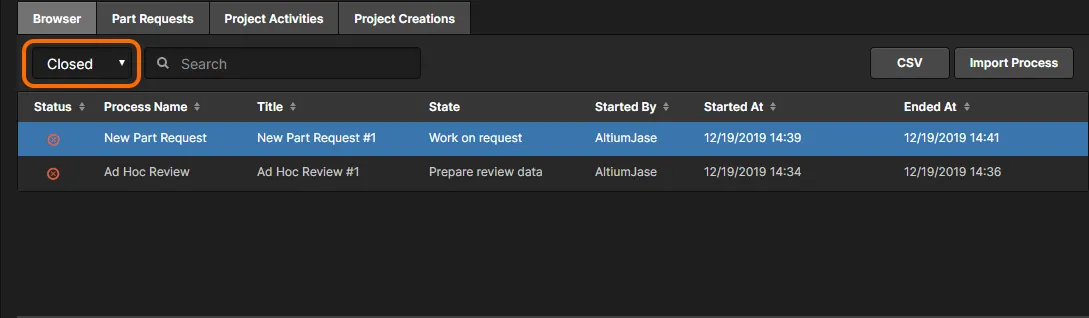
Dla każdego wpisu prezentowane są następujące informacje (w stosownych przypadkach):
-
Status - stan procesu. Może to być jeden z następujących stanów:
-
 Active - proces jest obecnie aktywny, a powiązany z nim przepływ pracy postępuje.
-
 On hold - proces jest obecnie aktywny, ale oczekuje na wstępne dane wejściowe, takie jak alokacja cesjonariusza, zanim jego przepływ pracy będzie mógł się rozwijać.
-
 Closed - proces jest obecnie zamknięty, na przykład został pomyślnie zakończony lub odrzucony.
-
 Terminated - proces jest teraz zamknięty i został zakończony bezpośrednio przez administratora obszaru roboczego.
-
-
Process Name - nazwa definicji procesu.
-
Title - To pole służy do rozróżniania wielu instancji tego samego procesu. Tytuł jest nazwą procesu z przyrostkiem instancji (#1, #2, itd.).
-
State - jest to stan aktualnie osiągnięty w powiązanym przepływie pracy procesu.
-
Assignee (tylko aktywny proces) - jest to użytkownik, który ma teraz zadanie do wykonania, aby przenieść proces z bieżącego stanu przepływu pracy.
-
Started By - użytkownik, który zainicjował proces.
-
Started At - data i godzina rozpoczęcia procesu.
-
Ended At (tylko proces zamknięty) - data i godzina zamknięcia procesu.
Dla aktywnego procesu dostępna jest również kontrolka Terminate ( ). Kliknij ją, aby wymusić zakończenie procesu. Proces zostanie przeniesiony do listy procesów Closed.


Kliknięcie na wpis procesu powoduje wyświetlenie diagramu jego przepływu pracy (w zakładce Diagram poniżej listy), pokazującego co musi się wydarzyć, aby proces został ukończony i gdzie znajduje się ten proces w swoim przepływie, pod względem tego, kto ma teraz zadanie do wykonania, aby przenieść proces dalej.

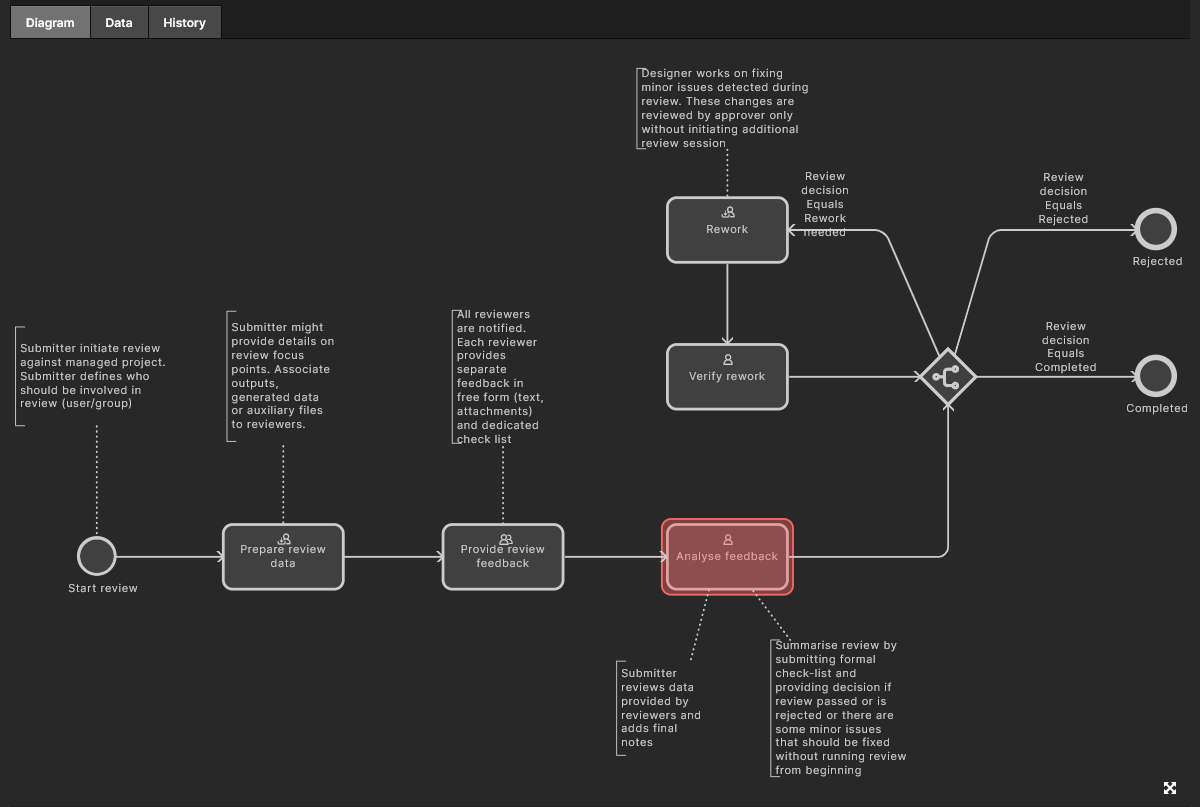
 Wyświetlanie podstawowego przepływu pracy dla wybranego procesu na karcie Diagram. Każdy przepływ pracy jest zbudowany schematycznie, co pozwala natychmiast zobaczyć, gdzie w przepływie pracy znajduje się obecnie proces i kto ma teraz następne zadanie, aby kontynuować postęp tego procesu.
Dostępne są również następujące dodatkowe zakładki:
-
Data - wyświetlanie wszystkich istotnych danych dla procesu. Na przykład w przypadku procesu przeglądu może to obejmować projekt i jego zestaw danych, typ przeglądu, osoby zaangażowane w przegląd i wszelkie dodatkowe załączniki. W przypadku procesu żądania części może to obejmować załączone arkusze danych, dane parametryczne i wszelkie wstępne komponenty.
- History - pokazujący historię działań podjętych w ramach przepływu pracy procesu.
 Zakładki Data i History umożliwiają przeglądanie bardziej szczegółowych informacji na temat procesu, a także śledzenie jego działań związanych z przepływem pracy.
Karty Żądania części/Działania w ramach projektu/Tworzenie projektu
Te zakładki - które zbierają procesy w określone tematy - służą do przeglądania, tworzenia i zarządzania przepływami pracy procesów, które mają być używane odpowiednio podczas żądania nowej części, wykonywania przeglądów lub publikowania w systemie PLM lub tworzenia nowych projektów projektowych.
Domyślnie górny obszar karty przedstawia wszystkie wersje Latest zdefiniowanych procesów w ramach tematu. Aby przełączyć się na wyświetlanie zdefiniowanych procesów All (tj. wszystkich wersji), należy użyć rozwijanego pola nad listą.
 Przykład przeglądania najnowszych wersji zdefiniowanych procesów dla określonego motywu (w tym przypadku motywu Project Activities ).
Dla każdego wpisu prezentowane są następujące informacje:
- Process Name : version - nazwa definicji procesu i jego wersja. Aby upewnić się, że zawsze przeglądasz / pracujesz z najnowszą wersją, upewnij się, że rozwijane pole wersji nad listą jest ustawione na Latest.
- Instances (active / all) - liczba instancji tej wersji definicji procesu, które są obecnie aktywne, wraz z całkowitą liczbą instancji, które zostały uruchomione.
- Created By - użytkownik, który utworzył tę wersję definicji procesu.
- Created At - data i godzina utworzenia (zapisania i wdrożenia) tej wersji definicji procesu.
-
Active - pokazuje, czy ta wersja definicji procesu jest aktywna () i może być używana, czy została zawieszona (
 ), czy jest przykładową (szablonową) definicją (
 ) i nie może być używana. Tylko aktywne definicje procesów pojawią się w odpowiednim obszarze GUI Altium Designer, do użytku przez projektantów. Kliknij na ikonę, aby przełączyć aktywny stan.
-
Actions - zapewnia dostęp do menu akcji (
 ) dla każdego wpisu, które zawiera następujące opcje:
-
Start - jako administrator możesz uruchomić nową instancję tej wersji definicji procesu, klikając opcję Start. Jest to dostępne tylko wtedy, gdy definicja procesu została aktywowana. Jeśli proces został zawieszony lub jest to przykładowa (szablonowa) definicja, opcja jest przyciemniona i nieaktywna.
-
Edit - Wybierz opcję menu Edit , aby zmodyfikować podstawowy przepływ pracy dla definicji procesu. Schemat przepływu pracy dla tej wersji definicji procesu zostanie przedstawiony na stronie Process Workflow Editor, jako punkt wyjścia do pracy. Każdy administrator może zmodyfikować dowolną definicję procesu zdefiniowaną przez użytkownika, niezależnie od tego, kto pierwotnie utworzył tę definicję, a następnie zapisać ją i wdrożyć jako kolejną wersję. W przypadku domyślnych definicji procesów dostarczanych przez Altium, można utworzyć nową definicję procesu na podstawie edycji jednej z nich (w istocie rozwidlenie), ale nie można modyfikować samej definicji domyślnej. Więcej informacji na temat edytowania definicji procesu można znaleźć w sekcji Edytowanie istniejącej definicji procesu.
-
Assign - Wybierz opcję Assign, aby ograniczyć dostęp członków obszaru roboczego do tego procesu - który domyślnie jest dostępny dla wszystkich użytkowników. W następującym oknie Assign Access to This Workflow należy rozpocząć wpisywanie w polu Members/Roles, aby uzyskać dostęp i wybrać spośród dostępnych nazw użytkowników lub grup ról, a następnie kliknąć
 , aby potwierdzić ustawienie. Dostęp do tego procesu będą mieli tylko administratorzy i wskazani członkowie lub grupy.
-
Remove - Kliknij opcję menu Remove, aby usunąć tę wersję definicji procesu. Należy pamiętać, że niektóre domyślne definicje procesów dostarczane przez Altium nie mogą być usunięte (i dlatego nie mają takiej kontroli). Jeśli co najmniej jedna instancja definicji procesu została uruchomiona, niezależnie od tego, czy jest nadal aktywna, czy nie, definicja nie może zostać usunięta (pozycja menu Remove nie jest dostępna).
-
Kliknięcie wpisu definicji procesu umożliwia wyświetlenie jego diagramu przepływu pracy na karcie Diagram pod listą. Jeśli istnieje aktualnie aktywna instancja procesu, widok pokaże, gdzie ten proces znajduje się w swoim przepływie, pod względem tego, kto ma teraz zadanie do wykonania, aby przenieść proces.
 Wyświetlanie podstawowego przepływu pracy dla wybranego procesu na karcie Diagram.
Domyślne definicje procesów
Wiele definicji procesów jest dostarczanych przez Altium - w ramach trzech tematów procesów - jako część instancji Workspace. Niektóre z nich są aktywowane do użycia po wyjęciu z pudełka i mogą być używane bez zmian, podczas gdy inne są próbkami - nie mogą być aktywowane i używane bezpośrednio. Wszystkie mogą być używane jako punkt wyjścia do tworzenia własnych definicji procesów zgodnie z wymaganiami. Poniższe zwijane sekcje umożliwiają dostęp do informacji o dostarczonych definicjach procesów.
Altium-supplied Part Request Process Definitions
-
New Part Request - domyślnie aktywowana, jest usuwalna, a diagram przepływu pracy dla niej jest pokazany poniżej.

- New Part Request Assign - Przykładowa definicja jest usuwalna, a schemat przepływu pracy pokazano poniżej.

- New Part Request Multiple Tasks - Przykładowa definicja jest usuwalna, a schemat przepływu pracy pokazano poniżej.

-
New Part Request with Lifecycle Change- Przykładowa definicja jest usuwalna, a schemat przepływu pracy pokazano poniżej. Po utworzeniu żądanej części jest ona automatycznie przenoszona do stanu cyklu życiaPrototypestanu cyklu życia.

-
Part Request with PLM Part Create - Przykładowa definicja, wspierająca automatyczne tworzenie komponentu w instancji PLM, a następnie propagację wygenerowanego numeru części z powrotem do komponentu w Altium Designer. Jest ona usuwalna, a schemat przepływu pracy pokazano poniżej.

Altium-supplied Project Activity Process Definitions
-
Design Review- aktywowany domyślnie, jest usuwalny, a diagram przepływu pracy dla niego jest pokazany poniżej. Zobacz Przeglądy projektu i Tworzenie niestandardowego przeglądu projektu.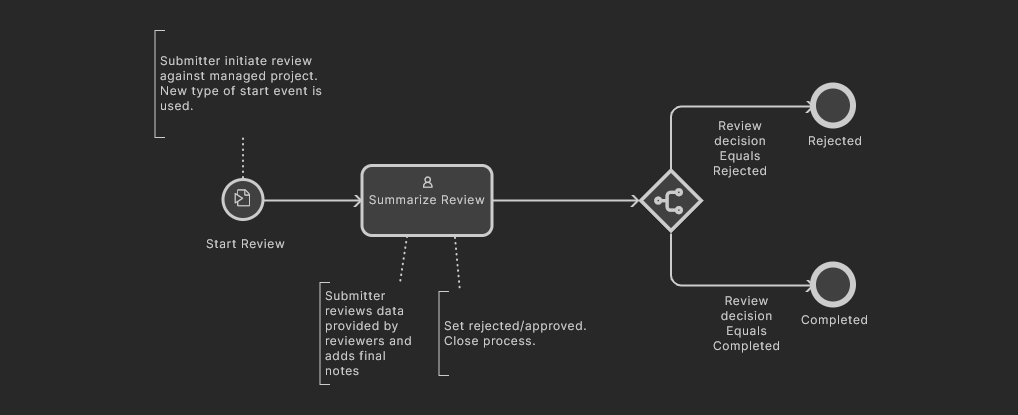
-
Ad Hoc Review - aktywowany domyślnie, jest usuwalny, a diagram przepływu pracy dla niego jest pokazany poniżej.
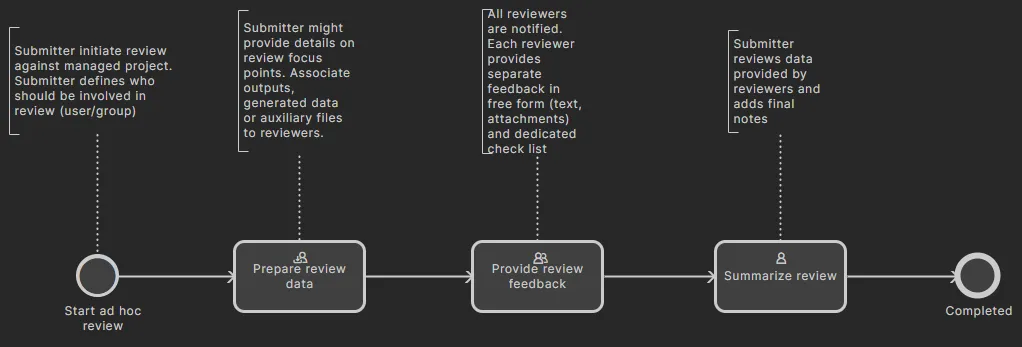
- Handoff Review - domyślnie aktywowana, jest usuwalna, a schemat przepływu pracy dla niej pokazano poniżej.

- Milestone Review - aktywowany domyślnie, nieusuwalny, którego schemat przepływu pracy pokazano poniżej.

- Project Releaser with Publish - przykładowa definicja, zapewniająca możliwość publikowania do zintegrowanej instancji PLM jako dodatkowy etap Project Releaser. Jest ona usuwalna, a schemat przepływu pracy pokazano poniżej.

- Publish to PLM (User selects) - Przykładowa definicja, zapewniająca publikację wydanych wyników projektu do zintegrowanej instancji PLM, ale z możliwością wyboru przez użytkownika, które dokładnie wyniki zostaną opublikowane. Jest ona usuwalna, a schemat przepływu pracy pokazano poniżej.

Definicje procesów tworzenia projektów dostarczane przez Altium
- Project - Przykładowa definicja jest usuwalna, a diagram przepływu pracy dla niej jest pokazany poniżej.

- Project (with parameters) - Przykładowa definicja jest usuwalna, a schemat przepływu pracy pokazano poniżej.

-
Request Project Creation- Przykładowa definicja jest usuwalna, a schemat przepływu pracy pokazano poniżej. Przypisany użytkownik musi zatwierdzić utworzenie projektu przed jego kontynuowaniem.

-
Project with initialise in PLM - definicja próbki, wspierająca automatyczne tworzenie numerów części w instancji PLM, a następnie propagowanie ich jako
serverParametersprojektu. Można ją usunąć, a schemat przepływu pracy pokazano poniżej.

Dodawanie nowej definicji procesu
Related page: Definiowanie przepływu pracy procesu
Nowe procesy można tworzyć za pomocą dedykowanego edytora Process Workflow Editor. Aby uzyskać dostęp do edytora, należy aktywować kartę motywu, w którym ma zostać utworzony nowy proces, a następnie kliknąć przycisk  w prawym górnym rogu strony.
 Uzyskanie dostępu do strony Process Workflow Editor. Upewnienie się, że żądany motyw procesu jest aktywny przed uzyskaniem dostępu, zapewni, że nowa definicja procesu zostanie ustawiona na właściwy typ motywu.
Nadaj nowej definicji procesu znaczącą nazwę, a następnie zbuduj przepływ pracy graficznie i zdefiniuj wymagane aspekty każdego elementu w tym przepływie. W przypadku zadań użytkownika, strona User Form Editor jest używana do tworzenia wymaganego formularza, który będzie prezentowany użytkownikowi, aby pobrać jego dane wejściowe, gdy otrzyma zadanie w odpowiednim punkcie przepływu pracy.
 Potężny Process Workflow Editor zapewnia elastyczność tworzenia procesów z przepływami pracy, które mogą być tak proste lub tak złożone, jak to konieczne i zgodne z wymaganiami firmy.
Po zdefiniowaniu wymaganego procesu należy kliknąć przycisk  , aby dodać go do listy dostępnych procesów dla danego tematu procesu. Nowa definicja procesu zostanie aktywowana i będzie gotowa do użycia.
Edytowanie istniejącej definicji procesu
Każdy administrator może zmodyfikować dowolną definicję procesu zdefiniowaną przez użytkownika, niezależnie od tego, kto pierwotnie utworzył tę definicję, a następnie zapisać ją i wdrożyć jako kolejną wersję. W tym celu należy wybrać opcję Edit z menu definicji procesu. Schemat przepływu pracy dla tej wersji definicji procesu zostanie przedstawiony na stronie Process Workflow Editor, jako punkt wyjścia do pracy.
 Przykładowa edycja istniejącej definicji procesu - dostęp do strony Process Workflow Editor, za pomocą której można dokonać wymaganych zmian.
Wprowadź zmiany w diagramie przepływu pracy dla procesu zgodnie z wymaganiami, w tym wszelkie zmiany w formularzach powiązanych z zadaniami użytkownika, a następnie kliknij przycisk , aby skutecznie zapisać definicję jako następną wersję. W tym przykładzie oryginalna definicja procesu Company Pre-release Review : 1 (wersja 1) została zmodyfikowana i zapisana jako Company Pre-release Review : 2 (wersja 2).
 Po wprowadzeniu modyfikacji należy zapisać i wdrożyć jako kolejną wersję tej definicji procesu.
Korzystając z rozwijanego pola w lewym górnym rogu i ustawiając wpis na All, można zobaczyć wszystkie wersje istniejących definicji procesów. Na poniższym obrazku można zobaczyć obie wersje definicji procesu Company Pre-release Review.
 Wyświetlanie wszystkich wersji przykładowej definicji procesu Company Pre-release Review. Należy pamiętać, że tylko najnowsza wersja (wersja 2) może być aktywowana i używana.
Importowanie/eksportowanie definicji procesu
Definicje procesów można eksportować i importować, co pozwala na ich szybkie ponowne wykorzystanie w instancjach Workspace - oszczędza to czas, gdy podstawowy przepływ pracy procesu może być szczególnie złożony, a konieczność wielokrotnego odtwarzania byłaby zniechęcającym ćwiczeniem.
Aby zaimportować:
- Przejdź do zakładki tematu (Part Requests, Project Activities, Project Creations) odpowiadającej definicji procesu, którą chcesz zaimportować.
-
Kliknij przycisk , aby utworzyć nową definicję procesu i uzyskać dostęp do strony Process Workflow Editor.
-
Kliknij przycisk
 . W wyświetlonym oknie dialogowym Open przejdź do wymaganego pliku Workflow (*.aaw) i otwórz go. Zawartość pliku całkowicie zastąpi wszystko, co jest obecnie zdefiniowane dla definicji procesu (nazwa, diagram itp.).
Aby wyeksportować:
-
Wybierz opcję Edit z menu
wpisu Process, aby uzyskać dostęp do trybu edycji dla wymaganej wersji definicji procesu, którą chcesz wyeksportować.
-
W oknie Process Workflow Editor kliknij przycisk
 . Definicja procesu zostanie wyeksportowana jako plik Workflow (
.aaw ), do domyślnego folderu pobierania zdefiniowanego dla przeglądarki. -
Kliknij pozycję Processes w lewym drzewie nawigacyjnym interfejsu Workspace, aby wycofać się z Process Workflow Editor bez wprowadzania jakichkolwiek zmian w definicji procesu.
Dostęp projektanta do przepływów pracy procesów
Related pages: Wykonywanie przeglądów, publikowanie w PLM, żądanie nowej części
Po utworzeniu wymaganego zestawu definicji procesów dla każdego dostępnego motywu procesu zgodnie z wymaganiami firmy, te definicje, które zostaną aktywowane, będą dostępne do użytku przez wszystkich użytkowników po zalogowaniu się do Workspace. Poniższe sekcje stanowią przegląd miejsc, w których projektant może uzyskać dostęp i uruchomić te aktywne procesy w Altium Designer lub Altium 365 Workspace.
Żądania części
Related pages: Żądania części, Żądanie nowej części zarządzanej
Z poziomu Altium Designer, aktywowane definicje procesów, które są częścią motywu Workspace Processes Part Requests mogą być dostępne w panelu Components, panelu Manufacturer Part Search oraz panelu Explorer.
Z poziomu interfejsu Workspace, aktywowane definicje procesów, które są częścią tematu Part Requests, są dostępne na stronie Part Requests, za pomocą przycisku  . Aktywowane przepływy pracy Part Request są realizowane za pośrednictwem strony Workspace Tasks.


Działania projektu
Related pages: Wykonywanie przeglądów, publikowanie w PLM.
Aktywowane definicje procesów, które są częścią tematu Project Activities, są dostępne w różnych miejscach, jak opisano poniżej.
Review Activities i Standard PLM Publishing
Z poziomu Altium Designer, aktywowane definicje procesów recenzowania i publikowania - które są częścią motywu Project Activities - mogą być dostępne z menu kontekstowego wpisu projektu po kliknięciu prawym przyciskiem myszy Project Activities w panelu Projects lub z głównego menu Project » Project Activities.
Więcej informacji można znaleźć w sekcji Wykonywanie przeglądów i publikowanie w PLM.
Z poziomu interfejsu Workspace, aktywowane definicje procesów przeglądu i publikowania - które są częścią tematu Project Activities - są dostępne na stronie Projects interfejsu. Wybierz wymagany projekt, a następnie żądane działanie z menu  .
.
 Dostęp do aktywowanych definicji Project Activities (przeglądy i standardowe publikowanie PLM) dla zarządzanego projektu, w obszarze Projects interfejsu Workspace.
Publikowanie PLM poprzez narzędzie Project Releaser
Z poziomu Altium Designer, proces publikowania do instancji PLM w ramach Project Releaser może być dostępny z podmenu Project » Project Releaser dla aktywnego projektu lub poprzez kliknięcie prawym przyciskiem myszy na wpisie projektu w panelu Projects i wybranie procesu z pozycji menu kontekstowego Project Releaser.
Więcej informacji można znaleźć w sekcji Zwalnianie projektu za pomocą funkcji Publikuj.
Przegląd projektu w widoku projektu
Typ procesu Design Review definiuje opcje i zachowanie przeglądów projektu, które są tworzone i zarządzane poprzez stronę Design Reviews w widoku projektu. Użyj przycisku  na stronie Design Reviews, aby wywołać nowe wystąpienie lub wybrać spośród dostępnych.
Więcej informacji można znaleźć wsekcji Przeglądy projektu.
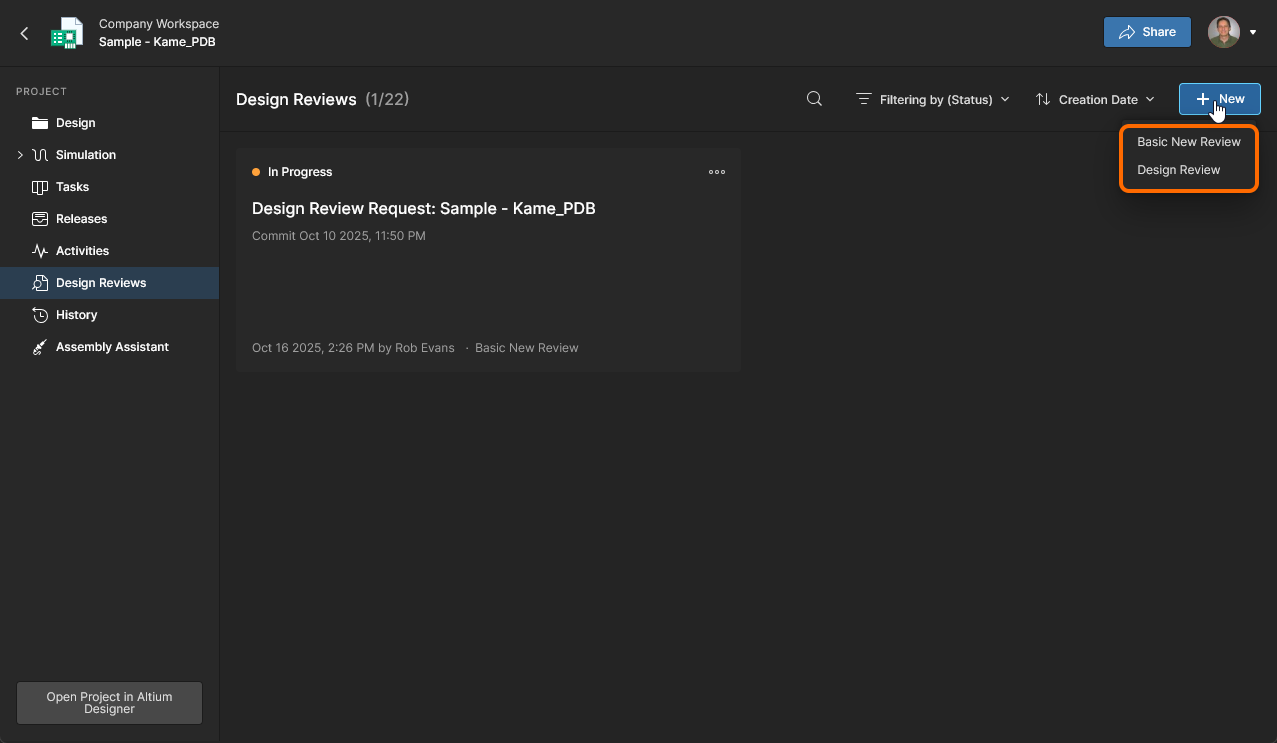 Dostęp do dostępnych definicji działań projektu Design Review (zarówno dostarczonych, jak i niestandardowych) w szczegółowym widoku projektu Workspace.
Tworzenie projektu
Z poziomu Altium Designer, aktywowane definicje procesów, które są częścią tematu Project Creations mogą być dostępne w trzech miejscach:
-
Z głównego File » New » Project in
> podmenu. -
Z podmenu kontekstowego Convert to Managed Project, dostępnego po kliknięciu prawym przyciskiem myszy na wpisie projektu spoza obszaru roboczego w panelu Projects.
-
Z podmenu kontekstowego Make a copy of the managed project, dostępnego po kliknięciu prawym przyciskiem myszy wpisu dotyczącego projektu Workspace w panelu Projects.
-
Z podmenu kontekstowego Clone, dostępnego po kliknięciu prawym przyciskiem myszy wpisu projektu w oknie dialogowym Open Project, gdy wybrana jest lokalizacja Workspace.
Z poziomu interfejsu Workspace aktywowane definicje procesów, które są częścią tematu Project Creations, są dostępne w następujących miejscach:
-
Z głównej strony Projects interfejsu, klikając przycisk
 .
.

 Dostęp do aktywowanych definicji Project Creations z głównego obszaru Projects interfejsu Workspace.
-
Ze strony Projects interfejsu, gdy chcesz sklonować konkretny projekt. Wybierz żądany projekt, a następnie kliknij przycisk
 , aby uzyskać dostęp do procesów w menu.
 Dostęp do aktywowanych definicji Project Creations, gdy chcesz sklonować zarządzany projekt, w obszarze Projects interfejsu Workspace.
 Tłumaczenie SI
