
Porównania danych projektowych
Widok projektu Altium 365 Workspace zapewnia funkcje porównywania danych projektowych, które umożliwiają porównywanie zmian danych, które wystąpiły między różnymi wersjami projektu i/lub zatwierdzeniami. Funkcje te są szczególnie cenne przy wykonywaniu ostatecznych kontroli przed wysłaniem danych produktu do strony produkcyjnej i pozwalają dokładnie określić, jakie zmiany zaszły w danych Gerber, Schematic. PCB i danych BOM między zdarzeniami wydania / zatwierdzenia.
Porównanie Gerber
Ostateczne sprawdzenie danych wyprodukowanej płytki przed wysłaniem do producenta jest zawsze dobrą rzeczą. Funkcja porównania Gerber właśnie to ułatwia, dzięki możliwości szybkiego sprawdzenia, czy nie ma różnic w danych wyjściowych produkcji między wydanymi iteracjami projektu. Zapewnia czysto graficzne porównanie warstwa po warstwie, podkreślając obszary ze zmianami za pomocą obwiedni i liczby.
Dostęp do porównania Gerber
Dostęp do funkcji porównania Gerber można uzyskać przez:
-
Kliknięcie przycisku
 powiązanego z określoną wersją projektu w widoku Releases na stronie szczegółowego zarządzania tym projektem. Wybranie opcji Gerber to i danych produkcyjnych innej wersji do porównania lub porównanie z przesłanym zestawem plików.

-
Kliknięcie przycisku w prawym górnym rogu karty przeglądarki portalu produkcyjnego podczas przeglądania określonego pakietu wersji dla projektu. Wybranie opcji Gerber to i danych produkcyjnych innej wersji do porównania lub porównanie z przesłanym zestawem plików.

-
Kliknięcie kontrolki
 w prawym górnym rogu kafelka zdarzeń Project Released w widoku History strony szczegółowego zarządzania projektem i wybranie opcji Gerber to. Porównanie z danymi produkcyjnymi poprzedniej wersji, wybór spośród wszystkich możliwych wersji lub porównanie z przesłanym zestawem plików.

Porównywanie z zestawem plików
Istnieje możliwość porównania danych Gerber w pakiecie wydania z przesłanym zestawem plików Gerber. Umożliwia to porównanie z, na przykład, danymi Gerber, które zostały wygenerowane lokalnie z najnowszego projektu na żywo, przed dokonaniem kolejnego formalnego wydania projektu do obszaru roboczego.
Jak wspomniano wcześniej w sekcji Dostęp, porównanie to odbywa się poprzez wybranie pozycji Gerber to » Files w odpowiednim menu. Pojawi się okno Compare Gerber. Kliknij istniejący plik zip z plikami Gerber lub prześlij nowy zestaw.
 Funkcja Gerber Comparison obsługuje porównanie danych w pakiecie wydania z lokalnie wygenerowanym zestawem plików.
Po wybraniu lub załadowaniu istniejącego zestawu plików Gerber, wynik porównania zostanie wyświetlony - patrz następna sekcja.
Wynik porównania Gerber
Po wybraniu wydania porównawczego lub przesłanego zestawu plików, wyniki porównania są prezentowane w widoku Gerber Compare , który otwiera się w osobnej karcie przeglądarki.


Click here to expand or collapse this section
- Kółko myszy do przodu/do tyłu do powiększania/pomniejszania.
- Kliknij i przytrzymaj (lub kliknij prawym przyciskiem myszy i przytrzymaj), a następnie przeciągnij, aby przesunąć dokument.
Click here to expand or collapse this section
 . Otworzy się panel Measurements, kursor zmieni się w krzyżyk i przejdziesz do trybu pomiaru.
Pomiar jest wykonywany w następujący sposób:
- Ustaw kursor w miejscu, w którym chcesz rozpocząć pomiar (Punkt 1) i kliknij. Punkt zostanie oznaczony małym białym krzyżykiem.
- Przesuń kursor do wymaganego punktu końcowego (Punkt 2) i kliknij ponownie. Podczas przesuwania kursora wyświetlana jest linia pomiarowa, pokazująca aktualną odległość XY (od punktu 1 do końca linii).
- Okienko Measurements informuje o zmierzonej odległości XY, odległości X (poziomej) i odległości Y (pionowej).
 w prawym górnym panelu sterowania).
-
Kontynuuj pomiar odległości między innymi punktami lub kliknij ponownie przycisk (lub Esc), aby wyjść z trybu pomiaru.
 Przykładowy pomiar wykonany w widoku porównawczym danych Gerber.
Porównanie schematów
Oprócz porównywania danych Gerber (patrz wyżej), widok projektu zapewnia również możliwość porównywania dokumentów schematu projektu w prostym interaktywnym interfejsie. Oferuje to szybki i wygodny sposób na sprawdzenie, jakie zmiany zaszły między iteracjami schematu.
Funkcja porównywania schematów przedstawia różnice graficznie i jako dane parametryczne, które są wymienione w powiązanym panelu Compare, który umożliwia wyszukiwanie krzyżowe do powiązanych obiektów schematu. Porównanie może być wywołane pomiędzy wydaniami projektu, zatwierdzeniami projektu lub zatwierdzeniami i wydaniami projektu (dostępne z widoku History ).
Dostęp do porównania schematów
Dostęp do funkcji porównywania schematów można uzyskać przez:
-
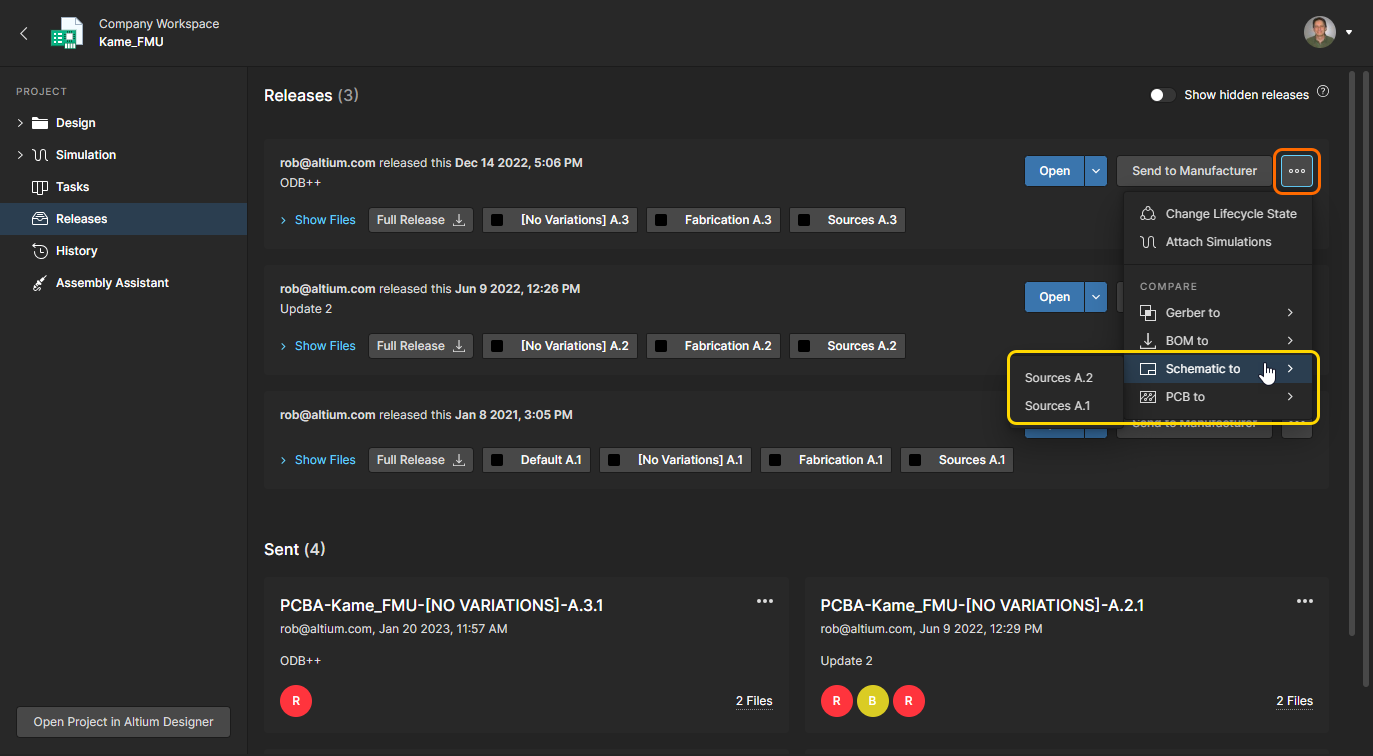
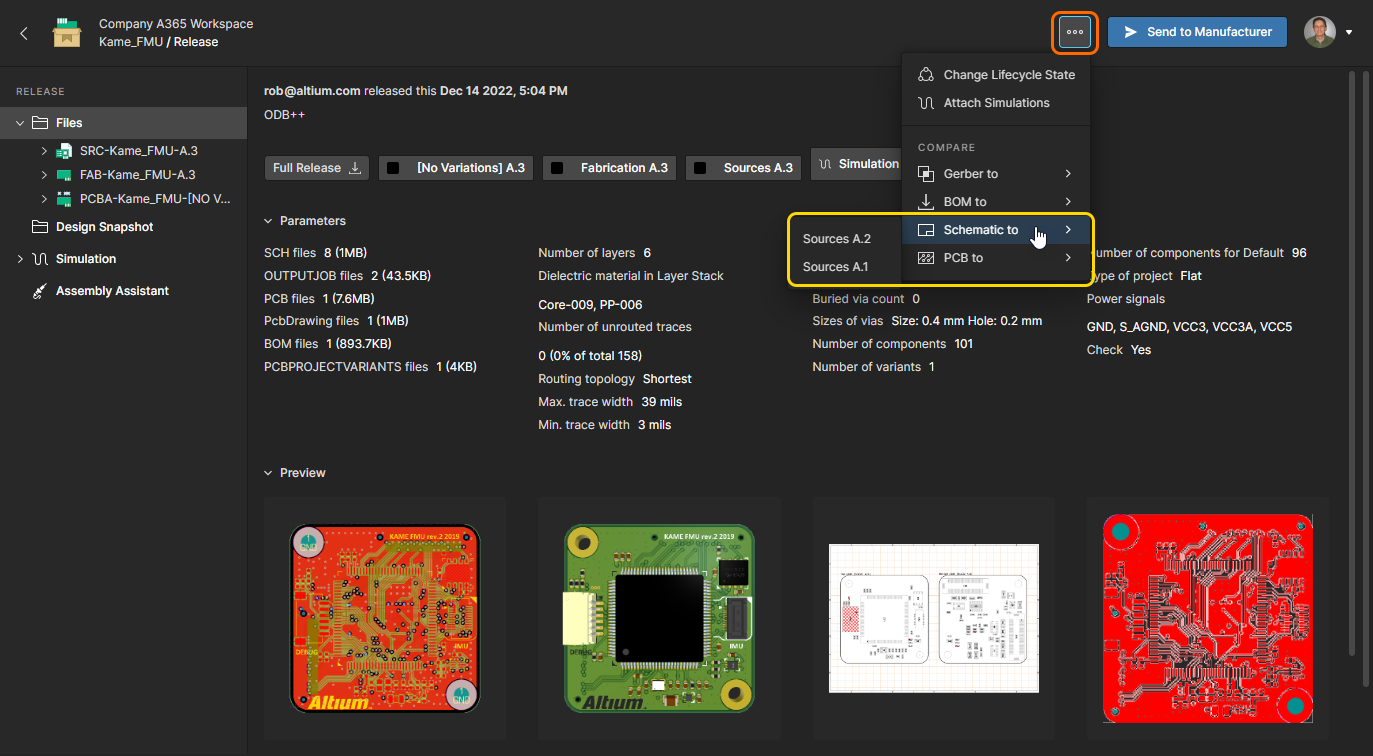
Wybranie opcji Schematic to z menu przycisków
w widoku Releases, a następnie wybranie danych źródłowych projektu innej wersji do porównania. Lub wybierając tę samą opcję w zakładce przeglądarki portalu produkcyjnego podczas przeglądania określonego pakietu wersji projektu, a następnie wybierając dane źródłowe innej wersji do porównania.
-
Wybranie opcji Schematic to z kontrolki w prawym górnym rogu kafelka zdarzenia Commit lub Release w widoku History, a następnie innego zdarzenia Commit/Release do porównania. Można wybrać dane schematu z ostatniego zatwierdzenia/wydania (Previous Release lub Previous Commit) lub dane z dowolnego zdarzenia zatwierdzenia/wydania, wybierając opcję Select Commit or Release - wybierz docelowe zdarzenie porównawcze, klikając jego kafelek.
 Otwórz Schematic Compare z widoku historii w Altium Designer lub interfejsu przeglądarki Altium 365.
Wynik porównania schematów
Po wybraniu pary Commit/Release wyniki porównania są otwierane jako widok Schematic differences w nowej karcie przeglądarki. Domyślnie prezentowany jest pierwszy schemat w dokumentach źródłowych, a znalezione różnice logiczne (zmienione dane komponentów i sieci) dla wszystkich schematów są prezentowane jako lista do wyboru w powiązanym panelu Differences. Należy pamiętać, że zmiany czysto graficzne, takie jak przeniesiony komponent, nie są obecnie uwzględniane.

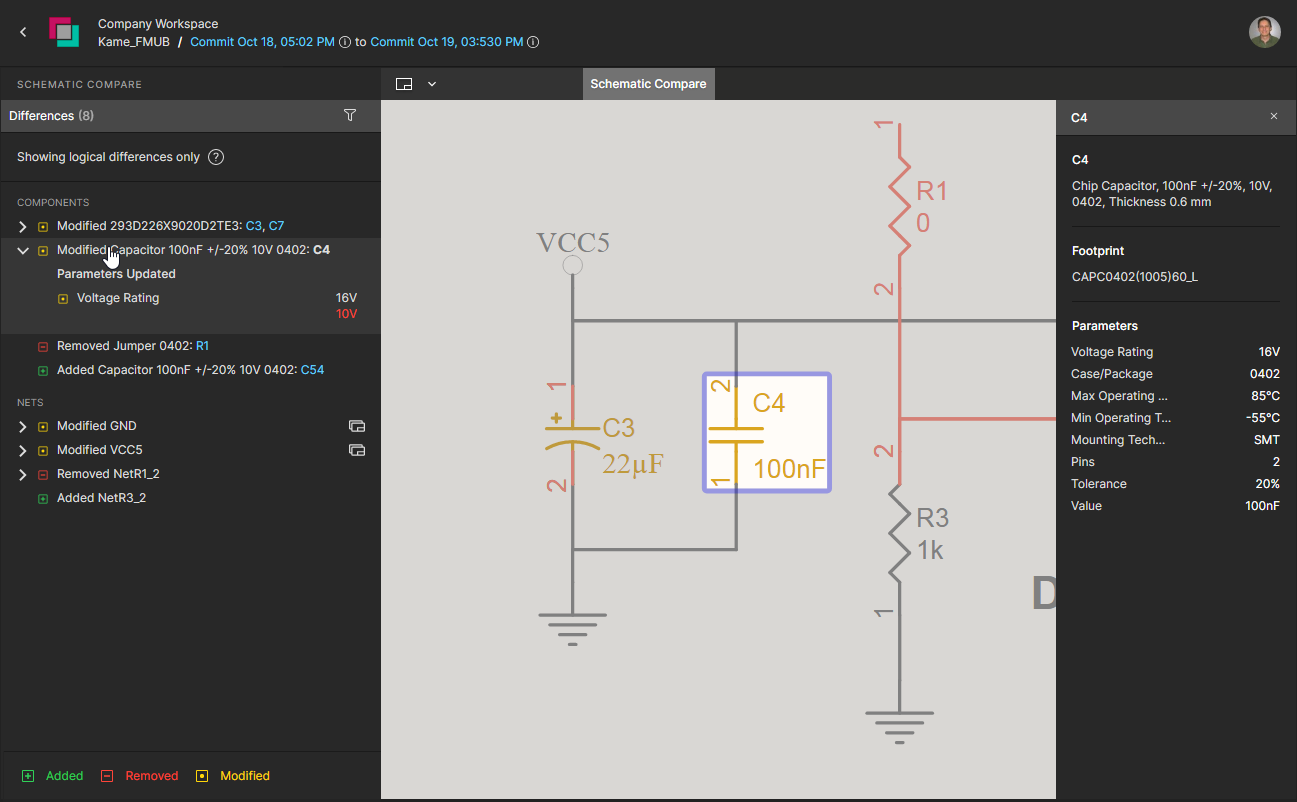

Wybierz element z listy w panelu Compare, aby wyświetlić wszelkie dostępne szczegóły zmian i przejść do jego schematu graficznego. Każdy element na liście ma powiązaną ikonę wskazującą jego ogólny status zmiany - czerwony: usunięty, zielony: dodany, żółty/pomarańczowy: zmodyfikowany. To samo kodowanie jest używane w grafice schematu.
Lista różnic w panelu jest pogrupowana według komponentów i sieci:
-
Components - Każdy wpis zawiera nazwy dotkniętych komponentów, a po wybraniu rozwija listę wszystkich zmienionych parametrów komponentów (podświetlonych na czerwono) i niezmienionych parametrów (zielonych). Wybierz RefDes komponentu zawartego we wpisie (podświetlony na niebiesko), aby przejść do jego schematu graficznego.
-
Nets - Każdy wpis zawiera nazwy wszystkich komponentów, na które wpłynęła modyfikacja sieci, lub odwrotnie, nazwy komponentów, które spowodowały modyfikację sieci. Wybierz wpis Net w panelu, aby przeprowadzić sondę krzyżową całej sieci na aktywnym schemacie, lub RefDes zawarty we wpisie, aby skupić się na tym elemencie sieci.
 )
) 
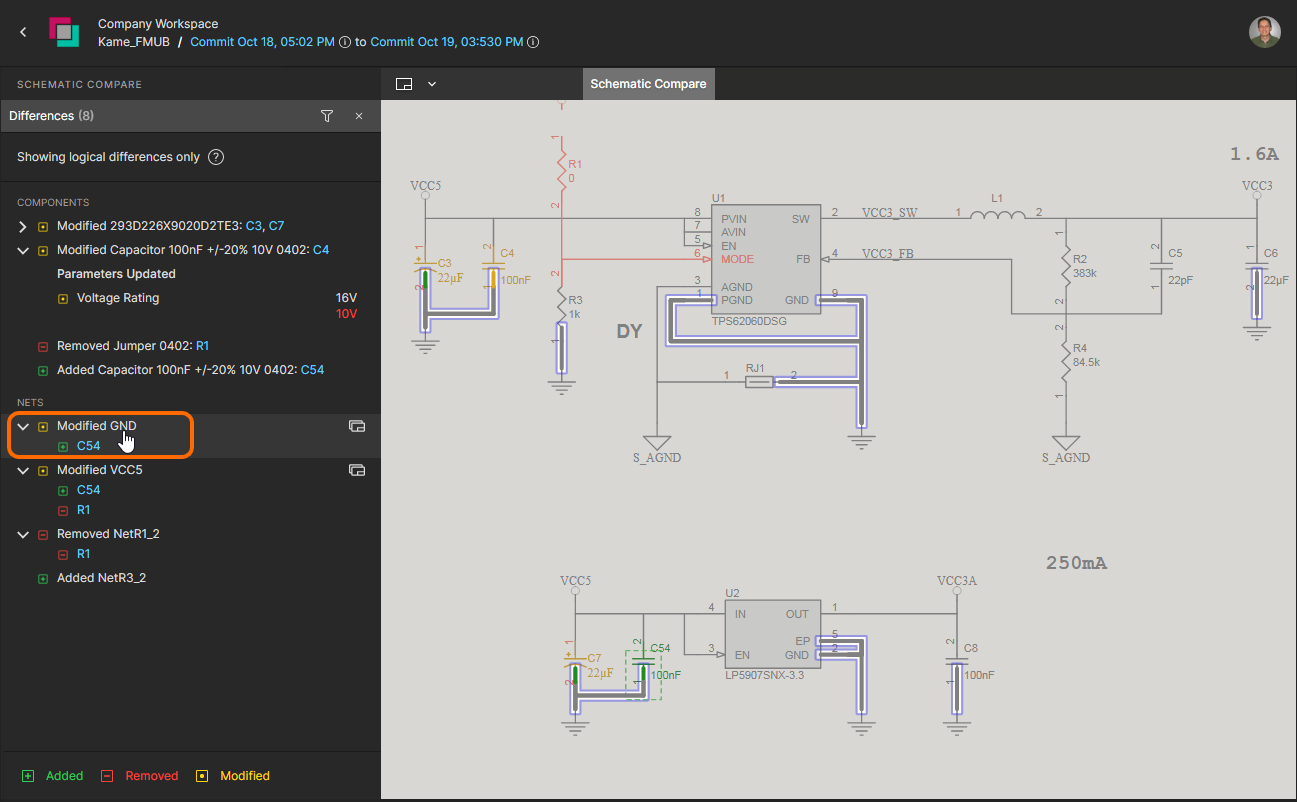
Ikona  powiązana z wpisem sieci w panelu Compare wskazuje obecność tej sieci w innych dokumentach schematu. Wybierz ikonę, aby uzyskać dostęp do rozwijanej listy tych dokumentów schematu, gdzie każdy dokument, na który ma wpływ zmiana sieci, jest oznaczony żółtym podświetleniem. Wybierz dokument schematu z menu, aby przejść do sieci na tym schemacie, który jest odpowiednio podświetlony.
 Wpis dla zmodyfikowanej sieci zawiera link do innych dokumentów schematu, które również zawierają sieć.
Porównanie PCB
Jako dodatek do porównywania schematów, widok projektu Workspace oferuje funkcję porównywania PCB, która wykrywa i pokazuje zmiany w projekcie płytki, które nastąpiły między zatwierdzeniami projektu i/lub iteracjami wydania.
Funkcja PCB Compare zapewnia wysoce wizualny, interaktywny interfejs do przeglądania różnic w układzie PCB i powiązanych danych porównawczych, z reaktywnym śledzeniem krzyżowym dostępnym między wymienionymi różnicami danych i powiązanymi z nimi elementami graficznymi. Porównanie PCB można wywołać między wydaniami projektu, zatwierdzeniami projektu lub między zatwierdzeniami projektu i wydaniami (dostępne z widoku History ).
Dostęp do porównania PCB
Dostęp do funkcji porównania PCB można uzyskać przez:
-
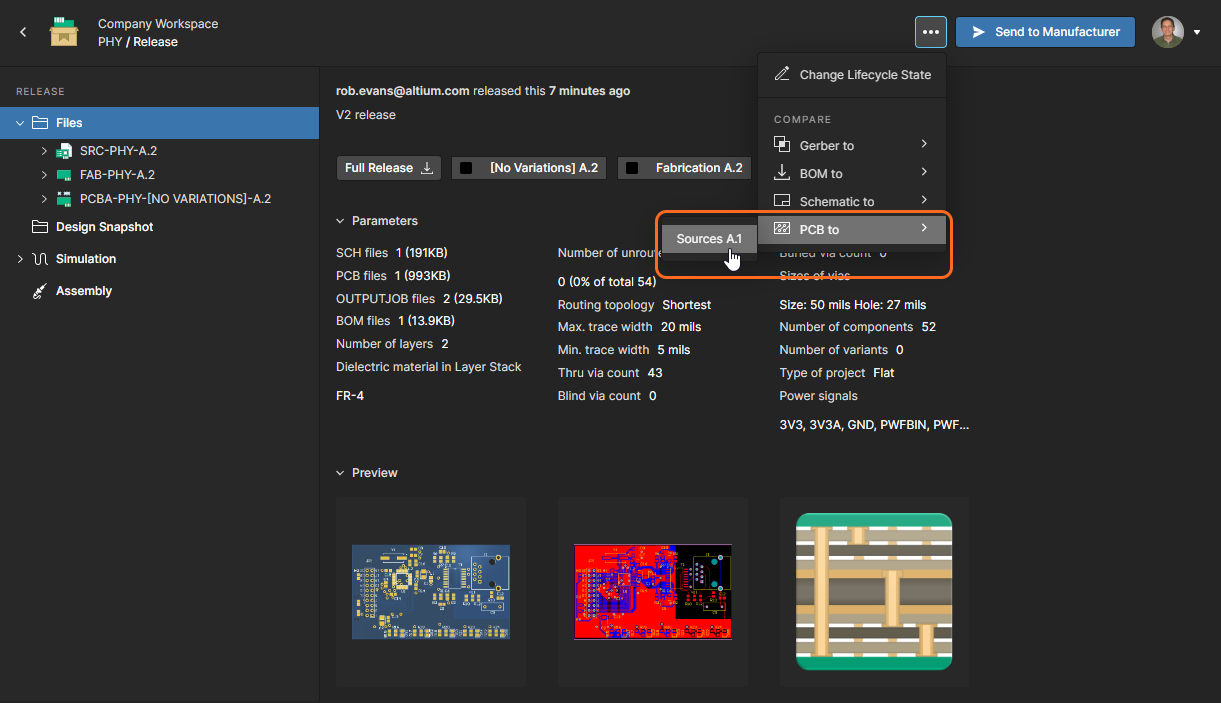
Wybranie opcji PCB to z menu przycisku
wpisu wydania w widoku Releases, a następnie wybranie danych źródłowych projektu innego wydania do porównania. Lub wybierając tę samą opcję w portalu produkcyjnym podczas przeglądania określonego pakietu wersji projektu, a następnie wybierając dane źródłowe innej wersji do porównania.

-
Wybierając opcję PCB to z kontrolki
w prawym górnym rogu kafelka zdarzenia Commit lub Release w widoku History, a następnie inne zdarzenie Commit/Release do porównania. Można wybrać dane schematu z ostatniego wydania/commit (Previous Release lub Previous Commit) lub dane z dowolnego zdarzenia Commit/Release, wybierając opcję Select Commit or Release - wybierz docelowe zdarzenie porównawcze, klikając jego kafelek.

Wynik porównania PCB
Po wybraniu pary Commit/Release wyniki porównania są otwierane jako widok PCB Changes w nowej karcie przeglądarki. Widok przedstawia wyniki porównywarki PCB jako graficzną reprezentację płytki z niezmienionymi elementami pokazanymi w kolorze monochromatycznym i zmodyfikowanymi elementami połączonymi siatką podświetlonymi na zielono (dodane), czerwono (usunięte) i żółto (zmodyfikowane). Należy zauważyć, że zmodyfikowane wielokąty są przyciemnione, aby zwiększyć przejrzystość elementów sieci płytki.
Panel Differences po lewej stronie zawiera listę wykrytych różnic w ramach grup typów obiektów - komponentów, sieci itp. Po wybraniu wpisu różnicy w panelu, zostanie on rozwinięty, aby wyświetlić listę elementów podrzędnych, które składają się na wykrytą różnicę. Widok planszy automatycznie przesunie się i powiększy, aby pokazać obszar zmian, w którym obiekty, które zostały usunięte, są wyświetlane na czerwono, a wszelkie dodane obiekty są oznaczone kolorem zielonym. Ponowne kliknięcie wybranego wpisu różnicy spowoduje usunięcie jego zaznaczenia i przywrócenie widoku płytki drukowanej do początkowego trybu przeglądu.

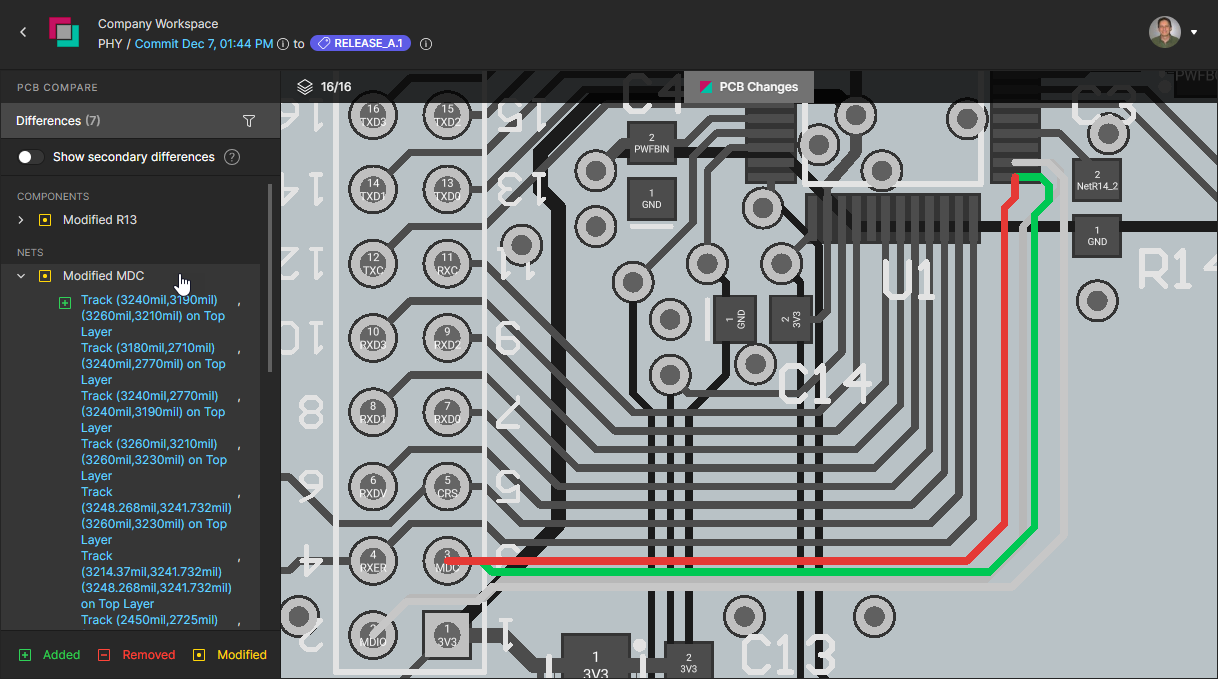
Należy pamiętać, że kliknięcie nazwy wpisu różnicy spowoduje przełączenie stanu wyboru i pasującego widoku płytki. Użyj powiązanej kontrolki rozwijania/zmniejszania po lewej stronie nazwy wpisu, aby przełączyć widok listy podelementów.
Nawiguj po różnicach, klikając każdy wpis, co spowoduje automatyczne rozwinięcie listy podrzędnej zmienionych elementów.
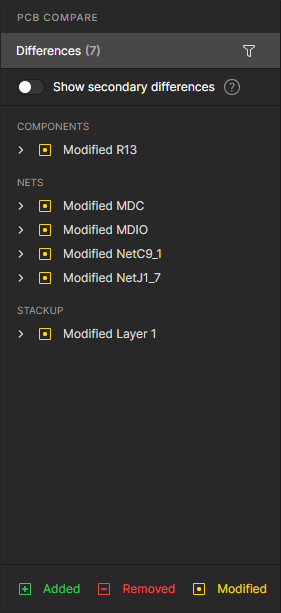
Poniższy przykład pokazuje, jak zmieniła się lokalizacja i powiązany routing dla komponentu R13 pomiędzy kolejnymi zdarzeniami Commits/Release i jak ta różnica jest prezentowana w odpowiednim widoku PCB Compare. Różnice, wymienione w panelu Differences, obejmują wpisy modyfikacji dla R13 i dwóch powiązanych z nim sieci (NetC9_1 i NetJ1_7).
 Dodane elementy oparte na sieci są wyświetlane w kolorze zielonym, usunięte elementy w kolorze czerwonym, a zmodyfikowane elementy w kolorze żółtym.

Różnice można szczegółowo przeanalizować, wybierając poszczególne elementy zmian na rozwiniętej liście podrzędnej pod każdym wpisem różnic. Podpozycje komponentów obejmują zmiany parametrów i pozycji (poprzednia pozycja pokazana na czerwono), a wymienione zmiany sieci są podzielone na dodane/nowe ścieżki podsieci ( ) i usunięte/zastąpione ścieżki (
 ). Po wybraniu na liście podrzędnej ścieżki są wizualnie podświetlane w widoku tablicy odpowiednio na czerwono i zielono. Należy pamiętać, że wpis Net obejmuje również zmiany w obliczonych
 Routed Length i Delay (poprzedni rysunek pokazany na czerwono).
Każdy element podrzędny we wpisie różnic zawiera szczegóły konkretnej zmiany, a po wybraniu podświetli ten element w widoku PCB.
Opcja Differences panelu Show secondary differences jest domyślnie wyłączona, aby zmniejszyć bałagan spowodowany zmianami, w których obiekty sieciowe (komponenty, ścieżki, przelotki itp.) nie zostały zmienione. Obejmują one:
-
Różnice wolnych obiektów: Zmiany w obiektach niepodłączonych do sieci lub na warstwach innych niż miedziane.
-
Siatki z różnicą tylko długości trasy: Zmiany długości sieci (ale nie jej opóźnienia), które są zwykle spowodowane aktualizacją stosu warstw, taką jak zmodyfikowana grubość warstwy (a zatem zmieniona długość beczki Via).

Click here to expand or collapse this section
 nad widokiem planszy. Tekst numeryczny kontrolki będzie się dynamicznie zmieniał, wskazując bieżącą liczbę włączonych warstw w porównaniu do wszystkich dostępnych warstw.
Użyj ikony  powiązanej z każdym wpisem warstwy, aby przełączyć jego widoczność w widoku planszy. Wpisy warstw w panelu są pogrupowane w kategorie funkcjonalne (
Copper, Solder Mask, itd.), gdzie widoczność każdej kompletnej kategorii można przełączać za pomocą powiązanej z nią ikony . Ponownie włącz widoczność wszystkich warstw za pomocą ikony  u góry.
Przełączanie widoczności poszczególnych warstw lub zebranych grup warstw.
Podobnie, użyj opcji panelu Only powiązanej z każdą warstwą i grupą warstw, aby włączyć wyświetlanie tylko tej warstwy/grupy (wszystkie inne są wyłączone). Ponownie włącz widoczność wszystkich warstw za pomocą ikony u góry. Użyj opcji Top View i Bottom View, aby odwrócić widok planszy, zachowując bieżący wybór warstw i różnic.
Wybierz indywidualny widok dowolnej warstwy - efektywnie w trybie pojedynczej warstwy - lub odwróć widok między widokiem górnej i dolnej planszy.
Filtruj różnice
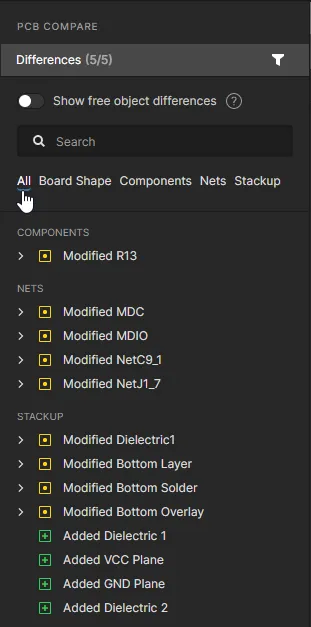
Wybierz opcję  w panelu Differences, aby filtrować typ różnic, które są zawarte na liście. Ograniczenie listy do określonych kategorii różnic pomoże w nawigacji po wpisach, zmniejszając ich liczbę i dostosowując wyniki tylko do interesujących typów różnic.
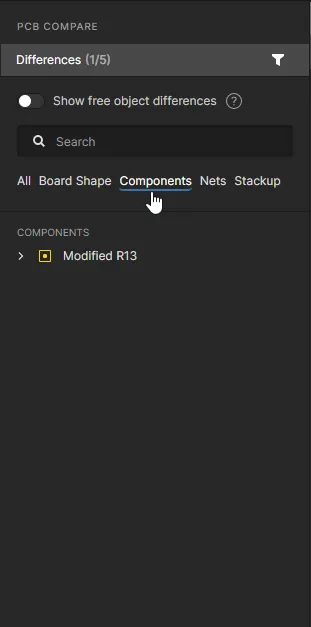
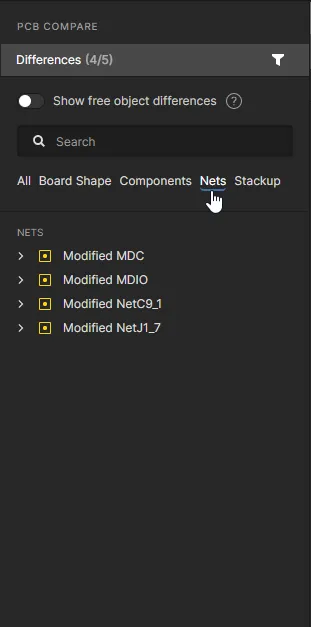
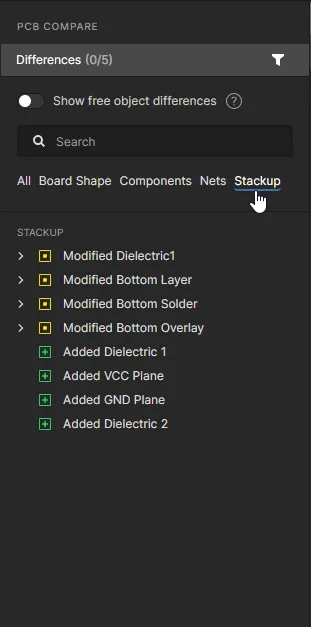
Porównanie BOM
Widok projektu udostępnia również funkcję szybkiego porównywania BOM, która wykrywa i pokazuje wszelkie zmiany danych komponentów projektowych, które wystąpiły między zatwierdzeniami i/lub iteracjami wydania. Różnice są raportowane w formie tekstowej (CSV) i udostępniane do pobrania lokalnego.
Dostęp do porównania BOM
Dostęp do funkcji porównywania BOM można uzyskać przez:
-
Wybranie opcji BOM to z menu przycisków
w widoku Releases, a następnie wybranie danych innego wydania do porównania. Lub wybierając tę samą opcję w zakładce przeglądarki portalu produkcyjnego podczas przeglądania określonego pakietu wersji projektu, a następnie wybierając dane innej wersji do porównania.
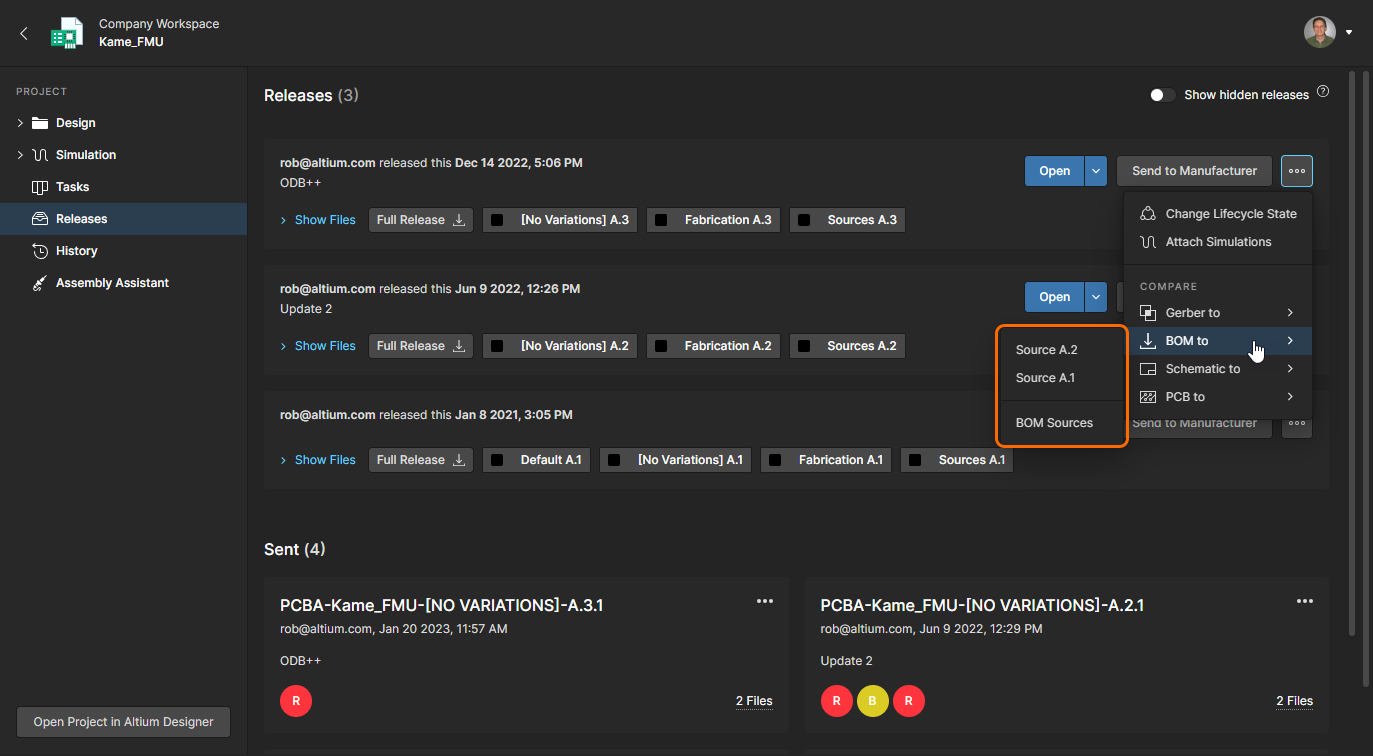
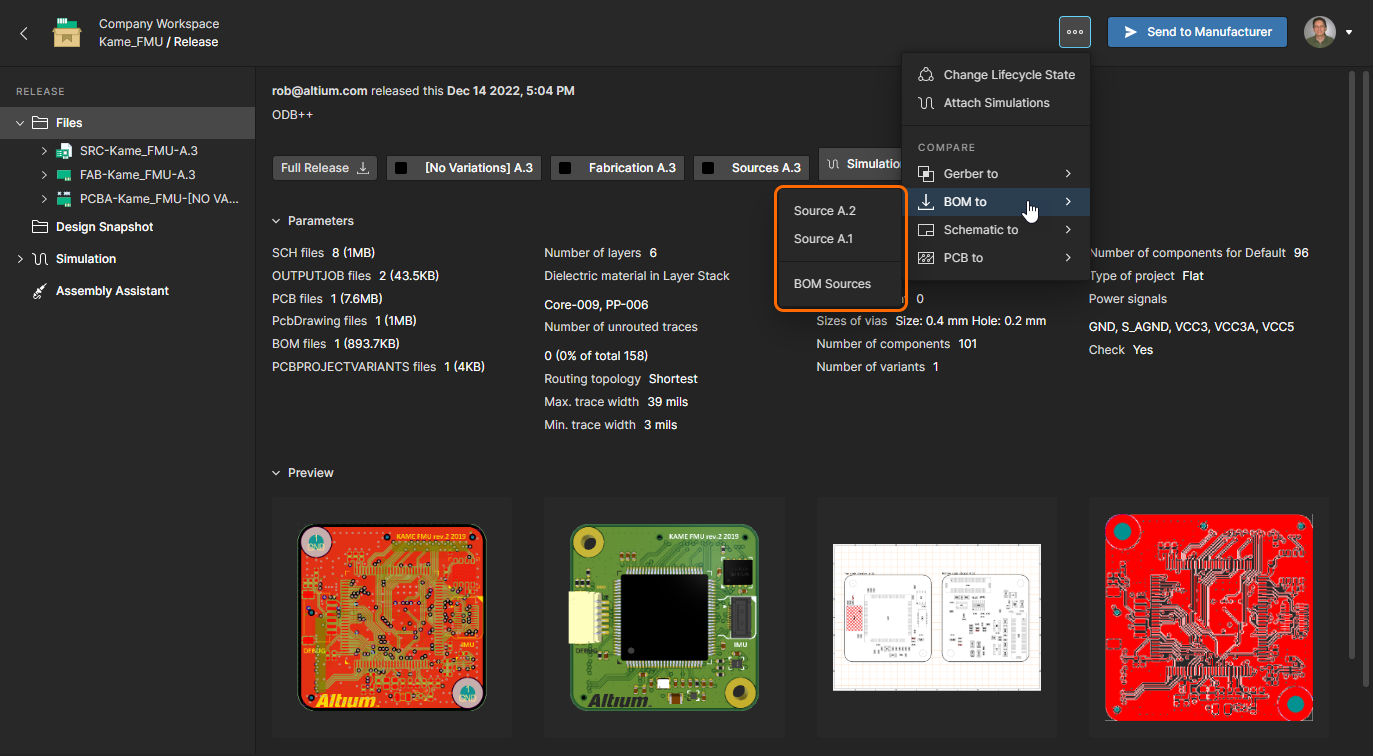
-
Wybranie opcji BOM to z kontrolki w prawym górnym rogu kafelka zdarzenia Release lub Commit w widoku History, a następnie innego zdarzenia Commit/Release do porównania. Można wybrać dane BOM z poprzedniego Commit lub Release (Previous
) lub dane z dowolnego zdarzenia Commit/Release, wybierając opcję Select Commit or Release - wybierz docelowe zdarzenie porównawcze, klikając jego kafelek.
 Otwórz Schematic Compare z widoku historii w Altium Designer lub interfejsu przeglądarki Altium 365.
Wynik porównania BOM
System porówna dane BOM między określonymi wersjami projektu lub zatwierdzeniami, a następnie otworzy wyniki tego porównania jako widok różnic BOM w nowej karcie przeglądarki. Ten widok jest wypełniony listą oznaczonych kolorami wpisów, które reprezentują pozycje BOM, które uległy zmianie między określonymi zdarzeniami BOM. Dodatkowe informacje i kontrolę zapewnia panel BOM Compare po lewej stronie, który umożliwia wybór alternatywnego wariantu projektu, zaznaczenie/odznaczenie włączenia kategorii zmian komponentów (Added, Removed, Modified) oraz wyświetlenie szczegółów modyfikacji komponentów.
 Początkowy widok porównania BOM zawiera wpisy reprezentujące różnice między źródłowymi i docelowymi dokumentami BOM.
Interfejs BOM Comparison oferował szereg funkcji dostępu do informacji o różnicach. Obejmują one:
- Najedź kursorem na ikonę powiązaną z wpisem porównania BOM, aby zobaczyć podsumowanie zmian, które miały miejsce.

-
Użyj menu Ustawienia kolumn (
 ), aby włączyć lub wyłączyć włączenie określonych kolumn danych parametrów komponentów.

- Wybierz wpis Modified Components w panelu BOM Compare, aby wyświetlić szczegółową listę zmian dla tego wpisu komponentu BOM. Szczegóły te będą również zawierać wszelkie różnice w informacjach o producencie i dostawcy - patrz przykład.

Pozycje BOM, które nie uległy zmianie, mogą zostać uwzględnione w zestawieniu poprzez zaznaczenie opcji Not Modified w panelu Compare lub w celu wyświetlenia źródłowych zestawień BOM, które zostały określone dla porównania, należy wybrać ich poszczególne zakładki dostępne w górnej części zestawienia porównawczego.

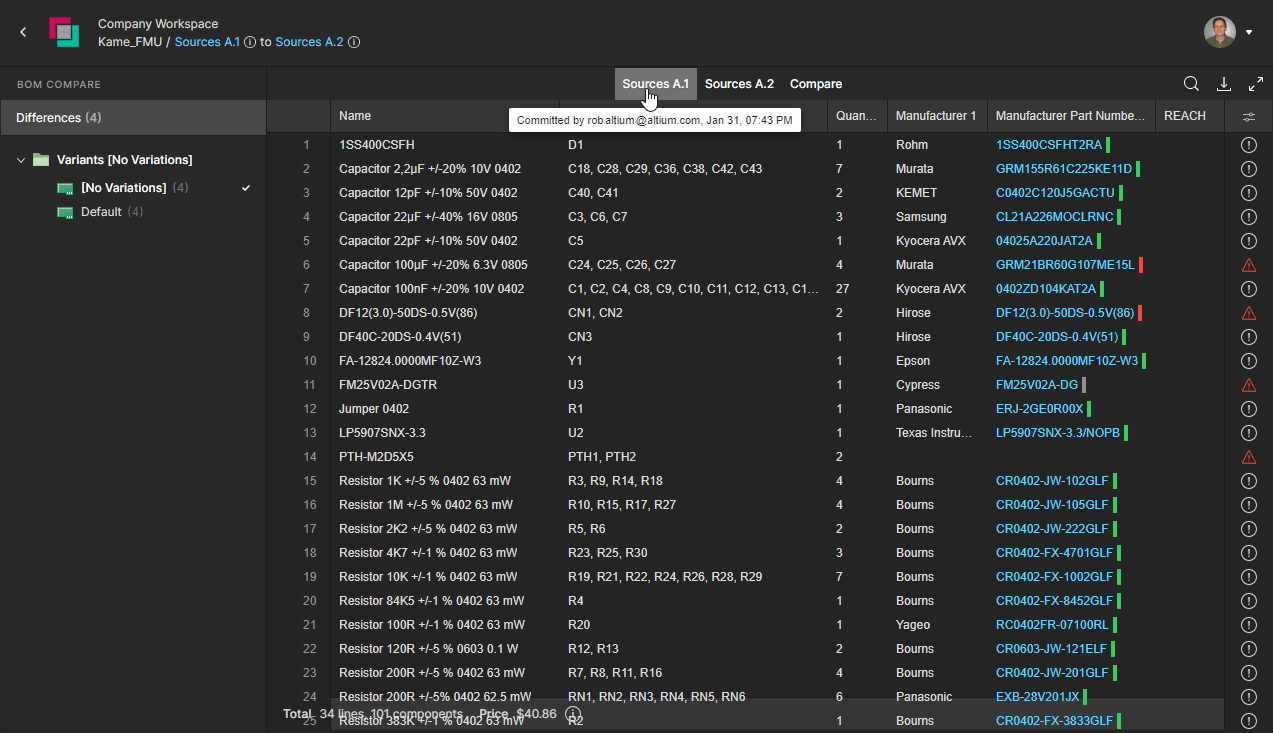

Wywołana z opcji pobierania ( ) porównywarka wygeneruje również podsumowanie wszelkich aktualizacji w standardowym formacie CSV. Podsumowanie porównania BOM jest generowane dla aktualnie wybranego wariantu projektu i zawiera szczegółowe informacje o danych BOM, które uległy zmianie - zostały zaktualizowane - między określonymi wydaniami / zatwierdzeniami projektu.
 Pobrane pliki CSV porównania BOM pokazują dane, które zostały zaktualizowane między wersjami projektu określonymi podczas wywoływania funkcji porównywania.
 Tłumaczenie SI


