Na wczesnych etapach projektowania układów elektronicznych ważne jest zdefiniowanie projektu na poziomie koncepcyjnym/funkcjonalnym. Ten początkowy krok stanowi kluczową podstawę dla całego procesu rozwoju, zapewniając ogólny obraz architektury systemu i jego głównych elementów. Dobrze przygotowany schemat blokowy wyjaśnia najważniejsze jednostki funkcjonalne systemu elektronicznego i ilustruje ich wzajemne połączenia. Pomaga zwizualizować, w jaki sposób różne części projektu będą ze sobą współdziałać, bez zagłębiania się w złożone szczegóły implementacji poszczególnych elementów. Taka abstrakcja pozwala skupić się na ogólnym zachowaniu systemu i relacjach między modułami, zapewniając uwzględnienie wszystkich istotnych funkcjonalności oraz zgodność architektury systemu z wymaganiami projektowymi.
Dokument Electronic System Design (ESD) umożliwia projektowanie diagramów blokowych na poziomie systemu oraz współpracę z klientami.
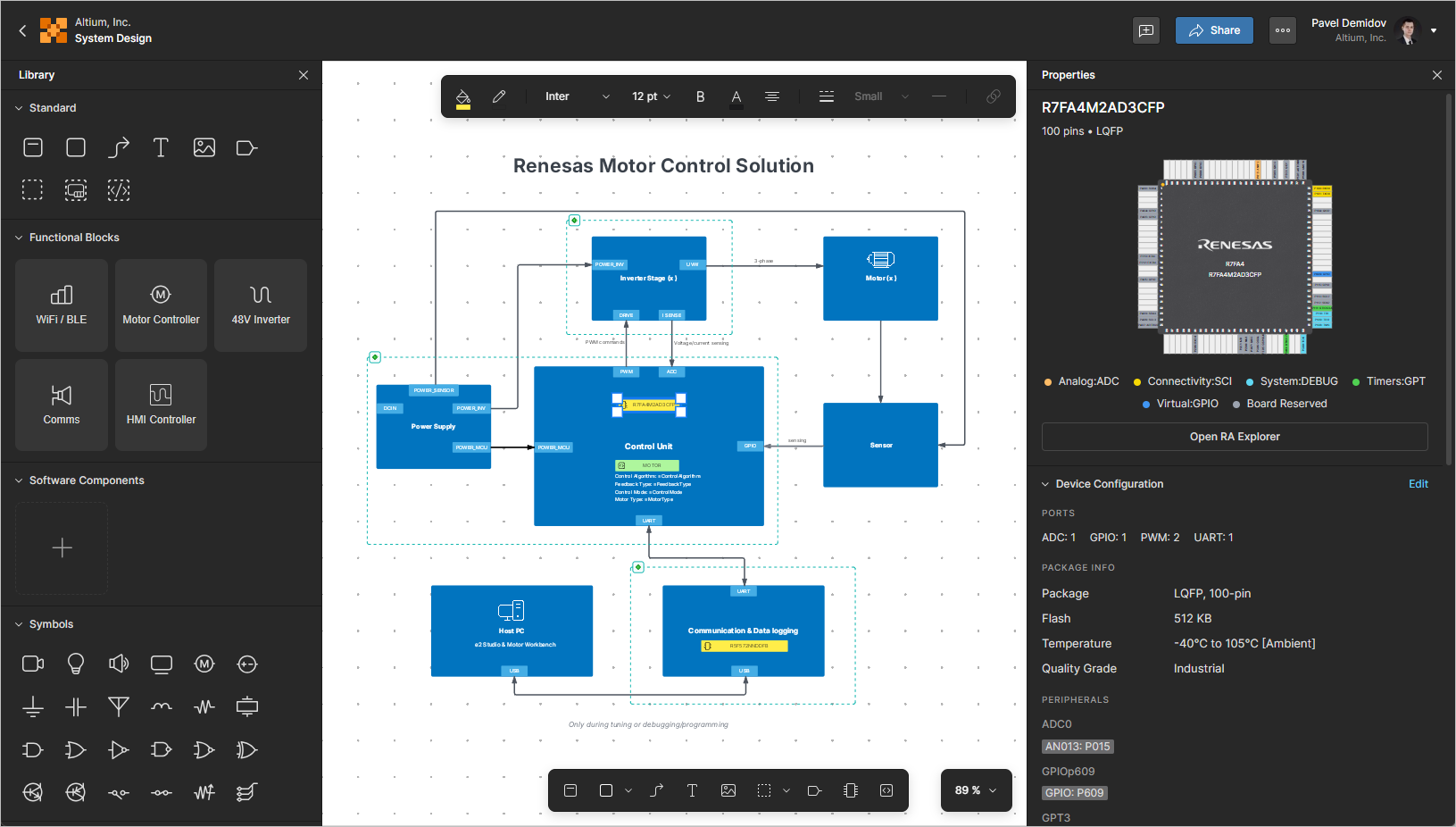
Tworzenie nowego dokumentu ESD
Nowy dokument ESD można utworzyć jako część rozwiązania znajdującego się w obszarze roboczym Renesas 365 Workspace. Na stronie szczegółów rozwiązania kliknij przycisk  w prawym górnym rogu i wybierz z wyświetlonego menu opcję System Design , aby otworzyć okno Create ESD.
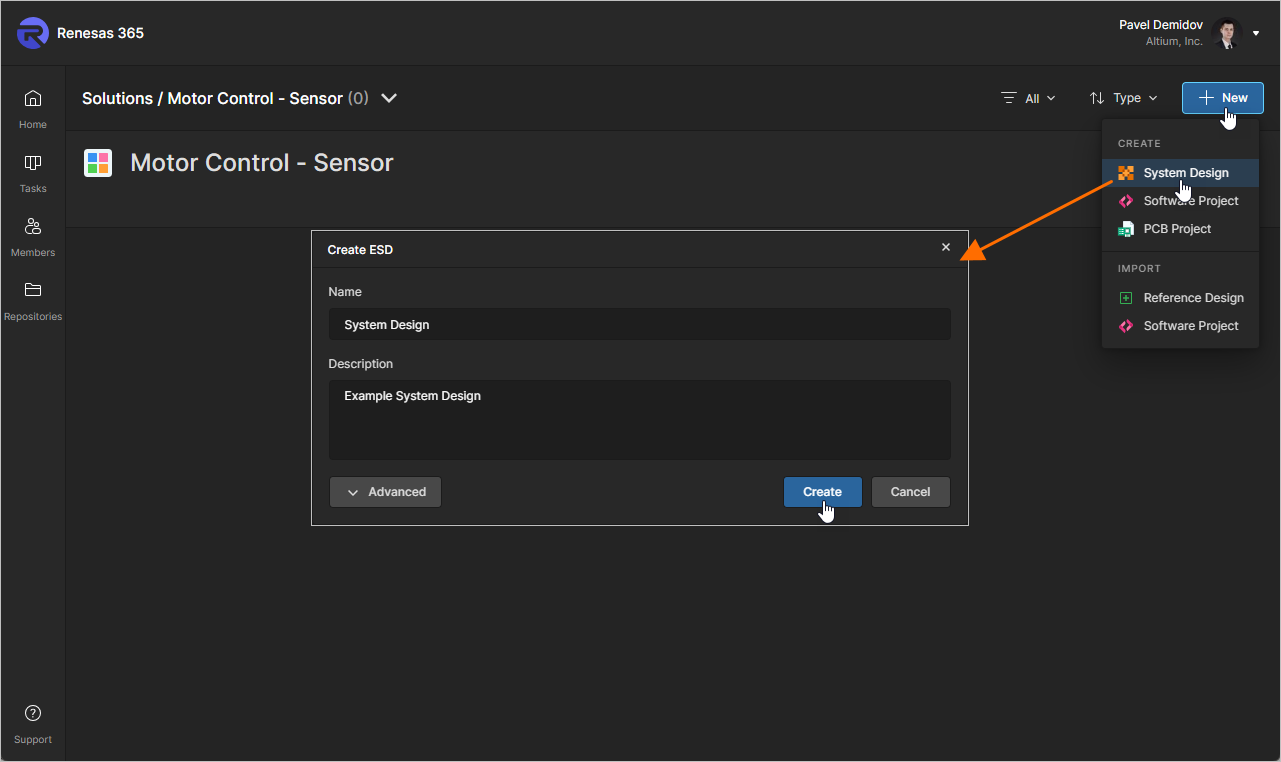
Okno będzie początkowo wyświetlane w widoku uproszczonym, z następującymi polami:
Aby uzyskać dostęp do większej liczby opcji, kliknij przycisk  . Zostanie wyświetlone pole Parent Folder. Użyj tego pola, aby określić, gdzie w strukturze folderów obszaru roboczego ma zostać utworzony dokument ESD. Domyślnie jest to folder Projects. Kliknij łącze Change po prawej stronie pola, aby uzyskać dostęp do struktury folderów obszaru roboczego i wybrać alternatywny folder do zapisania dokumentu (
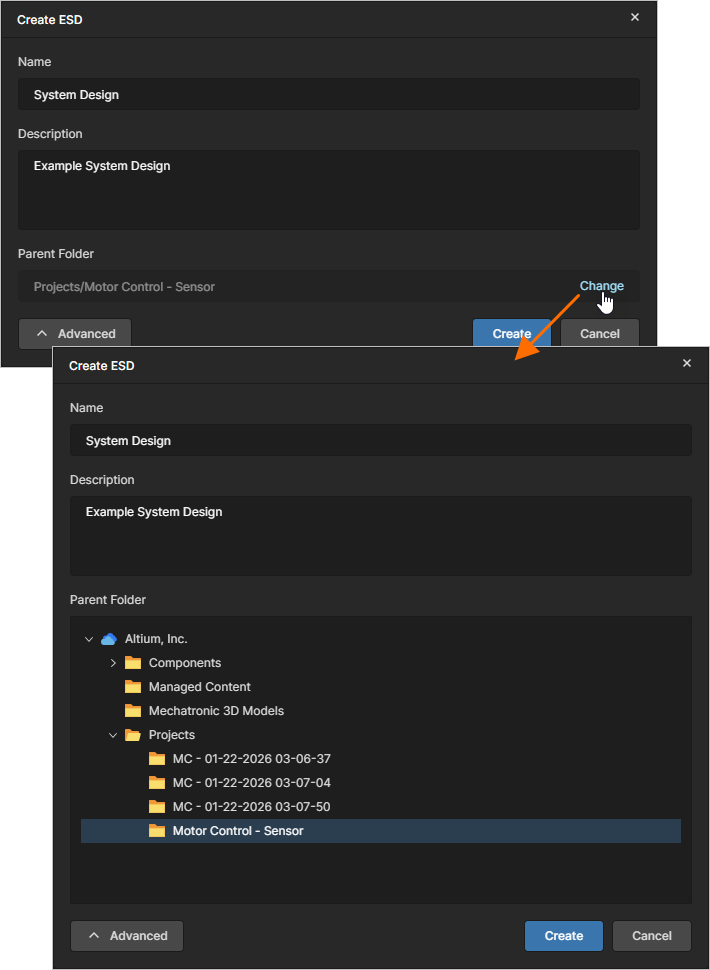 ).
).
Po zdefiniowaniu nowego dokumentu ESD zgodnie z wymaganiami kliknij  . Nastąpi powrót do strony szczegółów rozwiązania, gdzie będzie teraz widoczny kafelek nowo utworzonego dokumentu ESD.
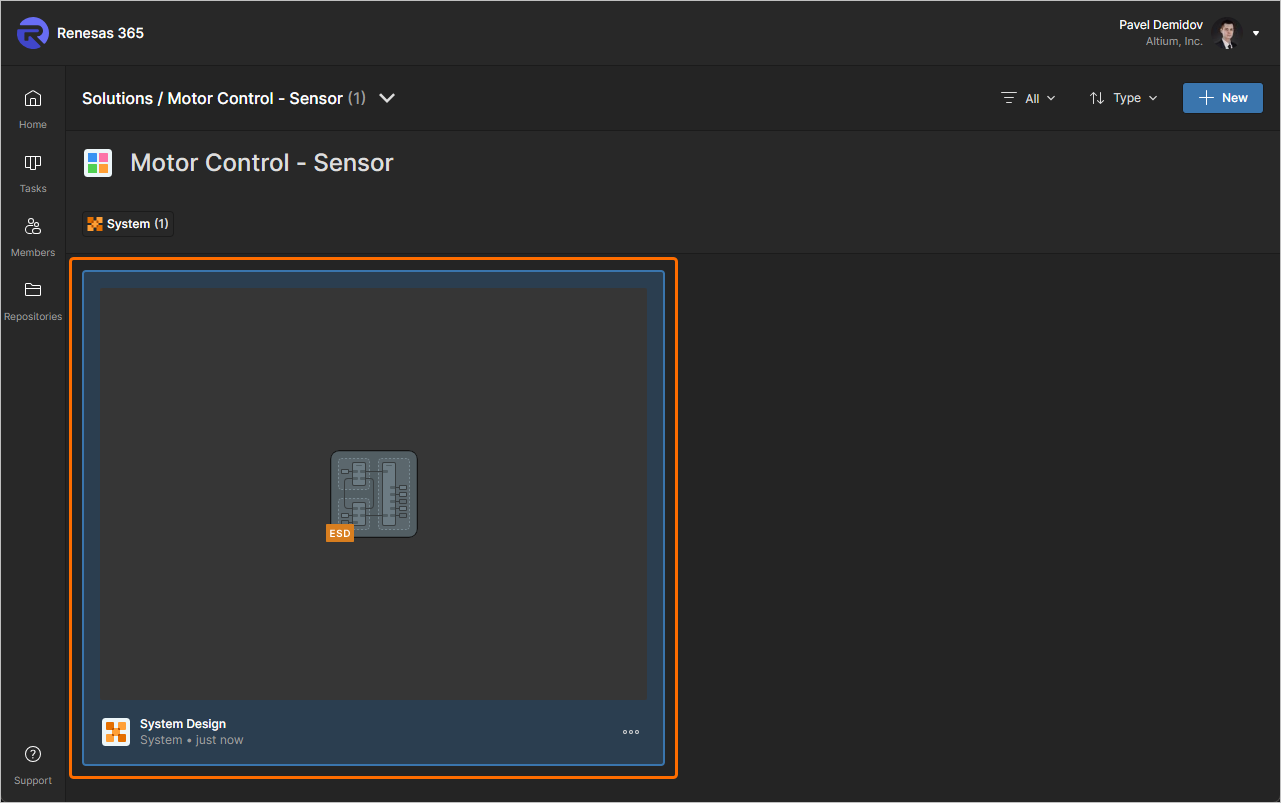
Aby otworzyć dokument ESD, kliknij jego nazwę w obrębie kafelka lub kliknij przycisk  i wybierz z wyświetlonego menu opcję Open. Alternatywnie możesz dwukrotnie kliknąć bezpośrednio odpowiedni kafelek dokumentu ESD albo kliknąć nazwę dokumentu.
Definiowanie dokumentu ESD
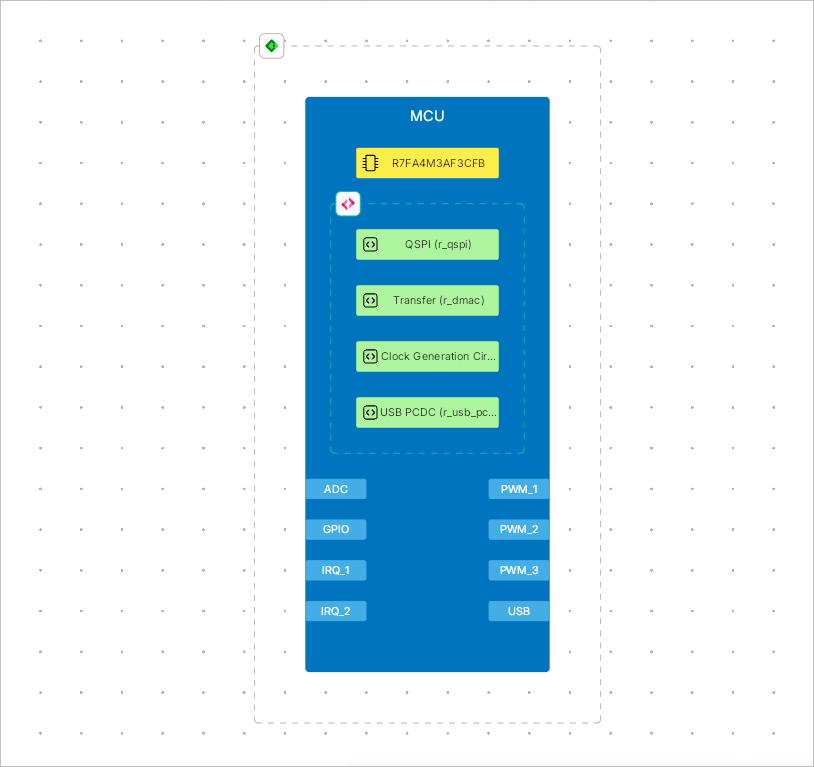
W dokumencie ESD określone funkcje, operacje lub urządzenia (takie jak przetwarzanie sygnału lub MPU) są reprezentowane przez functional blocks. Z perspektywy struktury i reprezentacji wizualnej blok funkcyjny jest kontenerem, który może zawierać kształt graficzny/obraz (z etykietą), kluczowy komponent lub komponenty funkcji reprezentowane przez obiekty sprzętowe/programowe, porty oraz inne bloki. Ports mogą być używane do reprezentowania interfejsów bloku funkcyjnego (na przykład interfejsu I2C modułu MPU), a connection lines między blokami funkcyjnymi (umieszczane bezpośrednio między blokami lub ich portami) reprezentują połączenia wzajemne (na przykład sygnały przepływające między interfejsami różnych urządzeń).
Utworzenie funkcjonalnego dokumentu ESD, który obsługuje transfery danych między domenami oparte na SDM (dowiedz się więcej), obejmuje następujące elementy:
-
W dokumencie ESD umieszczany jest blok funkcyjny, który zawiera komponent sprzętowy, co najmniej jeden komponent programowy oraz zestaw wymaganych portów.
-
Wokół bloku funkcyjnego umieszczana jest sprzętowa otoczka, która jest połączona z projektem sprzętowym.
-
Wewnątrz bloku funkcyjnego umieszczana jest otoczka programowa połączona z projektem programowym.
Wspólne zasady umieszczania i edycji
Skorzystaj z poniższych rozwijanych sekcji, aby dowiedzieć się więcej o pracy w edytorze dokumentów ESD.
Controlling the View of the Document
Elementy sterujące przeglądaniem głównego obszaru widoku są następujące:
-
Right-Click, Hold&Drag — przesuwanie dokumentu.
-
Mouse Wheel — przewijanie w pionie.
-
Shift+Mouse Wheel — przewijanie w pionie.
-
Ctrl+Mouse Wheel — powiększanie/pomniejszanie.
Możesz także użyć listy rozwijanej Zoom w prawym dolnym rogu obszaru projektowego, aby wybrać wartość powiększenia. Wybierz z listy rozwijanej opcję Zoom to Fit, aby wyświetlić wszystkie obiekty projektu w dokumencie.
Selecting Objects
Obiekt umieszczony w dokumencie ESD musi zostać zaznaczony przed wykonaniem na nim operacji, takiej jak edycja położenia lub rozmiaru obiektu, wykonanie operacji schowka (wytnij/kopiuj) albo usunięcie itp.
W najprostszym przypadku możesz zaznaczyć pojedynczy obiekt projektu, najeżdżając na niego kursorem i klikając. Po zaznaczeniu niektóre obiekty projektu można modyfikować graficznie pod względem rozmiaru i/lub kształtu. Obiekt zostanie zaznaczony, a w różnych punktach edycji wokół obiektu zostaną wyświetlone uchwyty edycyjne. Aby zmienić kształt i/lub rozmiar obiektu, kliknij uchwyt edycyjny i przeciągnij go. Dokładny charakter zmiany zależy od edytowanego obiektu.
Kliknij poza zaznaczonym obiektem lub naciśnij Esc, aby usunąć zaznaczenie.
Naciśnięcie Esc powoduje hierarchiczne usuwanie zaznaczenia obiektów. Na przykład jeśli zaznaczony jest komponent sprzętowy, naciśnięcie Esc spowoduje odznaczenie komponentu i zaznaczenie bloku funkcyjnego, w którym ten komponent jest umieszczony. Jeśli zaznaczony blok funkcyjny znajduje się wewnątrz otoczki, naciśnięcie Esc spowoduje odznaczenie bloku funkcyjnego i zaznaczenie otoczki.
Pamiętaj, że zaznaczanie przez kliknięcie nie jest kumulacyjne. Zaznaczony obiekt zostaje odznaczony po kliknięciu innego obiektu. Aby zaznaczyć wiele obiektów, przytrzymaj klawisz Shift, a następnie kolejno klikaj obiekty, które chcesz zaznaczyć lub odznaczyć. Innymi słowy, skrót Shift+Click zmienia stan zaznaczenia obiektu aktualnie znajdującego się pod kursorem bez wpływu na stan innych obiektów.
Gdy grupa obiektów nakłada się na siebie, klikaj wielokrotnie, aby przełączać się między obiektami pod względem zaznaczenia — najpierw zostanie zaznaczony obiekt znajdujący się z przodu, następnie obiekt narysowany bezpośrednio za nim i tak dalej.
Aby zaznaczyć kilka obiektów znajdujących się w określonym obszarze dokumentu projektu, możesz użyć prostokąta zaznaczenia. Click and Hold z dala od obiektów w rogu wyobrażonego prostokąta obejmującego obiekty, które mają zostać zaznaczone, a następnie przeciągnij do przeciwległego rogu tego prostokąta. Wszystkie widoczne obiekty znajdujące się wewnątrz prostokąta zaznaczenia oraz te, które go dotykają, zostaną zaznaczone.
Aby zaznaczyć wszystkie obiekty w dokumencie ESD, możesz również użyć skrótu Ctrl+A.
Using Cut/Copy and Paste
Możesz wycinać/kopiować i wklejać obiekty w obrębie dokumentów ESD lub między nimi. Zaznacz obiekt(y), które chcesz wyciąć/skopiować, kliknij prawym przyciskiem myszy w obszarze projektu i wybierz z menu kontekstowego polecenie Cut (skrót: Ctrl+X) / Copy (skrót: Ctrl+C). Aby umieścić ostatnio wyciętą/skopiowaną zawartość w dokumencie, kliknij prawym przyciskiem myszy w obszarze projektu i wybierz z menu kontekstowego polecenie Paste (skrót: Ctrl+V).
Arranging Objects
Obiekty umieszczone w dokumencie ESD są automatycznie układane warstwowo. Każdy obiekt znajduje się na innej warstwie w zależności od kolejności utworzenia, dlatego możliwe jest umieszczanie obiektów tak, aby nakładały się na siebie. Obiekty utworzone lub dodane ostatnio zawsze znajdują się na najwyższej warstwie.
Za pomocą następujących poleceń z podmenu Arrange w menu wywoływanym prawym przyciskiem myszy możesz przesunąć obiekt w stosie nakładających się obiektów, którego ten obiekt jest częścią:
-
Bring to Front (Ctrl+Alt+]) / Send to Back (Ctrl+Alt+[) – przenosi obiekt będący częścią stosu nakładających się obiektów na przód/tył względem wszystkich pozostałych obiektów w tym stosie. Po uruchomieniu polecenia kliknij obiekt, który chcesz przenieść. Obiekt zostanie przesunięty na górę/dół stosu, przed / za wszystkimi nakładającymi się obiektami, bez zmiany jego współrzędnych x ani y.
-
Bring Forward (Ctrl+]) / Send Backward (Ctrl+[) – przenosi jeden obiekt przed / za inny obiekt w stosie nakładających się obiektów. Po uruchomieniu polecenia kliknij obiekt, który chcesz przenieść, a następnie kliknij obiekt „docelowy”, przed którym / za którym chcesz umieścić pierwszy obiekt. Pierwszy obiekt zostanie przeniesiony przed / za ten obiekt docelowy bez zmiany jego współrzędnych x ani y.
Możesz także zaznaczyć jeden lub wiele obiektów przed wybraniem polecenia. W takim przypadku polecenie zostanie zastosowane do zaznaczonego obiektu lub obiektów.
Aligning Objects
Aby precyzyjnie rozmieszczać obiekty w obszarze projektowym oraz wyrównywać je w pionie i/lub poziomie względem innych obiektów, podczas umieszczania lub przeciągania obiektu (lub grupy obiektów) pojawiają się linie pomocnicze, gdy zostanie on wyrównany do innych obiektów w dokumencie. Dodatkowo pojawiają się strzałki, gdy umieszczany/przeciągany obiekt lub obiekty dopasowują się do rozkładu pobliskich, już umieszczonych obiektów.
Obiekty można również wyrównywać za pomocą poleceń wyrównania. W tym celu zaznacz wszystkie obiekty, które mają zostać uwzględnione przy wyrównaniu, kliknij prawym przyciskiem myszy zaznaczony obiekt, a następnie wybierz odpowiednie polecenie z menu Align.
-
Polecenie Align Left / Align Right / Align Top / Align Bottom umożliwia wyrównanie zaznaczonych obiektów projektowych odpowiednio według ich lewej/prawej/górnej/dolnej krawędzi. Po uruchomieniu polecenia jako odniesienie używana jest lewa/prawa/górna/dolna krawędź skrajnego lewego/prawego/górnego/dolnego obiektu, a wszystkie pozostałe obiekty w zaznaczeniu zostaną przesunięte w lewo/prawo/w górę/w dół tak, aby ich lewe/prawe/górne/dolne krawędzie zostały wyrównane do tego odniesienia.
Obiekty zostaną przesunięte niezależnie od ich położenia względem odniesienia. Może to spowodować częściowe lub całkowite nakładanie się obiektów.
-
Polecenie Align Horizontal Centers / Align Vertical Centers umożliwia rozmieszczenie zaznaczonych obiektów w jednej kolumnie/jednym wierszu, wyrównanych według ich środków w poziomie/pionie. Po uruchomieniu polecenia obiekty w zaznaczeniu zostaną przesunięte poziomo/pionowo, tworząc pojedynczą kolumnę/pojedynczy wiersz, wyrównane według ich środków w poziomie/pionie. Pionowa linia środkowa dla kolumny to punkt pośrodku między skrajnym lewym i skrajnym prawym obiektem w zaznaczeniu; pozioma linia środkowa dla wiersza to punkt pośrodku między skrajnym górnym i skrajnym dolnym obiektem w zaznaczeniu.
-
Polecenie Distribute Horizontally / Distribute Vertically pozwala wyrównać odstępy poziome/pionowe między zaznaczonymi obiektami. Po uruchomieniu polecenia skrajny lewy i skrajny prawy / skrajny górny i skrajny dolny obiekt w zaznaczeniu pozostaną na swoich miejscach, a wszystkie pozostałe obiekty zostaną rozstawione między nimi w równych odstępach. Położenie obiektów w pionie/poziomie nie ulegnie zmianie.
Matching Object Size
Chociaż rozmiar umieszczonych obiektów można dostosować ręcznie po ich zaznaczeniu, można także zastosować szerokość i/lub wysokość jednego obiektu do innych umieszczonych obiektów, aby ich rozmiary były zgodne. W tym celu zaznacz obiekty, których rozmiar chcesz dopasować (bloki funkcjonalne, porty, komponenty sprzętowe, komponenty programowe, prostokąty, elipsy, teksty i/lub obrazy), kliknij prawym przyciskiem obiekt referencyjny i wybierz odpowiednie polecenie z menu kontekstowego Match size, aby zastosować szerokość (Width), wysokość (Height) lub oba te wymiary (Both width and height) obiektu referencyjnego do pozostałych obiektów w zaznaczeniu.
Grouping Objects
Obiekty umieszczone w dokumencie ESD można grupować. Po zgrupowaniu można szybko zaznaczyć/odznaczyć wszystkich członków grupy oraz przesuwać ich wszystkich, gdy przesuwany jest jeden element grupy.
Aby zgrupować aktualnie zaznaczone obiekty, kliknij prawym przyciskiem myszy w obszarze projektowym i wybierz polecenie Group z menu kontekstowego. Zostanie utworzona grupa, a zaznaczone obiekty staną się jej elementami.
Aby rozbić (rozwiązać) grupę, kliknij prawym przyciskiem obiekt należący do tej grupy i wybierz polecenie Ungroup z menu kontekstowego.
Changing Object Style
Gdy w dokumencie ESD zaznaczony jest jeden lub wiele obiektów, można zmienić ich styl (sposób prezentacji wizualnej w obszarze projektowym) za pomocą kontrolek na górnym pasku narzędzi:
-
Font settings – użyj tych kontrolek, aby skonfigurować czcionkę (krój, rozmiar, atrybuty pogrubienia/kursywy/podkreślenia, kolor tekstu i wyrównanie) zaznaczonych obiektów zawierających tekst – bloków funkcjonalnych, portów, komponentów i tekstów.
-
Color – użyj tych kontrolek, aby skonfigurować kolor wypełnienia (tam, gdzie ma zastosowanie) oraz kolor obrysu zaznaczonych obiektów.
-
Line – użyj tych kontrolek, aby skonfigurować styl linii i jej grubość dla zaznaczonych obiektów. Dotyczy to obiektów typu linia (linia połączenia i polilinia) oraz obrysu innych obiektów.

Aby szybko zastosować styl z jednego obiektu do drugiego, zaznacz obiekt, którego styl chcesz skopiować, kliknij prawym przyciskiem w obszarze projektowym i wybierz polecenie Copy Style z menu kontekstowego (skrót: Ctrl+Alt+C). Aby zastosować skopiowany styl do jednego lub wielu obiektów, zaznacz te obiekty, kliknij prawym przyciskiem zaznaczenie i wybierz polecenie Paste Style z menu kontekstowego (skrót: Ctrl+Alt+V).
Możesz także kliknąć prawym przyciskiem obiekt i wybrać polecenie Set Default Style z menu kontekstowego. Styl tego obiektu będzie stosowany podczas umieszczania kolejnych obiektów tego samego typu.
Umieszczone obiekty można przesuwać przez zaznaczenie i przeciąganie. Można także zaznaczać i przesuwać pojedyncze węzły, aby zmienić kształt i/lub rozmiar obiektu.
-
Podczas przeciągania węzła bloku funkcjonalnego, portu, komponentu sprzętowego, komponentu programowego, tekstu, prostokąta lub elipsy przytrzymaj Shift, aby zachować proporcje obiektu.
-
Podczas przeciągania węzła obrazu jego proporcje są zachowywane automatycznie. Przytrzymaj Shift, aby wyłączyć to zachowanie.
Undoing and Redoing Operations
Użyj skrótów Ctrl+Z i Ctrl+Y, aby odpowiednio przywrócić dokument ESD do stanu sprzed ostatniej operacji oraz przywrócić zmiany cofnięte wcześniej za pomocą funkcji cofania.
Object Locking
Użyj poleceń z podmenu Lock/Unlock w menu wywoływanym prawym przyciskiem myszy dla obiektu, aby zablokować/odblokować jego rozmiar i położenie oraz/lub zawartość.
-
Lock / Unlock – użyj tego polecenia, aby zablokować/odblokować rozmiar i położenie obiektu (tak, aby nie można ich było zmieniać graficznie; obiektu z zablokowanym rozmiarem i położeniem nie można również usunąć), jego styl (tj. wygląd graficzny) oraz jego zawartość (np. tekst bloku funkcjonalnego).
-
Lock size and position / Unlock size and position – użyj tego polecenia, aby zablokować/odblokować wyłącznie rozmiar i położenie obiektu.
-
Lock style / Unlock style – użyj tego polecenia, aby zablokować/odblokować wyłącznie styl obiektu.
-
Lock content / Unlock content – użyj tego polecenia, aby zablokować/odblokować wyłącznie zawartość obiektu.
Jeśli obiekt jest całkowicie zablokowany (tj. zablokowane są jego rozmiar i położenie, styl oraz zawartość), po zaznaczeniu wokół obiektu będzie wyświetlana czerwona linia kropkowana. Jeśli zablokowane są tylko niektóre aspekty obiektu, ale nie wszystkie (np. tylko jego styl), po zaznaczeniu wokół obiektu będzie wyświetlana żółta linia kropkowana.
Accessing Object Properties
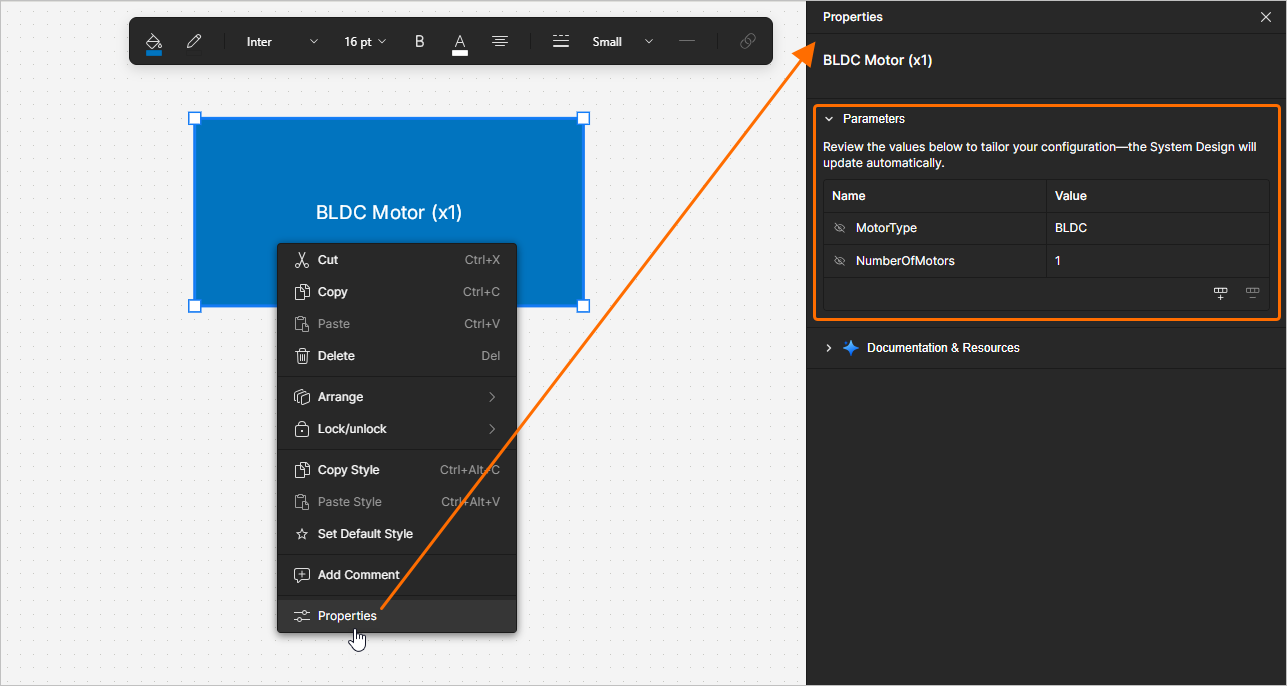
Możesz uzyskać dostęp do właściwości umieszczonego obiektu, zaznaczając go w obszarze projektowym i klikając przycisk  w prawym górnym rogu, aby otworzyć panel Properties. Alternatywnie kliknij prawym przyciskiem umieszczony obiekt i wybierz polecenie Properties z wyświetlonego menu.
Gdy w obszarze projektowym nie jest zaznaczony żaden obiekt, panel Properties pokazuje właściwości samego dokumentu ESD.
Obszar Parameters panelu Properties umożliwia zarządzanie parametrami zaznaczonego obiektu (bloku funkcjonalnego, komponentu sprzętowego, komponentu programowego, portu lub połączenia) lub, gdy nie jest zaznaczony żaden obiekt, samego dokumentu ESD. W otwieranym panelu Properties użyj przycisków  i
i  , aby odpowiednio dodawać i usuwać parametry. Kliknij nazwę lub wartość parametru, aby ją edytować.
Obszar Documentation & Resources panelu Properties udostępnia automatycznie tworzona listę odsyłaczy do zasobów (dokumentacja Renesas, pliki PDF) związanych z rozwiązaniem i jego elementami.
Special Strings
Chociaż teksty (obiekty tekstowe, nazwy bloków funkcjonalnych itp.) mogą służyć do wyświetlania statycznego tekstu zdefiniowanego przez użytkownika w dokumencie ESD, mogą być także używane jako symbole zastępcze parametrów dokumentu i obiektu. Aby użyć łańcucha specjalnego w dokumencie ESD, umieść nazwę parametru w tekście obiektu. Łańcuchy specjalne są rozpoznawane po prefiksie = (np. =ControlAlgorithm, =MotorType itd.).
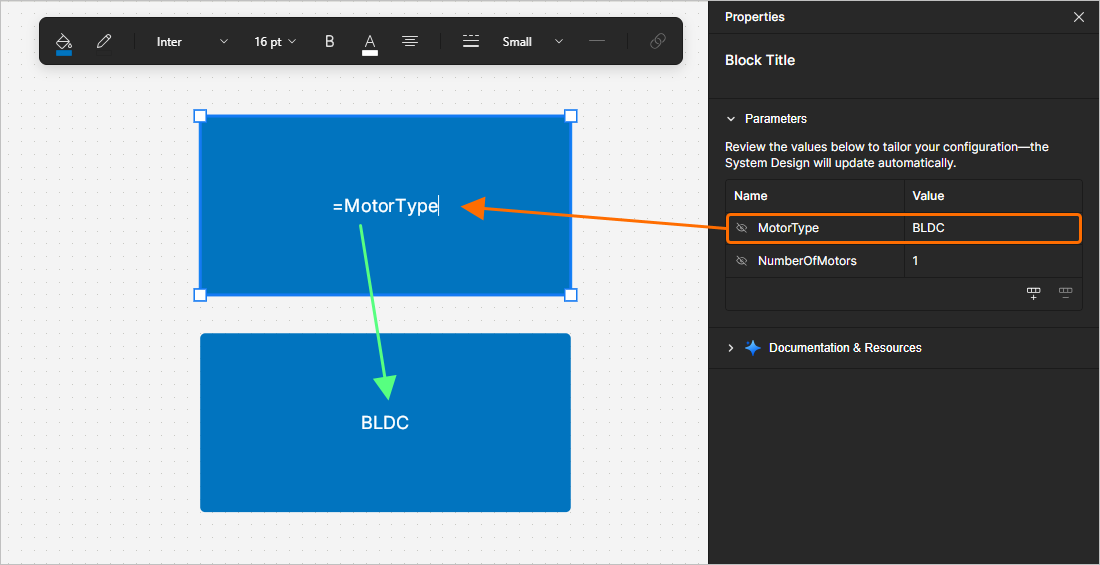
Wiele ciągów specjalnych, wraz ze zwykłym tekstem (ciągami stałymi), można łączyć w jeden ciąg tekstowy zgodnie z następującymi zasadami:
| Element |
Funkcja |
Przykład |
= (równa się) |
Wskazuje, że następujący ciąg jest wyrażeniem, które należy zinterpretować. |
=MotorType (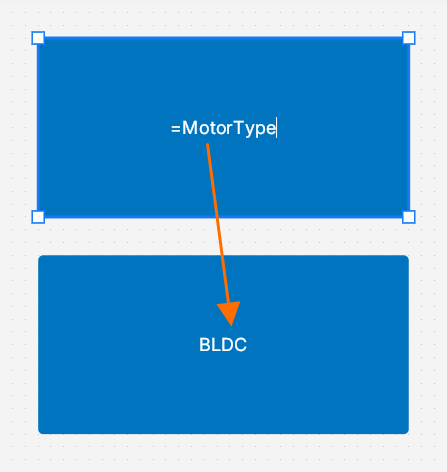 ) ) |
+ (plus) |
Służy do łączenia elementów ciągu specjalnego i ciągu stałego wymaganych w danym ciągu. |
=MotorType + NumberOfMotors (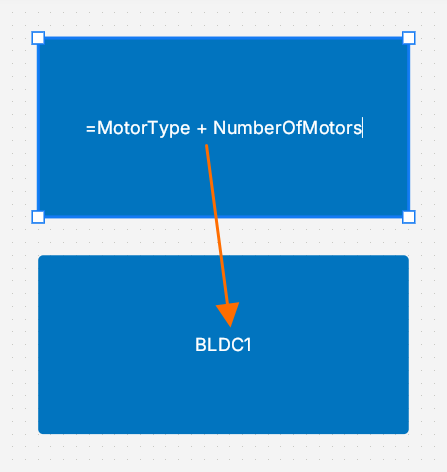 ) ) |
' ' (pojedyncze cudzysłowy) |
Służy do umieszczenia ciągu stałego w dowolnym miejscu wymaganego ciągu. |
=MotorType + ' Motor (x' + NumberOfMotors + ')' (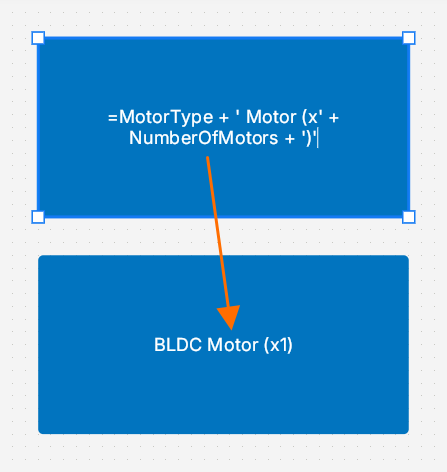 ) ) |
Jeśli parametry o tej samej nazwie są zdefiniowane w obiekcie i w dokumencie ESD, wartość parametru zdefiniowana w obiekcie zastępuje wartość zdefiniowaną w dokumencie.
Umieszczanie i konfigurowanie bloków funkcjonalnych
Aby umieścić nowy blok funkcjonalny w dokumencie ESD, kliknij przycisk  na dolnym pasku narzędzi (alternatywnie użyj przycisku w obszarze Standard panelu Library). Kliknij i przytrzymaj w obszarze projektu, aby zakotwiczyć pierwszy narożnik prostokąta bloku funkcjonalnego, następnie przesuń kursor, aby dostosować rozmiar prostokąta, i zwolnij lewy przycisk myszy, aby zakończyć umieszczanie. Alternatywnie kliknij w obszarze projektu, aby umieścić blok funkcjonalny o domyślnym rozmiarze. Aby zmienić nazwę bloku funkcjonalnego, kliknij go dwukrotnie, wpisz wymaganą nazwę i naciśnij
 Enter lub kliknij poza blokiem funkcjonalnym.
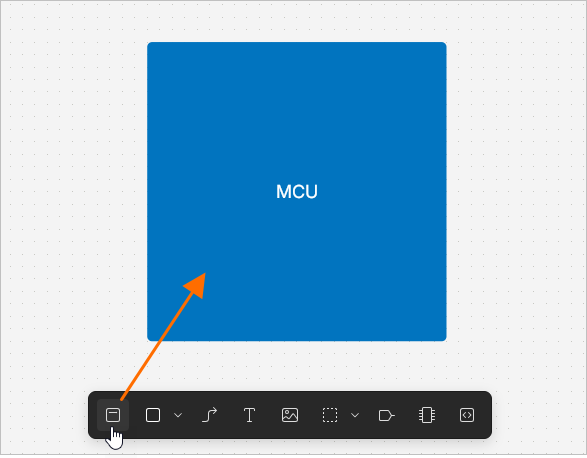
Szereg predefiniowanych bloków funkcjonalnych można umieścić z obszaru Functional Blocks panelu Library.
Aby dodać komponent sprzętowy do bloku funkcjonalnego, kliknij przycisk  na dolnym pasku narzędzi. Kursor zmieni się w krzyżyk z podglądem komponentu. Kliknij wewnątrz granic bloku funkcjonalnego, aby umieścić komponent. Kliknij dwukrotnie umieszczony komponent i użyj paska wyszukiwania w otwartym oknie podręcznym, aby wyszukać komponent. Wybierz komponent na liście wyników wyszukiwania, a nazwa tego komponentu pojawi się wewnątrz grafiki bloku funkcjonalnego.
-
Możesz użyć okna RA Explorer, aby wyszukać MCU z rodziny Renesas RA. Więcej informacji znajdziesz w sekcji Korzystanie z RA Explorer poniżej.
-
Komponent sprzętowy można także umieścić poza granicami bloku funkcjonalnego. W takim przypadku nowy blok funkcjonalny zostanie utworzony automatycznie.
-
Podobnie możesz dodać komponent programowy do bloku funkcjonalnego, używając przycisku the  na dolnym pasku narzędzi.
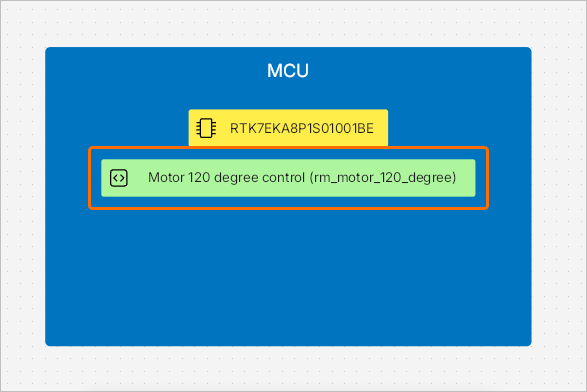
Aby umieścić komponent programowy, możesz także użyć obszaru Software Components panelu Library.
Aby umieścić port w obrębie bloku funkcjonalnego, kliknij przycisk  na dolnym pasku narzędzi (alternatywnie użyj przycisku w obszarze Standard panelu Library). Kursor zmieni się w krzyżyk z dołączonym domyślnym portem. Kliknij wewnątrz granic bloku funkcjonalnego, aby umieścić port. Możesz także kliknąć poza blokiem funkcjonalnym – w takim przypadku nowy domyślny blok funkcjonalny zostanie utworzony automatycznie. Aby zmienić nazwę portu, kliknij go dwukrotnie, wpisz wymaganą nazwę i naciśnij
 Enter lub kliknij poza portem.
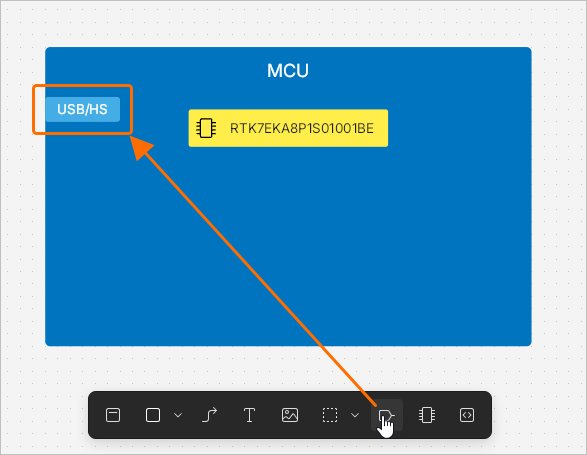
Podczas wpisywania nazwy portu możesz także wybrać standardową nazwę portu z wyświetlanej listy podręcznej (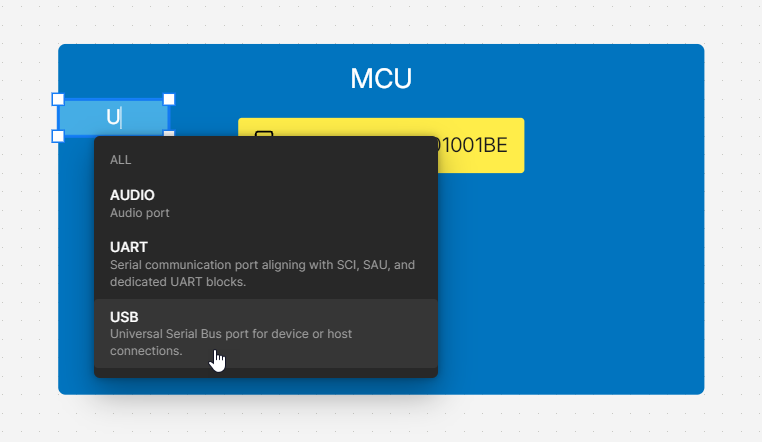 ).
).
Korzystanie z RA Explorer
Podczas wyszukiwania MCU z rodziny Renesas RA możesz użyć okna RA Explorer, aby znaleźć wymagany komponent. Po umieszczeniu komponentu sprzętowego wpisz w pasku wyszukiwania RA lub Renesas, a następnie użyj łącza Explorer Mode u góry okna podręcznego, aby otworzyć okno, w którym zostanie przedstawiona lista odpowiednich komponentów. Domyślnie lista będzie ograniczona na podstawie portów umieszczonych w bloku funkcjonalnym. Bieżąca lista portów jest wyświetlana u góry okna. Możesz dodawać porty innych typów za pomocą kontrolki Add Port oraz edytować wymaganą liczbę portów każdego typu za pomocą list rozwijanych. Kliknij wymagany komponent na liście, aby go wybrać i wyświetlić jego mapę wyprowadzeń po prawej stronie okna. Gdy wymagany komponent jest wybrany, kliknij przycisk  , aby zastosować go do obiektu komponentu sprzętowego.
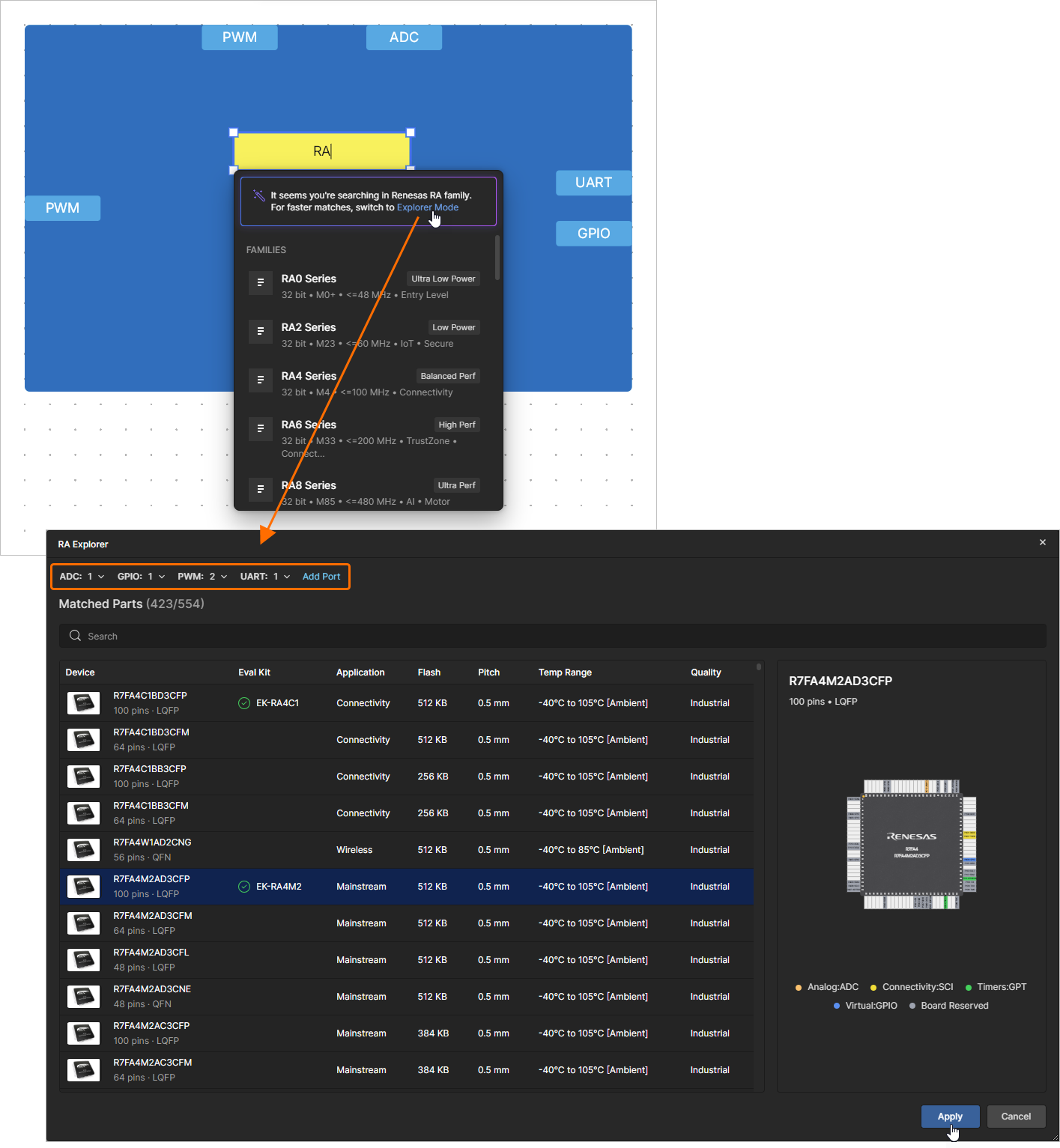
-
Jeśli blok funkcjonalny zawiera co najmniej jeden port o standardowej nazwie (taki jak USB, ADC itp.), do okna RA Explorer można również uzyskać dostęp z panelu Properties, gdy wybrany jest blok funkcjonalny (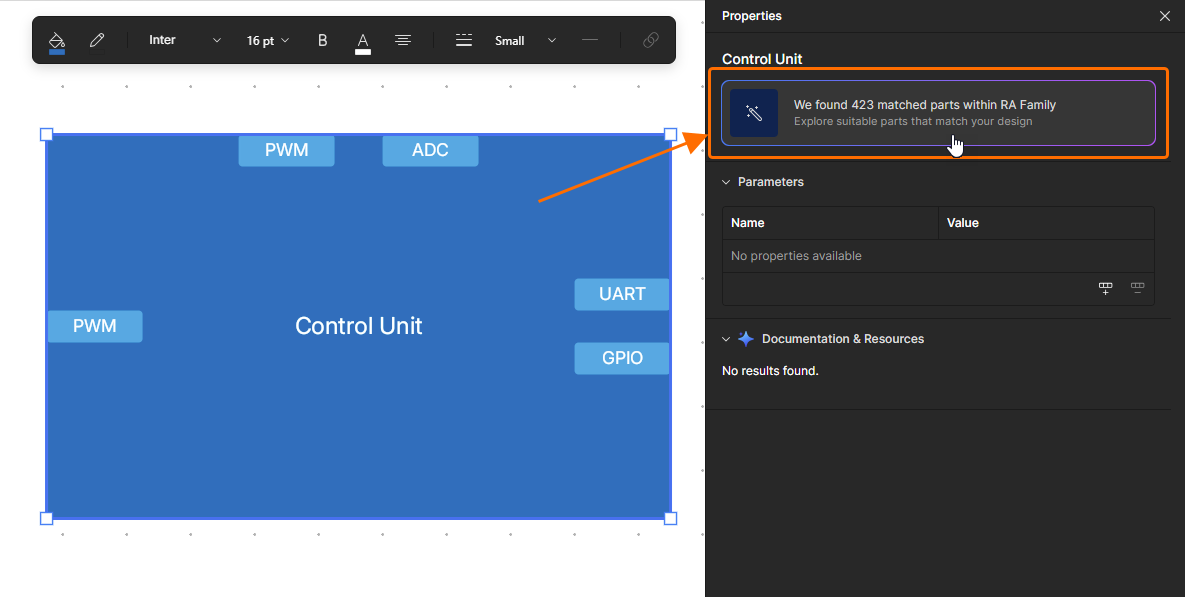 ) lub komponent sprzętowy umieszczony w tym bloku funkcjonalnym (
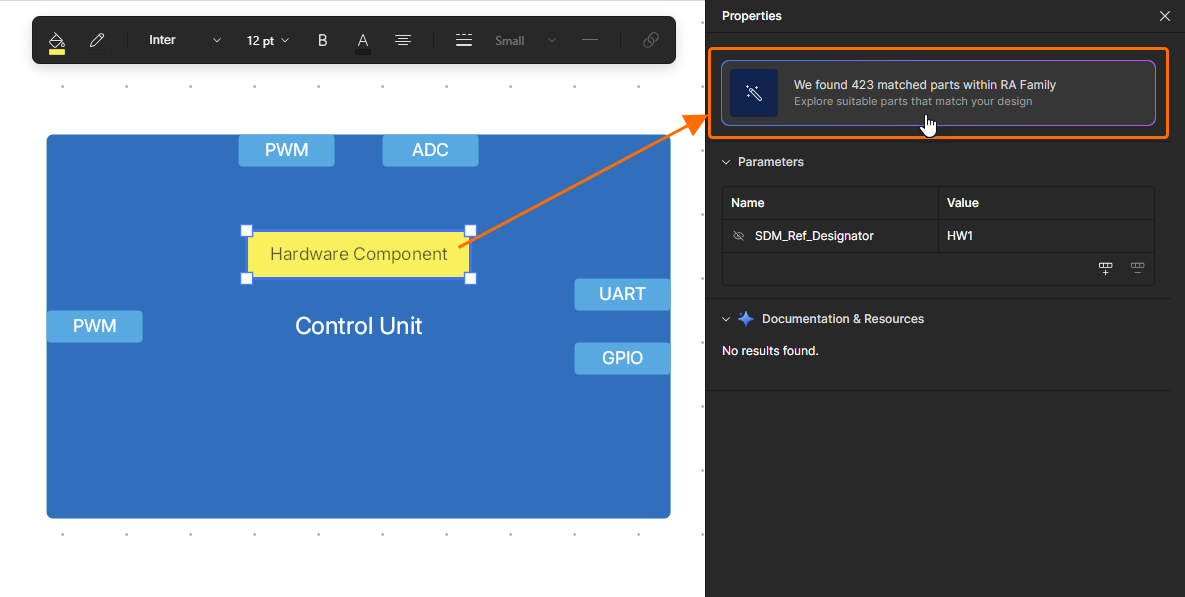 ). Po wybraniu wymaganego komponentu w oknie RA Explorer komponent sprzętowy zostanie automatycznie umieszczony w bloku funkcjonalnym (jeśli jeszcze go tam nie ma), a wybrany komponent zostanie do niego zastosowany.
-
Jeśli bieżąca lista portów skonfigurowanych w oknie RA Explorer nie odpowiada portom umieszczonym w bloku funkcjonalnym, możesz kliknąć przycisk  w prawym górnym rogu okna , aby szybko zsynchronizować listę portów w oknie z portami bloku funkcjonalnego.
Po zastosowaniu mikrokontrolera RA do obiektu komponentu sprzętowego zaznacz go i otwórz panel Properties, aby przejrzeć jego właściwości. Możesz kliknąć przycisk  , aby otworzyć okno RA Explorer i w razie potrzeby wybrać inny MCU.
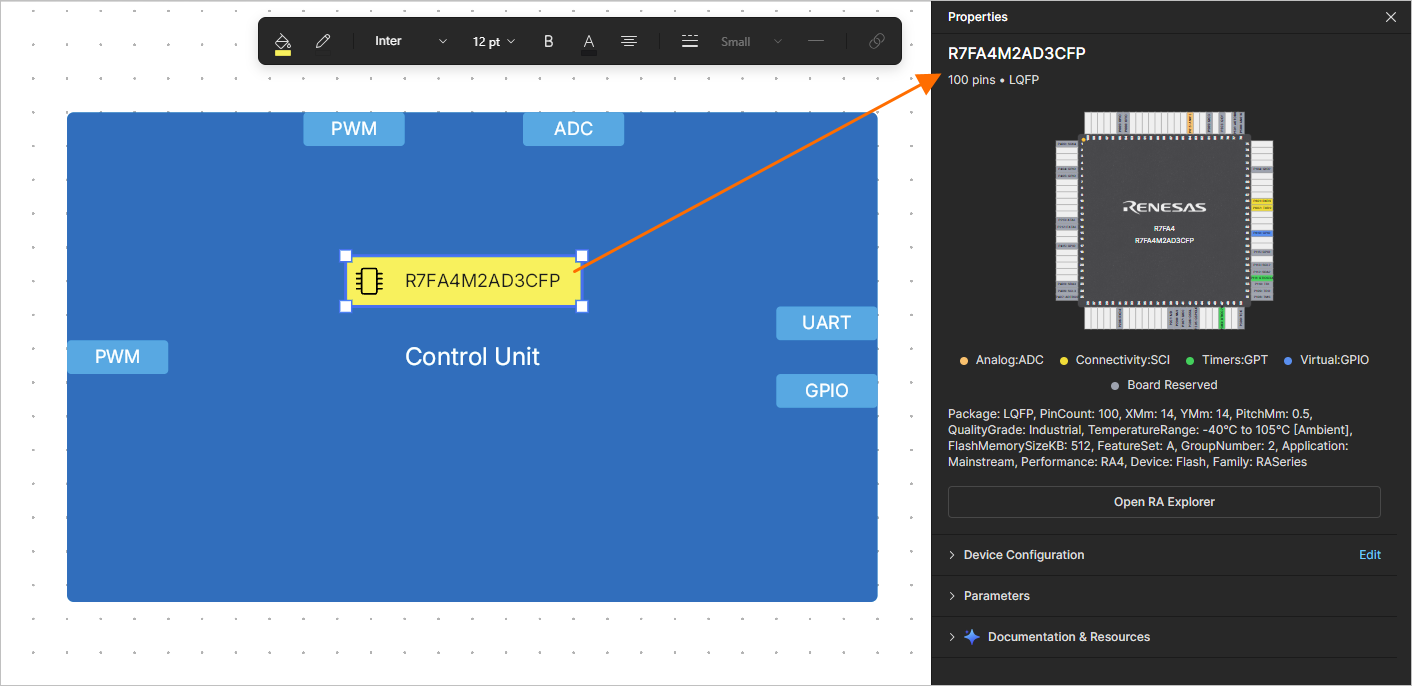
Korzystanie z Device Configuration
Funkcja Device Configuration umożliwia przeglądanie i zarządzanie portami, informacjami o obudowie, peryferiami i przypisaniami wyprowadzeń komponentu sprzętowego. Gdy komponent sprzętowy jest zaznaczony, rozwiń obszar Device Configuration panelu Properties, aby zobaczyć szczegóły bieżącej konfiguracji urządzenia.
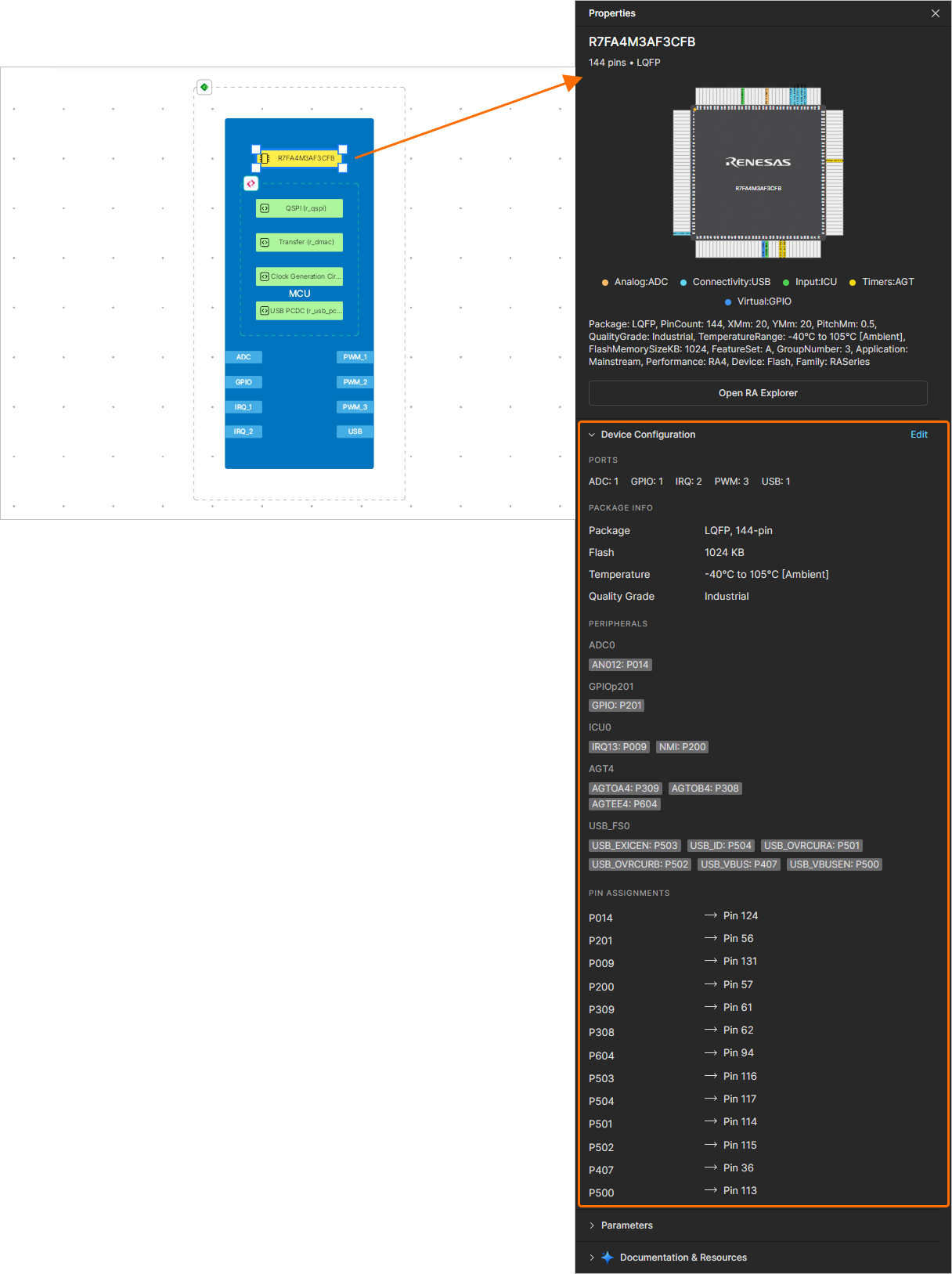
Kliknij kontrolkę Edit po prawej stronie nagłówka obszaru Device Configuration, aby otworzyć okno Device Configuration.
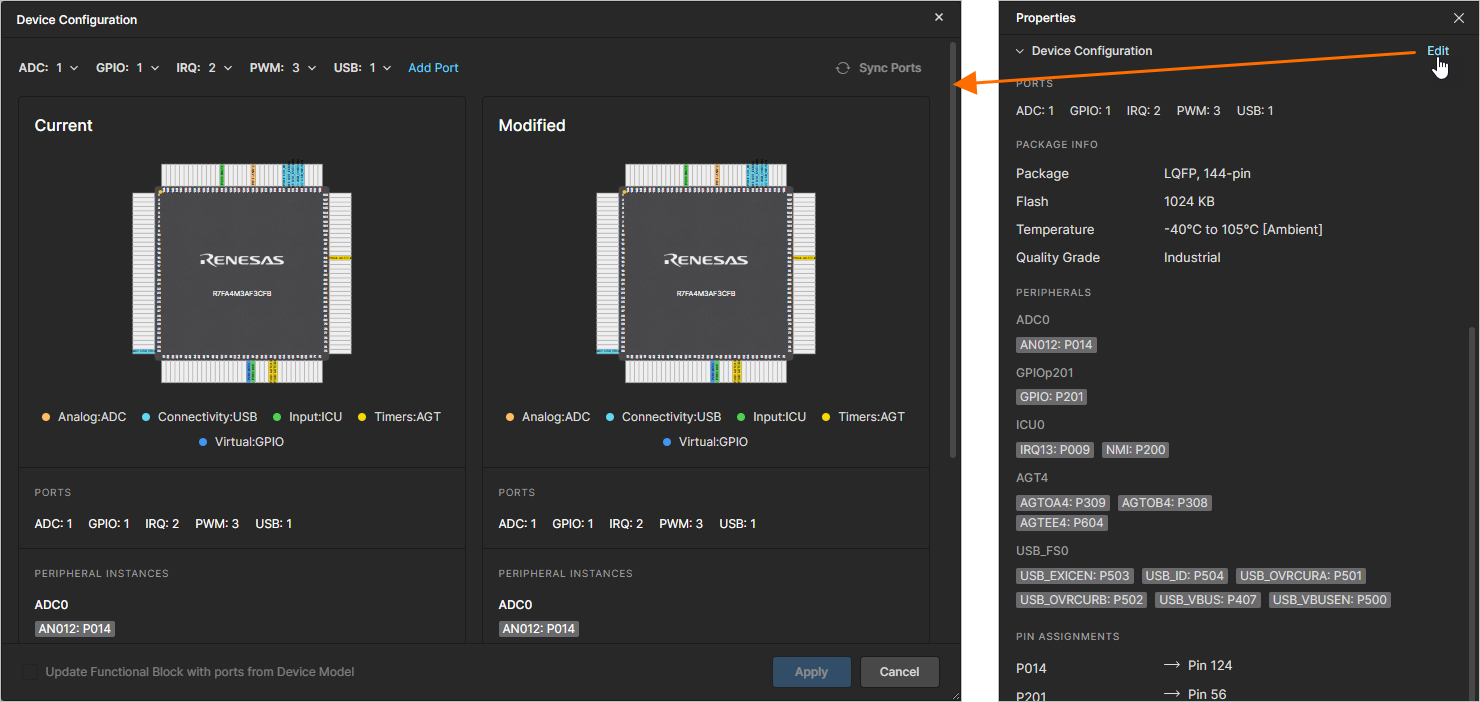
Bieżąca lista portów przypisanych do komponentu sprzętowego jest wyświetlana u góry okna, a bieżąca konfiguracja urządzenia jest pokazana po jego lewej stronie. Możesz dodawać porty innych typów za pomocą kontrolki Add Port i edytować wymaganą liczbę portów każdego typu za pomocą list rozwijanych, a zmiany w konfiguracji urządzenia będą wyświetlane po prawej stronie okna.
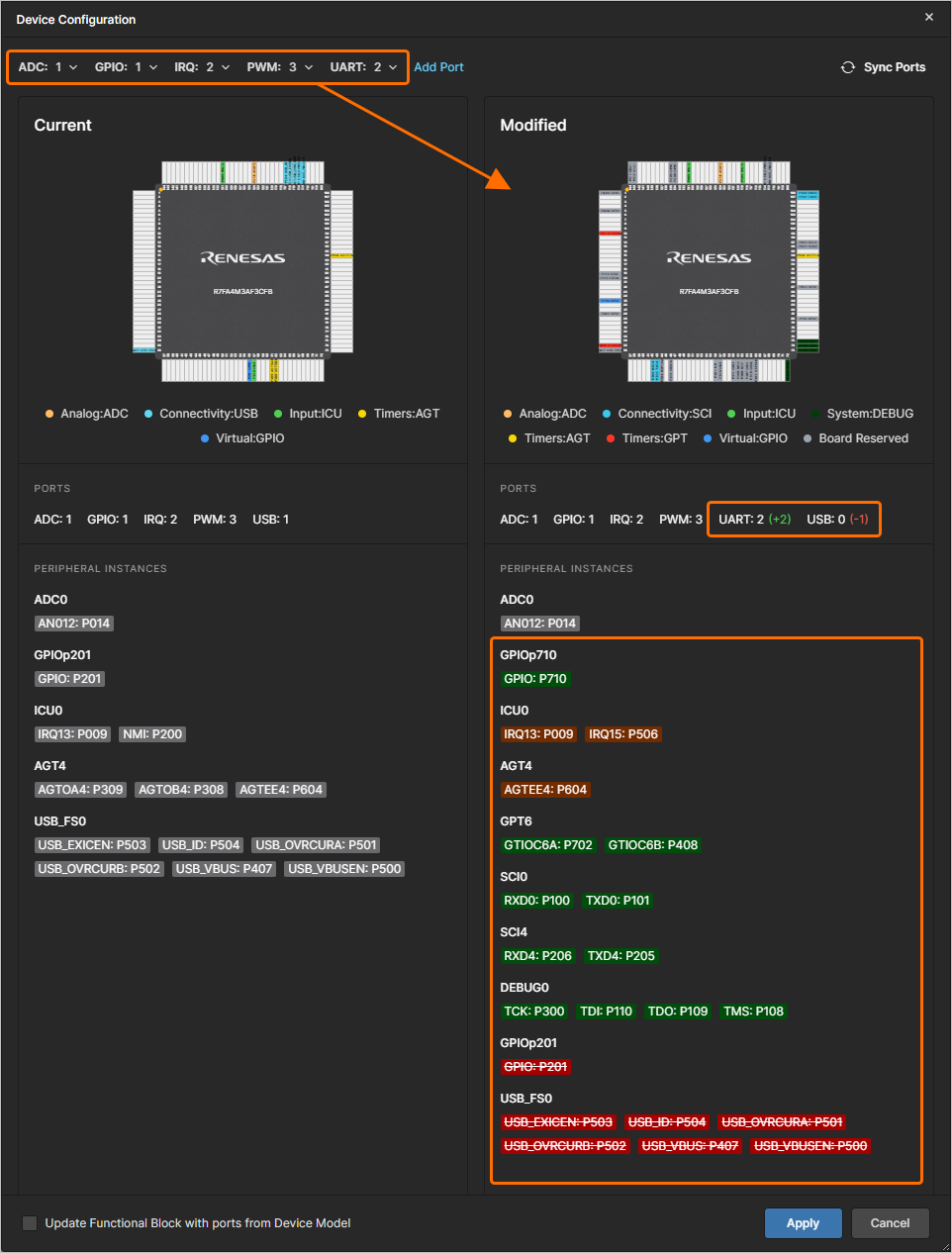
Możesz także usunąć port, klikając x po prawej stronie odpowiedniego wpisu w obszarze Modified okna.
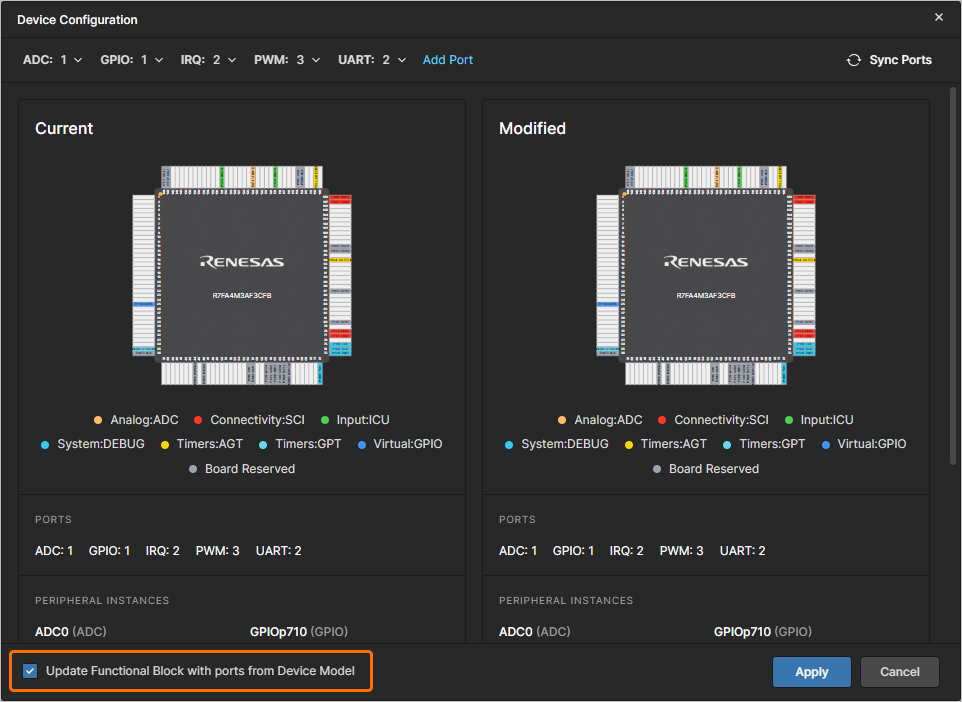
Jeśli zestaw portów przypisanych do komponentu sprzętowego różni się (typem i/lub liczbą) od zestawu portów umieszczonych w bloku funkcjonalnym, w którym znajduje się komponent sprzętowy, komunikat informujący o tym zostanie wyświetlony w obszarze Device Configuration panelu Properties komponentu sprzętowego. Aby usunąć tę różnicę, możesz użyć kontrolki  w oknie Device Configuration, a oprogramowanie przypisze porty do komponentu sprzętowego zgodnie z portami bloku funkcjonalnego.
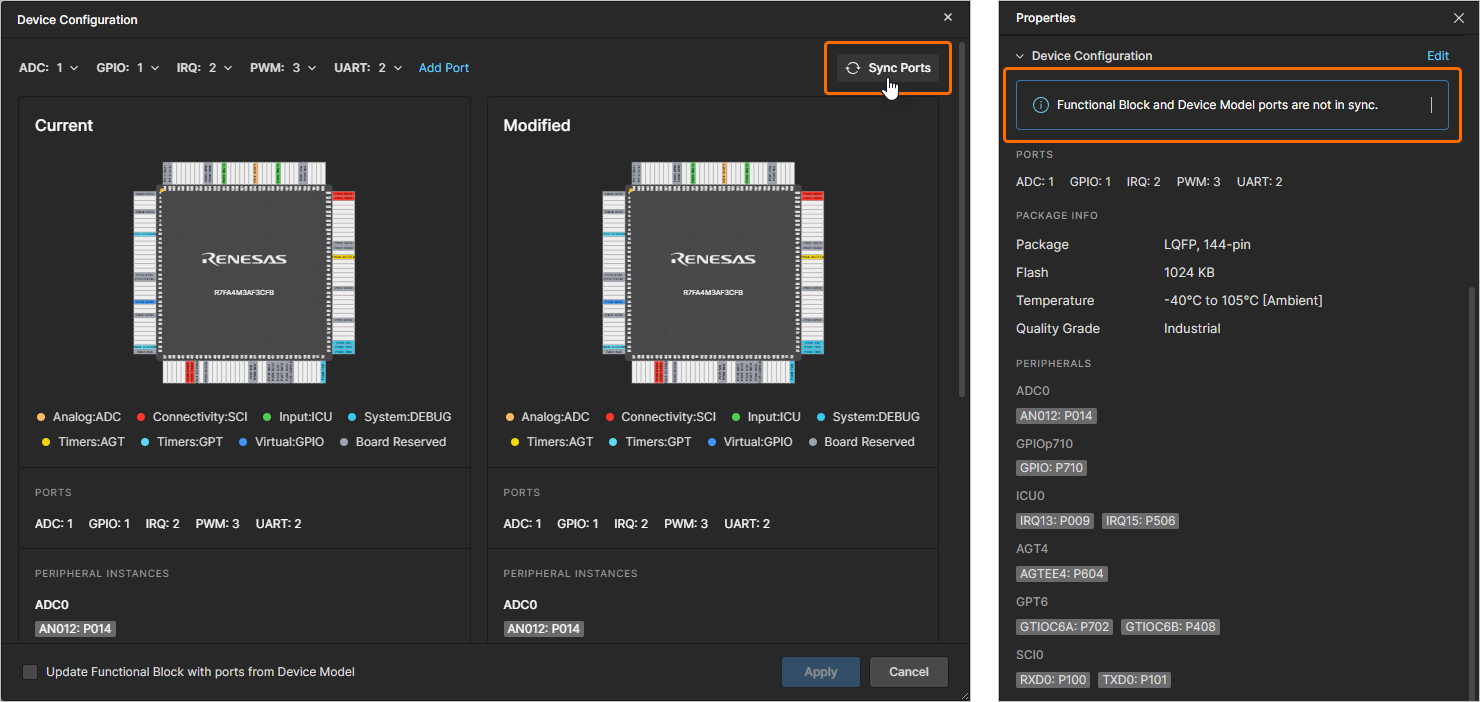
Alternatywnie, jeśli chcesz zaktualizować porty bloku funkcjonalnego zgodnie z portami przypisanymi do komponentu sprzętowego, włącz opcję Update Functional Block with ports from Device Model w lewym dolnym rogu okna.
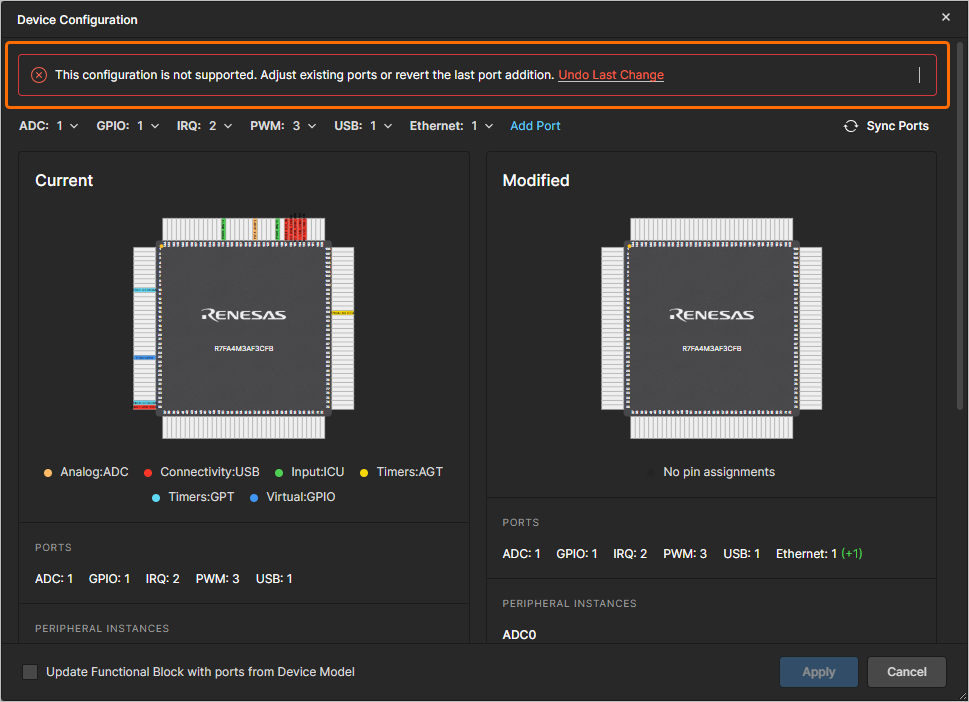
Jeśli zmodyfikowana konfiguracja urządzenia nie jest obsługiwana, u góry okna Device Configuration zostanie wyświetlony komunikat informujący o tym (i nie będzie można zastosować zmian). Zmień zestaw portów ręcznie lub użyj kontrolki Undo Last Change w banerze komunikatu, aby cofnąć ostatnie zmiany wprowadzone w oknie.
Po wprowadzeniu wymaganych zmian w konfiguracji urządzenia kliknij przycisk  , aby zastosować je do komponentu sprzętowego.
Łączenie bloków funkcjonalnych
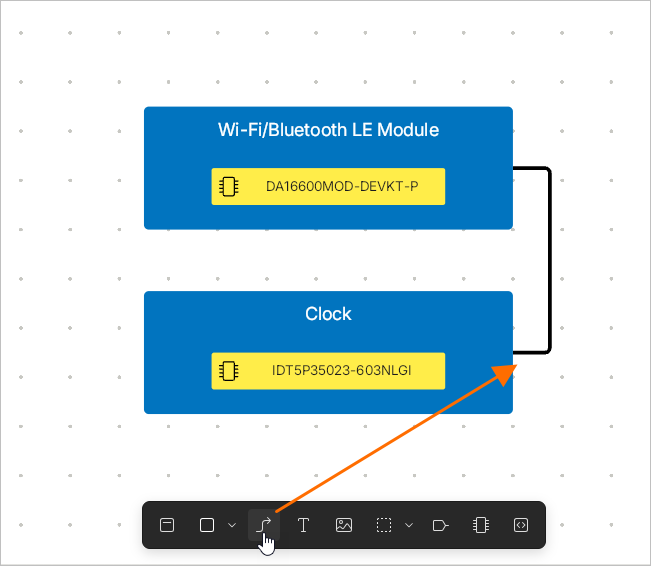
Linia połączenia może zaczynać się i kończyć na granicy bloku funkcjonalnego, granicy portu, granicy prostokąta, granicy obrazu, innej linii połączenia lub w wolnym miejscu dokumentu ESD. Aby umieścić linię połączenia, kliknij przycisk  na dolnym pasku narzędzi (alternatywnie użyj przycisku w obszarze Standard panelu Library). Kliknij punkt, w którym chcesz rozpocząć linię połączenia. Następnie ustaw kursor i klikaj, aby zakotwiczyć serię punktów wierzchołkowych definiujących kształt linii połączenia. Zauważ, że linia połączenia będzie automatycznie unikać przecinania bloków funkcjonalnych. Kliknij prawym przyciskiem myszy, aby zakończyć umieszczanie linii połączenia w wolnej przestrzeni dokumentu. Po umieszczeniu wierzchołka na bloku funkcjonalnym, porcie lub istniejącym połączeniu umieszczanie bieżącego połączenia zostaje zakończone automatycznie.
-
Aby rozpocząć umieszczanie linii połączenia na granicy bloku funkcjonalnego lub portu, możesz także najechać kursorem na granicę (bez zaznaczania bloku/portu), a następnie kliknąć i przeciągnąć, gdy kursor zmieni się w krzyżyk.
-
Gdy linia połączenia zaczyna się lub kończy na innej linii połączenia, automatycznie tworzony jest węzeł typu T (wyświetlany jako małe kółko) (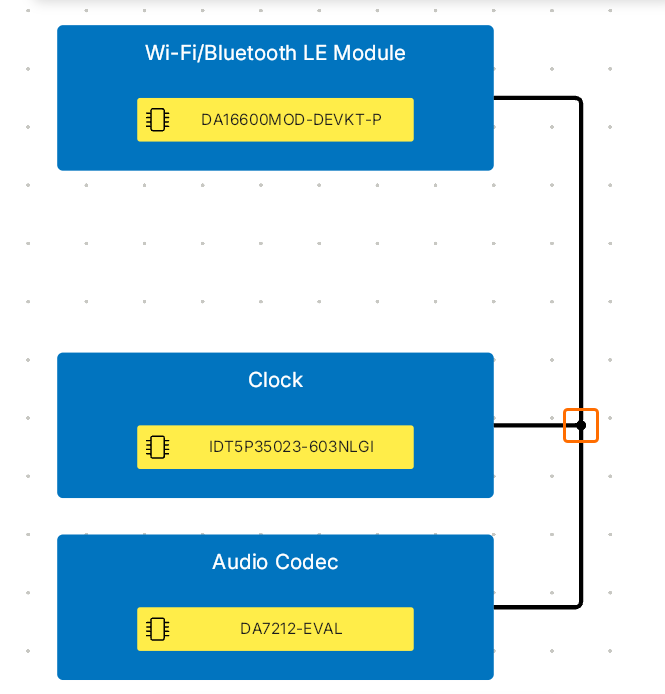 ).
).
-
Możliwe jest połączenie dwóch bloków funkcjonalnych prostą linią połączenia, nawet jeśli zaczyna się ona w środkowym punkcie jednego z tych bloków poza siatką i powinna kończyć się poniżej/powyżej środka drugiego bloku.
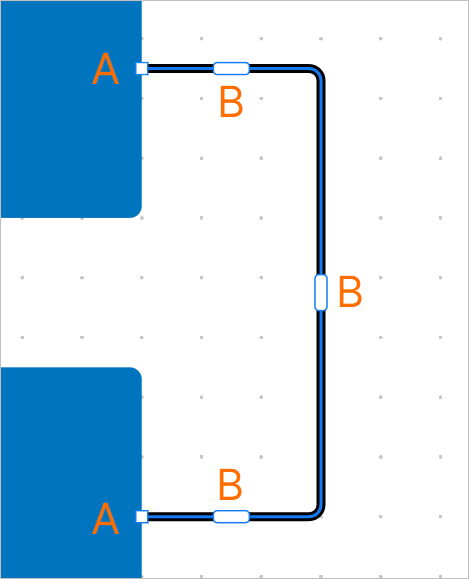
Po zaznaczeniu umieszczonej linii połączenia dostępne są następujące uchwyty edycyjne.
-
Kliknij i przeciągnij A , aby zmienić położenie punktów końcowych linii połączenia.
-
Kliknij i przeciągnij B , aby zmienić położenie segmentu linii połączenia. Punkty końcowe pozostaną zakotwiczone.
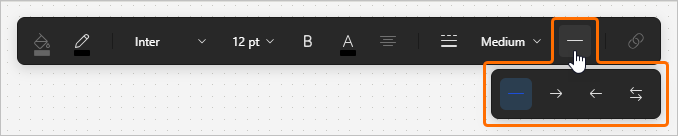
Jeden lub oba końce (źródło i cel) linii połączenia mogą być wyświetlane ze strzałką lub bez niej. Gdy linia połączenia jest zaznaczona, kliknij przycisk  na górnym pasku narzędzi i wybierz wymagany styl z wyświetlonego menu podręcznego.
-
Gdy linia połączenia jest zaznaczona, możesz szybko przełączać strzałkę źródła i celu odpowiednio za pomocą skrótów Left Arrow i Right Arrow.
-
Zwróć uwagę, że połączenie typu T zostanie wyświetlone bez kółka, jeśli linia połączenia, która zaczyna się lub kończy na innej linii połączenia, ma włączoną strzałkę w miejscu złącza.
Zdefiniuj oznaczenie umieszczonej linii połączenia, klikając ją dwukrotnie i wprowadzając wymagane oznaczenie. Gdy oznaczenie jest zaznaczone, użyj uchwytu w prawym górnym rogu, aby je obrócić (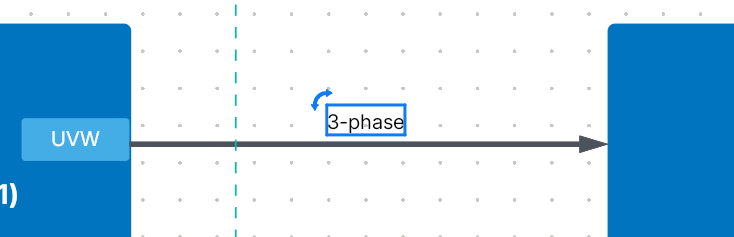 ).
).
Możesz przypiąć segment linii połączenia, przeciągając uchwyt edycji segmentu lub klikając segment prawym przyciskiem myszy i wybierając z wyświetlonego menu pozycję Pin Segment. Uchwyt edycji przypiętego segmentu jest wyświetlany z niebieskim wypełnieniem (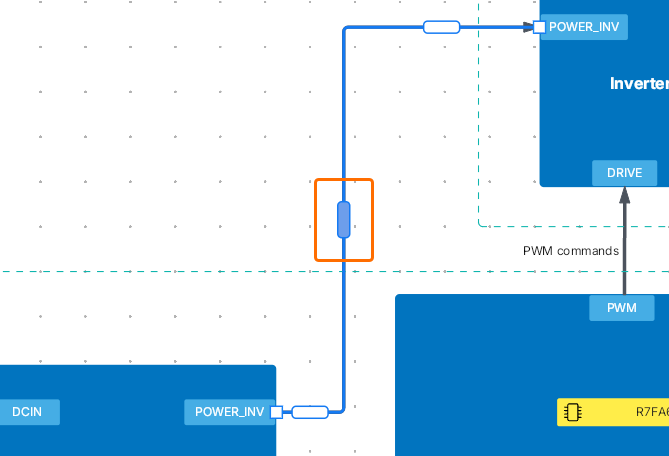 ). Bieżące położenie poziome lub pionowe przypiętego segmentu pozostaje niezmienione, gdy inne segmenty linii połączenia są przesuwane. Aby odpiąć przypięty segment, wybierz pozycję Unpin Segment z menu kontekstowego segmentu.
Umieszczanie obszarów Blanket
Edytor dokumentów ESD umożliwia umieszczanie obiektów blanket w dokumencie ESD, aby lepiej udokumentować projekt systemu. Blanket sprzętowe i programowe mogą być również powiązane odpowiednio z projektem PCB lub projektem programowym, aby zapewnić kontekst określonej części projektu systemu bezpośrednio w dokumencie ESD.
Użyj menu obiektów blanket na dolnym pasku narzędzi, aby umieścić blanket ( ), blanket sprzętowy (
 ) lub blanket programowy (
 ) (alternatywnie użyj przycisków w obszarze Standard panelu Library pane).
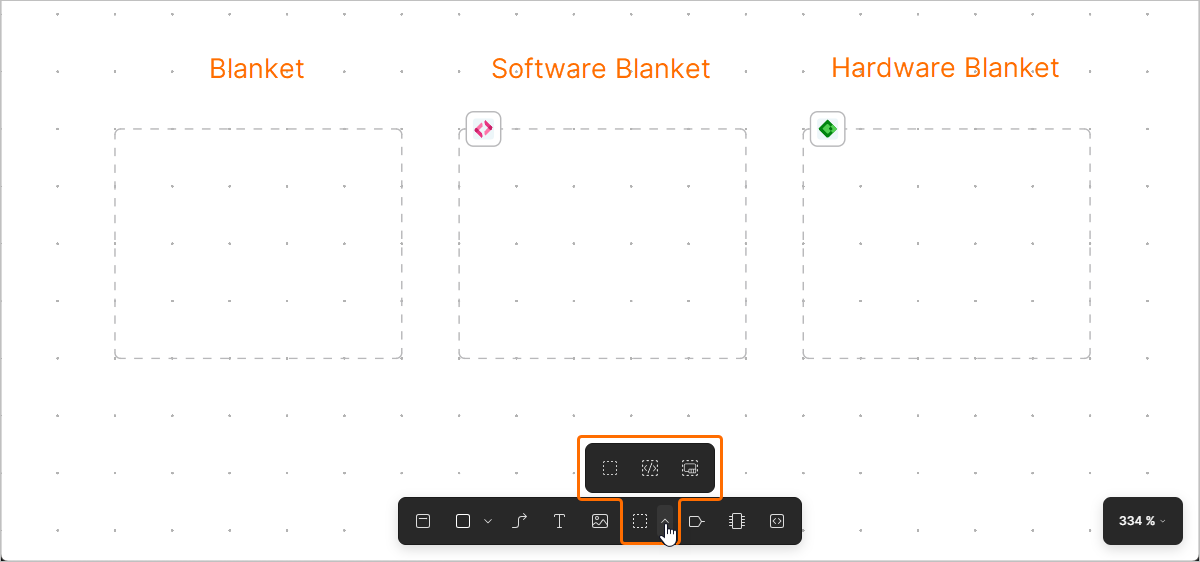
Blankety, blankety sprzętowe i blankety programowe mogą być umieszczane jako obiekty prostokątne lub wielokątne. Po wybraniu polecenia umieszczania:
-
Aby umieścić prostokątny blanket, ustaw kursor i kliknij, aby go umieścić.
-
Aby umieścić blanket w kształcie wielokąta, ustaw kursor, a następnie kliknij i przeciągnij, aby zakotwiczyć punkt początkowy blanketu, po czym klikaj, aby zakotwiczyć kolejne segmenty definiujące jego kształt. Po umieszczeniu ostatniego segmentu kliknij prawym przyciskiem myszy, aby zakończyć umieszczanie. Nie ma potrzeby „zamykania” wielokąta, ponieważ oprogramowanie automatycznie domknie kształt, dodając wymagane segmenty łączące punkt początkowy z ostatnio umieszczonym segmentem.
Aby powiązać blanket sprzętowy z projektem PCB lub blanket programowy z projektem programowym, zaznacz blanket w obszarze projektu i kliknij przycisk  w panelu Properties. Otworzy się okno Select Project to link z listą projektów sprzętowych/programowych powiązanych z rozwiązaniem. Wybierz projekt, który ma zostać powiązany z blanketem, i kliknij przycisk
  . Informacje o powiązanym projekcie pojawią się w panelu Properties. Kliknij przycisk
  , aby otworzyć powiązany projekt w nowej karcie przeglądarki.
-
Projekt może być powiązany tylko z jednym blanketem w dokumencie ESD. Jeśli projekt jest już powiązany z innym blanketem w dokumencie, jego wpis będzie wyszarzony w oknie Select Project to link.
-
Aby odłączyć aktualnie powiązany projekt od blanketu sprzętowego/programowego, kliknij przycisk  w prawym górnym rogu panelu Properties blanketu.
Generowanie pakietu Board Support Package
Dla blanketu programowego możesz wygenerować BSP (board support package). Kliknij przycisk  we właściwościach blanketu programowego.
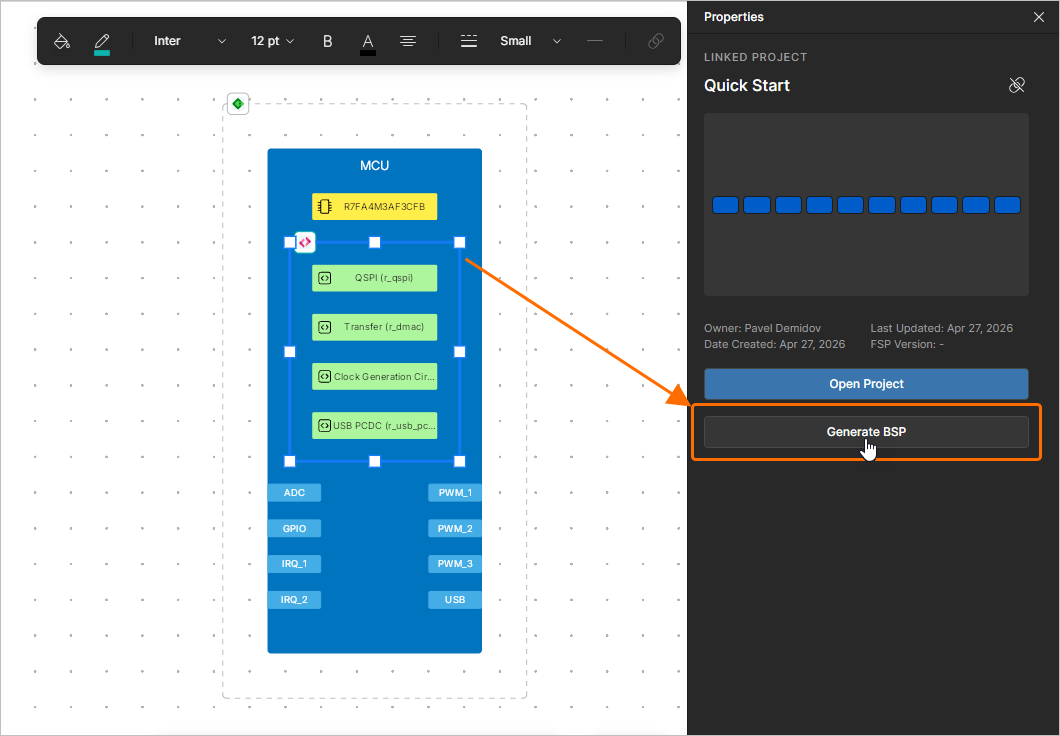
SDM rozwiązania zostanie automatycznie wypchnięty (dowiedz się więcej), a zmiany zostaną zastosowane do powiązanego projektu programowego lub, jeśli jeszcze nie istnieje, najpierw zostanie utworzony nowy projekt programowy.
Jeśli do rozwiązania zaimportowano projekt referencyjny (dowiedz się więcej) i wokół bloku funkcjonalnego, w którym znajduje się blanket programowy, umieszczono blanket sprzętowy powiązany z tym projektem referencyjnym, kontekst zestawu ewaluacyjnego zostanie przechwycony podczas generowania BSP. Do modelu urządzenia zostanie dodany element boardName, który będzie używany podczas generowania oprogramowania do utworzenia konfiguracji zgodnej z daną płytką zestawu ewaluacyjnego.
Umieszczanie tekstu
Edytor dokumentów ESD umożliwia umieszczanie ciągów tekstowych. Opcjonalnie do ciągów tekstowych można dodać łącza.
Aby umieścić ciąg tekstowy, kliknij ikonę  na dolnym pasku narzędzi (alternatywnie użyj przycisku w obszarze Standard panelu Library pane).
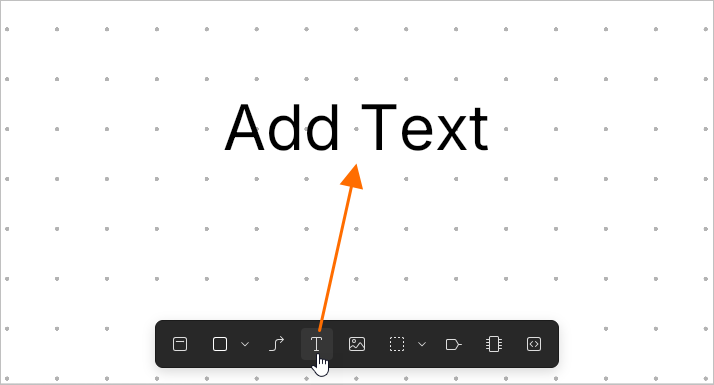
Aby edytować umieszczony ciąg tekstowy, kliknij go dwukrotnie, wprowadź wymagany tekst i naciśnij Enter lub kliknij poza obiektem tekstowym.
Aby dodać łącze do umieszczonego tekstu, najpierw zaznacz wymagany obiekt tekstowy, a następnie kliknij przycisk  na górnym pasku narzędzi. W wyświetlonym polu podręcznym wpisz wymagany adres URL i naciśnij
 Enter.
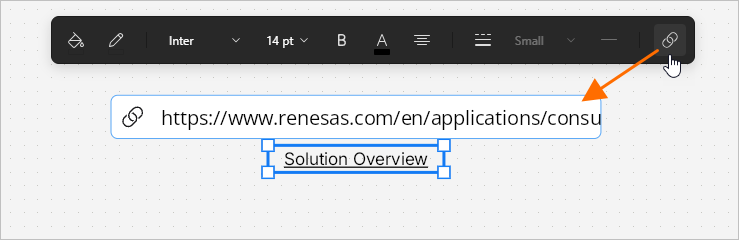
Dodane łącze jest dostępne po najechaniu kursorem na obiekt tekstowy, a następnie kliknięciu łącza w wyświetlonym oknie podręcznym.
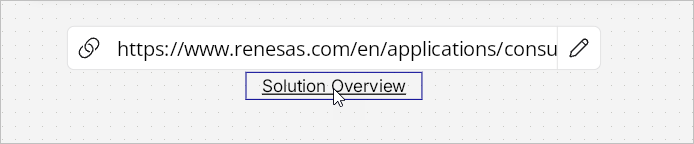
Aby edytować łącze, kliknij przycisk  w oknie podręcznym, zmień adres URL według potrzeb i naciśnij
 Enter lub kliknij przycisk  , aby usunąć łącze z obiektu tekstowego.
Umieszczanie obiektów graficznych
Edytor dokumentów ESD udostępnia zestaw narzędzi elementów graficznych, których można używać do umieszczania podstawowych, swobodnie rysowanych elementów w dokumencie ESD:
-
Prostokąt ( )
)
-
Elipsa ( )
)
-
Linia ( )
)
-
Obraz ( )
)
Użyj menu obiektów graficznych na dolnym pasku narzędzi, aby umieścić wymagany obiekt (alternatywnie użyj przycisków w obszarze Standard panelu Library pane).
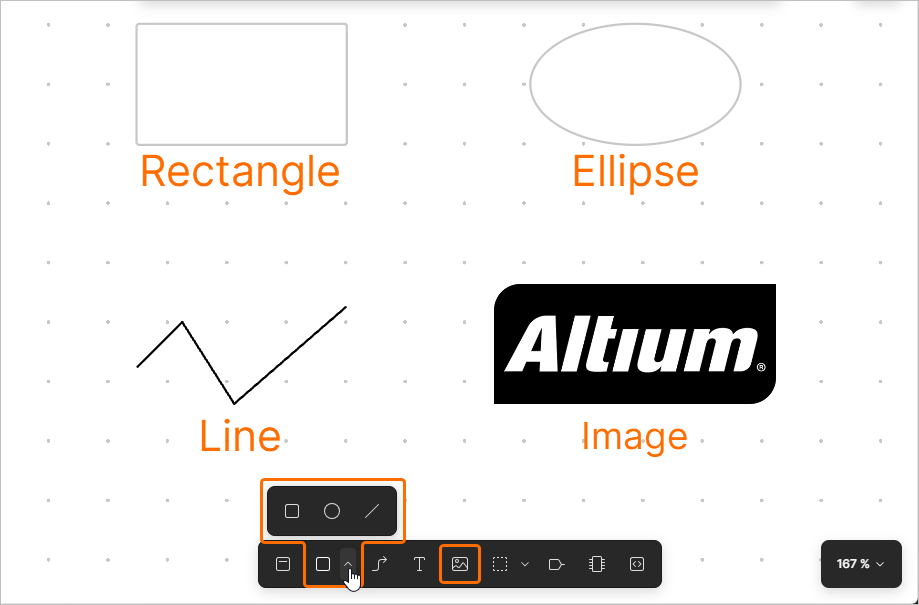
Po wybraniu wymaganego polecenia z menu umieść element graficzny, klikając i przeciągając w obszarze projektu, aby ustalić jego położenie i rozmiar, na przykład odległość między przeciwległymi wierzchołkami prostokąta. W przypadku polilinii kliknij, aby ustawić jej pierwszy wierzchołek, a następnie klikaj ponownie, aby umieszczać kolejne wierzchołki, określając tym samym jej kształt.
Wiele predefiniowanych obrazów można umieścić z obszaru Symbols panelu Library. Więcej informacji o pracy z biblioteką znajdziesz w sekcji Umieszczanie obiektów z biblioteki poniżej.
Umieszczone obiekty graficzne można przesuwać przez zaznaczenie i przeciąganie. Można również zaznaczać i przesuwać poszczególne węzły.
Umieszczanie obiektów z biblioteki
Edytor dokumentów ESD umożliwia również umieszczanie często używanych elementów z biblioteki dostępnej w panelu Library. Aby uzyskać do niej dostęp, kliknij przycisk  w lewym górnym rogu obszaru projektu.
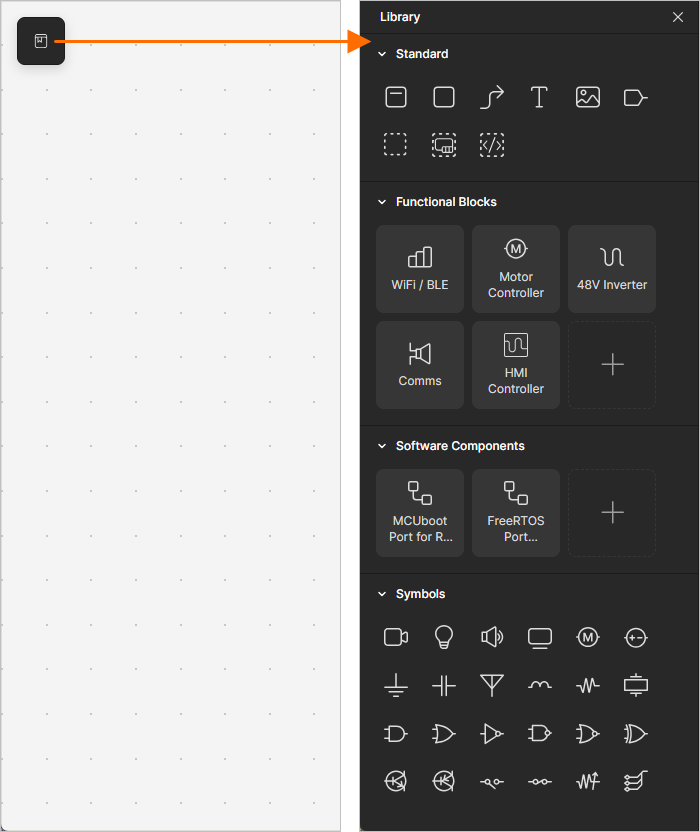
Panel zawiera następujące obszary:
-
Standard – użyj przycisków dostępnych w tym obszarze, aby umieszczać podstawowe obiekty (np. blok funkcjonalny, linię połączenia itp.).
-
Hardware Blocks – użyj przycisków dostępnych w tym obszarze, aby umieścić blok funkcjonalny z predefiniowaną nazwą.
-
Software Components – użyj przycisków dostępnych w tym obszarze, aby umieścić komponent programowy z predefiniowaną nazwą.
Aby dodać komponent programowy do tego obszaru, kliknij przycisk +. W otwartym oknie Software Components zostanie wyświetlona bieżąca lista komponentów programowych. Kliknij przycisk  , aby otworzyć okno Create Component i wprowadzić nazwę komponentu (tak jak będzie wyświetlana w panelu Library) w polu Component name, a następnie wybrać wymagany komponent za pomocą pola FSP specification. Kliknij przycisk
  , aby dodać skonfigurowany komponent do listy w oknie Software Components i włączyć jego ikonę widoczności (
 ), aby był dostępny w panelu Library.
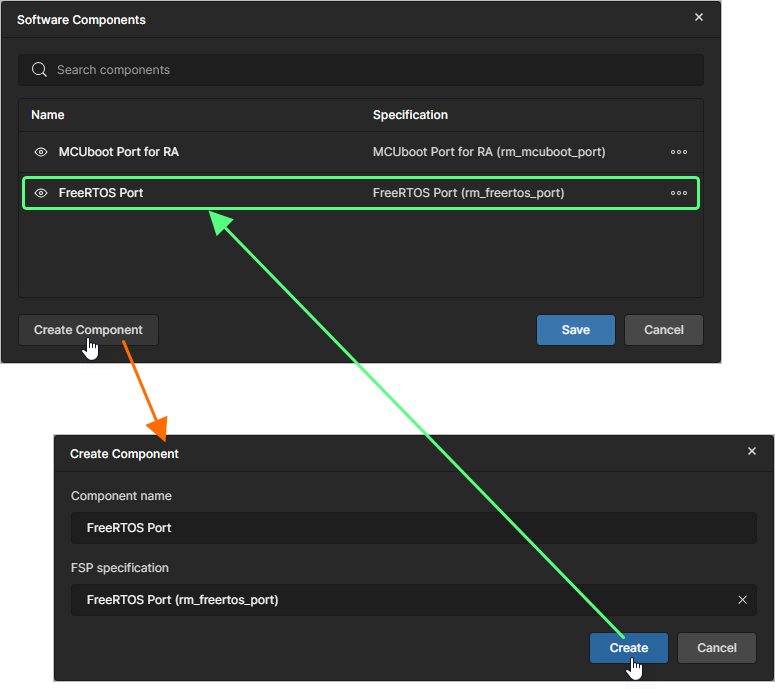
Użyj poleceń przycisku  , aby zarządzać odpowiednim komponentem programowym:
-
Edit – wybierz, aby otworzyć okno Edit Component, w którym możesz edytować Component name i/lub FSP specification komponentu.
-
Remove – wybierz, aby usunąć komponent z listy (a tym samym z panelu Library, jeśli komponent został tam udostępniony).
Aby ukryć komponent programowy z panelu Library, wyłącz jego widoczność w oknie Software Components ( ) albo kliknij prawym przyciskiem myszy przycisk komponentu w panelu Library i wybierz Remove.
-
Symbols – użyj przycisków dostępnych w tym obszarze, aby umieścić predefiniowany obiekt obrazu.
Kliknij ikonę wymaganego obiektu w panelu Library, aby umieścić go w dokumencie.
Wypychanie i pobieranie SDM
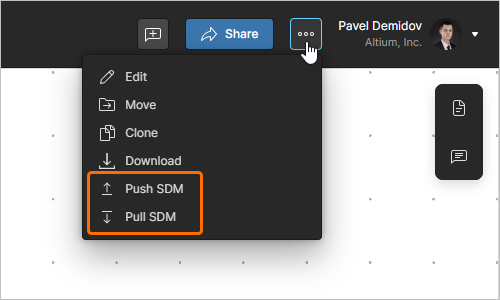
Aby utrzymać synchronizację wszystkich aspektów rozwiązania, edytor ESD umożliwia wypychanie i pobieranie modelu danych systemu (SDM) rozwiązania. W tym celu użyj odpowiednich poleceń z menu przycisku przycisku  w prawym górnym rogu dokumentu ESD.
-
Push SDM – użyj tego polecenia, aby wypchnąć SDM z dokumentu ESD. SDM rozwiązania zostanie zsynchronizowany ze zmianami wprowadzonymi w dokumencie ESD, a następnie zmiany te będzie można pobrać do innych domen, takich jak projekty sprzętowe w Altium Designer (dowiedz się więcej) oraz projekty programowe w e2 studio.
-
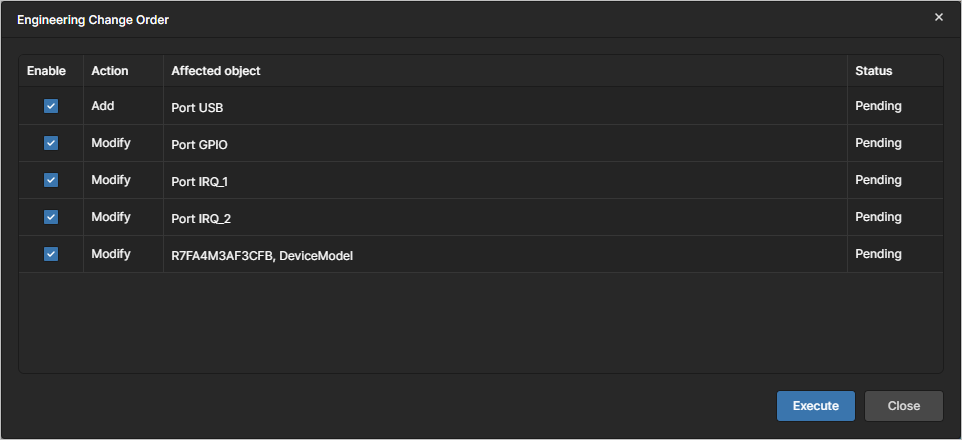
Pull SDM – użyj tego polecenia, aby pobrać SDM do dokumentu ESD. Jeśli istnieją zmiany, które należy zastosować w dokumencie ESD, aby zsynchronizować go z SDM rozwiązania, otworzy się okno Engineering Change Order. Wybierz zmiany, które chcesz zastosować w dokumencie ESD, za pomocą pól wyboru w kolumnie Enabled, a następnie kliknij przycisk  .
.
Zarządzanie dokumentem ESD
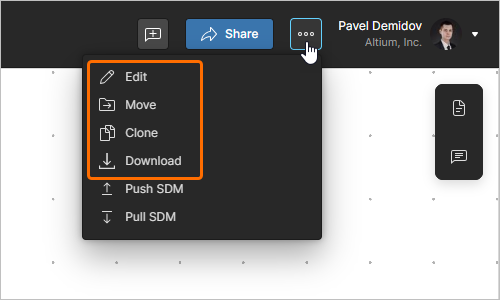
Pozostałe polecenia w menu przycisku umożliwiają zarządzanie dokumentem.
-
Settings – użyj tego polecenia, aby otworzyć okno Edit Project, które udostępnia elementy sterujące do zmiany Name i Description dokumentu ESD (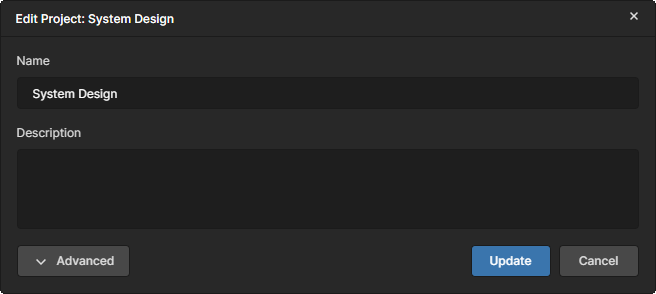 ). Kliknij przycisk
  , aby uzyskać dostęp do pola Parent Folder i Parameters Workspace. Pole Parent Folder nie podlega edycji i służy wyłącznie do wyświetlania informacji. Aby zmienić folder nadrzędny, należy użyć polecenia Move. Kliknij przycisk
  , aby potwierdzić wprowadzone zmiany.
-
Move – użyj tego polecenia, aby otworzyć okno Move to, które udostępnia elementy sterujące do przeniesienia (relokacji) dokumentu ESD do innego folderu nadrzędnego w strukturze folderów Workspace (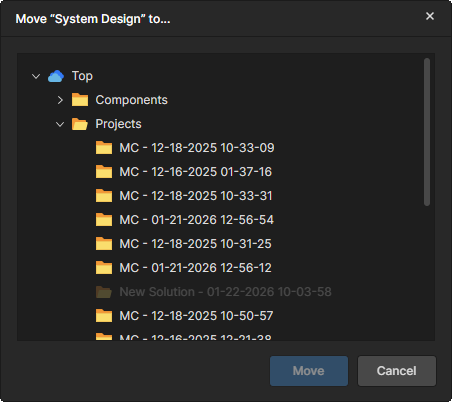 ). Użyj tego okna, aby wybrać nowy folder nadrzędny. Kliknij przycisk
  , aby wykonać przeniesienie.
-
Clone – użyj tego polecenia, aby otworzyć okno Clone - ESD, które udostępnia elementy sterujące do utworzenia identycznej kopii dokumentu ESD (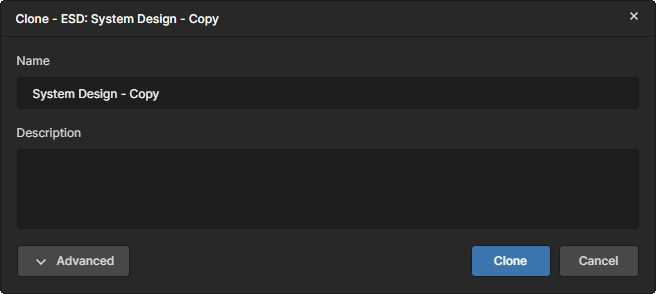 ). Użyj tego okna, aby określić nazwę dokumentu ESD oraz opcjonalny opis. Domyślnie zostanie użyta nazwa oryginalnego dokumentu z sufiksem
 – Copy.
Pamiętaj, że nazwa sklonowanego dokumentu ESD powinna zaczynać się od znaku z zakresu A-Z, a-z lub 0-9 i może zawierać te znaki. Dozwolone są podkreślenia, myślniki i spacje, przy czym spacje mogą być używane tylko w środku nazwy (początkowe i końcowe spacje zostaną zignorowane). Nie można używać następujących słów: AUX, COM1-COM9, LPT1-LPT9, CON, NUL i PRN. Ponadto nazwa nie może zawierać następujących znaków: \ . / ? % * : | " < >. Nie można użyć tej samej nazwy co oryginalny dokument.
Kliknij przycisk , aby uzyskać dostęp do pola Parent Folder. Domyślnie będzie ono ustawione na folder, w którym znajduje się oryginalny dokument. Kliknij łącze Change po prawej stronie pola, aby uzyskać dostęp do struktury folderów Workspace, z której można wybrać inny folder do przechowywania sklonowanego dokumentu.
Po ustawieniu pól zgodnie z wymaganiami kliknij przycisk  , a oryginalny dokument zostanie sklonowany (zduplikowany). Utworzoną kopię dokumentu ESD można następnie połączyć z wymaganym rozwiązaniem ze strony szczegółów tego rozwiązania w Workspace Renesas 365 – dowiedz się więcej.
-
Download – użyj tego polecenia, aby pobrać dokument ESD jako plik *.json.
Komentowanie
Edytor dokumentów ESD obsługuje komentowanie dokumentów ESD. Komentarz to notatka dodana przez użytkownika, przypisana do określonego punktu, obiektu lub obszaru, na którą inni użytkownicy mogą odpowiadać. Komentarze wspierają współpracę między użytkownikami bez modyfikowania samych współdzielonych danych, ponieważ są przechowywane przez Workspace niezależnie od tych danych. W komentarzu możesz wspomnieć jedną lub więcej osób albo grup. Komentarz można również przypisać członkowi Workspace.
Komentarze są publikowane, komentowane i zarządzane bezpośrednio w przestrzeni projektowej dokumentu przy użyciu kontekstowego okna komentarzy. Komentarze są również prezentowane w panelu Comments and Tasks , wyświetlanym po prawej stronie, który pełni bardziej funkcję przeglądową/nawigacyjną niż interfejsu operacyjnego.
Użyj przycisku  w prawym górnym rogu dokumentu ESD, aby przełączać wyświetlanie panelu Comments and Tasks.
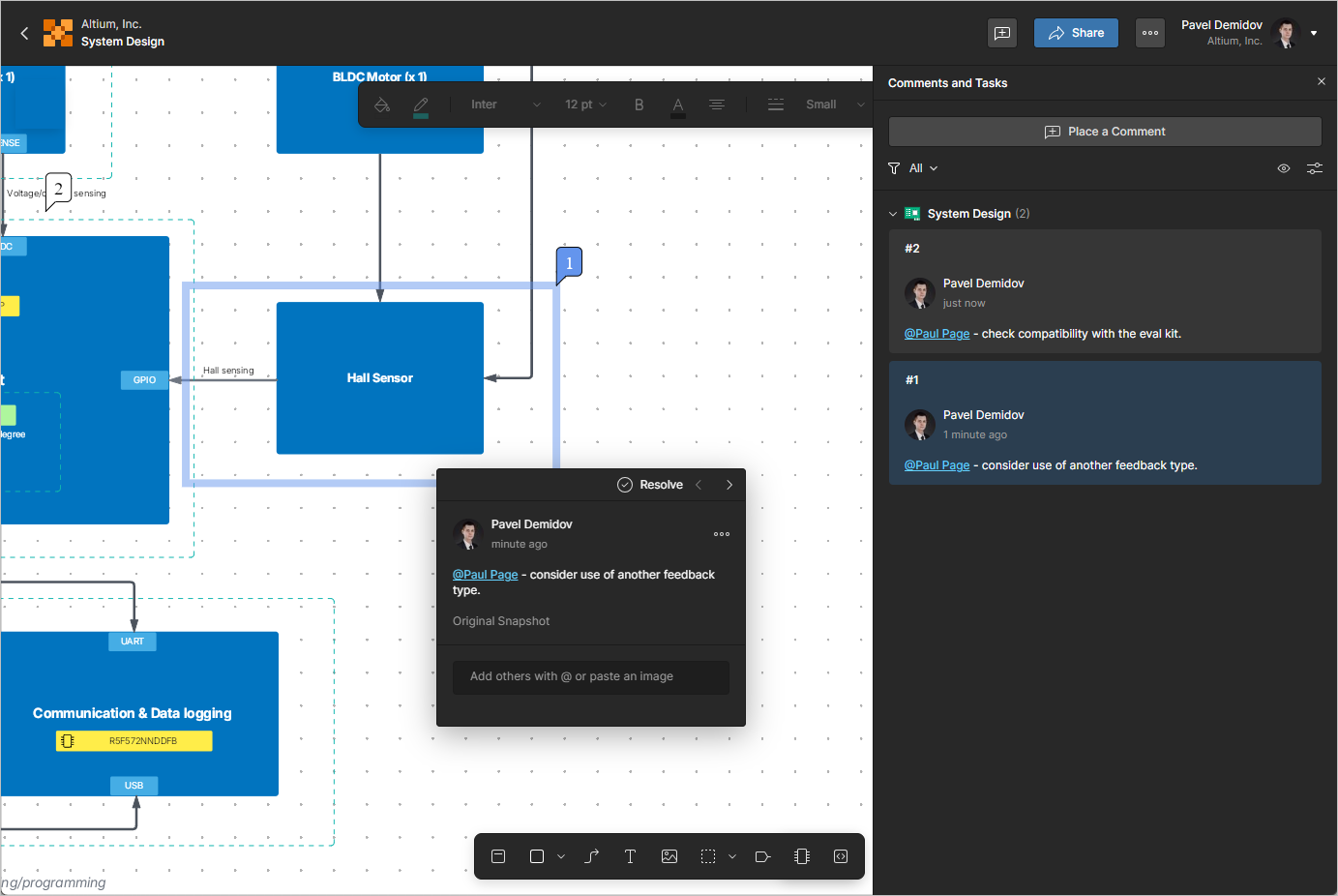
Aby dodać komentarz, użyj przycisku  na pasku narzędzi w prawym górnym rogu dokumentu ESD, polecenia Add Comment z menu kontekstowego przestrzeni projektowej dokumentu lub przycisku
  w panelu Comments and Tasks.
Praca z komentarzami w dokumencie ESD jest podobna do pracy z komentarzami w Web Viewer platformy Altium 365. Więcej informacji o systemie komentarzy znajdziesz na stronie Web Viewer.
Udostępnianie dokumentu ESD
Dokument ESD można udostępnić do podglądu osobom spoza Twojego Workspace. Kliknij przycisk  w prawym górnym rogu dokumentu ESD, aby otworzyć okno Share Item. Wybierz pole Share Item With, aby uzyskać dostęp do pełnego adresu e-mail użytkownika i go wprowadzić. Użytkownik otrzyma dostęp na poziomie Guest-level do udostępnionego dokumentu ESD za pośrednictwem własnego Workspace lub Personal Space.
Członkowie Workspace zawsze mają pełny dostęp do edycji (Can Edit).

 Tłumaczenie SI