
Praca z rozwiązaniami Renesas 365
Altium Designer po połączeniu z obszarem roboczym Renesas 365 Workspace umożliwia otwieranie rozwiązań Renesas 365 w celu przeglądania powiązanych z nimi projektów sprzętowych (PCB) oraz pobierania zmian z modelu danych systemu (SDM) rozwiązania.
Aby dowiedzieć się więcej o Renesas 365 i pracy z rozwiązaniami z poziomu jego interfejsu przeglądarkowego, przejdź do strony Renesas 365.
Otwieranie rozwiązania
Przed otwarciem rozwiązania Renesas 365 upewnij się, że w Altium Designer jesteś połączony ze swoim obszarem roboczym Renesas 365 Workspace. Proces łączenia z Renesas 365 Workspace jest podobny do procesu łączenia z obszarem roboczym hostowanym na platformie Altium Platform (dowiedz się więcej).
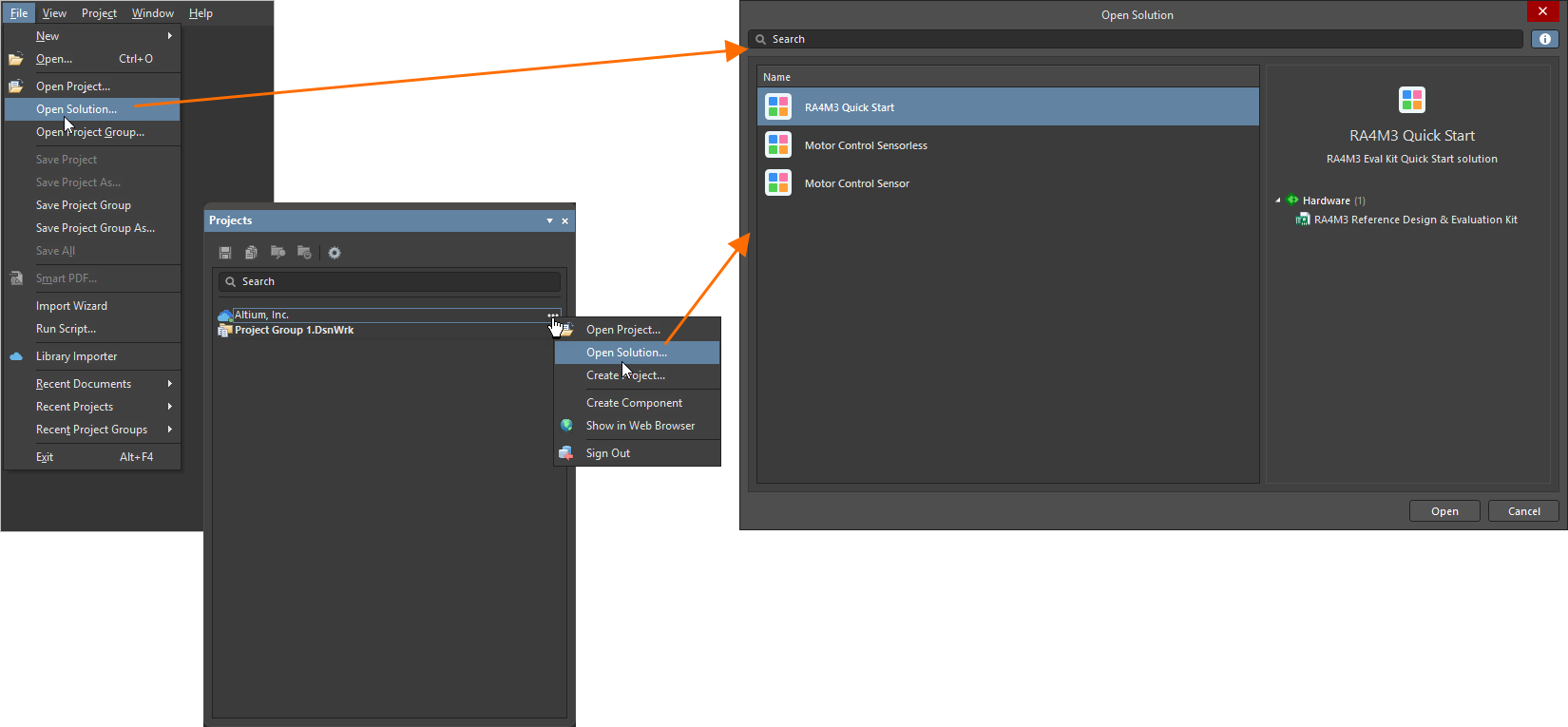
Otwarcie rozwiązania z połączonego obszaru roboczego Renesas 365 Workspace wykonuje się bezpośrednio za pomocą okna  po jego prawej stronie i wybierz polecenie
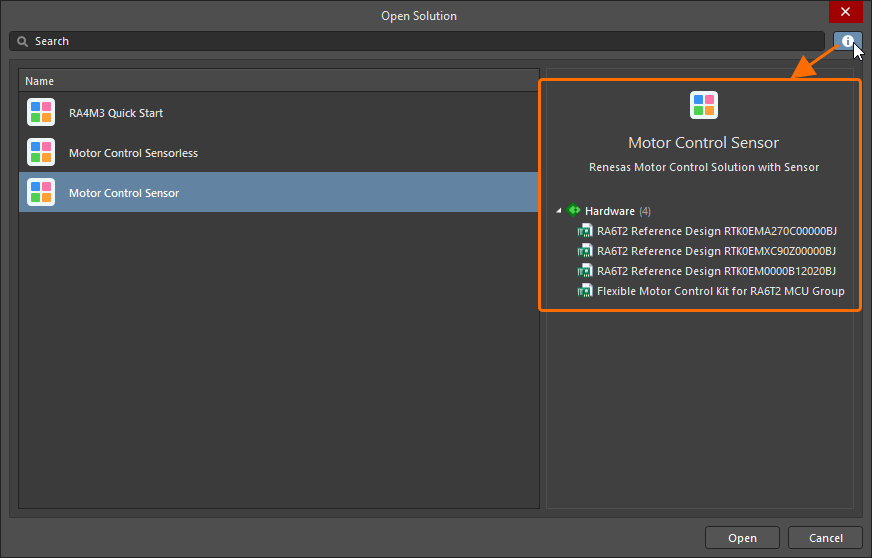
Po kliknięciu ikony  w prawym górnym rogu okna dialogowego po prawej stronie zostaną wyświetlone dodatkowe szczegóły dotyczące wybranego rozwiązania, w tym jego opis oraz zwijana lista powiązanych z nim projektów sprzętowych.
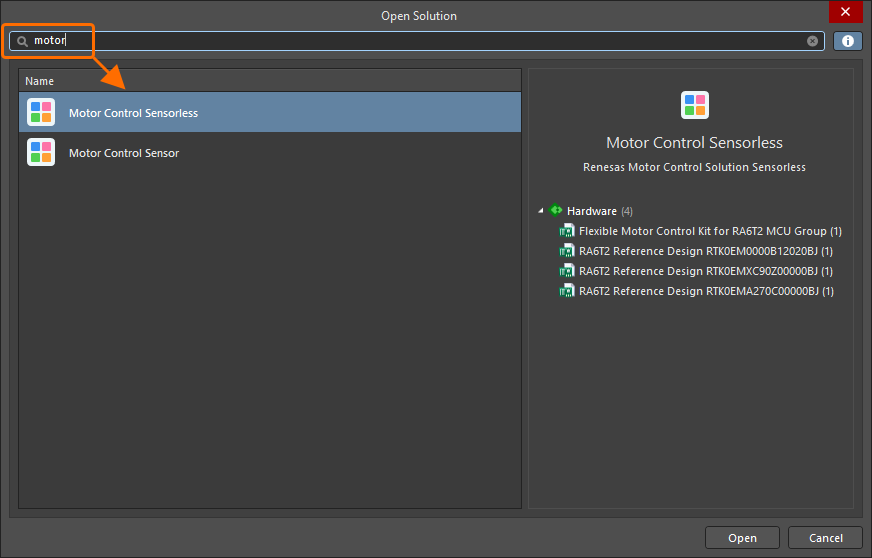
Użyj pola  po prawej stronie paska
Aby otworzyć wymagane rozwiązanie, wybierz je z listy i kliknij przycisk  w prawym dolnym rogu okna dialogowego. Po otwarciu rozwiązanie pojawi się pod wpisem obszaru roboczego w panelu
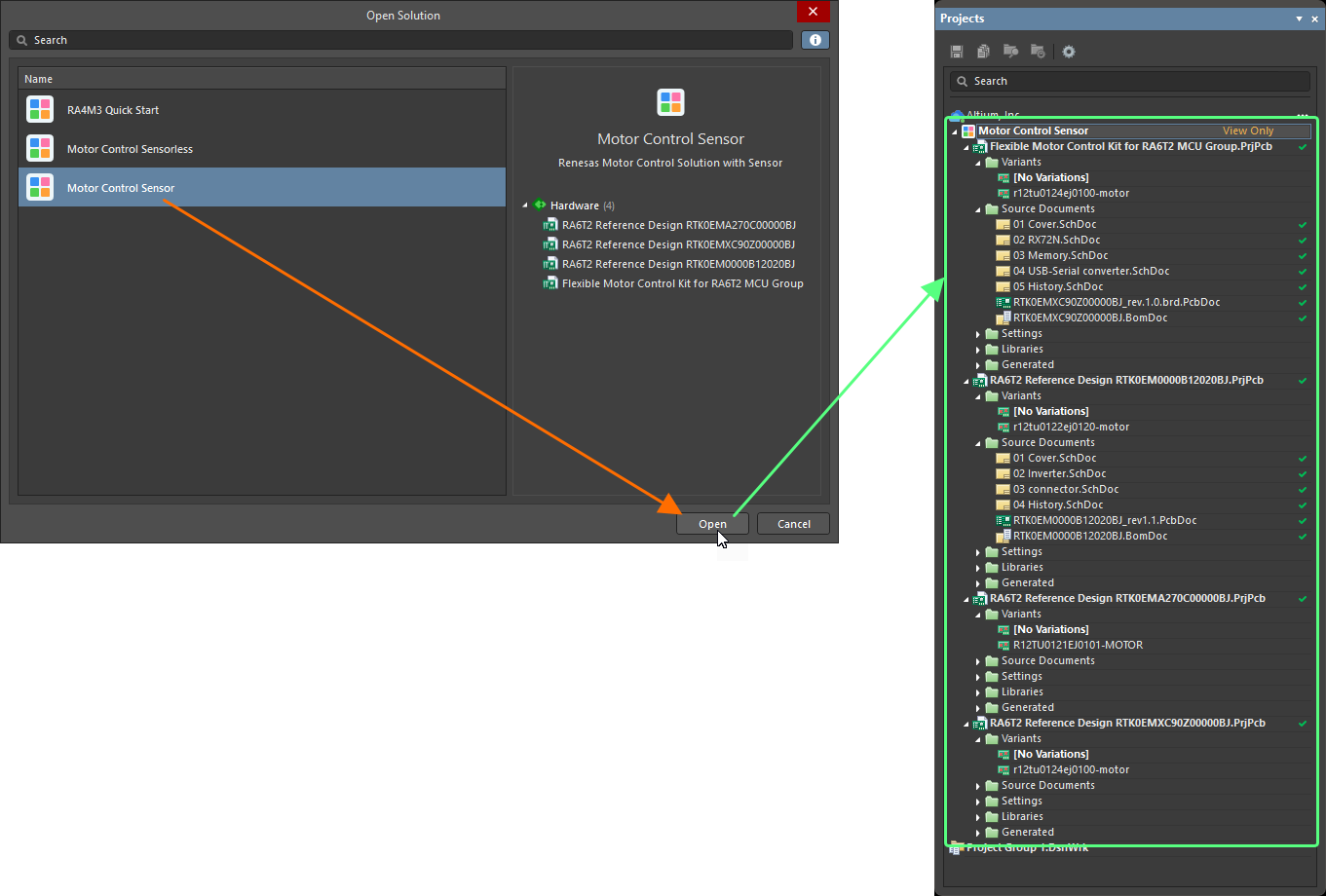
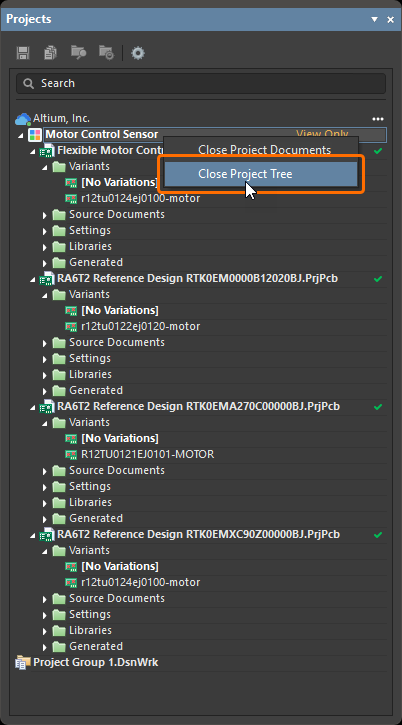 ).
).Pobieranie SDM do projektu sprzętowego
Aby utrzymać projekt sprzętowy zsynchronizowany ze zmianami wprowadzonymi w innych aspektach rozwiązania (na przykład w dokumencie ESD document rozwiązania), Altium Designer umożliwia pobranie SDM rozwiązania do projektu.
Gdy aktywnym dokumentem jest dokument schematu projektu (*.SchDoc
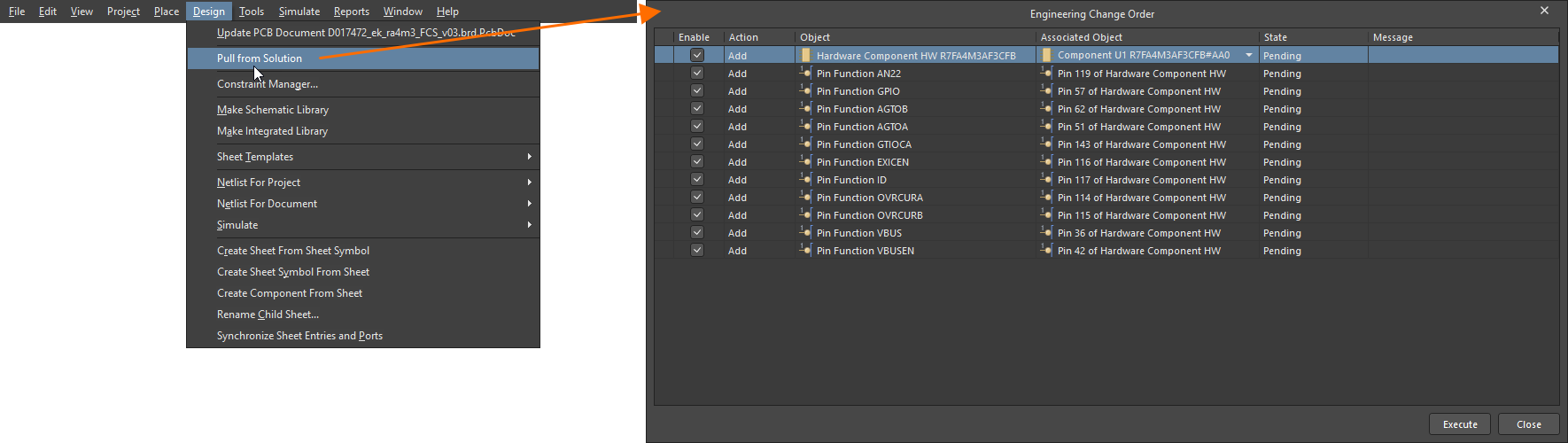
Domyślnie wszystkie zmiany są włączone w oknie dialogowym. Wyłącz te zmiany, które chcesz na razie odłożyć. Użyj pól wyboru w kolumnie
Synchronizacja obsługuje następujące zmiany:
-
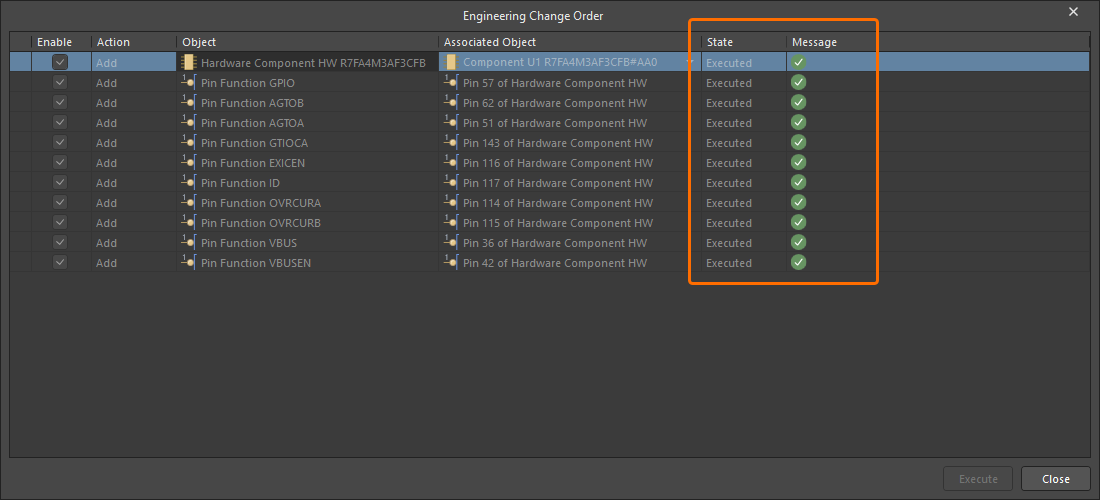
Addition and removal of a hardware component – ta zmiana umożliwia dodanie lub usunięcie skojarzenia komponentu umieszczonego w projekcie sprzętowym z hardware component umieszczonym w dokumencie ESD rozwiązania. Domyślnie komponent projektu sprzętowego jest wybierany automatycznie w oknie dialogowymEngineering Change Order na podstawie zgodności między tekstem komponentu sprzętowego w ESD a wartością polaComment komponentu projektu sprzętowego, ale możesz wybrać inny komponent w projekcie sprzętowym, korzystając z listy rozwijanej w kolumnieAssociated Object dla wpisu tej zmiany w oknie dialogowym (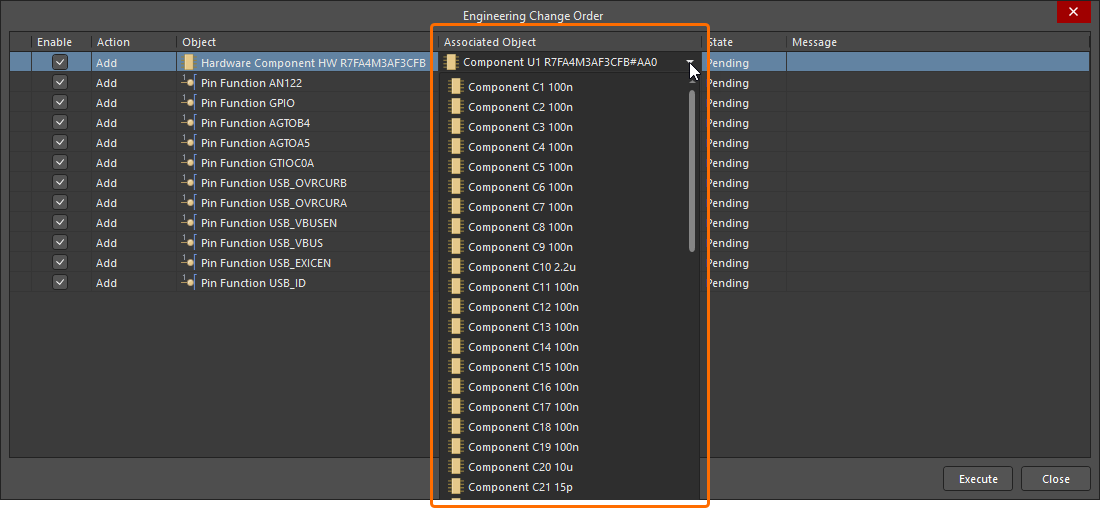 ).
).
-
Addition and removal of a pin function – ta zmiana umożliwia dodanie lub usunięcie funkcji pinu do/z pinu komponentu projektu sprzętowego zgodnie z device configuration odpowiedniego komponentu sprzętowego w dokumencie ESD rozwiązania. Zastosowana funkcja pinu zostanie automatycznie włączona dla tego pinu, a jego nazwa domyślna zostanie wyłączona. Kliknij wyświetlaną nazwę pinu w obszarze projektowym, aby otworzyć wyskakujące okno z dostępnymi funkcjami (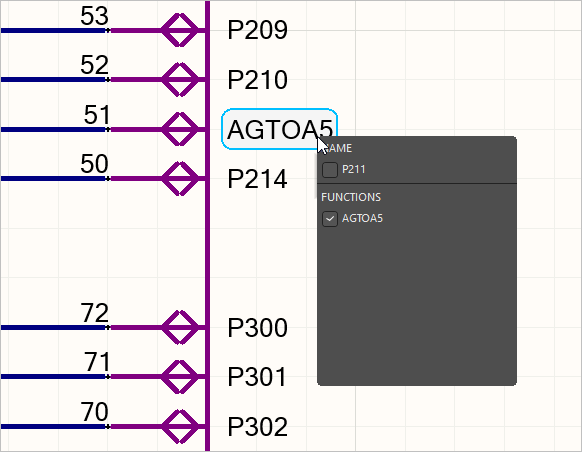 ).
).
Więcej informacji na temat pracy z pinami wielofunkcyjnymi znajdziesz na stronie Working with Placed Components.
Gdy będziesz zadowolony ze zmian, które mają zostać wykonane, kliknij przycisk  , aby wykonać ECO i zastosować zawarte w nim prawidłowe zmiany. Wyniki wykonania pojawią się w kolumnach
 Tłumaczenie SI