
Projektowanie systemów elektronicznych
Na wczesnych etapach projektowania układów elektronicznych ważne jest zdefiniowanie projektu na poziomie koncepcyjnym/funkcjonalnym. Ten początkowy krok stanowi kluczowy fundament całego procesu rozwoju, zapewniając ogólny przegląd architektury systemu i jego głównych elementów. Dobrze przygotowany diagram blokowy wyjaśnia główne jednostki funkcjonalne systemu elektronicznego i ilustruje połączenia między nimi. Pomaga zwizualizować, w jaki sposób różne części projektu będą ze sobą współpracować, bez zagłębiania się w złożone szczegóły implementacji poszczególnych elementów. Taka abstrakcja pozwala skupić się na ogólnym działaniu systemu i relacjach między modułami, zapewniając uwzględnienie wszystkich niezbędnych funkcjonalności oraz zgodność architektury systemu z wymaganiami projektowymi.
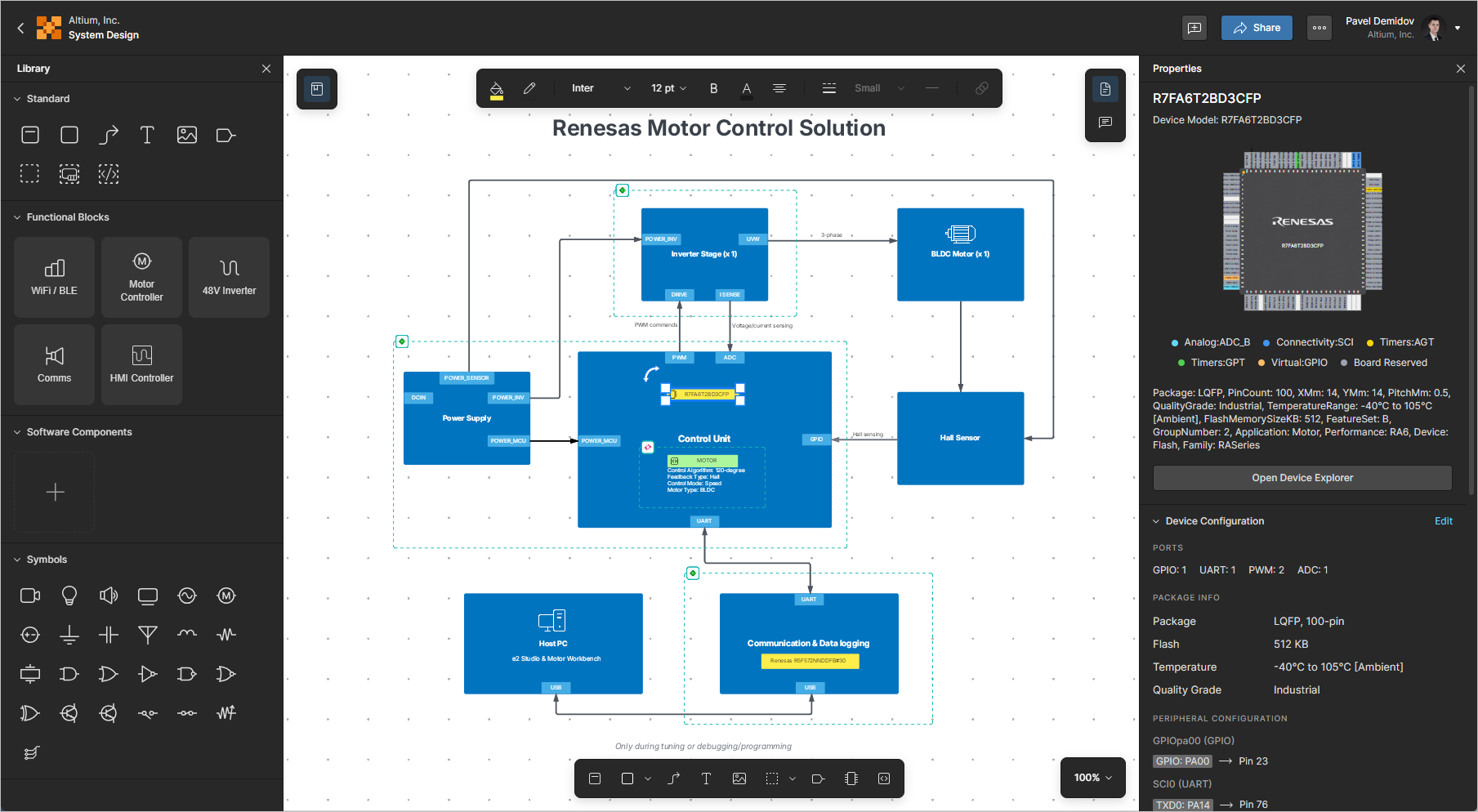
Dokument Electronic System Design (ESD) umożliwia projektowanie diagramów blokowych na poziomie systemu i współpracę z interesariuszami.
Tworzenie nowego dokumentu ESD
Nowy dokument ESD można utworzyć jako część rozwiązania znajdującego się w przestrzeni roboczej Renesas 365. Na stronie szczegółów rozwiązania kliknij przycisk  w prawym górnym rogu i wybierz System Design z wyświetlonego menu , aby otworzyć okno Create ESD.
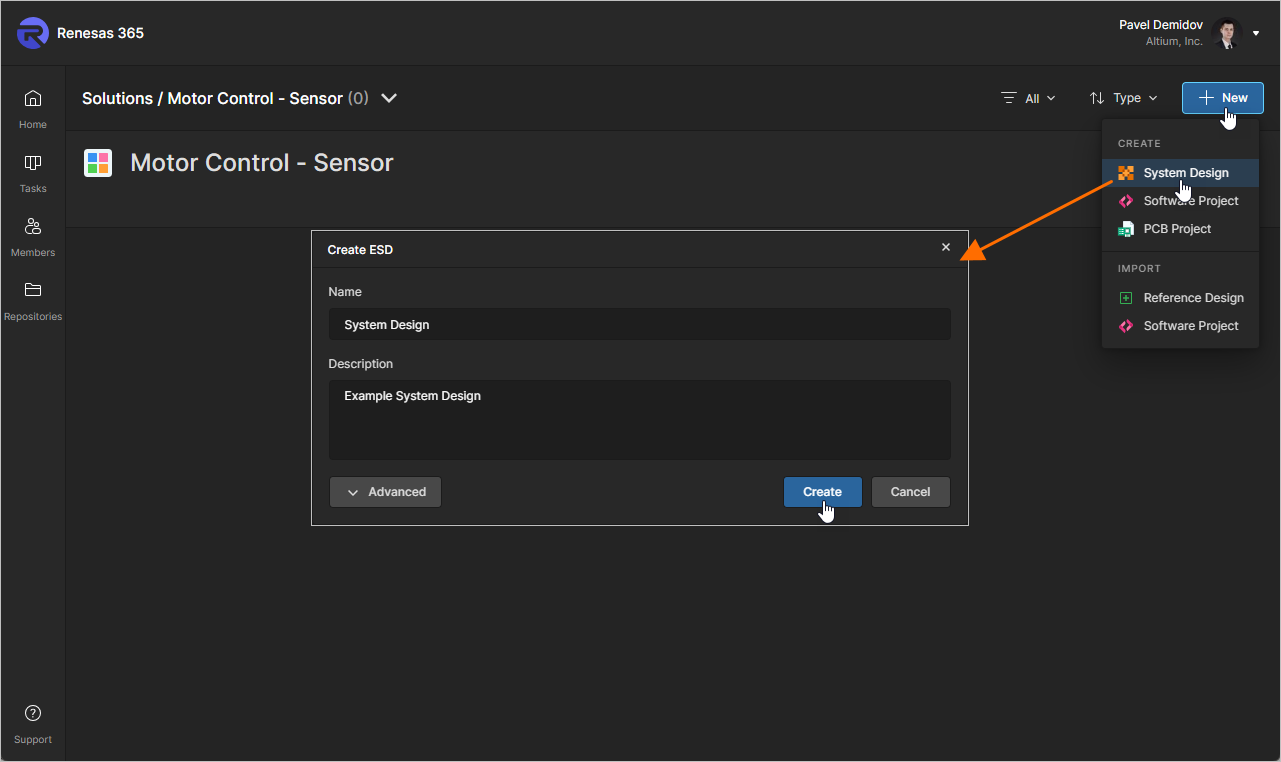
Okno będzie początkowo wyświetlane w widoku uproszczonym i będzie zawierać następujące pola:
-
Name – wprowadź wymaganą nazwę dokumentu ESD.
-
Description – wprowadź opcjonalny opis dokumentu ESD.
Aby uzyskać dostęp do większej liczby opcji, kliknij przycisk  . Zostanie wyświetlone pole Parent Folder. Użyj tego pola, aby określić, gdzie w strukturze folderów przestrzeni roboczej ma zostać utworzony dokument ESD. Domyślnie jest to folder Projects. Kliknij łącze Change po prawej stronie pola, aby uzyskać dostęp do struktury folderów przestrzeni roboczej i wybrać inny folder do zapisania dokumentu (
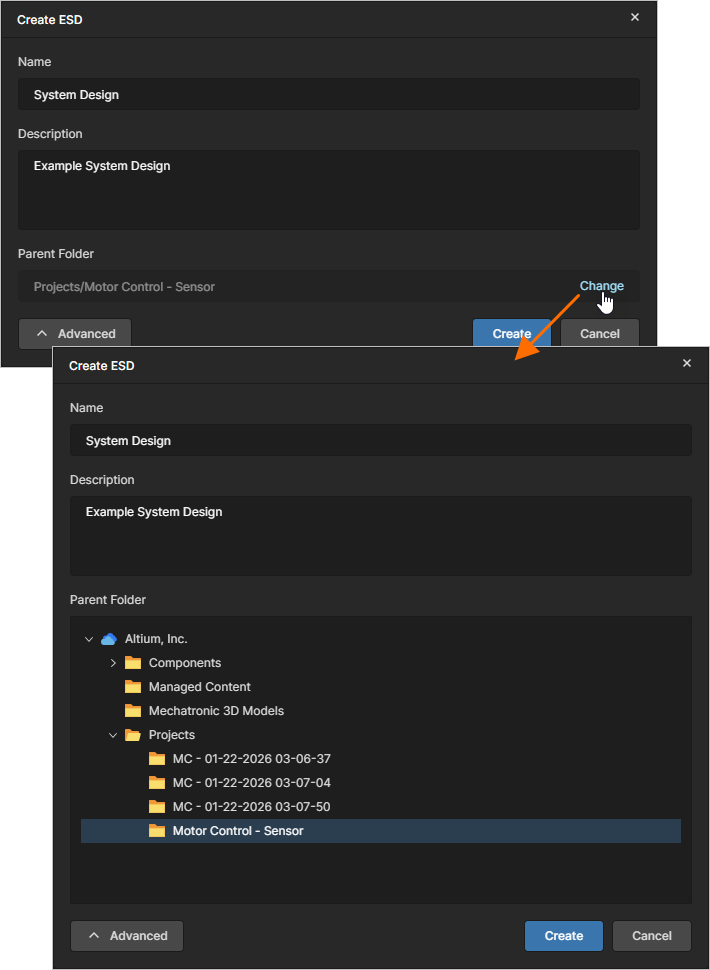 ).
).
Po zdefiniowaniu nowego dokumentu ESD zgodnie z wymaganiami kliknij  . Wrócisz do strony szczegółów rozwiązania, gdzie zobaczysz kafelek nowo utworzonego dokumentu ESD.
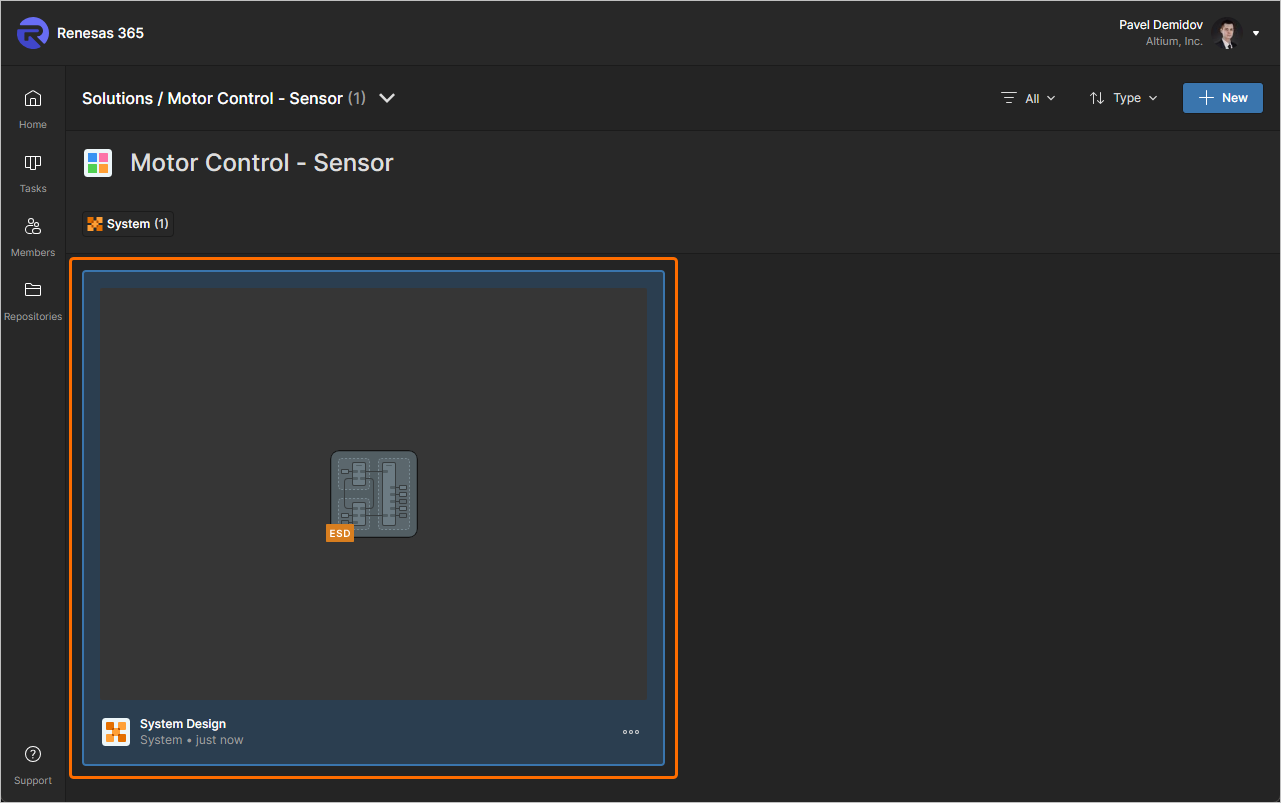
Aby otworzyć dokument ESD, kliknij jego nazwę w kafelku lub kliknij przycisk  i wybierz Open z wyświetlonego menu. Alternatywnie kliknij dwukrotnie bezpośrednio wymagany kafelek dokumentu ESD.
Definiowanie dokumentu ESD
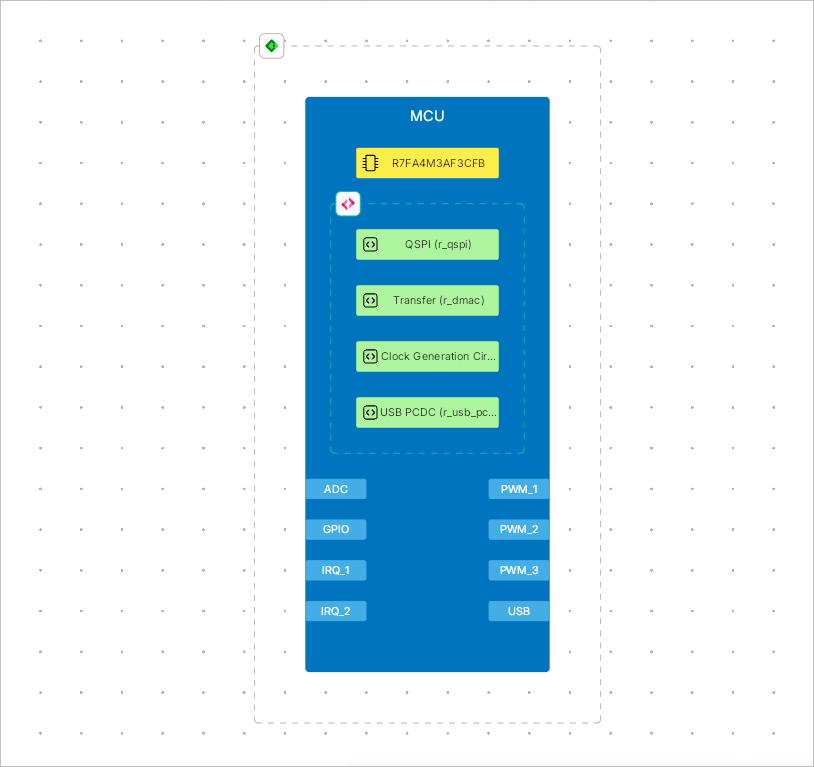
W dokumencie ESD określone funkcje, operacje lub urządzenia (takie jak przetwarzanie sygnału lub MPU) są reprezentowane przez functional blocks. Z perspektywy struktury i reprezentacji wizualnej blok funkcjonalny jest kontenerem, który może zawierać kształt/obraz graficzny (z etykietą), kluczowy komponent lub komponenty funkcji reprezentowane przez obiekty sprzętowe/programowe, porty i inne bloki. Ports mogą być używane do reprezentowania interfejsów bloku funkcjonalnego (na przykład interfejsu I2C jednostki MPU), a connection lines między blokami funkcjonalnymi (umieszczane bezpośrednio między blokami lub ich portami) reprezentują połączenia wzajemne (na przykład sygnały przepływające między interfejsami różnych urządzeń).
Wspólne zasady rozmieszczania i edycji
Skorzystaj z poniższych zwijanych sekcji, aby dowiedzieć się więcej o pracy w edytorze dokumentów ESD.
Controlling the View of the Document
Elementy sterowania przeglądaniem głównego obszaru widoku są następujące:
-
Right-Click, Hold&Dragaby przesuwać dokument. -
Mouse Wheelaby przewijać w pionie. -
Shift+Mouse Wheelaby przewijać w pionie. -
Ctrl+Mouse Wheelaby przybliżać/oddalać widok.
Selecting Objects
Obiekt umieszczony w dokumencie ESD musi zostać zaznaczony przed wykonaniem na nim operacji, takiej jak edycja jego położenia lub rozmiaru, wykonanie operacji schowka (wytnij/kopiuj) albo usunięcie itp.
W najprostszym przypadku można zaznaczyć pojedynczy obiekt projektowy, najeżdżając na niego kursorem i klikając. Po zaznaczeniu niektóre obiekty projektowe można graficznie modyfikować pod względem rozmiaru i/lub kształtu. Obiekt zostanie zaznaczony, a w różnych punktach edycji wokół niego zostaną wyświetlone uchwyty edycyjne. Aby zmienić kształt i/lub rozmiar obiektu, kliknij i przeciągnij uchwyt edycyjny. Dokładny charakter zmiany zależy od edytowanego obiektu.
Kliknij poza zaznaczonym obiektem lub naciśnij Esc, aby anulować zaznaczenie.
Zwróć uwagę, że zaznaczanie przez kliknięcie nie jest kumulacyjne. Zaznaczony obiekt zostaje odznaczony po kliknięciu innego obiektu. Aby zaznaczyć wiele obiektów, przytrzymaj klawisz Shift i kolejno klikaj obiekty, które chcesz zaznaczyć lub odznaczyć. Innymi słowy skrót Shift+Click zmienia stan zaznaczenia obiektu znajdującego się aktualnie pod kursorem bez wpływu na stan innych obiektów.
Aby zaznaczyć wiele obiektów znajdujących się w określonym obszarze dokumentu projektu, możesz użyć prostokąta zaznaczenia. Click and Hold z dala od obiektów w narożniku wyimaginowanego prostokąta obejmującego obiekty, które mają zostać zaznaczone, a następnie przeciągnij do przeciwległego narożnika tego prostokąta. Zaznaczone zostaną wszystkie widoczne obiekty znajdujące się wewnątrz prostokąta zaznaczenia oraz te, które stykają się z tym prostokątem.
Aby zaznaczyć wszystkie obiekty w dokumencie ESD, możesz także użyć skrótu Ctrl+A.
Using Cut/Copy and Paste
Możesz wycinać/kopiować i wklejać obiekty w obrębie dokumentów ESD lub między nimi. Wybierz obiekt(y), które chcesz wyciąć/skopiować, kliknij prawym przyciskiem myszy w obszarze projektowym i wybierz polecenie Cut (skrót: Ctrl+X) / Copy (skrót: Ctrl+C) z menu kontekstowego. Aby umieścić ostatnio wyciętą/skopiowaną zawartość w dokumencie, kliknij prawym przyciskiem myszy w obszarze projektowym i wybierz polecenie Paste z menu kontekstowego (skrót: Ctrl+V).
Arranging Objects
Obiekty umieszczone w dokumencie ESD są automatycznie układane warstwowo. Każdy obiekt znajduje się na innej warstwie w zależności od kolejności tworzenia, dlatego możliwe jest umieszczanie obiektów w taki sposób, aby na siebie nachodziły. Obiekty utworzone lub dodane ostatnio zawsze znajdują się na najwyższej warstwie.
Za pomocą następujących poleceń z podmenu Arrange w menu wywoływanym prawym przyciskiem myszy można przesuwać obiekt w stosie nachodzących na siebie obiektów, którego ten obiekt jest częścią:
-
Bring to Front (
Ctrl+Alt+]) / Send to Back (Ctrl+Alt+[) – przenieś obiekt będący częścią stosu nachodzących na siebie obiektów na przód/tył względem wszystkich pozostałych obiektów w tym stosie. Po uruchomieniu polecenia kliknij obiekt, który chcesz przenieść. Obiekt zostanie przeniesiony na górę/dół stosu przed / za wszystkimi nachodzącymi na siebie obiektami bez zmiany jego współrzędnych x lub y. -
Bring Forward (
Ctrl+]) / Send Backward (Ctrl+[) – przesuń jeden obiekt przed / za inny obiekt w stosie nachodzących na siebie obiektów. Po uruchomieniu polecenia kliknij obiekt, który chcesz przenieść, a następnie kliknij obiekt „docelowy”, przed / za który chcesz przenieść pierwszy obiekt. Pierwszy obiekt zostanie przeniesiony przed / za ten obiekt docelowy bez zmiany jego współrzędnych x lub y.
Aligning Objects
Aby precyzyjnie rozmieszczać obiekty w obszarze projektowym oraz wyrównywać je pionowo i/lub poziomo względem innych obiektów, podczas umieszczania lub przeciągania obiektu (lub grupy obiektów) pojawiają się linie pomocnicze, gdy zostaje on wyrównany względem innych obiektów w dokumencie. Dodatkowo pojawiają się strzałki, gdy obiekt(y) są umieszczane/przeciągane tak, aby odpowiadały rozkładowi pobliskich umieszczonych obiektów.
Obiekty można również wyrównywać za pomocą polecenia wyrównania. W tym celu zaznacz wszystkie obiekty, które mają zostać objęte wyrównaniem, kliknij prawym przyciskiem myszy zaznaczony obiekt, a następnie wybierz wymagane polecenie z menu Align.
-
Polecenie Align Left / Align Right / Align Top / Align Bottom umożliwia wyrównanie zaznaczonych obiektów projektowych odpowiednio do ich lewej/prawej/górnej/dolnej krawędzi. Po uruchomieniu polecenia jako punkt odniesienia używana jest lewa/prawa/górna/dolna krawędź obiektu najbardziej wysuniętego odpowiednio w lewo/prawo/górę/dół, a wszystkie pozostałe obiekty w zaznaczeniu zostaną przesunięte w lewo/prawo/górę/dół, tak aby ich lewe/prawe/górne/dolne krawędzie były wyrównane do tego punktu odniesienia.
-
Polecenie Align Horizontal Centers / Align Vertical Centers umożliwia umieszczenie zaznaczonych obiektów w jednej kolumnie/wierszu, wyrównanych według ich środków poziomych/pionowych. Po uruchomieniu polecenia obiekty w zaznaczeniu zostaną przesunięte poziomo/pionowo, aby utworzyć jedną kolumnę/wiersz, wyrównaną według ich środków poziomych/pionowych. Linia środka pionowego dla kolumny to punkt środkowy między obiektem skrajnym lewym a skrajnym prawym w zaznaczeniu; linia środka poziomego dla wiersza to punkt środkowy między obiektem skrajnym górnym a skrajnym dolnym w zaznaczeniu.
-
Polecenie Distribute Horizontally / Distribute Vertically umożliwia wyrównanie odstępów poziomych/pionowych między zaznaczonymi obiektami. Po uruchomieniu polecenia skrajny lewy i skrajny prawy / skrajny górny i skrajny dolny obiekt w zaznaczeniu pozostaną na swoich pozycjach, a wszystkie pozostałe obiekty zostaną rozłożone między nimi w równych odstępach. Położenie pionowe/poziome obiektów nie ulegnie zmianie.
Matching Object Size
Chociaż rozmiar umieszczonego obiektu można dostosować ręcznie po jego zaznaczeniu, można zastosować szerokość i/lub wysokość jednego obiektu do innych umieszczonych obiektów, aby ich rozmiary były zgodne. W tym celu zaznacz obiekty, których rozmiar chcesz dopasować (bloki funkcjonalne, porty, komponenty sprzętowe, komponenty programowe, prostokąty, elipsy, teksty i/lub obrazy), kliknij prawym przyciskiem myszy obiekt odniesienia i wybierz wymagane polecenie z menu kontekstowego Match size, aby zastosować szerokość (Width), wysokość (Height) lub oba te wymiary (Both width and height) obiektu odniesienia do innych obiektów w zaznaczeniu.
Grouping Objects
Obiekty umieszczone w dokumencie ESD można grupować. Po zgrupowaniu można szybko zaznaczać/odznaczać wszystkich członków grupy oraz przesuwać ich wszystkich jednocześnie podczas przesuwania jednego elementu grupy.
Aby zgrupować aktualnie zaznaczone obiekty, kliknij prawym przyciskiem myszy w obszarze projektowym i wybierz polecenie Group z menu kontekstowego. Zostanie utworzona grupa, a zaznaczone obiekty staną się jej członkami.
Aby rozwiązać grupę, kliknij prawym przyciskiem myszy obiekt będący członkiem grupy i wybierz polecenie Ungroup z menu kontekstowego.
Changing Object Style
Po zaznaczeniu jednego lub większej liczby obiektów w dokumencie ESD można zmienić ich styl (reprezentację wizualną w obszarze projektowym) za pomocą elementów sterujących na górnym pasku narzędzi:
-
Font settings – użyj tych elementów sterujących, aby skonfigurować czcionkę (krój pisma, rozmiar czcionki, atrybuty pogrubienia/kursywy/podkreślenia, kolor tekstu i wyrównanie) zaznaczonych obiektów zawierających tekst – bloków funkcjonalnych, portów, komponentów i tekstów.
-
Color – użyj tych elementów sterujących, aby skonfigurować kolor wypełnienia (tam, gdzie ma zastosowanie) oraz kolor obrysu zaznaczonych obiektów.
-
Line – użyj tych elementów sterujących, aby skonfigurować styl linii i grubość linii zaznaczonych obiektów. Dotyczy to obiektów liniowych (linia połączenia i polilinia) oraz obrysu innych obiektów.

Aby szybko zastosować styl jednego obiektu do innego, możesz zaznaczyć obiekt, którego styl chcesz skopiować, kliknąć prawym przyciskiem myszy w obszarze projektowym i wybrać polecenie Copy Style z menu kontekstowego (skrót: Ctrl+Alt+C). Aby zastosować skopiowany styl do jednego lub większej liczby obiektów, zaznacz te obiekty, kliknij prawym przyciskiem myszy zaznaczenie i wybierz polecenie Paste Style z menu kontekstowego (skrót: Ctrl+Alt+V).
Możesz także kliknąć obiekt prawym przyciskiem myszy i wybrać polecenie Set Default Style z menu kontekstowego. Styl tego obiektu będzie stosowany podczas umieszczania kolejnych obiektów tego samego typu.
Umieszczone obiekty można przesuwać przez zaznaczenie i przeciąganie. Można także zaznaczać i przesuwać pojedyncze węzły, aby zmienić kształt i/lub rozmiar obiektu.
Undoing and Redoing Operations
Użyj skrótów Ctrl+Z i Ctrl+Y, aby odpowiednio przywrócić dokument ESD do stanu sprzed ostatniej operacji oraz przywrócić zmiany cofnięte wcześniej w dokumencie.
Object Locking
Użyj poleceń z podmenu Lock/Unlock w menu obiektu wywoływanym prawym przyciskiem myszy, aby zablokować/odblokować jego rozmiar i położenie oraz/lub zawartość.
-
Lock / Unlock – użyj tego polecenia, aby zablokować/odblokować rozmiar i położenie obiektu (tak aby nie można ich było zmienić graficznie; obiektu z zablokowanym rozmiarem i położeniem nie można także usunąć), jego styl (tj. jego wygląd graficzny) oraz jego zawartość (np. tekst bloku funkcjonalnego).
-
Lock size and position / Unlock size and position – użyj tego polecenia, aby zablokować/odblokować tylko rozmiar i położenie obiektu.
-
Lock style / Unlock style – użyj tego polecenia, aby zablokować/odblokować tylko styl obiektu.
-
Lock content / Unlock content – użyj tego polecenia, aby zablokować/odblokować tylko zawartość obiektu.
Jeśli obiekt jest w pełni zablokowany (tj. zablokowane są jego rozmiar i położenie, styl oraz zawartość), po jego zaznaczeniu wokół obiektu zostanie wyświetlona czerwona linia kropkowana. Jeśli zablokowane są tylko niektóre aspekty obiektu, a nie wszystkie (np. tylko jego styl), po jego zaznaczeniu wokół obiektu zostanie wyświetlona żółta linia kropkowana.
Accessing Object Properties
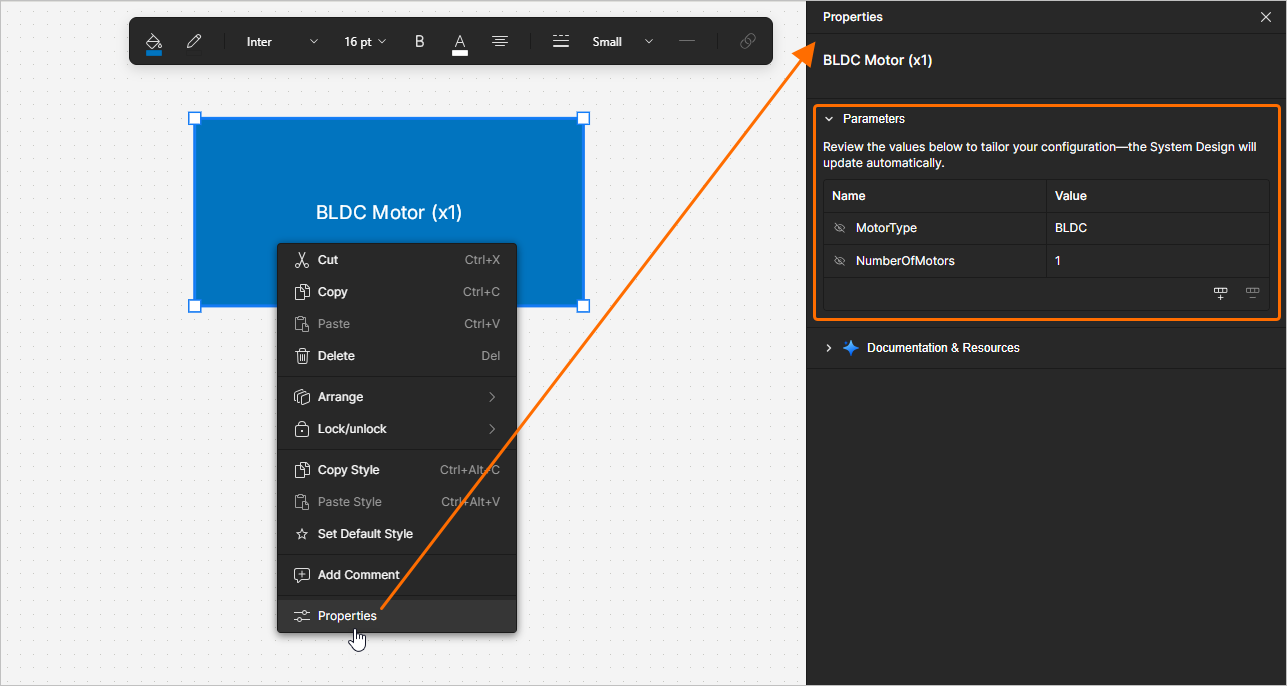
Możesz uzyskać dostęp do właściwości umieszczonego obiektu, zaznaczając go w obszarze projektowym i klikając przycisk  w prawym górnym rogu, aby otworzyć panel Properties. Alternatywnie kliknij umieszczony obiekt prawym przyciskiem myszy i wybierz polecenie Properties z wyświetlonego menu.
Gdy w obszarze projektowym nie jest zaznaczony żaden obiekt, panel Properties pokazuje właściwości samego dokumentu ESD.
Obszar Parameters panelu Properties umożliwia zarządzanie parametrami zaznaczonego obiektu (bloku funkcjonalnego, komponentu sprzętowego, komponentu programowego, portu lub połączenia) albo, gdy żaden obiekt nie jest zaznaczony, samego dokumentu ESD. W otwartym panelu Properties użyj przycisków  i
i  , aby odpowiednio dodawać i usuwać parametry. Kliknij nazwę lub wartość parametru, aby ją edytować.
Obszar Documentation & Resources panelu Properties zawiera automatycznie tworzony wykaz łączy do zasobów (dokumentacja Renesas, pliki PDF) powiązanych z rozwiązaniem i jego elementami.
Special Strings
Chociaż teksty (obiekty tekstowe, nazwy bloków funkcjonalnych itp.) mogą być używane do wyświetlania statycznego, zdefiniowanego przez użytkownika tekstu w dokumencie ESD, mogą także służyć jako symbole zastępcze dla parametrów dokumentu i obiektu. Aby użyć ciągu specjalnego w dokumencie ESD, umieść nazwę parametru w tekście obiektu. Ciągi specjalne są oznaczane prefiksem = (np. =ControlAlgorithm, =MotorType itd.).
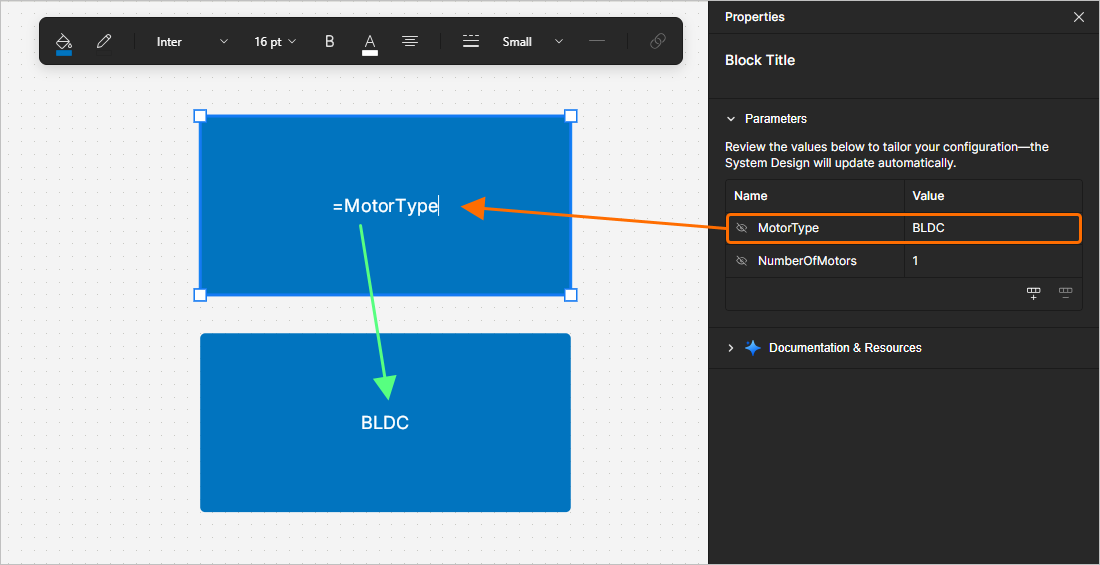
Wiele ciągów specjalnych, wraz ze zwykłym tekstem (ciągami stałymi), można łączyć w jeden ciąg tekstowy zgodnie z następującymi zasadami:
| Element | Funkcja | Przykład |
|---|---|---|
= (równa się) |
Wskazuje, że następujący po nim ciąg jest wyrażeniem, które musi zostać zinterpretowane. | =MotorType (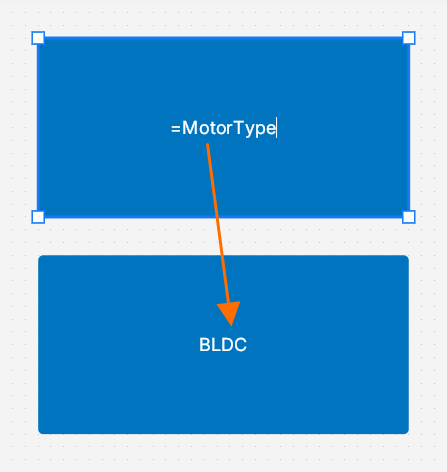 ) ) |
+ (plus) |
Służy do łączenia elementów ciągu specjalnego i ciągu stałego wymaganych w danym ciągu. | =MotorType + NumberOfMotors (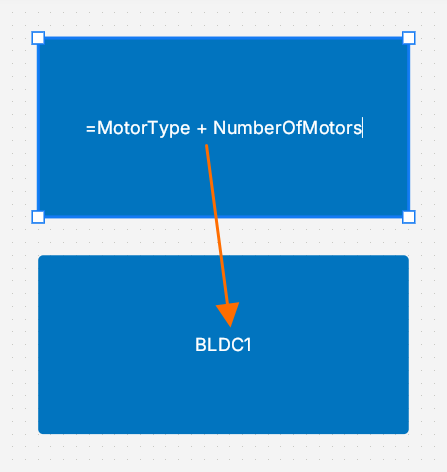 ) ) |
' ' (pojedyncze cudzysłowy) |
Służy do umieszczenia ciągu stałego w dowolnym miejscu wymaganego ciągu. | =MotorType + ' Motor (x' + NumberOfMotors + ')' (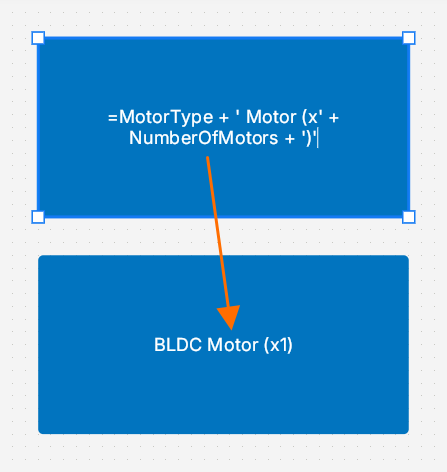 ) ) |
Umieszczanie i konfigurowanie bloków funkcjonalnych
Aby umieścić nowy blok funkcjonalny w dokumencie ESD, kliknij przycisk  na dolnym pasku narzędzi (alternatywnie użyj przycisku w obszarze Standard panelu Library). Kliknij i przytrzymaj w obszarze projektu, aby zakotwiczyć pierwszy narożnik prostokąta bloku funkcjonalnego, następnie przesuń kursor, aby dostosować rozmiar prostokąta, po czym zwolnij lewy przycisk myszy, aby zakończyć umieszczanie. Alternatywnie kliknij w obszarze projektu, aby umieścić blok funkcjonalny o domyślnym rozmiarze. Aby zmienić nazwę bloku funkcjonalnego, kliknij go dwukrotnie, wpisz wymaganą nazwę i naciśnij
 Enter lub kliknij poza blokiem funkcjonalnym.
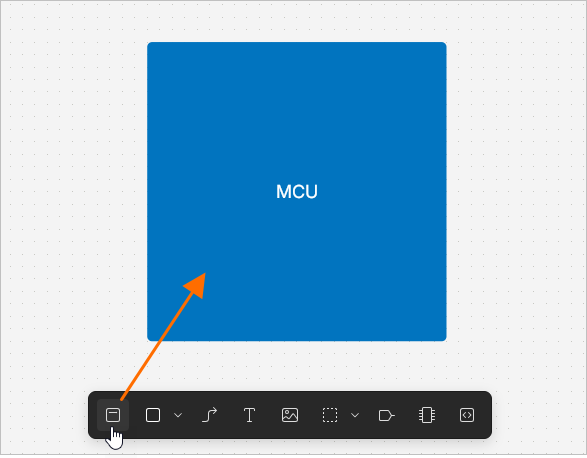
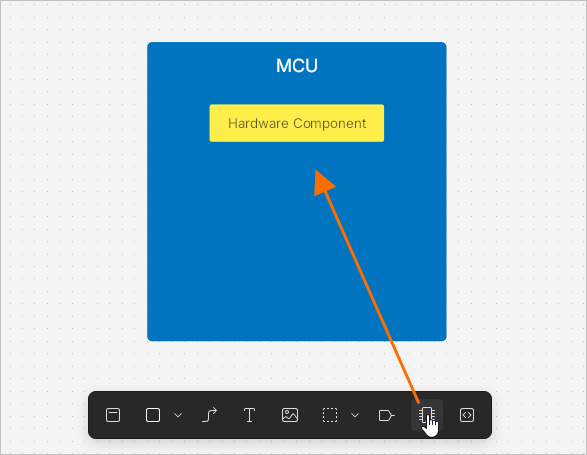
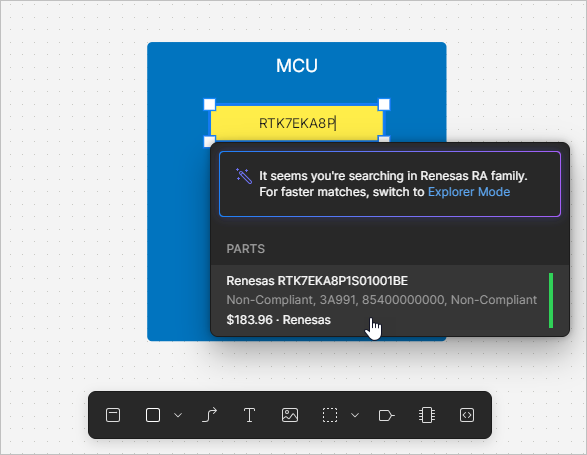
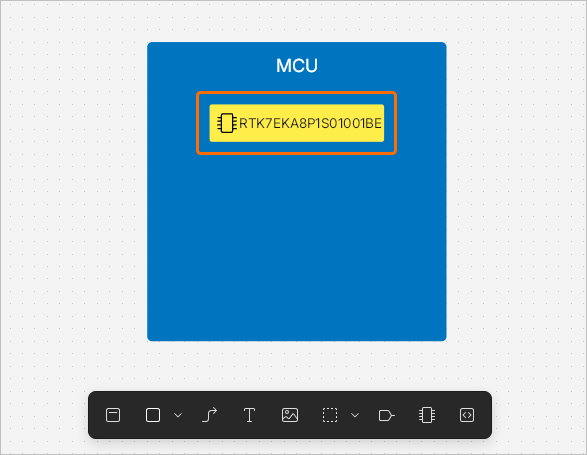
Aby dodać komponent sprzętowy do bloku funkcjonalnego, kliknij przycisk  na dolnym pasku narzędzi. Kursor zmieni się w krzyżyk, do którego będzie dołączony podgląd komponentu. Kliknij wewnątrz granic bloku funkcjonalnego, aby umieścić komponent. Kliknij dwukrotnie umieszczony komponent i użyj paska wyszukiwania w otwartym oknie podręcznym, aby wyszukać komponent. Wybierz komponent z listy wyników wyszukiwania, a nazwa tego komponentu pojawi się wewnątrz grafiki bloku funkcjonalnego.
Aby umieścić port w bloku funkcjonalnym, kliknij przycisk  na dolnym pasku narzędzi (alternatywnie użyj przycisku w obszarze Standard panelu Library). Kursor zmieni się w krzyżyk, do którego będzie dołączony port domyślny. Kliknij wewnątrz granic bloku funkcjonalnego, aby umieścić port. Możesz także kliknąć poza blokiem funkcjonalnym — w takim przypadku nowy domyślny blok funkcjonalny zostanie utworzony automatycznie. Aby zmienić nazwę portu, kliknij port dwukrotnie, wpisz wymaganą nazwę i naciśnij
 Enter lub kliknij poza portem.
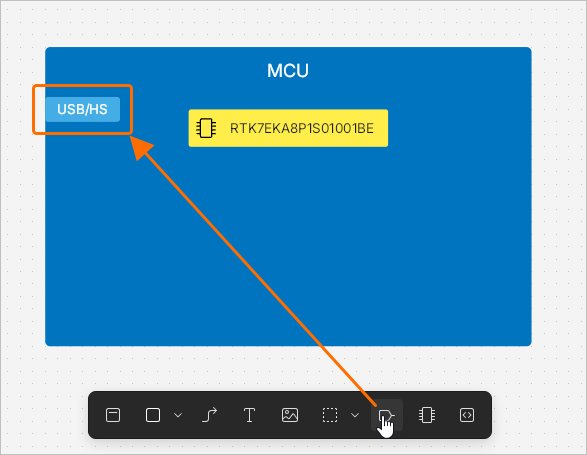
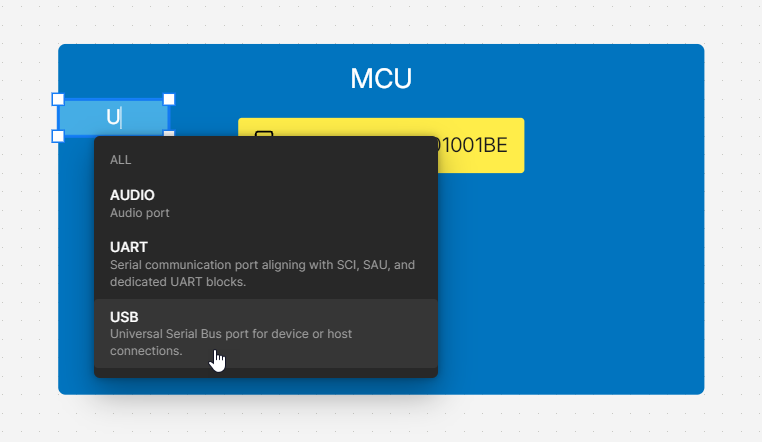 ).
).Korzystanie z RA Explorer
Podczas wyszukiwania MCU z rodziny Renesas RA możesz użyć okna RA Explorer, aby znaleźć wymagany komponent. Po umieszczeniu komponentu sprzętowego wpisz w pasku wyszukiwania RA lub Renesas i użyj łącza Explorer Mode u góry okna podręcznego, aby otworzyć okno, w którym zostanie przedstawiona lista odpowiednich komponentów. Domyślnie lista będzie ograniczona na podstawie portów umieszczonych w bloku funkcjonalnym. Bieżąca lista portów jest pokazana u góry okna. Możesz dodać porty innych typów za pomocą kontrolki Add Port i edytować wymaganą liczbę portów każdego typu za pomocą list rozwijanych. Kliknij wymagany komponent na liście, aby go wybrać i wyświetlić jego mapę wyprowadzeń po prawej stronie okna. Gdy wymagany komponent będzie wybrany, kliknij przycisk  , aby zastosować go do obiektu komponentu sprzętowego.
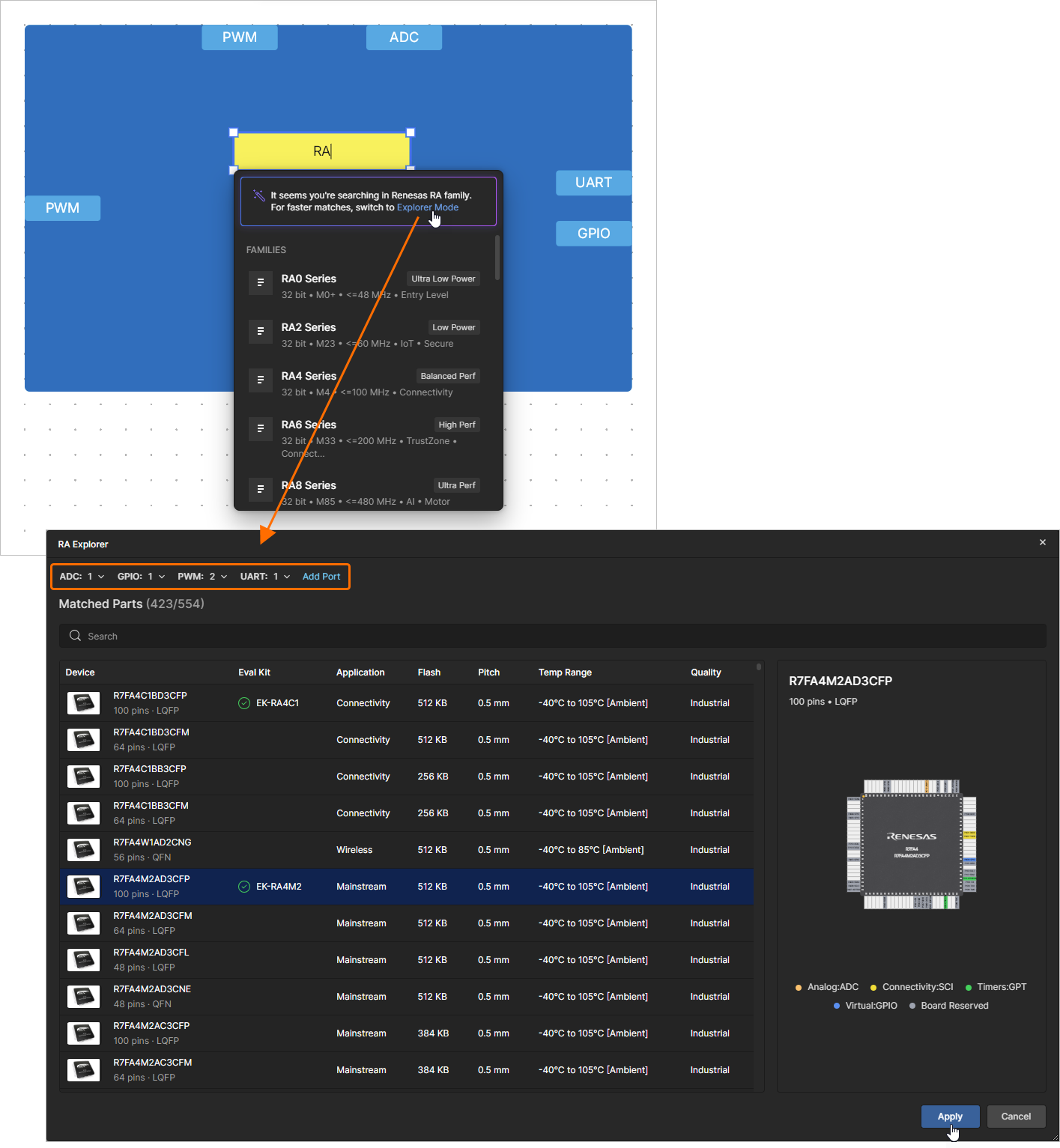
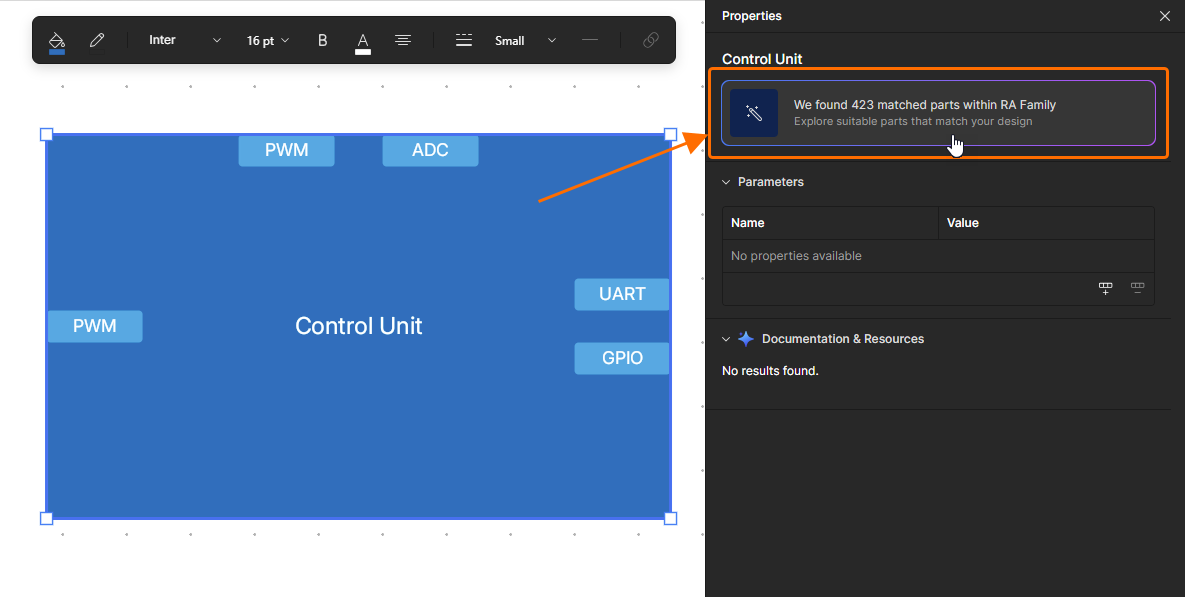 )
)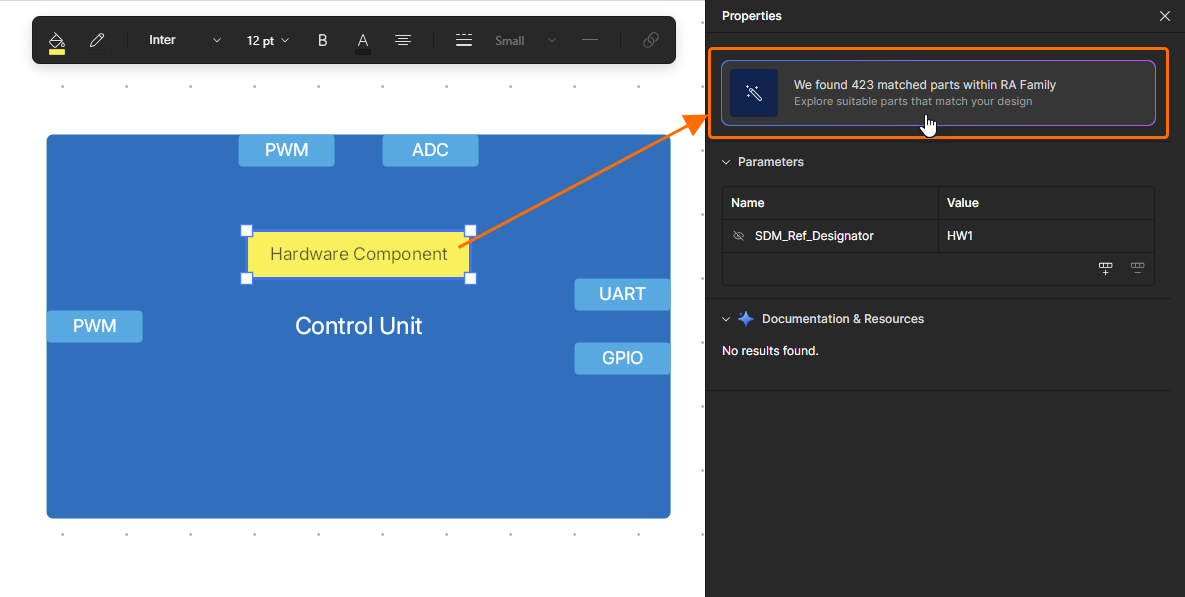 ).
).Po zastosowaniu mikrokontrolera RA do obiektu komponentu sprzętowego zaznacz go i otwórz panel Properties, aby przejrzeć jego właściwości. Możesz kliknąć przycisk  , aby otworzyć okno RA Explorer i w razie potrzeby wybrać inny MCU.
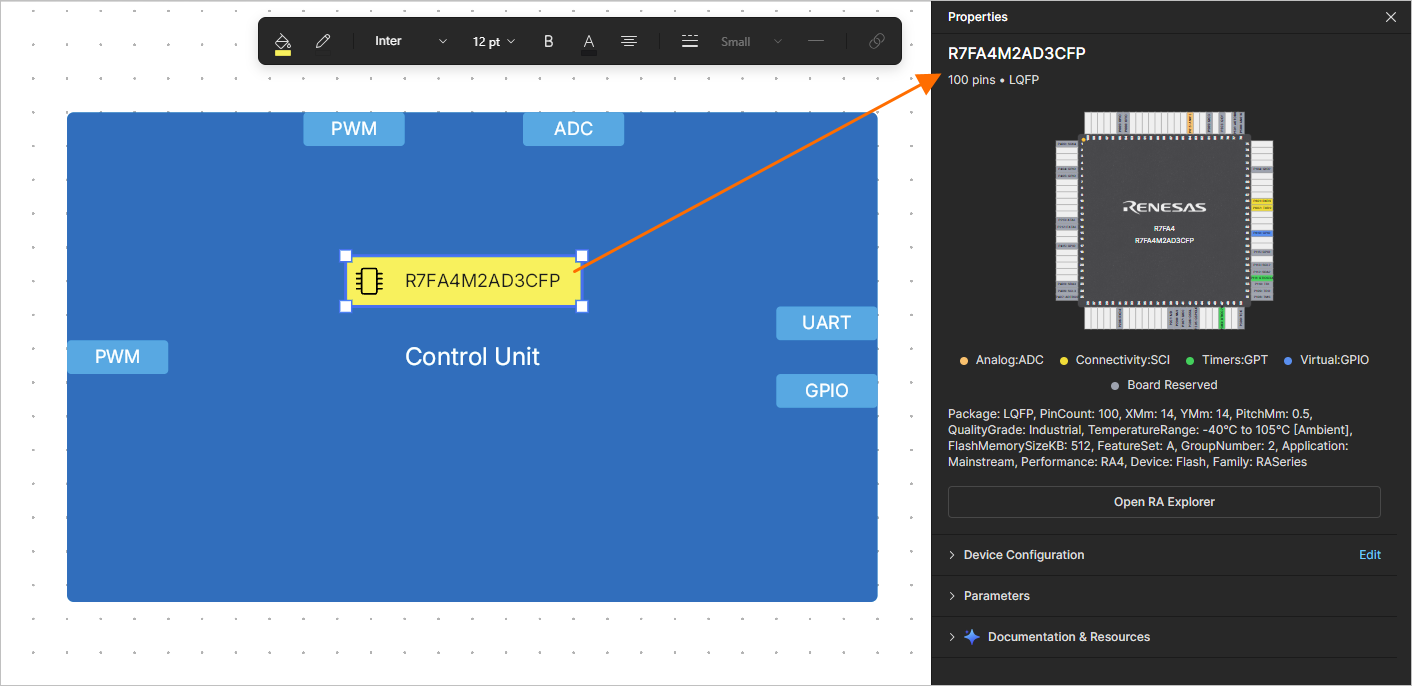
Korzystanie z Device Configuration
Funkcja Device Configuration umożliwia przeglądanie i zarządzanie portami, informacjami o obudowie, peryferiami oraz przypisaniami pinów komponentu sprzętowego. Gdy komponent sprzętowy jest zaznaczony, rozwiń obszar Device Configuration w panelu Properties, aby zobaczyć szczegóły bieżącej konfiguracji urządzenia.
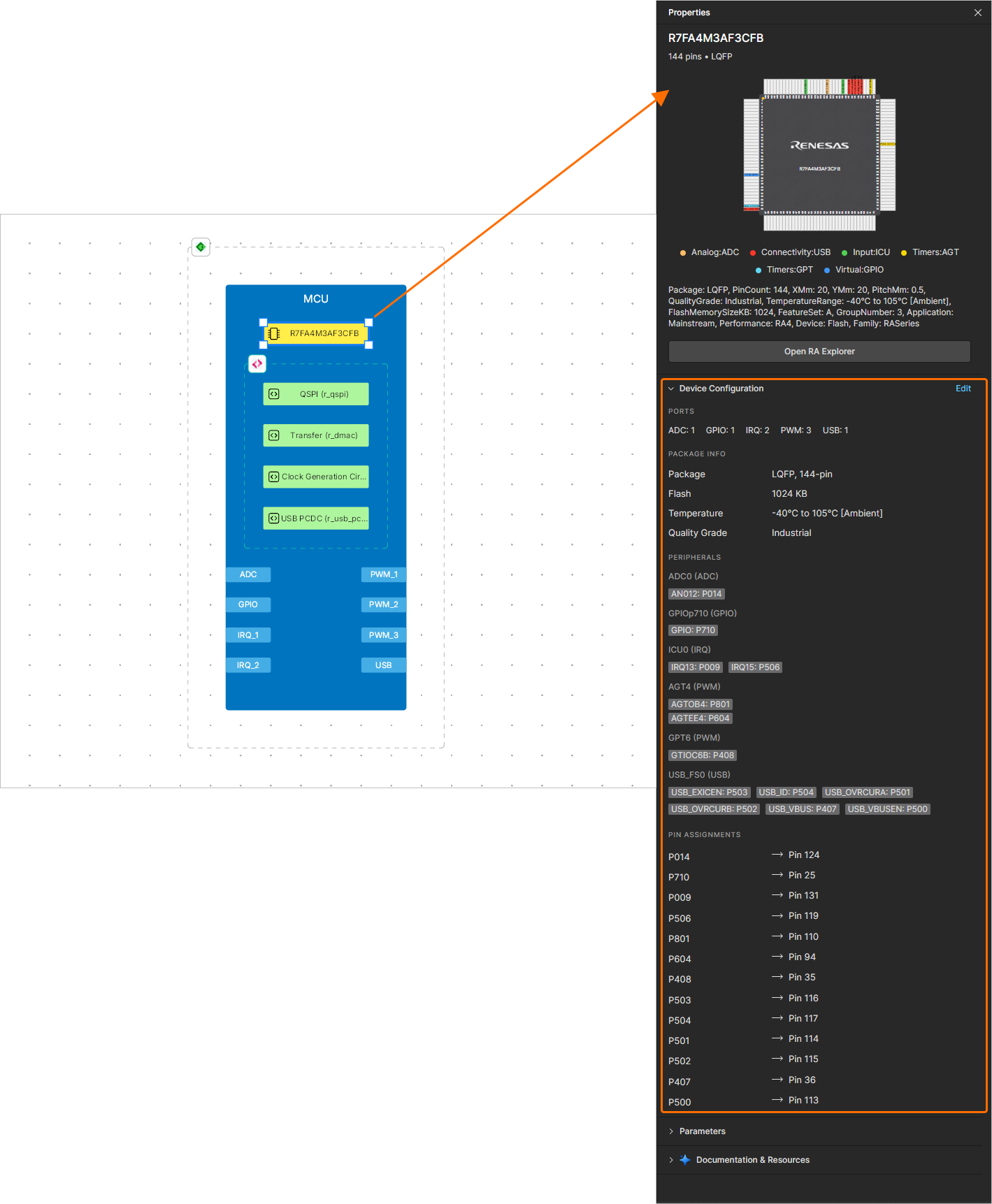
Kliknij kontrolkę Edit po prawej stronie nagłówka obszaru Device Configuration, aby otworzyć okno Device Configuration.
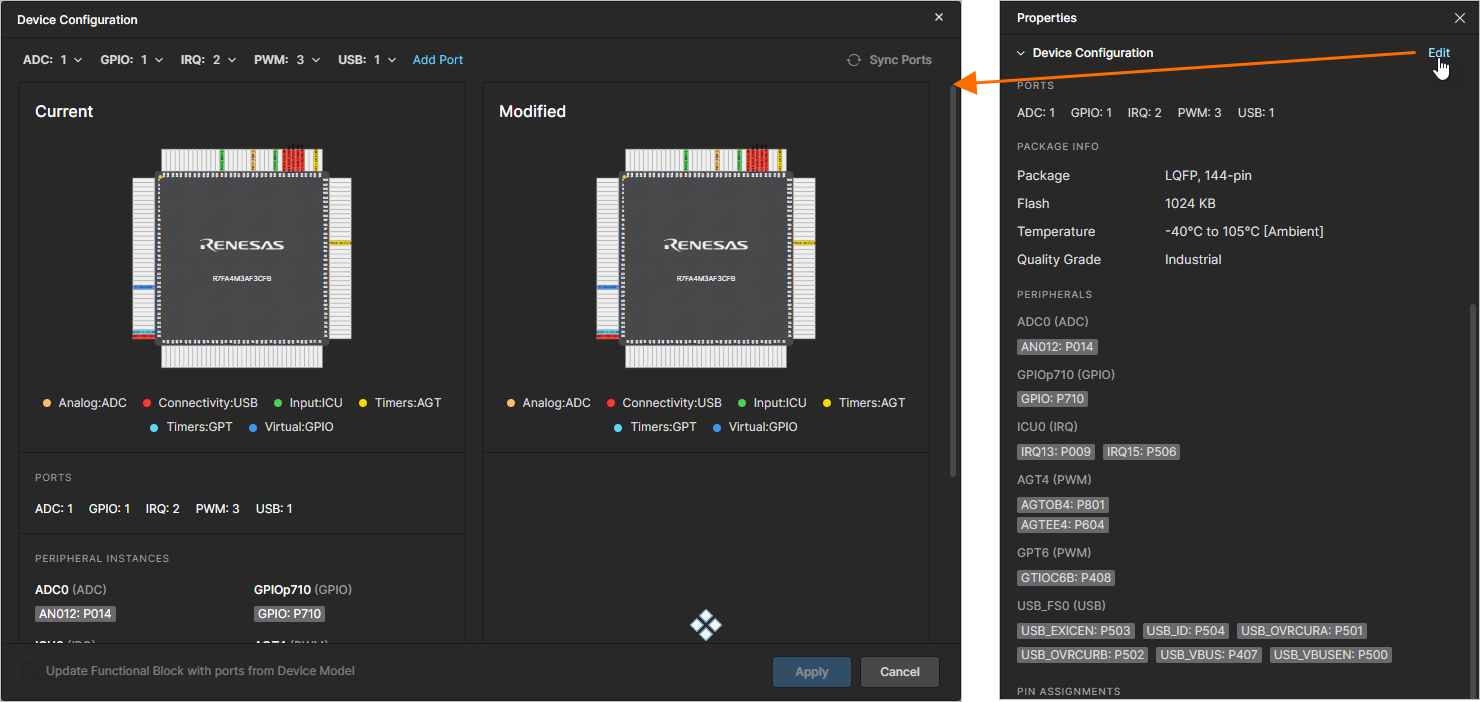
Bieżąca lista portów przypisanych do komponentu sprzętowego jest pokazana u góry okna, a bieżąca konfiguracja urządzenia jest pokazana po jego lewej stronie. Możesz dodać porty innych typów za pomocą kontrolki Add Port i edytować wymaganą liczbę portów każdego typu za pomocą list rozwijanych, a zmiany w konfiguracji urządzenia będą pokazywane po prawej stronie okna.
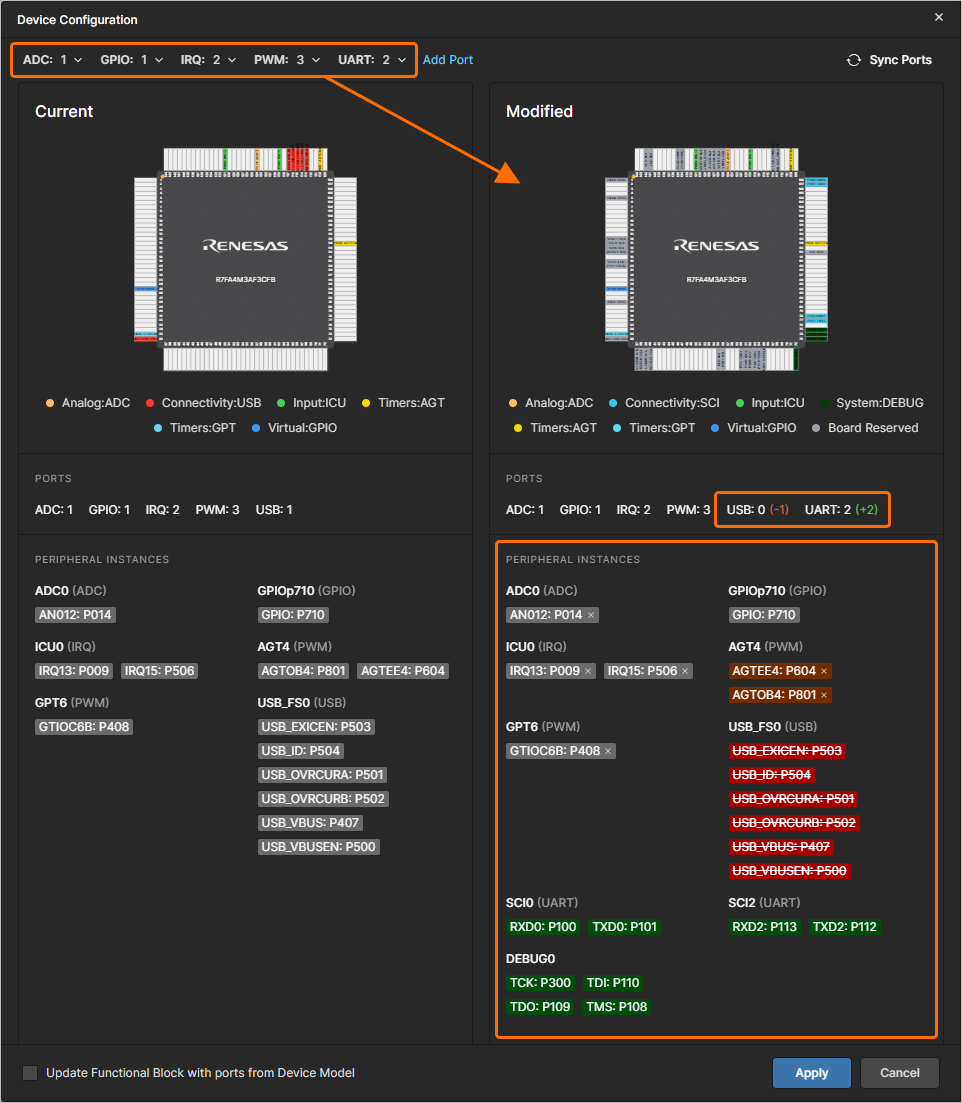
Możesz także usunąć port, klikając x po prawej stronie odpowiedniego wpisu w obszarze Modified okna.
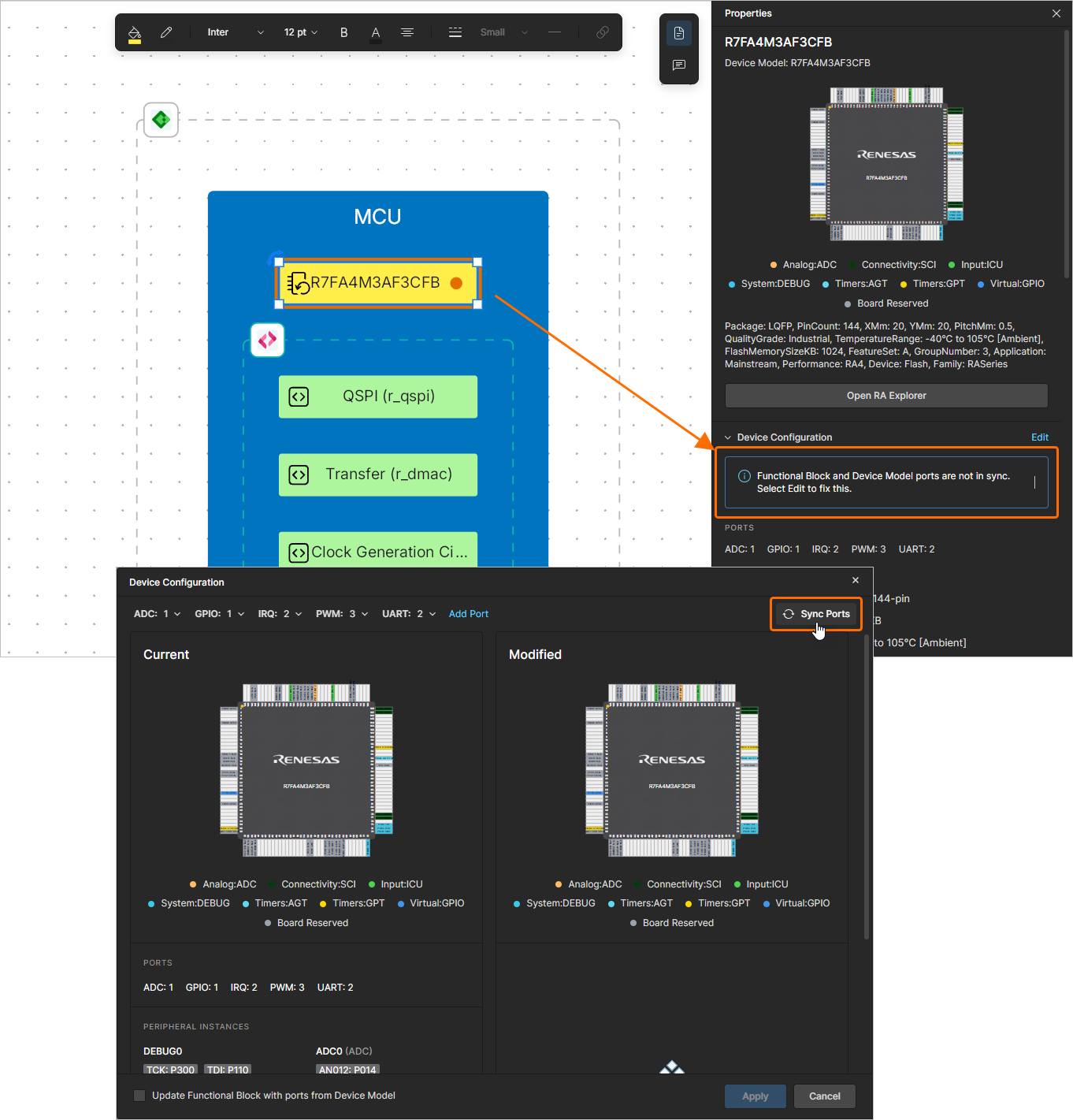
Jeśli porty przypisane do komponentu sprzętowego nie odpowiadają portom w bloku funkcjonalnym (pod względem typu i/lub liczby), w obszarze Device Configuration panelu Properties komponentu wyświetlane jest powiadomienie. Komponent jest również wyróżniany pomarańczową kropką i pomarańczowym obramowaniem w obszarze projektu. Aby usunąć tę różnicę, możesz użyć kontrolki  w oknie Device Configuration, a oprogramowanie przypisze porty do komponentu sprzętowego zgodnie z portami bloku funkcjonalnego.
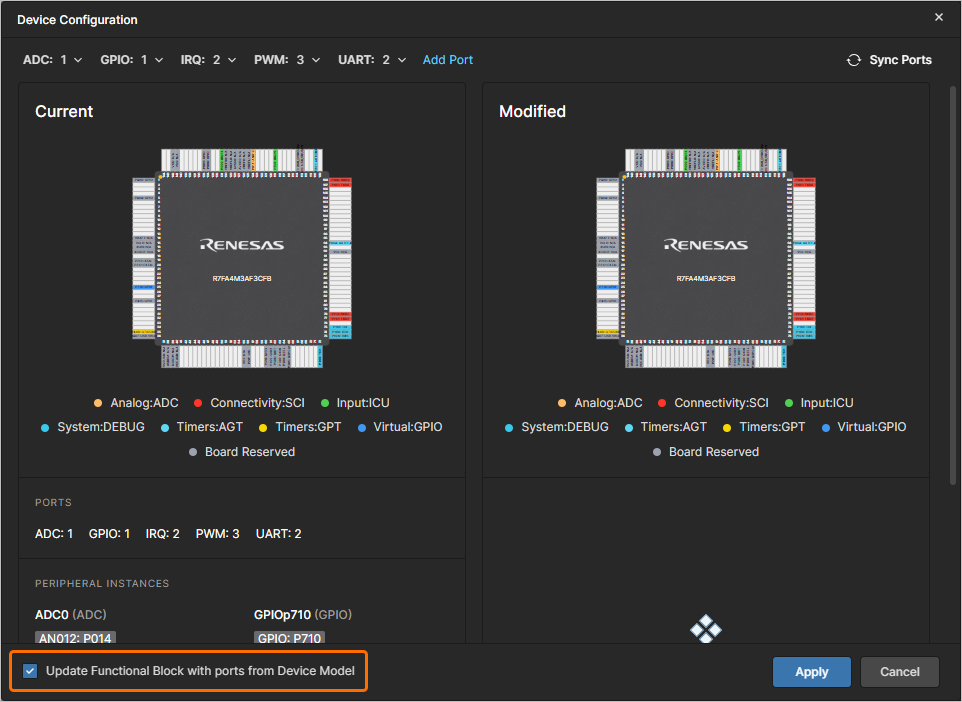
Alternatywnie, jeśli chcesz zaktualizować porty bloku funkcjonalnego zgodnie z portami przypisanymi do komponentu sprzętowego, włącz opcję Update Functional Block with ports from Device Model w lewym dolnym rogu okna.
Jeśli zmodyfikowana konfiguracja urządzenia nie jest obsługiwana, u góry okna Device Configuration zostanie wyświetlony komunikat informujący o tym (i nie będzie można zastosować zmian). Zmień zestaw portów ręcznie lub użyj kontrolki Undo Last Change na pasku komunikatu, aby cofnąć ostatnie zmiany wprowadzone w oknie.
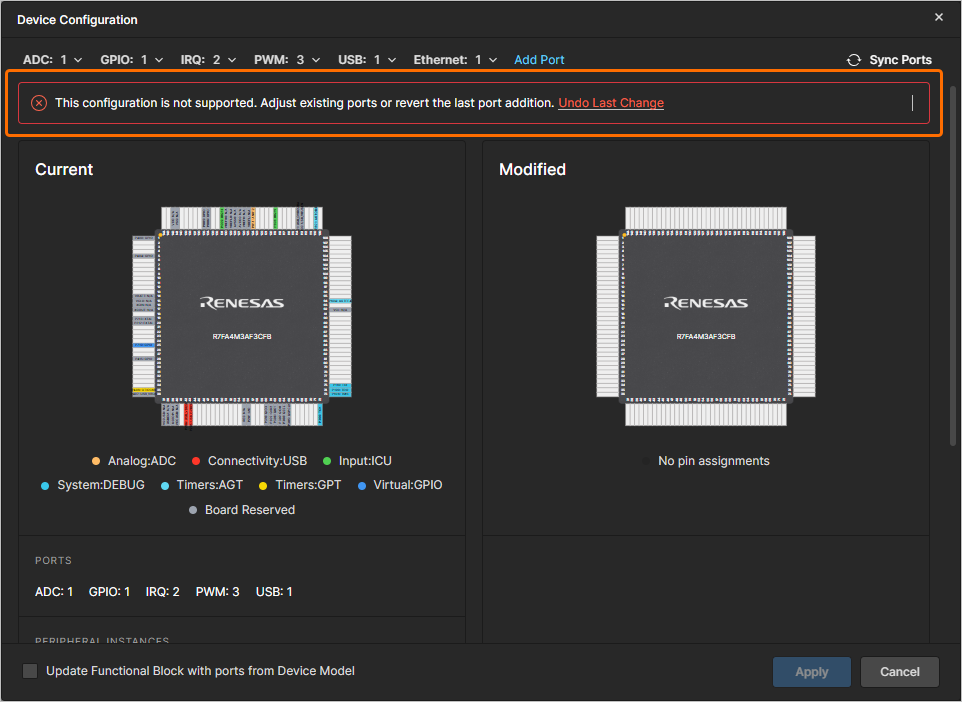
Po wprowadzeniu wymaganych zmian w konfiguracji urządzenia kliknij przycisk  , aby zastosować je do komponentu sprzętowego.
Łączenie bloków funkcjonalnych
Linia połączenia może zaczynać się i kończyć na granicy bloku funkcjonalnego, granicy portu, granicy prostokąta, granicy obrazu, innej linii połączenia lub w wolnym miejscu dokumentu ESD. Aby umieścić linię połączenia, kliknij przycisk  na dolnym pasku narzędzi (alternatywnie użyj przycisku w obszarze Standard panelu Library pane). Kliknij punkt, w którym chcesz rozpocząć linię połączenia. Ustaw kursor, a następnie klikaj, aby zakotwiczyć kolejne punkty wierzchołkowe definiujące kształt linii połączenia. Zwróć uwagę, że linia połączenia będzie automatycznie unikać przecinania bloków funkcjonalnych. Kliknij prawym przyciskiem myszy, aby zakończyć umieszczanie linii połączenia w wolnej przestrzeni dokumentu. Po umieszczeniu wierzchołka na bloku funkcjonalnym, porcie lub istniejącym połączeniu, umieszczanie bieżącego połączenia kończy się automatycznie.
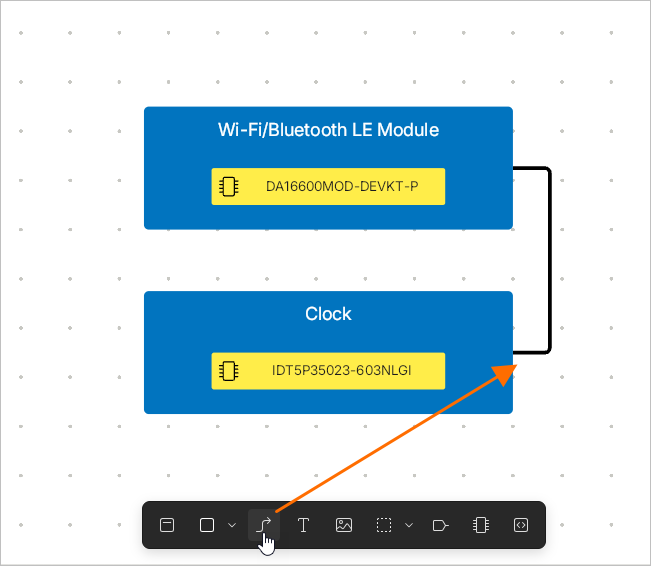
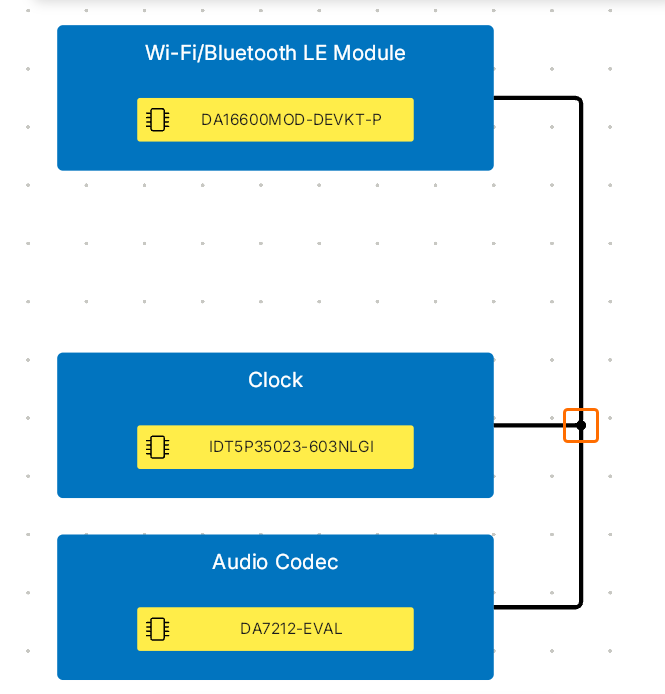 ).
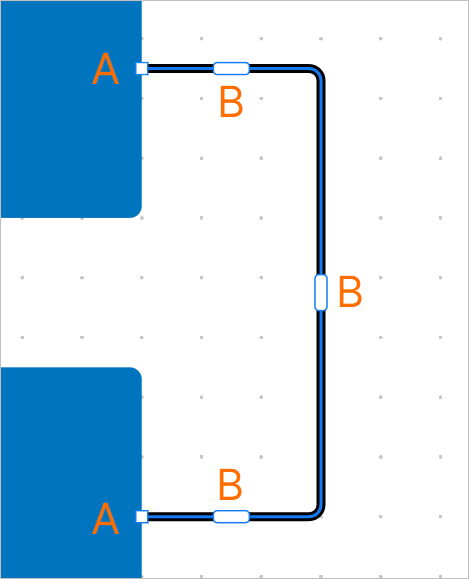
).Po zaznaczeniu umieszczonej linii połączenia dostępne są następujące uchwyty edycyjne.
-
Kliknij i przeciągnij A , aby zmienić położenie punktów końcowych linii połączenia.
-
Kliknij i przeciągnij B , aby zmienić położenie segmentu linii połączenia. Punkty końcowe pozostaną zakotwiczone.
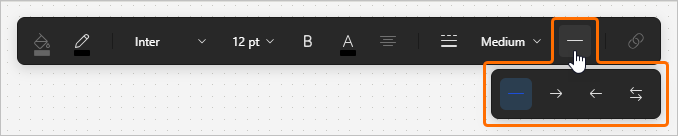
Jeden lub oba końce (źródło i cel) linii połączenia mogą być wyświetlane ze strzałką lub bez niej. Gdy linia połączenia jest zaznaczona, kliknij przycisk  na górnym pasku narzędzi i wybierz wymagany styl z wyświetlonego menu podręcznego.
Zdefiniuj oznaczenie umieszczonej linii połączenia, klikając ją dwukrotnie i wpisując wymagane oznaczenie. Gdy oznaczenie jest zaznaczone, użyj uchwytu w prawym górnym rogu, aby je obrócić (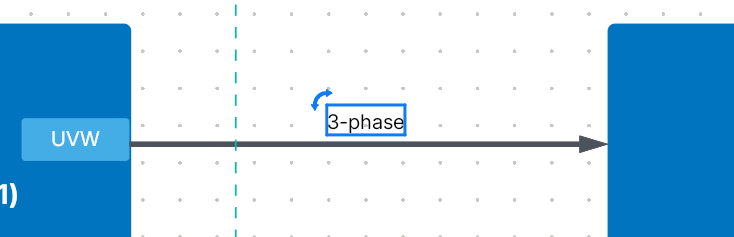 ).
).
Możesz przypiąć segment linii połączenia, przeciągając uchwyt edycyjny segmentu lub klikając segment prawym przyciskiem myszy i wybierając Pin Segment z wyświetlonego menu. Uchwyt edycyjny przypiętego segmentu jest renderowany z niebieskim wypełnieniem (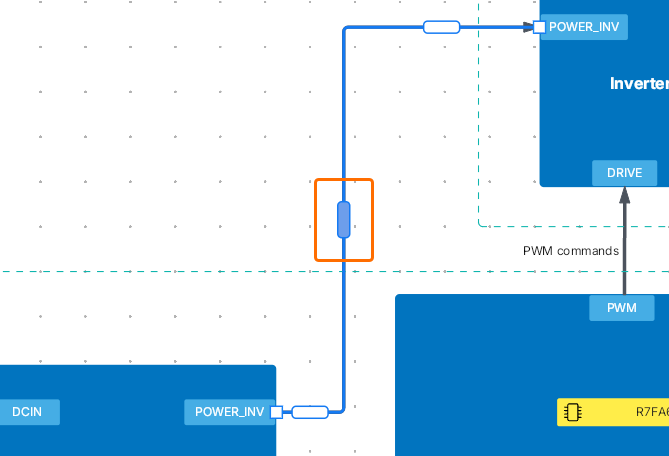 ). Bieżące poziome lub pionowe położenie przypiętego segmentu pozostaje niezmienione podczas przesuwania innych segmentów linii połączenia. Aby odpiąć przypięty segment, wybierz Unpin Segment z menu kontekstowego segmentu.
Umieszczanie obwiedni
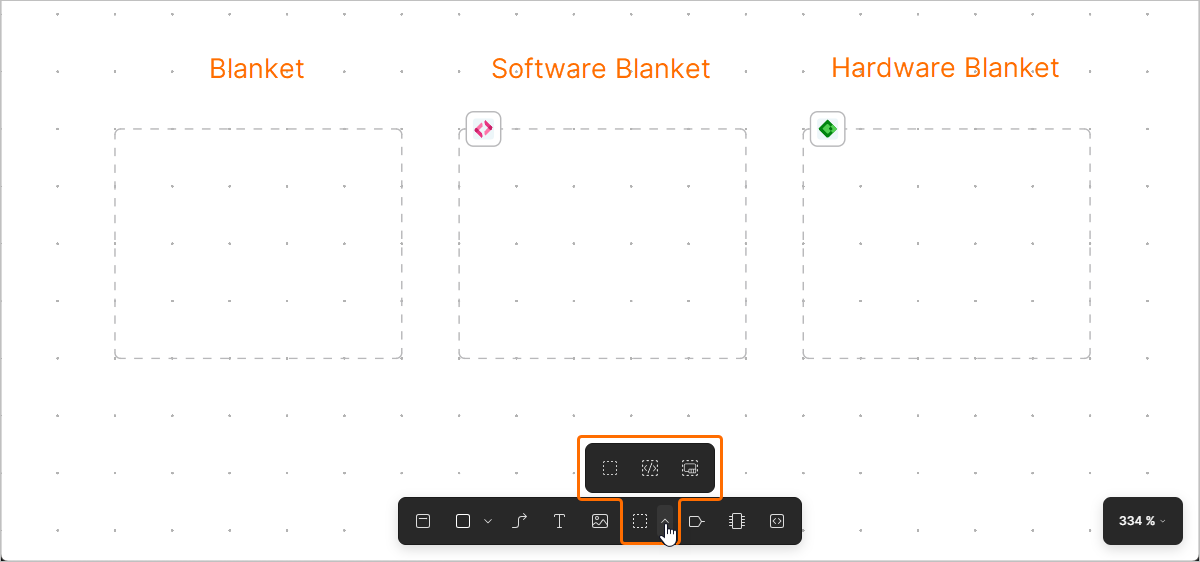
Edytor dokumentów ESD umożliwia umieszczanie obiektów obwiedni w dokumencie ESD w celu dalszego dokumentowania projektu systemu. Obwiednie sprzętowe i programowe mogą być także powiązane odpowiednio z projektem PCB lub projektem programowym, aby zapewnić kontekst określonej części projektu systemu bezpośrednio w dokumencie ESD.
Użyj menu obiektu obwiedni na dolnym pasku narzędzi, aby umieścić obwiednię ( ), obwiednię sprzętową (
 ) lub obwiednię programową (
 ) (alternatywnie użyj przycisków w obszarze Standard panelu Library).
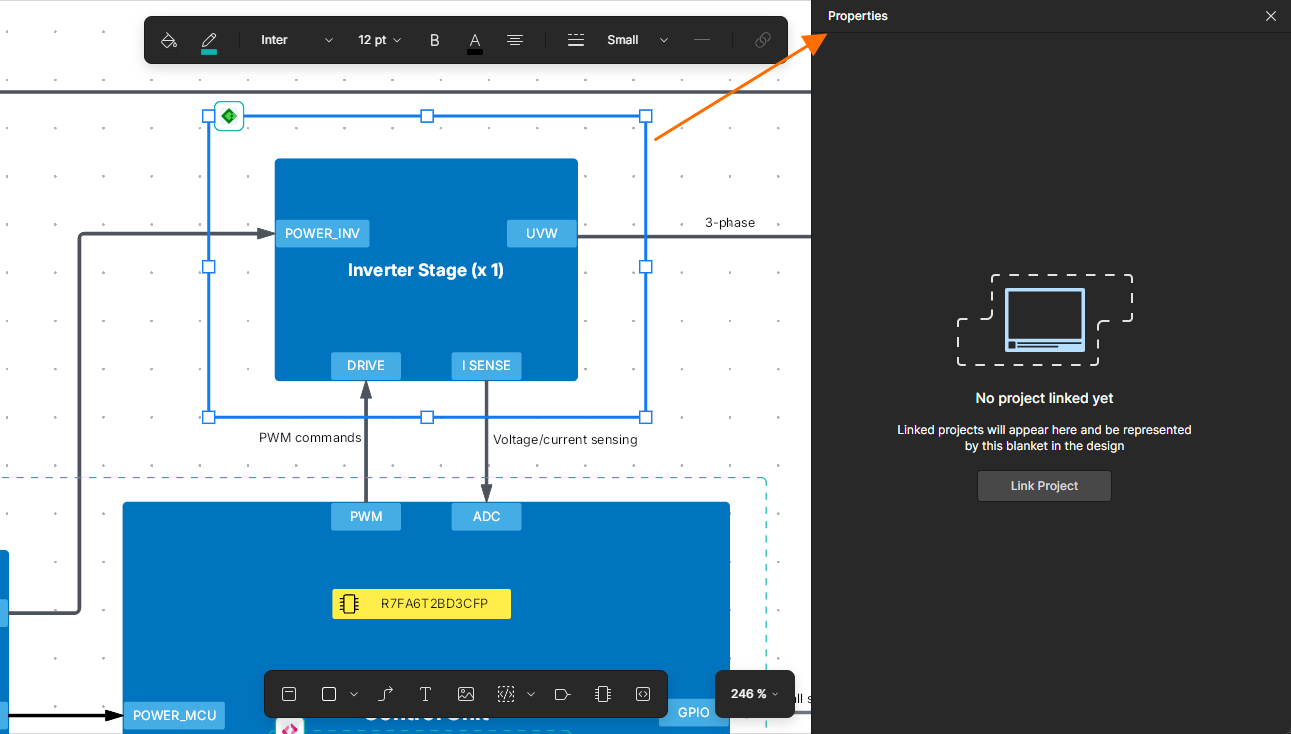
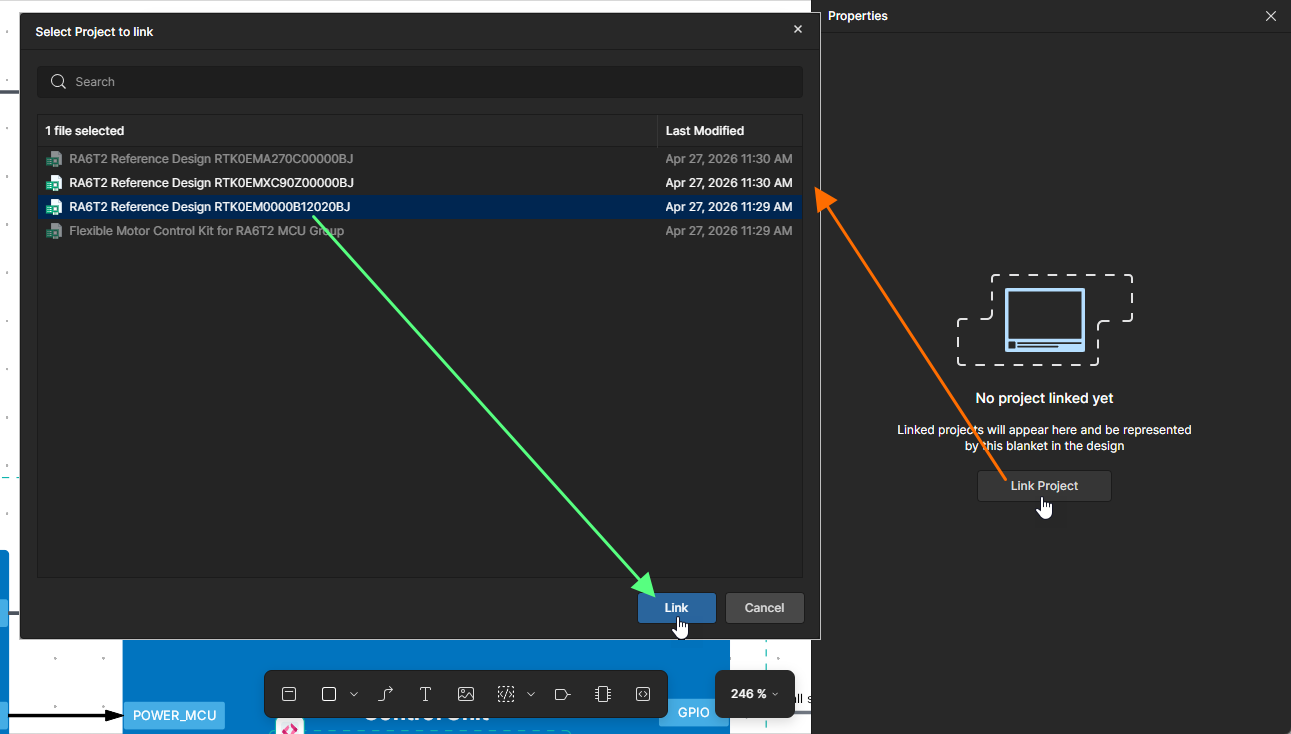
Aby powiązać obwiednię sprzętową z projektem PCB lub obwiednię programową z projektem programowym, zaznacz obwiednię w obszarze projektu i kliknij przycisk  w panelu Properties. Otworzy się okno Select Project to link z listą projektów sprzętowych/programowych powiązanych z rozwiązaniem. Wybierz projekt, który ma zostać powiązany z obwiednią, i kliknij przycisk
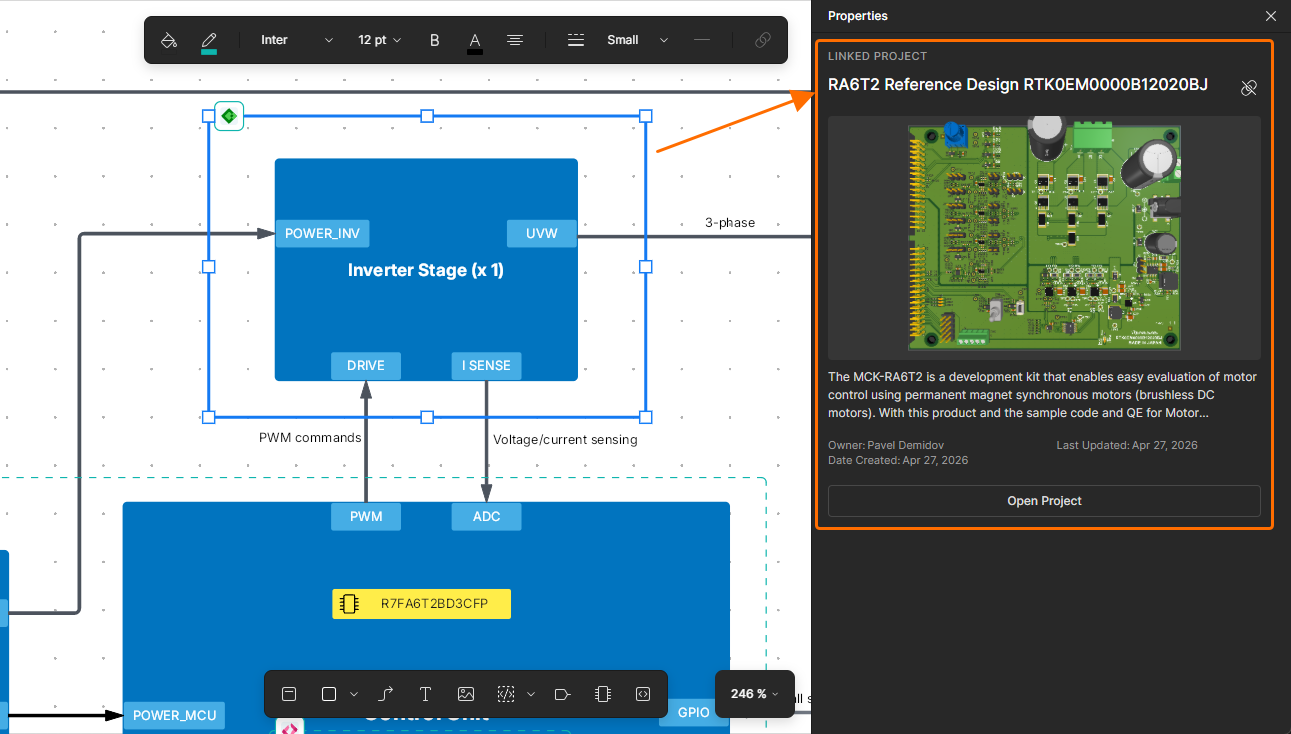
  . Informacje o powiązanym projekcie pojawią się w panelu Properties. Kliknij przycisk
  , aby otworzyć powiązany projekt w nowej karcie przeglądarki.
 w prawym górnym rogu panelu Properties obwiedni.
Generowanie pakietu Board Support Package
Dla obwiedni programowej można wygenerować BSP (board support package). Kliknij przycisk  we właściwościach obwiedni programowej.
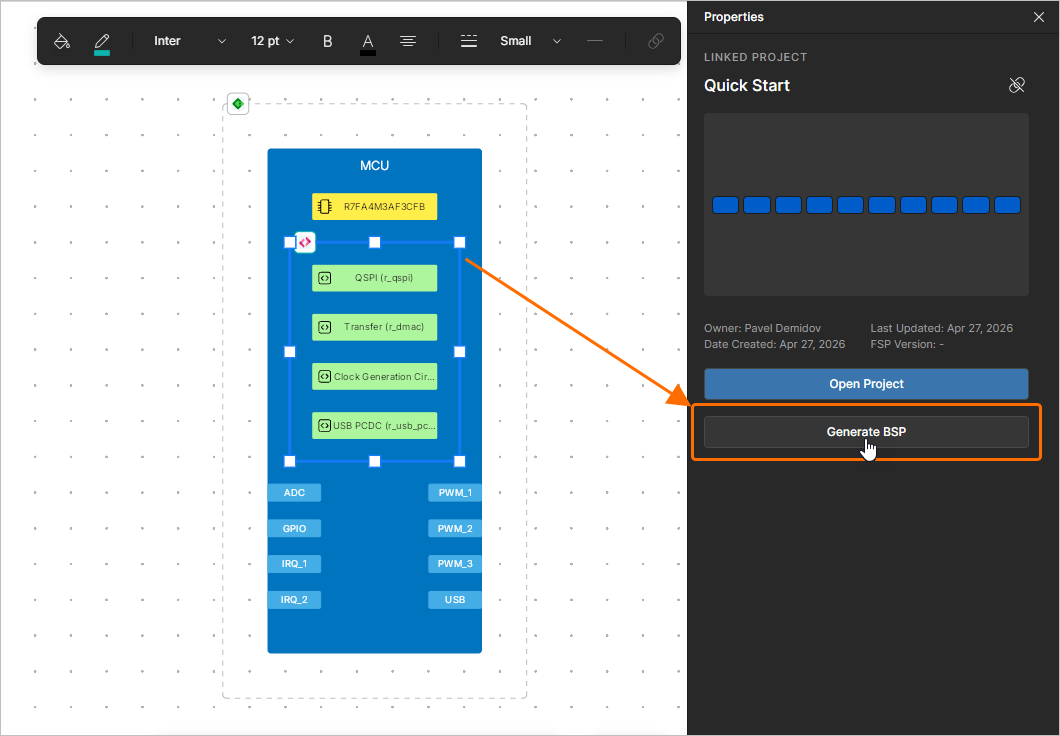
SDM rozwiązania zostanie automatycznie wypchnięty (dowiedz się więcej), a zmiany zostaną zastosowane do powiązanego projektu programowego lub, jeśli jeszcze nie istnieje, najpierw zostanie utworzony nowy projekt programowy.
Jeśli do rozwiązania zaimportowano projekt referencyjny (dowiedz się więcej) i obwiednia sprzętowa powiązana z tym projektem referencyjnym jest umieszczona wokół bloku funkcjonalnego, w którym znajduje się obwiednia programowa, podczas generowania BSP zostanie przechwycony kontekst zestawu ewaluacyjnego. Obiekt boardName zostanie dodany do modelu urządzenia i będzie używany podczas generowania oprogramowania do utworzenia konfiguracji zgodnej z daną płytką zestawu ewaluacyjnego.
Umieszczanie tekstu
Edytor dokumentów ESD umożliwia umieszczanie ciągów tekstowych. Opcjonalnie do ciągów tekstowych można dodawać łącza.
Aby umieścić ciąg tekstowy, kliknij ikonę  na dolnym pasku narzędzi (alternatywnie użyj przycisku w obszarze Standard panelu Library).
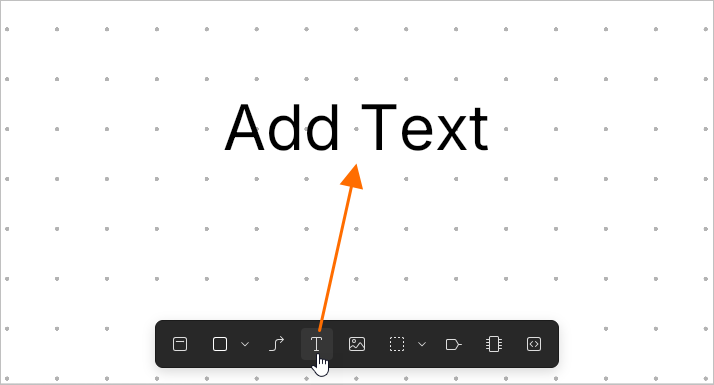
Aby edytować umieszczony ciąg tekstowy, kliknij go dwukrotnie, wprowadź wymagany tekst i naciśnij Enter lub kliknij poza obiektem tekstowym.
Aby dodać łącze do umieszczonego tekstu, najpierw zaznacz wymagany obiekt tekstowy, a następnie kliknij przycisk  na górnym pasku narzędzi. W wyświetlonym polu podręcznym wpisz wymagany adres URL i naciśnij
 Enter.
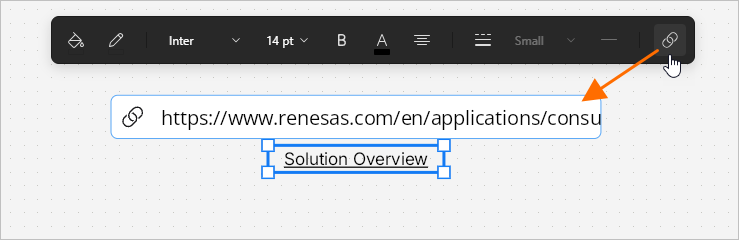
Dodane łącze jest dostępne po najechaniu kursorem na obiekt tekstowy i kliknięciu łącza w wyświetlonym oknie podręcznym.
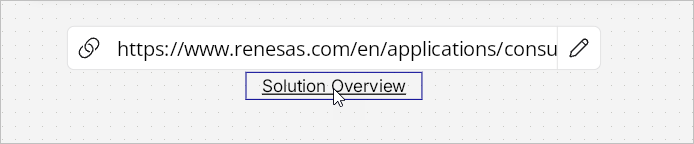
Aby edytować łącze, kliknij przycisk  w oknie podręcznym, zmień adres URL zgodnie z potrzebami i naciśnij
 Enter lub kliknij przycisk  , aby usunąć łącze z obiektu tekstowego.
Umieszczanie obiektów graficznych
Edytor dokumentów ESD udostępnia zestaw narzędzi elementów graficznych, których można używać do umieszczania podstawowych elementów rysunkowych o dowolnym kształcie w dokumencie ESD:
-
Prostokąt (
 )
)
-
Elipsa (
 )
)
-
Linia (
 )
)
-
Obraz (
 )
)
Użyj menu obiektów graficznych na dolnym pasku narzędzi, aby umieścić wymagany obiekt (alternatywnie użyj przycisków w obszarze Standard panelu Library).
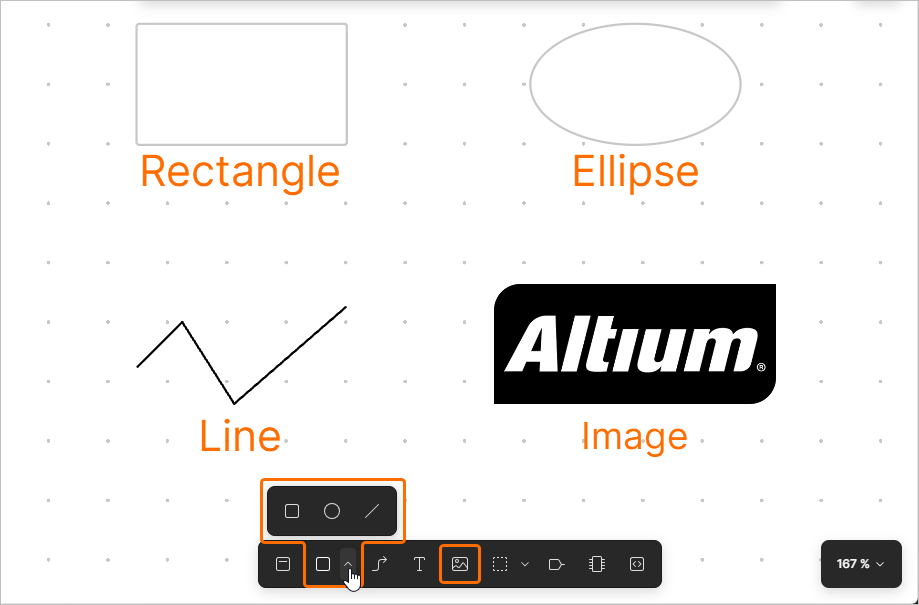
Po wybraniu wymaganego polecenia z menu umieść element graficzny, klikając i przeciągając w obszarze projektu, aby określić jego położenie i rozmiar, na przykład odległość między przeciwległymi wierzchołkami prostokąta. W przypadku polilinii kliknij, aby ustawić jej pierwszy wierzchołek, a następnie klikaj ponownie, aby umieszczać kolejne wierzchołki, a tym samym określić jej kształt.
Umieszczone obiekty graficzne można przesuwać przez ich zaznaczenie i przeciąganie. Można także zaznaczać i przesuwać pojedyncze węzły.
Umieszczanie obiektów z biblioteki
Edytor dokumentów ESD umożliwia również umieszczanie często używanych elementów z biblioteki dostępnej w panelu Library. Aby uzyskać do niego dostęp, kliknij przycisk  w lewym górnym rogu obszaru projektu.
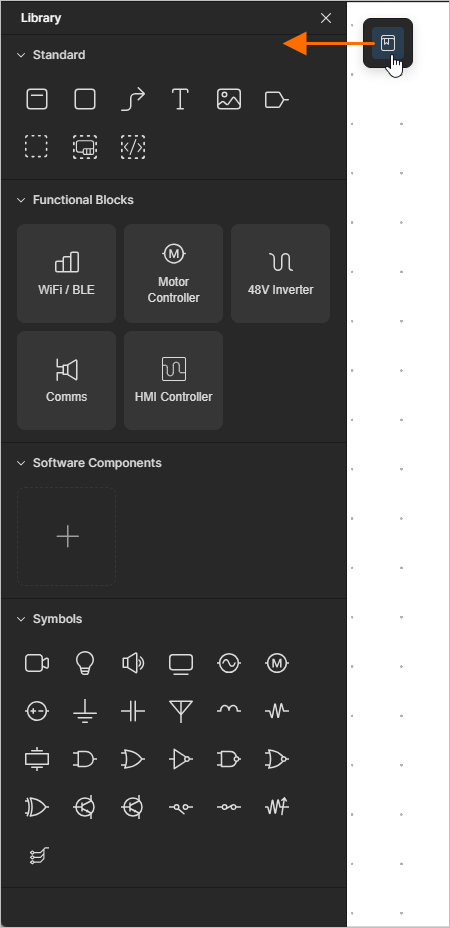
Panel zawiera następujące obszary:
-
Standard – użyj przycisków dostępnych w tym obszarze, aby umieszczać podstawowe obiekty (blok funkcjonalny, linię połączenia itd.).
-
Hardware Blocks – użyj przycisków dostępnych w tym obszarze, aby umieścić blok funkcjonalny o predefiniowanej nazwie.
-
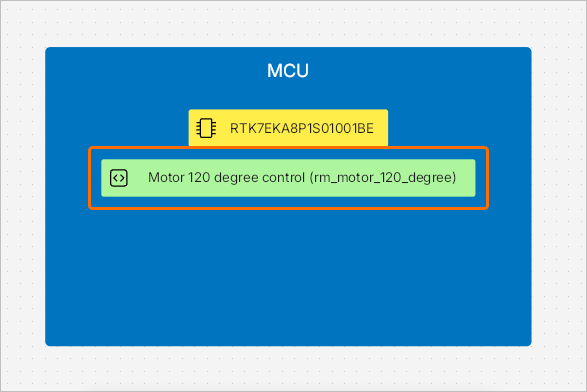
Software Components – użyj przycisków dostępnych w tym obszarze, aby umieścić komponent programowy o predefiniowanej nazwie.
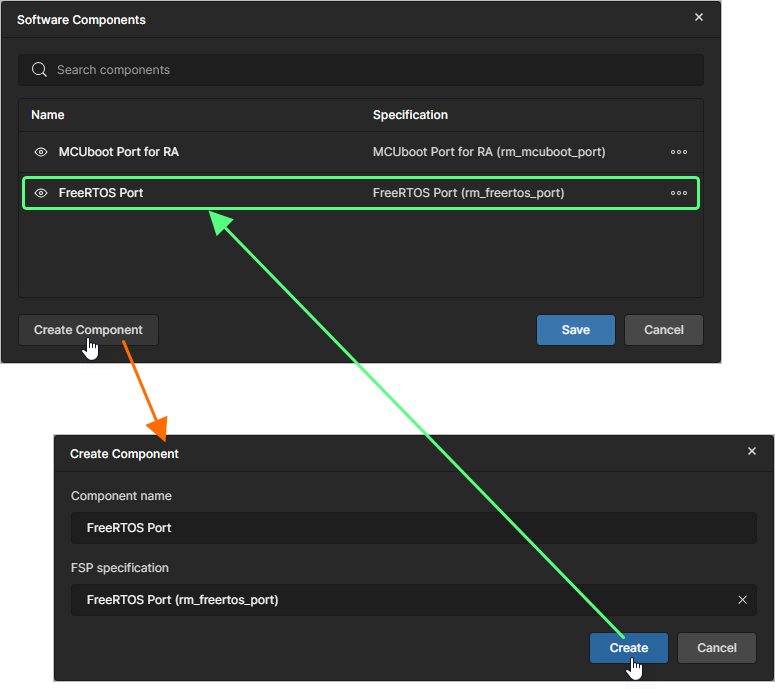
Aby dodać komponent programowy do tego obszaru, kliknij przycisk +. W otwartym oknie Software Components zostanie pokazana bieżąca lista komponentów programowych. Kliknij przycisk
 , aby otworzyć okno Create Component i wprowadzić nazwę komponentu (tak jak będzie wyświetlana w panelu Library) w polu Component name oraz wybrać wymagany komponent za pomocą pola FSP specification. Kliknij przycisk
  , aby dodać skonfigurowany komponent do listy w oknie Software Components, i włącz jego ikonę widoczności (
 ), aby był dostępny w panelu Library.
Użyj poleceń przycisku
 , aby zarządzać odpowiednim komponentem programowym:
-
Edit – wybierz, aby otworzyć okno Edit Component, za pomocą którego możesz edytować Component name i/lub FSP specification komponentu.
-
Remove – wybierz, aby usunąć komponent z listy (a tym samym z panelu Library, jeśli komponent został tam ustawiony jako widoczny).
Aby ukryć komponent programowy z Librarypanelu, wyłącz jego widoczność w oknie Software Components (
 ) albo kliknij prawym przyciskiem myszy przycisk komponentu w panelu Library i wybierz Remove.
-
-
Symbols – użyj przycisków dostępnych w tym obszarze, aby umieścić predefiniowany obiekt obrazu.
Kliknij ikonę wymaganego obiektu w panelu Library, aby umieścić go w dokumencie.
Wypychanie i pobieranie SDM
Aby zachować synchronizację wszystkich aspektów rozwiązania, edytor ESD umożliwia wypychanie i pobieranie modelu danych systemu (SDM) rozwiązania. W tym celu użyj odpowiednich poleceń z menu przycisku the  w prawym górnym rogu dokumentu ESD.
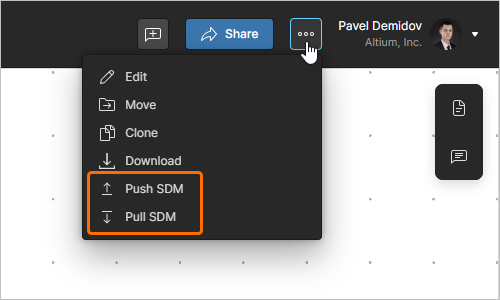
-
Push SDM – użyj tego polecenia, aby wypchnąć SDM z dokumentu ESD. SDM rozwiązania zostanie zsynchronizowany ze zmianami wprowadzonymi w dokumencie ESD, a następnie zmiany te będzie można pobrać do innych domen, takich jak projekty sprzętowe w Altium Designer (dowiedz się więcej) oraz projekty programowe w e2 studio.
-
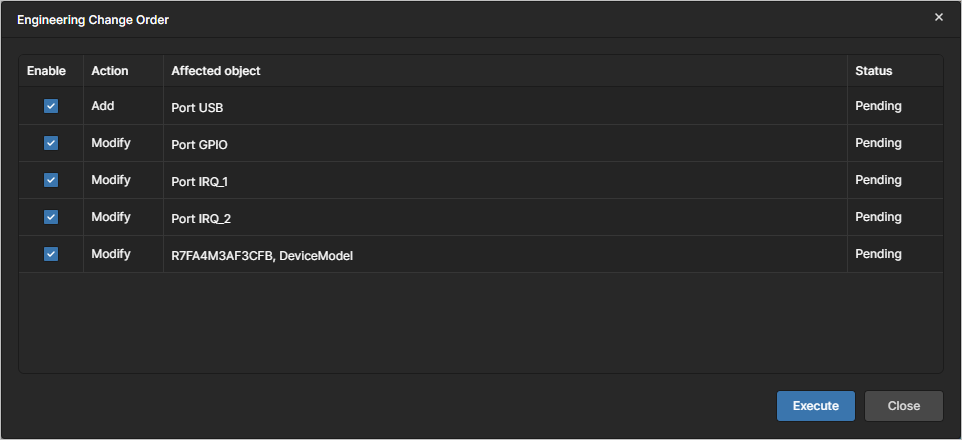
Pull SDM – użyj tego polecenia, aby pobrać SDM do dokumentu ESD. Jeśli istnieją zmiany do zastosowania w dokumencie ESD w celu zsynchronizowania go z SDM rozwiązania, zostanie otwarte okno Engineering Change Order. Wybierz zmiany, które chcesz zastosować do dokumentu ESD, używając pól wyboru w kolumnie Enabled, a następnie kliknij przycisk
 .
.
Zarządzanie dokumentem ESD
Inne polecenia z menu przycisku umożliwiają zarządzanie dokumentem.
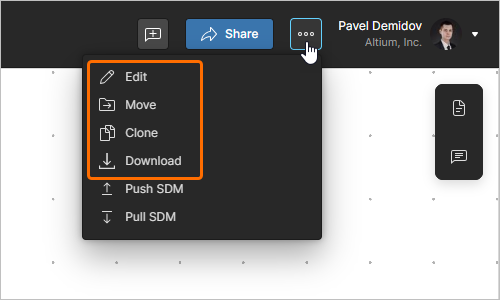
-
Settings – użyj tego polecenia, aby otworzyć okno Edit Project, które udostępnia elementy sterujące do zmiany Name dokumentu ESD oraz Description (
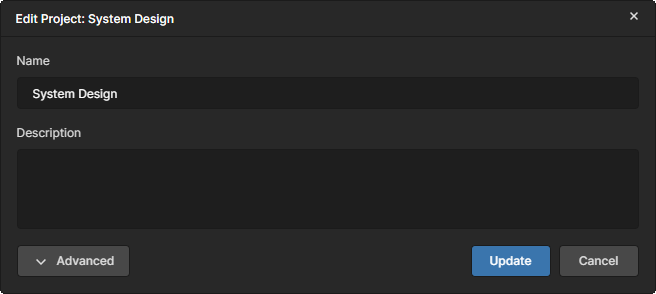 ). Kliknij przycisk
  , aby uzyskać dostęp do pola Parent Folder i Workspace Parameters. Pole Parent Folder nie jest edytowalne i służy wyłącznie do wyświetlania informacji. Aby zmienić folder nadrzędny, należy użyć polecenia Move. Kliknij przycisk
  , aby potwierdzić wprowadzone zmiany.
-
Move – użyj tego polecenia, aby otworzyć okno Move to, które udostępnia elementy sterujące do przeniesienia (relokacji) dokumentu ESD do innego folderu nadrzędnego w strukturze folderów Workspace (
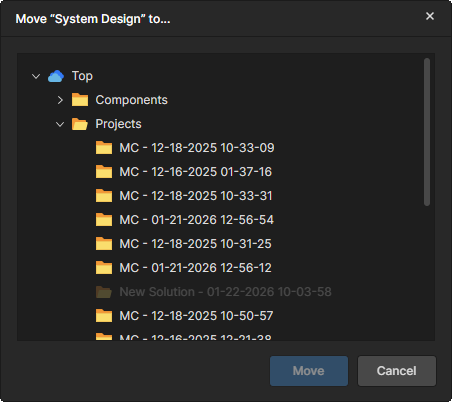 ). Użyj okna, aby wybrać nowy folder nadrzędny. Kliknij przycisk
  , aby wykonać przeniesienie.
-
Clone – użyj tego polecenia, aby otworzyć okno Clone - ESD, które udostępnia elementy sterujące do utworzenia identycznej kopii dokumentu ESD (
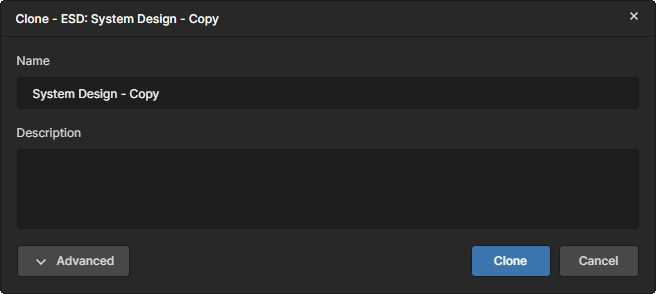 ). Użyj okna, aby określić nazwę dokumentu ESD oraz opcjonalny opis. Domyślnie zostanie użyta nazwa oryginalnego dokumentu z sufiksem
 – Copy.Kliknij przycisk
, aby uzyskać dostęp do pola Parent Folder. Domyślnie będzie ono ustawione na folder, w którym znajduje się oryginalny dokument. Kliknij łącze Change po prawej stronie pola, aby uzyskać dostęp do struktury folderów Workspace dla Workspace, z której można wybrać alternatywny folder do zapisania sklonowanego dokumentu.
Po ustawieniu wymaganych pól kliknij przycisk
 , a oryginalny dokument zostanie sklonowany (zduplikowany). Utworzoną kopię dokumentu ESD można następnie połączyć z wymaganym rozwiązaniem ze strony szczegółów tego rozwiązania w obszarze roboczym Renesas 365 Workspace – dowiedz się więcej.
-
Download – użyj tego polecenia, aby pobrać dokument ESD jako plik
*.json.
Komentowanie
Edytor dokumentów ESD obsługuje komentowanie dokumentów ESD. Komentarz to notatka dodana przez użytkownika, przypisana do określonego punktu, obiektu lub obszaru, na którą inni użytkownicy mogą odpowiadać. Komentarze wspierają współpracę między użytkownikami bez modyfikowania samych współdzielonych danych, ponieważ są przechowywane przez Workspace niezależnie od tych danych. W komentarzu możesz wspomnieć jedną lub więcej osób albo grup. Komentarz można również przypisać członkowi Workspace.
Komentarze są publikowane, omawiane i zarządzane bezpośrednio w przestrzeni projektowej dokumentu za pomocą kontekstowego okna komentowania. Komentarze są również prezentowane w panelu Comments and Tasks , który znajduje się po prawej stronie i pełni bardziej funkcję narzędzia przeglądowego/nawigacyjnego niż interfejsu operacyjnego.
 w prawym górnym rogu dokumentu ESD, aby przełączać wyświetlanie panelu Comments and Tasks.
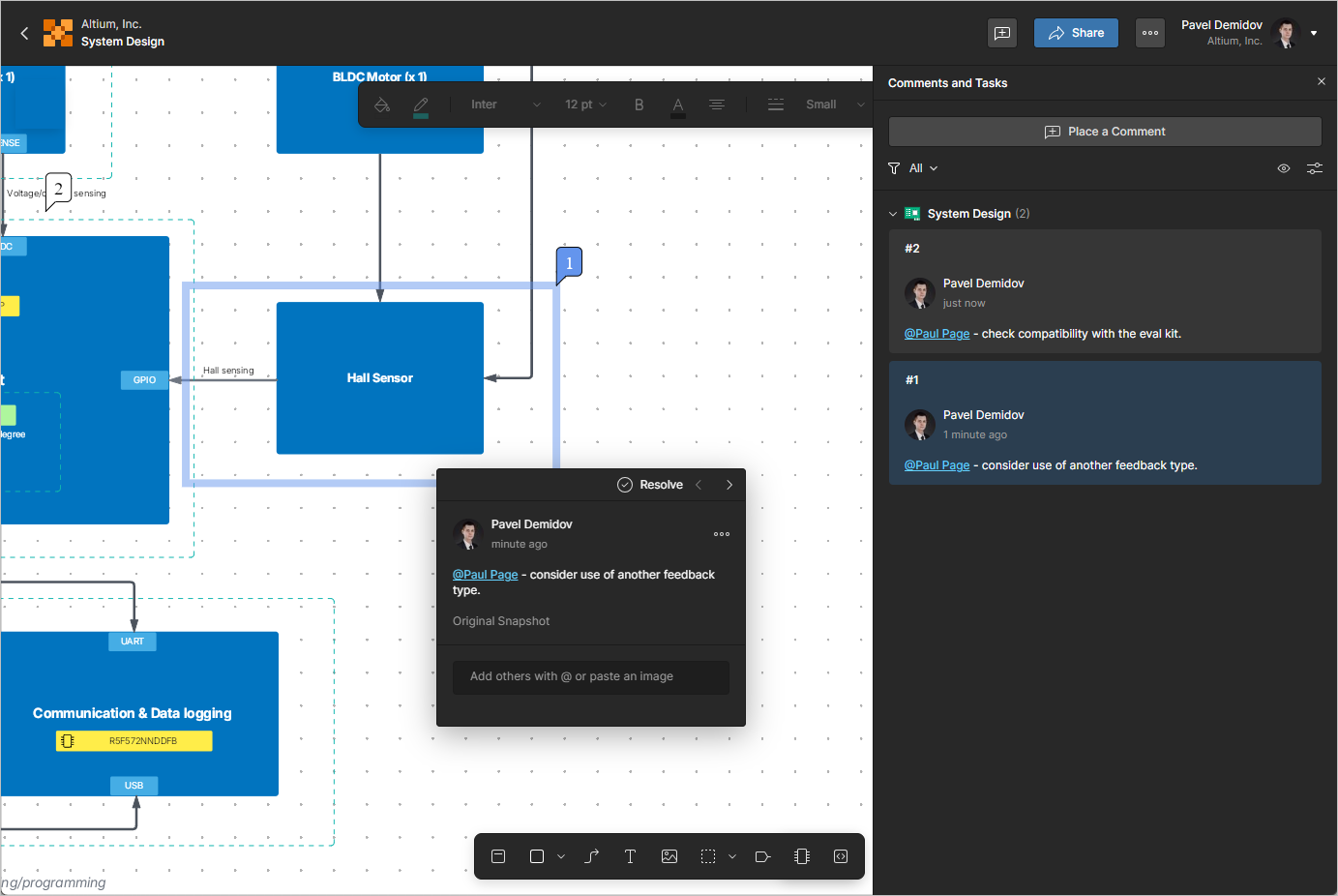
Aby dodać komentarz, użyj przycisku  na pasku narzędzi w prawym górnym rogu dokumentu ESD, polecenia Add Comment z menu kontekstowego przestrzeni projektowej dokumentu lub przycisku
  w panelu Comments and Tasks.
Udostępnianie dokumentu ESD
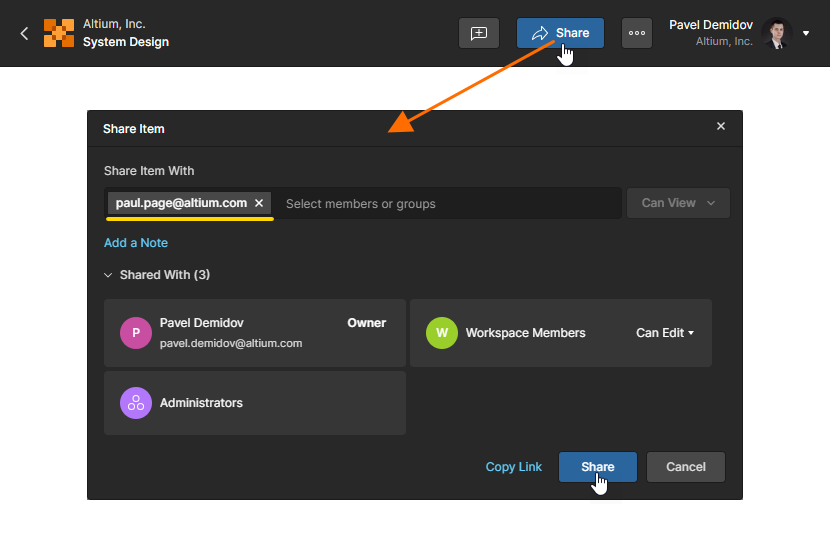
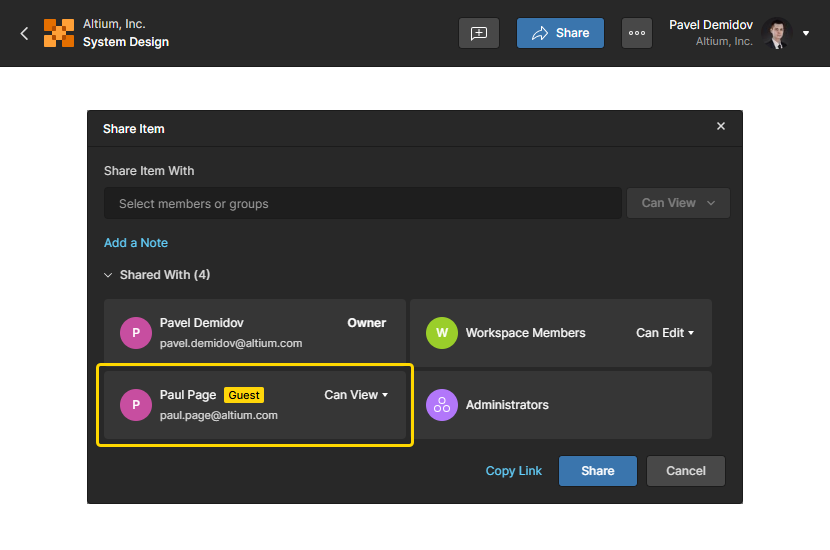
Dokument ESD można udostępnić do podglądu osobom spoza Twojego Workspace. Kliknij przycisk  w prawym górnym rogu dokumentu ESD, aby otworzyć okno Share Item. Wybierz pole Share Item With, aby uzyskać dostęp do pełnego adresu e-mail użytkownika i go wprowadzić. Użytkownik otrzyma dostęp na poziomie Guest-level do udostępnionego dokumentu ESD za pośrednictwem własnego Workspace lub Personal Space.
 Tłumaczenie SI