Obszar roboczy zapewnia zaawansowany, zorientowany na produkcję widok CAD projektu. Ten interfejs zarządzania oferuje opcje widoku projektu, zadań i historii oraz wiele innych:
-
Design - wyświetlanie i nawigowanie po źródłowych dokumentach projektowych, przeglądanie właściwości obiektów projektowych i umieszczanie komentarzy do recenzji. Ten widok wykorzystuje interfejs Web Viewer do prezentacji projektu w pięciu różnych podwidokach danych, aby pokazać odpowiednio schemat(y) źródłowy(e), płytkę w 2D, płytkę w 3D, dokumenty Draftsman i zestawienie materiałów. Widok ten dotyczy najnowszej wersji źródłowych danych projektu, a nie określonej wersji z tego projektu, a zatem można go uznać za widok pracy w toku (WIP). Można przeglądać zarówno projekt bazowy, jak i dowolny jego zdefiniowany wariant.
-
Simulation - Przesłać pliki wyników symulacji do bieżącego projektu, które są następnie dostępne do sprawdzenia lub pobrania przez wszystkich użytkowników, którzy mają dostęp do projektu.
-
Tasks - przeglądać i zarządzać przypisanymi żądaniami aktywności zadań, które mają zastosowanie do bieżącego projektu. Zadania odnoszące się do dokumentu projektu są tworzone przez przypisanie poprzez system komentarzy (w Altium Designer lub Workspace). Zadania, które odnoszą się do projektu, ale nie do konkretnego dokumentu lub komentarza, mogą być tworzone na tej stronie jako zadania ogólne.
-
Releases - przeglądanie wydań dla projektu. Dostęp jest zapewniony do otwierania pełnych danych wydania lub określonego pakietu montażowego, który będzie prezentowany na osobnej karcie za pośrednictwem Manufacturing Portal. Z tego portalu można przeglądać i nawigować po wydanych danych pliku, sprawdzać BOM oraz przeglądać i komentować migawkę samego projektu; źródło tych wydanych danych. Z widoku Releases lub poprzez Manufacturing Portal dla konkretnej wersji, będziesz mieć dostęp do kontroli pobierania danych produkcyjnych na różnych poziomach szczegółowości (od pełnych zestawów danych do pojedynczych wygenerowanych plików wyjściowych). Wybraną wersję można również wysłać - jako Manufacturing Package - bezpośrednio do producenta. Istnieje również możliwość porównywania danych Gerber między wersjami lub z lokalnie wygenerowanym zestawem plików, porównywania danych schematycznych między wersjami lub porównywania danych BOM między wersjami.
-
Activities - wyświetlanie aktywnych lub zamkniętych przepływów pracy procesu Project Activity powiązanych z bieżącym projektem. Wymienione procesy zapewniają przegląd stanu każdego procesu, w tym jego inicjatora i osoby, do której jest przypisany, kiedy został wywołany oraz bieżący etap jego przepływu pracy. Wybierz wpis procesu, aby wyświetlić dodatkowe szczegóły, w tym zanotowany diagram przepływu pracy, podsumowanie powiązanych danych procesu oraz sekwencyjną historię zdarzeń przepływu pracy.
-
Design Reviews - Tworzenie i wykonywanie sformalizowanych, opartych na procesach przeglądów projektów. Przeglądy projektów są konfigurowane przez Inicjatora, konkurowane przez nominowanych Recenzentów i zawierają opcjonalne Listy kontrolne, migawkę źródła projektu, możliwość komentowania i powiązane zadania postępu. Administrator obszaru roboczego może uzyskać dostęp do ustrukturyzowanego przepływu pracy procesu przeglądu, aby tworzyć nowe i zmodyfikowane procesy przeglądu projektu.
-
History - przeglądanie progresywnej osi czasu głównych zdarzeń związanych z projektem, w tym jego tworzenia, zatwierdzeń, wydań, klonów i wymian MCAD. Za każdym razem, gdy obsługiwane zdarzenie ma miejsce w związku z projektem, jest ono dodawane do osi czasu jako dedykowany kafelek z różnymi akcjami obsługiwanymi w stosownych przypadkach. Można również porównywać dane Gerber między wydaniami lub z lokalnie wygenerowanym zestawem plików, lub porównywać dane schematu między wydaniami i/lub zdarzeniami zatwierdzenia, lub porównywać dane BOM (pobieranie plików) między zdarzeniami wydania.
-
Assembly Assistant - zapewnia dostęp do wizualnej aplikacji do montażu płyt w oparciu o interakcję między wpisami BOM i ich graficznymi odpowiednikami. Można wywołać skontrolowany proces etapowy, który pomaga przejść przez etapy fizycznego montażu płytki PCB, gdzie każdy etap procesu można oznaczyć jako Done lub Skipped (do ukończenia później). Umożliwia to śledzenie postępu montażu w jednym miejscu, co pozwala uniknąć skomplikowanych ręcznych lub papierowych procesów sprawdzania montażu płytek.
Strona szczegółowego zarządzania projektem jest otwierana przez wybranie tego projektu, kliknięcie kontrolki  nad listą projektów i wybranie pozycji Open w powiązanym menu. Alternatywnie można kliknąć dwukrotnie bezpośrednio żądany wpis projektu na liście. Strona otworzy się w nowej karcie przeglądarki.
Dostępne również w widoku graficznym strony
Projects poprzez wybranie kafelka dla wymaganego projektu, a następnie kliknięcie kontrolki

i wybranie polecenia
Open z menu kontekstowego. Alternatywnie, kliknij nazwę projektu na kafelku. Gdy strona
Projects zostanie wyświetlona w widoku listy, kliknij kontrolkę
po prawej stronie wpisu dla wymaganego projektu i wybierz polecenie
Open z powiązanego menu.
 Dostęp do strony szczegółowego zarządzania projektem.
Workspace Web Viewer obsługuje również unikalny widok strukturalny i projektowy projektów Multi-board. Otwórz poniższą zwijaną sekcję, aby uzyskać więcej informacji:
Click here to expand or collapse this section
Projekty wielopłytkowe wspierają wysokopoziomowe połączenie wielu projektów PCB, aby zapewnić projektowanie na poziomie systemu w Altium Designer - zobacz
Projektowanie z wieloma PCB, aby uzyskać więcej informacji.
Przeglądarka Workspace Web Viewer zapewnia rozszerzony interfejs dla projektów wielopłytkowych, który obejmuje strukturę projektu wielopłytkowego PCB (widokProjects ) oraz wysokopoziomowe dokumenty schematu i zespołu, które obejmują tę strukturę (widokDesign ):
 Otwórz projekt Multi-board, aby wyświetlić i uzyskać dostęp do projektów składowych w widoku Projects. Pełna obsługa projektów wielobryłowych jest dostępna w Altium Designer.
-
Design view - Zapewnia dostęp do głównego, opartego na schematach dokumentu łączności projektu wielopłytkowego (MBS) i dokumentu fizycznego montażu projektu (MBA), który jest renderowany z jego modułów PCB i plików projektowych 3D (zazwyczaj *.STEP lub *.stp).
Aby uzyskać więcej informacji na temat pracy z widokiem projektu Web Viewer, zobacz Widok projektu wielopłytkowego.
-
Widok Tasks zawiera zadania utworzone przez użytkownika, które mają zastosowanie do każdego z projektów składowych (podrzędnych) PCB projektu Multi-board.
-
Widok Releases zawiera złożoną listę Wydań, które mają zastosowanie do każdego z podrzędnych projektów PCB projektu Multi-board. 
-
Widok History zawiera zdarzenia Commit, które mają zastosowanie do samego projektu Multi-board.
-
Projekty Multi-board mogą być współdzielone z innymi członkami Workspace - zobacz powiązane informacje.
Szczegółowa strona zarządzania projektem może być również dostępna z poziomu Altium Designer. Dla aktywnego zarządzanego projektu użyj polecenia
Project » Show in Web Browser z menu głównego. Alternatywnie, kliknij prawym przyciskiem myszy na wpis projektu w
panelu Projects i wybierz polecenie
Show in Web Browser z menu kontekstowego. Podczas przeglądania projektu za pomocą
panelu Explorer Altium Designera - skonfigurowanego domyślnie na
Project View, a nie
Classic View - dostęp do szczegółowej strony zarządzania odbywa się poprzez kliknięcie przycisku

.
W poniższych sekcjach przyjrzymy się bliżej pięciu głównym widokom projektu i jego danych, prezentowanym na stronie szczegółowego zarządzania.
Projekt
Related page: Przeglądarka internetowa
Widok Design zapewnia interaktywny dostęp wizualny do dokumentów projektowych projektu, danych właściwości obiektów w tych dokumentach oraz możliwość wspólnego komentowania definiowalnych lokalizacji dokumentów. Ten widok dotyczy najnowszej wersji źródłowych danych projektu, a nie określonej wersji z tego projektu, a zatem można go uznać za widok w toku (WIP). Można przeglądać zarówno projekt bazowy, jak i dowolny jego zdefiniowany wariant.
Będziesz mógł wyszukiwać, wybierać, sprawdzać krzyżowo i kontrolować komponenty i sieci w całym projekcie oraz w różnych widokach podrzędnych. Podczas przeglądania płytki w 2D można nawet wykonywać pomiary.
Oparty na zaawansowanym silniku grafiki internetowej i interfejsie - Web Viewer - zapewnia wszystkie funkcje potrzebne do zlokalizowania i wizualnej kontroli projektu i jego obiektów. Widok obejmuje również w pełni renderowane widoki układu PCB 2D i 3D, wyszukiwanie obiektów, wybór i możliwości sondy krzyżowej oraz nawigację po dokumencie projektowym opartą na drzewie. Zapewnia również interfejs do aktywnego systemu komentarzy - który dynamicznie współdziała z przestrzenią projektową - oraz kompleksową listę właściwości dla dowolnego wybranego obiektu projektowego.
Zapewniona jest obsługa pobierania archiwum Zip zawierającego migawkę projektu WIP (projekt bazowy), a także możliwość generowania i pobierania szeregu pochodnych danych wyjściowych, które pobierają informacje o konfiguracji bezpośrednio z odpowiedniego pliku Output Job (jeśli taki istnieje). Obejmują one pliki Gerber i NC Drill, pliki PDF schematów i złożeń oraz dane BOM w formacie CSV.
Więcej informacji na temat opcji pobierania dokumentów i danych można znaleźć w sekcji Web Viewer - Pobieranie.
Więcej informacji na temat ogólnych funkcji widoku Design można znaleźć na stronie Web Viewer.
Symulacja
Strona Simulation reprezentuje lokalizację przechowywania plików wyników symulacji obwodów, które będą powiązane z bieżącym projektem lub wersją projektu. Zaimportowane pliki symulacji są skutecznie dołączane do projektu, co umożliwia członkom obszaru roboczego sprawdzanie i/lub pobieranie dokumentów z wynikami symulacji, które odnoszą się do aktualnie otwartego projektu.
Należy pamiętać, że strona Simulation zawiera podlokalizacje (efektywnie Foldery) dla ogólnych plików symulacji (Uploads) i plików wyników symulacji Ansys® (Ansys).
Folder przesyłania
Pliki symulacji można przesyłać do folderu Workspace Simulation - Uploads, który obsługuje szeroki zakres formatów plików danych, takich jak PDF, XLS, HTML, archiwa (Zip, 7z, itp.) itd. Prześlij swój pierwszy plik wyników symulacji, upuszczając plik lokalny na stronę lub przeglądając i wybierając plik lokalny za pomocą opcji choose from your computer. W celu przesłania kolejnych plików użyj przycisku  u góry strony.
 Przesyłanie wyników symulacji do projektu w różnych formatach plików w celu uzyskania dostępu przez członków Workspace.
Przesłany plik jest powiązany z najnowszym zatwierdzeniem projektu - aktualną wersją projektu - jak wyszczególniono w kolumnie Related to wpisu pliku. Kliknij na towarzyszącą ikonę  , aby otworzyć powiązane zatwierdzenie projektu.

Pliki można również przesyłać do określonej wersji projektu za pośrednictwem strony Workspace Releases, w tym przypadku za pomocą opcji Attach Simulations z menu  wpisu Release, aby wybrać i przesłać plik lokalny. Dodany plik symulacji jest następnie wyświetlany jako zawarty w wersji, a jego obecność jest wskazywana przez dodatkową ikonę
  .
.
 Przesyłanie plików z wynikami symulacji bezpośrednio do określonej wersji projektu.
Otwarte wydanie projektu zawiera również listę plików Simulation w odniesieniu do tego konkretnego wydania. Podobnie jak w przypadku głównej listy Simulation projektu, umożliwia to przesyłanie i zarządzanie załączonymi plikami wyników symulacji, ale dla tego konkretnego wydania projektu.

Wracając do głównej strony Simulation, wszystkie przesłane pliki, które zostały dodane do bieżącego projektu - w tym te przesłane do wersji projektu - są zawarte na liście Uploads.
 Przesłane pliki powiązane zarówno z zatwierdzeniami, jak i wydaniami są zawarte na stronie Simulations, gdzie dostępne są również opcje zarządzania plikami.
Użyj menu rozwijanego  wpisu, aby uzyskać dostęp do następujących poleceń plików:
-
Open - dostęp do pliku w celu wyświetlenia (tylko PDF) lub pobrania. 
-
Edit - Zmień nazwę pliku i dodaj opis, który pojawi się pod nazwą pliku wpisu.
-
Download - Natychmiast pobierz plik do domyślnej lokalizacji pobierania przeglądarki. Należy pamiętać, że w przypadku innych odniesień do plików ikona pobierania ( ) jest powiązana z nazwą pliku.
-
Delete - Całkowite usunięcie wybranego pliku (i wszelkich powiązań) z obszaru roboczego.
Komórka Related to dla każdego wpisu na liście stron Simulations zawiera bezpośredni link do powiązanego Commit lub Release (),
Folder Ansys
Folder Workspace Simulation – Ansys jest lokalizacją przeznaczoną do akceptowania plików podsumowania projektu (wyników symulacji) wygenerowanych przez platformę symulacji projektu Ansys®. Dzięki integracji Altium Ansys CoDesigner, Workspace działa jako dwukierunkowy pomost pomiędzy Altium Designer i aplikacją Ansys Electronics Desktop™, umożliwiając wymianę danych zmian projektu/symulacji.
Więcej informacji można znaleźć na stronie Altium Designer Ansys CoDesigner.
Folder Ansys jest wypełniany plikiem Ansys Design Summary PDF, gdy dane Push są wykonywane po stronie Ansys Electronic Desktop z włączoną opcją Include Simulation Result. Kliknij dwukrotnie plik wyników symulacji, aby otworzyć go do przeglądania w przeglądarce PDF Workspace.
 Folder symulacji Ansys zawiera pliki wyników symulacji wypychane ze strony symulacji Ansys w ramach procesu Ansys CoDesign.
Zadania
Related information: Praca z zadaniami Workspace, Przeglądarka internetowa - Okno komentowania.
Ten widok umożliwia dostęp i zarządzanie stroną Tasks - żądaniami aktywności zadania - które mają zastosowanie do aktualnie otwartego projektu projektowego. Zadania są prezentowane w stylu przepływu tablicy Kanban, z ich stanem postępu (ToDo, InProgress i Resolved) przechodzącym przez wiersze zadań. Jeden wiersz jest zarezerwowany dla zadań ogólnych (niezwiązanych z dokumentem projektowym), a każdy pozostały wiersz dotyczy zadań dla określonego dokumentu projektowego. Zadania ogólne są tworzone z poziomu pulpitu nawigacyjnego ( ), a zadania specyficzne dla dokumentu są tworzone poprzez przypisanie członka obszaru roboczego do komentarza projektu.
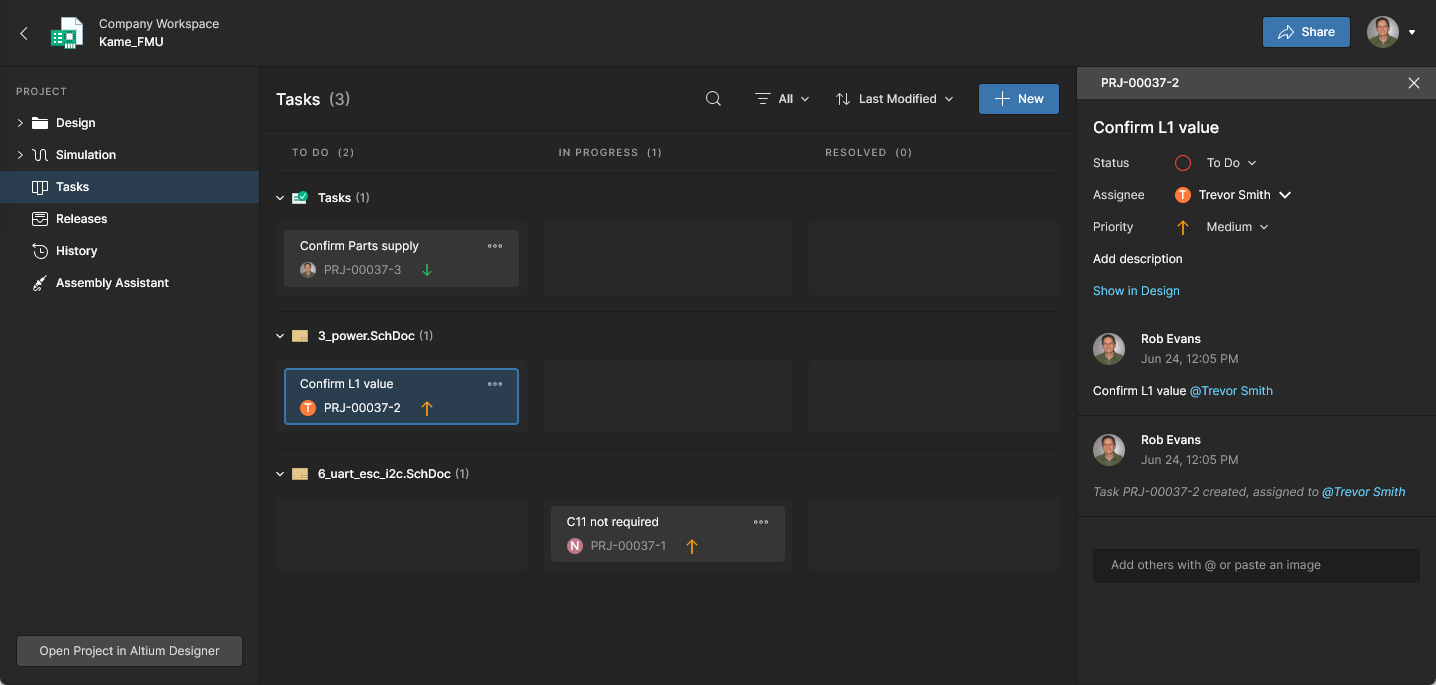 Zadaniami można zarządzać i pracować z nimi za pośrednictwem pulpitu Altium 365 Workspace Tasks.
Pulpit nawigacyjny Workspace Tasks , choć prezentowany za pomocą stosunkowo prostego interfejsu, oferuje elastyczny i wydajny sposób zarówno zarządzania, jak i śledzenia przepływów pracy w rzeczywistym środowisku projektowym, a nie za pośrednictwem zewnętrznego systemu. Ta strona jest specyficznym dla projektu widokiem zadań, które są aktualnie aktywne dla otwartego projektu Workspace, podczas gdy globalny widok zadań dostępny z głównego drzewa nawigacyjnego Workspace reprezentuje zadania, które są aktywne dla wszystkich projektów w Workspace.
Wydania
Widok Releases przedstawia wszystkie pakiety zwolnień projektu, które zostały wygenerowane z przestrzeni projektowej (patrz Zwolnienie projektu), gdzie każdy pakiet zawiera zwolnione dane źródłowe, produkcyjne i montażowe.
 Widok Releases zapewnia dostęp do zwolnionych pakietów danych, z możliwością otwarcia pakietu w celu dokładniejszego sprawdzenia poprzez dedykowaną stronę Manufacturing Portal, a także wysłania zwolnienia do producenta jako Manufacturing Package.
Z tego widoku można
-
Pobrać dowolne i wszystkie zestawy danych zawarte w wydaniu. Kliknąć przycisk  powiązany z wydaniem, aby uzyskać dostęp do okna, w którym można określić, które zestawy danych tego wydania mają zostać pobrane. Po kliknięciu przycisku
  pojedyncze archiwum Zip zawierające folder dla każdego zestawu danych zostanie pobrane do domyślnego folderu pobierania przeglądarki.
Okno Full Release będzie również oferować opcje wyboru, aby dołączyć pliki z poprzednich wersji, które nie zostały zaktualizowane w tej wersji. 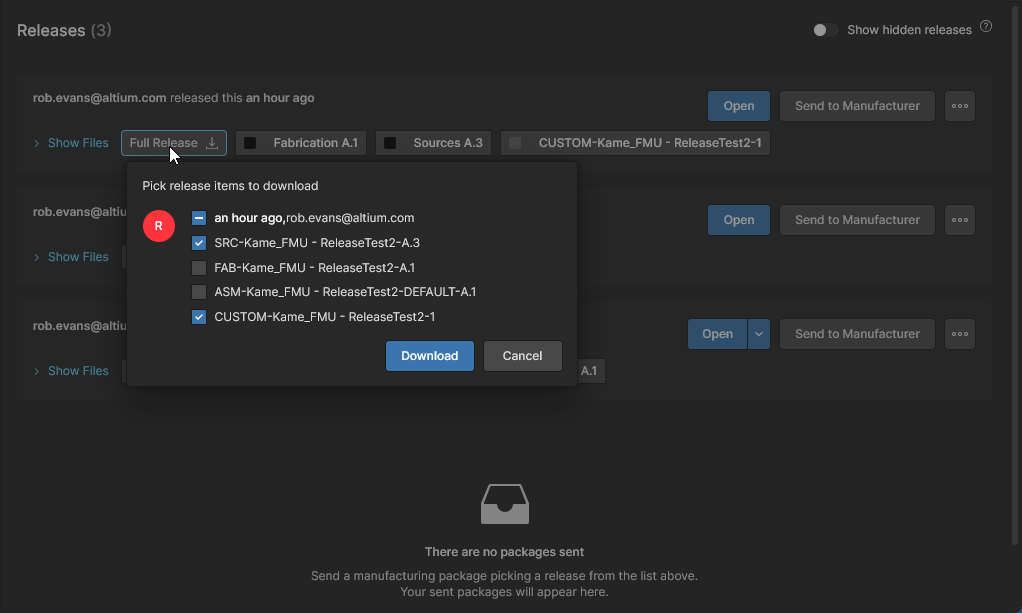
-
Otwórz wydanie, które zostanie zaprezentowane na osobnej karcie za pośrednictwem portalu Manufacturing Portal. Z tego portalu możesz przeglądać i nawigować po wydanych danych plików, sprawdzać BOM oraz przeglądać i komentować migawkę samego projektu; źródło tych wydanych danych. Będziesz mieć również dostęp do elementów sterujących pobieraniem danych produkcyjnych na różnych poziomach szczegółowości (od pełnych zestawów danych do pojedynczych wygenerowanych plików wyjściowych).
-
Wyślij wybraną wersję - jako Manufacturing Package - bezpośrednio do swojego producenta.
-
Wygeneruj zarządzany BOM z określonego wydania, wybierając opcję Create Managed BOM z menu  wpisu wydania.
-
Porównaj dane produkcyjne lub schematyczne( odpowiednioGerber Comparison i Schematic Comparison) i pobierz dane porównania BOM jako plik ZIP.
-
Zmiana stanu cyklu życia dla dowolnego zestawu danych w wersji.
-
Przełączanie wyświetlania wydań, które zawierają jeden lub więcej zestawów danych w nieodpowiednim stanie rewizji (za pomocą elementu sterującego Show hidden releases ).
W kolejnych sekcjach przyjrzymy się bliżej tym różnym funkcjom i funkcjonalnościom.
Przeglądanie pakietu wersji
Aby otworzyć pełny pakiet wersji do przeglądania, kliknij powiązany z nim przycisk  . Alternatywnie, kliknij przycisk
  i wybierz, co chcesz wyświetlić - pełny pakiet wydania (Full Release) lub określony zespół (wariant). Otwarty pakiet wersji jest prezentowany w nowej karcie przeglądarki Manufacturing Portal .
 Dostęp do dedykowanej zakładki Manufacturing Portal, za pomocą której można dokładniej sprawdzić konkretną wersję zarządzanego projektu.
Strona Manufacturing Portal przedstawia dane projektu PCB dla pakietu wydania w następujących widokach:
Click here to expand or collapse this section
Widok
Files przedstawia przegląd pakietu wydania pod względem zawartych w nim zestawów danych (ze wskazaniem ich stanów cyklu życia), parametrów po stronie serwera oraz podglądu płytki w 2D i 3D. Jeśli w pakiecie wersji znajduje się
wiele dokumentów PCB, podgląd będzie zawierał widoki 2D/3D wszystkich dostępnych płytek. Należy pamiętać, że pełny pakiet wersji można pobrać z tej strony w jednym archiwum Zip (kliknij
).

Rozwiń drzewo po lewej stronie, aby wyświetlić zestawy danych zaangażowane w to wydanie i dane zawarte w każdym z nich. W przypadku źródła projektu jest to migawka projektu ze wszystkimi plikami źródłowymi używanymi w wydaniu tego konkretnego pakietu. W przypadku zestawów danych produkcyjnych i montażowych będą to wyjściowe dane produkcyjne wygenerowane w ramach wydania. Pobieranie jest obsługiwane na wszystkich poziomach szczegółowości - od całego zestawu danych, do określonego folderu/typu danych wyjściowych, aż do poziomu pojedynczego pliku. Najedź kursorem na wpis i kliknij przycisk  , aby rozpocząć pobieranie, lub wybierz wpis i kliknij przycisk
  w głównym obszarze podglądu. W przypadku zestawu danych lub określonego folderu danych wyjściowych archiwum Zip zostanie pobrane do domyślnego folderu pobierania przeglądarki. W przypadku pojedynczego pliku zostanie pobrany ten plik (nie spakowany).

Wybierz dowolny plik z listy wyjściowej Gerber, aby zobaczyć graficzną kompozycję wydanych danych Gerber. Użyj menu Layers, aby wyświetlić dane Gerber dla określonej warstwy, a opcje panelu w prawym górnym rogu, aby uzyskać dostęp do funkcji pomiaru, komentowania i pobierania przeglądarki Gerber.

Wybierz plik PDF z listy Files, aby otworzyć go w systemowej przeglądarce PDF Viewer. Przewiń lub użyj rozwijanego menu Page, aby poruszać się po stronach PDF, oraz panelu informacyjnego po prawej stronie ( ), aby wyświetlić metadane pliku PDF.

Elementy sterujące przeglądaniem dla powyższych widoków graficznych są następujące:
-
Kółko myszy do przodu/do tyłu do powiększania/pomniejszania.
-
Kliknij i przytrzymaj (lub kliknij prawym przyciskiem myszy i przytrzymaj), a następnie przeciągnij, aby przesunąć dokument.
Click here to expand or collapse this section
Widok
Design Snapshot wykorzystuje
interfejs Web Viewer, aby zapewnić interaktywny dostęp wizualny do dokumentów projektowych, danych właściwości obiektów w tych dokumentach oraz możliwość wspólnego komentowania definiowalnych lokalizacji dokumentów. Standardowe funkcje przeglądu obejmują wybór widoczności warstw i znaczniki komentarzy, a także możliwość wyszukiwania, wybierania i sprawdzania komponentów i sieci. Można nawet wykonywać pomiary. Pamiętaj, że nie przeglądasz najnowszej wersji źródłowych danych projektowych, ale raczej ich migawkę w momencie, gdy projekt został wydany w celu utworzenia tego konkretnego pakietu wersji.
Więcej informacji na temat funkcji widoku Design Snapshot można znaleźć na stronie Web Viewer.
W dwóch powyższych widokach:
-
Kliknij przycisk  w prawym górnym rogu widoku, aby uzyskać dostęp do elementów sterujących umożliwiających zmianę stanu cyklu życia zestawów danych zawartych w wydaniu, a także funkcji porównania Gerber, porównania schematów i porównania BOM.
-
Kliknij przycisk  , aby wysłać wersję projektu do producenta - jako Manufacturing Package. Zostanie wyświetlone okno Sending to Manufacturer, w którym można skonfigurować zawartość pakietu i do kogo zostanie on wysłany. Więcej szczegółów znajduje się w następnej sekcji.
Widoki Simulation i Assembly Assistant zapewniają dodatkowe funkcje dla współpracowników projektu. Wszelkie zaimportowane pliki wyników symulacji będą specyficzne dla danej wersji, a podobnie BOM i dane montażowe wykorzystywane przez asystenta montażu będą odnosić się do konkretnej wersji.
Wysyłanie danych do producenta
Podczas gdy można pobrać dane produkcyjne dla konkretnej wersji zarządzanego projektu, a następnie przekazać je producentowi, znacznie bardziej interaktywnym i opartym na współpracy podejściem jest udostępnienie tego pakietu bezpośrednio producentowi za pośrednictwem platformy Altium 365. Dzięki tej metodzie można wyznaczyć wersję projektu do wysłania, skonfigurować zawartość danych, a następnie wysłać ten pakiet - następnie określany jako Manufacturing Package - do wymaganego producenta. Zasadniczo pakiet jest udostępniany temu producentowi, który następnie otrzymuje wiadomość e-mail z zaproszeniem do wyświetlenia pakietu bezpośrednio za pośrednictwem interfejsu platformy Altium 365(https://365.altium.com), dzięki dedykowanej stronie Manufacturing Package Viewer.
Platforma Altium 365 zapewnia dedykowaną stronę Manufacturing Package Viewer - element wsparcia platformy Global Sharing - która umożliwia innym przeglądanie pakietu produkcyjnego z dowolnej przeglądarki internetowej - w dowolnym miejscu na świecie - ale poza obszarem roboczym, dzięki czemu projekty i inne cenne IP są niedostępne. Aby uzyskać więcej informacji, zobacz Global Sharing i Manufacturing Package Viewer.
Z poziomu widoku Releases na stronie szczegółowego zarządzania projektem można wysłać określoną wersję projektu do producenta - jako Manufacturing Package - klikając przycisk  powiązany z wpisem tej wersji.
Zostanie wyświetlone okno Sending to Manufacturer, w którym można skonfigurować zawartość pakietu i do kogo zostanie on wysłany.
 Określoną wersję projektu można wysłać (udostępnić) bezpośrednio do producenta.
Pakiet produkcyjny jest definiowany przez skonfigurowanie następujących elementów:
-
Data - należy zdefiniować zawartość pakietu produkcyjnego, dane wydania w nim zawarte. Domyślnie zestawy danych produkcji i montażu zostaną już dodane do pakietu. Aby dokładniej skonfigurować pakiet, kliknij kontrolkę Configure . W kolejnym wyskakującym oknie włącz zestawy danych, które mają zostać uwzględnione (migawka projektu źródłowego, zestawy danych produkcyjnych i montażowych). Aby szybko włączyć wszystkie zestawy danych do uwzględnienia, należy włączyć pozycję na górze listy.
Nie będzie można wysłać pakietu produkcyjnego do producenta, dopóki co najmniej jeden zestaw danych nie zostanie zdefiniowany w tym pakiecie (przycisk
Send pozostanie niedostępny -
 ).
).
 Należy określić, które zestawy danych mają być zawarte w pakiecie produkcyjnym.
Po włączeniu wymaganych zestawów danych kliknij przycisk  . Wpisy dla tych zestawów danych pojawią się w górnej części okna Sending to Manufacturer.
Aby szybko usunąć zestaw danych, kliknij krzyżyk usuwania w prawym górnym rogu jego kafelka.
-
Package Name - Początkowo będzie to sam zespół PCB. Można to zmodyfikować w razie potrzeby.
-
Revision - To pole zawiera prosty atrybut oparty na ciągu znaków, który może być używany do rozróżniania różnych pakietów produkcyjnych utworzonych z tego samego wydania. Początkowo będzie to wstępnie wypełnione "1", ale można tu wprowadzić to, co jest potrzebne, o ile wpis jest unikalny dla wszystkich pakietów. Dla każdego kolejnego pakietu, który chcesz wygenerować z tych samych danych wydania, pole zostanie domyślnie ustawione na następną dostępną (i nieużywaną) liczbę całkowitą.
-
Description - Wprowadź opis tego, co daje pakiet. Może to pomóc producentowi zrozumieć, co otrzymuje w pakiecie.
-
Manufacturer Email - Użyj tego pola, aby wprowadzić adres e-mail producenta (klikając poza polem lub naciskając Enter , aby dodać ten adres e-mail). Zazwyczaj można mieć jeden produkcyjny punkt kontaktowy, który będzie działał z danymi dostarczonymi w pakiecie, aby uzyskać płytkę wyprodukowaną, a następnie zmontowaną. Można jednak dodać dowolną liczbę unikalnych adresów e-mail. Aby usunąć dodany adres e-mail, kliknij krzyżyk po jego prawej stronie.
Po zdefiniowaniu pakietu kliknij przycisk  . Pakiet zostanie udostępniony użytkownikowi (jako autorowi pakietu), określonym producentom i wszystkim członkom Workspace, którym udostępniono projekt. Pojawi się on w regionie Sent widoku Releases jako kafelek o nazwie w formacie
 Name.Revision.
 Po wysłaniu pakietu produkcyjnego pojawi się dla niego wpis w widoku Releases , w regionie Sent .
Click here to expand or collapse this section
Kliknij kontrolkę

w prawym górnym rogu wysłanego kafelka pakietu produkcyjnego, aby uzyskać dostęp do następujących poleceń:
-
Open - Użyj tego polecenia, aby otworzyć pakiet w przeglądarce pakietów produkcyjnych Altium 365. Przeglądarka otwiera się we własnej karcie przeglądarki i zapewnia podsumowanie projektu, z danymi klawiatury, wraz z możliwością przeglądania struktury udostępnionych danych (i pobierania dowolnego pojedynczego pliku w razie potrzeby). Pełny pakiet można również pobrać z tego widoku. Fabrication dostępne są również podstrony danych przeglądarki Assembly i Bill of Materials , przy czym widoki Fabrication i Assembly wykorzystują interfejs Web Viewer, zapewniając potężne interaktywne doświadczenie i umożliwiając dodawanie komentarzy przez wszystkich użytkowników, którym pakiet został udostępniony. Widok Fabrication przedstawia dane Gerber dla wydania.
-
Share - Dostęp do okna, za pomocą którego można udostępnić pakiet innym osobom, poprzez zaproszenie e-mail. Można uzyskać bezpośredni link do udostępnienia swojemu producentowi, klikając kontrolkę  . Każdy, komu udostępniono pakiet, będzie mógł użyć łącza do wyświetlenia tego pakietu.

-
Download - użyj tego polecenia, aby pobrać pakiet jako archiwum Zip.
-
Delete - Użyj tego polecenia, aby usunąć pakiet produkcyjny, przenosząc go do izolowanego obszaru Kosza w obszarze roboczym. Kliknij przycisk
 w wyskakującym okienku potwierdzenia, aby dokonać usunięcia. Jest to "miękkie usunięcie", pakiet może zostać przywrócony lub trwale usunięty z obszaru Trash przez twórcę pakietu lub administratora Workspace.
Po usunięciu pakietu produkcyjnego dostęp do niego zostanie również usunięty ze strony Shared with Me interfejsu platformy Altium 365 dla wszystkich osób, którym został udostępniony.
Dostęp producenta do pakietu
Producent, do którego wysłałeś pakiet, otrzyma wiadomość e-mail z zaproszeniem do uzyskania dostępu do tego pakietu za pośrednictwem Altium 365. Po kliknięciu przycisku  w wiadomości e-mail zostaną przeniesieni na stronę Altium 365 Sign In (chyba że są już zalogowani na platformie lub koncie Altium). Po zalogowaniu zostaną przeniesieni na stronę Manufacturing Package Viewer z załadowanym udostępnionym pakietem.
-
Jeśli producent nie posiada konta Altium, będzie musiał się najpierw zarejestrować - link znajduje się na stronie Altium 365 Sign In.
-
Po zarejestrowaniu się, producent będzie gościem obszaru roboczego z dostępem ściśle ograniczonym do współdzielonego Manufacturing Package i wszelkich innych elementów, które zostały mu specjalnie udostępnione.
 Dostęp do udostępnionego pakietu produkcyjnego z zaproszenia e-mail otrzymanego przez producenta.
Każdy pakiet produkcyjny, który został wysłany, będzie dostępny na stronie Shared with Me interfejsu platformy Altium 365. Pakiet produkcyjny jest oznaczony ikoną  w jego kafelku.
 Przykładowy pakiet produkcyjny jest łatwo dostępny na stronie Shared with Me użytkownika po zalogowaniu się do interfejsu platformy Altium 365.
Producent może również uzyskać dostęp do pakietu za pomocą bezpośredniego linku, jeśli został on skopiowany i wysłany do niego.
Click here to expand or collapse this section
Wybranie kafelka pakietu produkcyjnego spowoduje wyświetlenie różnych kontrolek i poleceń, jak pokazano na poniższym obrazku i szczegółowo opisano poniżej.
 Wybierz pakiet produkcyjny na stronie Shared with Me , aby uzyskać dostęp do powiązanych z nim elementów sterujących.
-
Open - Otwórz pakiet w przeglądarce pakietów produkcyjnych, która zostanie otwarta jako osobna karta przeglądarki. Dwukrotne kliknięcie kafelka pakietu (lub kliknięcie nazwy pakietu) również spowoduje jego otwarcie.
-
Share - uzyskać dostęp do okna, za pomocą którego można udostępnić pakiet innym osobom, poprzez zaproszenie e-mail. Alternatywnie, można uzyskać bezpośredni link do udostępnienia swojemu producentowi, klikając kontrolkę .

Jeśli pakiet został udostępniony osobie, która nie zarejestrowała jeszcze konta Altium, wpis dla niej pojawi się jako Waiting.
Możliwość udostępniania innym zależy od tego, czy autor pakietu włączył to ustawienie dla użytkownika, czy nie.
-
Download - Pobierz pakiet jako archiwum Zip.
Możliwość pobrania pakietu będzie zależeć od tego, czy autor pakietu włączył to ustawienie dla ciebie, czy nie.
-
Delete - usunąć pakiet ze strony Shared with Me. Pojawi się okno ostrzegawcze informujące o tym, że utracisz dostęp do pakietu, ale inni współpracownicy nadal będą mieli do niego dostęp. Kliknij przycisk , aby usunąć pakiet.
Porównanie danych projektowych
Related page: Porównywanie danych projektowych
Widok projektu Workspace pozwala szybko określić zmiany, które zaszły w danych Gerber, Schematic lub BOM między różnymi wydaniami projektu i/lub zatwierdzeniami. Funkcje porównywania danych są idealne do śledzenia aktualizacji podczas opracowywania projektu i można uzyskać do nich bezpośredni dostęp za pośrednictwem strony Releases, strony History oraz podczas przeglądania pakietu wydań.
-
Gerber Comparison - Funkcja porównywania Gerber zapewnia graficzne, sterowane warstwami porównanie danych między plikami Gerber z różnych wydań lub z istniejącym zestawem plików. Zmiany są numerowane, dostępne za pośrednictwem interaktywnego panelu nawigacyjnego i podświetlane w obszarze podglądu.
Więcej informacji można znaleźć w sekcji Porównania danych - Gerber.

-
Schematic Comparison - Funkcja porównywania schematów wykrywa i podświetla graficznie zmiany danych Component i Net między wersjami projektu i zatwierdzeniami. Wyniki porównania są dostępne dla wszystkich schematów projektu, a zmiany są wyświetlane w interaktywnym panelu różnic.
Więcej informacji można znaleźć w sekcji Porównania danych - schemat

-
BOM Comparison - Funkcja porównywania zestawień materiałów (BOM) wykrywa różnice w danych BOM między określonymi wersjami projektu lub zatwierdzeniami. Wyniki są dostarczane za pośrednictwem interfejsu porównywania danych Workspace, który zawiera listę oznaczonych kolorami wpisów reprezentujących elementy BOM, które uległy zmianie między docelowymi zdarzeniami. Można również pobrać plik w formacie CSV, który zawiera szczegółowe podsumowanie wszystkich wykrytych zmian.
Więcej informacji można znaleźć w sekcji Porównania danych - BOM

Zmiana stanu cyklu życia
Dla wydania projektu można zmienić stan cyklu życia dla każdego z zestawów danych (elementów zwolnionych do obszaru roboczego) w tym wydaniu, bezpośrednio z widoku Releases . Jest to wykonywane z okna Change Lifecycle State, dostępnego po kliknięciu przycisku powiązanego z wydaniem i wybraniu Change Lifecycle State z menu.
 Zmień stan cyklu życia dla zestawów danych w pakiecie wydania, bezpośrednio z widoku Releases .
Każdy zestaw danych jest wymieniony według nazwy, wraz z jego bieżącym stanem cyklu życia i następnym. Kliknij komórkę Next State, aby uzyskać dostęp do listy możliwych stanów, zgodnie z definicją cyklu życia zastosowaną dla tego elementu. Aby wykluczyć zestaw danych z listy - tak, aby jego stan nie został zmieniony - kliknij kontrolkę  po prawej stronie.
 Wszystkie możliwe stany przejścia zostaną przedstawione na liście rozwijanej dla komórki Next State. Są one oparte na Current State (dwa przykłady pokazane tutaj) i są zdefiniowane jako część nadrzędnej definicji cyklu życia.
Po skonfigurowaniu zmian stanu zgodnie z wymaganiami, kliknij  . Informacje o stanie cyklu życia dla każdego dotkniętego zestawu danych zostaną zaktualizowane dla tego wydania, z powrotem w głównym widoku Releases .
 Przykład dwukrotnej zmiany stanu cyklu życia dla wszystkich zestawów danych w wydaniu - przeniesienie ich z New From Design, przez In Prototype i ostatecznie do In Production.
W Altium Designer 21 i nowszych, ta możliwość zmiany stanów cyklu życia dla różnych zestawów danych w wydaniu jest dostępna z
panelu Eksploratora, podczas przeglądania projektu w jego
Project View (nie
Classic View).
Ukrywanie nieużywanych wydań
Widok Releases zapewnia możliwość przełączania wyświetlania wydań, które nie są już "do użytku". Pozwala to na ukrycie dowolnego pakietu wydań, który zawiera jeden lub więcej zestawów danych w nieodpowiednim stanie cyklu życia (np. Deprecated, Obsolete, Abandoned). Jest to określane przez zastosowaną definicję cyklu życia, która może ustawić te stany jako nieużywane w projektach.
Proces ten wygląda następująco:
-
Rozważmy poniższy obraz przedstawiający dwie wersje projektu, z których obie mają swoje składowe zestawy danych w stanie In Production. Wcześniejsza wersja jest uważana za przestarzałą (nie do użycia) i powinna zostać ukryta - pozostawiając wyświetloną tylko najnowszą wersję.
 Kolejna wersja projektu została wprowadzona do produkcji, a wcześniejsza wersja powinna zostać uznana za przestarzałą i ukryta w widoku Releases .
-
Widoczność wersji na liście zależy od tego, czy element danych, gdy wchodzi w określony stan cyklu życia, może być używany w projekcie. W odpowiedniej definicji cyklu życia (Admin – Lifecycle Definitions) jest to kontrolowane przez właściwość stanu Allowed to be used in designs. Gdy ta właściwość jest wyłączona, wydanie zostanie domyślnie ukryte, gdy jeden z jego elementów danych wejdzie w ten stan cyklu życia. W tym przykładzie musimy tylko sprawdzić, czy stan Obsolete w definicji cyklu życia, który ma zastosowanie do zwolnionych elementów projektu, ma tę właściwość wyłączoną - kliknij dwukrotnie grafikę stanu, aby otworzyć okno State Properties.
 Sprawdzenie, czy stan Obsolete ma wyłączoną właściwość Allowed to be used in designs - klucz do ukrycia wydań z powrotem w widoku Releases .
-
Teraz musimy tylko zmienić stan cyklu życia dla elementów danych we wcześniejszej wersji - ustawiając je w stanie Obsolete. Można to osiągnąć za pomocą okna Change Lifecycle State (kliknij przycisk powiązany z wydaniem i wybierz Change Lifecycle State z menu), jak opisano w poprzedniej sekcji. W ten sposób wersja projektu, która jest przestarzała i nie powinna być używana, jest niedostępna dla użytkowników.
 Po zmianie elementów danych na stan cyklu życia, który nie jest dozwolony do użycia, zwolnienie jest ukryte w widoku Releases .
-
Użyj kontrolki Show hidden releases w prawym górnym rogu widoku wydań, aby przełączyć wyświetlanie tych ukrytych wydań.
W Altium Designer 21 i nowszych, ta możliwość przełączania wyświetlania ukrytych wersji jest dostępna z panelu eksploratora, podczas przeglądania projektu w jego Project View (nie Classic View).
Recenzje projektów
Related information: Strona Recenzji projektu
Strona Design Review projektu umożliwia użytkownikom tworzenie i zarządzanie ustrukturyzowanymi instancjami recenzji projektu, które mogą być przypisane do innych użytkowników (Recenzentów) w celu ich oceny. Twórca przeglądu (Inicjator) może skonfigurować proces przeglądu tak, aby zawierał tekstowe elementy listy kontrolnej, załączniki plików i odpowiednie komentarze. Z kolei Recenzenci mogą otworzyć przechwyconą migawkę projektu, wypełnić elementy listy kontrolnej, umieścić powiązane komentarze, wywołać porównania projektów i ostatecznie przejść do stanu Accepted/Rejected. Następnie inicjator przeglądu finalizuje proces za pomocą własnej oceny i komentarzy Completed/Rejected.
Przeglądy projektów to wygodny sposób na zwrócenie uwagi na problemy projektowe i zapewnienie, że projekt spełnia wymagania zgodności firmy. Przeglądy są dostępne dla wszystkich członków Workspace w trakcie i po zakończeniu procesu przeglądu, a także są dostępne za pośrednictwem strony Zadania projektu.
 Wybierz opcję Design Review podczas przeglądania projektu, aby utworzyć, uzyskać dostęp i zarządzać konfigurowalnymi recenzjami dla bieżącego projektu.
Altimade
Funkcja Altimade jest dostępna tylko za zaproszeniem, a jeśli jest włączona w organizacji, jest dostępna zarówno przez Altium Designer, jak i interfejs Altium 365 Workspace. Zapewnia to usprawniony i zautomatyzowany system produkcji projektów, który współpracuje bezpośrednio z partnerską platformą produkcji sprzętu w celu wyceny i produkcji projektu sprzętu.
Zamówienia są wstępnie przetwarzane i wywoływane w Altium Designer, a następnie zarządzane na stronie Workspace Altimade.
Zobacz stronę Single Click Ordering with Altimade, aby zapoznać się z krokami przygotowania zamówienia w Altium Designer.
Zobacz stronę Altimade Order Management by zapoznać się z funkcjami płatności i zarządzania w Altium 365 Workspace.
Działania
Widok Activities zapewnia szczegółowy przegląd procesów przeglądu/publikowania działań projektu powiązanych z projektem oraz aktualny stan ich postępu - reprezentowany jako podświetlony przez użytkownika krok zadania na diagramach przepływu pracy. Użyj opcji menu Open/Closed w nagłówku strony, aby wyświetlić listę bieżących lub ukończonych działań projektu, górnego pola Search, aby filtrować listę według wyrażenia zawartego w dowolnym polu kolumny (z wyjątkiem dat), oraz przycisku  , aby wywołać nowe działanie procesu z listy włączonych procesów.

Oprócz grafiki z adnotacjami przedstawiającej przepływ i stan działania (trybDiagram ), widok zawiera również tryb widoku Data, który zawiera listę danych parametrycznych związanych z działaniem (powiązani użytkownicy, informacje o projekcie itp.) oraz tryb History pokazujący sekwencję zdarzeń przepływu pracy (rozpoczęcie, przygotowanie, zakończenie zadania itp.).
Aktywności projektowe są zazwyczaj wywoływane w Altium Designer poprzez wybranie dostępnego procesu z menu Project » Activities. Aktywność jest następnie przypisywana do dostępnego projektu i danych, użytkownika do sprawdzenia i, jeśli jest to wymagane, nominowanego użytkownika jako koordynatora sprawdzenia. Zadania są automatycznie tworzone dla tych użytkowników i pojawiają się w ich panelu Altium Designer Tasklist oraz na stronie Workspace Tasks.
Działania projektowe, takie jak przeglądy
Ad-hoc,
Milestone i
Handoff, są włączane i konfigurowane przez administratora Workspace na stronie
Processes Management (
Admin – Processes). W powyższym widoku
Activities administratorzy mogą również anulować (
Terminate) aktywny proces lub pobrać plik CSV zawierający informacje o wszystkich wymienionych działaniach
( ).
).
Historia
Related page: Historia projektu
Widok History zapewnia progresywną oś czasu głównych wydarzeń związanych z projektem - jego tworzeniem, zatwierdzeniami, wydaniami, klonami i wymianami MCAD - z różnymi akcjami obsługiwanymi w stosownych przypadkach.
 Widok History przedstawia oś czasu podstawowych wydarzeń, które miały miejsce podczas ewolucji projektu.
Widok można zasadniczo podzielić na trzy kluczowe sekcje:
-
Main trunk of the timeline. Kierunek chronologii zdarzeń jest od dołu do góry. Pierwsze wydarzenie - utworzenie projektu - pojawi się na dole osi czasu. Kolejne wydarzenia pojawiają się powyżej, a najnowsze (najbardziej aktualne wydarzenie) pojawia się na górze osi czasu.
-
Events. Za każdym razem, gdy obsługiwane wydarzenie ma miejsce w związku z projektem, jest ono dodawane do osi czasu jako dedykowany kafelek. Każdy typ zdarzenia będzie miał inny kolor kafelka i będzie albo połączony bezpośrednio z główną częścią osi czasu, albo będzie miał dodatkową ikonę obok niego (tak jak w przypadku zdarzeń MCAD Exchange). W przypadku zdarzeń Commit obsługiwane jest różnicowanie projektu, pokazujące podstawowe informacje o tym, co zmieniło się między bieżącymi i poprzednimi zatwierdzeniami (w tym pliki, komponenty, siatki, struktura PCB, warianty). W przypadku następujących dwóch typów zdarzeń, dodatkowe operacje są dostępne z kafelka zdarzeń:
-
Commit event - możliwość utworzenia klonu projektu przy użyciu tej wersji projektu, możliwość przeglądania lub pobierania plików źródłowych tej wersji projektu (migawka Commit) oraz możliwość porównania Commit z danymi projektu z innego Commit i/lub Release.
-
Release event - możliwość otwarcia tego pakietu wydania do przeglądania za pośrednictwem portalu produkcyjnego oraz możliwość pobrania pełnego pakietu wydania lub plików źródłowych wersji projektu, która została użyta do utworzenia tego pakietu wydania. Można również uzyskać dostęp do funkcji porównania Gerber, porównania schematów i porównania BOM.
-
Search. Kliknij kontrolkę  w prawym górnym rogu widoku, aby uzyskać dostęp do pola wyszukiwania, które ułatwia podstawowe przeszukiwanie historii projektu. Podczas wpisywania ciągu wyszukiwania na osi czasu zostanie zastosowane filtrowanie w celu przedstawienia tylko zdarzeń istotnych dla tego wyszukiwania.
Za każdym razem, gdy w odniesieniu do projektu wystąpi obsługiwane zdarzenie, zostanie ono automatycznie wykryte i udostępnione w widoku
History . Powiadomienie pojawi się w dolnej części widoku wkrótce po wystąpieniu zdarzenia - kliknij kontrolkę

, aby zaktualizować oś czasu o nowe zdarzenie. Dostępne jest również ręczne odświeżanie, wykonywane poprzez kliknięcie kontrolki

w prawym górnym rogu widoku.
Asystent montażu
Related page: Asystent montażu
Ten widok zapewnia dostęp do aplikacji pomocniczej procesu montażu płyt, która łączy szczegółowe dane BOM projektu i widok montażu 2D/3D. Interakcja między tymi dwoma źródłami montażu pozwala na sondowanie krzyżowe bezpośrednio między elementami BOM i ich graficzną reprezentacją w widoku PCB (2D lub 3D).
Wraz z interaktywnym trybem przeglądania montażu, aplikacja zapewnia ustrukturyzowany tryb procesu montażu płytki, który umożliwia śledzenie równoważnych fizycznych etapów montażu. Rezultatem jest zautomatyzowany sposób sprawdzania i audytowania procesu montażu płytek drukowanych w jednym wygodnym miejscu.
Strona Assembly Assistant otwiera się w trybie swobodnego przeglądania i jest przełączana do sformalizowanego trybu procesu montażu za pomocą przycisku  - więcej informacji można znaleźć w części Przepływ procesu montażu. Tryb ten wywołuje interaktywny proces etapowy, który umożliwia oznaczanie wpisów BOM jako
 Done lub Skipped w miarę przechodzenia przez fizyczny montaż płytki. Grafika PCB powiększy się do powiązanej części komponentu i obróci widok płytki zgodnie z wymaganiami.
-
Komponent jest wizualnie wskazywany przez swoją pozycję na płytce, dopóki nie zostanie oznaczony jako Done, gdzie zmienia się w swoją reprezentację 3D.
-
Dostępne są skróty klawiaturowe, które umożliwiają przechodzenie przez proces montażu bez konieczności interwencji myszy.
-
Proces dostarczy informacji podsumowujących (czas, liczba umieszczonych pinów itp.), gdy wszystkie części zostaną oznaczone jako Done.

 Tłumaczenie SI