
Zarządzanie strukturą treści i dostępem
Strukturą zawartości i zarządzaniem dostępem do Workspace można zarządzać zarówno z poziomu strony Admin – Explorer page (przez Administratora), jak i głównej strony Projects page (przez członka Workspace z odpowiednimi uprawnieniami). Polecenia i funkcje na tych stronach umożliwiają:
-
Przeglądanie folderów i Items w obrębie Workspace. Możesz tworzyć, edytować i usuwać foldery, a tym samym budować strukturę Workspace. Usunięte foldery i elementy są przenoszone do Trash, skąd można je trwale usunąć lub przywrócić.
-
Definiowanie udostępniania na poziomie folderu i na poziomie Item. Określa to, kto może widzieć daną zawartość w Workspace oraz — na poziomie folderu — czy inni użytkownicy mogą jedynie przeglądać folder i jego zawartość, czy także go edytować (czyli w praktyce publikować/zatwierdzać/przesyłać do niego dane projektowe).
-
Określanie, czy folder lub item (na przykład projekt) dziedziczy uprawnienia udostępniania z folderu nadrzędnego. Jest to stan domyślny.
Jeśli chodzi o strukturę zawartości i zarządzanie nią, interfejsy stron Projects i Explorer różnią się pod względem możliwości i wygody:
-
Strona Workspace Projects oferuje proste podejście do zarządzania folderami i elementami projektów, dostępne dla Administratorów, właścicieli projektów/itemów oraz innych użytkowników z wystarczającymi prawami do edycji.
Uwaga: za pomocą tego interfejsu nie można edytować ani ustawiać uprawnień udostępniania dla folderu najwyższego poziomu Projects (domyślnie) ani utworzyć kolejnego folderu najwyższego poziomu.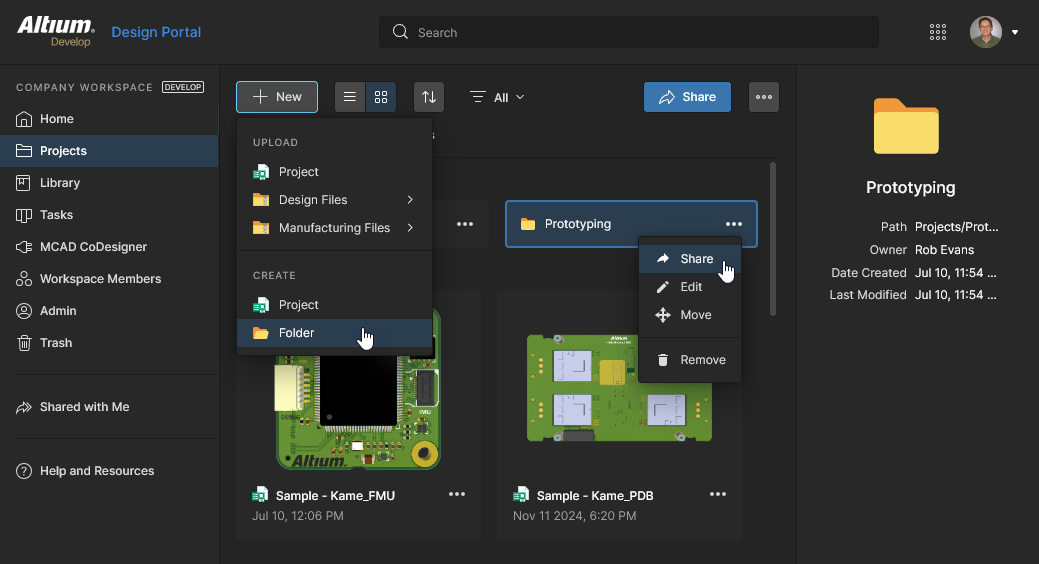 Większość zadań związanych z zarządzaniem strukturą Workspace i uprawnieniami można wykonać za pomocą poleceń na stronie Projects.
-
Strona Workspace Explorer, podobna do panelu Altium Designer Explorer panel i dostępna wyłącznie dla Administratorów, zapewnia dostęp administracyjny do wszystkich folderów i Items, w tym danych wydań projektów, Components, Managed Content itd.
Uwaga: za pomocą tego interfejsu nie można udostępnić projektu projektowego ani przenosić folderów i elementów.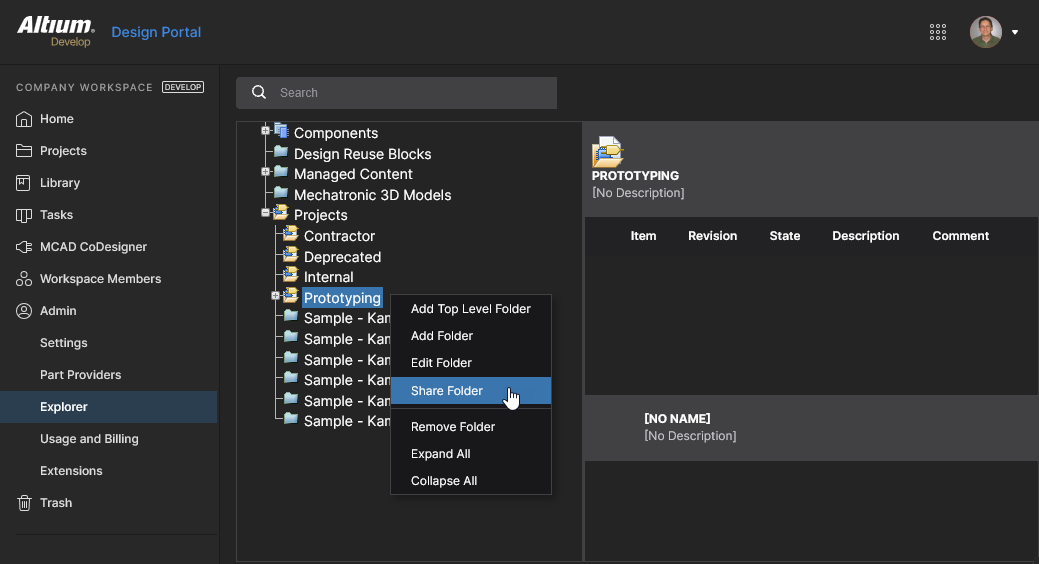 Strona Explorer zapewnia szczegółową kontrolę nad strukturą Workspace i ustawieniami uprawnień, w tym dostęp do folderu najwyższego poziomu Projects.
Udostępnianie folderów i Items
Related page: Kontrolowanie dostępu do zawartości serwera (strona Altium Designer)
Struktura folderów Altium 365 Workspace oferuje zaawansowany mechanizm dziedziczenia uprawnień oparty na propagacji uprawnień udostępniania z obiektów nadrzędnych do podrzędnych — tymi drugimi są foldery lub elementy projektowe, takie jak Projects, Components, pliki BOM, Templates i inne. Takie rozwiązanie upraszcza organizowanie struktury folderów Workspace oraz jej uprawnień udostępniania tak, aby odpowiadały wymaganiom dostępu użytkowników i grup użytkowników w firmie.
Workspace zapewnia następujące możliwości udostępniania:
-
Folder-level Sharing – umożliwia kontrolę nad tym, kto może widzieć określoną zawartość w Workspace przez udostępnianie folderów. Pozwala to kontrolować, czy inni użytkownicy mogą jedynie przeglądać folder i jego zawartość, czy także go edytować (czyli w praktyce publikować/zatwierdzać/przesyłać do niego dane projektowe). Pojedynczy Workspace można podzielić na różne efektywne „strefy” zawartości z kontrolowanymi uprawnieniami na poziomie folderów, co umożliwia selektywne ujawnianie lub ukrywanie zawartości w zależności od potrzeb, zapewniając właściwym osobom właściwy dostęp do właściwych danych.
-
Item-level Sharing – umożliwia kontrolę nad tym, kto może widzieć i uzyskiwać dostęp do określonych Items w udostępnionym folderze. Ten bardziej szczegółowy poziom udostępniania pozwala zastąpić (lub uzupełnić) zestaw uprawnień, który Item odziedziczył po swoim folderze nadrzędnym. O ile użytkownik ma dostęp do samego folderu, będzie mógł następnie przeglądać/edytować (zgodnie z uprawnieniami) Items w tym folderze, które zostały mu udostępnione.
Powyższe możliwości udostępniania będą zgodne ze schematem dziedziczenia uprawnień w Workspace. W najprostszym ujęciu uprawnienia zastosowane do folderu będą propagowane w dół hierarchii folderów poprzez relacje nadrzędny-podrzędny — od folderu do podfolderu, dalej w dół łańcucha.
Ta struktura dziedziczenia uprawnień jest utrzymywana (chyba że zostanie celowo wyłączona w pewnym miejscu hierarchii) podczas dodawania folderów do hierarchii, a także podczas dodawania uprawnień w obrębie hierarchii. Jeśli dodatkowe uprawnienia zostaną zastosowane do folderu, który nie jest folderem najwyższego poziomu — znajduje się wewnątrz hierarchii — będą one dziedziczone w dół hierarchii od tego poziomu, bez wpływu na istniejące uprawnienia.


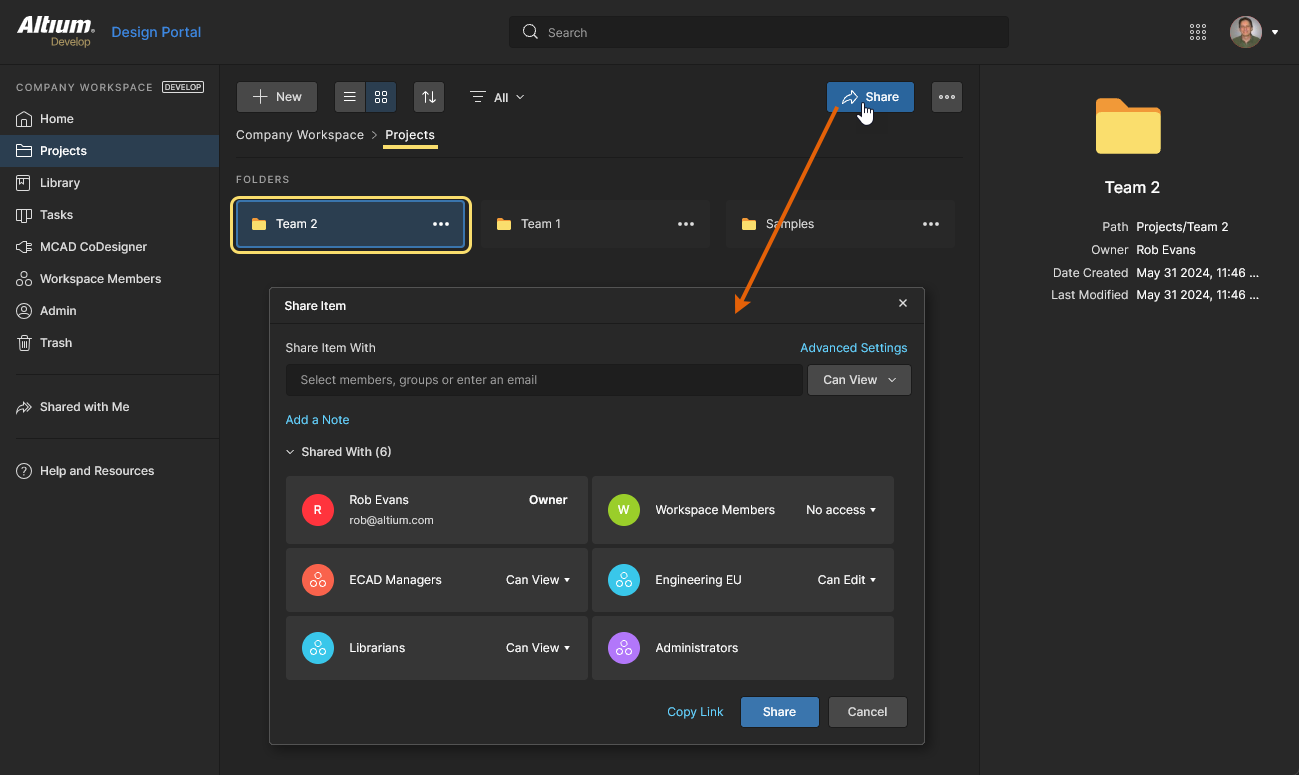
Na stronie Workspace Projects do uprawnień folderu projektu można uzyskać dostęp i je zmienić z poziomu opcji Share interfejsu. Wybierz wpis folderu, a następnie górny przycisk  lub opcję Share z menu
  tego wpisu, aby otworzyć okno Share Item.
  Zwróć uwagę, że:
-
domyślnie — po pierwszej aktywacji Workspace — folder najwyższego poziomu Projects nie jest dostępny na stronie Projects, ale stanie się dostępny, jeśli zostaną utworzone inne foldery najwyższego poziomu. Interfejs strony Explorer zawsze może uzyskać dostęp do folderu Projects.
-
interfejs i funkcjonalność okna działają w ten sam sposób podczas udostępniania Project — obejmuje to możliwość zmiany właściciela Item (folderu).
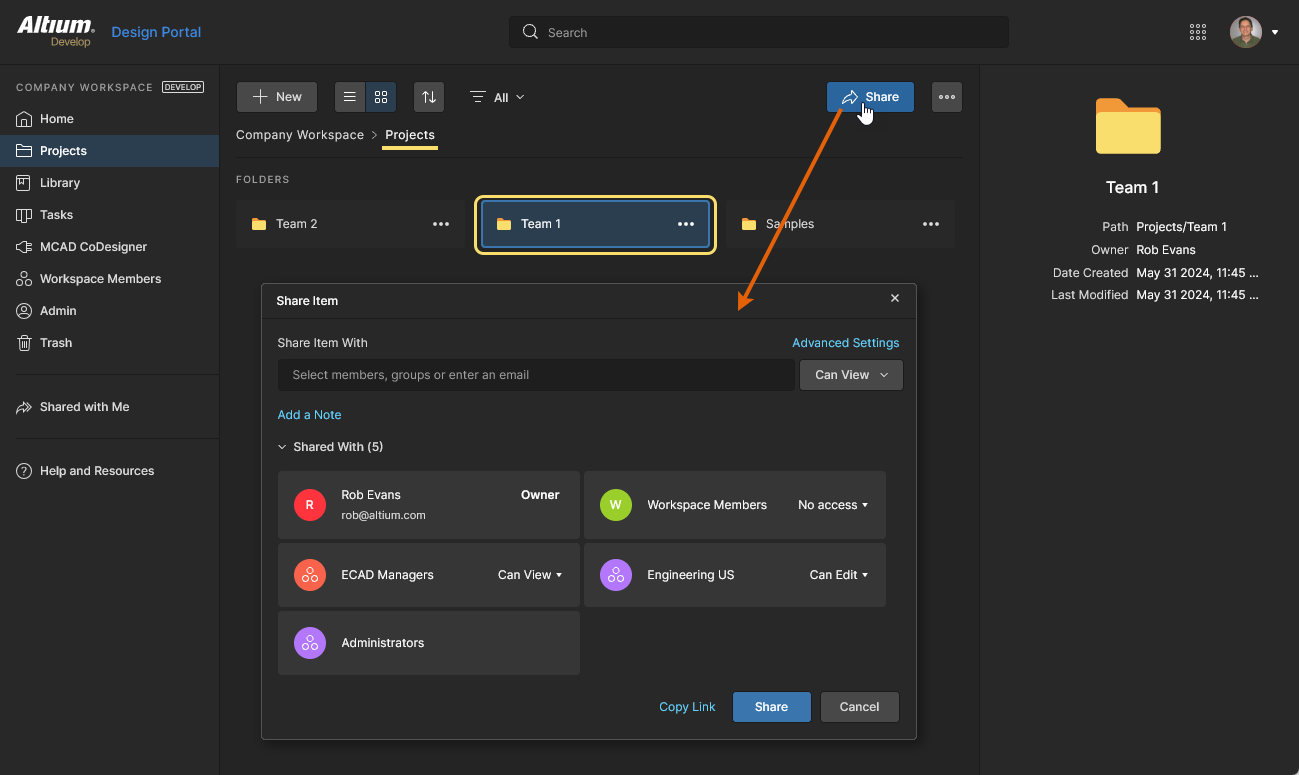
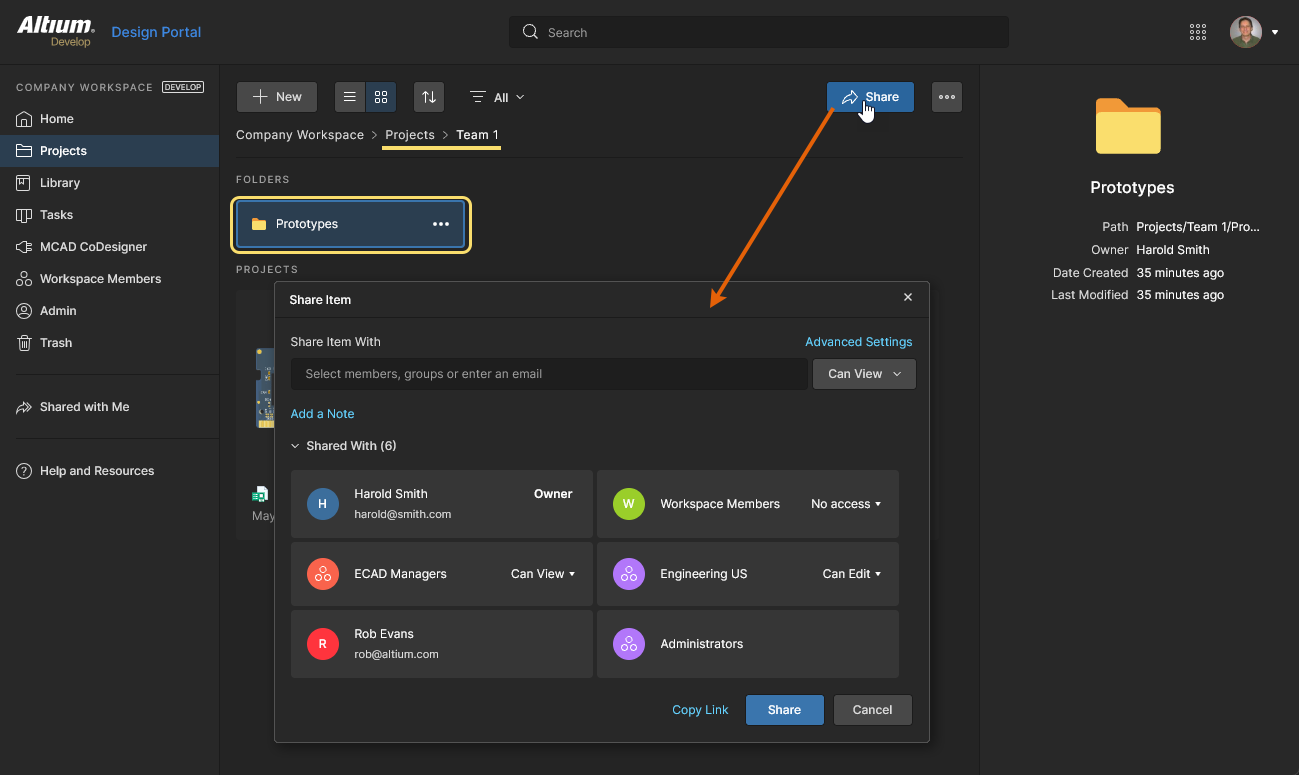
Na stronie Explorer elementy sterujące udostępnianiem są dostępne po kliknięciu prawym przyciskiem myszy wpisu folderu (lub Item) w drzewie nawigacji i użyciu polecenia Share Folder (lub Share Item) z menu kontekstowego. Zostanie wyświetlone okno Share, z poziomu którego można w razie potrzeby modyfikować uprawnienia dostępu do folderu/Itemu.
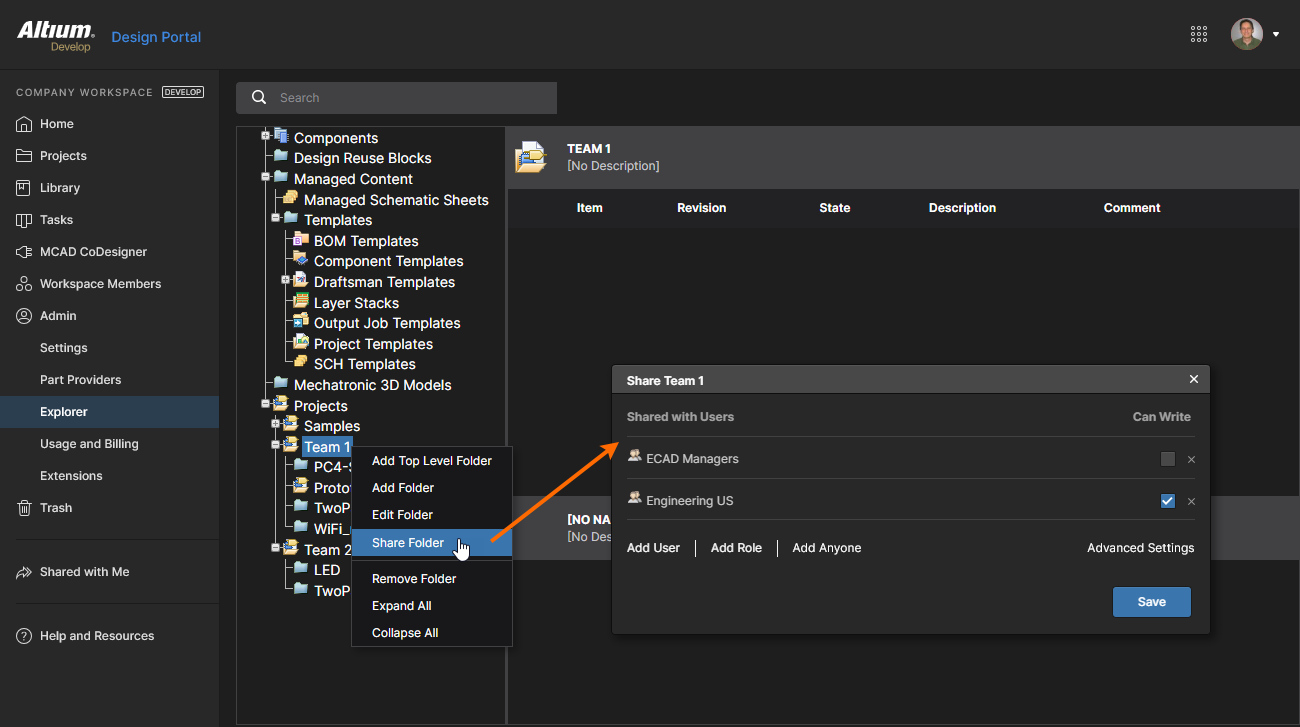
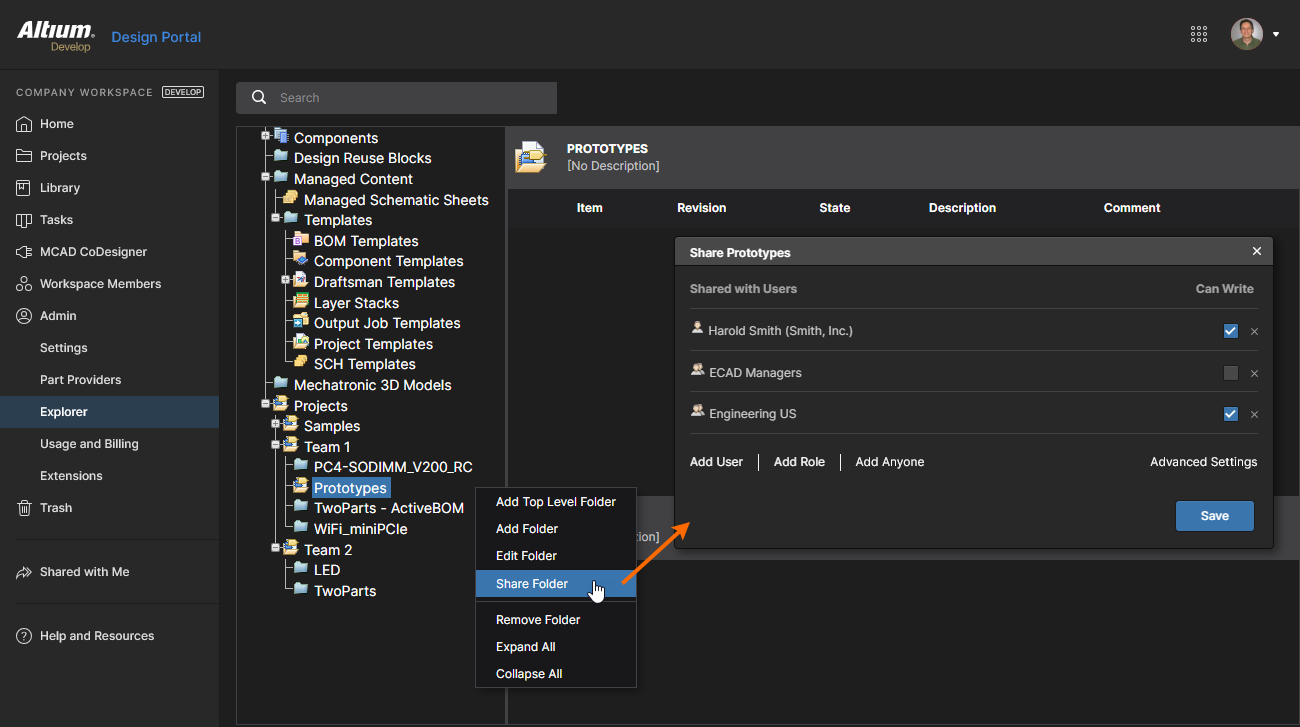
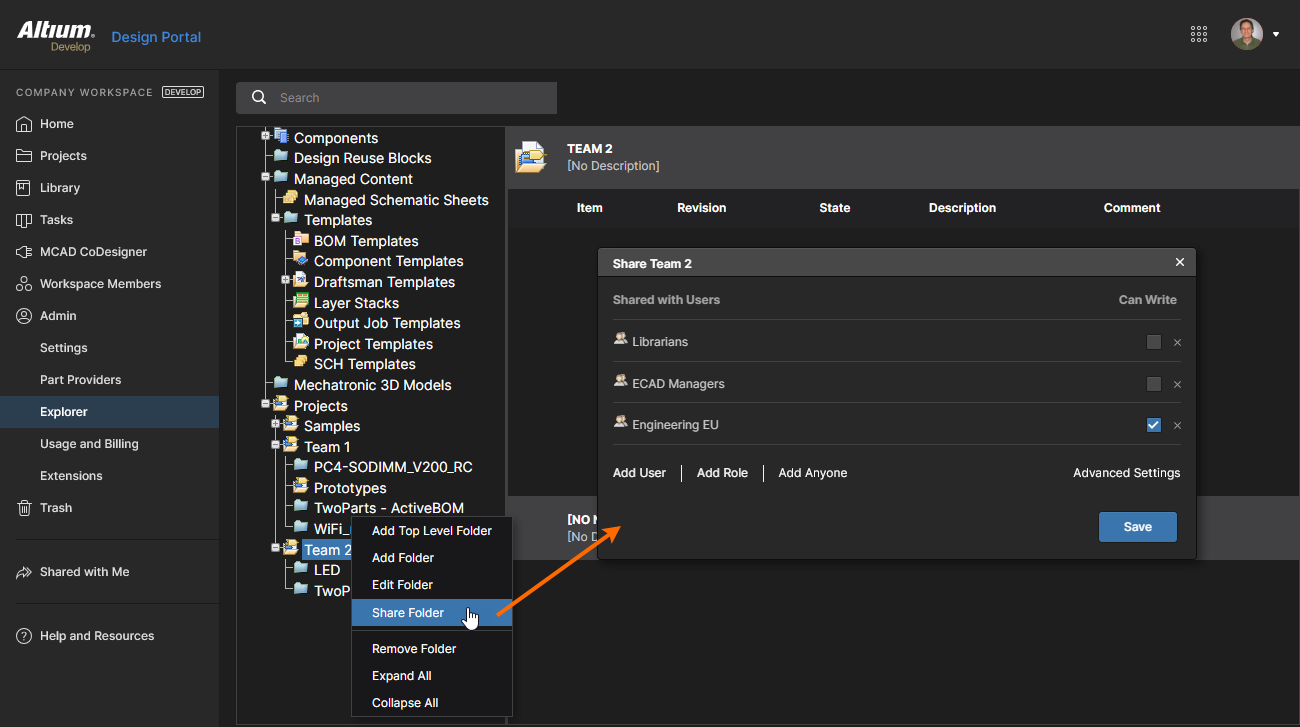
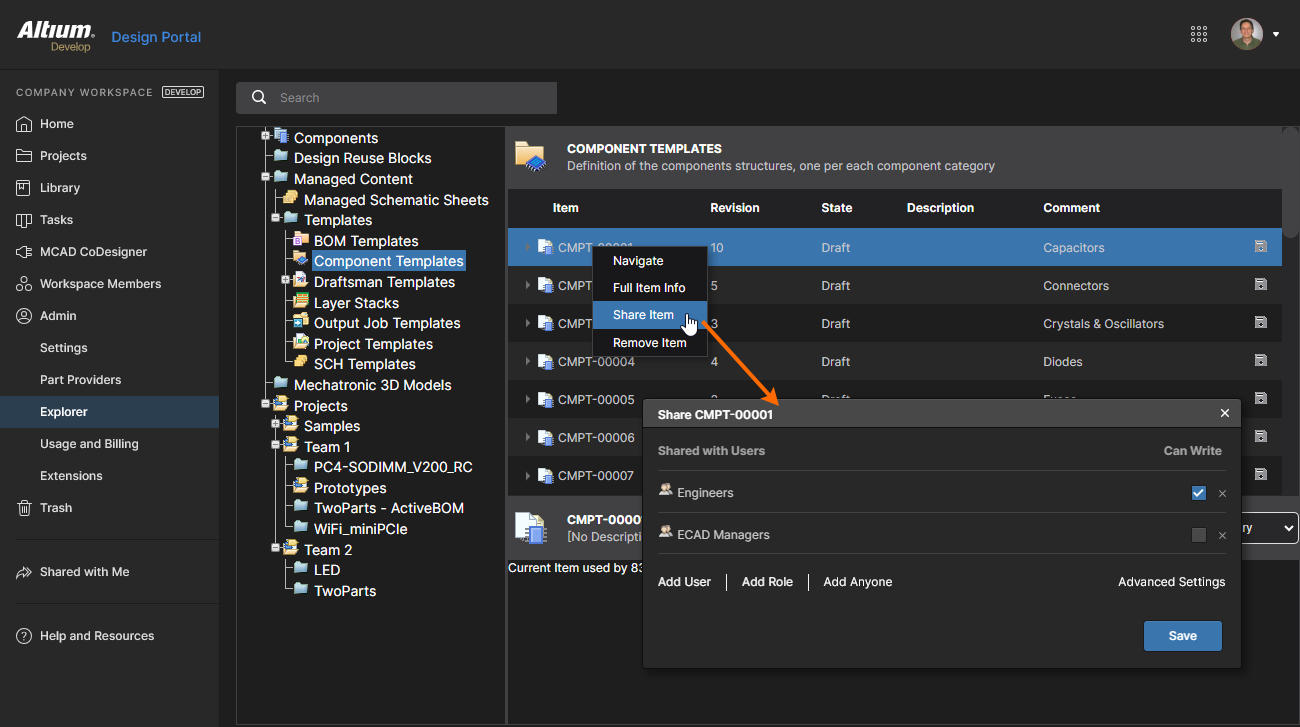
Warto pamiętać o następujących kwestiach:
-
Jeśli chodzi o uprawnienia, użytkownik/grupa ma dostęp do odczytu/zapisu, gdy opcja Can Write (Edit) jest włączona. Jeśli ta opcja jest wyłączona, ma tylko dostęp do odczytu (View).
-
Jeśli chodzi o wybór uprawnień udostępniania w interfejsie użytkownika:
-
Zaznaczona opcja
Can Write(odczyt/zapis) na stronie Explorer jest równoważna wybraniu opcjiCan Editna stronie Projects. -
Odznaczona opcja
Can Write(tylko do odczytu) na stronie Explorer jest równoważna wybraniu opcjiCan Viewna stronie Projects.
-
-
Aby usunąć istniejącemu użytkownikowi/grupie współdzielony dostęp do folderu/elementu:
-
na stronie Projects wybierz opcję Remove na kafelku użytkownika/grupy w oknie Share Item.
-
na stronie Explorer kliknij kontrolkę Remove powiązaną z wpisem użytkownika/grupy (
 ) w oknie Share.
-
-
Domyślnie folder/element będzie dostępny wyłącznie dla jego właściciela (początkowo jego twórcy) oraz wszystkich członków grupy Administrators. Uprawnienia te są wbudowane i nie trzeba ich jawnie dodawać.
OwnersiAdministratorsmają uprawnienia Odczyt/Zapis (Wyświetlanie/Edycja). -
Aby umożliwić wszystkim użytkownikom Workspace przeglądanie folderu/elementu:
-
w oknie Share Item na stronie Projects ustaw opcję dostępu kafelka Workspace Members na
Can Viewlub naCan Edit, aby zapewnić pełny dostęp do zapisu. -
w oknie Share na stronie Explorer wybierz kontrolkę Add Workspace Members i odznacz jej opcję Can Write, lub pozostaw ją zaznaczoną, aby zapewnić pełny dostęp do zapisu.
-
-
W przeciwieństwie do innych elementów, uprawnieniami udostępniania elementu projektu projektowego nie można zarządzać za pomocą strony Explorer. Zamiast tego są one określane w oknie Share Item, dostępnym ze strony Projects. Szczegółowe informacje znajdziesz na stronie Workspace Projects page.
Ograniczenia udostępniania kontrolowane przez dziedziczenie
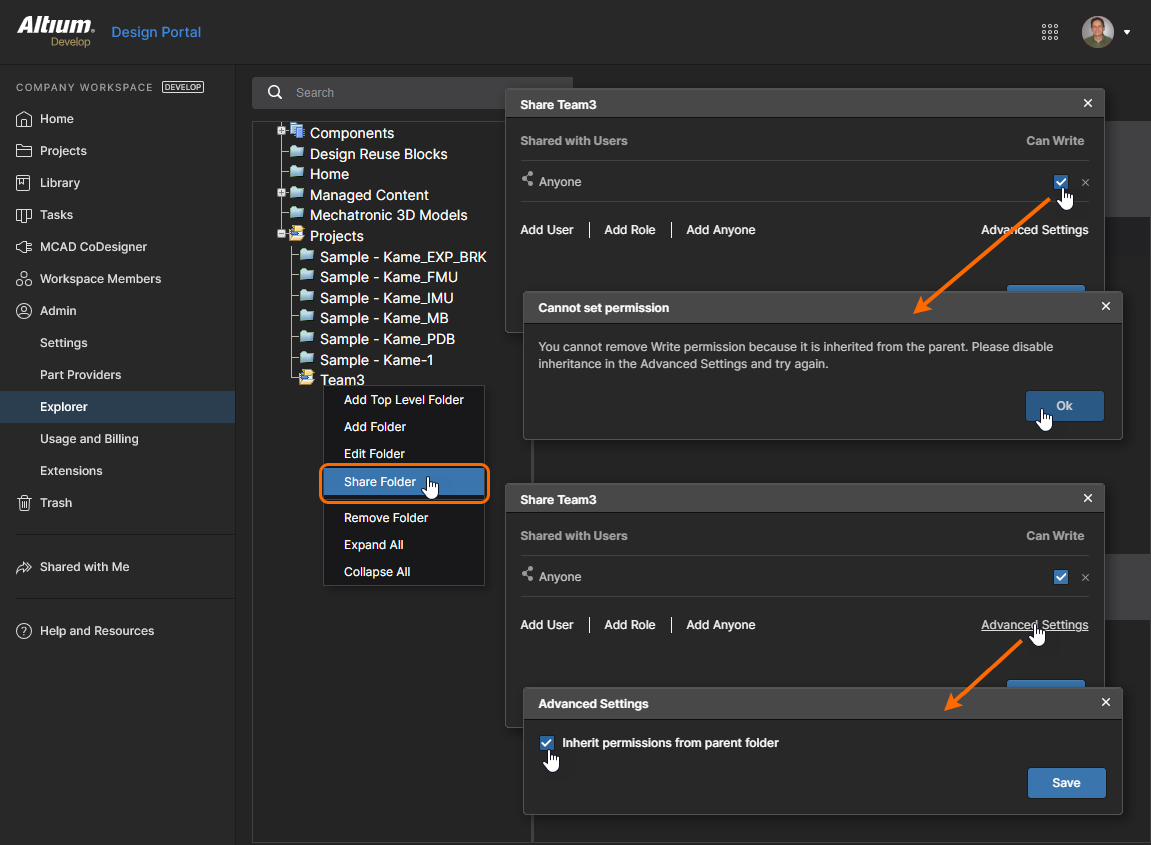
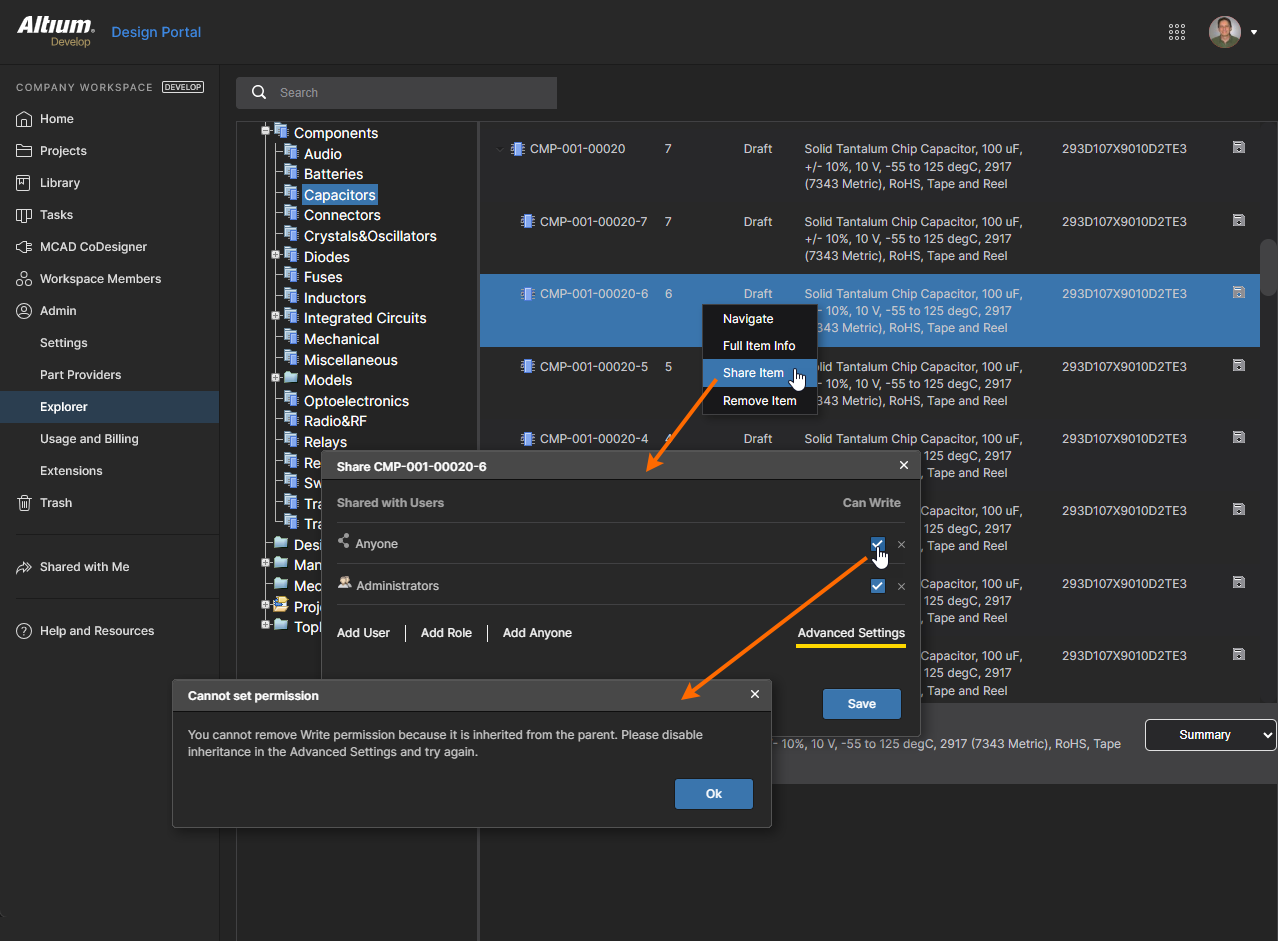
Niektóre poziomy dostępu użytkownika, takie jak Can View lub No access w oknie folderu Share Item, mogą być niedostępne do wyboru, ponieważ byłyby sprzeczne z zestawem uprawnień dziedziczonym z folderu nadrzędnego (obniżałyby go). Domyślnie uprawnienia udostępniania folderu oznaczają pełny dostęp do zapisu dla wszystkich użytkowników – Workspace Members Can Edit, jak pokazano w oknie Share Item, lub Workspace Members może Write, jak pokazano w oknie Explorer na stronie Share.
W tym domyślnym przypadku na przykład opcje obniżenia dziedziczonych uprawnień folderu (z Workspace Members Edit do Workspace Members View lub No Access) są wyłączone, aby zapobiec przypadkowemu przerwaniu struktury hierarchii uprawnień. Pamiętaj, że zawsze możesz podwyższyć (zwiększyć) poziom dostępu współdzielonego, ponieważ po prostu „dodaje” to do istniejącego zestawu uprawnień dziedziczonego z folderu nadrzędnego.

Aby celowo przerwać dziedziczenie uprawnień z nadrzędnego do podrzędnego dla tego folderu, tak aby można było zastosować inny (ograniczony) poziom dostępu, odznacz opcję Inherit parent folder permissions w sekcji Advanced Settings okna Share Item. Gdy folder nie dziedziczy już uprawnień z folderu nadrzędnego, jego własne uprawnienia dostępu można zmieniać bez ograniczeń. Więcej informacji znajdziesz w poniższej sekcji.

Podobnie podczas zmiany uprawnień udostępniania folderu za pośrednictwem strony Explorer page w Workspace nie można obniżyć uprawnień dziedziczonych z folderu nadrzędnego. Odznacz opcję Inherit permissions from parent w oknie Share, aby celowo odłączyć dziedziczenie uprawnień od folderu nadrzędnego (w tym przypadku Projects).
Wymuszanie dziedziczenia uprawnień
Opcje Advanced Sharing na stronach Projects i Admin – Explorer w Workspace oferują dodatkowe polecenie Enforce inheritance for all child items, które włączy Inherit parent folder permissions dla wszystkich podfolderów i Items w aktualnie wybranym folderze (nadrzędnym). Powoduje to propagowanie zestawu uprawnień folderu nadrzędnego w dół hierarchii, ponieważ każdy folder/Item dziedziczy uprawnienia od swojego bezpośredniego folderu nadrzędnego.
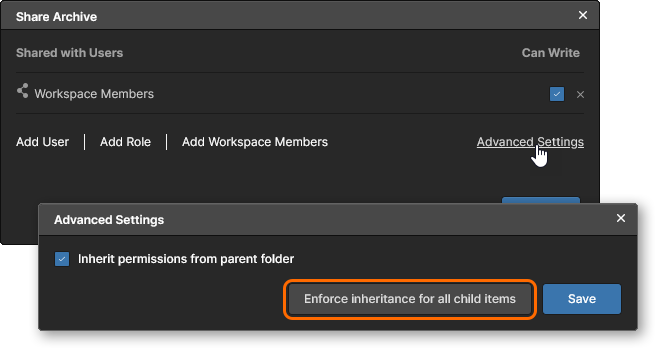
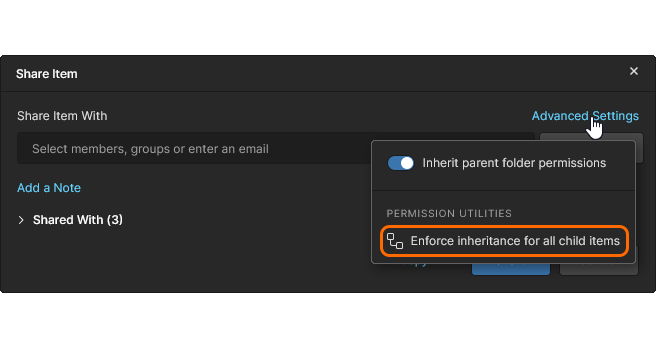
Choć zwykle nie jest to wymagane, proces wykonywany przez to polecenie może pomóc w sytuacji, gdy podfoldery lub elementy są odłączone od hierarchii dziedziczenia. Może to wynikać z wyłączenia opcji Inherit parent folder permissions dla podfolderu lub elementu, aby umożliwić usunięcie (lub obniżenie) istniejącego dziedziczonego uprawnienia. W takiej sytuacji zmiana zestawu uprawnień na poziomie folderu najwyższego poziomu nie będzie propagowana w dół hierarchii do żadnego folderu/elementu, w którym dziedziczenie zostało odłączone.
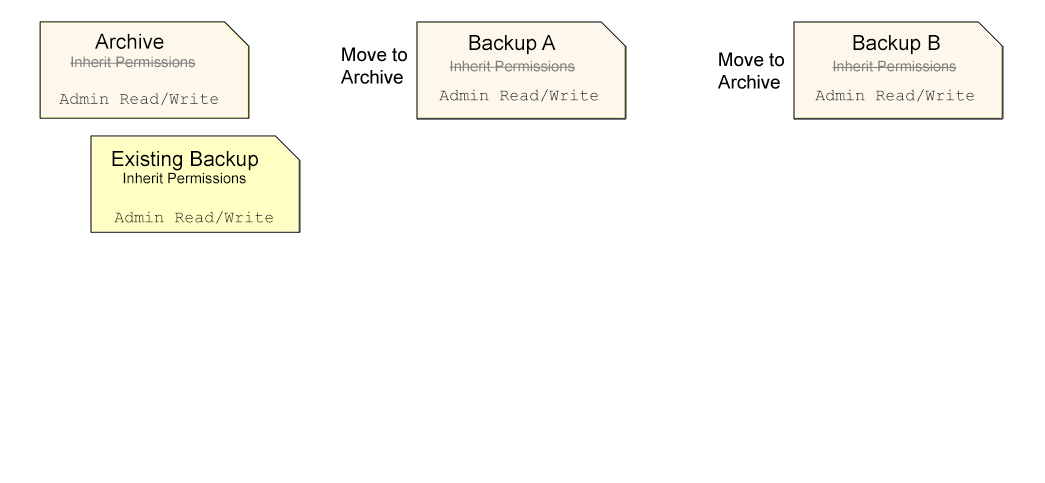
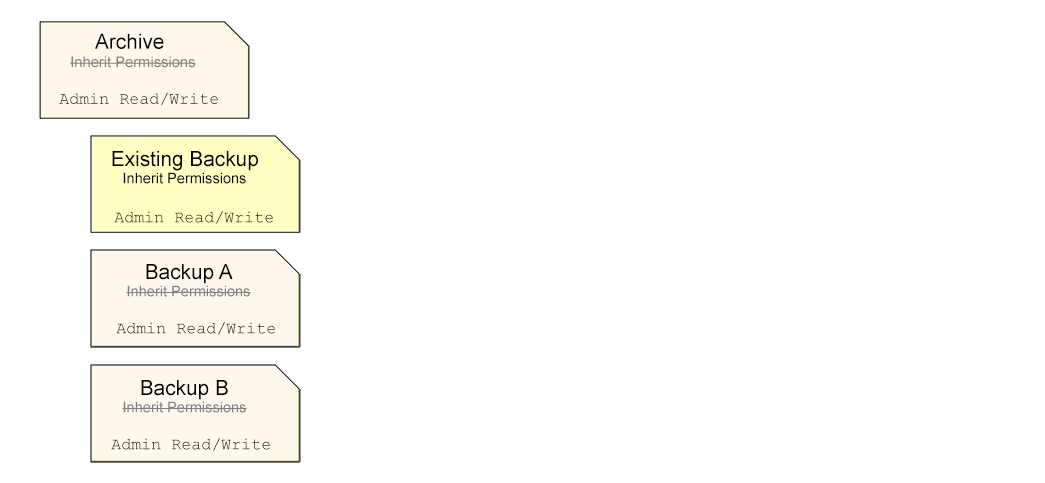
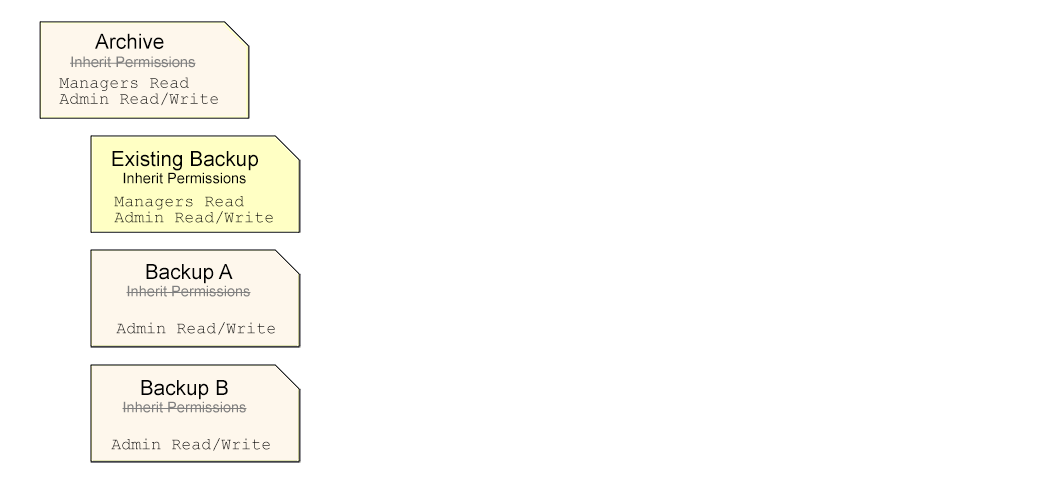
Przykładem może być sytuacja, w której istnieje kilka folderów kopii zapasowych ustawionych tak, aby dostęp Admin był jedynym dozwolonym, a następnie foldery te zostają przeniesione do nadrzędnego folderu archiwum. Każdy z tych folderów jest odłączony od hierarchii folderów (opcja Inherit parent folder permissions jest wyłączona/nieaktywna), aby umożliwić obniżenie uprawnień dostępu wyłącznie do Admin. Po przeniesieniu ich do folderu archiwum (który również jest ustawiony wyłącznie na Admin) zachowują swój odłączony stan. Zobacz Moving Folders.
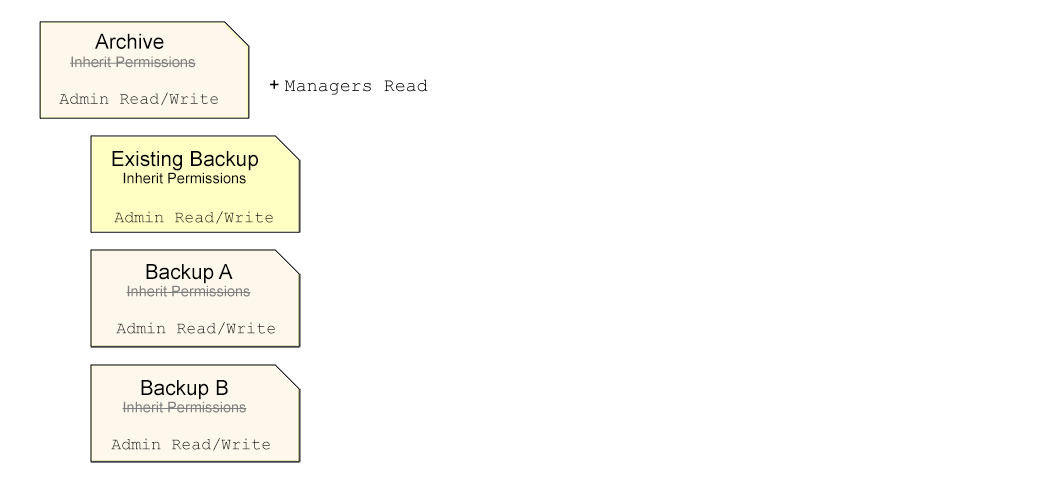
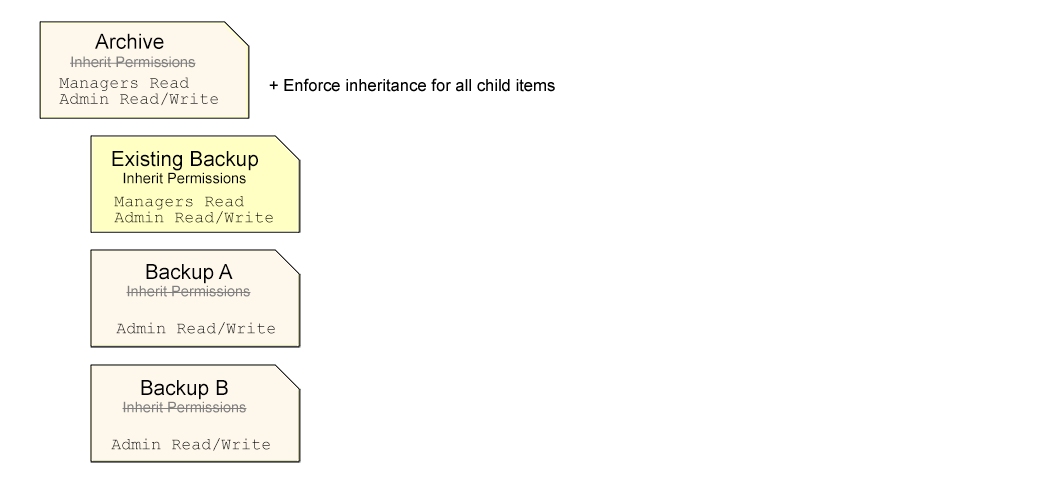
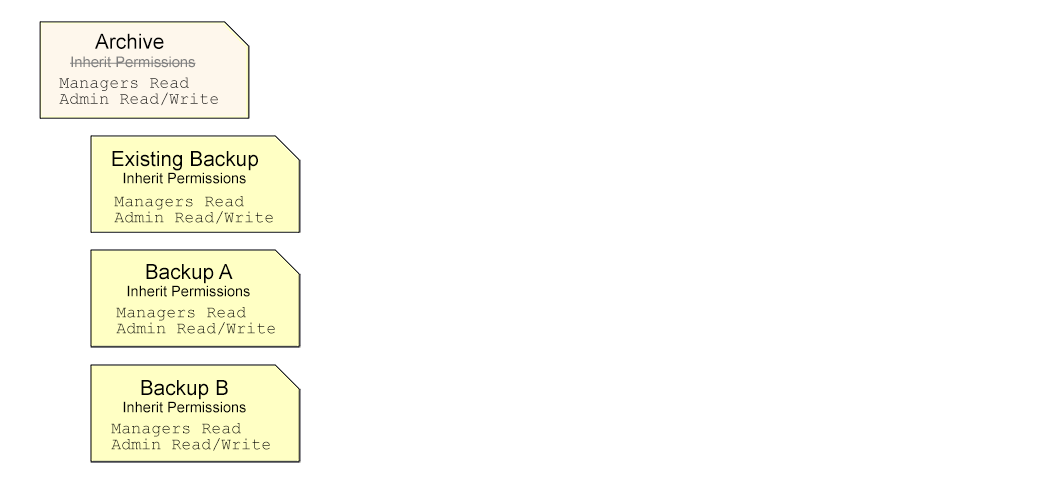
Jednak ponieważ dziedziczenie uprawnień nie jest ciągłe w hierarchii folderu archiwum, zmiany w jego zestawie uprawnień na najwyższym poziomie, na przykład dodanie dostępu View dla Managers, nie będą propagowane do jego podfolderów i ich zawartości. Tę sytuację można skorygować, stosując polecenie Enforce inheritance for all child items, które przywraca dziedziczenie uprawnień przez włączenie ustawienia Inherit parent folder permissions dla wszystkich podfolderów i ich Items. Zastosowany dostęp Manager jest następnie propagowany w dół hierarchii folderu archiwum.
Kroki dla tego przykładu przedstawiono poniżej. Poszczególne foldery zawierałyby Items, takie jak Components lub Projects itd.
Ciągłość dziedziczenia uprawnień
Ciągłość dziedziczenia uprawnień udostępniania w hierarchii folderów Workspace, jak opisano powyżej, jest zachowana, chyba że w pewnym momencie dziedziczenie uprawnień folderu z jego folderu nadrzędnego zostanie jawnie odłączone (wyłączone). Propagacja uprawnień z nadrzędnego do podrzędnego dla folderu (lub project/Item) jest wyłączana przez odznaczenie opcji Inherit permissions from parent, dostępnej w oknie dialogowym Share Item. Chociaż taki folder nie będzie już dziedziczył żadnych zmian uprawnień wprowadzanych w jego folderze nadrzędnym, a hierarchia uprawnień zostaje w tym miejscu faktycznie odłączona (wyłączona), poniżej tego poziomu dziedziczenie pozostaje ciągłe.
Pełna głębokość dziedziczenia uprawnień folderów zostanie przywrócona, jeśli opcja Inherit permissions from parent tego „odłączonego” folderu zostanie ponownie włączona. Folder zacznie wtedy ponownie dziedziczyć uprawnienia folderu nadrzędnego (jeśli nie są już obecne), przywracając integralność uprawnień nadrzędny-podrzędny.


Zgodnie z włączonym schematem dziedziczenia uprawnień, uprawnienia folderu/elementu mogą zostać podniesione i rozszerzone (w praktyce jest to to samo działanie), ale nie mogą zostać obniżone względem uprawnień obiektu nadrzędnego. Dotyczy to również sytuacji, gdy dodane uprawnienie dla grupy/użytkownika będzie wspólne dla obiektów Parent i Child:
-
Po dodaniu uprawnienia do folderu skutecznie nadpisze ono to samo uprawnienie w folderze podrzędnym, jeśli jest ono na niższym poziomie dostępu. Na przykład, jeśli do folderu dodano uprawnienie
Librarians Read/Write, a jego folder podrzędny ma istniejący wpisLibrarians Read, zostanie on podniesiony do wpisuLibrarians Read/Write.
W praktyce oznacza to, że do folderu nadrzędnego dodano dostęp na poziomie Write, a folder podrzędny dziedziczy ten dostęp. Dziedziczenie uprawnień zostaje zachowane. -
I odwrotnie, po dodaniu uprawnienia do folderu nie wpłynie ono na to samo uprawnienie w folderze podrzędnym, jeśli ma ono wyższy poziom dostępu. Na przykład, jeśli do folderu dodano uprawnienie
Librarians Read, a jego folder podrzędny ma istniejący wpisLibrarians Read/Write, nie zostanie on zmieniony (obniżony) do poziomu wpisuRead– pozostanie na swoim istniejącym poziomie uprawnień.
W praktyce oznacza to, że do elementu nadrzędnego dodano dostęp na poziomie Read, a taki dostęp już istnieje w folderze podrzędnym. Dziedziczenie uprawnień zostaje zachowane.
Przenoszenie folderów
Foldery Workspace można przenosić do dowolnej innej lokalizacji w strukturze folderów za pomocą strony Projects (zobacz Workspace Projects page) lub panelu Explorer w Altium Designer (zobacz Organizing Your Workspace).
Sposób określania uprawnień udostępniania przeniesionego folderu zależy od relacji dziedziczenia względem jego obecnego folderu nadrzędnego:
-
Gdy opcja Inherit parent folder permissions folderu jest włączona (stan domyślny), przeniesienie tego folderu do innego folderu spowoduje, że:
-
będzie dziedziczył zestaw uprawnień od nowego folderu nadrzędnego (łącznie z właścicielem tego folderu).
-
utraci swoje pierwotne dziedziczone uprawnienia.
-
* „Dziedziczone” uprawnienia folderu/projektu to te przejęte od obiektu nadrzędnego – zostały odziedziczone.
-
-
zachowa swoje wcześniejsze uprawnienia rozszerzone.
-
* „Rozszerzone” uprawnienia folderu/projektu to te, które zostały dodane specjalnie w celu rozszerzenia dostępu użytkownika – nie zostały odziedziczone z obiektu nadrzędnego.
-
-
-
Krótko mówiąc, uprawnienia starego folderu nadrzędnego są zastępowane uprawnieniami nowego folderu nadrzędnego, ale wszelkie dodane uprawnienia są przenoszone razem z folderem.
-
Gdy opcja Inherit parent folder permissions folderu jest wyłączona (nie przejmuje on uprawnień obiektu nadrzędnego), przeniesienie tego folderu do innego folderu spowoduje, że:
-
zachowa swoje pierwotne uprawnienia.
-
zachowa wyłączony stan ustawienia Inherit parent folder permissions.
-
-
Krótko mówiąc, jest to dosłownie zdarzenie przeniesienia bez żadnych innych zmian. Można to uznać za najbezpieczniejszy sposób przenoszenia folderu i jego zawartości, ponieważ eliminuje możliwość nieoczekiwanych zmian uprawnień wynikających z dziedziczenia po nowym folderze nadrzędnym.


Zarządzanie uprawnieniami tworzenia projektów
Przy domyślnych ustawieniach Workspace projekty utworzone lub przesłane przez członków Workspace są przechowywane w folderze Projects, dostępnym z uprawnieniem zapisu dla wszystkich użytkowników (dziedziczonym z nadrzędnego folderu Projects), i są bezpośrednio dostępne na stronie Projects page. To proste rozwiązanie jest wygodne dla użytkowników, ale pozwala każdemu członkowi Workspace tworzyć dostępne projekty w tej podstawowej lokalizacji (na najwyższym poziomie). Aby wdrożyć bardziej zaawansowaną kontrolę nad tym, kto może tworzyć (i uzyskiwać dostęp do) projekty w folderze Projects lub dodatkowych podfolderach, administratorzy Workspace mogą definiować uprawnienia udostępniania folderów projektów za pośrednictwem strony Explorer page albo, w Altium Designer, panelu Explorer panel.
Jak opisano powyżej, dostęp do uprawnień folderu w Workspace uzyskuje się na stronie Explorer z poziomu opcji Share Folder w menu kontekstowym folderu wywoływanym prawym przyciskiem myszy. Na przykład dostęp do folderu Projects można zmienić, ustawiając domyślne uprawnienie (Workspace Members) na tylko do odczytu (odznaczając Can Write) lub całkowicie je usuwając, a następnie dodając uprawnienia dostępu dla określonych użytkowników (Add User) lub grup użytkowników (Add Role) zgodnie z potrzebami.
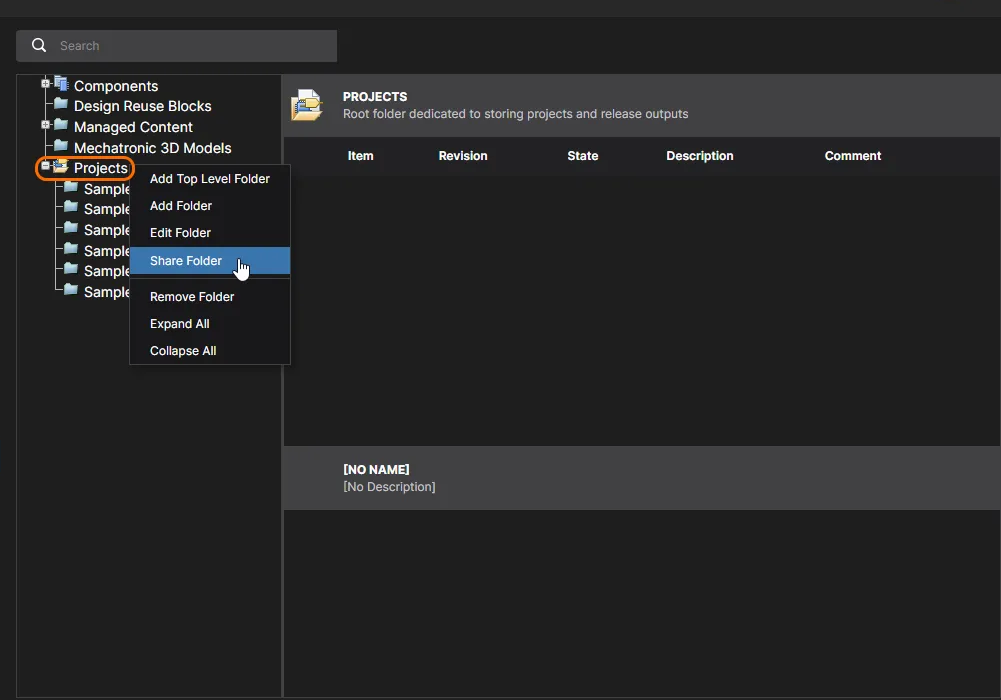
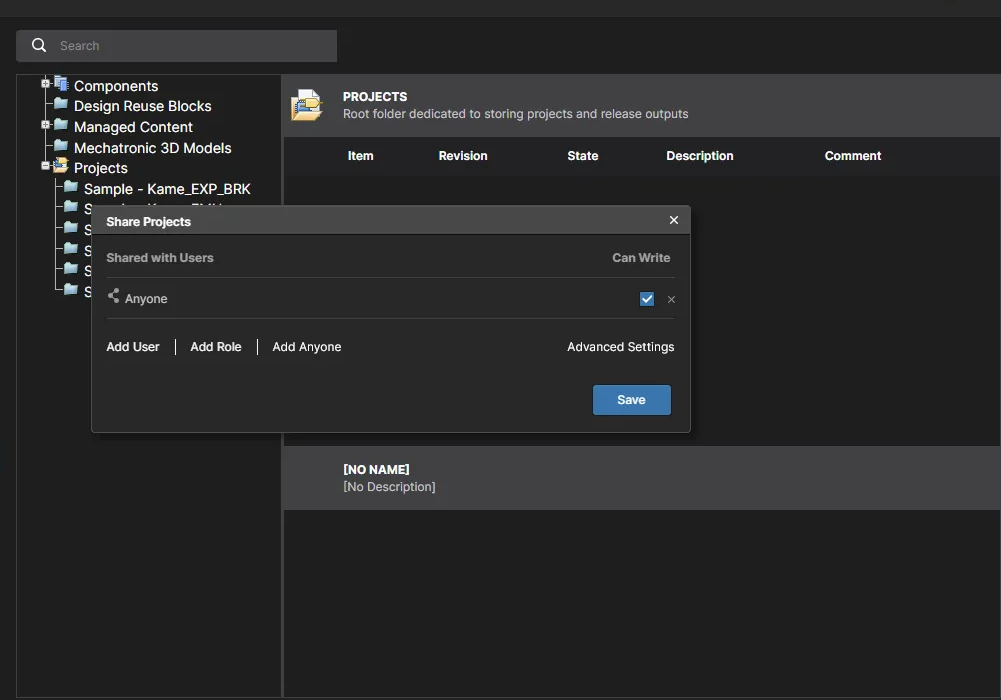
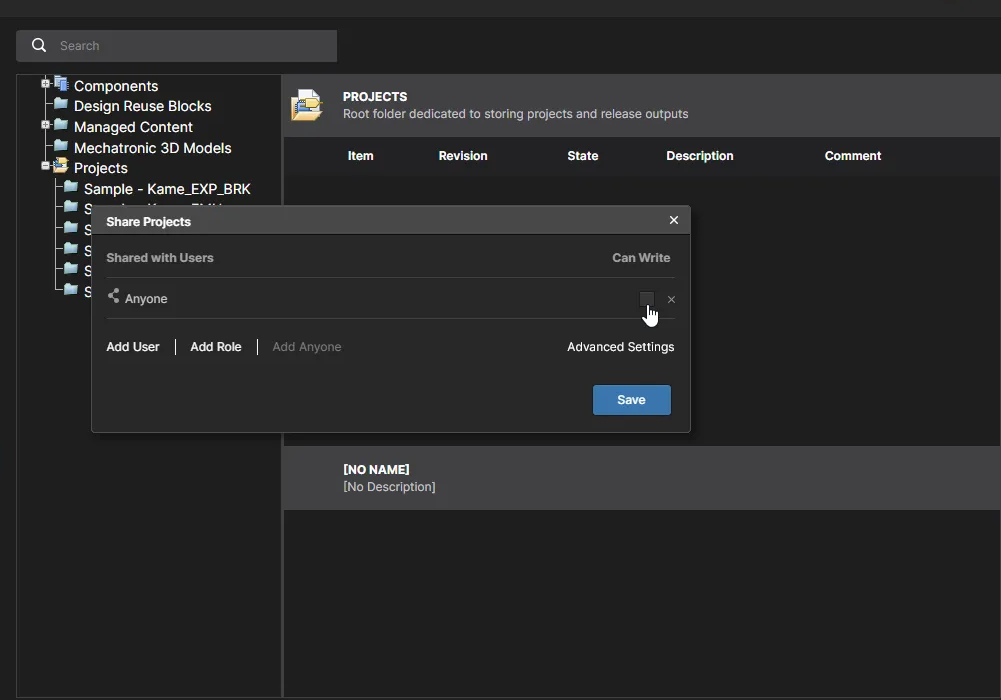
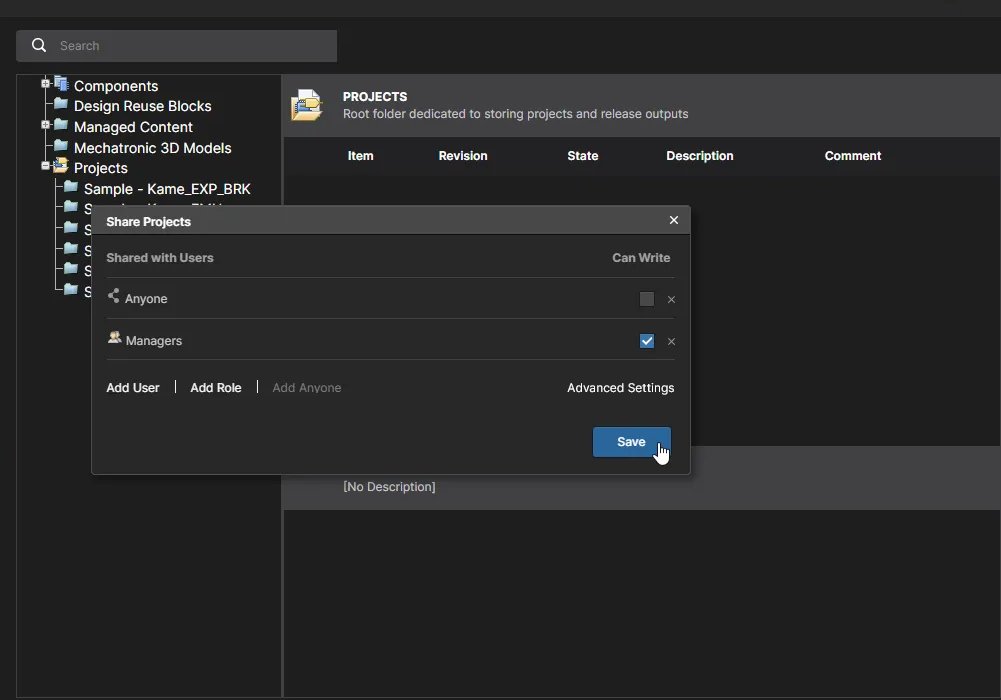
Zaktualizowane uprawnienia zapisu określą, którzy członkowie Workspace mogą tworzyć (lub przesyłać) projekty do folderu Projects – w pokazanym powyżej przykładzie tylko ci, którzy należą do grupy Managers. Ograniczenia uprawnień będą miały zastosowanie również do użytkowników tworzących nowy projekt w Altium Designer.
W przypadku ustrukturyzowanej hierarchii folderów, w której odpowiednio skonfigurowano uprawnienia oraz dostęp użytkowników/grup, na przykład stopniowo otwierany w dół drzewa folderów, takie podejście może zapewnić odpowiednie poziomy dostępu do uprawnień dla użytkowników i grup w zależności od folderu docelowego. 
Domyślne uprawnienia tworzenia projektów
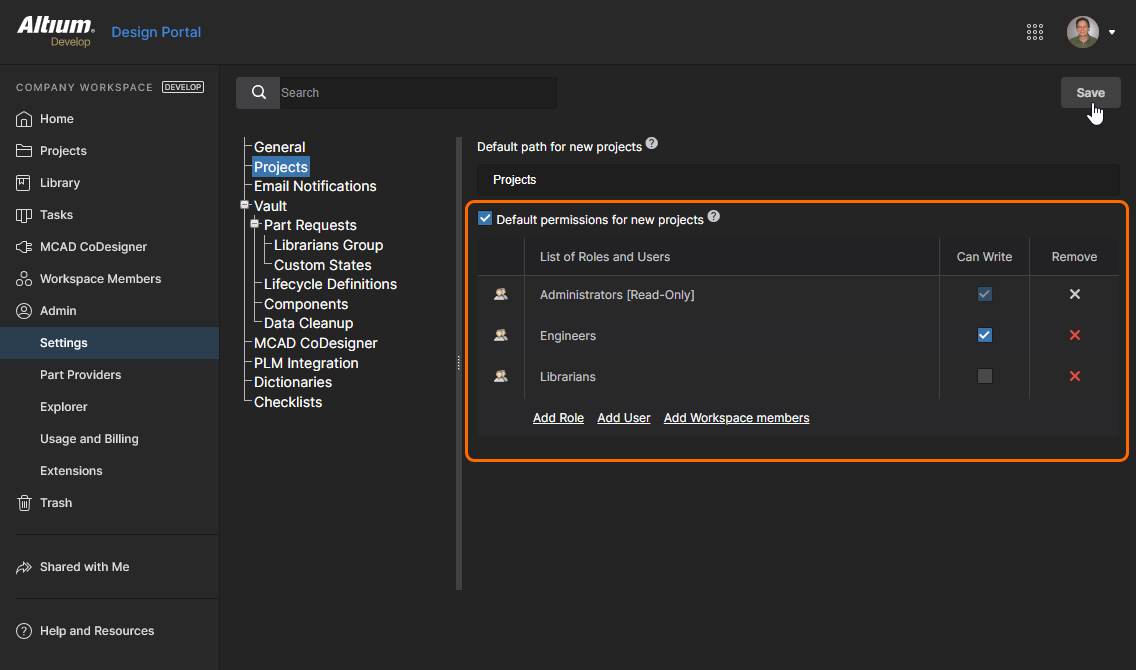
Jako alternatywę dla domyślnego układu, w którym nowo dodany projekt dziedziczy zestaw uprawnień folderu nadrzędnego, możesz określić stały zestaw uprawnień dla wszystkich nowych projektów, włączając opcję Default Permissions for new projects w widoku Projects view na stronie Admin – Settings. Takie rozwiązanie może lepiej pasować do mniej uporządkowanej hierarchii uprawnień folderów, w której wszystkie projekty użytkowników są tworzone w określonej lokalizacji, takiej jak folder Projects.
Po włączeniu nowo utworzony projekt przyjmie uprawnienia określone przez tę opcję, zamiast dziedziczyć uprawnienia folderu nadrzędnego. Początkowe ustawienia tej opcji są zgodne z domyślnymi ustawieniami Workspace — dostęp do zapisu dla wszystkich użytkowników — i można je zmienić zgodnie z własnymi potrzebami. Przykładowo może to być dostęp Write (edycja) dla inżynierów oraz dostęp View (tylko do odczytu) dla bibliotekarzy.
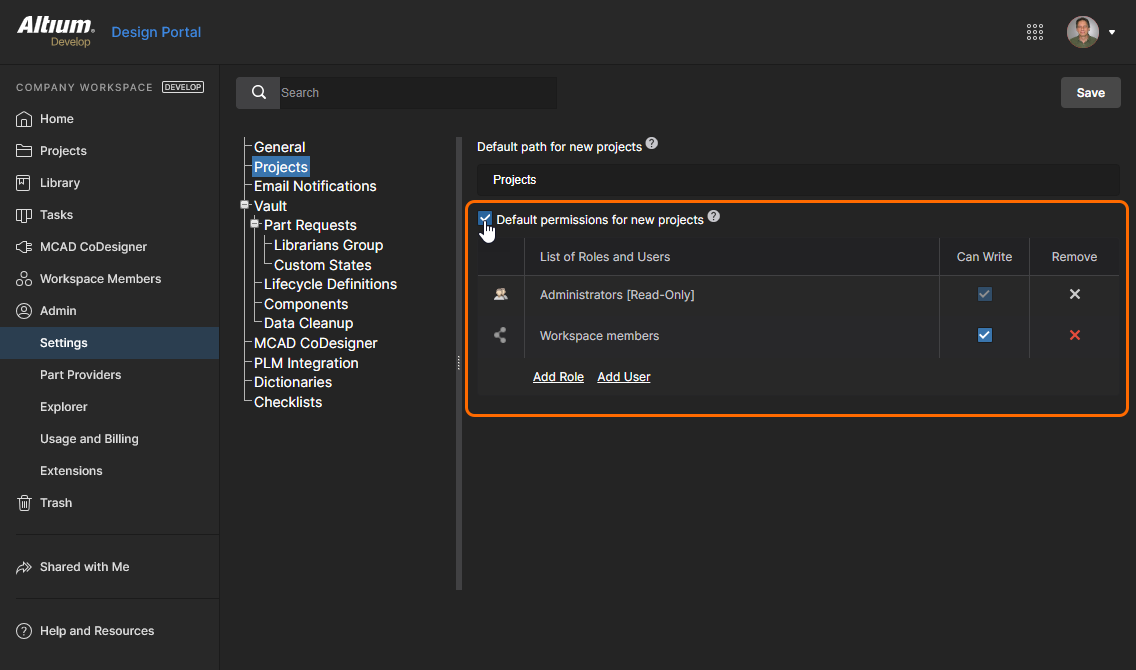
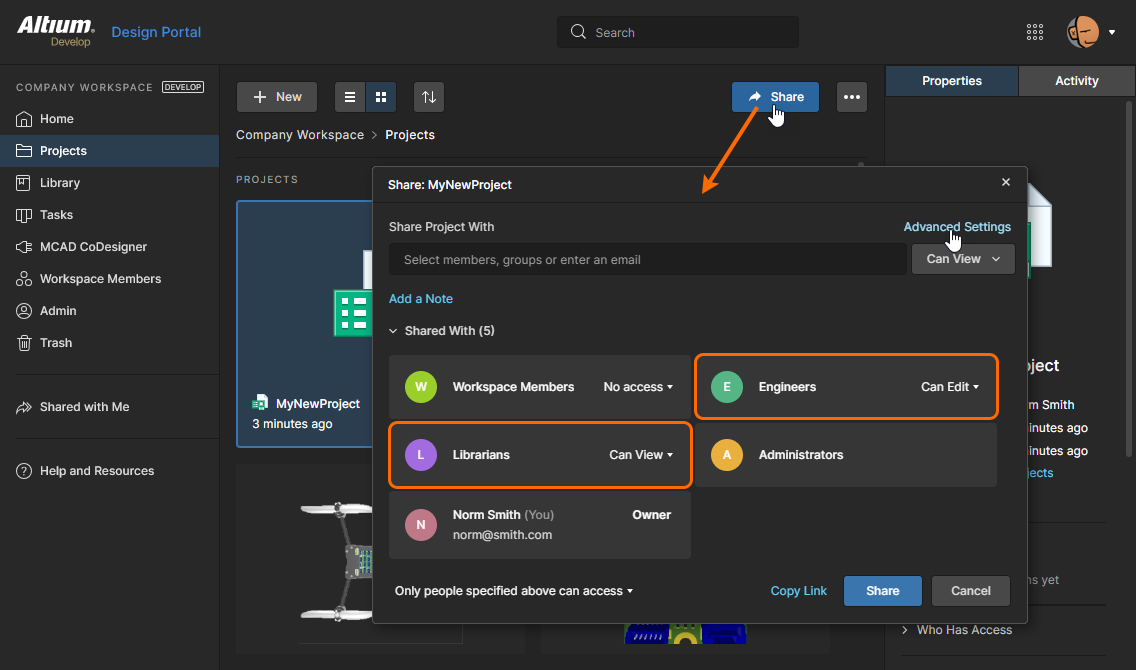
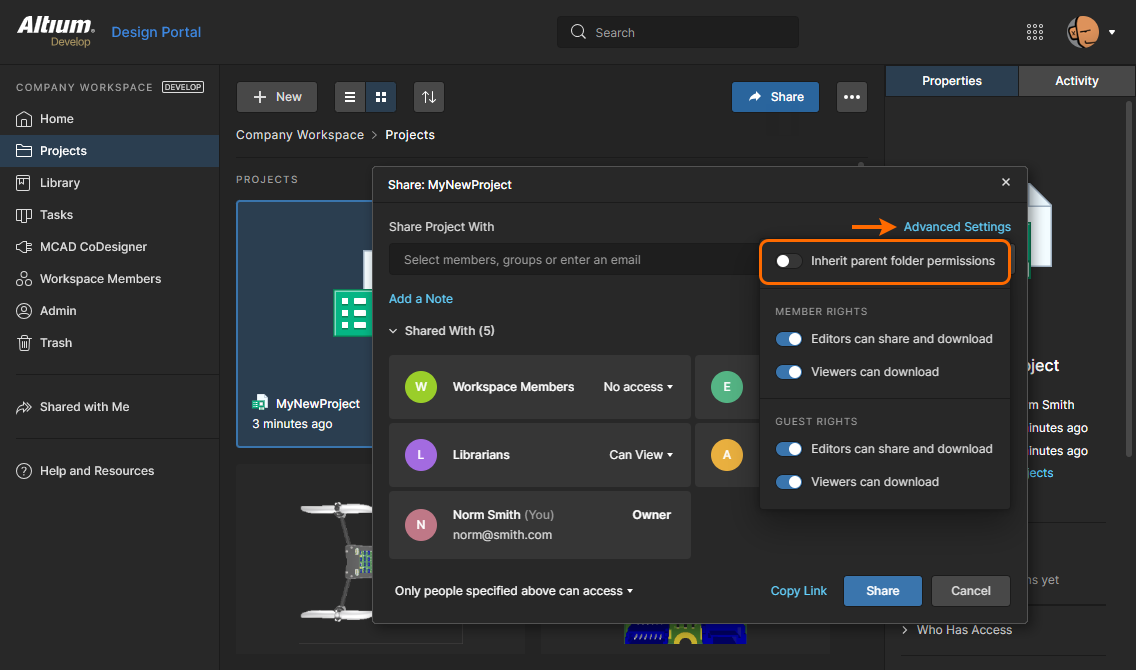
Points of note:
-
Administratorzy zawsze mają dostęp do zapisu do wszystkich projektów (i folderów), więc tego ustawienia nie można zmienić (jest tylko do odczytu).
-
Właściciel projektu (użytkownik, który utworzył projekt) ma pełny dostęp do projektu, a pośrednio także do folderu nadrzędnego, ponieważ do utworzenia nowego projektu wymagane są uprawnienia zapisu do folderu.
-
Zastosowanie stałego zestawu uprawnień projektu (jak opisano powyżej) prawdopodobnie nie będzie obejmowało uprawnień folderu nadrzędnego, dlatego dziedziczenie uprawnień w relacji nadrzędny-podrzędny projektu (folder-projekt) jest automatycznie wyłączane — slajd nr 4 powyżej. Jeśli zostanie ręcznie ponownie zastosowane do projektu, zestaw uprawnień folderu nadrzędnego zostanie dodany do projektu — zobacz powyżej Permission Inheritance Continuity, aby uzyskać więcej informacji.
-
Opisane zachowanie przyjmowania uprawnień dla nowych projektów będzie miało zastosowanie również podczas cloning a project.
Tworzenie projektu bez uprawnień zapisu do folderu
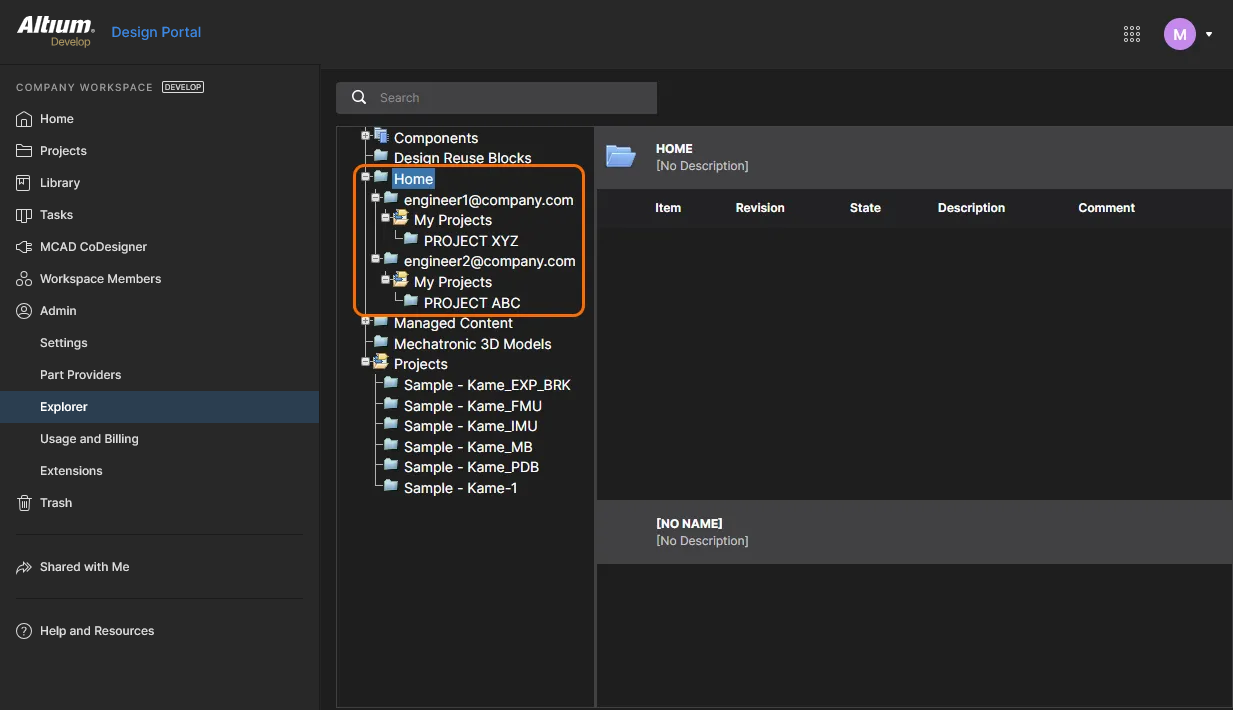
Gdy użytkownik bez uprawnień zapisu do folderu Projects (lub innego folderu określonego jako default storage location) wykonuje operację Create lub Upload projektu, system automatycznie utworzy strukturę Personal Folder specyficzną dla użytkownika do przechowywania nowego projektu. Będzie ona widoczna jako folder najwyższego poziomu oparty na adresie e-mail członka, z podfolderem My Projects, w którym przechowywane są projekty tego użytkownika. Struktura/hierarchia folderów jest własnością zalogowanego użytkownika i jest dostępna wyłącznie dla niego (oraz administratorów); nie jest widoczna dla innych użytkowników.
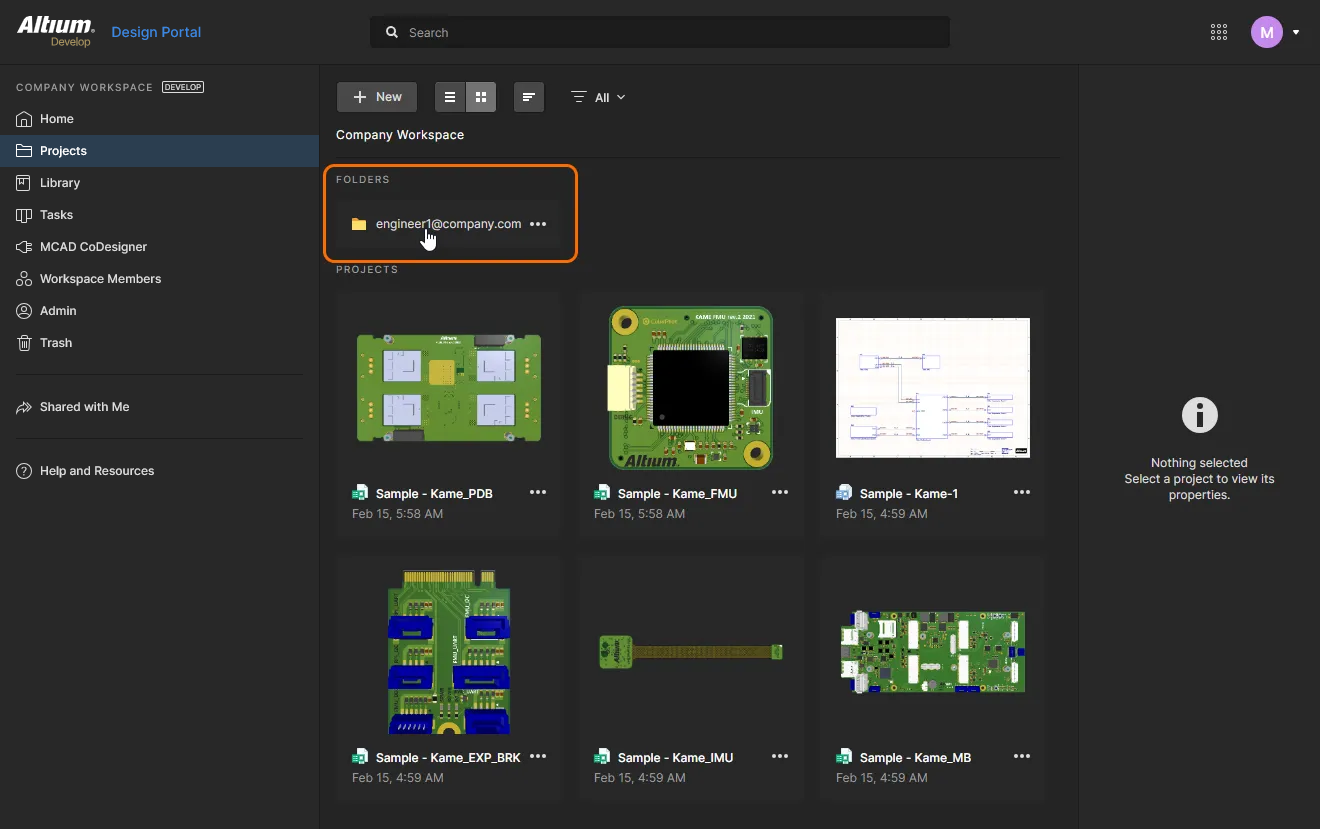
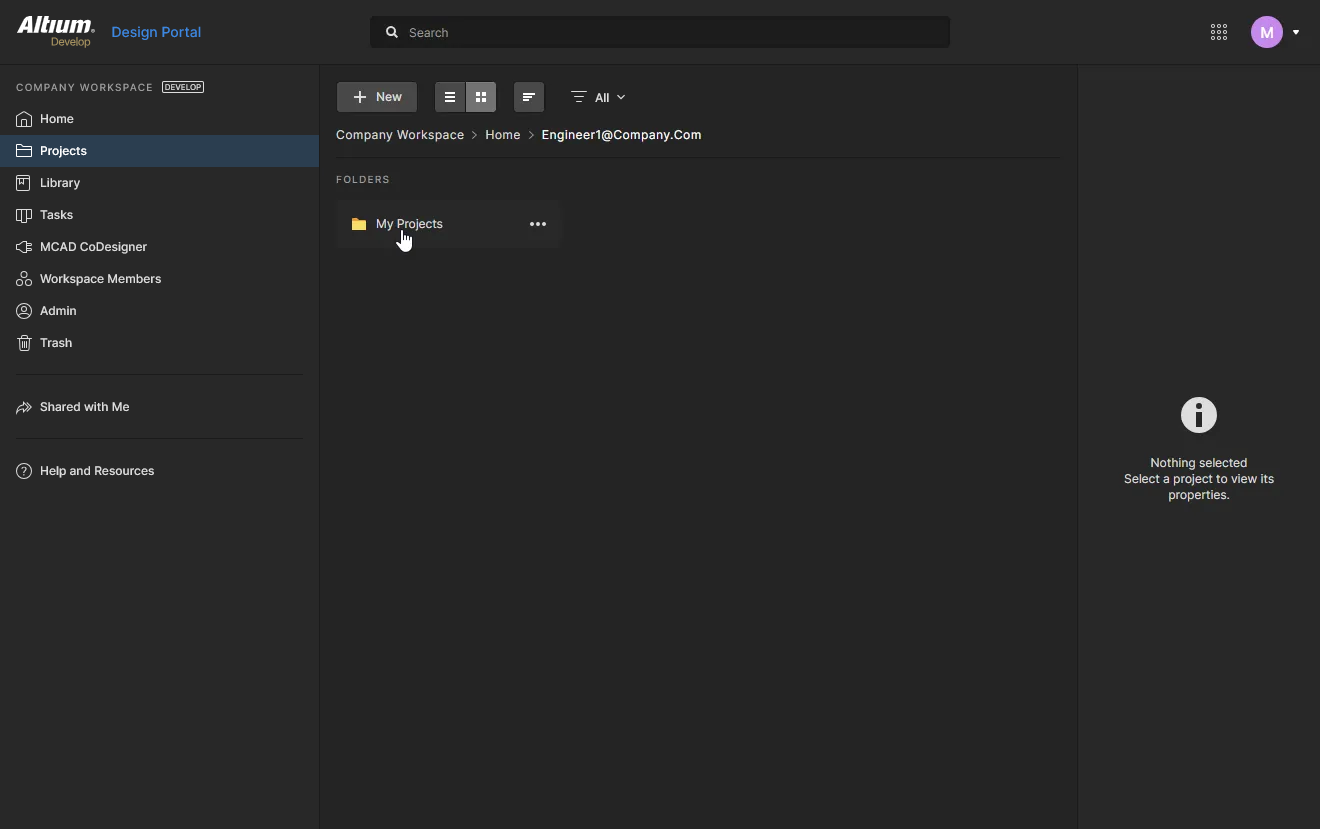
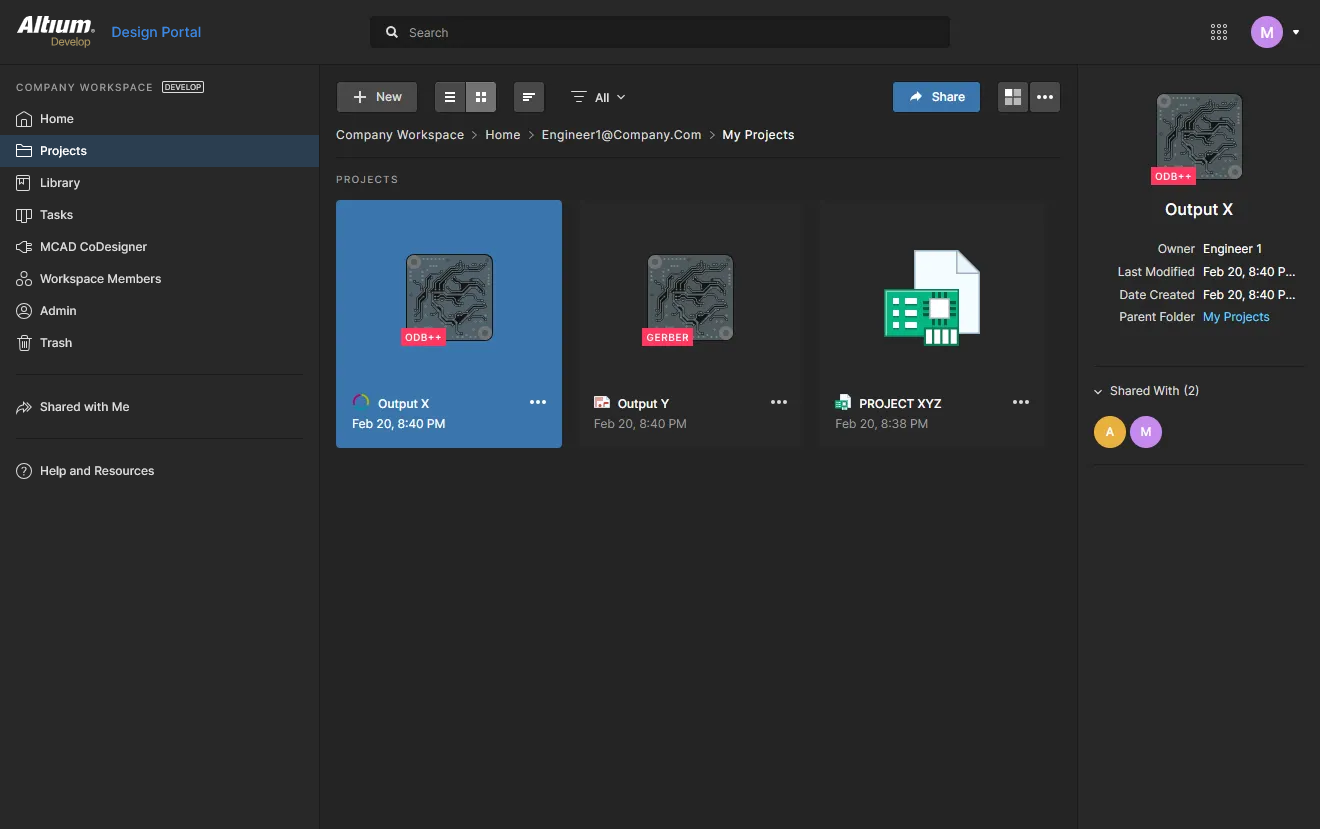
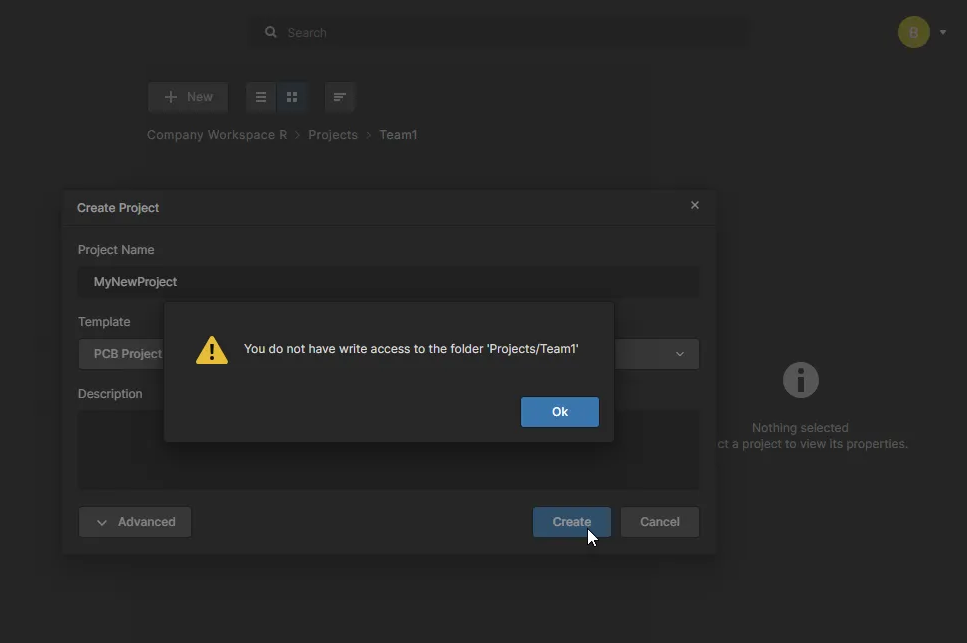 )
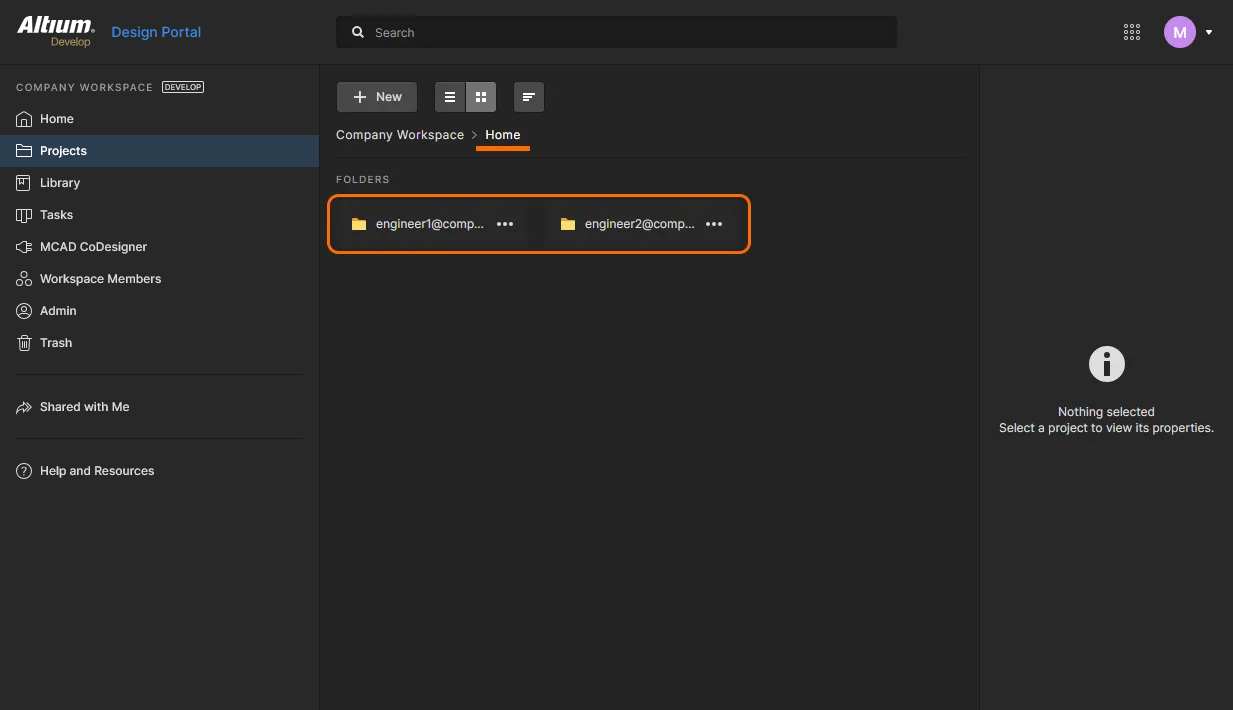
)Z perspektywy administratora Workspace osobiste foldery członków są zebrane w folderze najwyższego poziomu Home, co widać na stronie Projects oraz w hierarchii folderów na stronie Explorer — a także w drzewie folderów panelu Explorer pane folder tree w Altium Designer.
Pobieranie rewizji elementu
Dla członków Workspace zawartość projektu (pliki źródłowe, pliki wygenerowane, dane wydane itd.) można pobrać za pośrednictwem widoków Design i Releases projektu. Na stronie Explorer możesz bezpośrednio pobrać dane z interfejsu, klikając kontrolkę Download ( ) po prawej stronie wpisu dla rewizji elementu.
Nawigacja po strukturze Workspace
Podczas gdy nawigacja po zawartości Workspace zorientowana na projekty jest dostępna dla wszystkich członków Workspace za pośrednictwem stron Projects i Components, administratorzy Workspace mogą nawigować po całej zawartości i uzyskiwać do niej dostęp za pośrednictwem interfejsu strony Explorer, jak opisano poniżej.


Administratorzy mogą przechodzić do zawartości Workspace:
-
Klikając nazwę folderu, którego zawartość chcesz przeglądać.
-
Korzystając z funkcji wyszukiwania. Wpisz słowo kluczowe na podstawie ID elementu, komentarza lub opisu, a następnie naciśnij Enter albo kliknij ikonę lupy (
 ). Zostanie przeszukany cały Workspace, a wyniki wyszukiwania zostaną wyświetlone jako pasujące elementy.
Dodatkowe funkcje
Następujące dodatkowe funkcje są dostępne podczas przeglądania zawartości przez interfejs przeglądarkowy Workspace:
-
Navigate — to polecenie, dostępne w menu kontekstowym elementu po kliknięciu prawym przyciskiem myszy, służy do szybkiego przejścia do tego elementu w panelu Explorer panel programu Altium Designer. W tym celu zostanie uruchomiony Altium Designer (pojawi się monit z pytaniem, czy chcesz otworzyć X2.exe — plik wykonywalny źródłowy Altium Designer).
-
Full item info — to polecenie, dostępne w menu kontekstowym rewizji elementu po kliknięciu prawym przyciskiem myszy, służy do wyświetlenia widoku zawierającego wszystkie szczegóły tej rewizji. W praktyce jest to po prostu widok obejmujący wszystkie różne widoki aspektów dostępne dla tej rewizji elementu (z wyjątkiem Summary).
-
Follow/UnFollow — użyj polecenia Follow , dostępnego w menu kontekstowym folderu typu Components, aby obserwować folder. Wszelka aktywność w obserwowanym folderze (tworzenie komponentu, wydanie, zmiana stanu rewizji lub usunięcie) będzie sygnalizowana powiadomieniem e-mail wysyłanym z Workspace (pod warunkiem, że administrator włączył powiadomienia e-mail dla Workspace). Użyj polecenia UnFollow, aby przestać obserwować aktywność komponentów w tym folderze.
-
Remove Folder — użyj tego polecenia, dostępnego w menu kontekstowym folderu po kliknięciu prawym przyciskiem myszy, aby przenieść ten folder i całą jego zawartość (podfoldery oraz znajdujące się w nich elementy) do odizolowanego obszaru Trash w Workspace. Encje w Trash mogą następnie zostać trwale usunięte lub przywrócone, zależnie od potrzeb. W przypadku usuwania folderu projektu wszystkie powiązane wydania i pakiety produkcyjne również zostaną przeniesione do Trash.
-
Remove Item — użyj tego polecenia, dostępnego w menu kontekstowym elementu po kliknięciu prawym przyciskiem myszy, aby przenieść ten element do odizolowanego obszaru Trash w Workspace. Encje w Trash mogą następnie zostać trwale usunięte lub przywrócone, zależnie od potrzeb. W przypadku usuwania elementu komponentu masz również możliwość jednoczesnego przeniesienia jego powiązanych modeli do Trash. Pamiętaj, że mogą one zostać usunięte tylko wtedy, gdy nie są używane w innym miejscu (przez co najmniej jeden inny komponent).
 Tłumaczenie SI