
Części w użyciu
Related information: BOM Portal, Komponenty Workspace
Strona Parts in Use w BOM Portal zapewnia zagregowany przegląd wszystkich części producentów, które są obecnie używane w projektach Workspace oraz w Managed BOMs. Lista jest wypełniana kluczowymi kolumnami parametrów (w tym danymi ze źródeł zewnętrznych, takimi jak SiliconExpert parameters, jeśli są dostępne) dla każdej pozycji części producenta i zawiera aktywne Used In łącza do powiązanych dokumentów BOM. Strona umożliwia szybkie przejrzenie wszystkich odwołań do części producentów (komponentowe Part Choices) zastosowanych w BOM-ach projektowych, przy jednoczesnym sprawdzaniu aktywnych problemów, takich jak nieodpowiednie cykle życia, brak zgodności ze standardami lub wydłużony czas realizacji produkcji. Zwróć uwagę, że bieżący widok raportu można zapisać jako plik CSV za pomocą funkcji pobierania ( ).
).
 )
) .
.
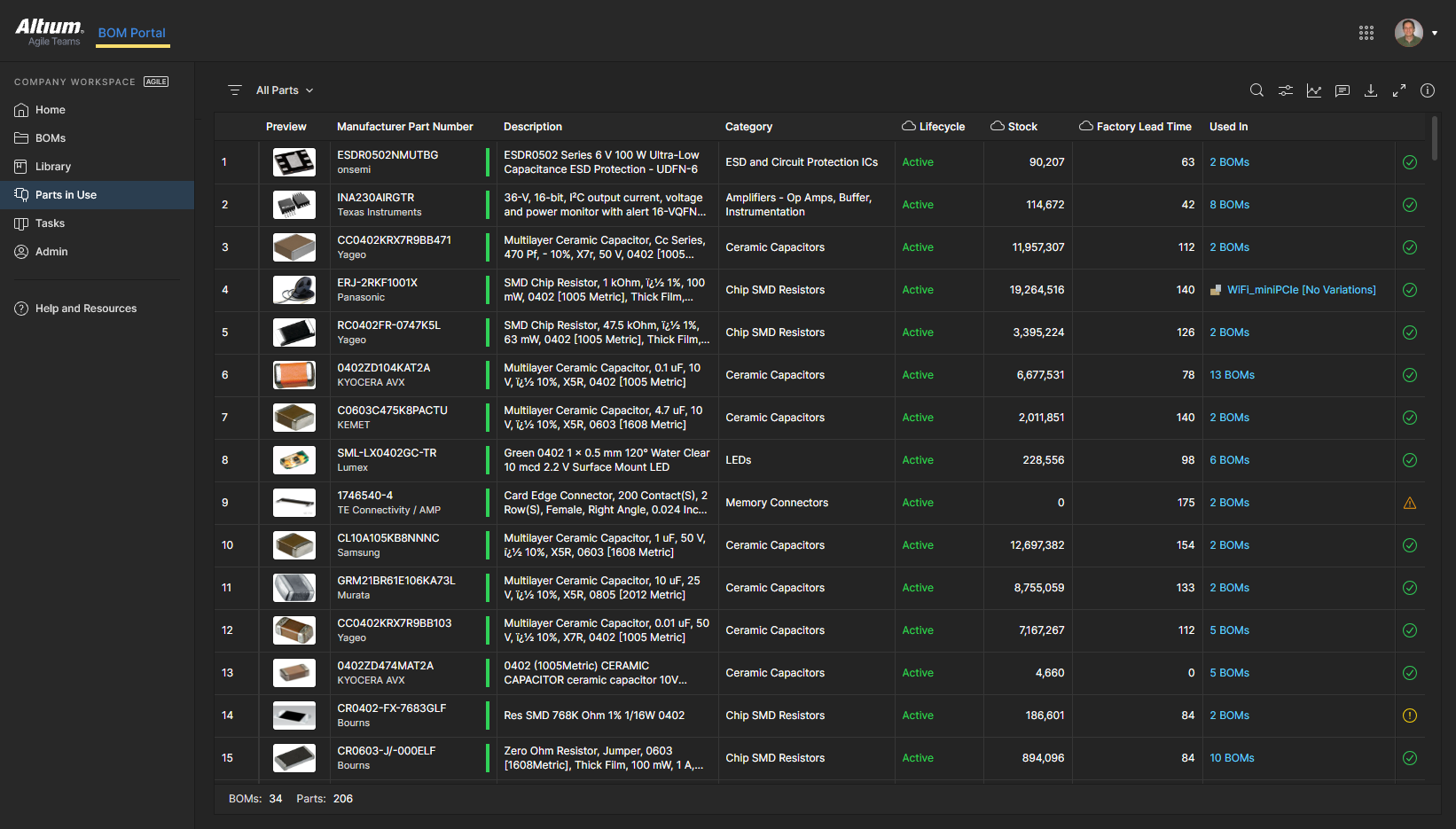
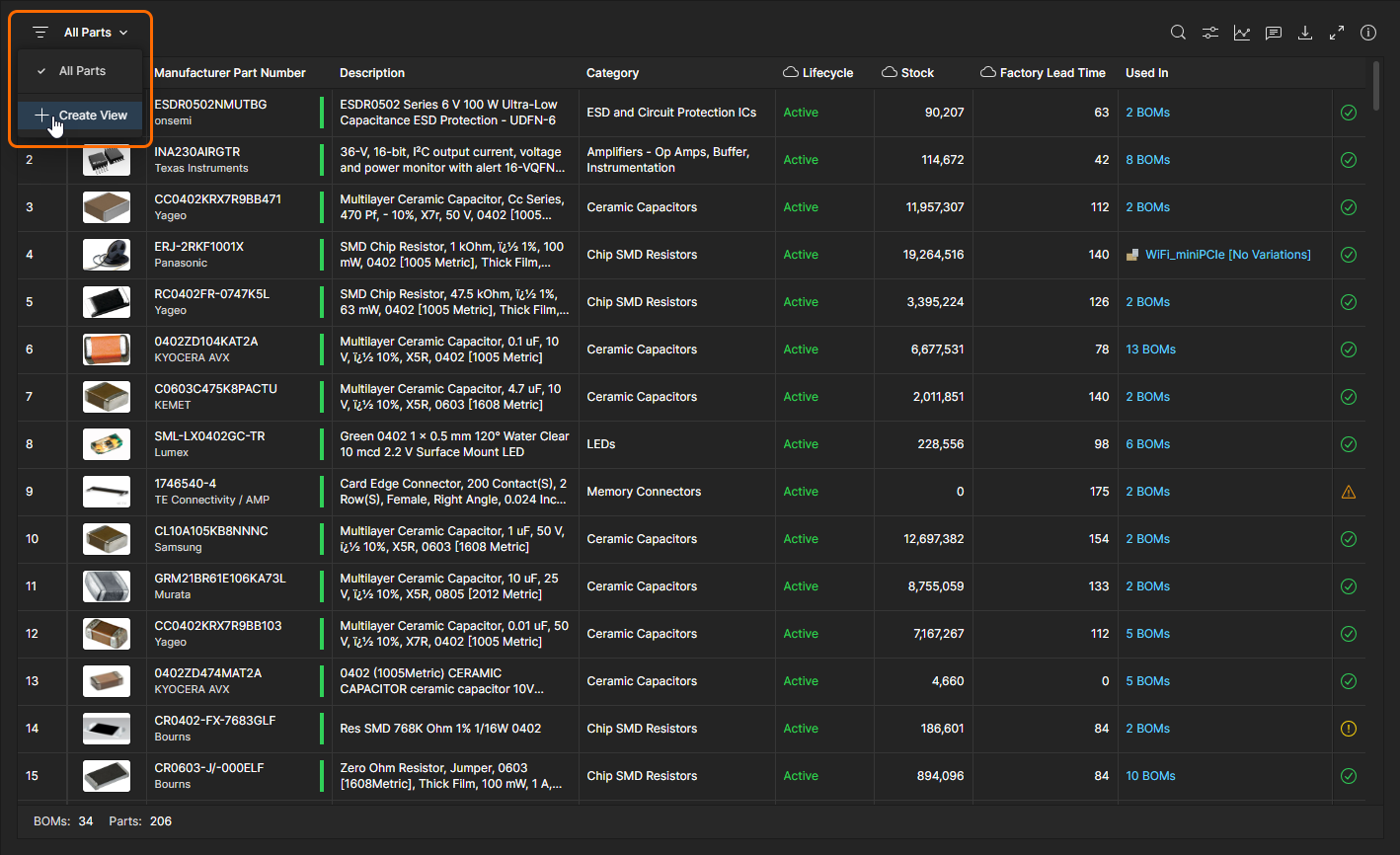
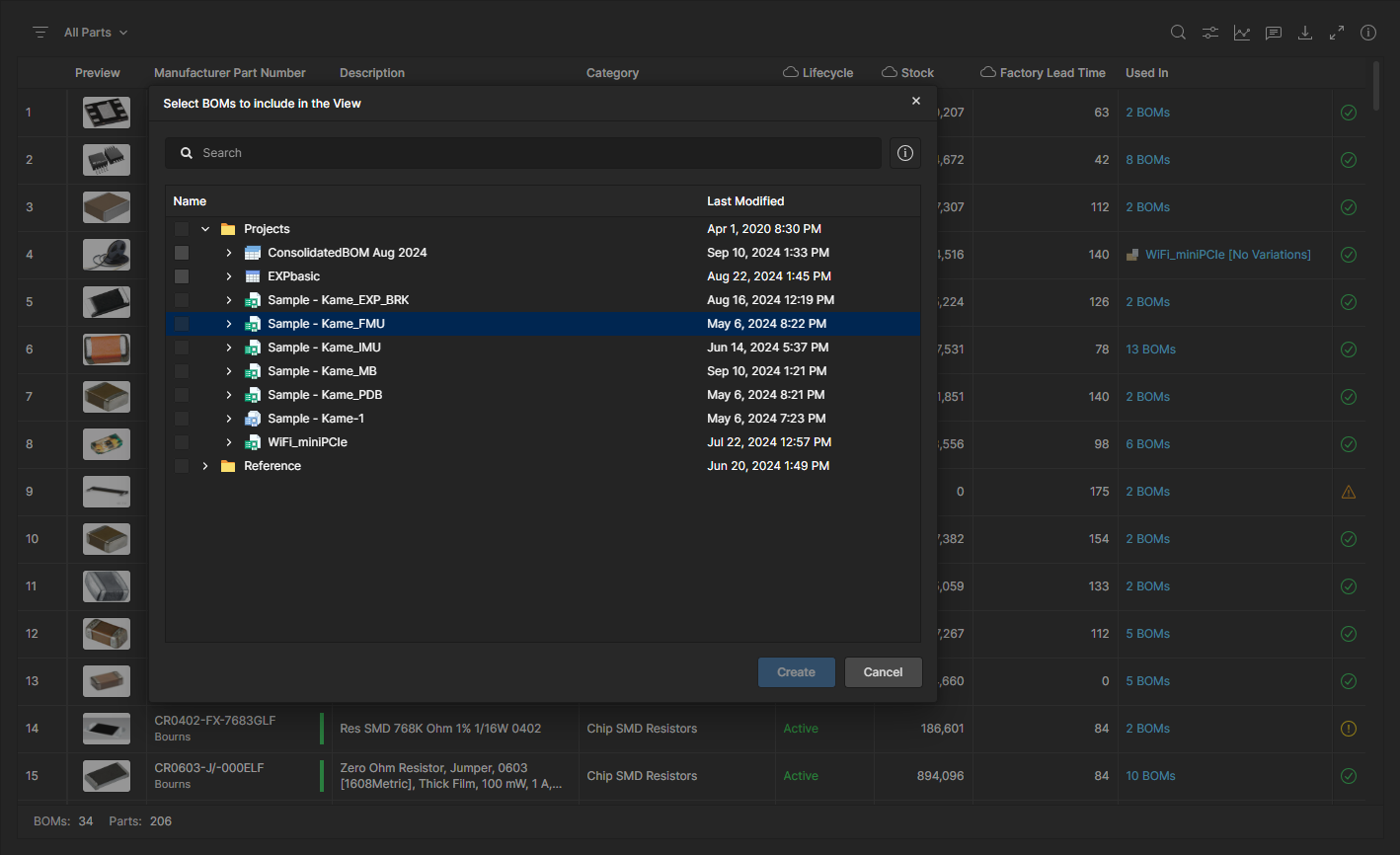
Domyślnie na liście uwzględniane są wszystkie źródła z projektów Workspace oraz Managed BOM, co wskazuje menu opcji widoku nad listą (All Parts). Wybierz to menu, aby wybrać inne dostępne widoki lub opcję Create View, aby wskazać nowy zestaw źródeł danych BOM w oknie dialogowym Select BOMs to Include in the View.
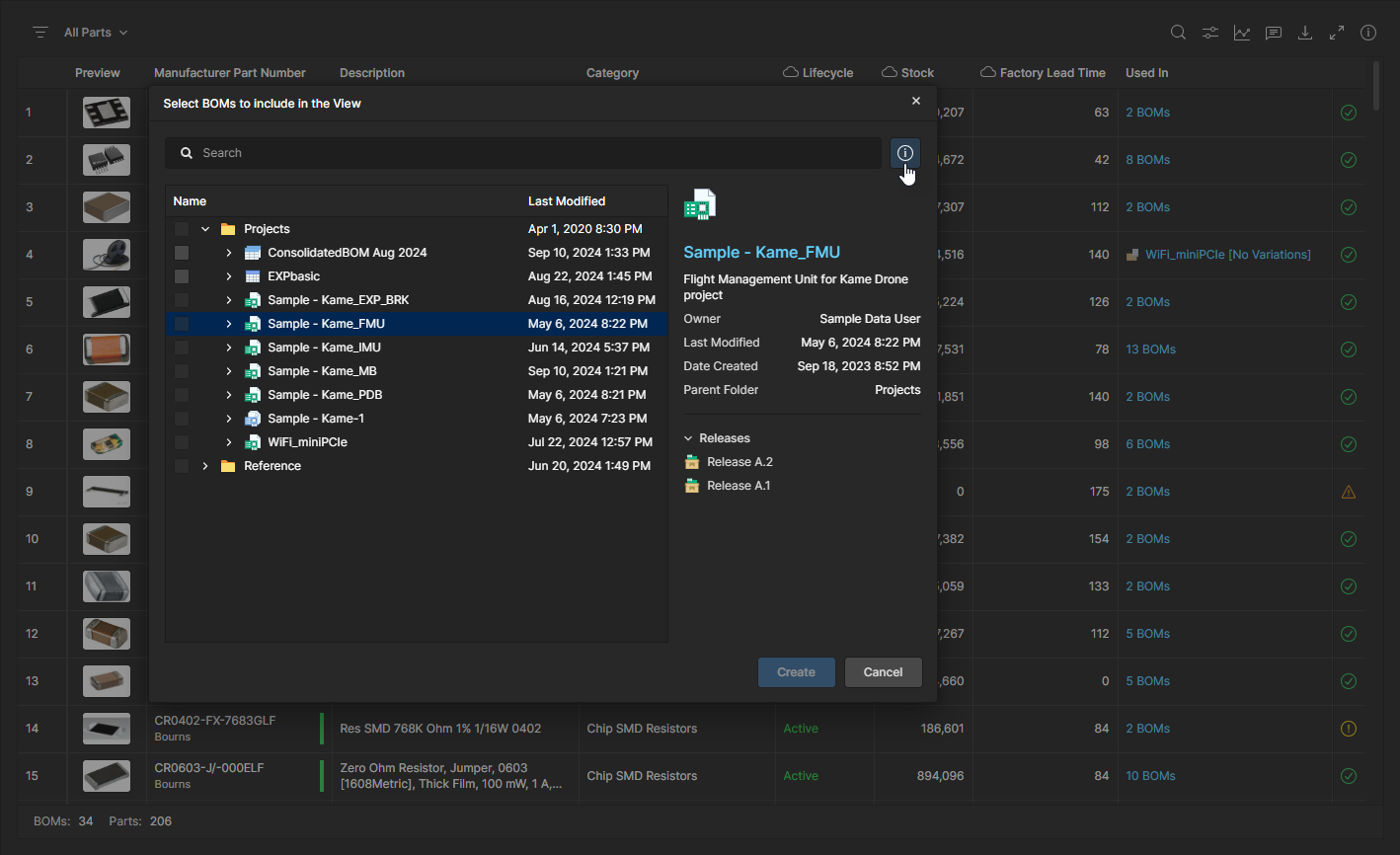
Opcjonalnie: otwórz boczny panel okna Properties ( ), aby zobaczyć więcej informacji o aktualnie wybranym źródle danych BOM.
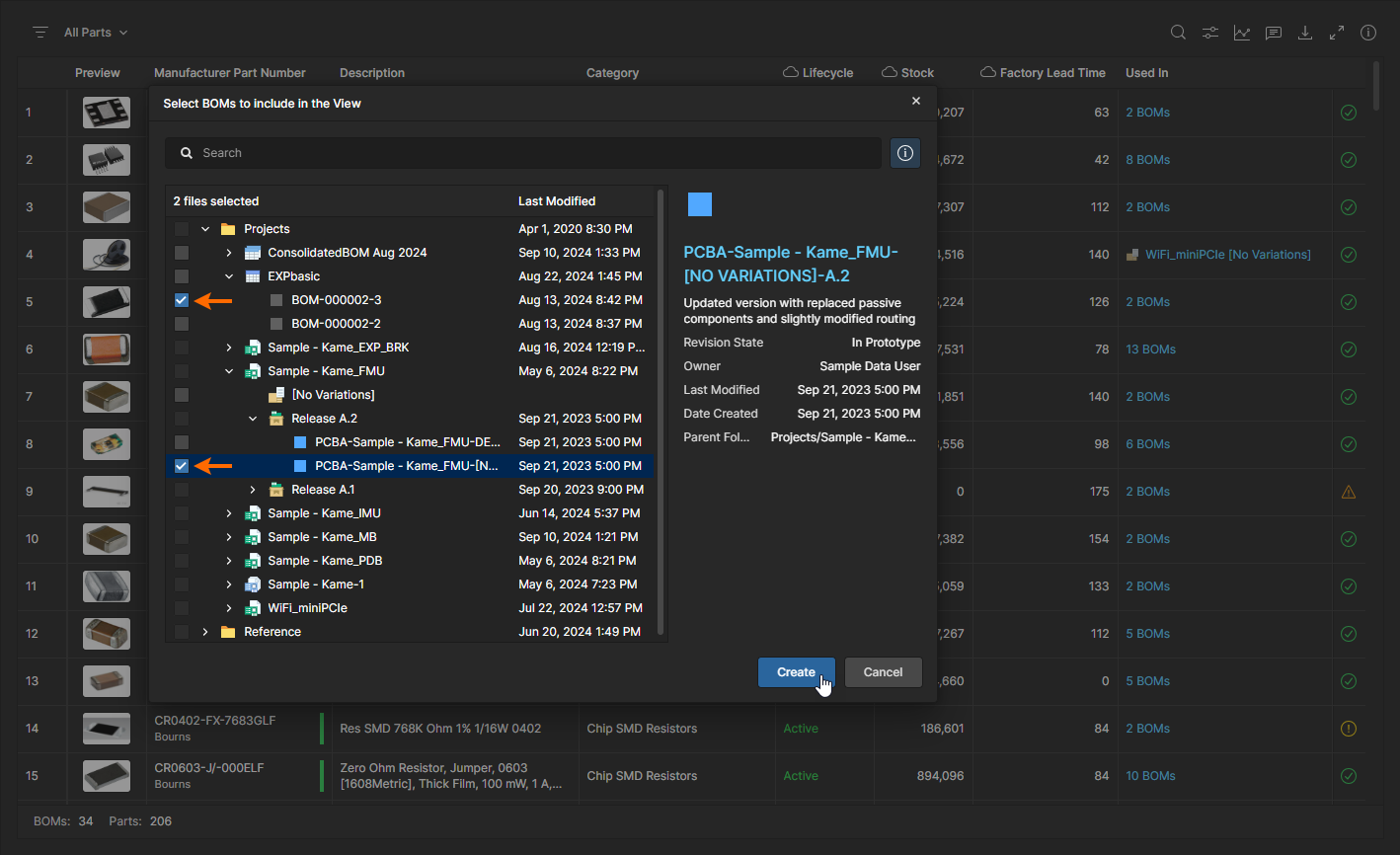
Rozwiń hierarchię listy, aby wyświetlić i wybrać żądane źródła danych BOM, które obejmują warianty projektów, pliki wydań (Release) oraz Managed BOM-y i ich wydania. Potwierdź wybór przyciskiem  .
.
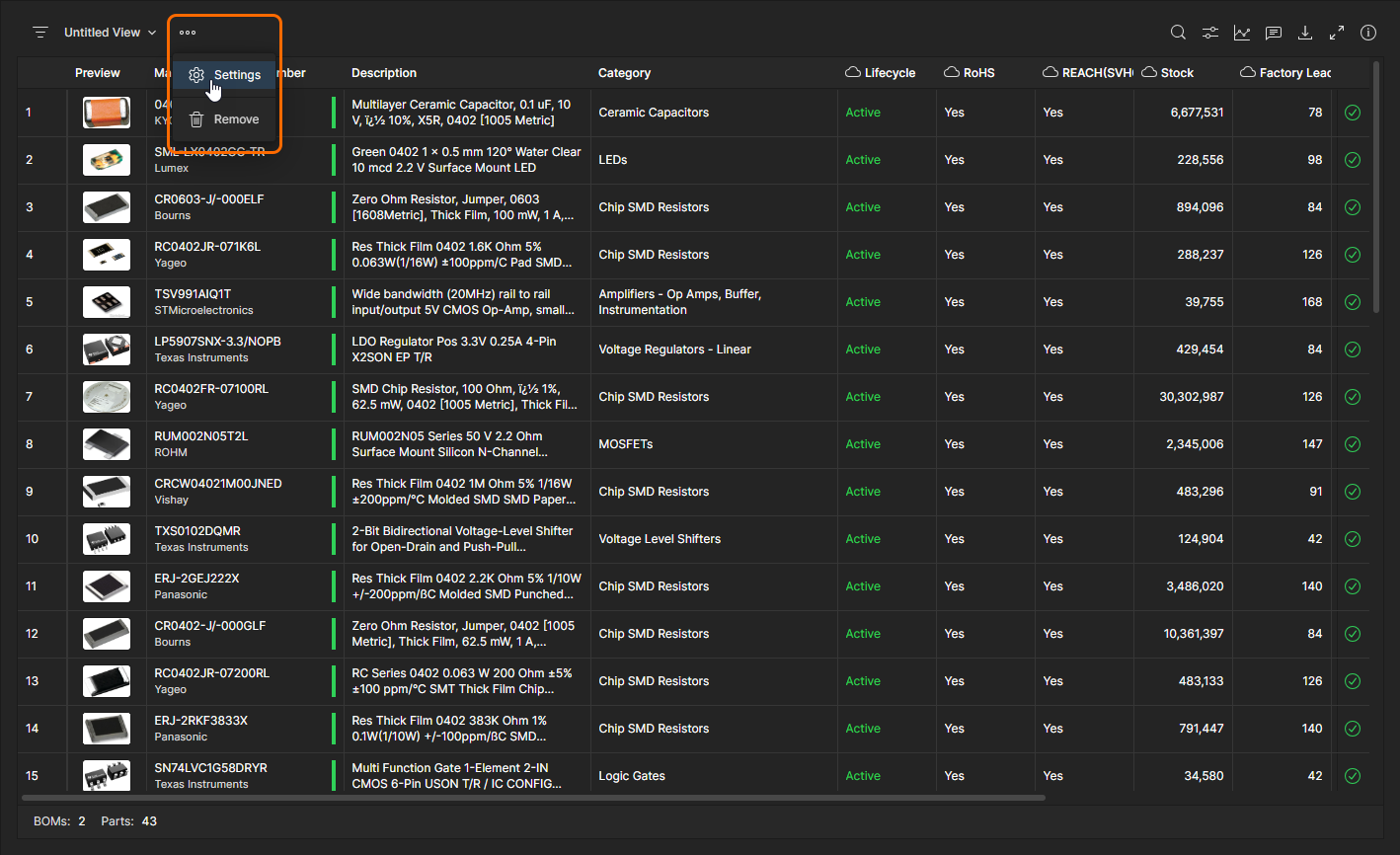
Nowo utworzony widok będzie zawierał wyłącznie te części z wybranych źródeł BOM — zwróć uwagę na zaktualizowaną liczbę BOM/Części w dolnym marginesie. Wybierz opcję Settings z menu  , aby zmienić nazwę widoku.
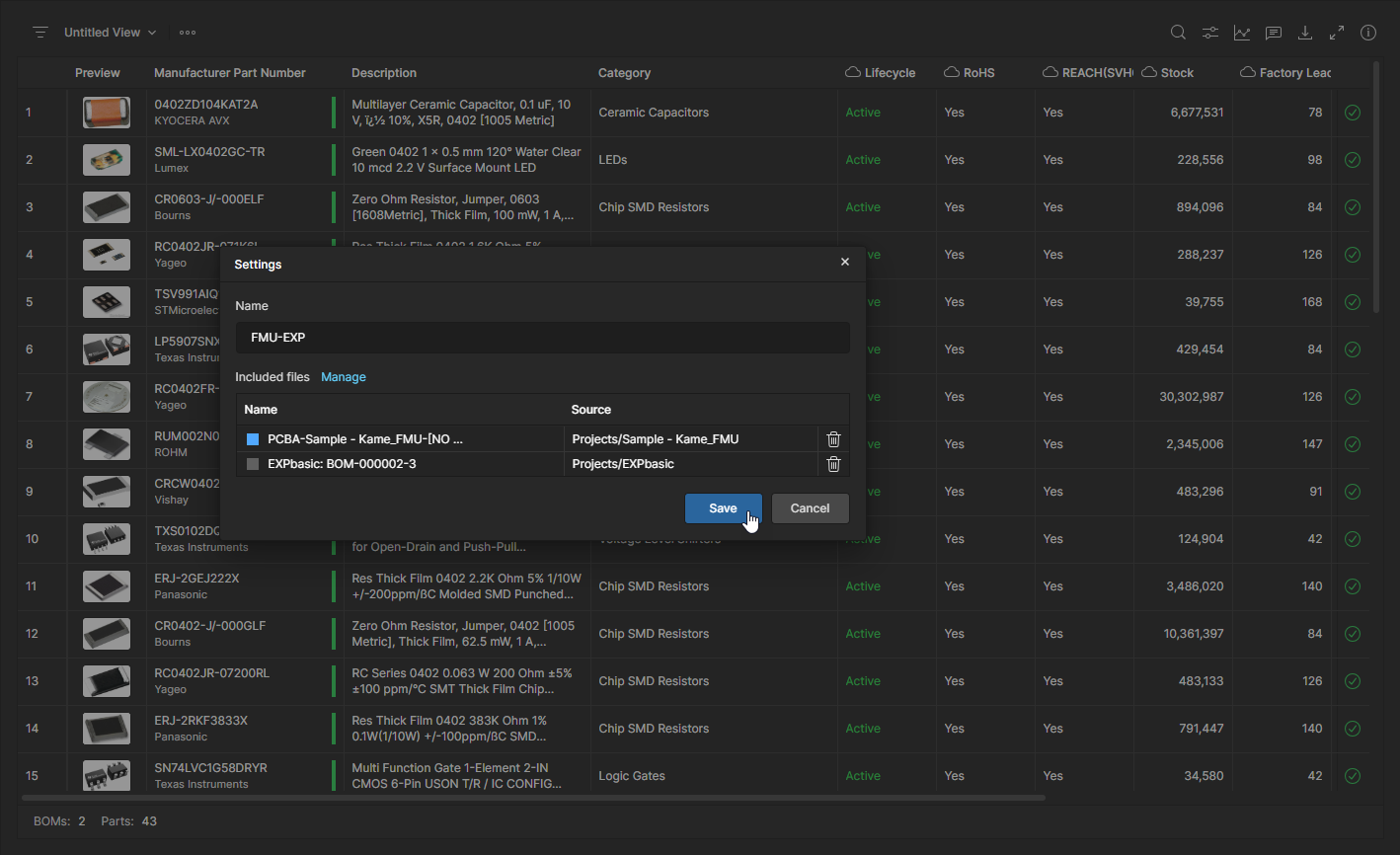
Oprócz opcji zmiany nazwy bieżącego widoku (Name), okno Settings umożliwia usunięcie bieżącego źródła danych BOM ( ) oraz dodanie kolejnych źródeł poprzez okno Select BOMs to include in View otwierane z opcji Manage.
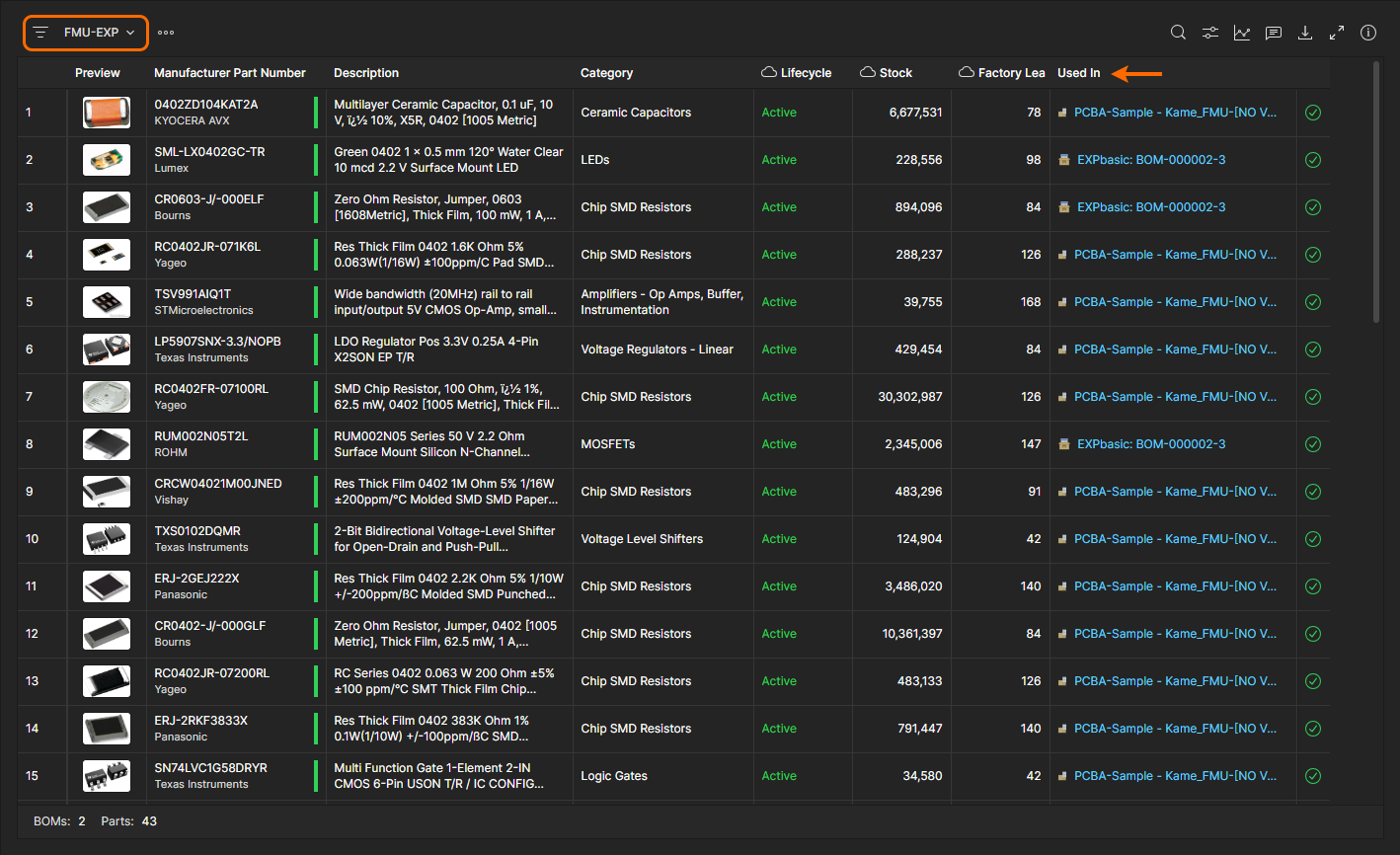
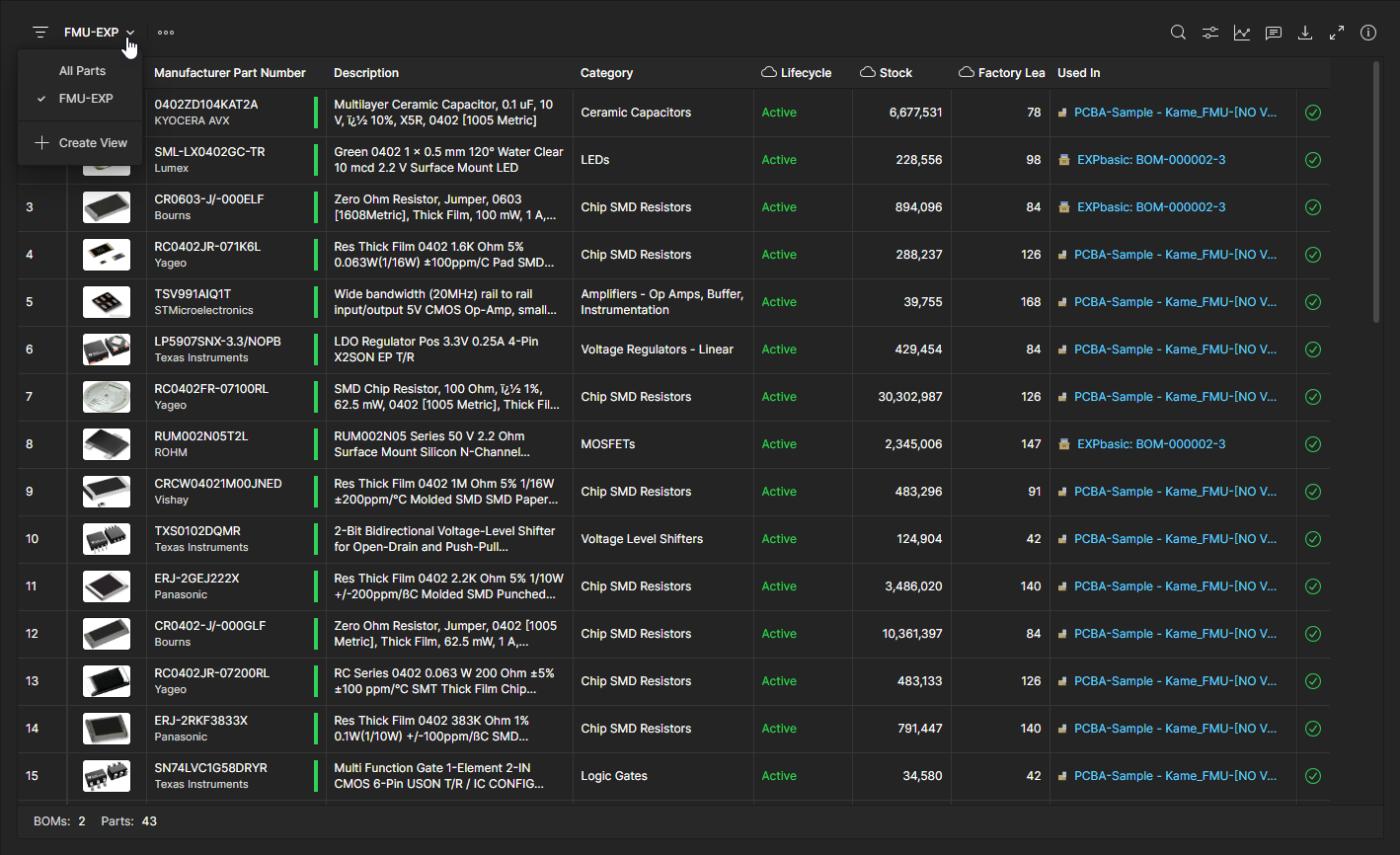
Użyj rozwijanego menu Nazwa widoku, aby przełączać się między wyświetlaniem wszystkich dostępnych części BOM a tymi przefiltrowanymi przez widoki niestandardowe. Zwróć uwagę, że bieżący widok BOM można przenieść do Kosza za pomocą opcji Remove w menu .
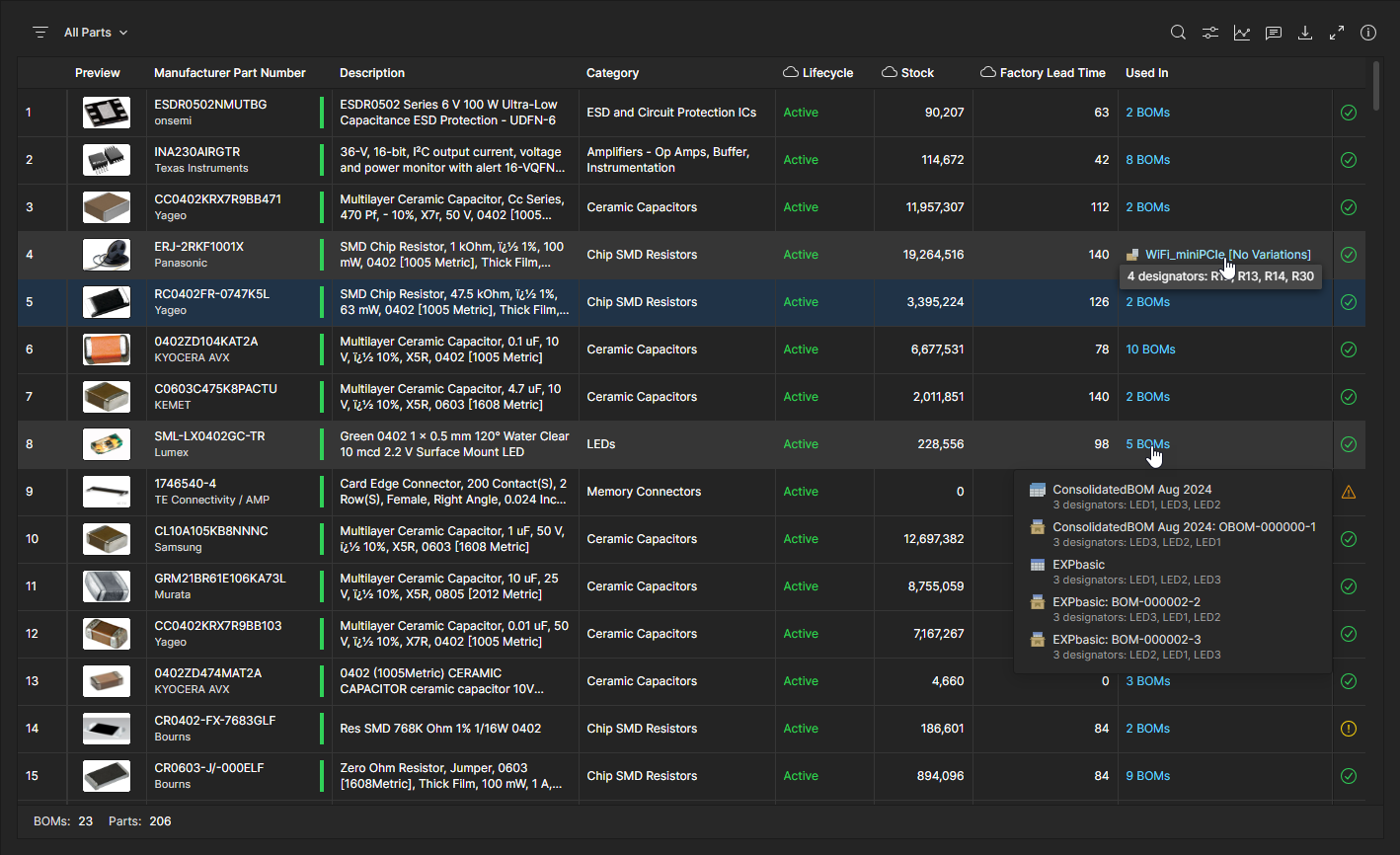
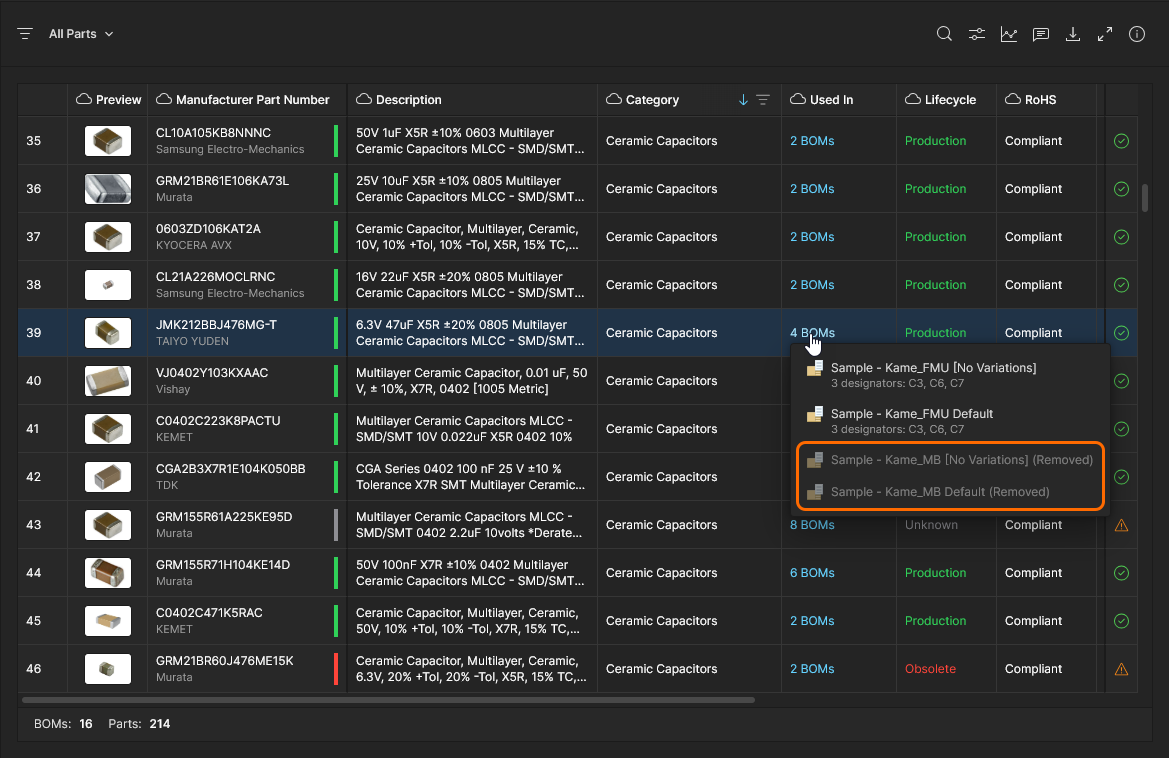
Kolumna Used In na liście zawiera powiązaną nazwę (nazwy) źródła BOM, w którym dana część jest aktualnie używana. Obejmuje to użycie w projektach lub Managed BOM-ach, a także w dowolnych ich wydaniach:
-
Gdy część jest używana w pojedynczym obiekcie BOM, najedź kursorem na jej nazwę, aby wyświetlić powiązane oznaczenia elementów (designatory). Kliknij wpis, aby otworzyć źródło w nowej karcie przeglądarki.
-
Gdy część jest używana w wielu obiektach BOM, kliknij wpis, aby wyświetlić wszystkie źródła BOM wraz z powiązanymi oznaczeniami. Kliknij nazwę źródła, aby otworzyć je w nowej karcie przeglądarki.
 )
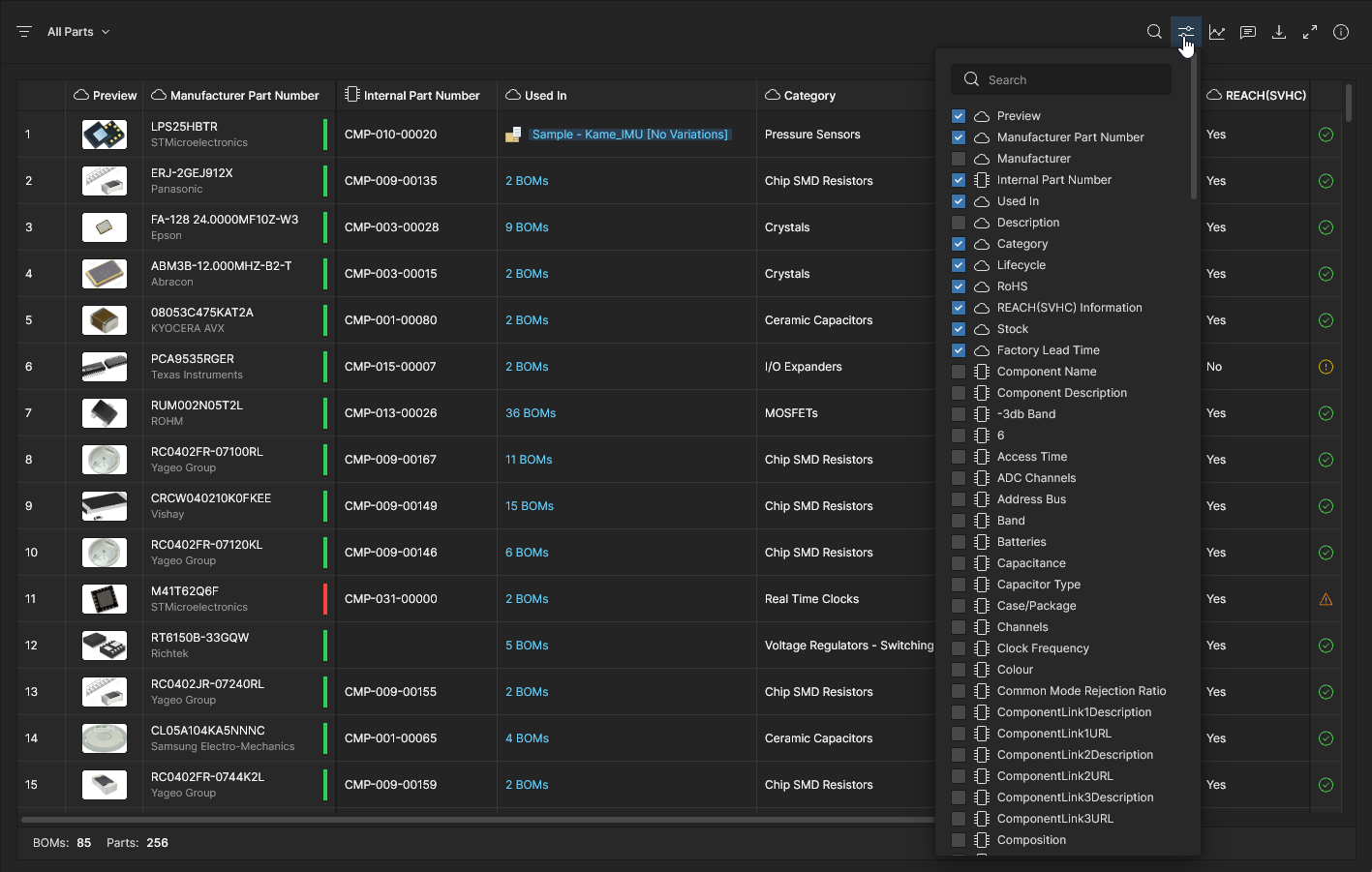
)Oprócz domyślnego zestawu kolumn danych części, lista Parts in Use zawiera wyspecjalizowane kolumny, takie jak typ komponentu Category ułatwiający sortowanie (zob. poniżej) oraz Internal Part Number powiązanego komponentu bibliotecznego (jeśli dotyczy). Użyj opcji Column Display Preferences ( ), aby skonfigurować i uporządkować wyświetlane kolumny parametrów
— zwróć uwagę, że parametry chmurowe i biblioteczne są oznaczane odpowiednimi ikonami (
), aby skonfigurować i uporządkować wyświetlane kolumny parametrów
— zwróć uwagę, że parametry chmurowe i biblioteczne są oznaczane odpowiednimi ikonami ( i
i  ).
).
Analityka użycia części
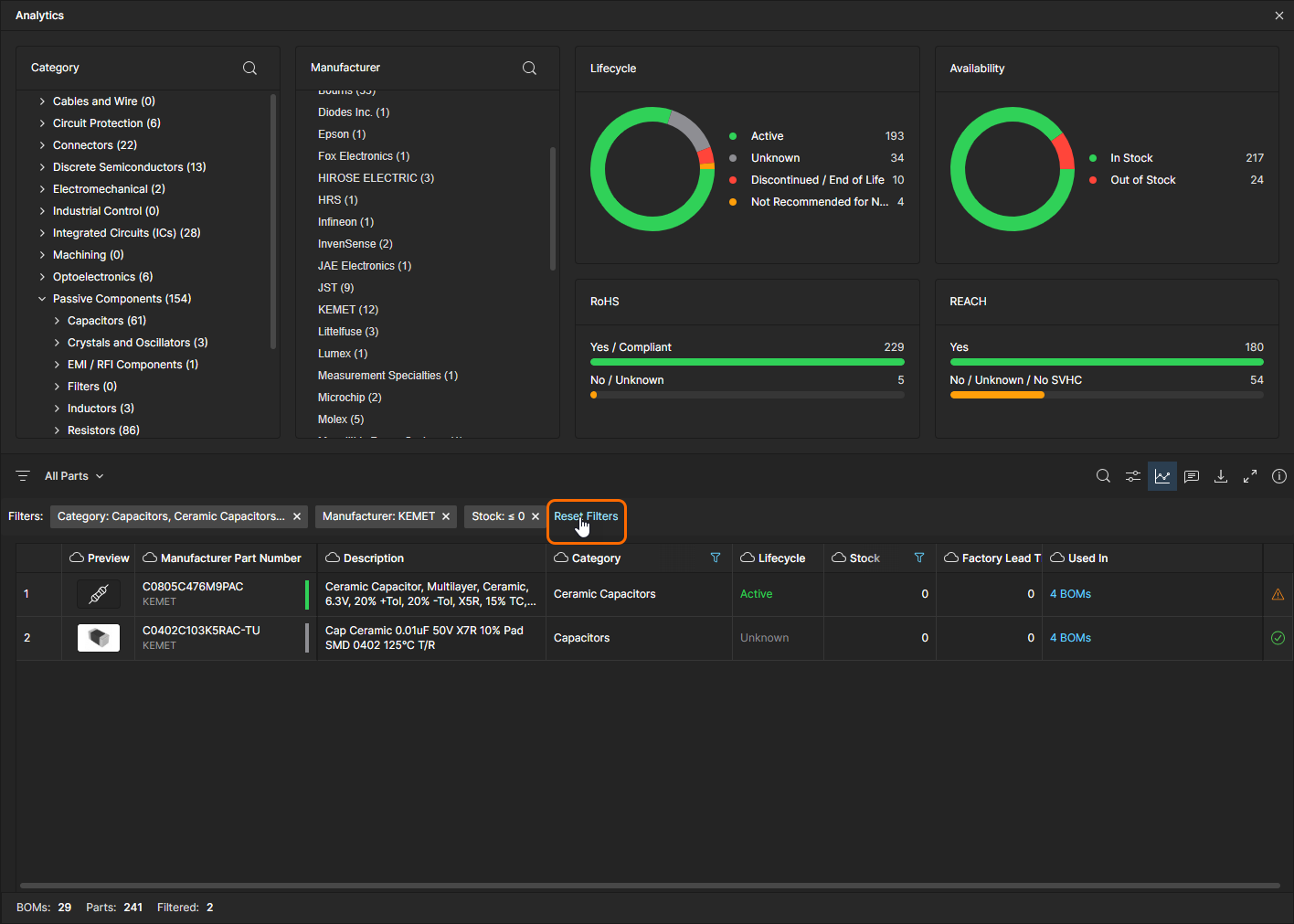
Dodatkowy wgląd w bieżące użycie części zapewniają informacje podsumowujące Analytics. Ta funkcja, otwierana z ikony  na liście, wypełnia górny obszar strony opisanymi zestawieniami grup oraz wskaźnikami graficznymi reprezentującymi kluczowe parametry pomiarowe dla bieżącego Parts in Usewidoku. Dane analityczne będą dynamicznie zmieniać się wraz z wyborem różnych widoków niestandardowych o odmiennych konfiguracjach zawartości BOM.
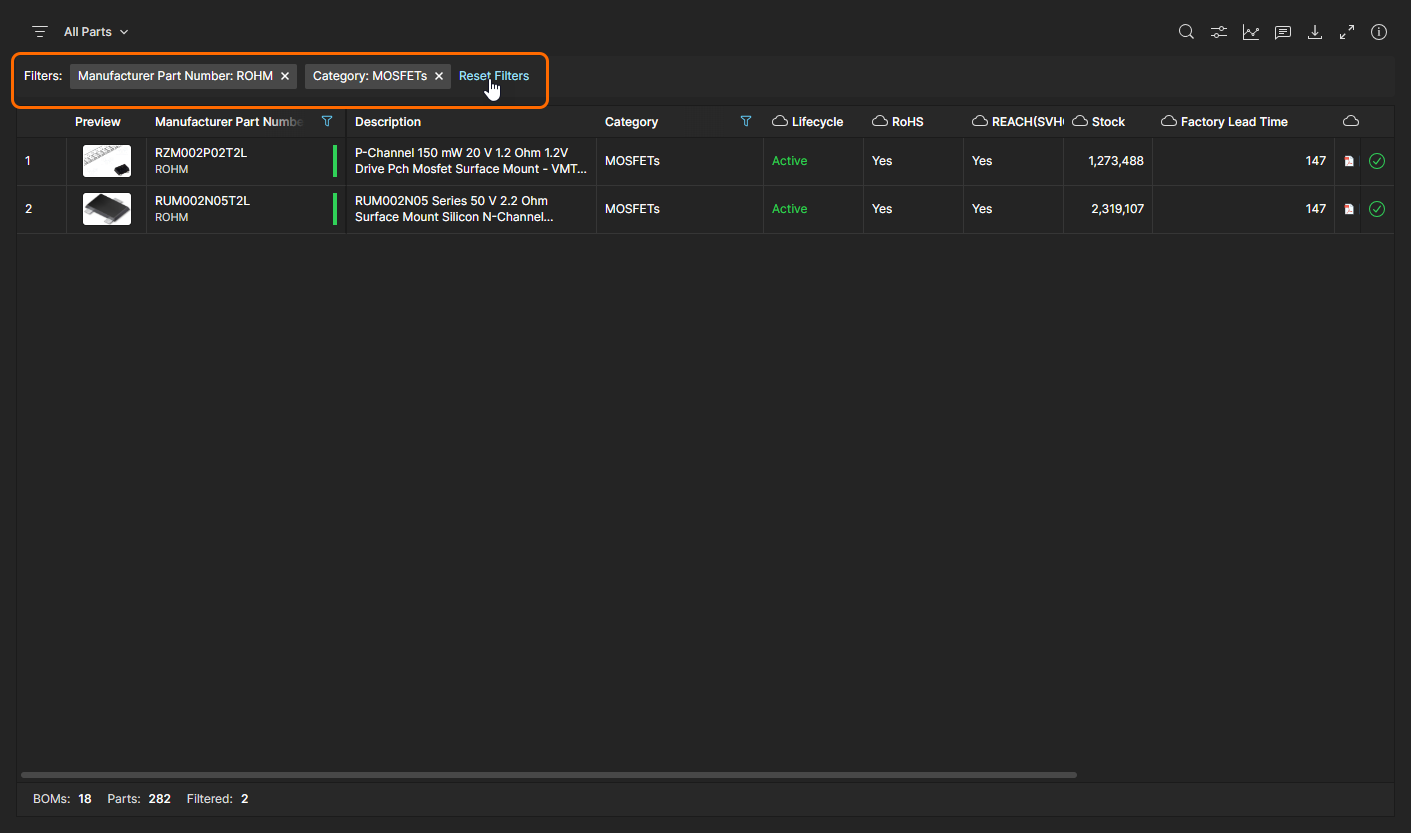
Dane analityczne współdziałają również z Parts in Use listą, filtrując jej zawartość. Przejdź do i wybierz konkretny komponent Category (Component Type) lub część Manufacturer, aby zawęzić listę do pasujących pozycji, albo kliknij fragment wykresu kołowego, jego etykietę lub element wykresu słupkowego, aby przefiltrować listę do wpisów odpowiadających tym danym parametrycznym — zwróć uwagę, że można zastosować wiele filtrów (w relacji AND). Usuń zaznaczenie filtra parametrycznego, klikając go ponownie, zamykając jego wpis w obszarze Filters nad listą lub usuwając wszystkie zastosowane filtry opcją Reset Filters.
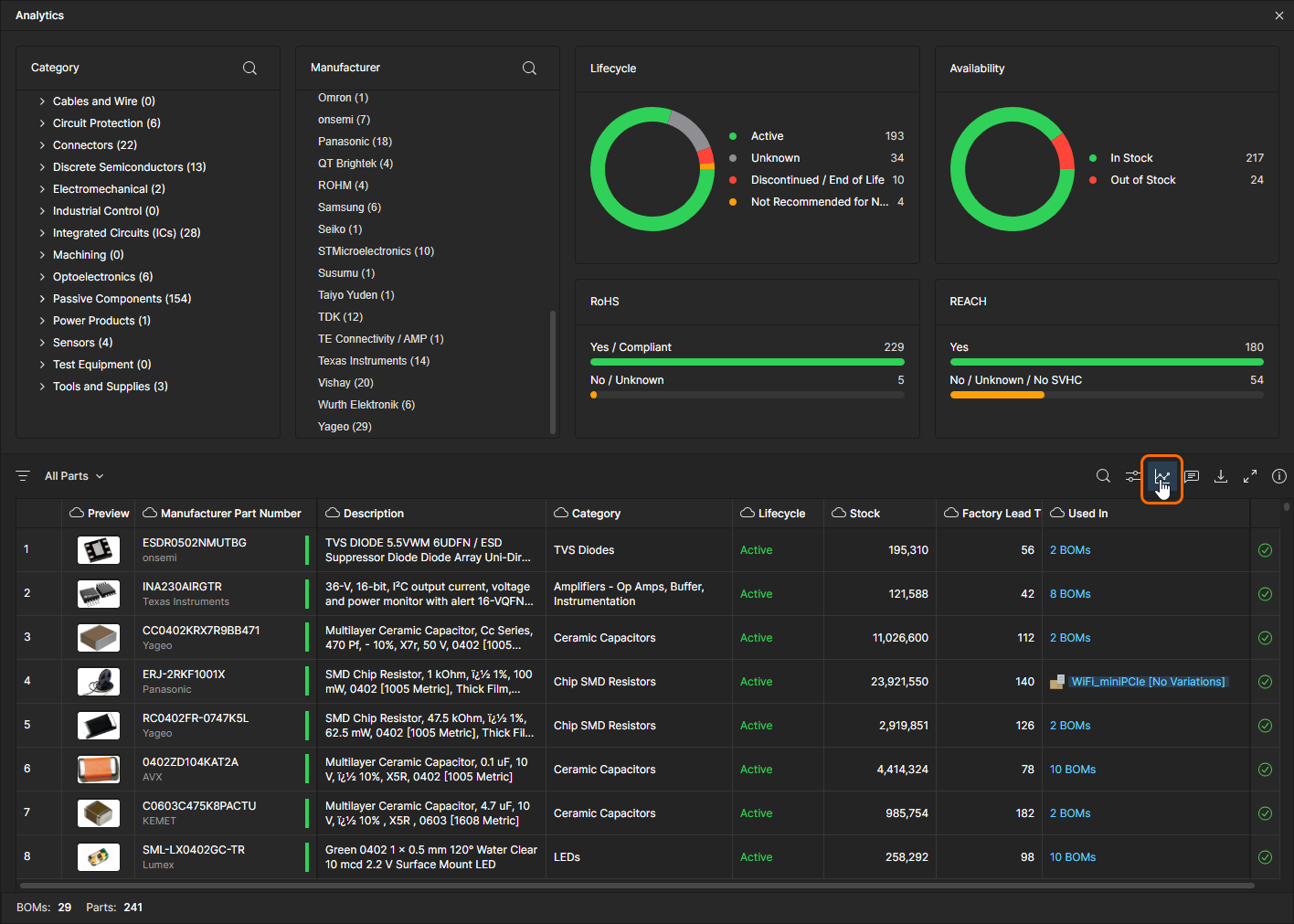
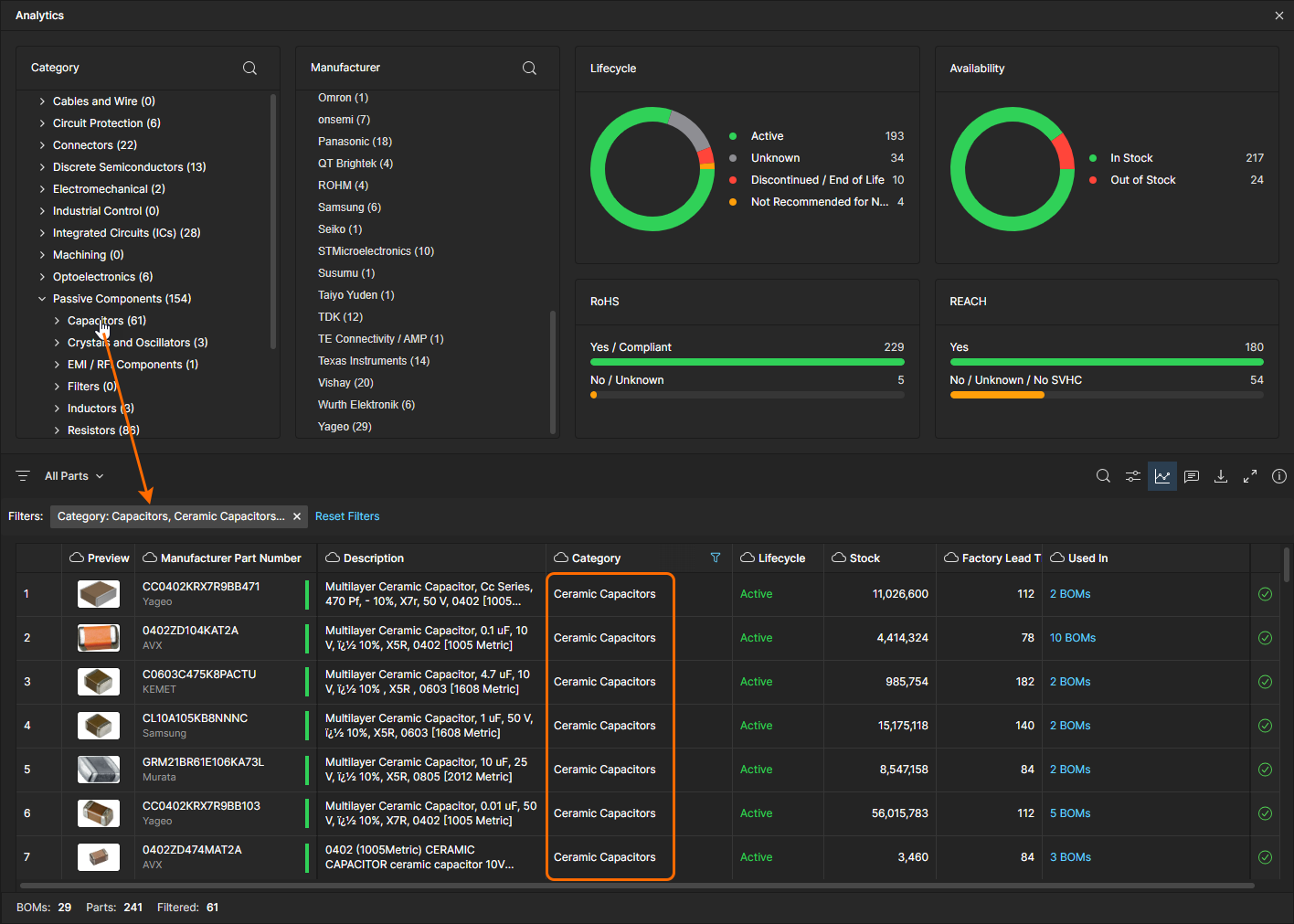
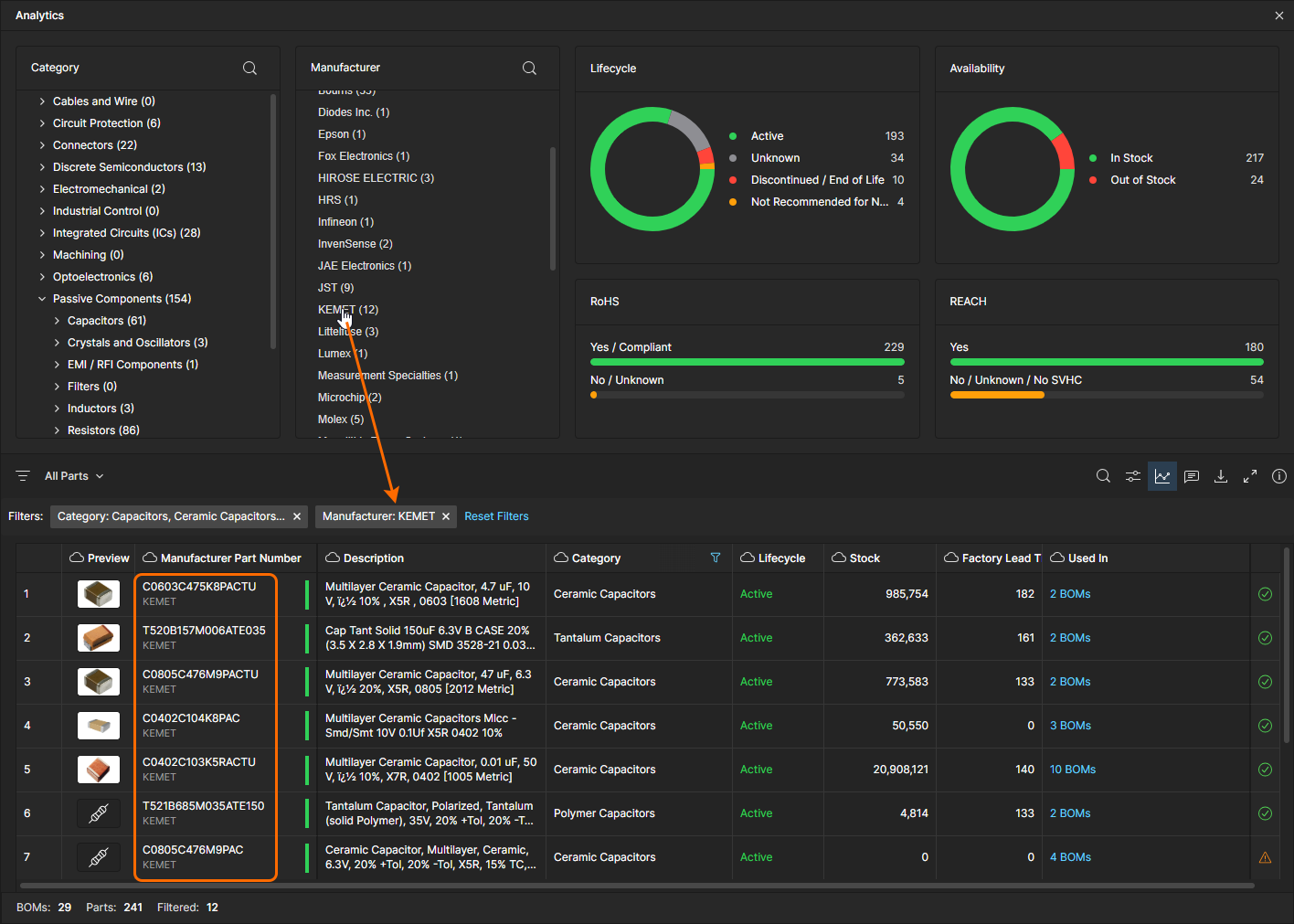
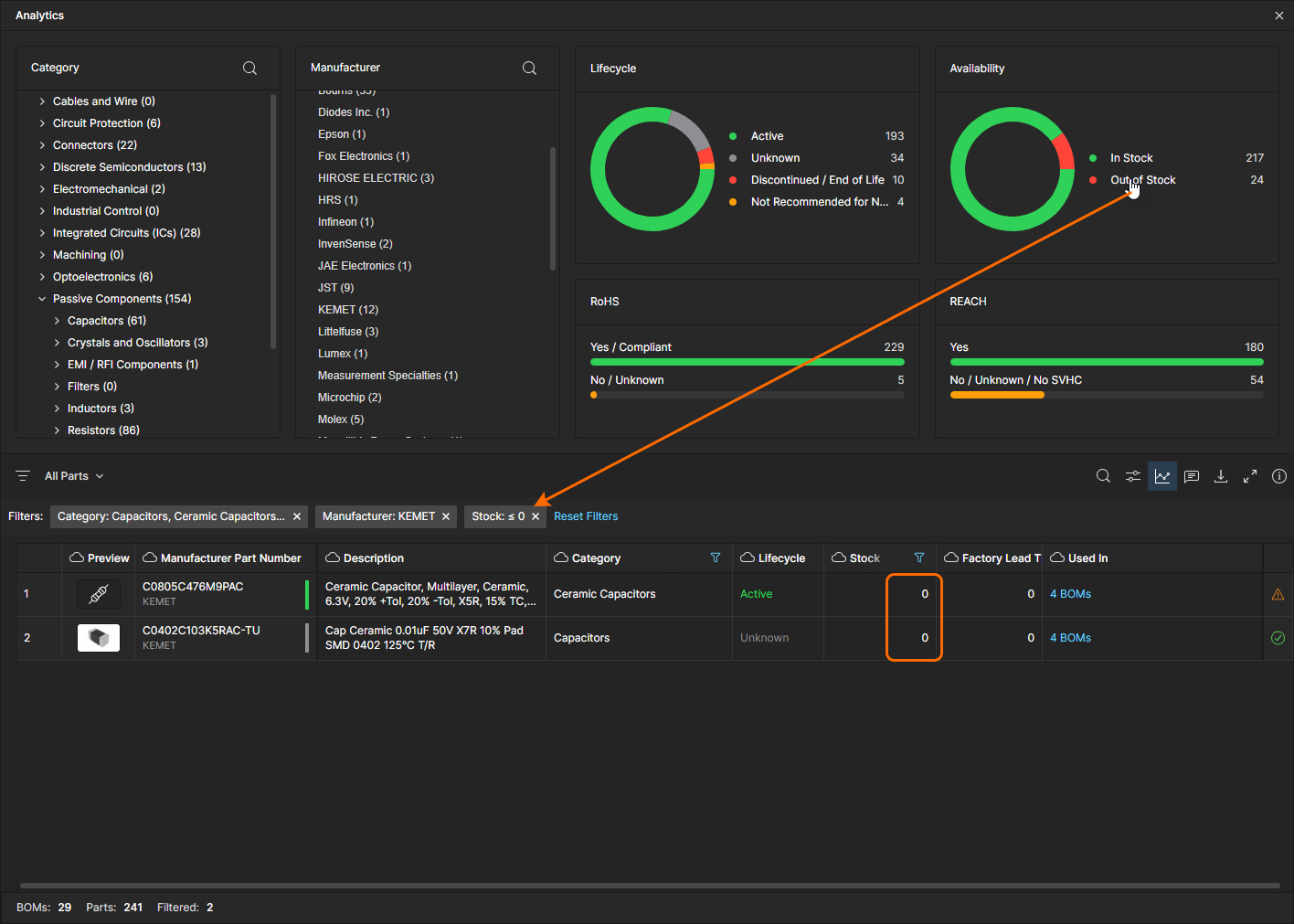
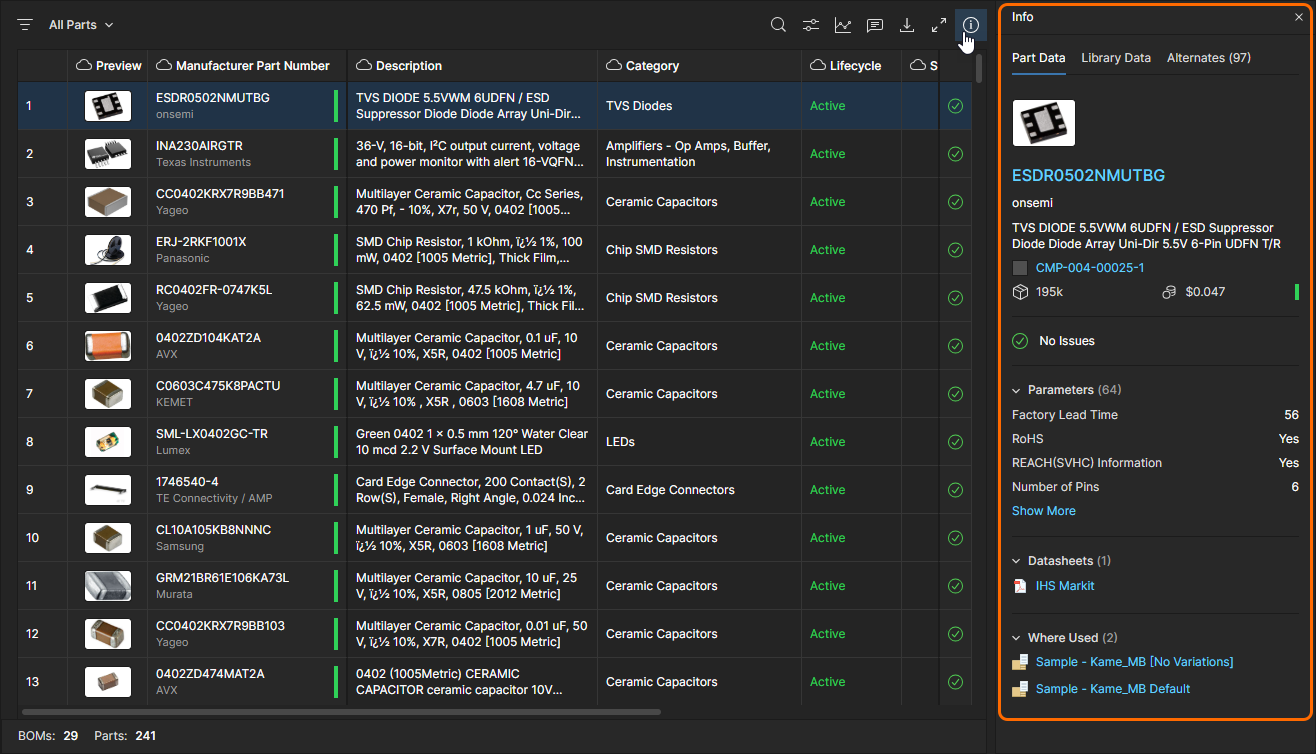 Więcej informacji znajdziesz w sekcji
  )
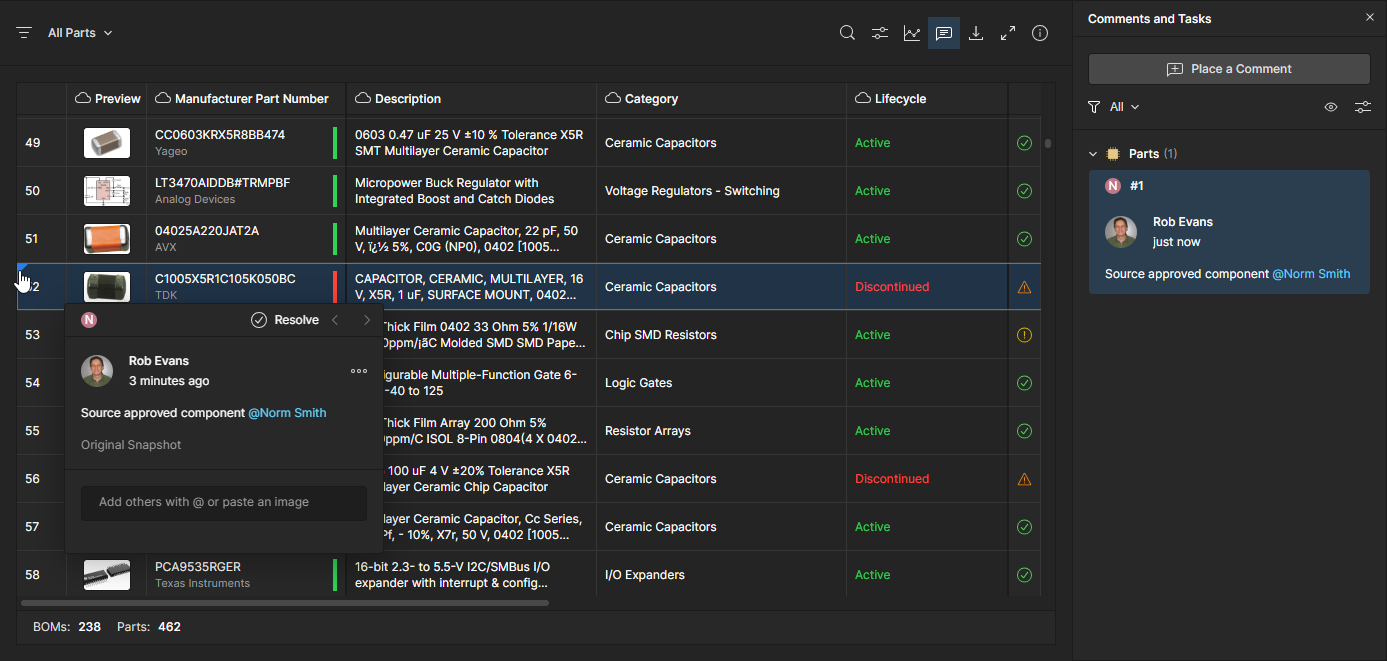
)
Funkcje listy części
Interfejs Parts in Use oferuje szereg funkcji ułatwiających znalezienie informacji potrzebnych do oceny i audytu użycia części. Obejmują one porządkowanie kolumn, wyszukiwanie słów kluczowych oraz zaawansowane filtry kolumn. Stosowane łącznie zapewniają wysoki poziom kontroli nad tym, które wpisy są uwzględniane w raporcie Parts in Use i w jaki sposób są prezentowane:
-
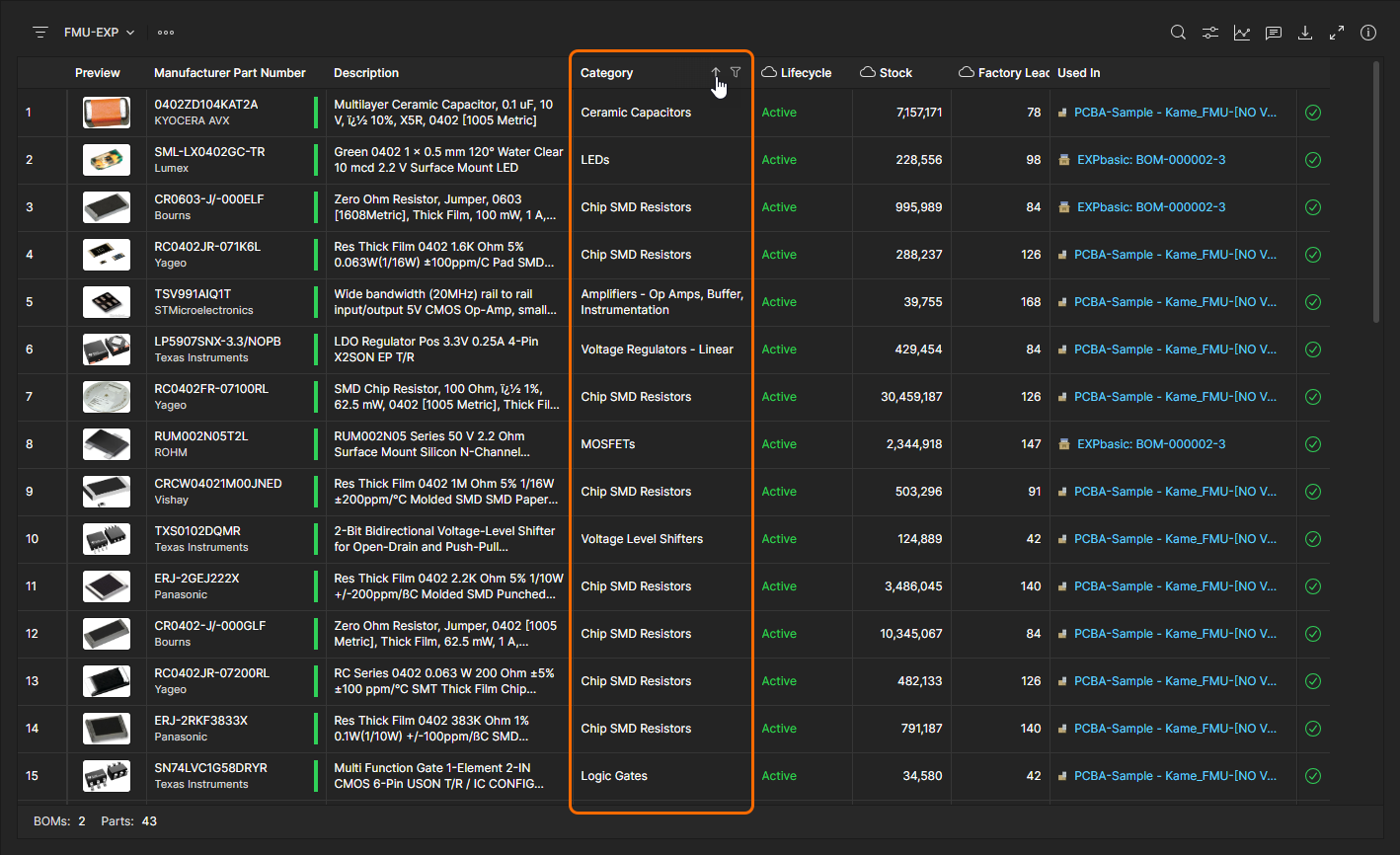
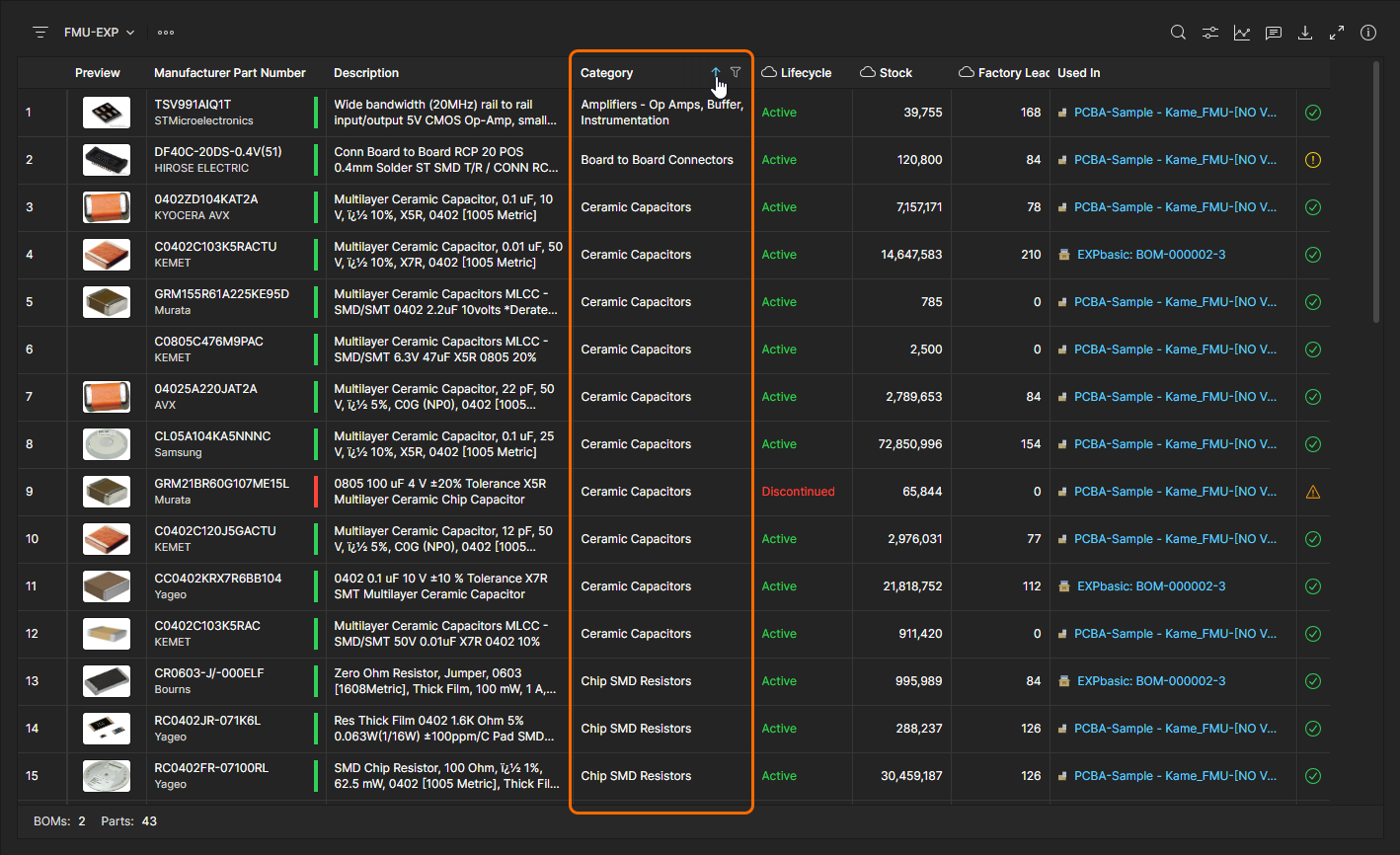
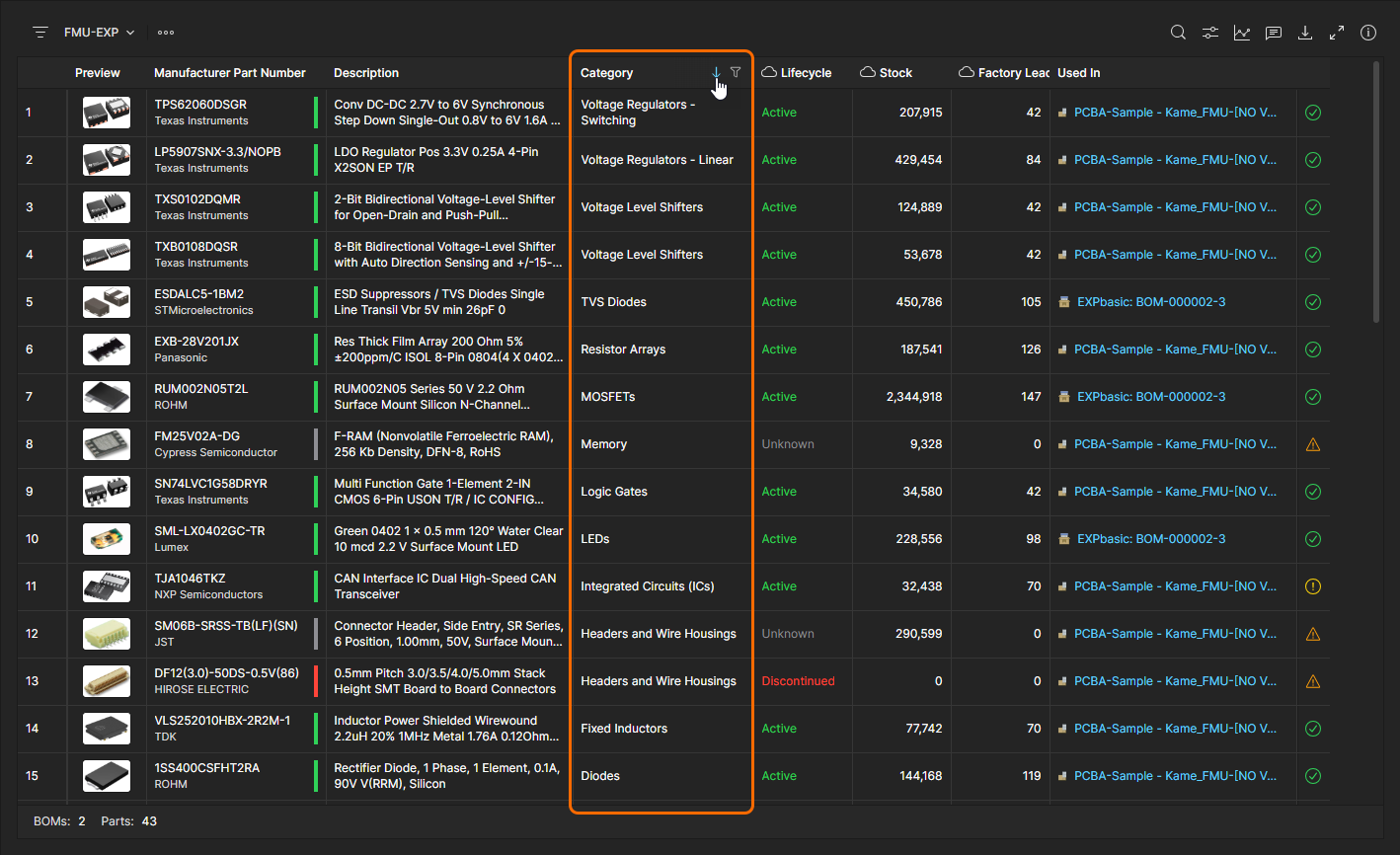
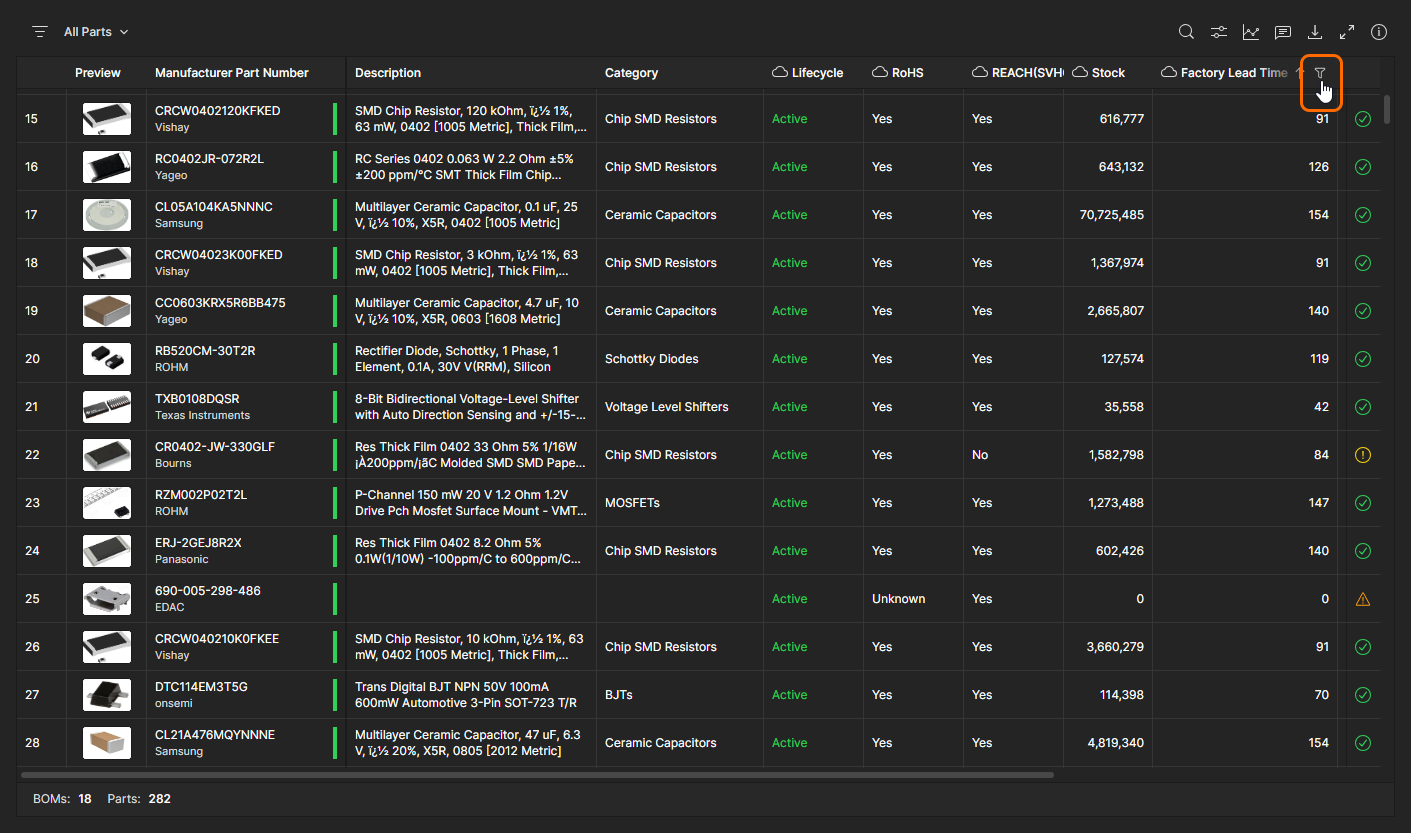
List order - Uporządkuj wpisy listy Parts in Use według określonego zestawu danych parametrycznych, przełączając opcję strzałki w nagłówku danej kolumny. Kliknij ikonę
 w nagłówku, aby posortować listę części rosnąco według tego zestawu danych, kliknij ponownie, aby sortować malejąco, a następnie kliknij jeszcze raz, aby usunąć sortowanie zdefiniowane przez dane tej kolumny.
-
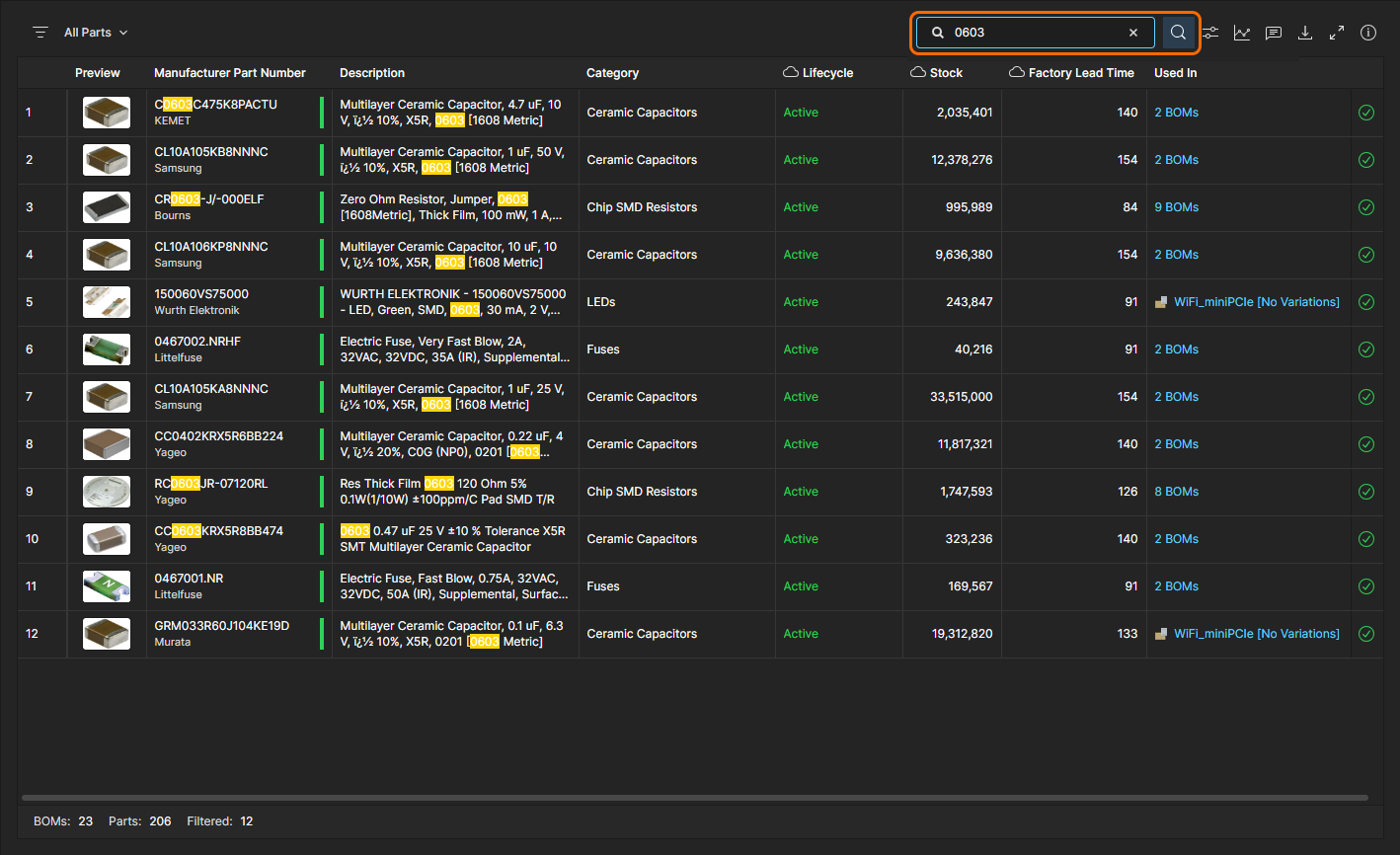
Search – Ogranicz wpisy listy części do tych, które zawierają słowa kluczowe wpisane w polu Search, otwieranym (i zamykanym) ikoną
 . Wyszukiwanie nie rozróżnia wielkości liter, obejmuje wszystkie kolumny parametrów części (z wyjątkiem
 Used in) i podświetla znalezione terminy w wynikach.
-
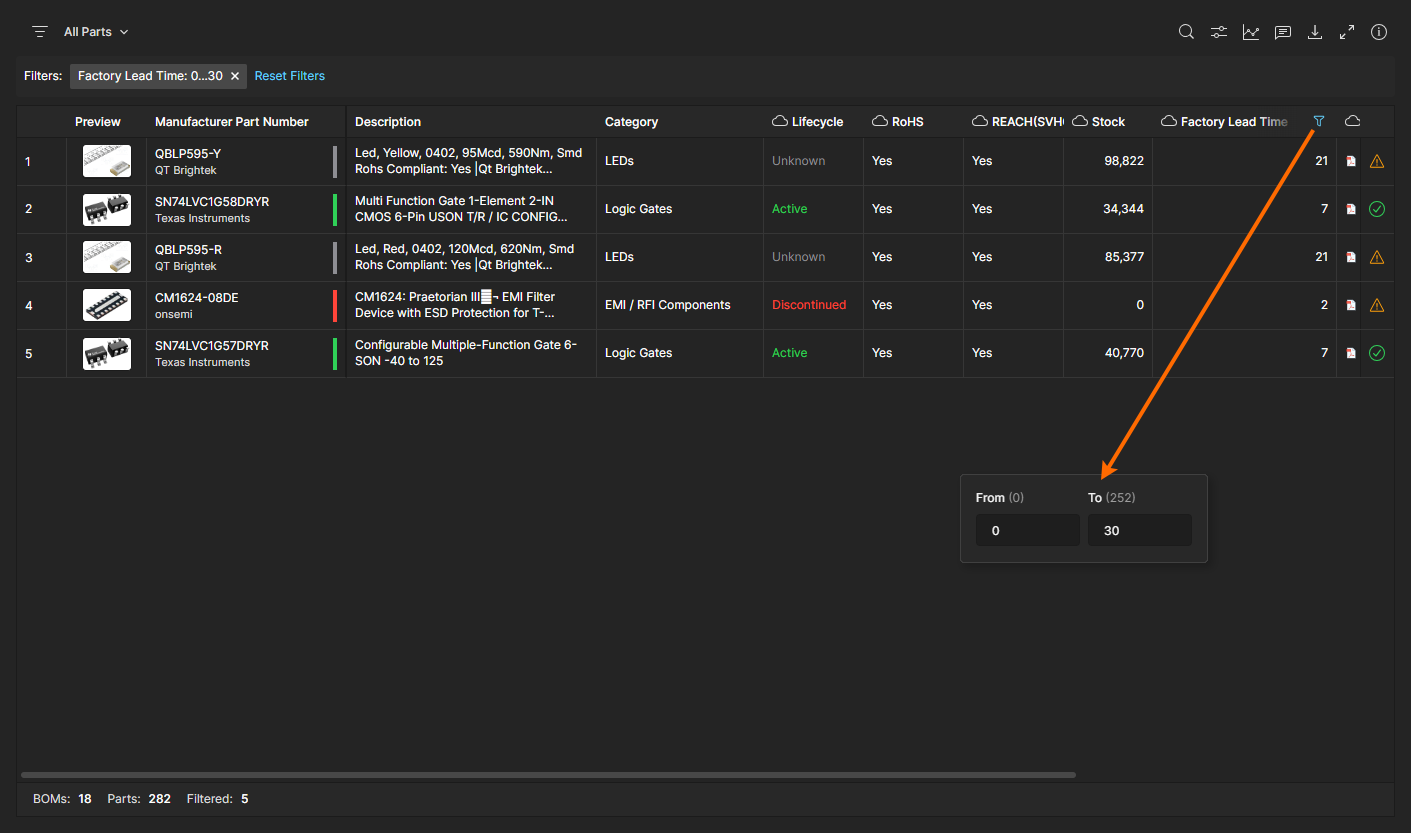
Column Filters – Zawęź listę części do wpisów spełniających określone wymagania danych parametrycznych ustawione przez kolumnę Filters. Filtr konfiguruje się w menu rozwijanym
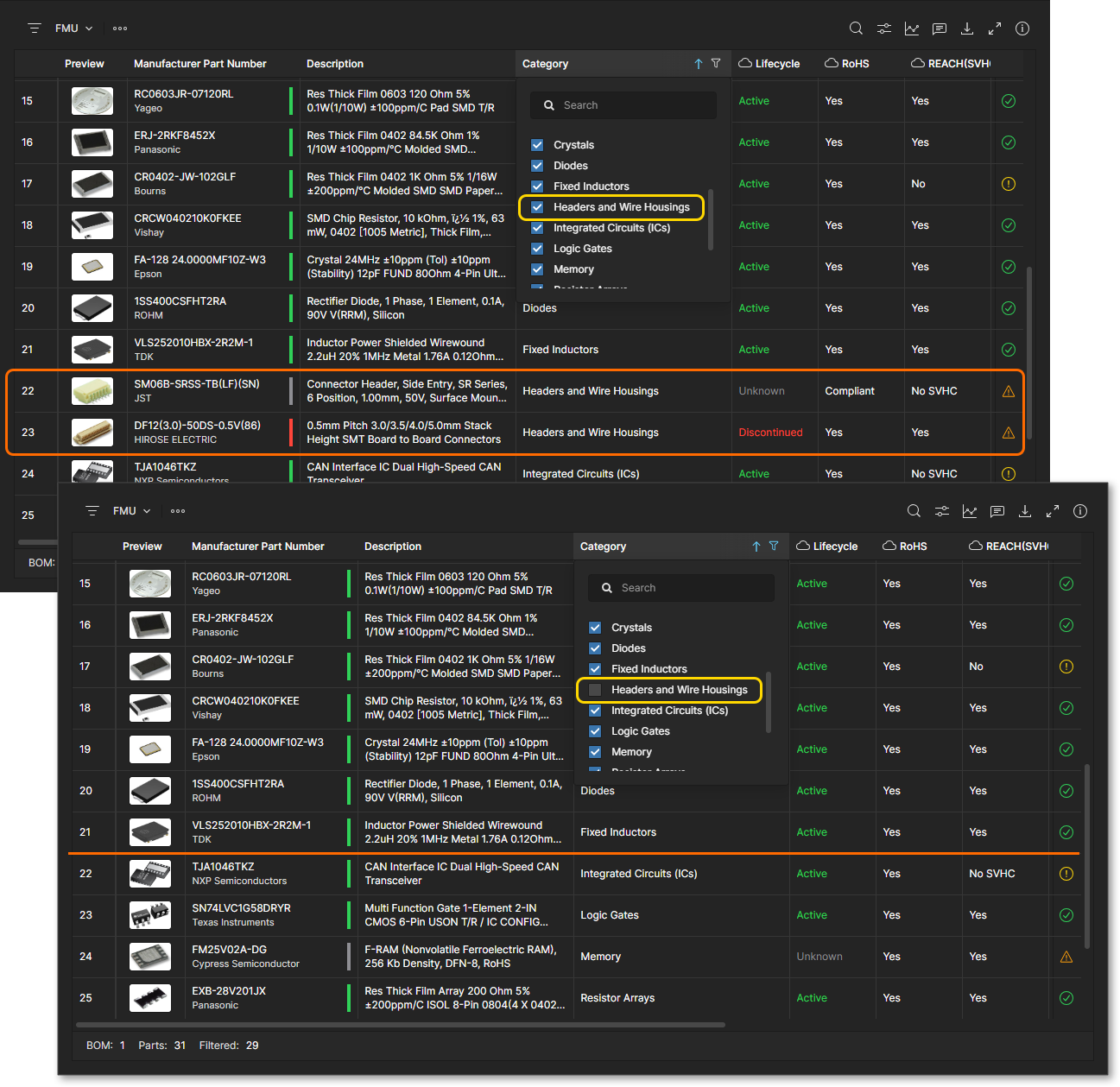
 w nagłówku kolumny, zaznaczając jedną lub więcej dostępnych wartości parametru, a dla parametrów liczbowych — ustawiając From/To zakres liczbowy. Użyj opcji All, aby włączyć/wyłączyć wszystkie pola wyboru, opcji Blank (jeśli dostępna), aby wyłączyć/włączyć wpisy, w których wartość nie jest uwzględniona, oraz pola Search, aby znaleźć konkretną opcję wartości. Zwróć uwagę, że można włączyć wiele filtrów, aby precyzyjnie zawęzić wyniki raportu.
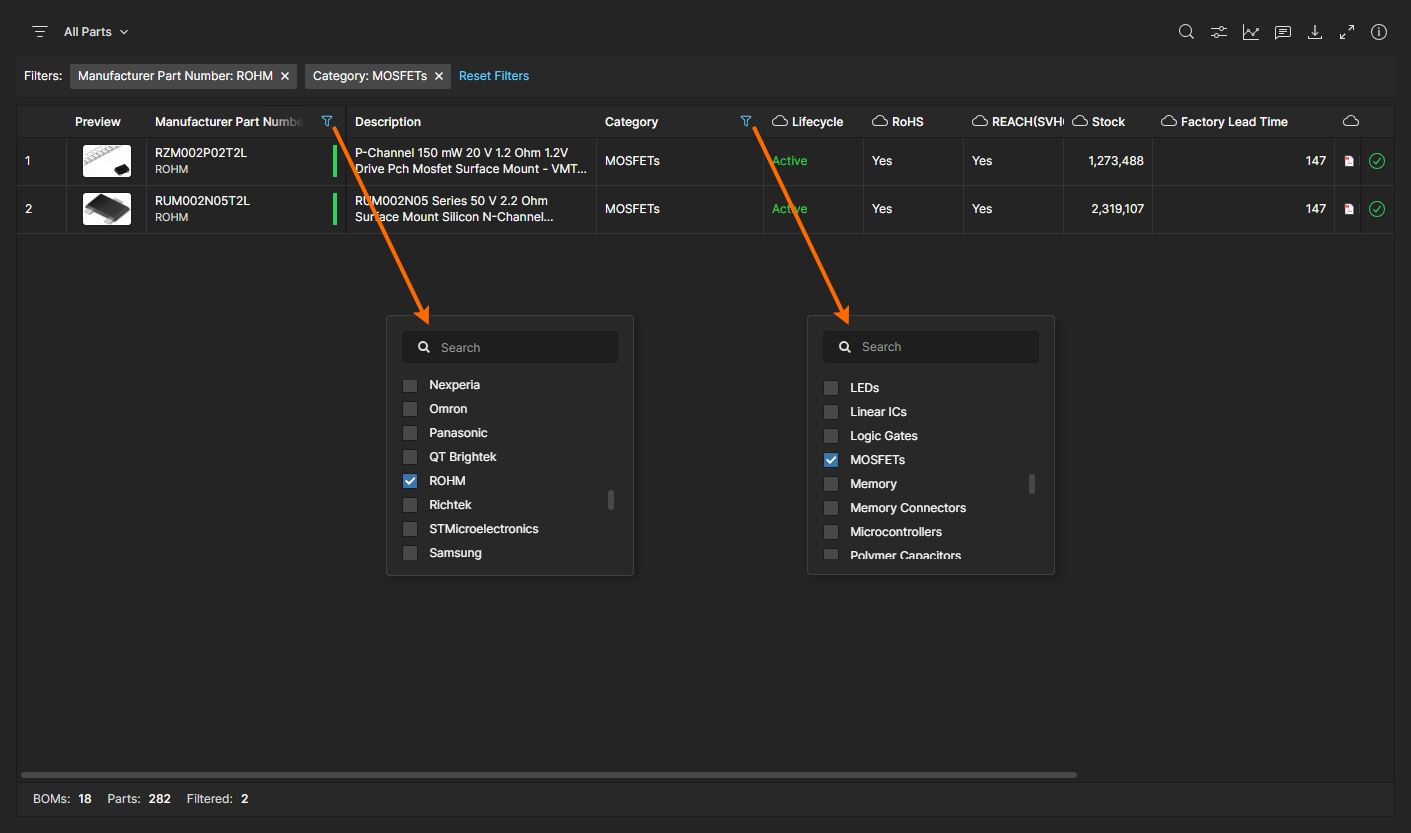
Skonfiguruj filtry oparte na danych parametrów z menu powiązanej kolumny. Filtr zawęzi listę Parts in Use do wpisów spełniających wartość (wartości) parametru zdefiniowane w menu filtra, wraz z łącznymi ograniczeniami wynikającymi z innych aktywnych filtrów.
 Tłumaczenie SI