Przesyłanie danych do Twojej Personal Space
Statyczna migawka danych jest tworzona przez przesłanie danych do Twojej Personal Space na platformie Altium. Wykonuje się to ze Files strony interfejsu.
Jeśli Twoja Personal Space nie jest już dostępna — Twoje konto zostało dezaktywowane lub usunięte — przesłane dane pozostają w Twojej prywatnej przestrzeni w infrastrukturze pamięci masowej Altium. Twoje inne interakcje z platformą Altium, takie jak udostępnione pliki, komentarze i zdarzenia historii, pozostają dostępne dla innych użytkowników.
Jeśli Twoje konto zostanie później przywrócone pod tym samym adresem e-mail (reaktywowane lub utworzone ponownie), dostęp do przesłanych danych zostanie przywrócony.
Powiązane informacje znajdziesz w Managing Users.
Co mogę przesłać?
Poniższe sekcje podsumowują, co można przesłać do Twojej Personal Space na platformie Altium — typy obsługiwanych statycznych „migawek” danych.
Maksymalny rozmiar przesyłanego pliku to 1 GB.
Projekty CAD
W zakresie plików projektowych obsługiwane są następujące narzędzia CAD oraz formaty plików, które można przesyłać do Twojej Personal Space:
-
Altium Designer – dokumenty schematu (*.SchDoc, *.Sch) i PCB (*.PcbDoc, *.Pcb).
-
Autodesk® EAGLE™ – dokumenty archiwum projektu schematu (*.sch) i archiwum projektu PCB (*.brd). Możesz przesyłać pliki projektowe EAGLE zapisane w wersji EAGLE 6.4.0 lub nowszej (format XML).
Możesz przesyłać pliki projektowe EAGLE zapisane w wersji EAGLE 6.4.0 lub nowszej. Są one z natury w formacie XML; pliki projektowe EAGLE w formacie binarnym nie mogą być przesyłane bezpośrednio. W przypadku tych starszych, binarnych wersji plików projektowych zaleca się zapisanie ich w tym nowszym formacie (XML) za pomocą oprogramowania EAGLE przed próbą przesłania ich do Twojej Personal Space na platformie Altium.
-
KiCad® – plik projektu (*.pro), dokument schematu(*.sch), dokument PCB (*.kicad_pcb,) oraz biblioteka symboli schematycznych (*.lib).
-
CircuitStudio – dokumenty schematu (*.SchDoc) i PCB (*.CSPcbDoc).
CAD Data Upload Considerations
Możesz przesłać kompletny projekt (w archiwum Zip) lub pojedynczy plik projektu (dokument schematu albo PCB).
W przypadku przesyłania pliku Zip obowiązują następujące zasady:
-
W przypadku projektów opartych na Altium Designer i CircuitStudio archiwum Zip musi zawierać tylko jeden projekt PCB. ► Inne uwagi.
-
W przypadku projektów opartych na EAGLE archiwum Zip musi zawierać tylko jeden projekt PCB (czyli tylko pliki .sch i .brd dla jednego projektu).
-
W przypadku projektów opartych na KiCad archiwum Zip musi zawierać tylko jeden projekt PCB (czyli tylko pliki .pro , .sch , .kicad_pcb i .lib dla jednego projektu).
-
Wszystkie nieobsługiwane formaty plików w przesłanym archiwum Zip zostaną zignorowane. Oznacza to, że możesz po prostu spakować cały folder projektu do pliku Zip i go przesłać.
W przypadku projektów opartych na Altium Designer i CircuitStudio plik projektu jest używany do ustalenia kolejności źródłowych dokumentów schematu. Jeśli plik projektu nie jest dołączony do archiwum Zip, tworzony jest domyślny projekt, a dokumenty schematu są dodawane bez żadnych reguł.
W przypadku projektu PCB w Altium Designer możesz szybko uzyskać archiwum Zip projektu, używając
Project Packager.
Dane CAM
W zakresie danych CAM (produkcyjnych) do przesyłania do Twojej Personal Space obsługiwane są następujące formaty:
CAM Data Upload Considerations
Możesz przesłać pełny zestaw plików ODB++ lub Gerber, ich zarchiwizowany zestaw plików (Zip, Rar, 7z, Tgz), a nawet pojedynczy plik Gerber. W przypadku przesyłania archiwum plików CAM Gerber obowiązują następujące zasady:
-
Upewnij się, że wewnątrz archiwum znajduje się tylko jeden folder z plikami Gerber.
-
Upewnij się, że pliki wierceń znajdują się w tym samym folderze co pliki Gerber. Jeśli są w osobnym folderze, zostaną zignorowane.
-
Możesz przesłać albo dane projektu, albo dane Gerber, ale nie oba jednocześnie. Jeśli w tym samym archiwum Zip znajdują się zarówno dane projektu, jak i pliki Gerber, przetworzony zostanie tylko projekt.
-
Zwróć uwagę, że chociaż zwykle jest on kompresowany do archiwum
.tgz, akceptowany jest również nieskompresowany plik .tar (tarball).
Wykonywanie przesyłania
Dane można przesyłać do Twojej Personal Space w następujący sposób:
-
Przeciągając i upuszczając dane (w archiwum Zip lub jako pojedynczy plik) do wskazanego obszaru na stronie.
-
Klikając tekst choose from your computer (w kafelku przesyłania na stronie) i używając okna dialogowego Open , które się pojawi, aby wyszukać dane (w archiwum Zip lub jako pojedynczy plik).
-
Klikając przycisk  , wybierając typ danych, które chcesz przesłać, a następnie używając kolejnego okna dialogowego Open , które się pojawi, aby wyszukać te dane (w archiwum Zip lub jako pojedynczy plik).
Jeśli Twoja organizacja nie zezwala na przesyłanie ani udostępnianie plików w Personal Spaces, nie będziesz mieć dostępu do przycisku przesyłania (), a widok File będzie zawierał opcję wysłania prośby o dostęp do przesyłania/udostępniania ( ) do administratora konta Twojej organizacji (
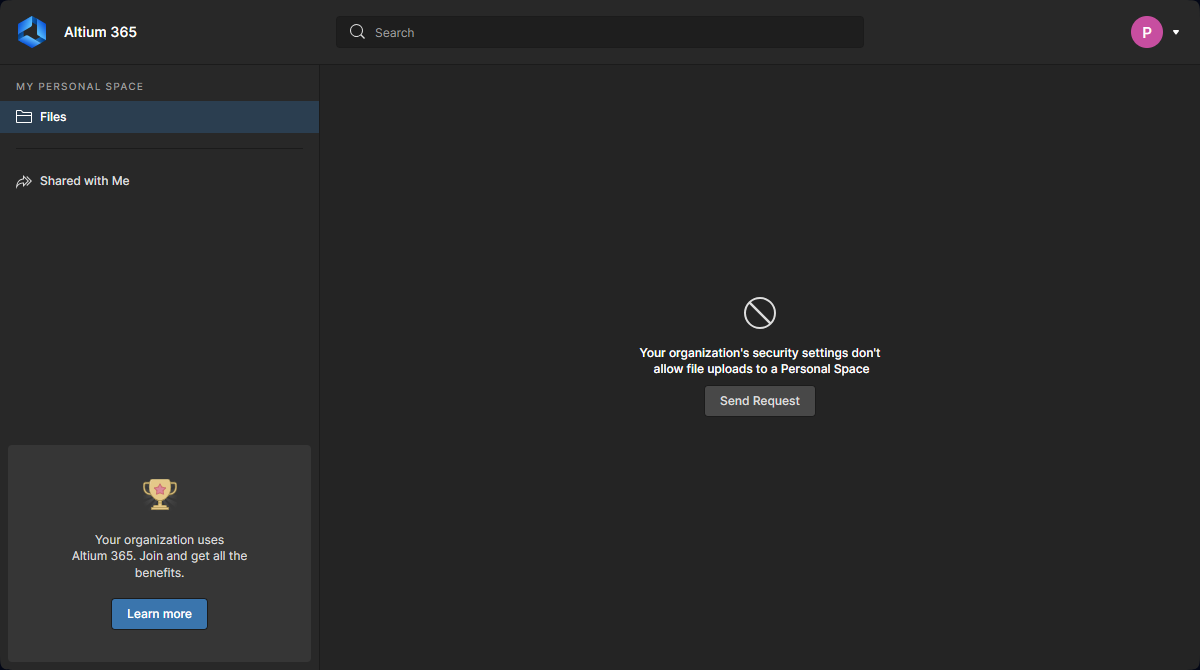 ).
).
Dostęp do tych funkcji jest określany przez ustawienia na stronie Advanced Controls page w Company Dashboard.
Strona Files zawiera wyłącznie dane przesłane osobiście przez Ciebie. Aby uzyskać dostęp do danych udostępnionych Ci przez innych, przejdź do strony Shared with Me interfejsu.
Możesz także udostępnić migawkę swojego projektu bezpośrednio z poziomu Altium Designer jednej lub kilku konkretnym osobom — za pomocą zaproszenia e-mail. Sam projekt jest pakowany do archiwum Zip przy użyciu funkcji Project Packager w Altium Designer, a następnie przesyłany do Altium Platform. Odbiorcy uzyskają dostęp do podglądu migawki projektu za pośrednictwem strony Shared with Me interfejsu Altium Platform — w praktyce przez stronę Shared with Me ich Personal Space lub obszaru Workspace, do którego mają dostęp.
Osoba, która pierwotnie udostępniła migawkę projektu — przesyłając ją na stałe do Altium Platform — będzie mogła uzyskać dostęp do tej migawki ze strony Files swojego Personal Space.
Po wybraniu (lub przeciągnięciu i upuszczeniu) archiwum Zip albo pojedynczego pliku główny obszar widoku pokaże, że przesyłanie jest w toku. Czas przetwarzania zależy od rozmiaru przesyłanych danych. Poniższa sekwencja obrazów pokazuje przykład przesyłania migawki projektu WiFi_miniPCIe. Przesyłanie zostaje przetworzone, do strony dodany zostaje kafelek, a następnie przetwarzany jest podgląd do wyświetlenia (płytki w 3D).
Jeśli przesyłanie się nie powiedzie — zazwyczaj dlatego, że przesłano pojedynczy plik w nieobsługiwanym formacie — główny obszar widoku również to zasygnalizuje, wyświetlając alert: 
Osadzanie przesłanych danych na stronie internetowej
Projekty i dane projektowe przesłane do Twojego Altium Personal Space można osadzić na stronie internetowej, aby każdy mógł je interaktywnie przeglądać. Osadzony Altium Viewer oferuje zasadniczo funkcjonalność podobną do Altium 365 Standalone Viewer, w tym możliwość przeglądania wszystkich plików projektu. Jednak viewer osadzony z Twojego Personal Space pozostanie aktywny (tak długo, jak pliki projektu istnieją w Twoim Personal Space), a także umożliwia zarejestrowanym użytkownikom Altium Account pobieranie wygenerowanych danych projektowych.
Aby uzyskać kod osadzania dla przesłanego projektu (lub zbioru danych) na stronie Files Twojego Personal Space, wybierz opcję Embed z menu  , a następnie włącz opcję Allow embedding this design anywhere on the web w oknie Embed <design> — użyj listy rozwijanej Options, aby wybrać widok domyślny (pokazywany jako pierwszy). Pamiętaj, że ta ostatnia opcja nie jest dostępna, jeśli administrator Twojej organizacji ustawił opcję Personal Space sharing and saving na Only Admins.
Zobacz Embedding a Standalone Viewer, aby uzyskać powiązane informacje i niestandardowe opcje kodu.
 Wybierz opcję Embed dla przesłanego elementu w oknie Embed design, aby uzyskać kod HTML do umieszczenia na swojej stronie internetowej.
Po wstawieniu go do kodu źródłowego strony, w wybranym miejscu, viewer będzie pobierał pliki projektu/danych z Twojego Altium 365 Personal Space i wyświetlał je w osadzonym interaktywnym viewerze.
 Zrzut ekranu przedstawiający przesłaną kolekcję plików Gerber osadzoną jako widok projektu na stronie internetowej.
Udostępnianie przesłanych danych innym
Przesłane przez Ciebie „migawki” danych projektowych można udostępniać z Personal Space każdemu, w dowolnym miejscu na świecie. Wybranie kafelka migawki danych spowoduje wyświetlenie różnych kontrolek i poleceń. Kliknij kontrolkę i wybierz polecenie Share lub kliknij przycisk  (w prawym górnym rogu strony), aby otworzyć okno Sharing .
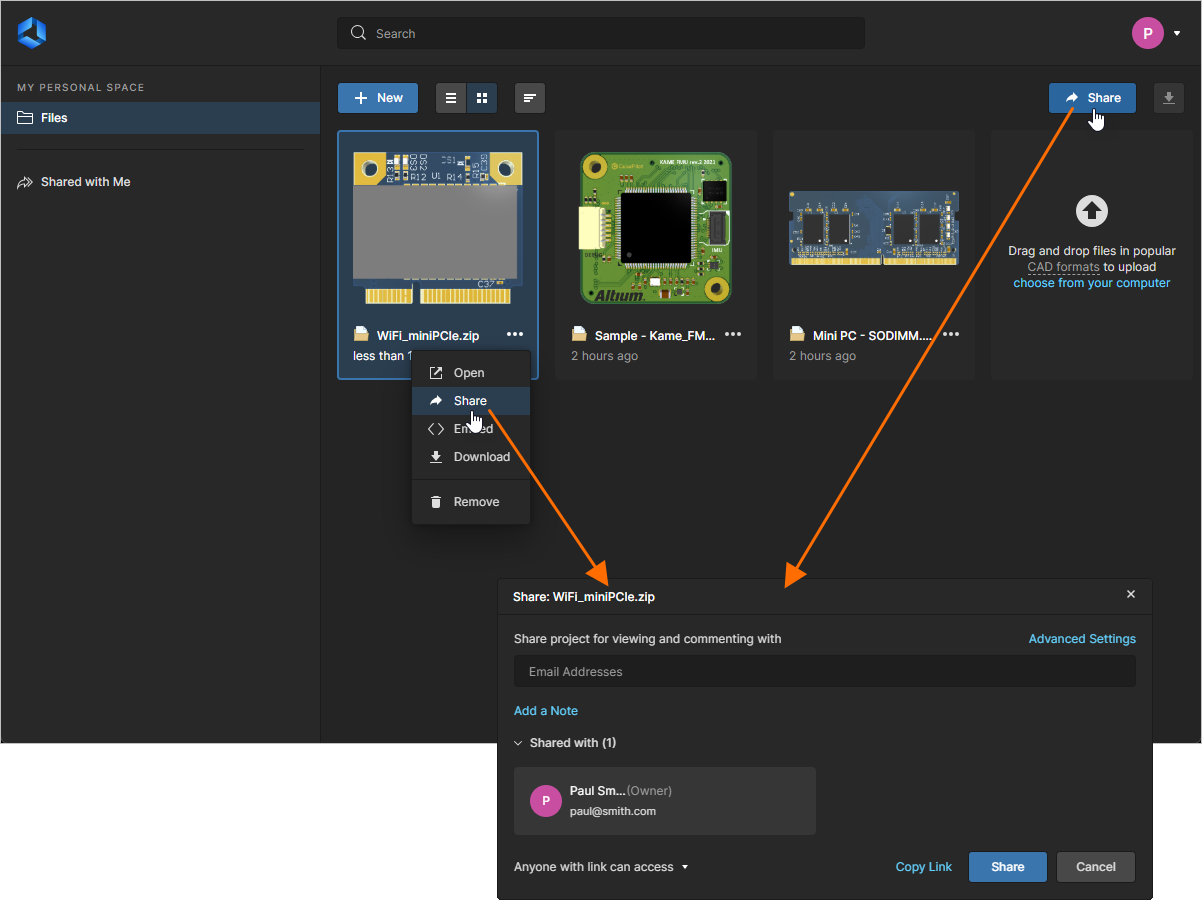 Po przesłaniu możesz udostępnić migawkę danych innym osobom.
Jeśli Twoja organizacja nie zezwala na udostępnianie plików z Personal Space, ta informacja zostanie wyświetlona w oknie dialogowym Request to Save and Share Files, które umożliwia dodanie notatki z prośbą o udostępnianie; zostanie ona wysłana do administratora(ów) Twojej organizacji (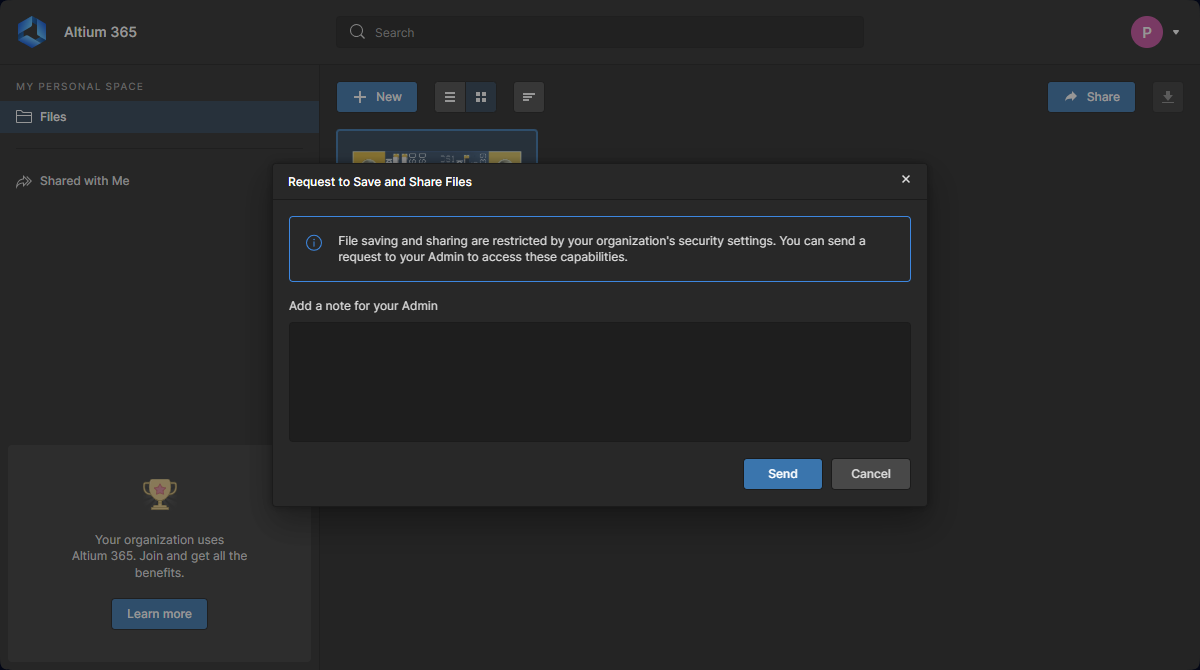 ).
).
Dostęp do funkcji udostępniania jest określany przez ustawienia na stronie Advanced Controls page w Company Dashboard.
Wprowadź pełne adresy e-mail konkretnych osób, którym chcesz udostępnić dane (klikając Enter po każdym wpisie), i w razie potrzeby dołącz notatkę (na przykład z informacją, co im udostępniasz). Kliknij kontrolkę Advanced settings, aby uzyskać dostęp do ustawień określających, czy osoba, której udostępniasz przesłane dane, może przekazywać je dalej innym, oraz czy ma prawo pobrać ten obiekt lub jakiekolwiek dane z niego pochodzące.
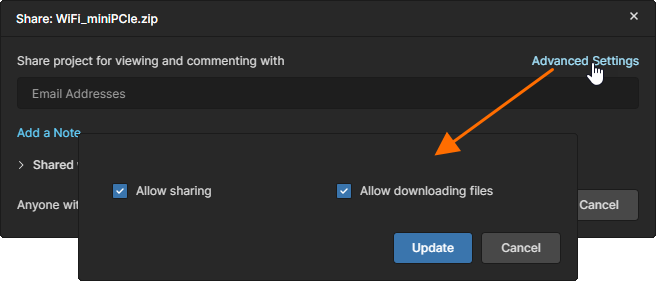 Jako właściciel przesłanych danych możesz kontrolować możliwość dalszego udostępniania i pobierania danych, gdy są one udostępniane innym.
Po zdefiniowaniu udostępniania i powiązanych ustawień zgodnie z potrzebami kliknij  . Każda osoba, której udostępniasz dane, otrzyma e-mail z zaproszeniem do otwarcia i wyświetlenia migawki. Opcji Copy Link można użyć do wysłania komuś bezpośredniego łącza do udostępnionego projektu.
Jeśli przesłane dane zostały udostępnione osobie, która nie zarejestrowała jeszcze Altium Account, okno Share pokaże wpis dla tej osoby ze statusem Waiting.
Udostępnij każdemu
Alternatywnie, jeśli chcesz udostępnić dane projektu każdemu, a nie konkretnym osobom, wybierz opcję Anyone with link can access z rozwijanego menu dostępu w oknie Share. Kliknij , aby potwierdzić nowe ustawienia, i użyj opcji Copy Link, aby skopiować łącze do viewera i rozesłać je innym. W takim przypadku, gdy inny użytkownik otworzy łącze do danych, uzyska dostęp tylko do odczytu do wszystkich plików projektu w Altium Web Viewer — opcje viewera Download i Comments będą dostępne, jeśli użytkownik jest zarejestrowany w Altium Account i jest do niego zalogowany.
Pamiętaj, że dane projektowe udostępnione każdemu za pomocą łącza mogą zostać zindeksowane przez wyszukiwarki i być dostępne dla ich użytkowników.
Jeśli jesteś członkiem organizacji — zgodnie z definicją w koncie firmowym — możesz także zapewnić dostęp do projektu wszystkim członkom swojej organizacji, wybierając opcję Anyone in <my company name> can access. W przeciwieństwie do opisanej wyżej otwartej metody dostępu, tutaj dostęp jest ograniczony do użytkowników zarejestrowanych w Twojej organizacji (zwykle z tą samą domeną e-mail).
Udostępnianie z komentarza
Podczas umieszczania Comment przy przesłanym projekcie i wspominania innego użytkownika, Web Viewer zaproponuje udostępnienie projektu temu użytkownikowi, jeśli nie ma on jeszcze dostępu — czyli jeśli projekt nie został mu wcześniej udostępniony. Pamiętaj, że wskazany użytkownik musi być zarejestrowany w Altium Account, aby udostępnienie było możliwe.
Udostępnianie z komentarza nie będzie dostępne, jeśli sharing has been disabled przez administratora Twojej organizacji. W takim przypadku wyświetlane jest okno Request to Save and Share Files ( ), w którym możesz wysłać administratorowi notatkę z prośbą o udostępnienie.
 Okno Share zostanie wyświetlone, gdy w komentarzu zostanie wspomniany użytkownik, który nie ma dostępu do projektu.
Wyświetlanie migawki danych
Każda migawka danych przesłana osobiście przez Ciebie pozostanie stale dostępna na stronie Files Twojego Personal Space. Dostęp do wyświetlenia migawki danych w Web Viewer interfejsu Altium Platform — który otwiera się w osobnej karcie przeglądarki — można uzyskać, wybierając interesującą migawkę danych, klikając przycisk w jej kafelku, a następnie wybierając polecenie Open z powiązanego menu. Alternatywnie można dwukrotnie kliknąć bezpośrednio kafelek (lub kliknąć nazwę przesłanego elementu).
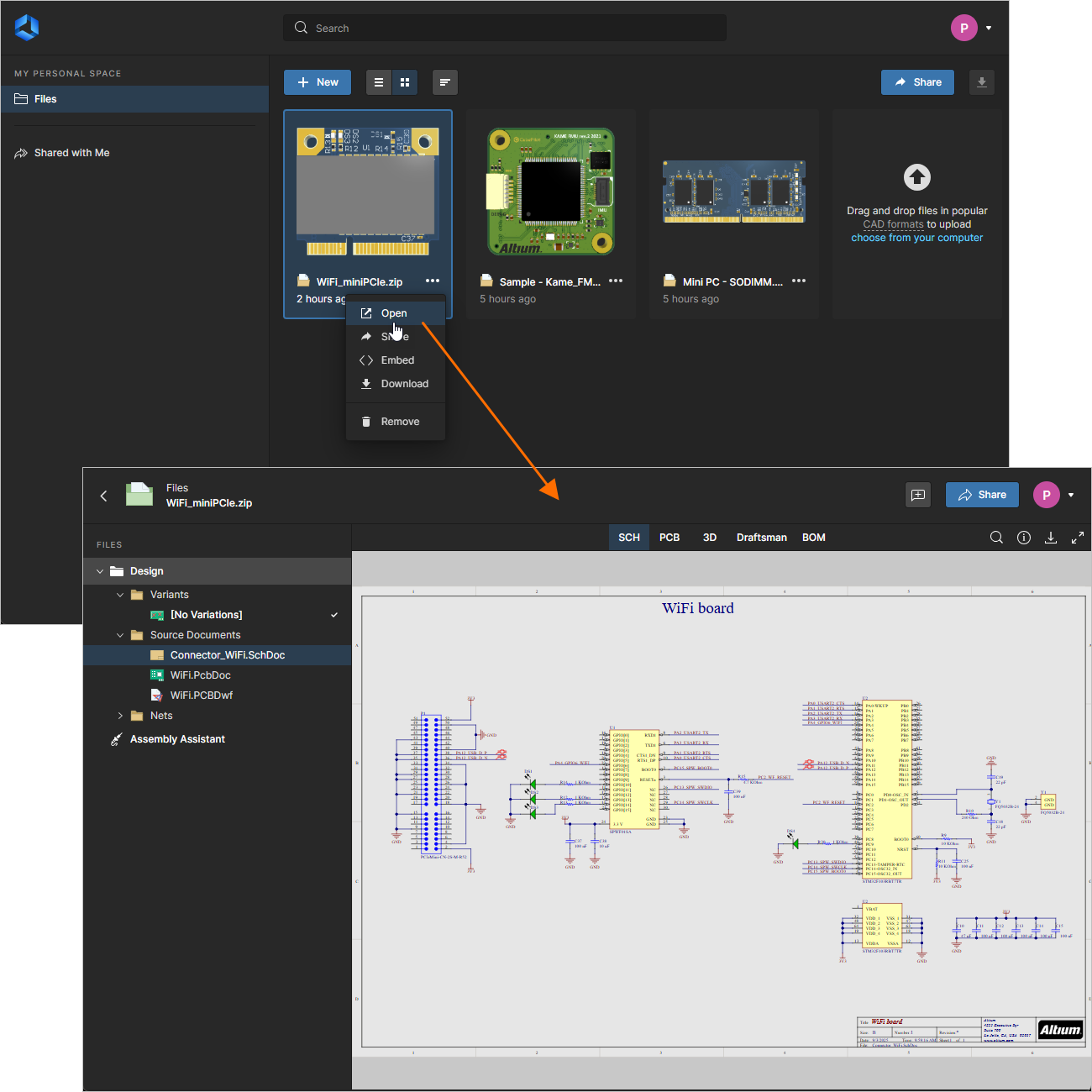 Otwieranie migawki danych z Personal Space (tylko wtedy, gdy to Ty ją przesłałeś).
Access by a Shared Person
Osoba, której udostępniono migawkę danych, może otworzyć ją w zintegrowanym Viewerze interfejsu Altium Platform na następujące sposoby:
-
Z zaproszenia e-mail, które otrzyma. Po kliknięciu przycisku  w wiadomości e-mail zostanie przeniesiona na stronę Altium 365 Sign In (chyba że jest już zalogowana do platformy lub swojego Altium User Account). Po zalogowaniu zostanie przeniesiona do Viewer, z załadowaną udostępnioną migawką danych.
Jeśli dana osoba nie ma Altium Account, najpierw będzie musiała je zarejestrować — łącze jest dostępne na stronie Altium 365 Sign In.
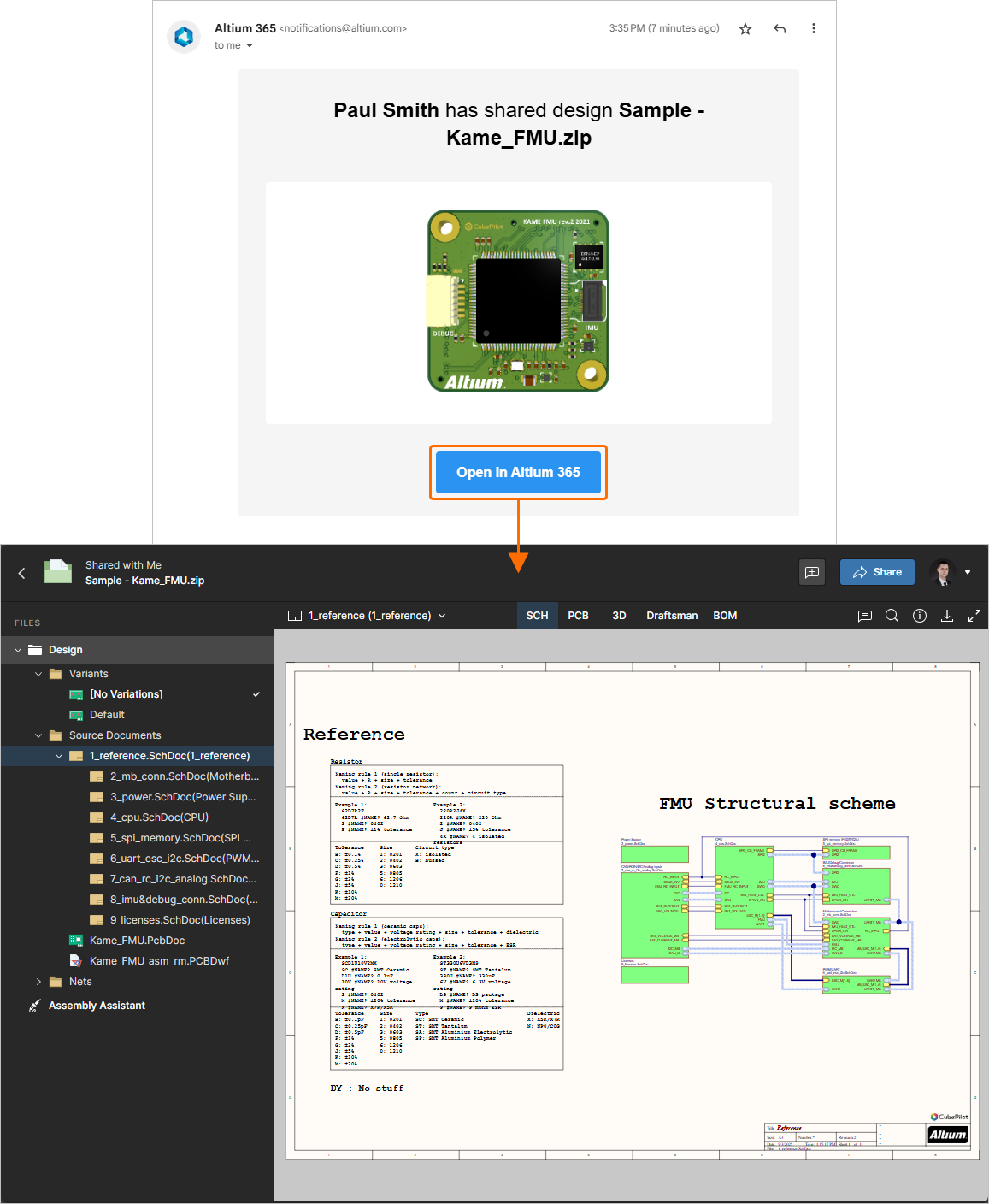 Otwieranie migawki danych z zaproszenia e-mail otrzymanego przez użytkownika, któremu udostępniono migawkę.
-
Ze strony Shared with Me interfejsu Altium Platform. Migawka danych jest oznaczona ikoną  w swoim kafelku. Aby otworzyć ją w zintegrowanym Viewerze, wybierz interesującą migawkę danych, kliknij przycisk w jej kafelku, a następnie wybierz polecenie Open z powiązanego menu. Alternatywnie można dwukrotnie kliknąć bezpośrednio kafelek (lub kliknąć nazwę przesłanego elementu).
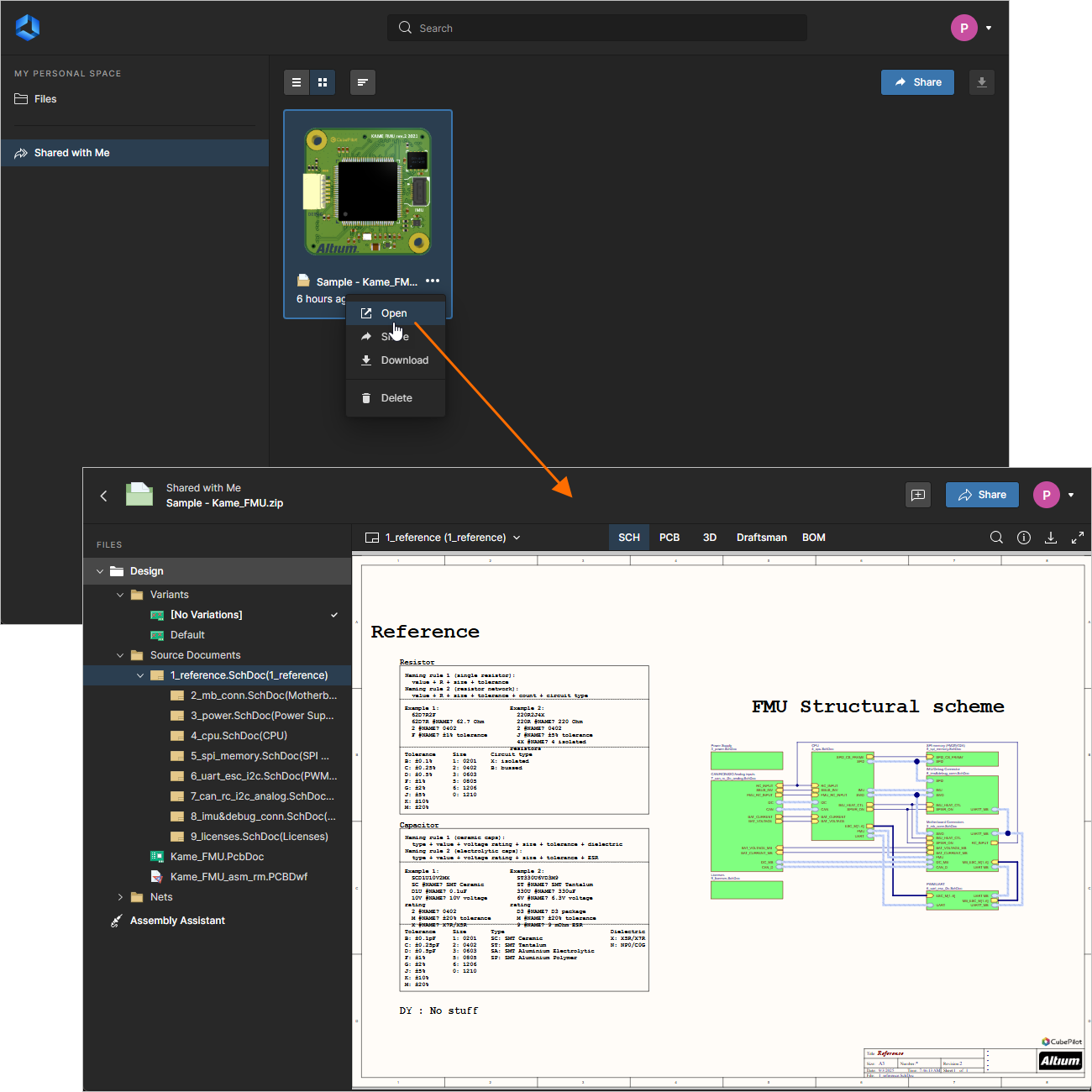 Otwieranie migawki danych ze strony Shared with Me interfejsu Altium Platform.
-
Za pomocą bezpośredniego łącza (Copy Link), jeśli zostało ono skopiowane i wysłane tej osobie.
Zintegrowany Viewer używany do prezentowania danych zawartych w udostępnionej migawce danych korzysta z interfejsu Web Viewer. W przypadku udostępnionej migawki projektu interfejs ten oferuje na przykład szereg możliwości, które zapewniają szczegółowy dostęp do danych projektu i jego układu. Będzie można wyszukiwać, zaznaczać, wykonywać cross-probing oraz analizować komponenty i sieci w całym projekcie oraz w różnych podwidokach, zależnie od sytuacji. A podczas oglądania płytki w 2D można nawet wykonywać pomiary.
Dostępne są także inne funkcje interaktywne, takie jak system Comments, który umożliwia komunikację z innymi osobami, którym udostępniono migawkę, oraz Assembly Assistant, który zapewnia proces pracy z montażem płytki sterowanym przez BOM (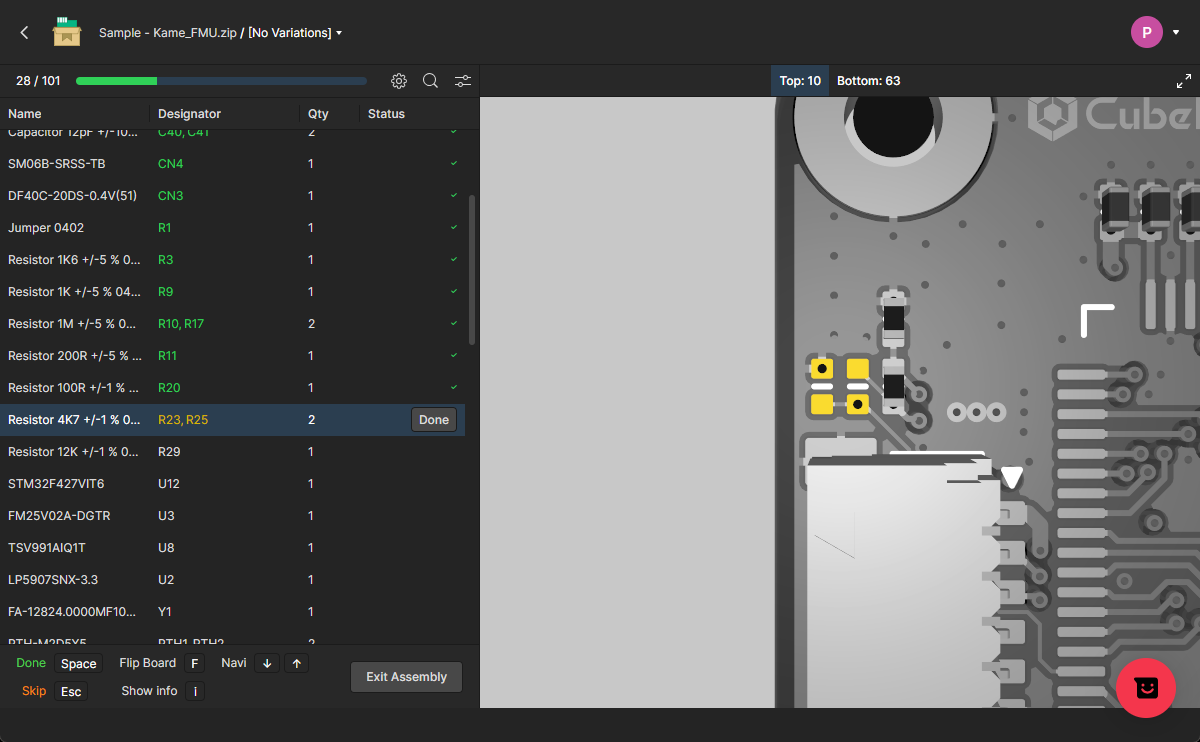 ).
).
Pełne informacje na temat korzystania z narzędzia Assembly można znaleźć na stronie Workspace Assembly Assistant page.
Oczywiście pełną funkcjonalność najlepiej wykorzystać po przesłaniu pełnego projektu.
Podczas przeglądania migawki projektu funkcje dostępne przez interfejs są zasadniczo takie same jak te dostępne dla członka zespołu Workspace podczas uzyskiwania dostępu do widoku Design na stronie szczegółowego zarządzania projektem.
-
Informacje o całym interfejsie i wszystkich obsługiwanych przez niego funkcjach można znaleźć w Web Viewer Features.
-
Szczegółowe informacje dotyczące korzystania z komentarzy można znaleźć w Comments.
-
Pełne informacje na temat korzystania z narzędzia Assembly można znaleźć na stronie Workspace Assembly Assistant page.
Komentarze dodane w Viewer nie są współdzielone z Altium Designer. Są widoczne tylko dla interesariuszy, którym udostępniono migawkę danych i którzy używają Viewer do przeglądania tych danych.
Pobieranie migawki danych
Migawkę danych można pobrać ze strony Files w Personal Space. Po wybraniu jej kafelka zostaną wyświetlone różne kontrolki i polecenia. Kliknij kontrolkę i wybierz polecenie Download albo kliknij przycisk  (w prawym górnym rogu strony), aby pobrać migawkę jako archiwum Zip. Alternatywnie pobieranie można wykonać podczas przeglądania migawki za pomocą zintegrowanego Viewer.
 Dostęp do kontrolek pobierania migawki danych, która została wcześniej przesłana do Twojej Personal Space.
Osoby, którym udostępniono migawkę danych, mogą pobrać tę migawkę ze strony Shared with Me interfejsu Altium Platform Interface lub podczas przeglądania migawki za pomocą zintegrowanego Viewer. Możliwość pobrania migawki zależy od tego, czy właściciel tej migawki włączył dla Ciebie to ustawienie. 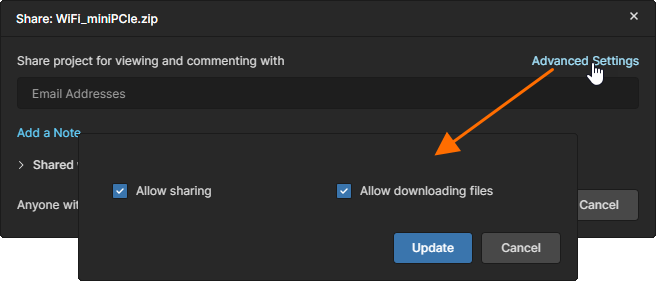
Usuwanie migawki danych
Możesz usunąć dowolną migawkę danych, którą przesłano do Twojej Personal Space i która jest aktualnie widoczna na stronie Files interfejsu. Aby to zrobić, wybierz kafelek migawki danych, kliknij kontrolkę , a następnie wybierz polecenie Remove . Zostanie wyświetlone okno ostrzegawcze informujące, że element zostanie trwale usunięty z Altium Platform. Kliknij przycisk  , aby wykonać usunięcie. Ponieważ jesteś właścicielem migawki i zostaje ona całkowicie usunięta z platformy, zostanie również usunięta ze strony Shared with Me wszystkich osób, którym została udostępniona.
 Każdą migawkę danych, którą przesłałeś osobiście, można usunąć. Wpływa to na dostęp wszystkich — ponieważ jesteś właścicielem, a migawka jest trwale usuwana z Altium Platform, wszyscy pozostali współpracownicy utracą do niej dostęp.
Osoba, której udostępniono migawkę danych, może usunąć tę migawkę w podobny sposób ze strony Shared with Me interfejsu Altium Platform Interface. Zostanie wyświetlone okno ostrzegawcze informujące, że migawka zostanie dla niej trwale usunięta — nie będzie już miała do niej dostępu, ale inni nadal będą mieć dostęp, ponieważ nie została usunięta przez właściciela (z jego Personal Space, gdzie znajduje się oryginalnie przesłany plik).
Przeglądanie pakietów danych Gerber i ODB++
Pakiety danych Gerber lub ODB++, które zostały przesłane do lub udostępnione do Twojej Personal Space, zostaną otwarte w dedykowanym widoku danych produkcyjnych. Przeglądarka Gerber/ODB umożliwia przeglądanie i inspekcję danych produkcyjnych, umieszczanie komentarzy i zarządzanie nimi, włączanie/wyłączanie widoczności warstw oraz wykonywanie pomiarów między umieszczonymi punktami odniesienia.
Więcej informacji można znaleźć w Gerber Fabrication (Web Viewer) oraz Working With Uploaded Manufacturer Data (Standalone Viewer).
Przeglądanie porównania Gerber
Podczas przeglądania pakietu plików Gerber w Personal Space można wykonać porównanie danych między bieżącymi danymi Gerber a danymi z innego pakietu Gerber. Typowe porównanie może dotyczyć Gerberów wygenerowanych z kolejnych wydań projektu lub między głównymi iteracjami etapu projektowego.
Aby uruchomić proces porównania, wybierz opcję Compare Geber z menu  widoku, a następnie inny porównywany zestaw danych Gerber w kolejnym oknie Compare Gerber — wybierz istniejący (wcześniej przesłany) pakiet Gerber lub prześlij nowy za pomocą opcji w dolnej części okna. Należy pamiętać, że porównanie Gerber można również uruchomić z menu kafelka pakietu Gerber w głównym menu Files (
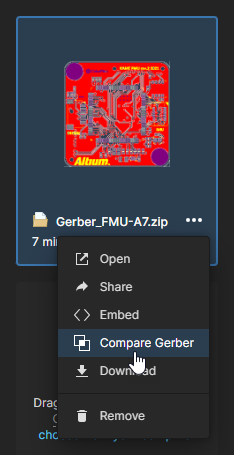 ). Po zakończeniu procesu porównania otworzy się widok Gerber Compare, z którego można w pełni przeanalizować zarówno zmiany graficzne, jak i zmiany połączeń sieciowych między dwoma zestawami danych Gerber.
Więcej informacji można znaleźć w powiązanej Standalone Gerber Compare viewer lub Gerber Design Data Comparisons.
Dostęp do danych udostępnionych Tobie
Dane i jednostki projektowe udostępnione Ci przez innego użytkownika są dostępne na stronie Shared with Me Twojej Personal Space, gdzie — podobnie jak w przypadku własnych przesłanych danych projektowych — udostępnioną jednostkę można otworzyć do inspekcji w zintegrowanej przeglądarce internetowej Altium Platform.
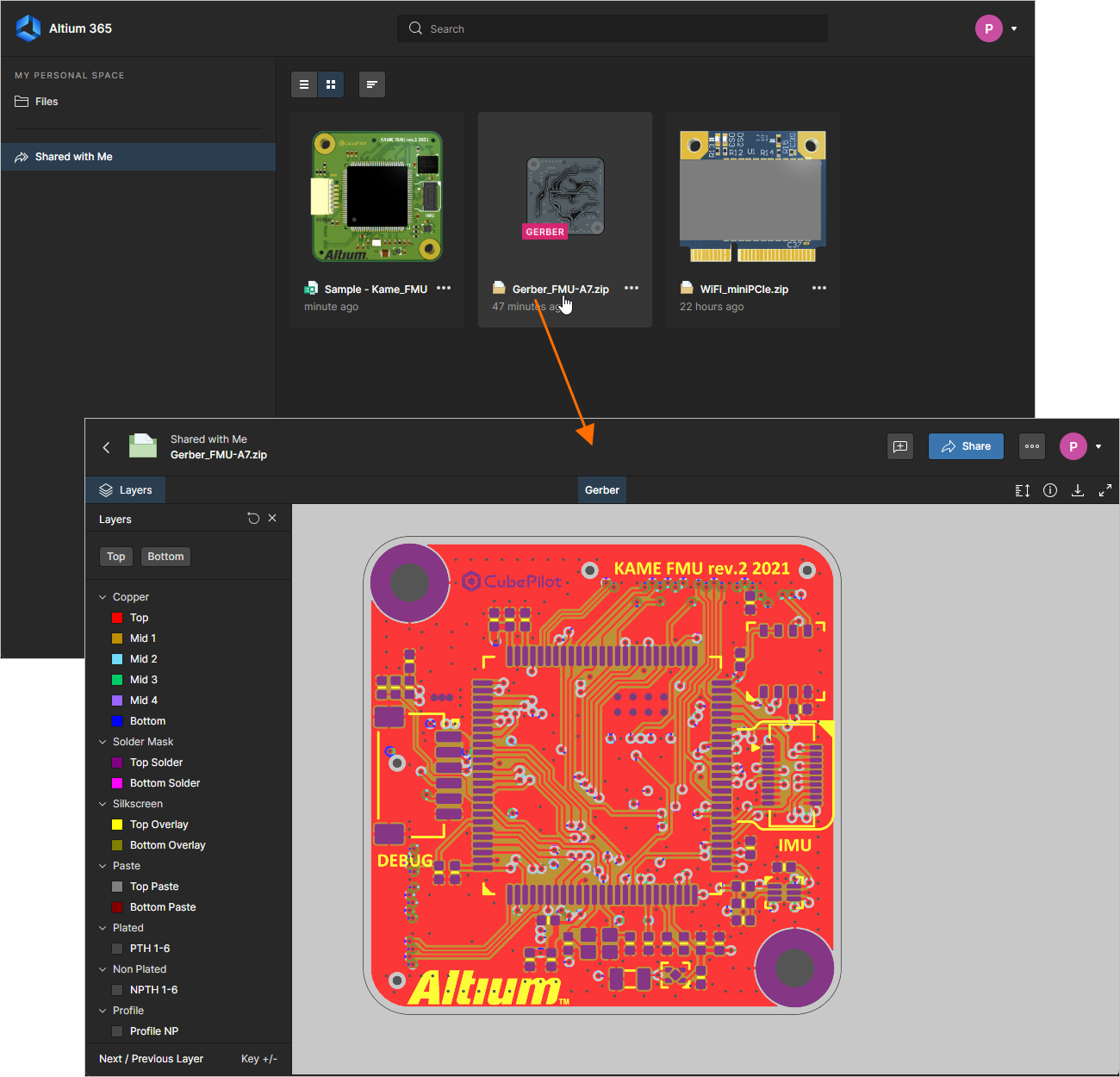 Projekt lub zbiór danych, który został Ci udostępniony, można otworzyć do inspekcji ze strony Shared with Me interfejsu.
-
Po otwarciu aktywnego projektu udostępnionego Ci (oznaczonego ikoną  ) przeglądarka udostępnia podzbiór interfejsu Altium 365 Workspace do uzyskiwania dostępu do określonego projektu — zgodnie z definicją źródłowego Workspace projektu. Informacje o tych funkcjach można znaleźć w Management of a Specific Project.
-
Projekty, w odróżnieniu od skompresowanych zbiorów danych, które zostały Ci udostępnione, będą dostępne w Altium Designer przez opcję lokalizacji Shared with Me w oknie dialogowym Open Project.
Poziom dostępu do udostępnionej jednostki zależy od tego, w jaki sposób dane zostały Ci udostępnione:
-
Jeśli dane zostały Ci udostępnione z prawami do edycji, będziesz mieć pełny dostęp do tych danych, a jeśli właściciel to włączył, także możliwość ich udostępniania i pobierania.
-
Jeśli dane zostały udostępnione z włączoną opcją Sharing, możesz ponownie udostępnić je innym określonym użytkownikom.
-
Jeśli opcja Sharing nie została włączona, możesz wysłać do właściciela danych prośbę o udostępnienie. Właściciel otrzyma odpowiednią wiadomość e-mail i może zdecydować o podjęciu działania w odpowiedzi na tę prośbę, zmieniając uprawnienia udostępniania danych źródłowych przez swoją Personal Space lub Workspace.
-
Jeśli udostępnianie z Personal Space zostało ustawione przez administratora Twojej organizacji na Only Admins, nie będzie można ponownie udostępniać plików, które zostały Ci udostępnione (chyba że jesteś członkiem Group Administrators organizacji) — można także określić konkretną Group. Poziom udostępniania Personal Space jest określany na stronie Advanced Controls page w Company Dashboard Twojej organizacji.
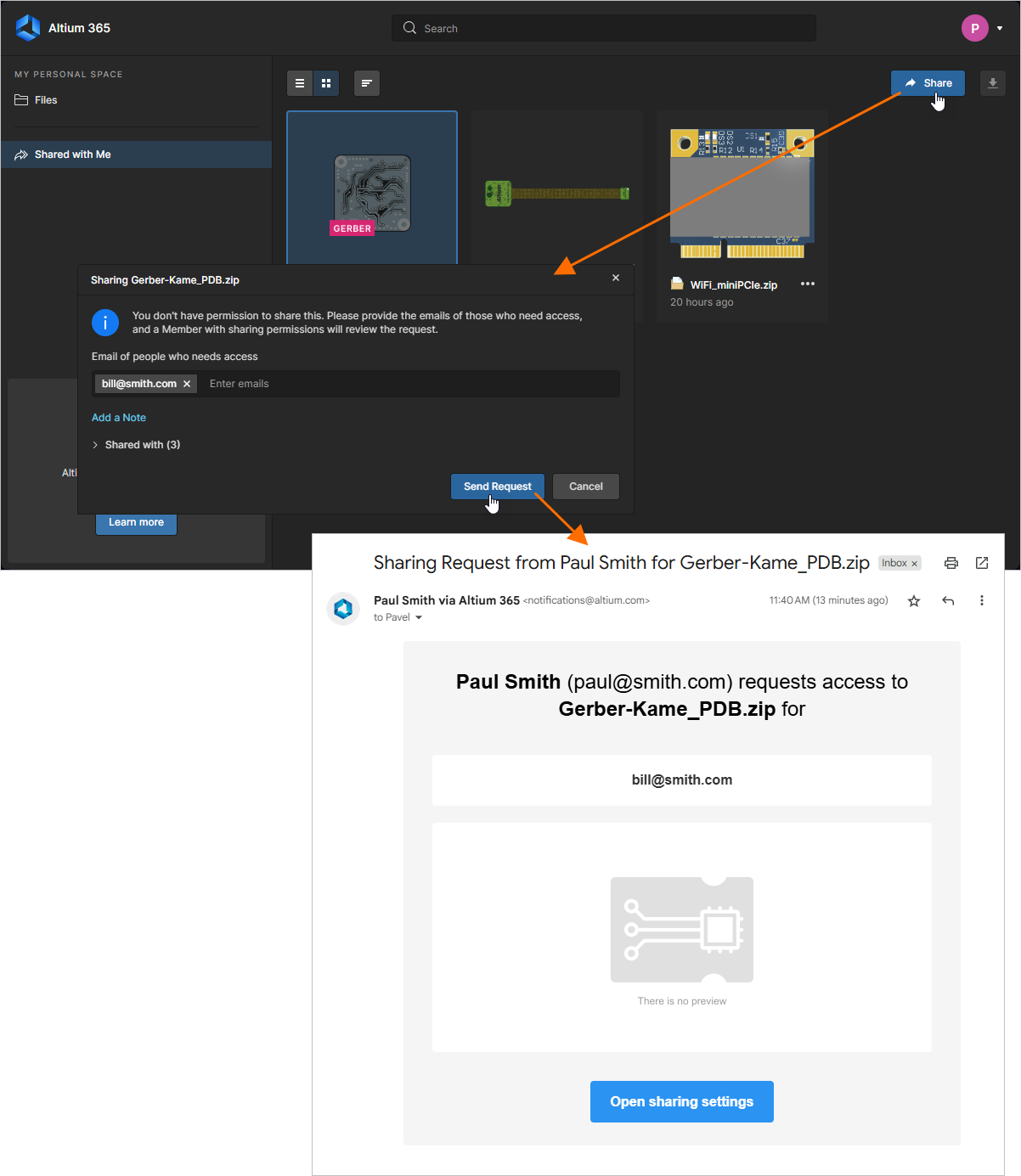 Jednostkę, która została Ci udostępniona bez uprawnień do dalszego udostępniania, można ponownie udostępnić poprzez wysłanie prośby do właściciela danych.
Oprócz otrzymanej wiadomości e-mail właściciel udostępnionej jednostki zobaczy prośbę o zatwierdzenie udostępnienia podczas uzyskiwania dostępu do okna Share tej jednostki. Następnie z menu Set Rights można określić uprawnienia (Edit/View) przyznawane użytkownikowi, któremu dane są ponownie udostępniane, lub odrzucić żądany dostęp do udostępniania (Reject).
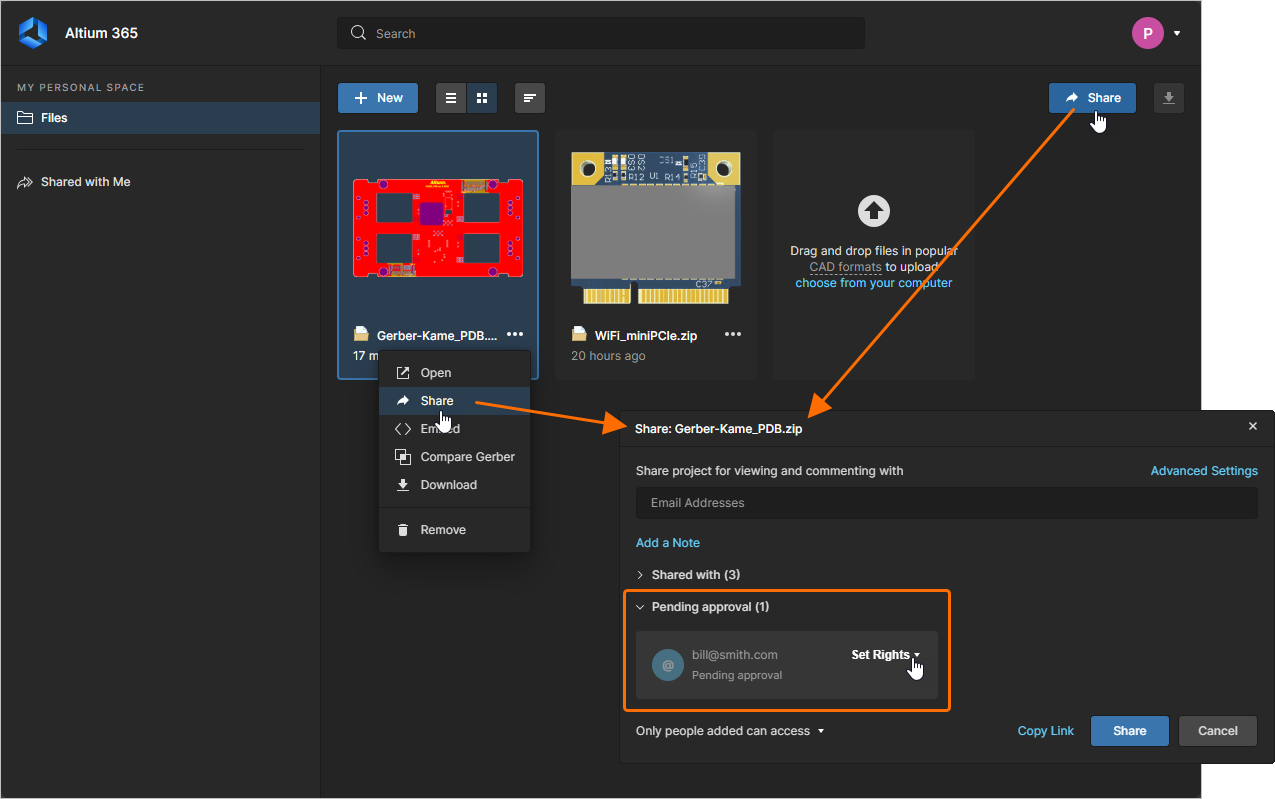 Właściciel ponownie udostępnionej jednostki może zatwierdzić prośbę o udostępnienie w oknie Share.

 Tłumaczenie SI