
Integracja z systemem PLM
W skrócie
- Poznaj obsługiwane systemy PLM oraz ich wymagania dotyczące połączenia, licencjonowania i dodatkowej konfiguracji.
- Dowiedz się, jak konfigurować kierunki synchronizacji, mapować parametry komponentów i zarządzać danymi dotyczącymi wyboru części.
- Sprawdź, jak procesy zgłaszania zapotrzebowania na komponent, tworzenia projektu i publikowania projektu wymieniają dane z systemem PLM.
Połączone rozwiązanie projektowe obejmujące Altium Designer i przestrzeń roboczą Altium 365 oferuje konfigurowalną integrację z PLM z obsługą systemów Windchill®, Arena®, Oracle® Agile™, Aras Innovator®, Siemens Teamcenter® (po dodatkowej konfiguracji) oraz Duro PLM. Integrację z PLM konfiguruje się za pomocą interfejsu przeglądarkowego przestrzeni roboczej Altium 365, który udostępnia zautomatyzowany interfejs ułatwiający konfigurowanie połączenia, mapowanie danych parametrów oraz określanie kierunku synchronizacji danych. Po skonfigurowaniu interfejsu funkcje integracji z PLM są dostępne podczas pracy w następujących obszarach:
-
Library (komponenty) – obsługa jedno- lub dwukierunkowej synchronizacji komponentów, ich parametrów i wybranych części między przestrzenią roboczą Altium 365 a instancją PLM. Konfiguracja umożliwia określenie, który system jest nadrzędny dla poszczególnych parametrów. Ponadto parametry elementu umożliwiają aktualizowanie właściwości po stronie przestrzeni roboczej (z możliwością konfiguracji dla każdego pola), bez konieczności formalnego wydawania nowej rewizji danego elementu komponentu. Dostępny jest również dedykowany przepływ pracy zgłaszania zapotrzebowania na część, który obsługuje automatyczne tworzenie komponentu w instancji PLM, a także przekazywanie wygenerowanych numerów części PLM z powrotem do komponentów po stronie przestrzeni roboczej.
-
Design (projekty) – dostępny jest dedykowany przepływ pracy tworzenia projektów, który obsługuje również automatyczne tworzenie numerów części w instancji PLM, a następnie przekazywanie tych parametrów z powrotem do projektu. Parametry te mogą być używane w ciągach specjalnych (np. w opisach ramek arkuszy). Projekt można opublikować w instancji PLM w ramach korzystania z narzędzia Project Releaser w Altium Designer. Operacja publikowania wykorzystuje szablon publikowania – zdefiniowany w konfiguracji integracji z instancją PLM – do sterowania sposobem przekazywania danych do PLM. Jeśli publikujesz po raz pierwszy, a numery części (po stronie PLM) nie są jeszcze powiązane z projektem, zostaną one utworzone w PLM i powiązane z projektem w ramach tej pierwszej publikacji. W ramach operacji publikowania można również definiować wpisy komponentów w instancji PLM (opcjonalnie, zależnie od konfiguracji). W historii przepływu pracy procesu (karta History) zawsze można dokładnie sprawdzić, co zostało utworzone, na przykład numery części w instancji PLM.
Obsługa systemów PLM
Przestrzeń robocza Altium 365 obsługuje następujące systemy PLM:
-
PTC Windchill® PLM w wersjach 12, 13 oraz PTC Windchill+ (wariant SaaS systemu Windchill).
-
Arena® PLM.
-
Oracle® Agile™ PLM.
-
Aras Innovator® w wydaniu 30.
Dodatkowa konfiguracja systemu Aras Innovator
Aby zintegrować PLM z systemem Aras Innovator, należy zarejestrować serwer przestrzeni roboczej Altium w konfiguracji uwierzytelniania Aras, dodając nową sekcję węzła do rejestru klientów. Po rejestracji połączona przestrzeń robocza otrzymuje unikatowy token OAuth służący do uwierzytelniania dostępu.
Wymagane zmiany w konfiguracji Aras Innovator wprowadza się przez edycję pliku rejestru klientów OAuth:
-
Na komputerze hosta Aras otwórz plik
\OAuthServer\OAuth.configdo edycji. -
Znajdź i skopiuj sekcję IOMApp – od wiersza
<clientRegistry id="IOMApp" enabled="true">do wiersza</clientRegistry>. -
Wklej skopiowaną sekcję IOMApp bezpośrednio za nią, aby utworzyć nową (zduplikowaną) sekcję.
-
W nowej sekcji węzła zmień nazwę
IOMAppnaNEXUS– uzyskując<clientRegistry id="NEXUS" enabled="true">( ).
-
Zapisz zmiany, a następnie uruchom ponownie komputer Aras.
-
-
Siemens Teamcenter®, po dodatkowej konfiguracji integracji.
-
Duro PLM, wdrożony jako instancja PLM innej firmy – patrz Obsługa systemów PLM innych firm poniżej.
Wybór interfejsu konfiguracji PLM
Połączenie przestrzeni roboczej Altium 365 z obsługiwanym systemem PLM można ustanowić za pomocą zaawansowanego, częściowo zautomatyzowanego interfejsu użytkownika, opisanego poniżej, lub ręcznie, edytując pliki konfiguracyjne XML systemu PLM. Ta druga metoda wymaga znajomości struktur danych docelowego systemu PLM oraz formatu XML, natomiast przedstawiony poniżej zaktualizowany system automatycznie pobiera wymagane dane z PLM i przestrzeni roboczej Altium, aby wypełnić listy wyboru w interfejsie.
Możesz zmienić konfigurację przestrzeni roboczej tak, aby wyświetlała poprzedni interfejs PLM – oparty na ręcznej edycji plików XML – usuwając zaznaczenie opcji Enable new PLM Configuration page na stronie Admin – Settings – PLM Integration interfejsu przestrzeni roboczej. Pamiętaj o zapisaniu zmiany, a następnie wylogowaniu się i ponownym zalogowaniu.

Łączenie z instancją PLM
Konfiguracje PLM tworzy się i zarządza nimi na stronie Admin – PLM Integration interfejsu przeglądarkowego przestrzeni roboczej.
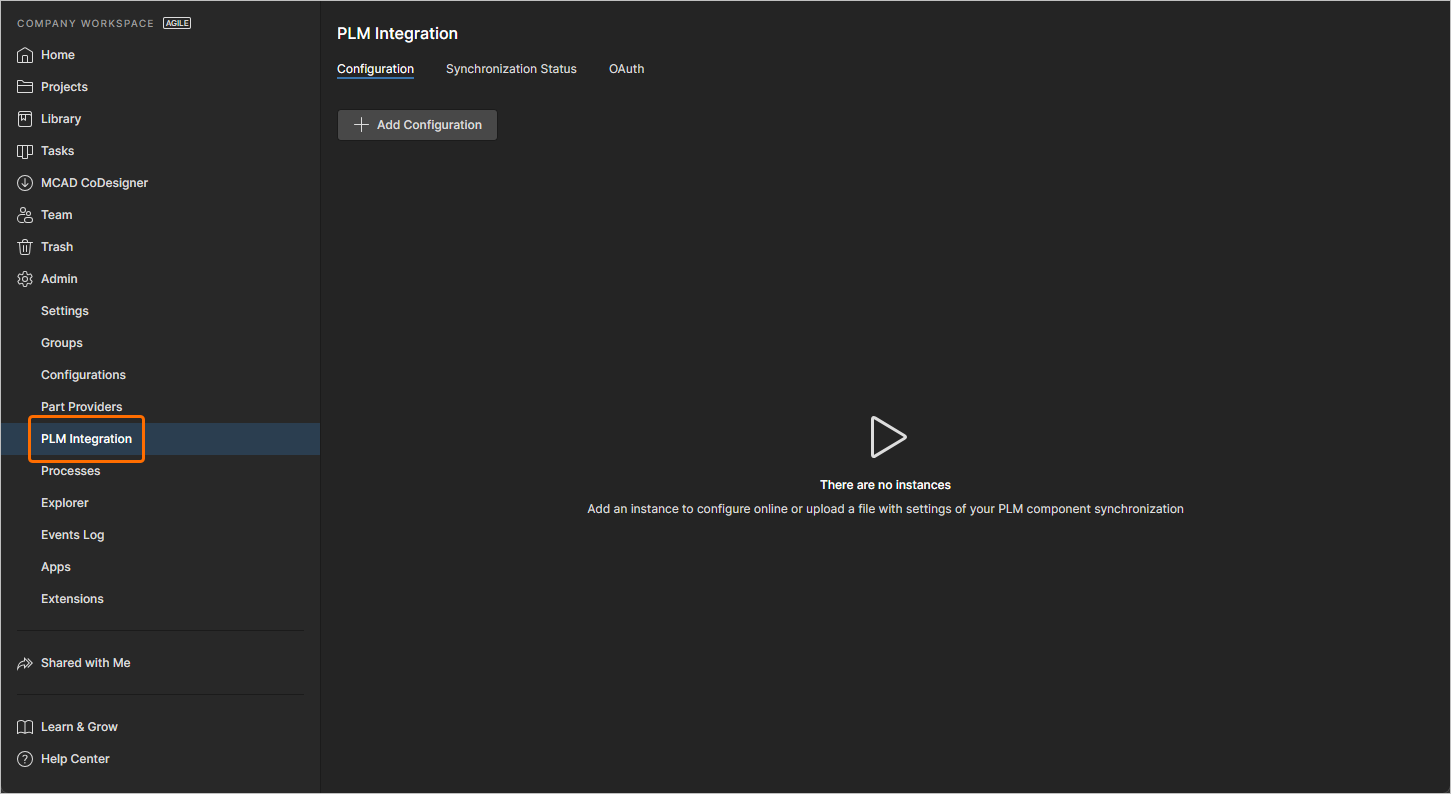
Po pomyślnym połączeniu z systemem PLM interfejs konfiguracji udostępni szereg opcji integracji opartych na danych pobranych zarówno z przestrzeni roboczej, jak i z połączonego systemu PLM.
Użyj przycisku  , aby rozpocząć proces łączenia, a następnie postępuj zgodnie z instrukcjami przedstawionymi w poniższym pokazie slajdów.
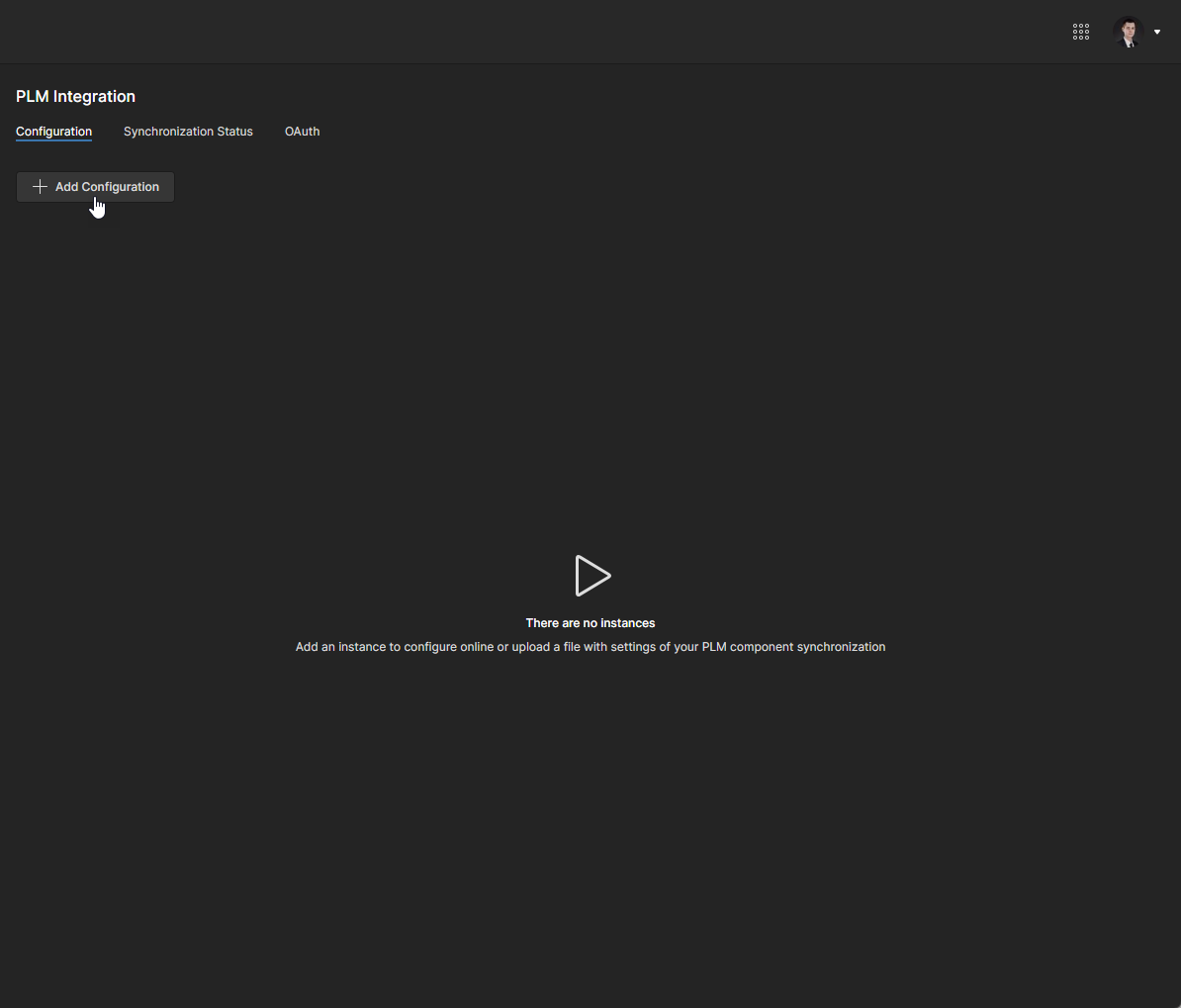
Kliknij , aby otworzyć stronę Add Configuration i utworzyć nową lub dodać kolejną instancję konfiguracji PLM.
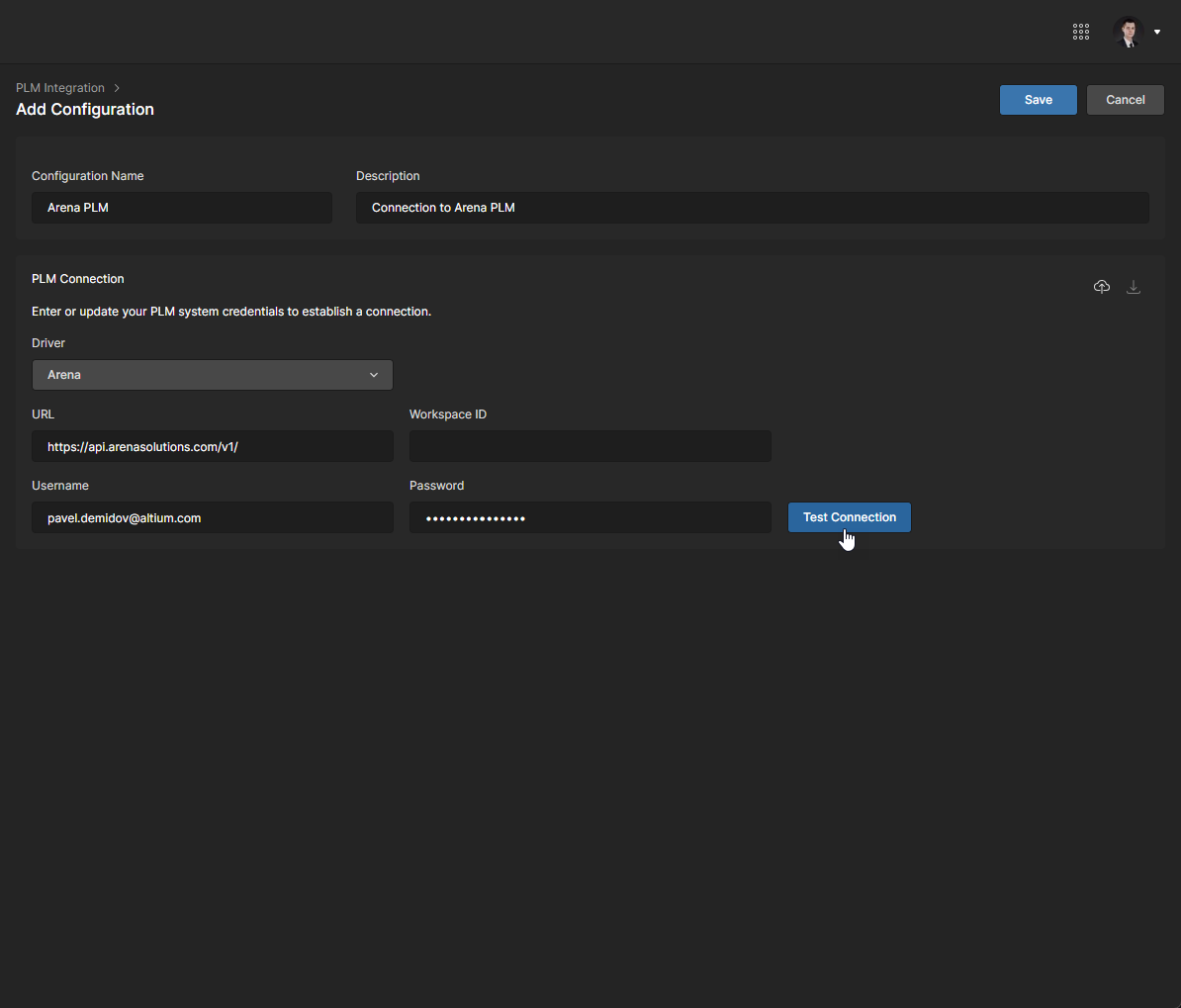
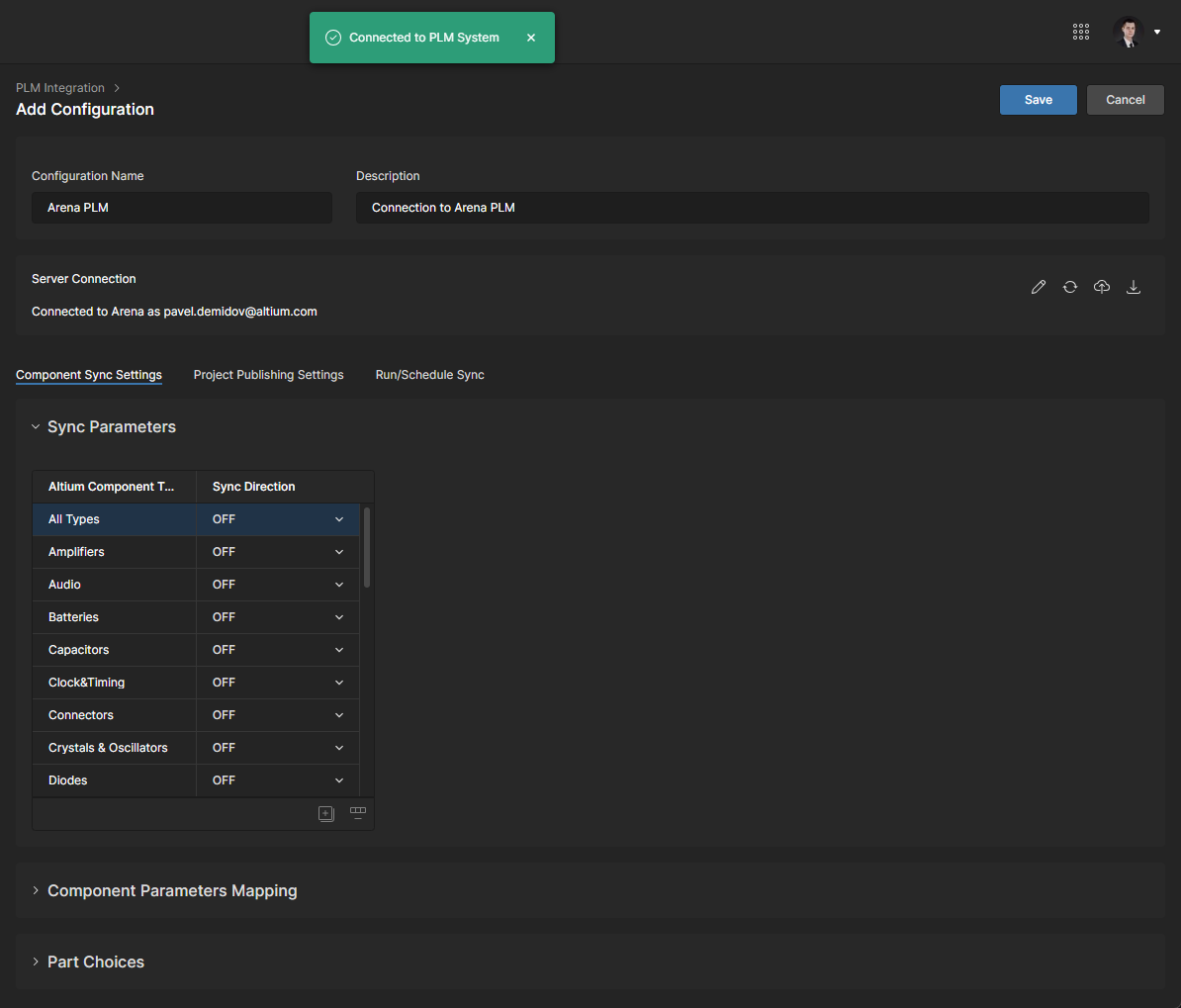
Wprowadź unikatowe wartości Configuration Name i Description dla nowej konfiguracji, wybierz odpowiedni typ PLM z menu rozwijanego Driver oraz (w tym przykładzie dotyczącym Aras) konkretną roboczą bazę danych, jeśli ma to zastosowanie — w przypadku Arena jest to Workspace ID. Wprowadź dane uwierzytelniające Username/Password do systemu PLM, a następnie kliknij  , aby kontynuować.
Wszelkie błędy połączenia zostaną wyróżnione na czerwono podczas logowania do docelowego systemu PLM, a komunikat u góry strony będzie zawierał szczegóły błędu.
Obsługa SSO w PTC Windchill
Podczas łączenia z systemem PLM Windchill można korzystać z autoryzacji opartej na logowaniu jednokrotnym (SSO), konfigurowanej w interfejsie Workspace. Zapewnia to uproszczoną i bezpieczną metodę autoryzacji połączenia podczas wykonywania procesów PLM w Workspace, takich jak tworzenie projektu i publikowanie w PLM. W praktyce rozwiązanie to umożliwia przyznawanie dostępu do Windchill z wykorzystaniem standardu delegowania uprawnień OAuth za pośrednictwem usługi dostawcy tożsamości, takiej jak PingFederate.
Konfiguracja SSO jest dostępna na karcie OAuth na stronie PLM Integration Workspace (Admin - PLM Integration), gdzie można dodać wiele instancji dostawców OAuth.
Kliknij przycisk  na karcie OAuth, aby dodać nową instancję dostawcy OAuth. Konfigurację autoryzacji dostawcy OAuth przeprowadza się na podstawie danych dostępnych u skonfigurowanego dostawcy tożsamości. W polach strony wprowadź nazwę oraz informacje wymagane przez Workspace — identyfikatory, tokeny, adresy URL itp. — a następnie zapisz gotową konfigurację.
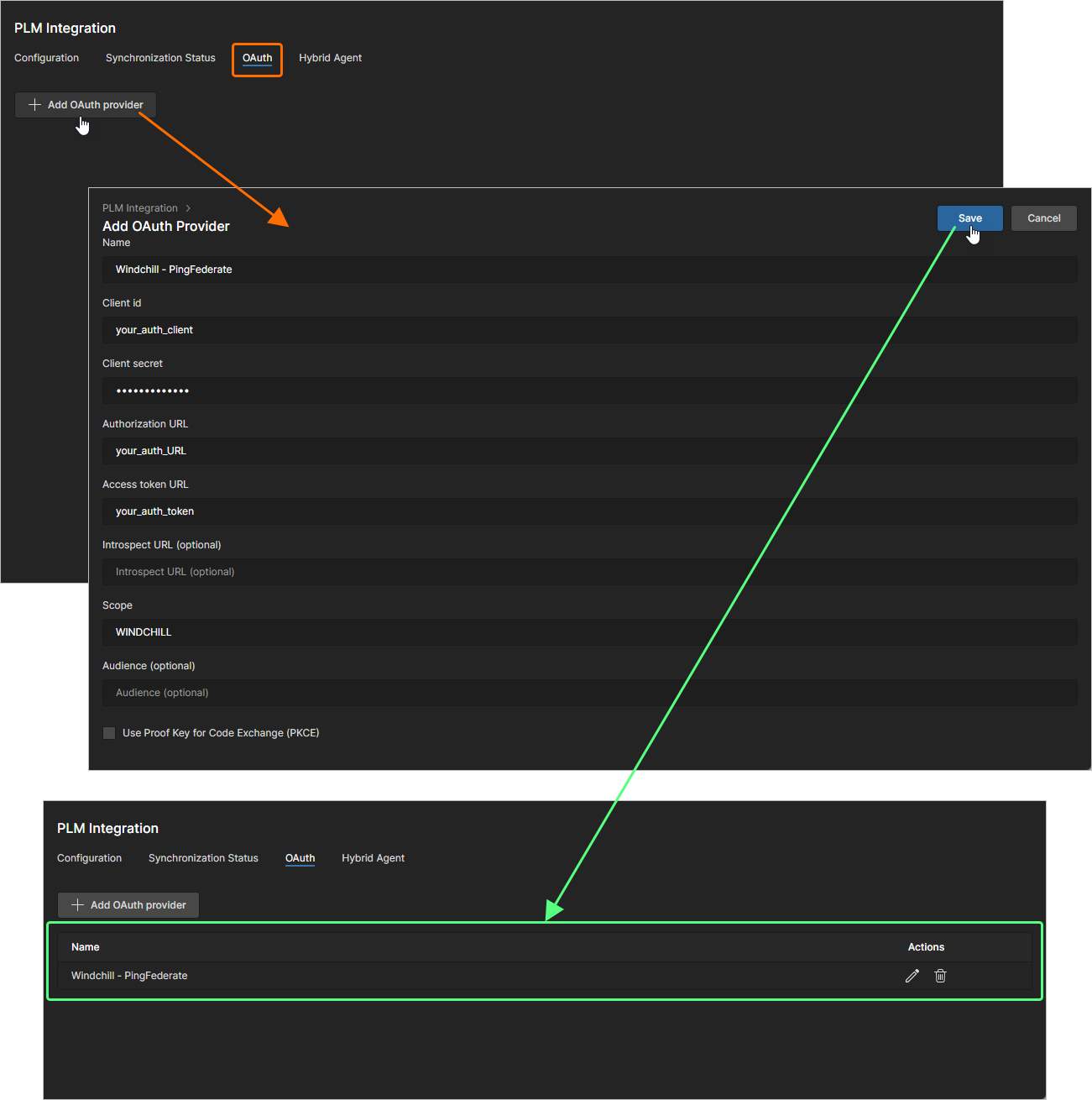
Informacje wymagane do skonfigurowania nowej instancji SSO OAuth pochodzą z istniejącej konfiguracji dostawcy OAuth.
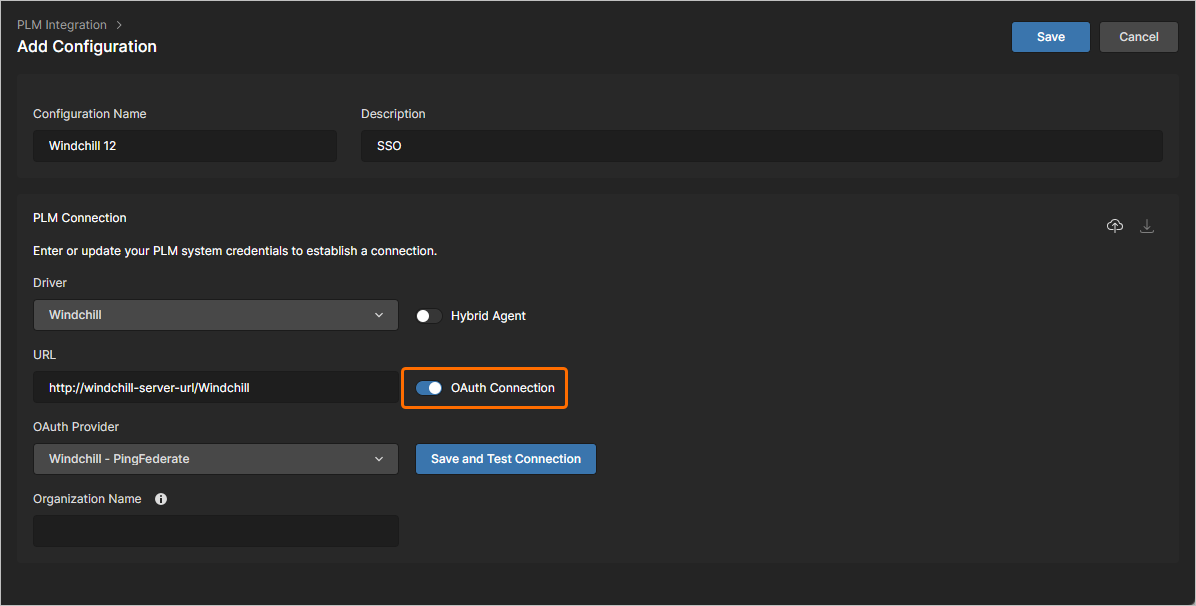
Nowa instancja dostawcy OAuth staje się dostępna po włączeniu opcji OAuth Connection w konfiguracji PLM Windchill. Jeśli dostępnych jest wielu dostawców, wybierz odpowiedniego z listy rozwijanej OAuth Provider. Zakończ konfigurację połączenia przyciskiem  i w razie potrzeby postępuj zgodnie z instrukcjami dostawcy.
Obsługa systemów PLM innych firm
Altium 365 Workspace zapewnia dodatkową obsługę konfiguracji „nienatywnych” systemów PLM opracowanych przez inne firmy. Obsługę tę umożliwia Generic Connector firmy Altium, który wymaga licencji Altium 365 PLM Generic Connector Addon.
Podczas dodawania instancji PLM Workspace dla takiego systemu wstępnie skonfigurowane pliki XML dostarczone przez inną firmę są przesyłane do konfiguracji tej instancji PLM za pośrednictwem interfejsu integracji PLM.
Ustawienia synchronizacji komponentów
Po pomyślnym nawiązaniu połączenia z instancją PLM interfejs PLM Workspace udostępnia ustawienia konfiguracji określające sposób synchronizacji komponentów, wzajemne mapowanie ich parametrów oraz sposób przesyłania danych wyboru części. Te opcje synchronizacji są dostępne na karcie Component Sync Settings interfejsu.
Dostępne opcje konfiguracji (oraz ich etykiety i funkcje) zależą od typu systemu PLM oraz danych parametrycznych pobranych zarówno z Workspace, jak i z połączonej instancji PLM.
Parametry synchronizacji
Ta sekcja interfejsu PLM określa, które typy komponentów będą synchronizowane, gdzie i w jaki sposób komponenty mają być tworzone lub aktualizowane, a także wszelkie ograniczenia wynikające z kryteriów parametrów.
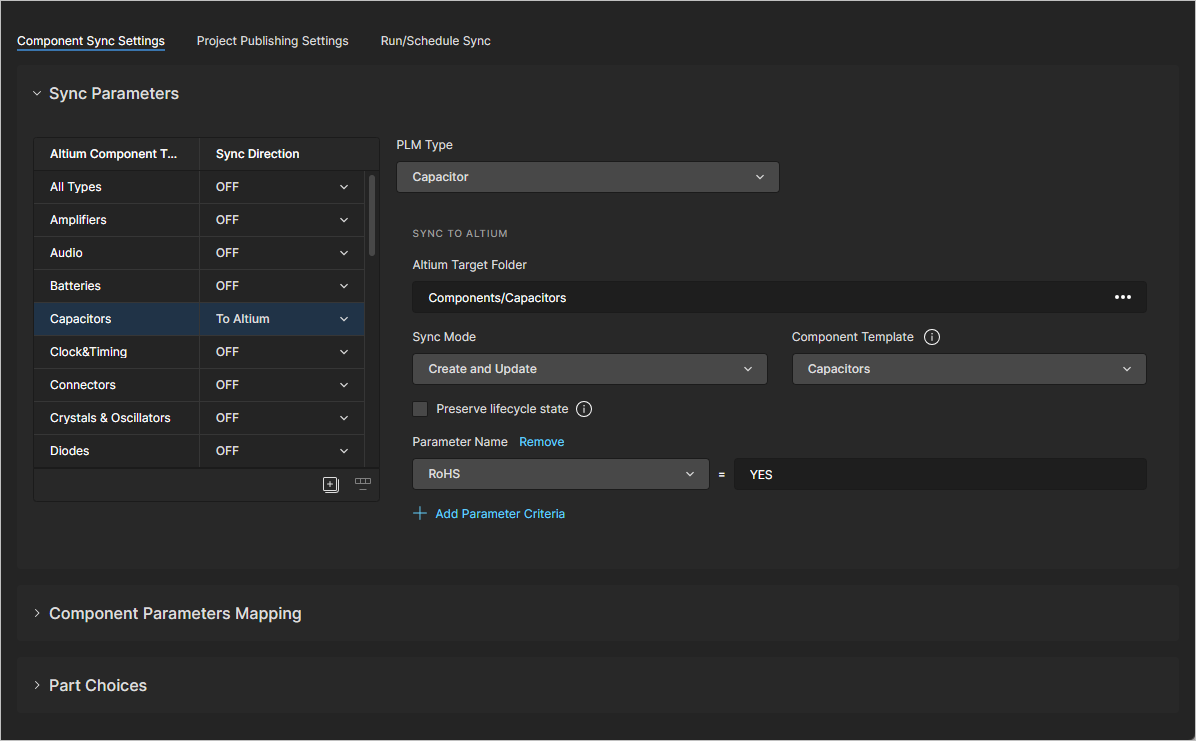
Sposób synchronizacji komponentów określa się indywidualnie:
-
Wybierz Altium Component Type na liście parametrów i ustaw odpowiednio opcję Sync Direction (do Altium, do PLM lub w obu kierunkach) — opcje typów komponentów pochodzą z bieżących danych komponentów Workspace.
-
Wybierz powiązaną nazwę atrybutu PLM z menu PLM Type — dostępne opcje pochodzą z połączonej instancji PLM.
-
W polu Altium Target Folder (w sekcji Sync to Altium) odszukaj i wybierz folder komponentów Workspace jako lokalizację synchronizacji tego komponentu.
-
Określ Sync Mode, aby ustalić, czy podczas synchronizacji będą tworzone nowe komponenty, czy tylko aktualizowane istniejące — czy też będą wykonywane obie te operacje.
-
Ustaw Component Template, który będzie używany do definiowania typów parametrów komponentu podczas jego synchronizacji. To ustawienie domyślnie przyjmie wartość wybranego Altium Component Type (na przykład
Capacitors), jeśli dostępny jest powiązany szablon Workspace. -
Włącz opcję Preserve lifecycle state, aby zachować stan cyklu życia komponentu w bibliotece Workspace podczas synchronizacji komponentów między Workspace a systemem PLM.
-
Użyj opcji Add Parameter Criteria, aby określić wartość parametru stanowiącą warunek synchronizacji. Komponent nie zostanie zsynchronizowany, jeśli nie spełni tego kryterium. W razie potrzeby dodaj kolejne kryteria parametrów.
Po połączeniu z systemem PLM PTC Windchill dostępne są dodatkowe opcje obsługujące system PartsLink Windchill. System PartsLink umożliwia klasyfikowanie części w grupach, co ułatwia i przyspiesza ich wyszukiwanie, a także pozwala uwzględniać powiązane pary atrybut/wartość w celu dokładniejszego opisu w ramach danej klasyfikacji. Więcej informacji znajduje się w rozwijanej sekcji poniżej.
-
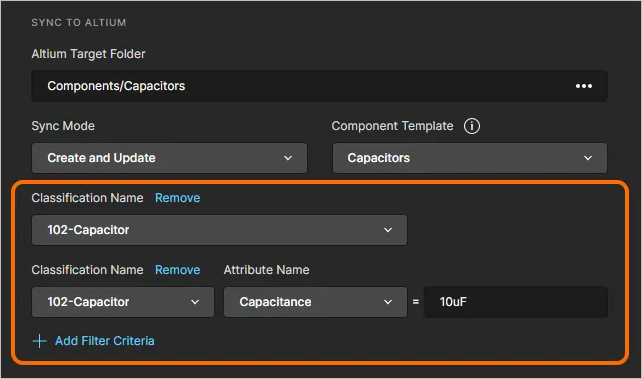
Wybierz Add Classification Name Criteria z menu Filter Criteria, aby dodać filtr klasyfikacji. Użyj menu nazw, aby wybrać grupę klasyfikacji, według której będzie filtrowana synchronizacja.
-
Aby uzyskać dokładniejszą kontrolę, wybierz opcję Add Classification Attribute Criteria i określ Attribute klasyfikacji oraz powiązaną wartość. W pokazanym przykładzie synchronizowane będą tylko kondensatory z klasy
102-Capcitors, dla których wartośćCapacitancewynosi10uF.
Więcej o Windchill PartsLink
W samym Windchill klasyfikację PartsLink definiuje się przez utworzenie binding attribute, który można zastosować do typu części. Następnie do zdefiniowanej klasy klasyfikacji dodaje się atrybut klasyfikacji części.

Wpisy komponentów w Windchill zawierają zdefiniowaną dla nich klasyfikację oraz wszelkie określone parametry atrybutów klasyfikacji, które z kolei są dostępne dla procesu synchronizacji komponentów PLM w Workspace.

Gdy wpis komponentu jest synchronizowany z Windchill do Workspace, a w konfiguracji PLM Workspace określono interakcję z PartsLink, atrybuty konfiguracji tej części z Windchill zostaną przekazane do Altium Designer.

Gdy Sync Direction ma ustawioną wartość To PLM lub synchronizację dwukierunkową (To PLM & To Altium), w sekcji Sync To PLM dostępna jest opcja Add Filter Criteria. Użyj tej opcji, aby ustawić kryteria parametrów lub folderów określające, które komponenty Workspace będą przekazywane do systemu PLM. Można dodać wiele kryteriów parametrów, aby precyzyjnie ograniczyć zakres synchronizacji komponentów Workspace z PLM. Dostępne kryteria obejmują również opcje warunków OR i NOT, umożliwiające dokładniejsze filtrowanie komponentów dopuszczonych do synchronizacji z PLM.
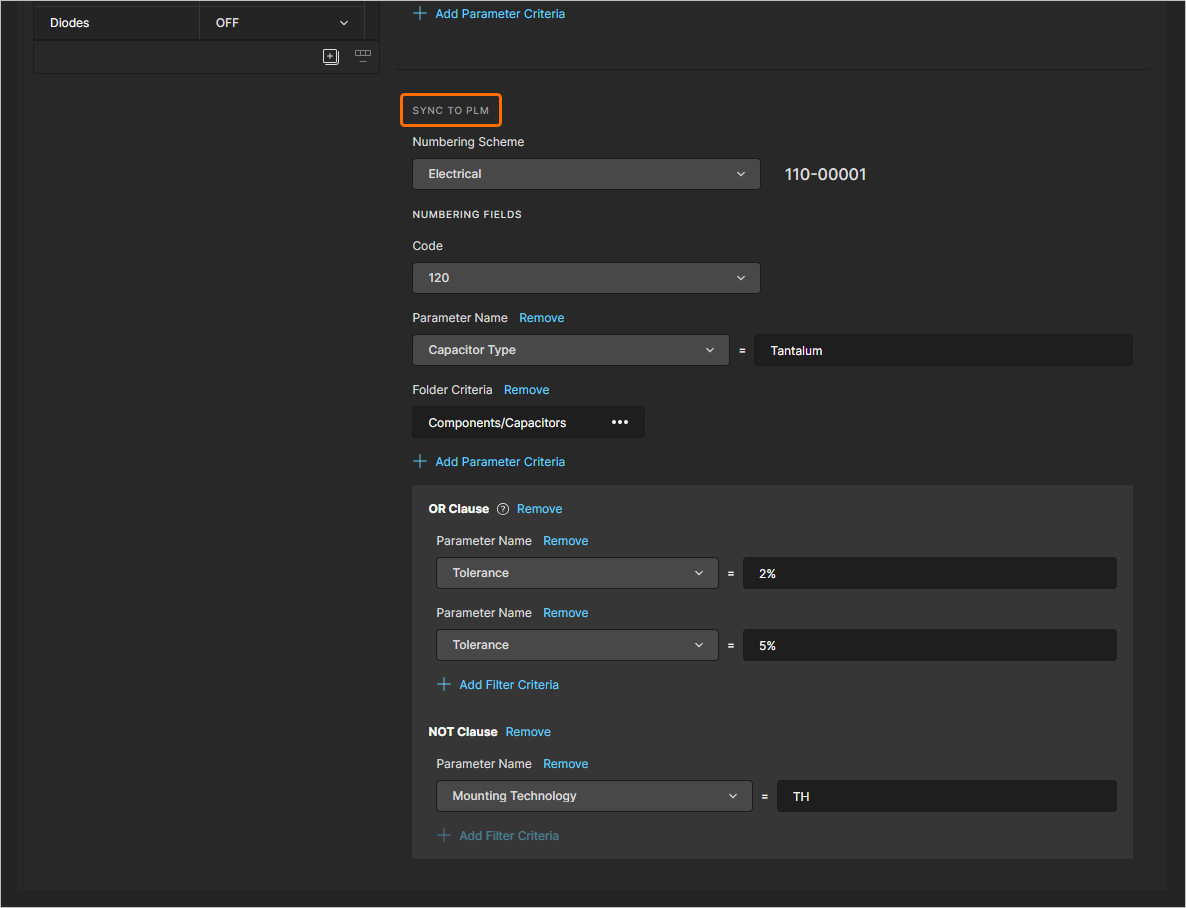
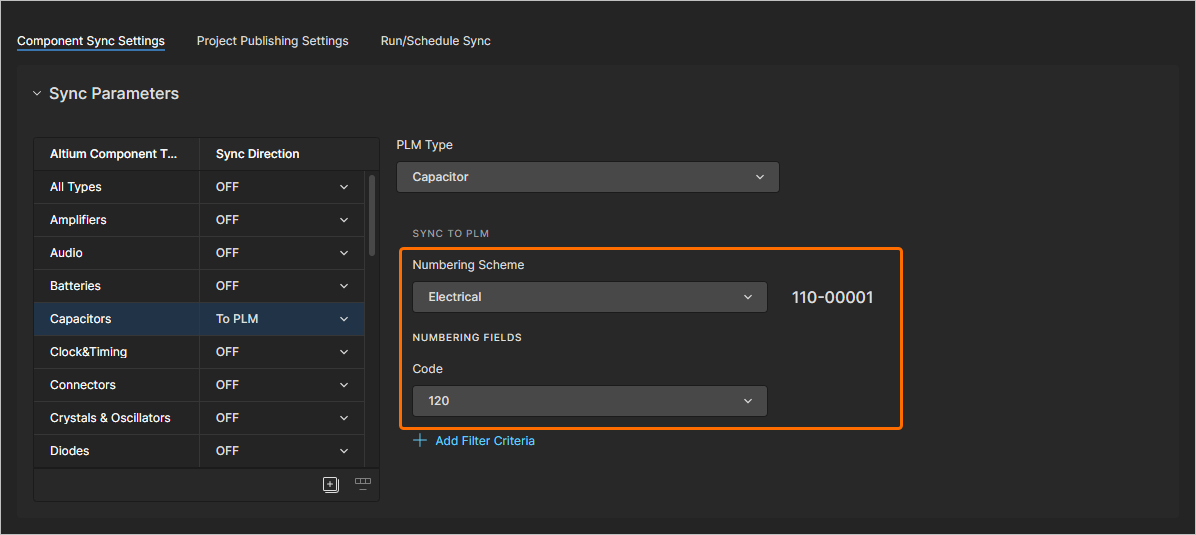
Sekcja Sync to PLM udostępnia dodatkowe opcje numeracji części oraz prefiksów i sufiksów, gdy systemem docelowym jest Arena PLM. Te predefiniowane schematy PLM można wybrać w menu Numbering Scheme i odpowiadających im menu Numbering Fields . Określają one format numeru pozycji części przesyłanych do Arena.
Mapowanie parametrów komponentów
Kontynuuj opisaną powyżej procedurę, aby określić konfigurację synchronizacji parametrów dla wszystkich komponentów, które chcesz synchronizować z PLM. Ponieważ parametry komponentów po stronie Workspace nie muszą odpowiadać parametrom po stronie PLM, do mapowania parametrów między nimi można użyć sekcji interfejsu Component Parameter Mapping. Po zmapowaniu parametrów ich wartości będą synchronizowane tak, jakby był to ten sam parametr.
Użyj przycisku  w tej sekcji, aby utworzyć wpis mapowania parametru Workspace/PLM dotyczący aktualnie wybranej pozycji Altium Component Type (wybranej w sekcji Sync Parameters). Opcje Parameter Name dla PLM i Altium odpowiadają parametrom dostępnym w poszczególnych systemach. Ustawienie
Revision w kolumnie Item/Revision powoduje utworzenie nowej rewizji komponentu po zmianie parametru, natomiast przy ustawieniu Item podczas synchronizacji aktualizowany jest tylko parametr komponentu.
Użyj odpowiedniego przycisku  , aby usunąć wpis mapowania.
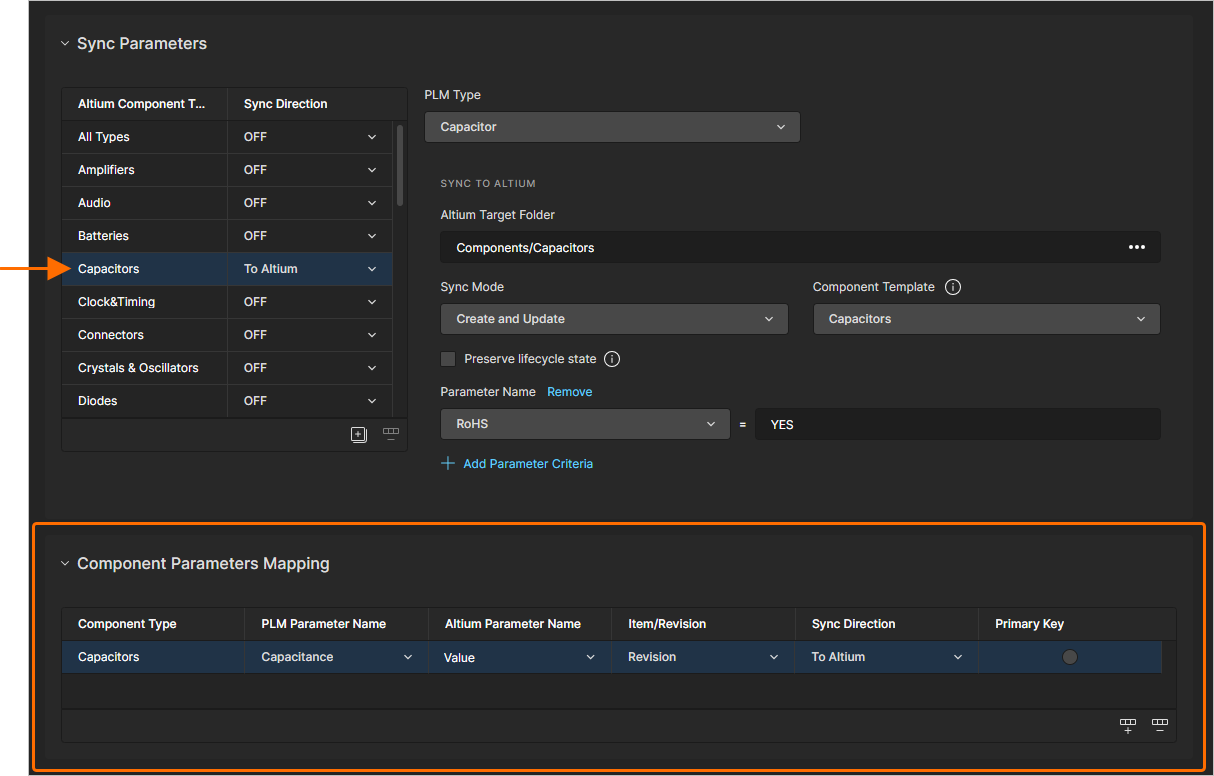
W ten sposób można zmapować dowolną liczbę parametrów, jednak prawdopodobnie istnieje zestaw wspólnych parametrów Workspace/PLM, które należy zmapować dla wszystkich komponentów. Takie globalne mapowanie jest dostępne po wybraniu All Types jako Altium Component Type.
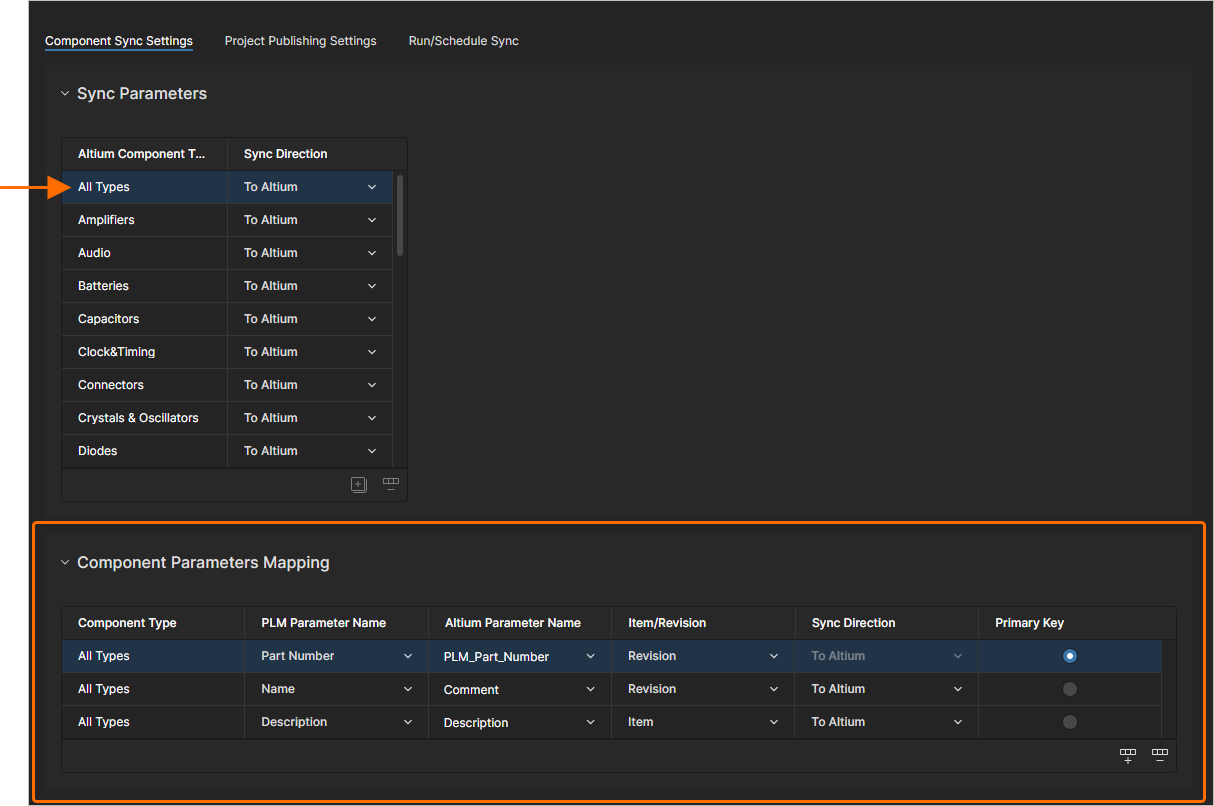
Utwórz wpisy mapowania () obowiązujące dla wszystkich komponentów, uwzględniając znane pary wspólnych parametrów, i ustaw opcje Item/Revision oraz Sync Direction zgodnie z wymaganiami. Ważne jest również wskazanie wpisu zmapowanego parametru jako Primary Key — jest to para wspólnych parametrów pełniąca funkcję indeksu odniesienia między dwoma zestawami danych parametrycznych. Jeśli jest to numer części PLM (zalecane), numer utworzony po stronie PLM jest przekazywany z powrotem do Altium, tworząc jednoznaczne powiązanie między zestawami zsynchronizowanych danych komponentów.
Atrybuty klasyfikacji PLM
W przypadku połączonego systemu PTC Windchill PLM, który obsługuje grupowanie komponentów według klasyfikacji, w tej sekcji można mapować powiązane atrybuty i wartości PLM na parametry komponentów Workspace.
Aby pobrać z Windchill wartość określonego atrybutu klasyfikacji — na przykład wartość pojemności kondensatorów w klasie 102-Capacitor — dodaj klasyfikację i jej wartość (Capacitance) jako PLM Parameter Name, a docelowy parametr komponentu Altium (Value) jako Altium Parameter Name. Definicje można dodawać dla wszystkich typów komponentów, w tym wiele definicji dla tego samego typu komponentu.

Więcej informacji o klasyfikacjach Windchill znajdziesz w powyższej sekcji Informacje o PartsLink.
Warianty części
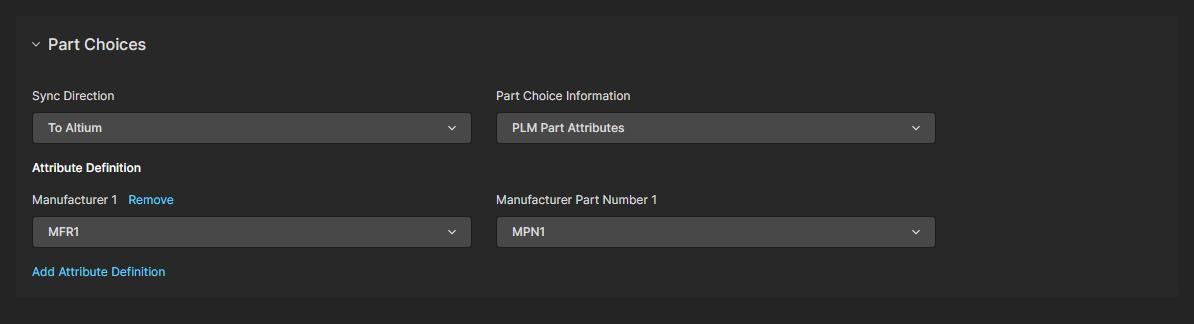
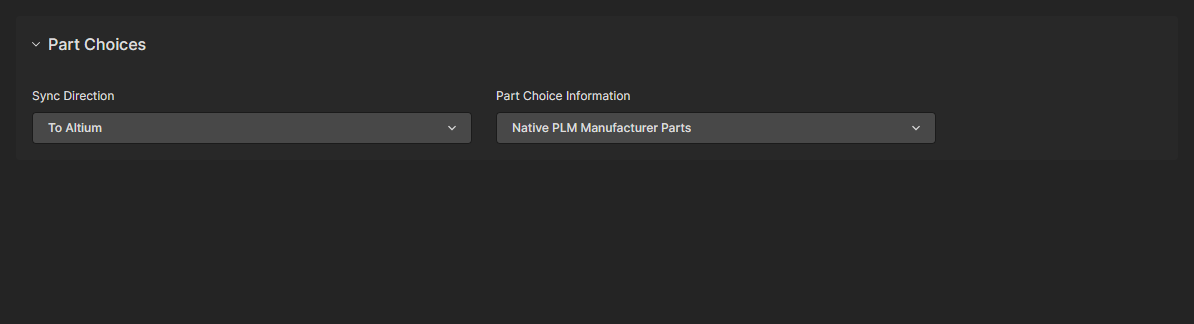
Użyj menu rozwijanego Sync Direction, aby określić kierunek synchronizacji danych wariantów części producentów między Workspace a systemem PLM lub wyłączyć synchronizację wariantów części za pomocą opcji OFF.
W zależności od typu połączonego systemu PLM opcja Part Choice information umożliwia synchronizację w formacie zgodnym z zatwierdzonymi częściami producentów w systemie PLM (Native PLM Manufacturer Parts) lub w postaci standardowych danych parametrów komponentów (PLM Part Attributes). W drugim przypadku może to być wiele zestawów atrybutów parametrów Producent:NumerCzęści — na przykład MFR1:MPN1, MFR2:MPN2.
Przykładami „natywnych” (wbudowanych) części producentów w PLM są Vendor Parts w Arena i Manufacturer Parts w Windchill.
Ustawienia publikowania projektów
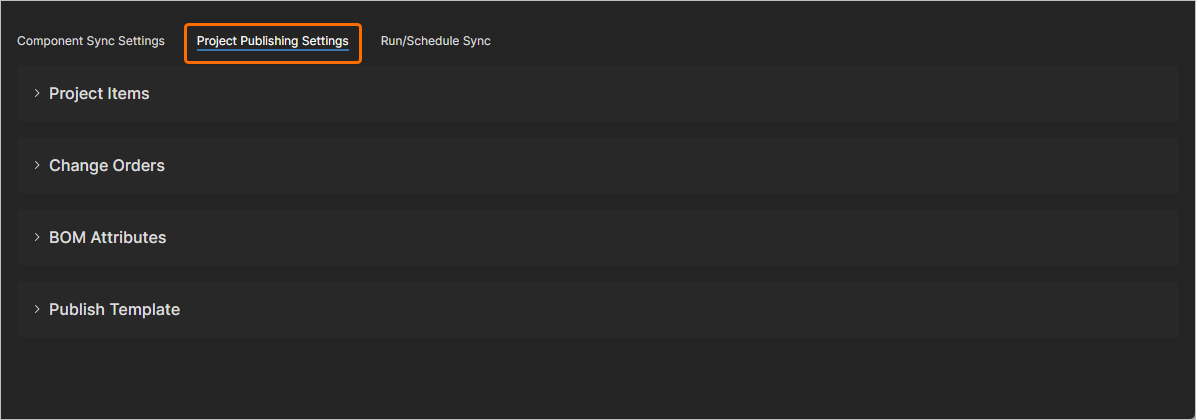
Opcje dostępne na karcie Project Publishing Settings interfejsu pozwalają określić sposób przekazywania projektów Workspace do systemu PLM podczas operacji tworzenia i publikowania projektu.
Pozycje projektu
Opcje dostępne w sekcji Projects Items na karcie Project Publishing Settings pozwalają określić sposób przekazywania projektu Workspace do systemu PLM podczas operacji tworzenia i publikowania projektu (Project) oraz sposób przekazywania danych projektu (montażowych, produkcyjnych itp.) do systemu PLM podczas publikowania.
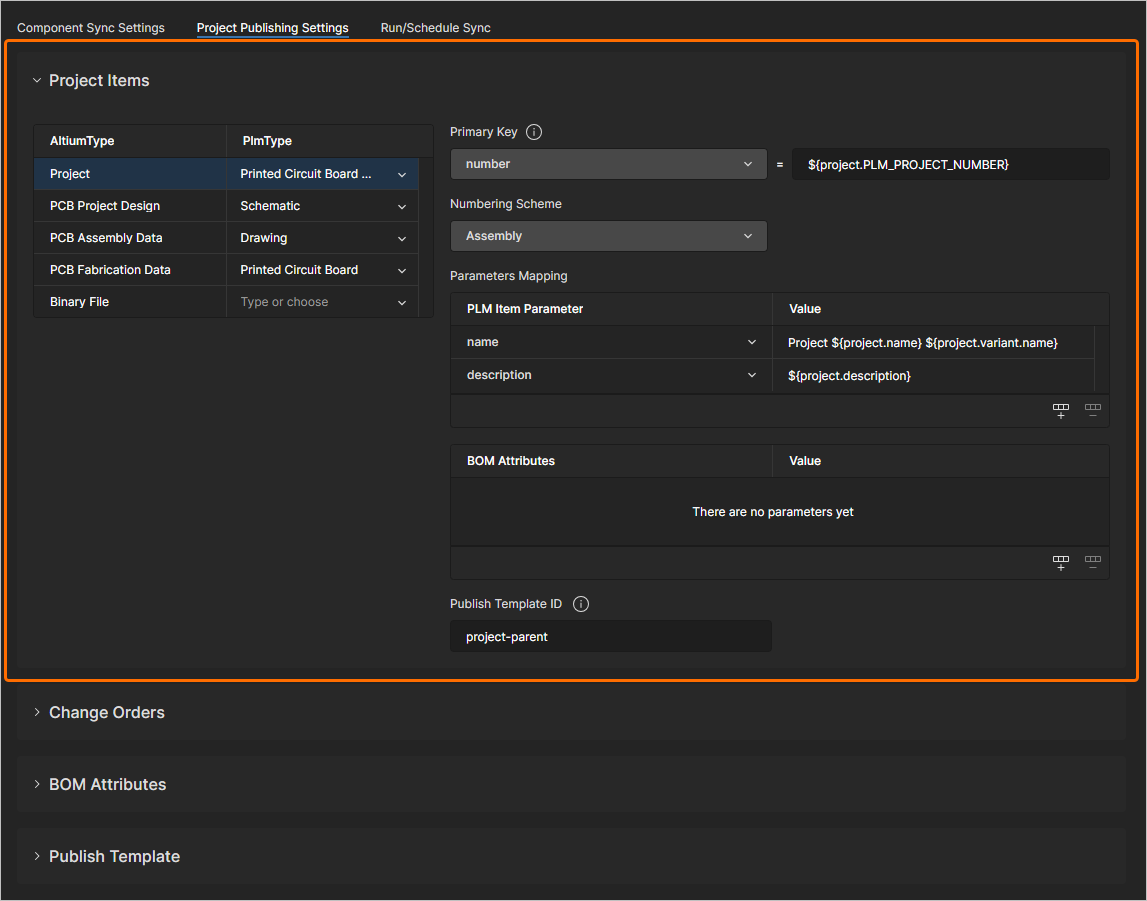
-
Dla pozycji AltiumType na liście typów ustaw odpowiednią wartość PlmType zgodnie z potrzebami.
-
Wybierz pozycję AltiumType na liście typów, aby skonfigurować jej opcje. Użyj opcji Primary Key, aby wprowadzić parametr projektu, który zostanie zmapowany na wybrany parametr PLM, tworząc parę umożliwiającą dopasowanie pozycji między projektem Workspace a PLM.
-
Użyj opcji Parameters Mapping, aby zdefiniować wartości, z którymi pozycja ma zostać utworzona w systemie PLM. Użyj przycisków
i w tej sekcji, aby dodawać i usuwać wpisy PLM Item Parameter / Value.
-
Opcje BOM Attributes umożliwiają określenie wartości atrybutów wiersza BOM dla wybranej pozycji projektu. Można ich użyć do ustawienia stałego numeru wiersza.
-
Użyj pola Publish Template ID, aby zdefiniować nazwę identyfikacyjną wybranej pozycji projektu, do której będzie można odwoływać się w pliku XML szablonu publikowania.
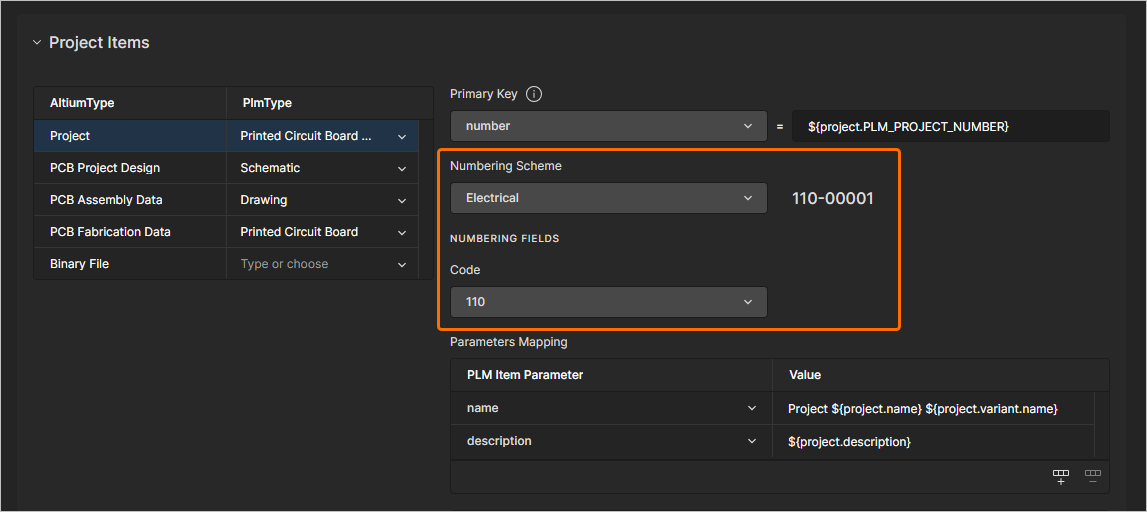
Sekcja Project Items udostępnia również dodatkowe opcje numeracji części oraz prefiksów i sufiksów, gdy systemem docelowym jest Arena PLM. Te predefiniowane schematy PLM można wybrać w menu Numbering Scheme i odpowiadających im menu Numbering Fields . Określają one format numeru pozycji projektu przesyłanych do Arena.
Zlecenie zmiany
Konfiguracja PLM obsługuje również sformalizowany proces zlecenia zmiany (ECO). Opcje dostępne w sekcji Change Orders na karcie Project Publishing Settings pozwalają określić sposób tworzenia zleceń zmiany w systemie PLM.
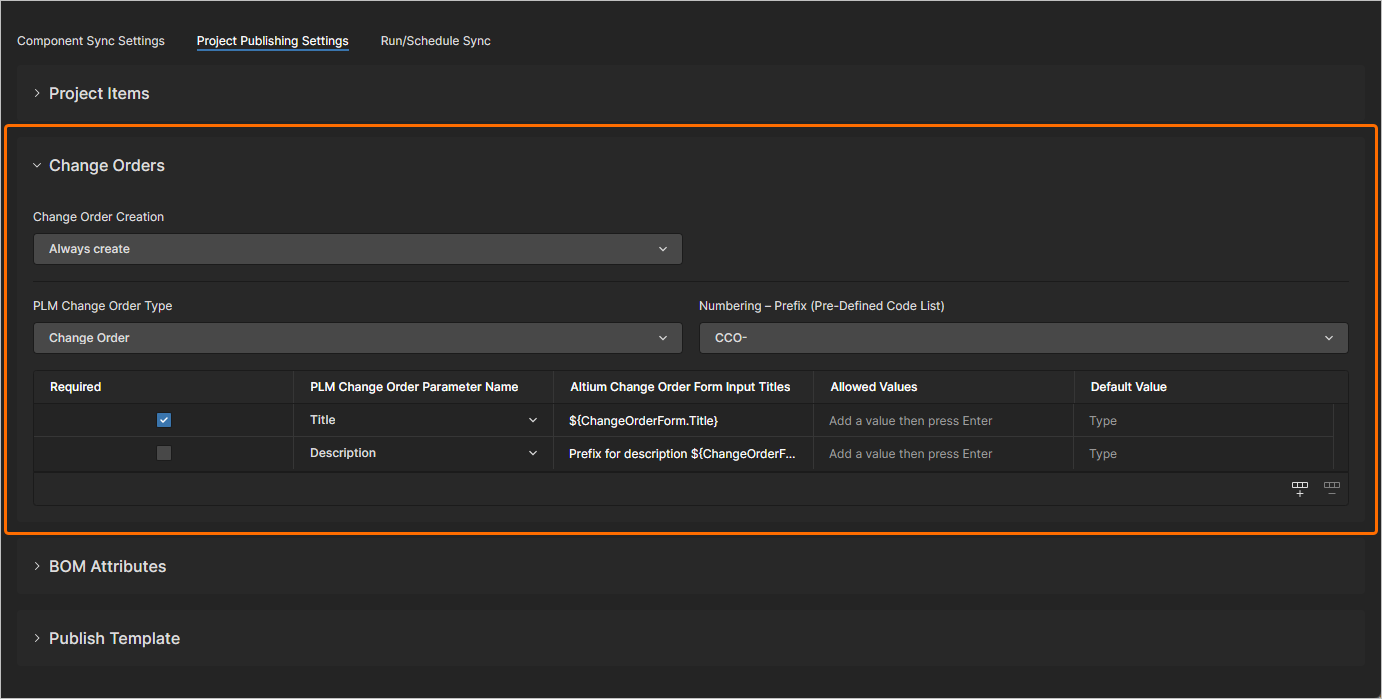
Użyj listy rozwijanej Change Order Creation, aby określić strategię tworzenia zleceń zmiany:
-
Don't create for published projects – zlecenie zmiany nigdy nie będzie tworzone.
-
Allow publisher to decide – podczas publikowania będzie można wybrać utworzenie nowego zlecenia zmiany, ponowne użycie istniejącego zlecenia zmiany lub nietworzenie zlecenia zmiany.
-
Always create – zawsze będzie tworzone nowe zlecenie zmiany.
Użyj opcji PLM Change Order Type i Numbering – Prefix (Pre-Defined Code List) (w przypadku systemu Arena PLM), aby wybrać odpowiednio typ zlecenia zmiany i prefiks (spośród prefiksów numeracji już zdefiniowanych w systemie PLM).
W obszarze tabeli zdefiniuj atrybuty listy, które mają być przekazywane do systemu PLM. Użyj przycisków i pod tabelą, aby dodawać i usuwać wpisy. W kolumnie Altium Change Order Form Input Titles tabeli użyj składni ${ChangeOrderForm.<attribute>}, aby odwzorować je w powiązanym formularzu zlecenia zmiany, który będzie wyświetlany podczas procesów Project Creation i Publishing to PLM uruchamianych z programu Altium Designer lub za pośrednictwem interfejsu PLM przestrzeni roboczej, gdzie określane są opcje zlecenia zmiany ( ).
W poniższym przykładzie projekt jest tworzony w Altium Designer na podstawie szablonu przy użyciu procesu Utwórz projekt z inicjalizacją PLM (dla Arena PLM), z wyłączoną opcją Create change order (ECO). Następnie projekt jest wydawany przy użyciu procesu Publikuj w PLM (wybór użytkownika) z włączoną opcją Create change order (Yes). Po stronie Arena elementy są następnie publikowane w ramach zlecenia zmiany (ECO-00042) i związanego z nim procesu zatwierdzania.

Szablon publikowania obsługuje również zestawy reguł określających, jak i gdzie dane wyjściowe wydania (dane projektu, źródłowe, montażowe i produkcyjne) są publikowane w PLM ( ).
Atrybuty BOM
Opcje dostępne w sekcji BOM Attributes na karcie Project Publishing Settings pozwalają zdefiniować mapowanie atrybutów pozycji BOM dla wszystkich komponentów wchodzących w skład zestawienia BOM projektu.
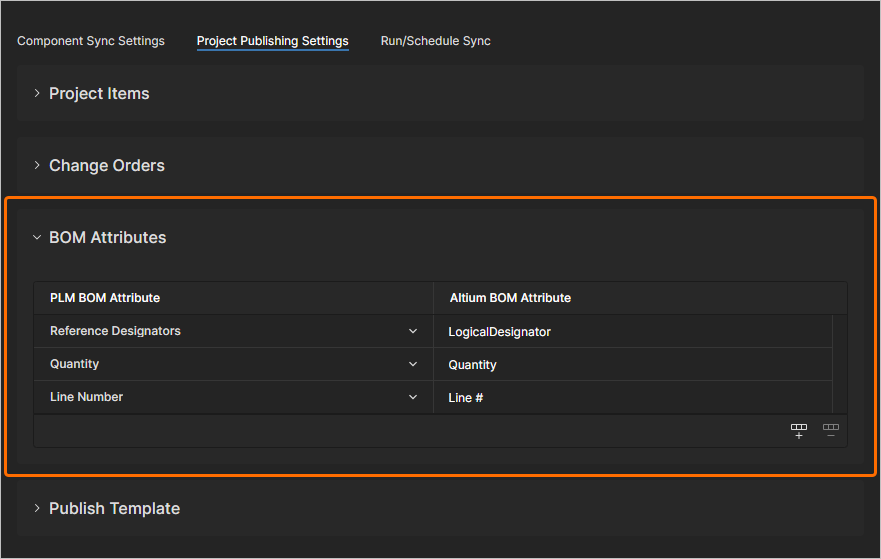
W obszarze tabeli zdefiniuj atrybuty listy, które mają być przekazywane do systemu PLM. Użyj przycisków i pod tabelą, aby dodawać i usuwać wpisy. Użyj listy rozwijanej w kolumnie PLM BOM Attribute, aby wybrać atrybut BOM po stronie PLM, a w kolumnie Altium BOM Attribute wprowadź wymagany odpowiadający mu atrybut BOM po stronie Altium (w postaci, w jakiej występuje w dokumencie ActiveBOM programu Altium Designer).
Dodawanie szablonu publikowania
Konfiguracja PLM wymaga dodania opartego na XML szablonu Publishing Template, aby obsługiwać procesy przestrzeni roboczej, które wysyłają pełne dane projektu — pliki projektowe, dane komponentów i wyjściowe dane produkcyjne — do systemu PLM w ramach jednej operacji publikowania. Procesy te obejmują Publikuj w PLM, w którym użytkownik określa dane wyjściowe do wysłania, oraz Wydawanie projektu z publikowaniem, który wysyła wygenerowane dane do PLM jako ostatni krok procesu wydawania projektu w Altium Designer.
Podczas tworzenia lub edytowania konfiguracji PLM dodaj odpowiedni plik XML szablonu publikowania w sekcji Publish Template na karcie Project Publishing Settings. Użyj łącza Sample Project Configurations, aby pobrać archiwum z szablonami dla obsługiwanych systemów PLM.
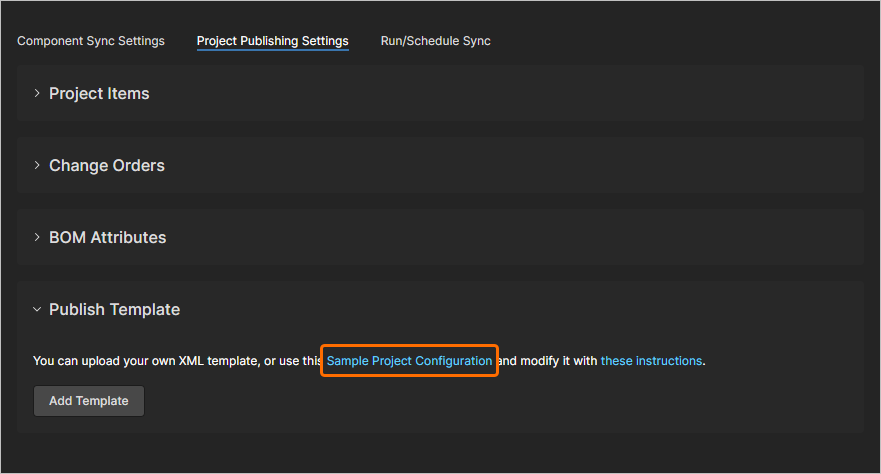
Szablon Publishing Template zawiera odwołania do szczegółów projektu, przesyłania danych komponentów, lokalizacji źródeł danych oraz rozmieszczenia plików z danymi projektowymi, montażowymi i produkcyjnymi. Pobrane przykłady obejmują szablony dla wszystkich obsługiwanych systemów PLM. Każdy z nich zawiera wszelkie dodatkowe reguły publikowania dotyczące danego typu PLM oraz szczegółowe komentarze objaśniające, co i jak należy skonfigurować.
Obsługa folderów publikowania w Windchill PLM
Podczas konfigurowania instancji integracji z Windchill® PLM, która będzie używana w procesach publikowania w PLM, można również określić (i utworzyć) docelowy folder Windchill dla dokumentów publikowanych z przestrzeni roboczej.
Powiązane parametry folderu Windchill są definiowane w pliku XML szablonu publikowania przypisanym do wpisu integracji z Windchill PLM w przestrzeni roboczej (patrz wyżej). Węzły definicji folderów mają format znacznika <pt:Folder>xxx</pt:Folder> — gdzie pt oznacza bieżącą przestrzeń nazw, a xxx pełną ścieżkę folderu — i są umieszczane jako reguła publikowania w sekcji FileDistribution dla każdego typu dokumentu (na przykład danych wyjściowych produkcji PCB.zip).
Przykładowa hierarchia struktury pliku XML publikowania może wyglądać następująco:
<pt:EntityRule id="FAB">
  <pt:FileDistributions>
    <pt:FileDistribution archiveName="PCB.zip">
      <pt:Folder>PRODUCT/Projects/${project.name}/FAB data</pt:Folder>
Ostatni wiersz wpisu określa (lub tworzy) docelowy folder publikowania danych wyjściowych produkcji PCB.zip w strukturze folderów Windchill (gdzie nazwa projektu to MyProject):
PRODUCT
  Projects
    MyProject
      FAB data
Należy pamiętać, że ścieżka folderu zdefiniowana w pliku XML publikowania jest bezwzględna (a nie względna) i może zawierać inne właściwości projektu, takie jak nazwa projektu (${project.name}) i numer zespołu (${project.PLM_ASSEMBLY_NUMBER}).
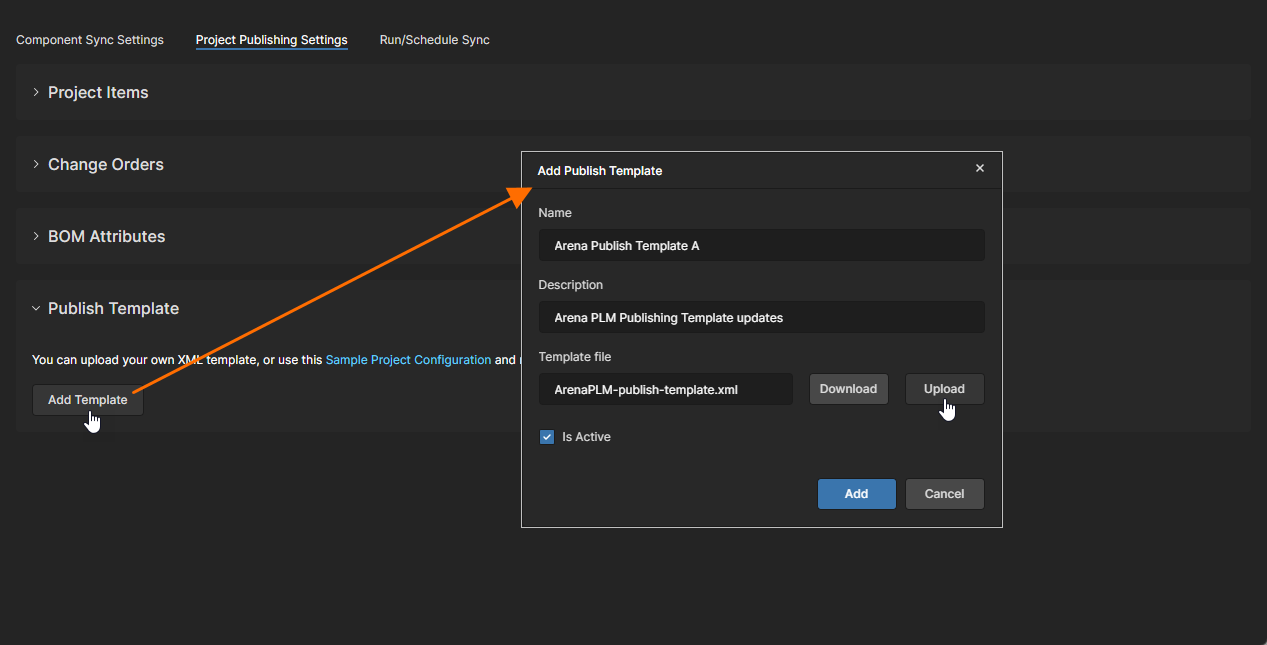
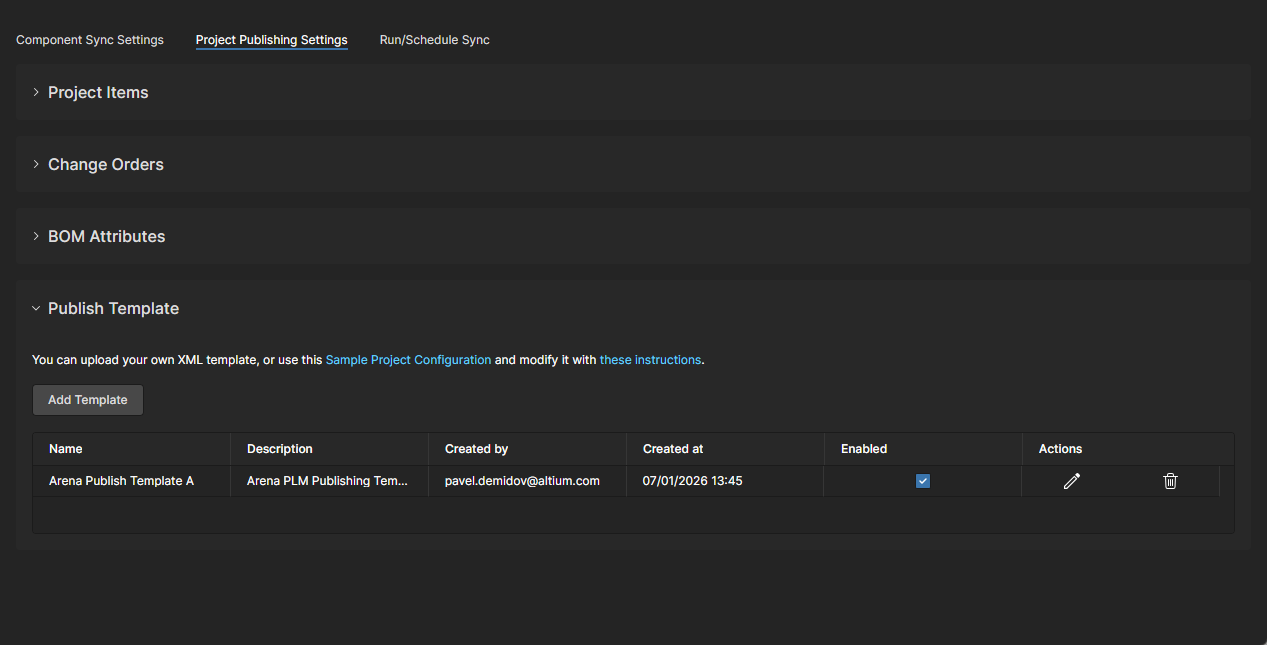
Zmodyfikuj przykładowy szablon XML zgodnie z potrzebami i prześlij plik do konfiguracji PLM za pośrednictwem okna Add Publish Template, otwieranego przyciskiem  . Pamiętaj, że konfiguracja PLM obsługuje wiele szablonów publikowania.
Synchronizacja komponentów
Synchronizacja danych komponentów między przestrzenią roboczą Altium 365 a połączonym systemem PLM zależy od włączonego mapowania parametrów i kierunku opisanego powyżej. Następuje po ręcznym uruchomieniu procesu synchronizacji lub automatycznie, zgodnie z harmonogramem. Sam proces synchronizacji jest realizowany przez wbudowany przepływ pracy procesu LibSync.
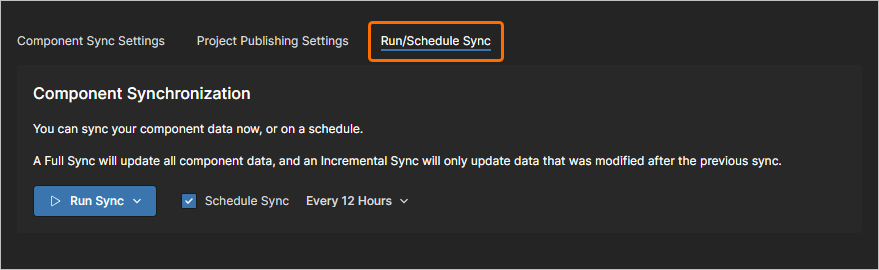
W instancji konfiguracji PLM odpowiednie opcje synchronizacji są dostępne na karcie Run/Schedule Sync , na której można ręcznie uruchomić proces lub ustawić jego harmonogram. W tym drugim przypadku należy włączyć opcję Schedule Sync i wybrać odstęp czasu z powiązanego menu rozwijanego.
Opcje menu  umożliwiają ręczne uruchomienie procesu
LibSync jako synchronizacji typu Incremental lub Full:
-
Incremental – obejmuje tylko te komponenty, które zostały zmodyfikowane od ostatniej synchronizacji (czyli ich znacznik czasu jest późniejszy niż data ostatniej synchronizacji) i spełniają kryteria synchronizacji określone w konfiguracji. Należy pamiętać, że ten tryb jest używany podczas uruchamiania synchronizacji za pomocą elementu sterującego
 na głównej stronie integracji PLM — patrz poniżej.
-
Full – ten tryb wymusza pełną synchronizację. Zostaną nią objęte wszystkie komponenty spełniające kryteria synchronizacji określone w konfiguracji.
Eksportowanie i importowanie konfiguracji
Ustawienia zdefiniowane w interfejsie integracji PLM są ostatecznie zapisywane jako systemowe pliki XML, które można zapisać lokalnie za pomocą opcji eksportu konfiguracji ( ) powiązanej ze szczegółami Server Connection u góry strony konfiguracji.

Dostępna jest również opcja importu konfiguracji ( ). Umożliwia ona zastosowanie istniejącego pliku konfiguracyjnego XML do nowej (lub edytowanej) konfiguracji PLM, co pozwala powielić ustawienia tej konfiguracji PLM. Ponadto, gdy w istniejącej konfiguracji PLM trzeba wprowadzić specjalistyczne zmiany, można ręcznie edytować wyeksportowany plik XML, a następnie zaimportować go z powrotem do konfiguracji. Należy pamiętać, że w nazwach parametrów, atrybutów i wartościach zawartych w pliku konfiguracyjnym rozróżniana jest wielkość liter.
Przeprowadzanie synchronizacji komponentów
Synchronizację komponentów (biblioteki) można przeprowadzić ręcznie z poziomu wpisu instancji PLM na stronie integracji PLM przestrzeni roboczej lub automatycznie w cyklu określonym w ustawieniach instancji — patrz powyżej. Kliknij element sterujący powiązany z instancją PLM, aby ręcznie uruchomić proces synchronizacji, który będzie realizowany zgodnie z przepływem pracy LibSync z użyciem ustawień zdefiniowanych w powiązanej konfiguracji PLM.
Element sterujący Actions zmieni się na  , umożliwiając w razie potrzeby zatrzymanie procesu synchronizacji, a wpis Sync Status będzie wskazywać, że proces jest w toku. Po zakończeniu procesu synchronizacji stan zmieni się na
Completed.
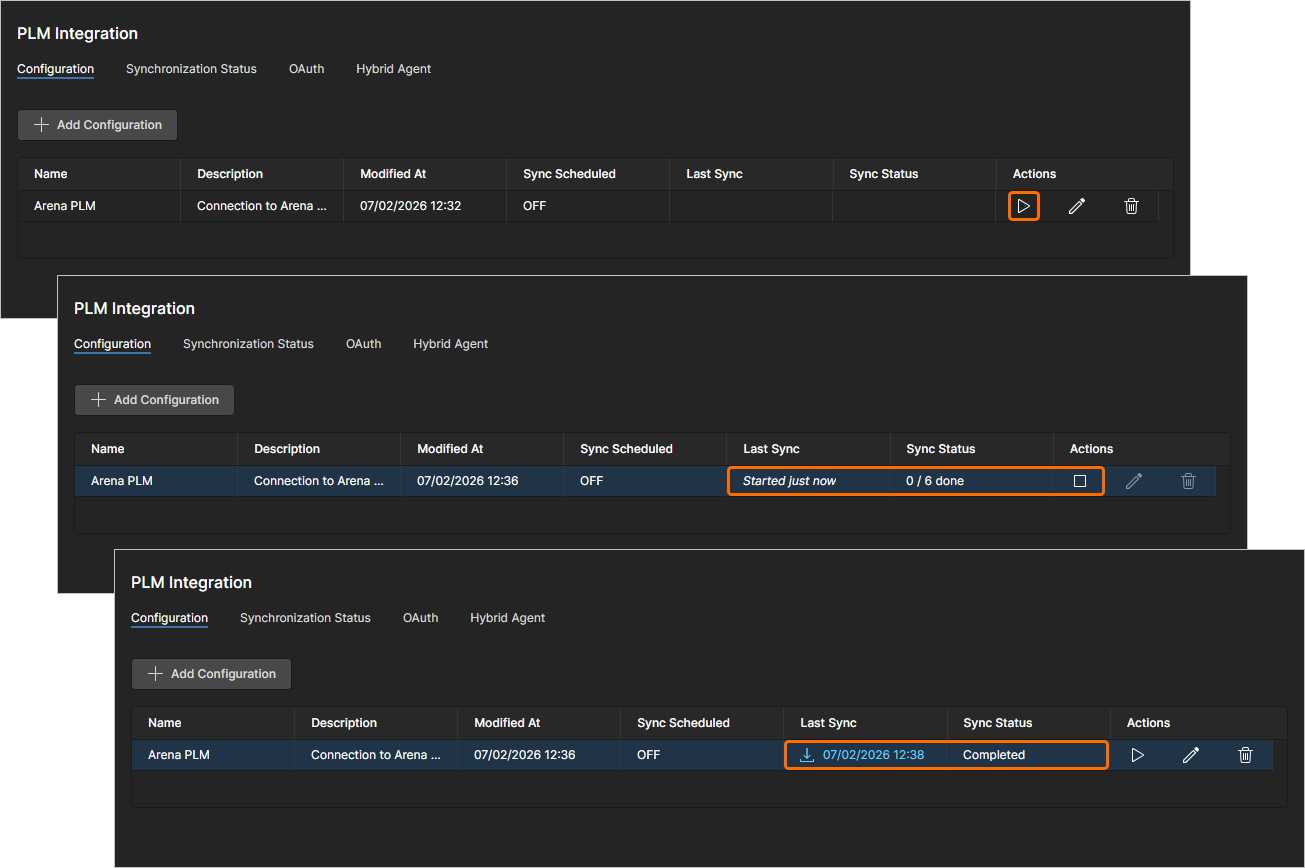
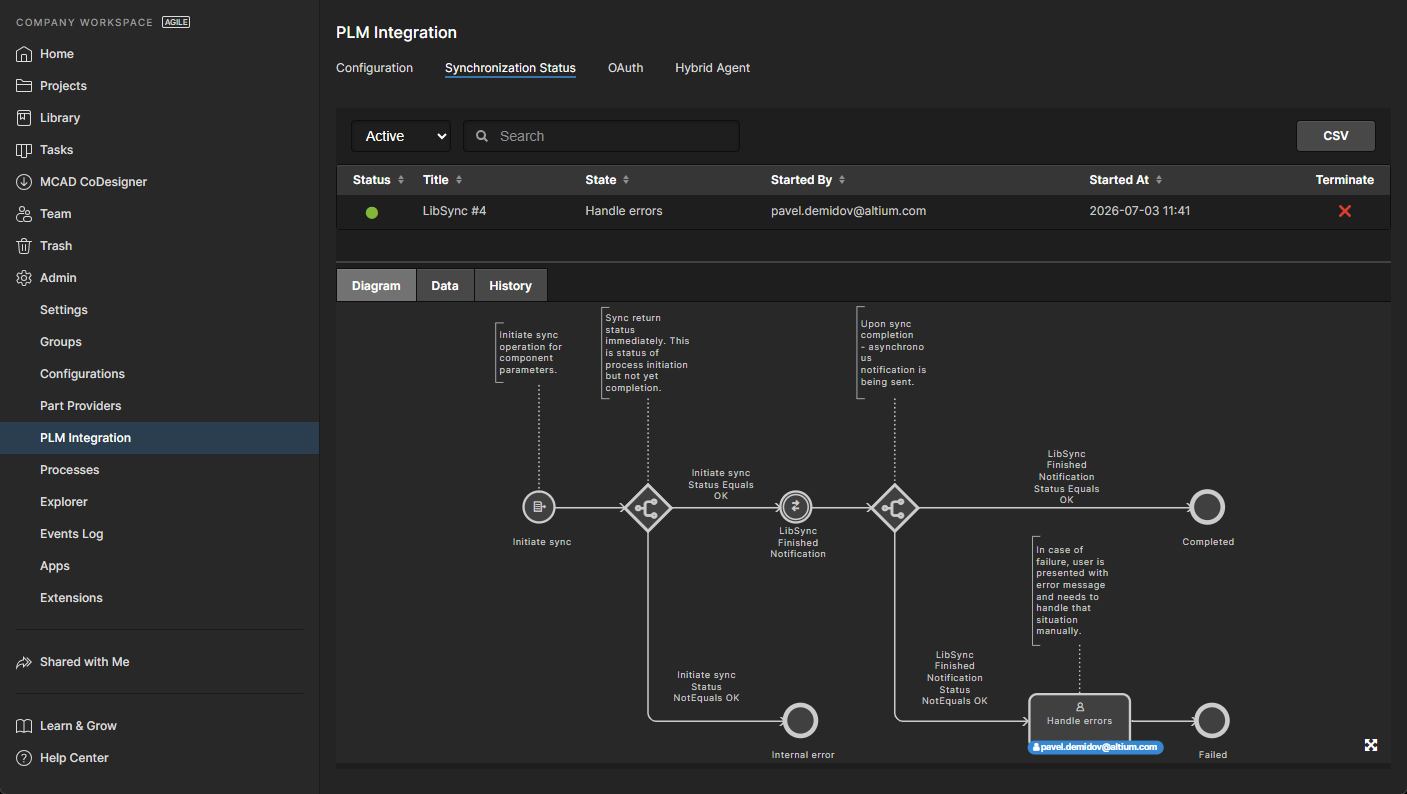
Po uruchomieniu synchronizacji komponentów, ręcznie lub zgodnie z harmonogramem, proces LibSync przechodzi przez kolejne etapy zdefiniowanego przepływu pracy, aż do zakończenia lub wystąpienia błędu. Aby wyświetlić bieżący stan procesu synchronizacji, można odświeżyć przeglądarkę (F5).
Aby uzyskać dostęp do szczegółów zakończonego zdarzenia synchronizacji, kliknij ikonę  w kolumnie Last Sync, aby pobrać powiązany plik dziennika (
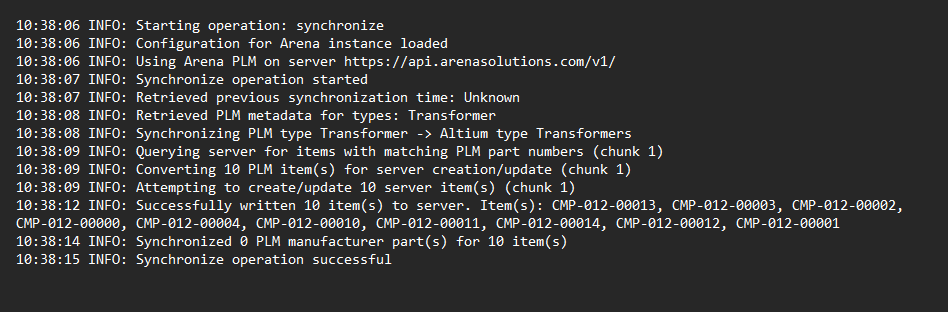 ), lub wybierz odpowiednią datę, aby otworzyć wpis zdarzenia na karcie Synchronization Status. Należy pamiętać, że w tym widoku zakończone zdarzenia synchronizacji są wyświetlane po wybraniu opcji Closed, a zdarzenia trwające lub wstrzymane pojawiają się po wybraniu trybu widoku Active.
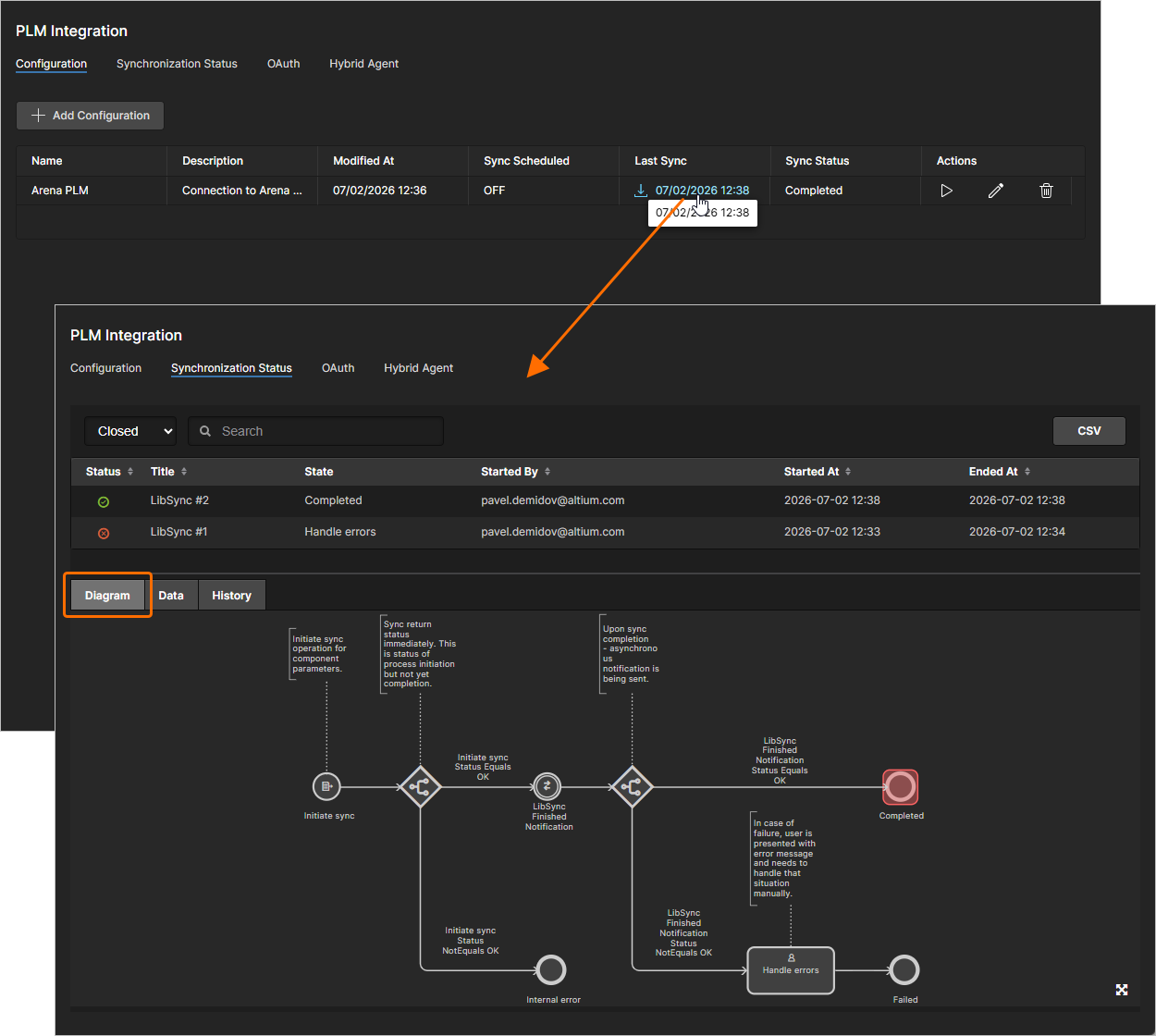
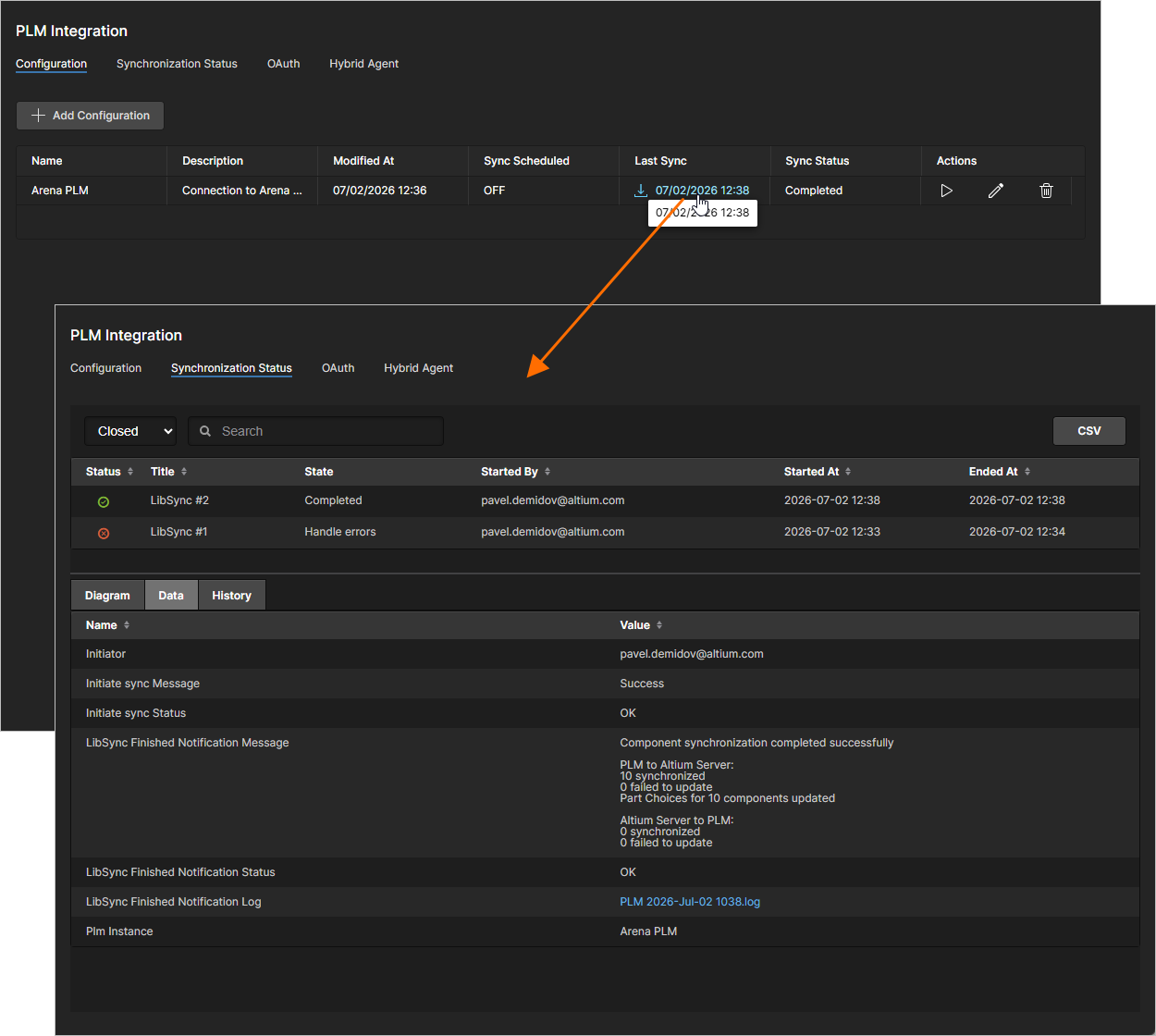
Podkarty widoku stanu zawierają następujące informacje:
-
Diagram – graficzne przedstawienie przepływu pracy procesu z wyróżnionym bieżącym etapem (zakończenie lub stan błędu/niepowodzenia).
-
Data – podsumowanie informacji o działaniu procesu, w tym o powodzeniu lub niepowodzeniu jego etapów, oraz łącze do zapisanego raportu procesu (
 ).
-
History – chronologiczny dziennik głównych zdarzeń synchronizacji przestrzeni roboczej.
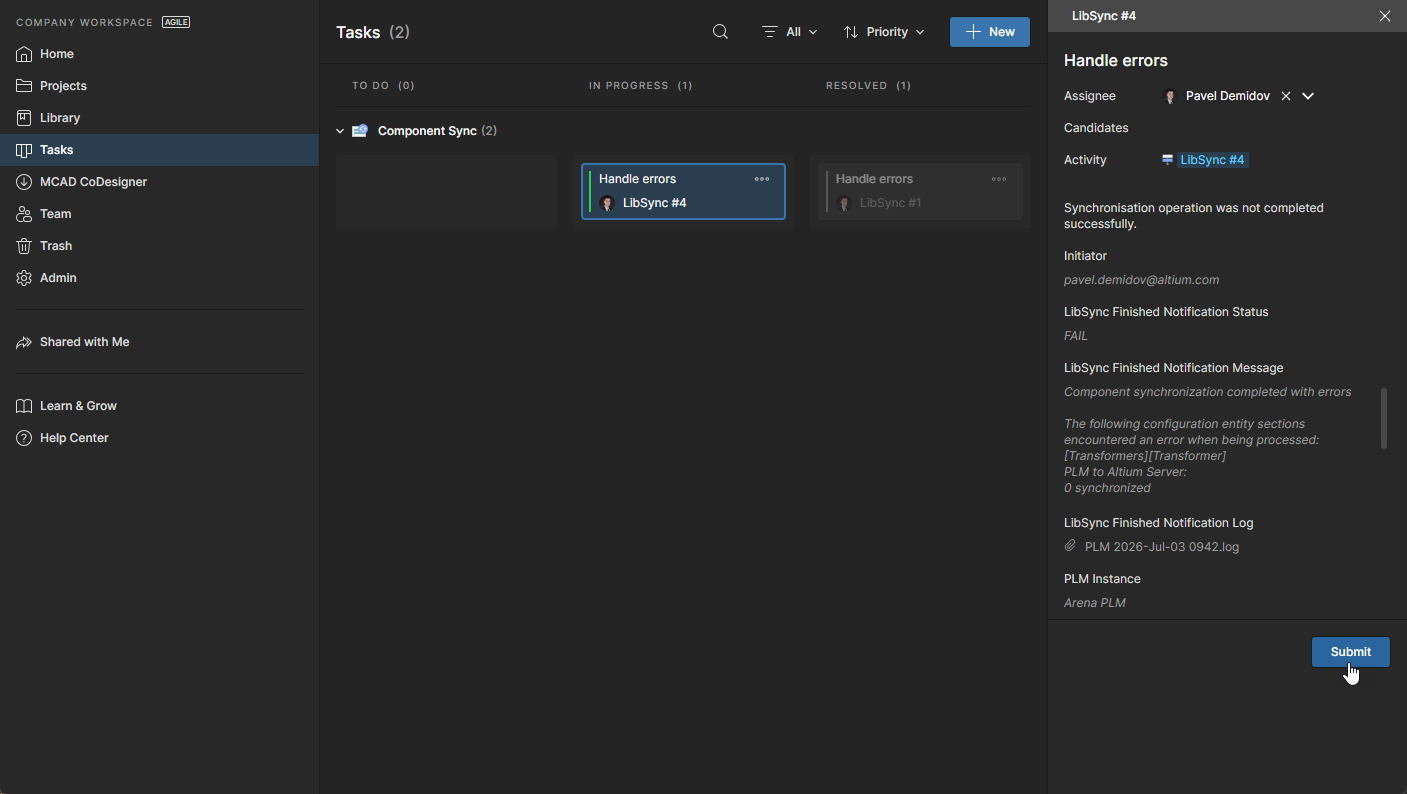
Wszystkie zdarzenia synchronizacji, które zostały przedwcześnie zatrzymane, na przykład wskutek wystąpienia błędu, będą wyświetlane w trybie widoku Active. Wpisy te można usunąć z listy za pomocą elementu sterującego Terminate ( ) lub — co jest właściwszym rozwiązaniem — przeanalizować je i rozwiązać z poziomu powiązanego kafelka zadania utworzonego w widoku zadań przestrzeni roboczej. Należy pamiętać, że zakończone/rozwiązane zdarzenie synchronizacji zostanie przeniesione na listę Closed w widoku Synchronization Status z odpowiednim oznaczeniem Status, takim jak
Failed.
 , aby pobrać szczegółowy rejestr wszystkich wymienionych działań synchronizacji w formacie pliku CSV z wartościami rozdzielanymi przecinkami (
Dostęp do procesów związanych z PLM
Przykładowe przepływy pracy procesów związanych z połączonym systemem PLM są dostępne na kartach tematycznych procesów na stronie procesów przestrzeni roboczej. Zasadniczo przykładów nie można używać bezpośrednio — aby je aktywować, należy zapisać je ponownie pod inną nazwą.
Więcej informacji można znaleźć w dokumentacji Procesy i przepływ pracy.
Administrator przestrzeni roboczej może uruchomić nową instancję dowolnej aktywowanej definicji procesu bezpośrednio z listy procesów na stronie Processes, klikając element sterujący  . Użytkownicy przestrzeni roboczej bez uprawnień administratora również mogą uruchamiać aktywne procesy z poziomu przestrzeni roboczej, na przykład:
-
Proces Part Request with PLM za pomocą przycisku
 na stronie wniosków o komponenty.
-
Proces Publish to PLM za pomocą przycisku
 na stronach Zadania i Działania otwartego projektu.
-
Proces Publish to PLM za pomocą przycisku
 na głównej stronie projektów (
 ).
-
Proces Project with Initialize in PLM za pomocą przycisku
na głównej stronie projektów lub podczas klonowania projektu z menu przycisku  .
W praktyce jednak procesy związane z PLM są zwykle wywoływane z poziomu Altium Designer podczas projektowania i rozwijania projektu. Dostęp do procesów związanych z PLM z poziomu Altium Designer można uzyskać w następujący sposób:
-
Part Request with PLM Part Create – Dostęp z paneli Explorer, Manufacturer Part Search i Components w Altium Designer.
Szczegółowe informacje można znaleźć w sekcji Wnioski o części oparte na procesach.
-
Publish to PLM (User selects) – Dostęp z podmenu Project » Project Activities aktywnego projektu Altium Designer.
Szczegółowe informacje można znaleźć w sekcji Publikowanie w systemie PLM – wybór użytkownika.
-
Project Releaser with Publish – Dostęp jako końcowy etap Project Releaser z podmenu Project » Project Releaser aktywnego projektu Altium Designer.
Szczegółowe informacje można znaleźć w sekcji Wydanie projektu – publikowanie w systemie PLM.
-
Project with initialise in PLM – Dostęp podczas tworzenia nowego projektu Altium Designer z podmenu File » New » Project in <Workspace> lub podczas klonowania projektu.
Szczegółowe informacje można znaleźć w sekcji Publikowanie w systemie PLM – inicjalizacja w PLM.
Przepływy pracy procesów
W przestrzeni roboczej dostępne są następujące definicje procesów (i powiązane z nimi przepływy pracy), które obsługują integrację z systemem PLM:
-
Part Requests kategoria procesów:
-
Part Request with PLM Part Create– obsługuje automatyczne tworzenie komponentu w instancji systemu PLM, a następnie przekazywanie wygenerowanego numeru części z powrotem do komponentu w przestrzeni roboczej. Diagram przepływu pracy przedstawiono poniżej.
Należy pamiętać, że podczas modyfikowania tej przykładowej definicji w celu utworzenia własnej trzeba wskazać instancję systemu PLM, w której mają być tworzone części. Wybierz element Create Part in PLM na diagramie przepływu pracy, a następnie wybierz instancję systemu PLM z menu rozwijanego powiązanego z polem PLM Instance. Menu to zawiera wszystkie aktualnie zdefiniowane instancje systemu PLM (zgodnie z konfiguracją na stronie PLM Integration interfejsu).

Więcej informacji na temat pracy z przepływami pracy procesów można znaleźć w sekcji Tworzenie procesów i zarządzanie nimi.
-
-
Project Activities kategoria procesów:
-
Publish to PLM (User selects)– publikowanie wydanych plików wyjściowych zarządzanego projektu w zintegrowanej instancji systemu PLM z możliwością dokładnego wyboru przez użytkownika, które pliki mają zostać opublikowane. Diagram przepływu pracy przedstawiono poniżej.
-
Project Releaser with Publish– publikowanie w zintegrowanej instancji systemu PLM jako dodatkowy etap narzędzia Project Releaser. Diagram przepływu pracy przedstawiono poniżej.
-
-
Project Creations kategoria procesów:
-
Project with initialise in PLM– obsługuje automatyczne tworzenie numerów części w instancji systemu PLM, a następnie przekazywanie ich jako parametrów projektu w przestrzeni roboczej. Diagram przepływu pracy przedstawiono poniżej.
-
 Tłumaczenie SI

