
Przeglądy projektu
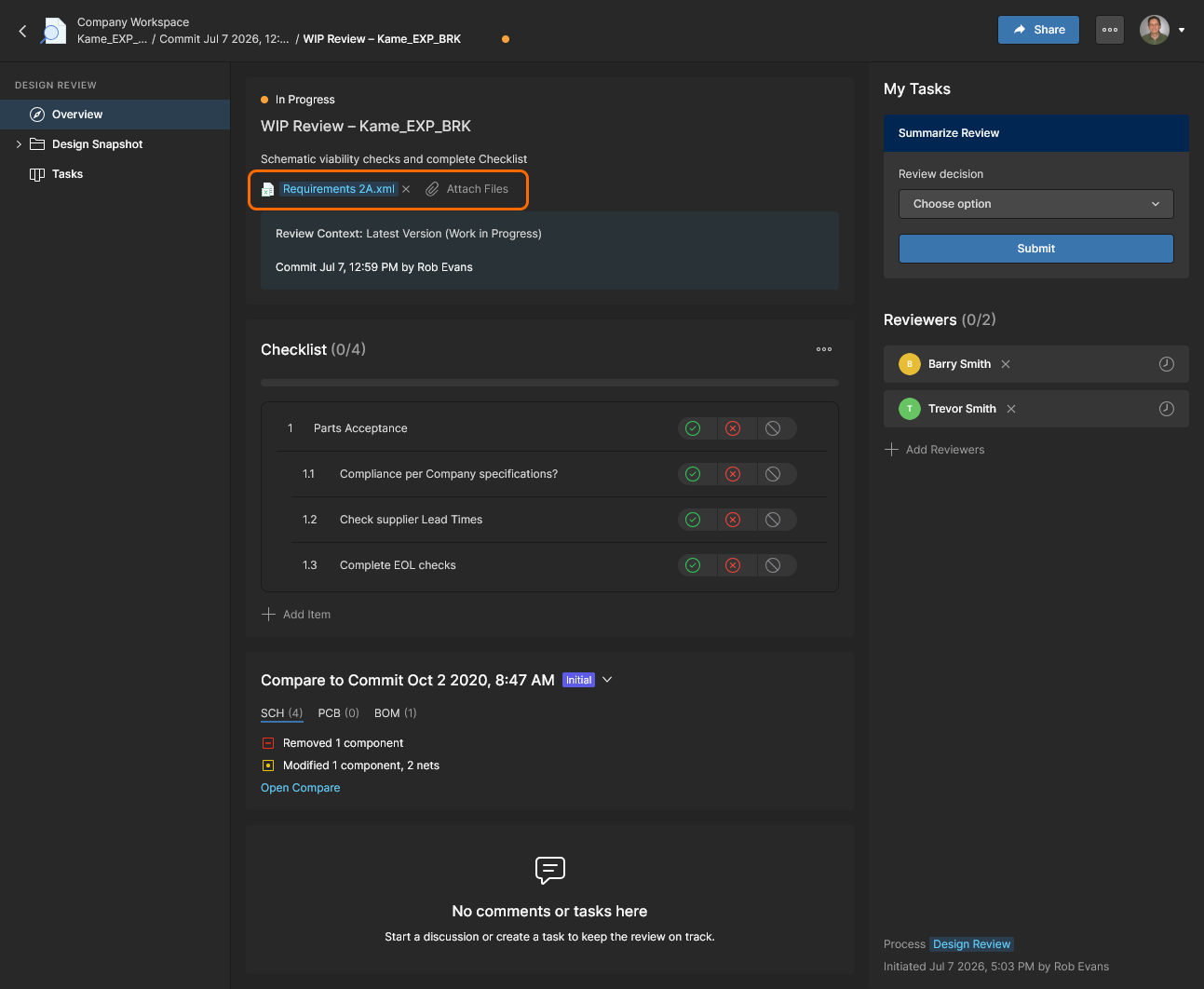
Strona projektu Design Reviews jest centralnym miejscem, w którym wszyscy interesariusze projektu mogą przeprowadzać i zarządzać ustrukturyzowanymi przeglądami projektu projektowego w Workspace. Interfejs umożliwia tworzenie, dostęp i zarządzanie instancjami Design Review przez dowolnego członka Workspace, które z kolei mogą być przypisywane innym członkom Workspace jako recenzentom. Twórca Design Review (inicjator) może dodawać załączniki i sformalizowane pozycje listy kontrolnej oraz ma pełną kontrolę nad procesem ukończenia/zatwierdzenia Design Review.
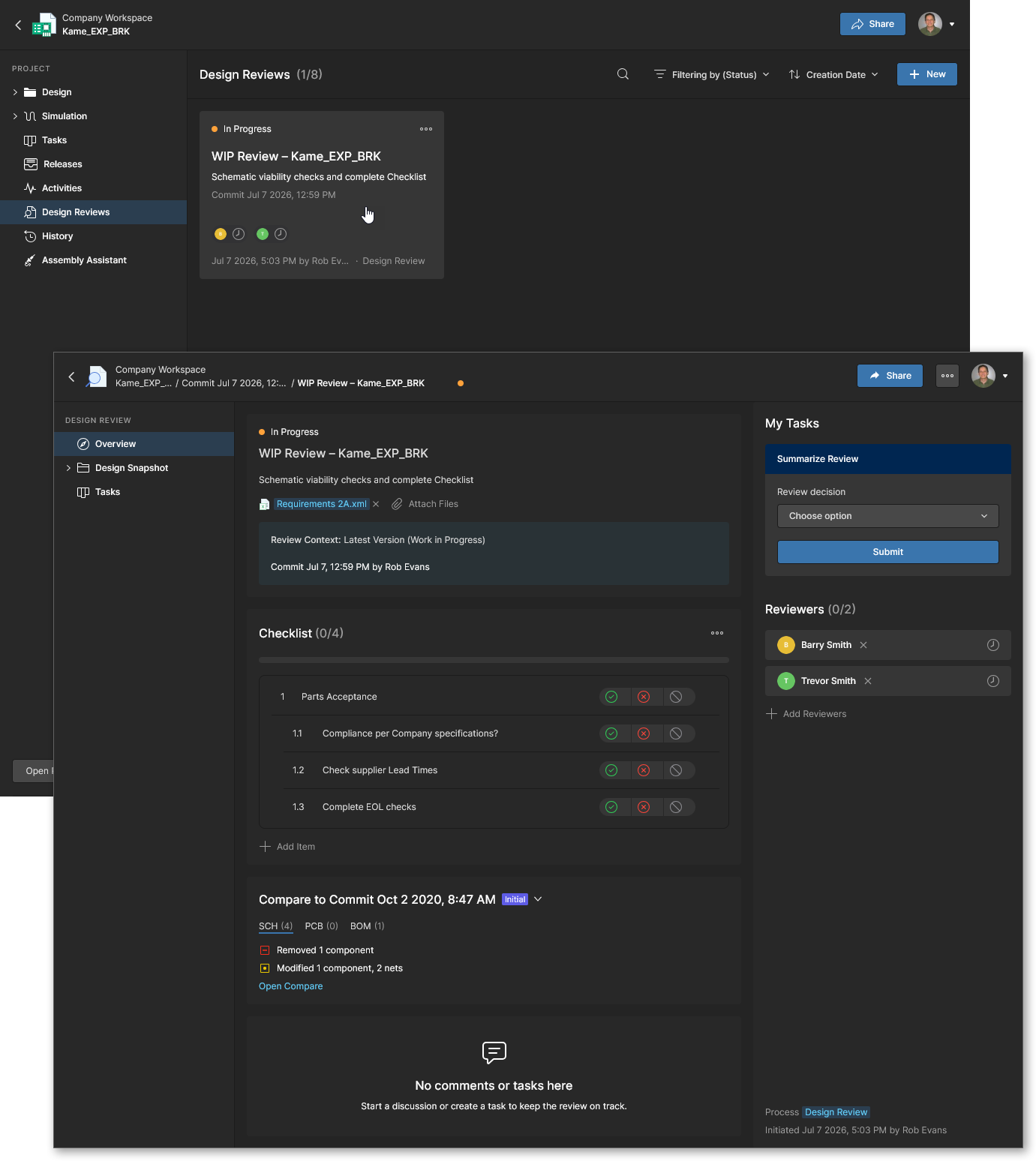 Twórz, konfiguruj, zarządzaj i zamykaj Project Design Reviews oceniane przez określonych członków Workspace.
Ukończone project Design Reviews pomagają identyfikować problemy projektowe, zapewniają śledzalny zapis zgodności i gwarantują, że projekt spełnia wymagania oraz standardy firmy. Projekty projektowe obsługują wiele Design Reviews, które można tworzyć w dowolnym momencie rozwoju projektu, na przykład przed jego Release lub podczas przekazywania projektu do innego zespołu albo wykonawcy/producenta.
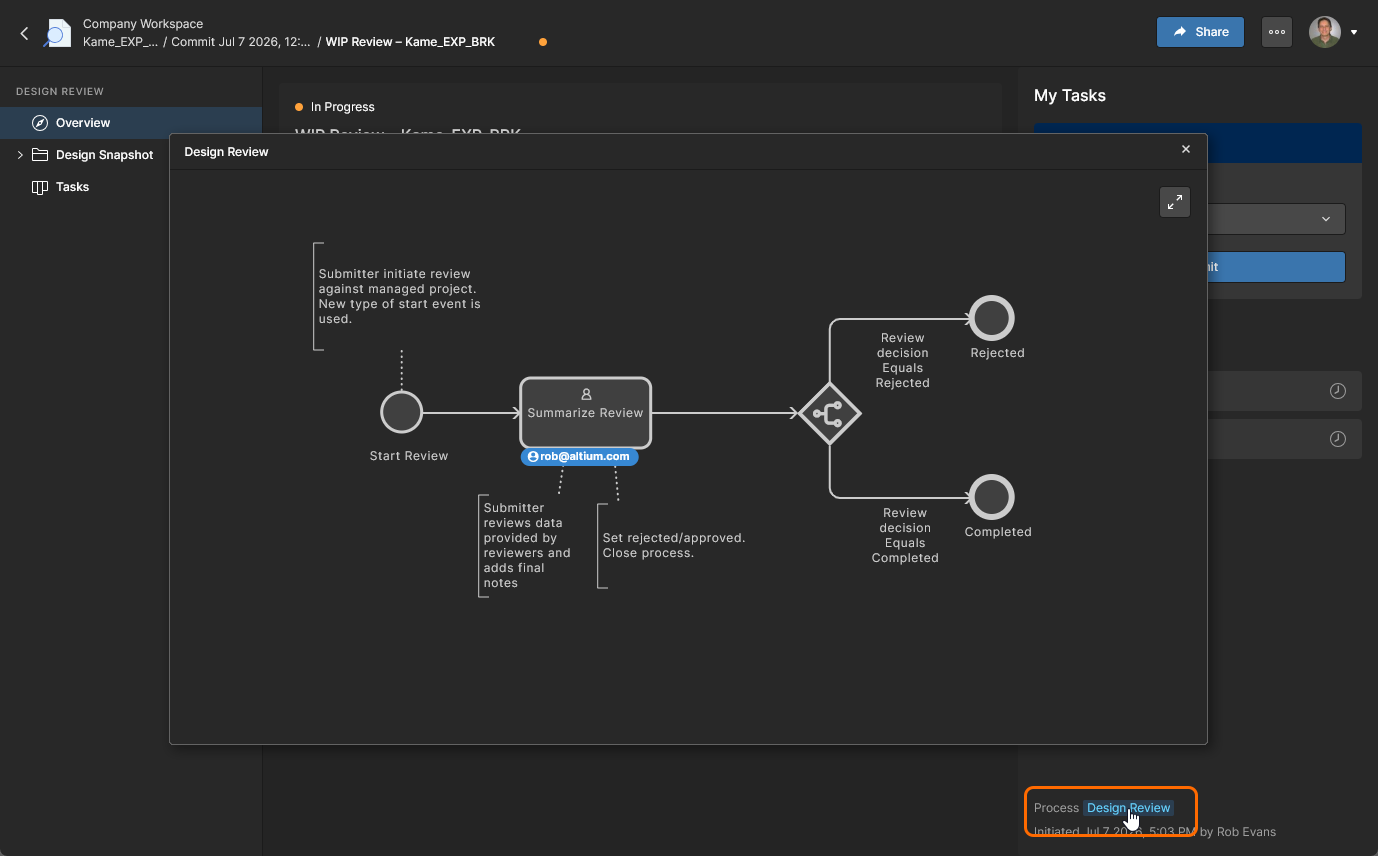 Najedź kursorem na łącze, aby zobaczyć podgląd.
Tworzenie przeglądów
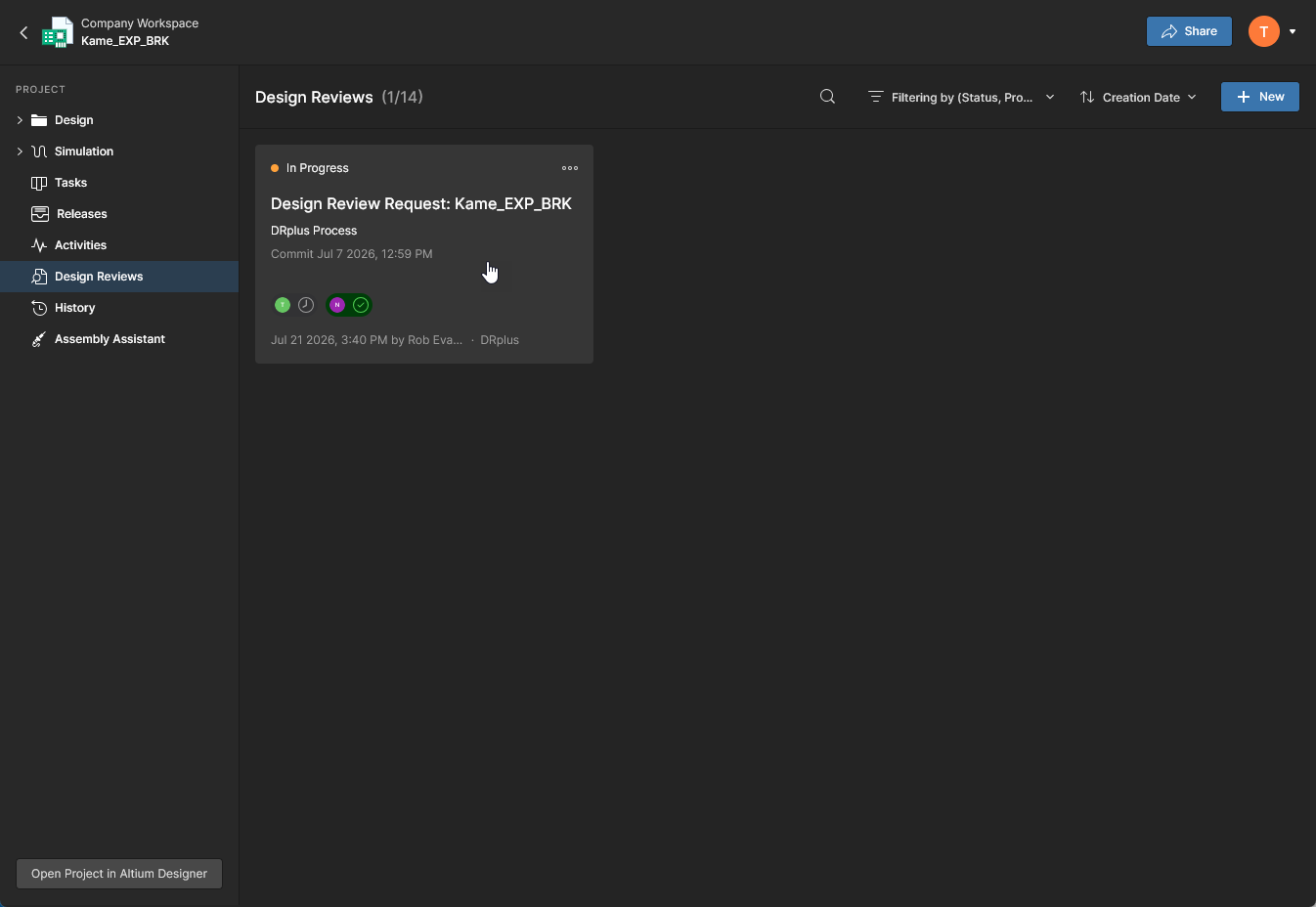
W Web Viewer Workspace instancje project Design Review są tworzone i otwierane ze strony Design Reviews projektu. Przegląd będzie dotyczył aktualnie otwartego projektu i będzie dostępny dla wszystkich członków Workspace, którzy mają dostęp do samego projektu. Należy pamiętać, że w Design Reviews mogą uczestniczyć tylko członkowie Workspace (a nie użytkownicy External Share).
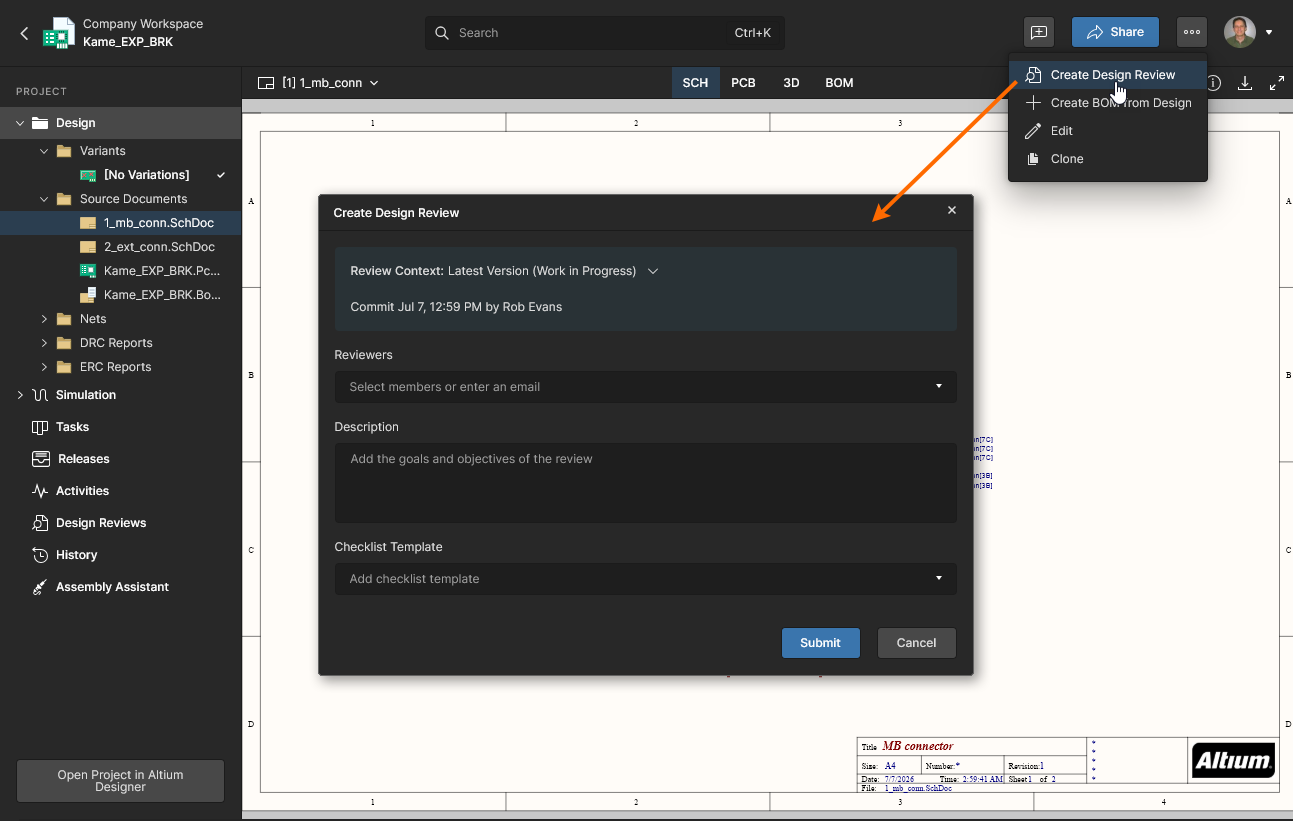
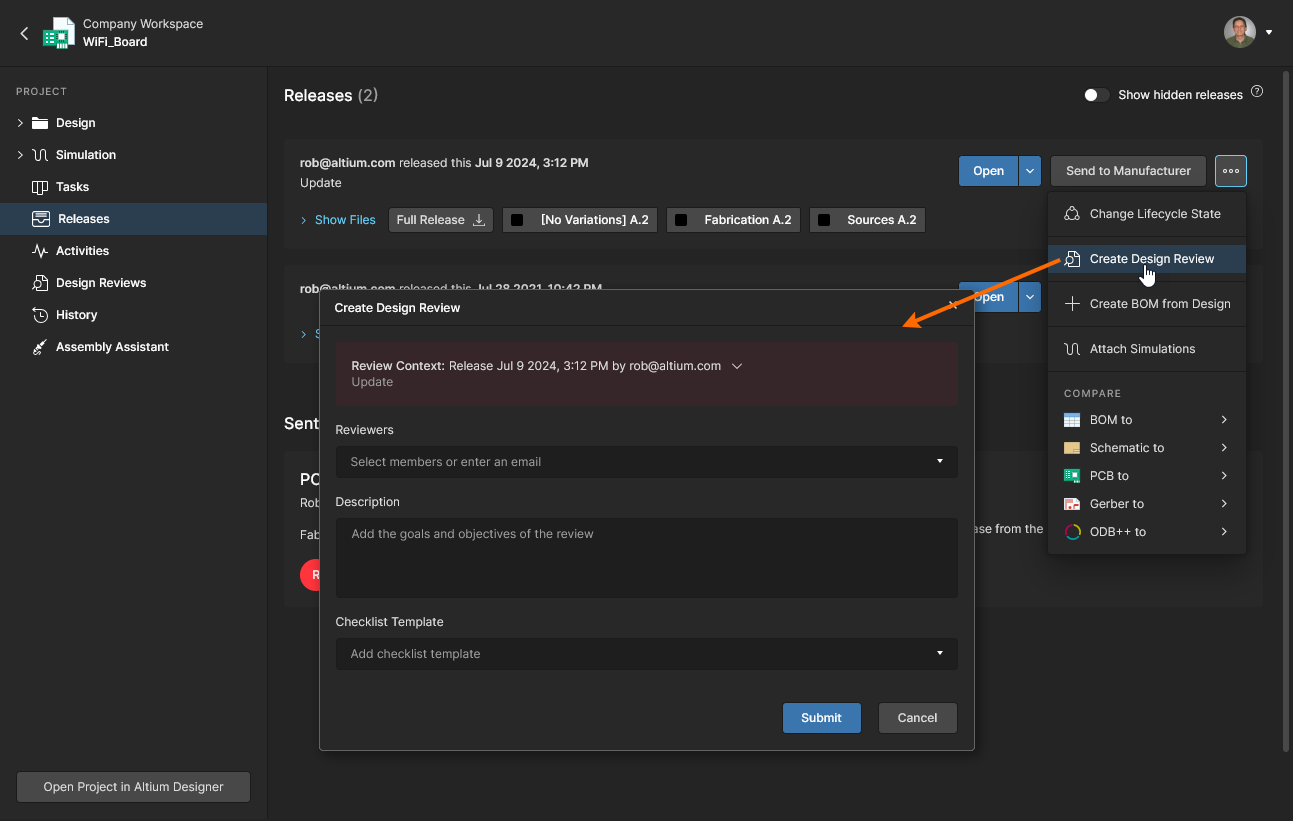
Wybierz przycisk  , aby otworzyć okno Create Design Review i skonfigurować główne ustawienia przeglądu. Po zakończeniu i potwierdzeniu (
 ) utworzona instancja przeglądu otworzy się w dedykowanym widoku do dalszej konfiguracji.
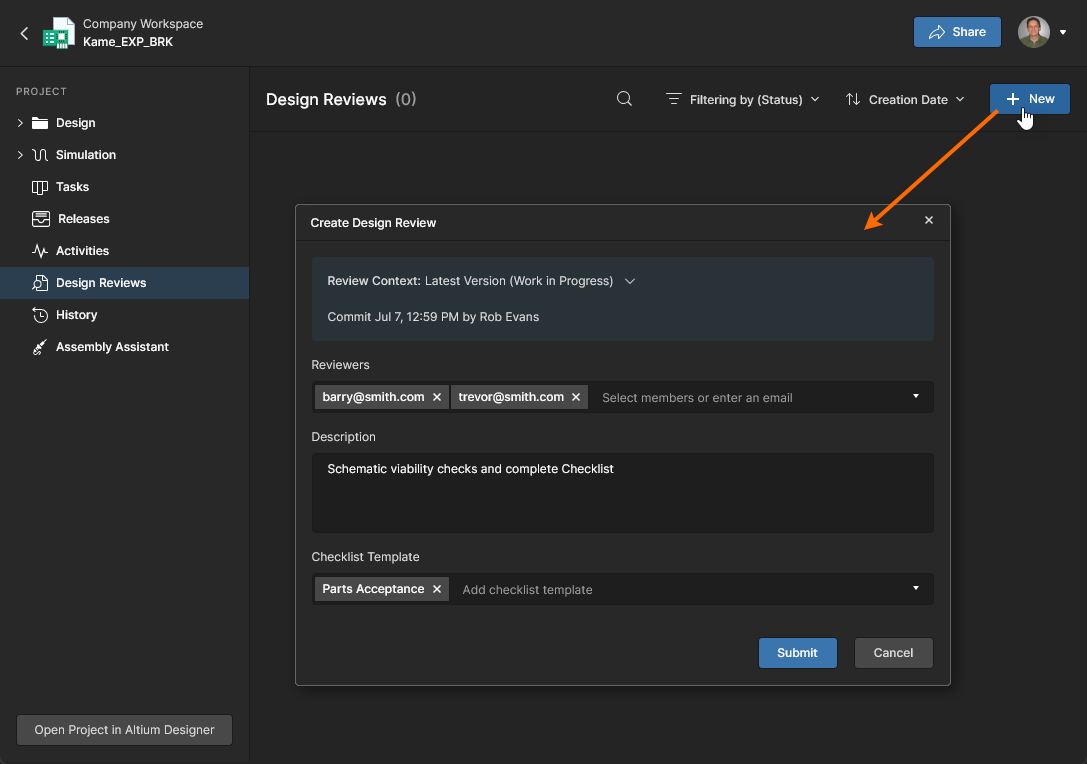
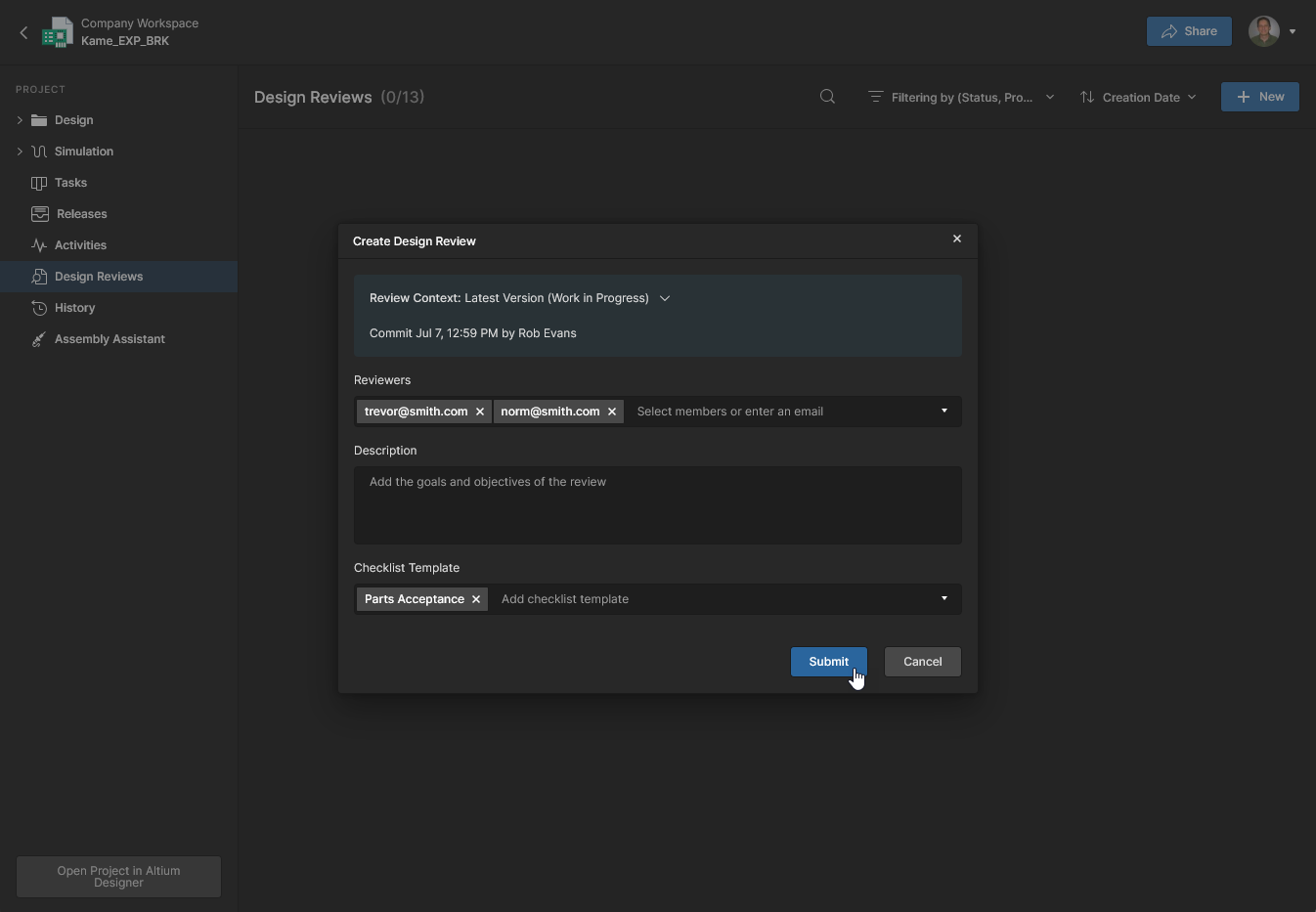
Okno Create Design Review obsługuje następujące opcje i pola, które definiują podstawowe ustawienia nowej instancji Design Review:
-
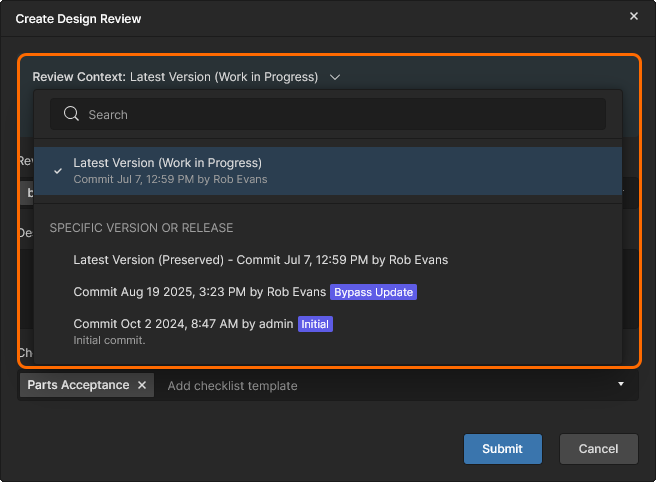
Review Contextkafelek – określa wersję projektu, do której będzie odnosił się ten przegląd. Domyślnie ustawiana jest najnowsza wersja danych projektu (bieżący projekt WIP), ale z menu rozwijanego można wybrać konkretny projekt Release lub (wcześniejszy) Commit.
-
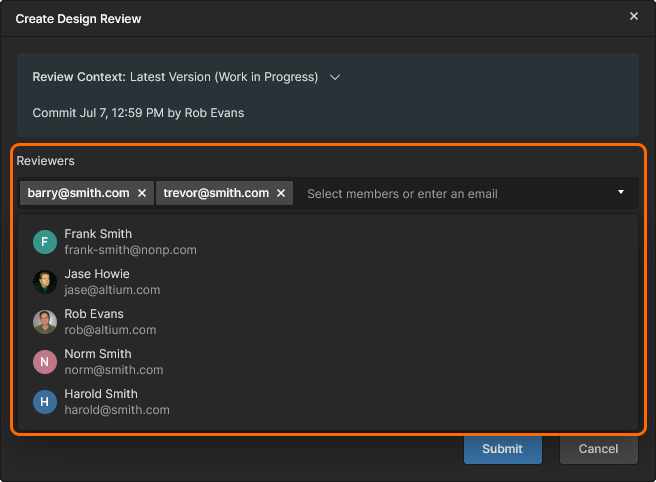
Reviewers – wskazani członkowie Workspace, którzy zostaną poproszeni o przegląd projektu. Wybierz recenzenta z listy rozwijanej kontrolki lub wpisując jego adres e-mail. Dla tych użytkowników zostaną automatycznie utworzone zadania Design Review.
-
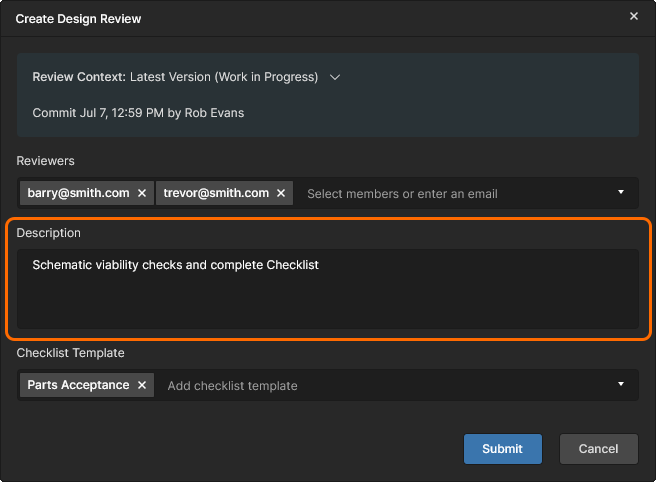
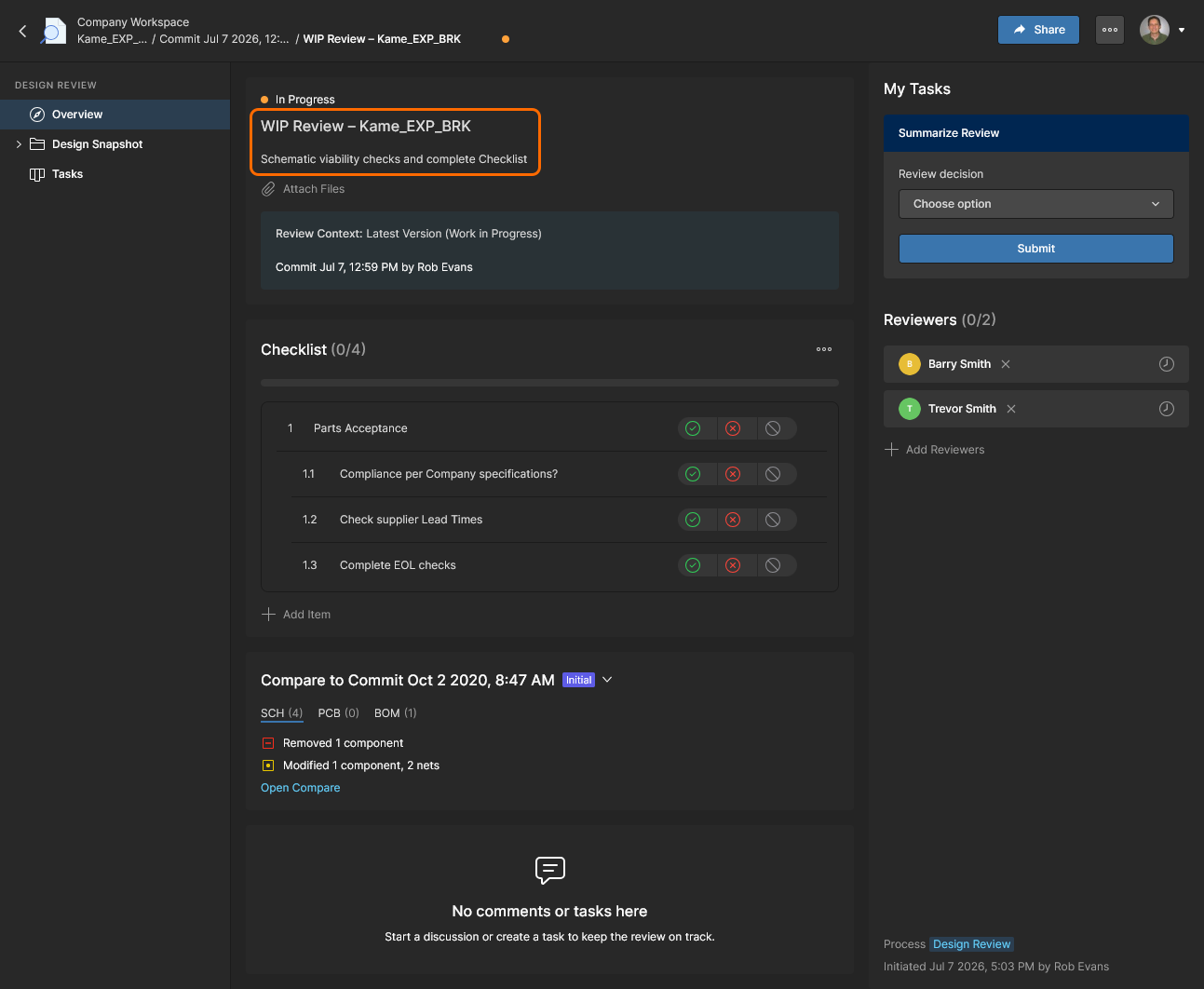
Description – wprowadź istotne informacje o przeglądzie, takie jak jego cel lub wymagania.
-
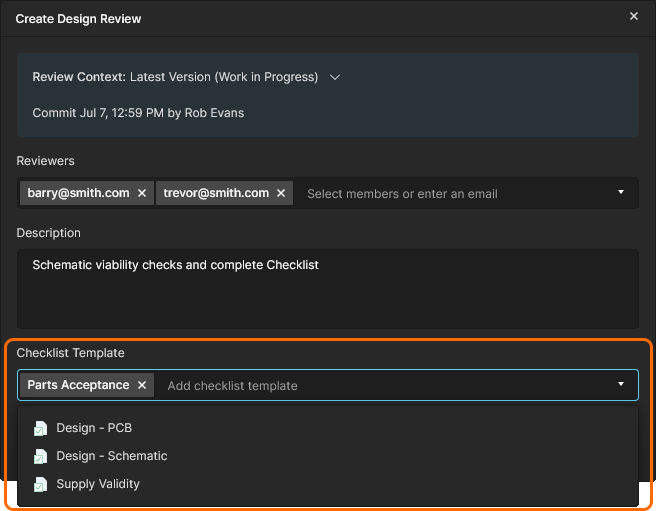
Checklist Template – użyj menu rozwijanego, aby wybrać wstępnie skonfigurowaną listę tekstowych pozycji kontrolnych, które recenzenci mogą uzupełniać i comment. Listami kontrolnymi przeglądu Checklists zarządza administrator Workspace za pośrednictwem strony Admin–Settings–Checklists.
Użytkownicy dodani jako Reviewers muszą być zarejestrowanymi Workspace Members i mieć Share access do projektu poddawanego przeglądowi.
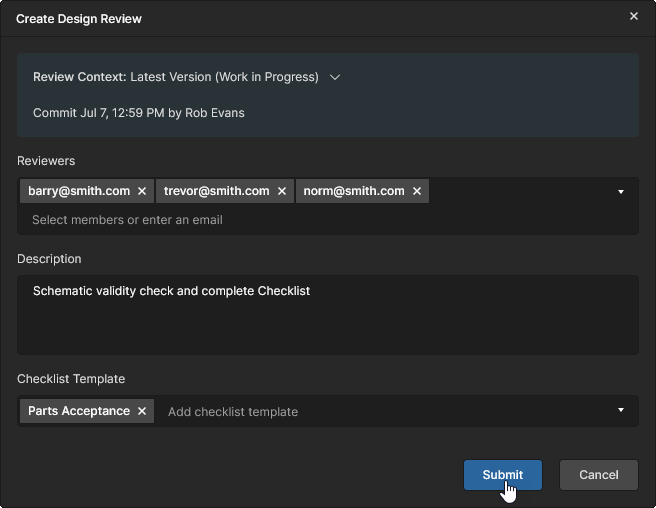
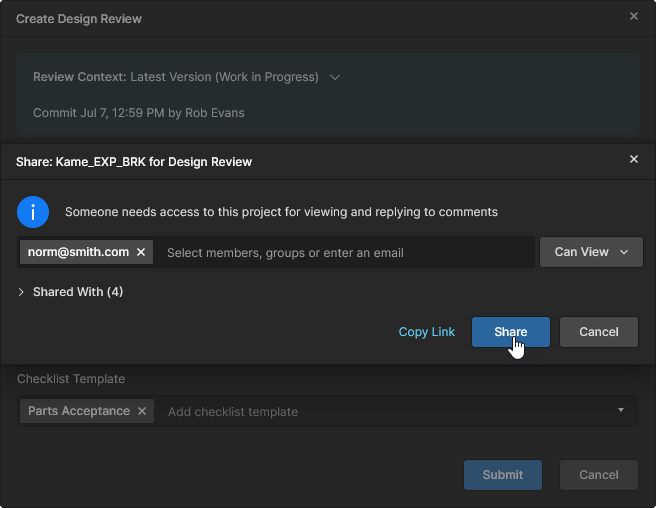
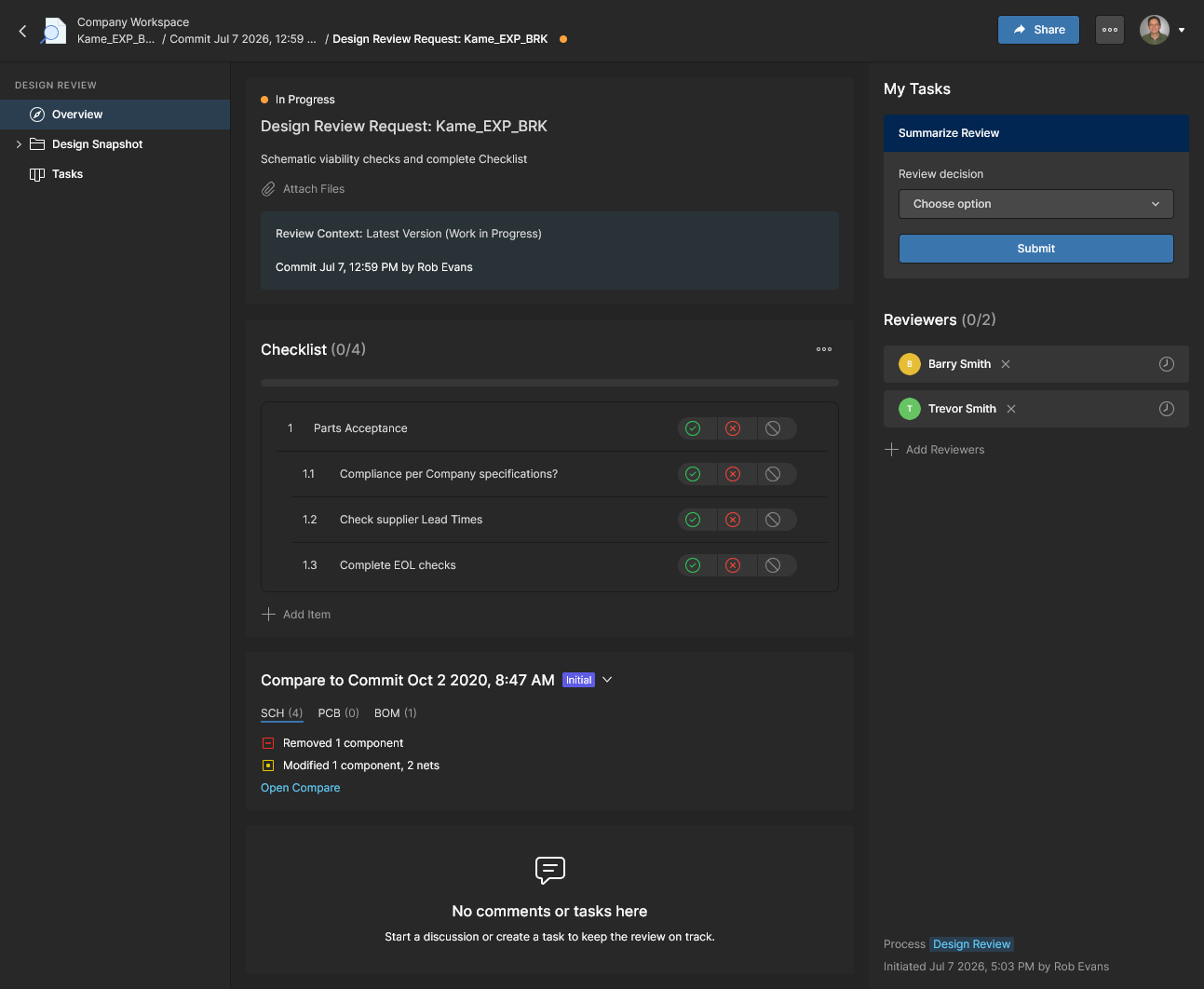
Przesłana konfiguracja Design Review zostanie otwarta jako nowa instancja przeglądu przypisana do określonych recenzentów. W innych przypadkach Design Reviews są otwierane z poziomu ich kafelków na stronie Design Reviews projektu.
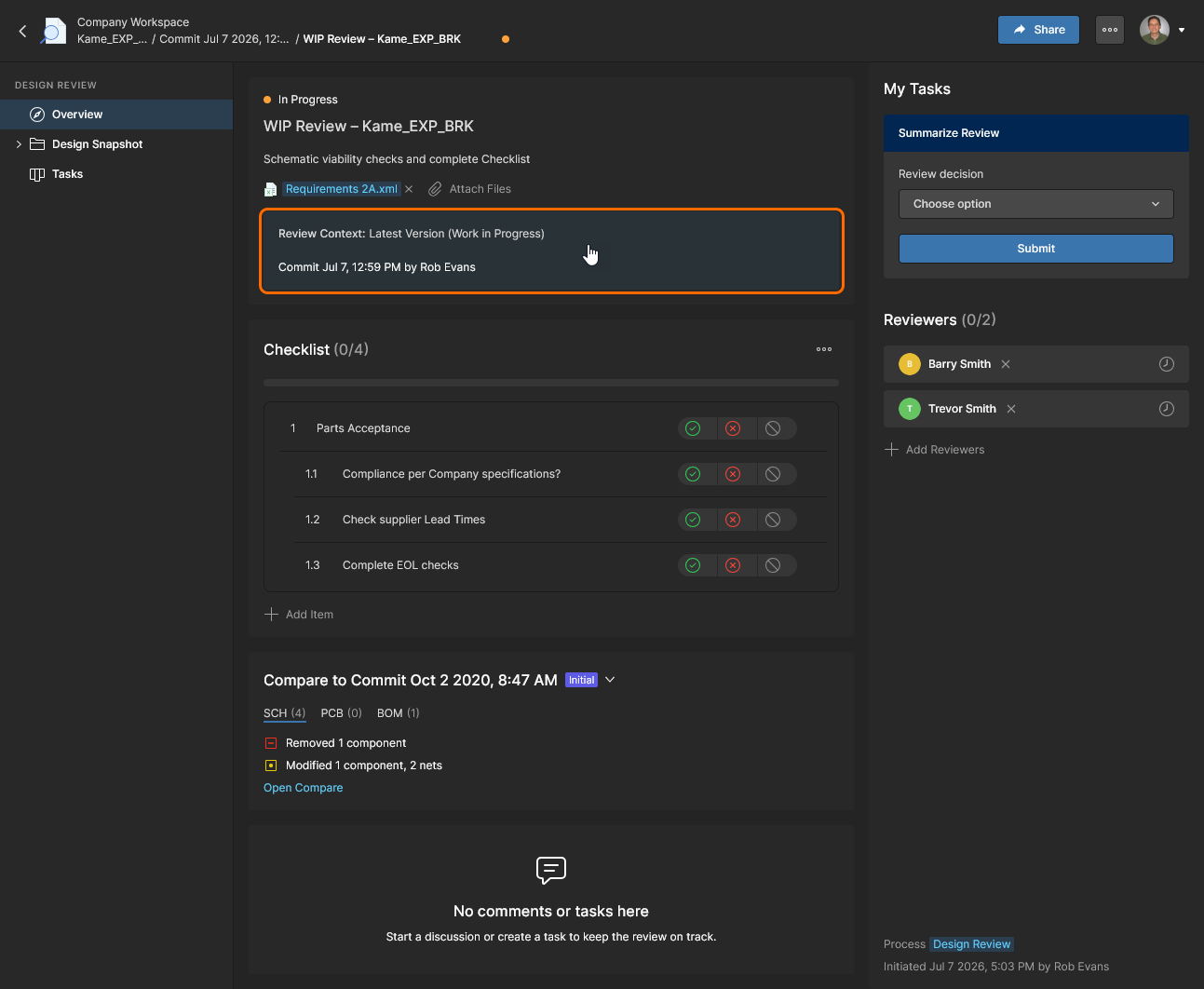
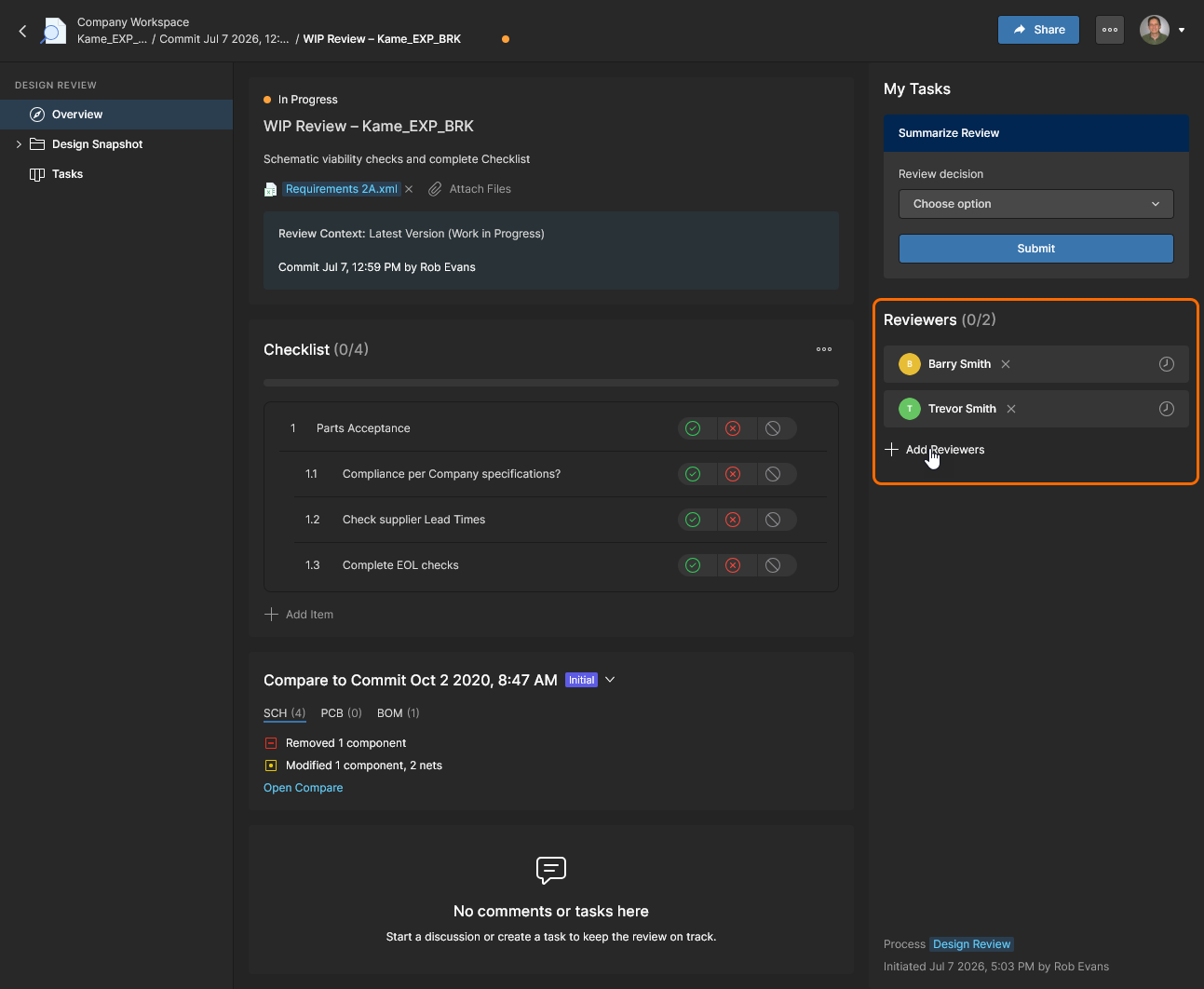
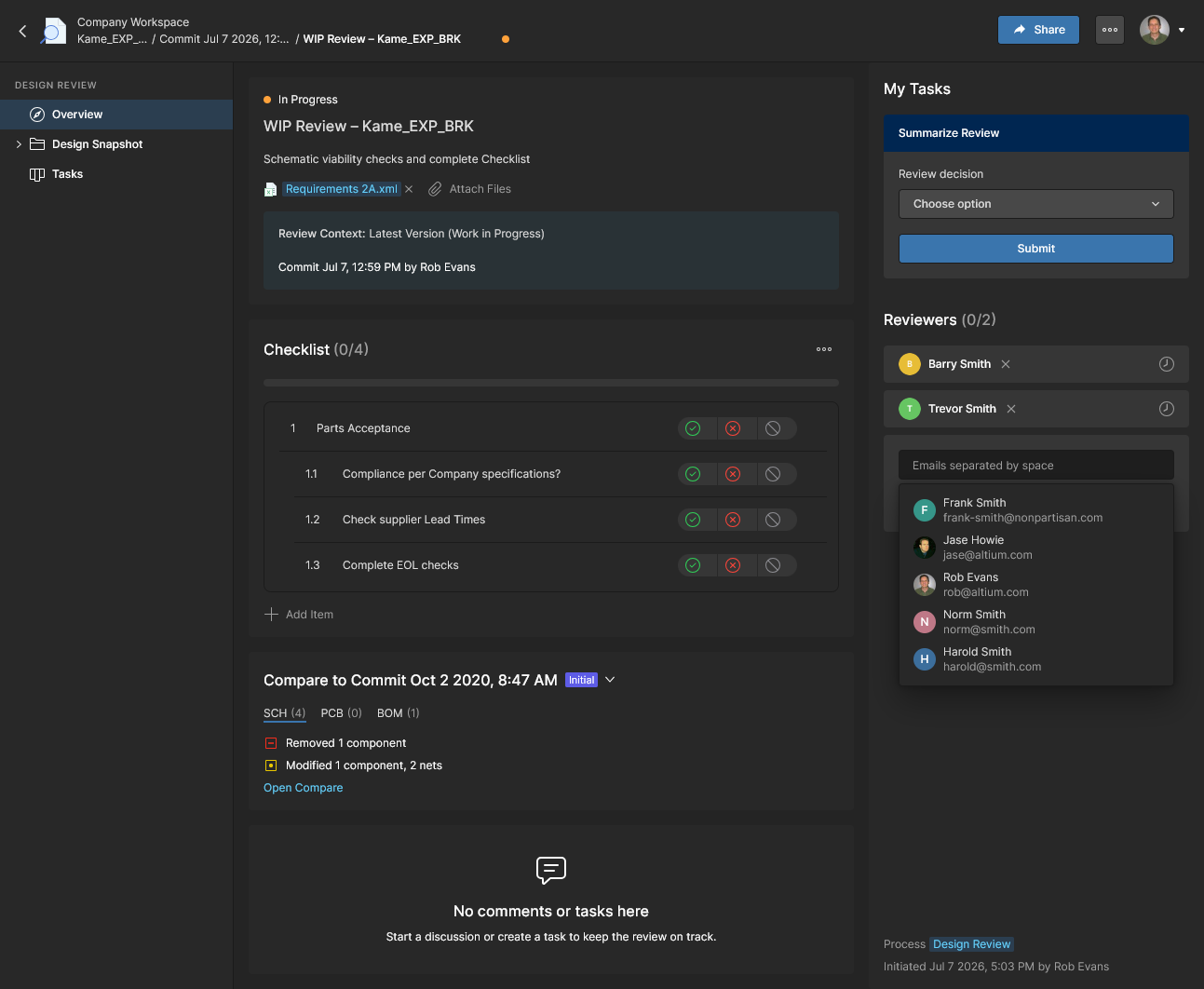
Wpisz adres e-mail/nazwę członka lub wybierz z listy rozwijanej. Wpisany adres e-mail zostanie odrzucony, jeśli użytkownik nie jest Workspace member. Recenzenci muszą również mieć dostęp do projektu poddawanego przeglądowi – jeśli nie, można to skorygować w oknie Share window, które pojawi się następnie. 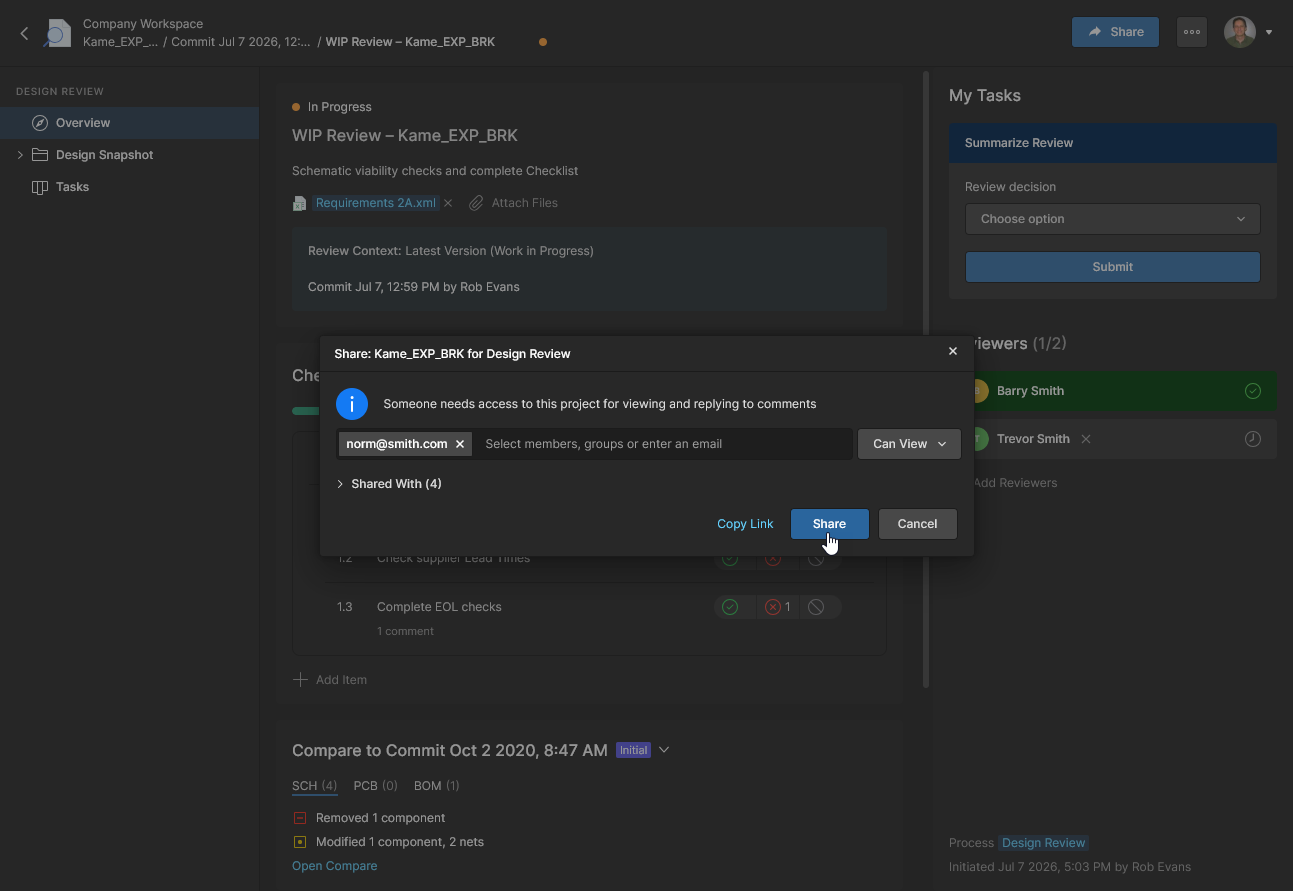
Praca z listami kontrolnymi
Choć są opcjonalne, listy kontrolne Checklists w Design Review stanowią cenne uzupełnienie przy tworzeniu ustrukturyzowanych, audytowalnych przeglądów projektów. Listy kontrolne to zasadniczo numerowana lista tekstowych pozycji kontrolnych, które recenzenci mogą potwierdzić lub odrzucić podczas wykonywania swoich zadań przeglądowych. Każda pozycja kontrolna może zostać zaakceptowana/odrzucona przez wszystkich określonych recenzentów, którzy mogą również dodawać Comments (oraz powiązane Tasks) do każdego wpisu za pośrednictwem widoku Design Snapshot view.
Przykładowe listy kontrolne dla schematów i PCB są dostępne domyślnie, a także można tworzyć nowe lub modyfikować istniejące listy kontrolne. Listami kontrolnymi zarządzają administratorzy Workspace w widoku Admin–Settings–Checklists, jednak użytkownicy mogą dodawać, usuwać i modyfikować listy kontrolne podczas tworzenia instancji Design Review.
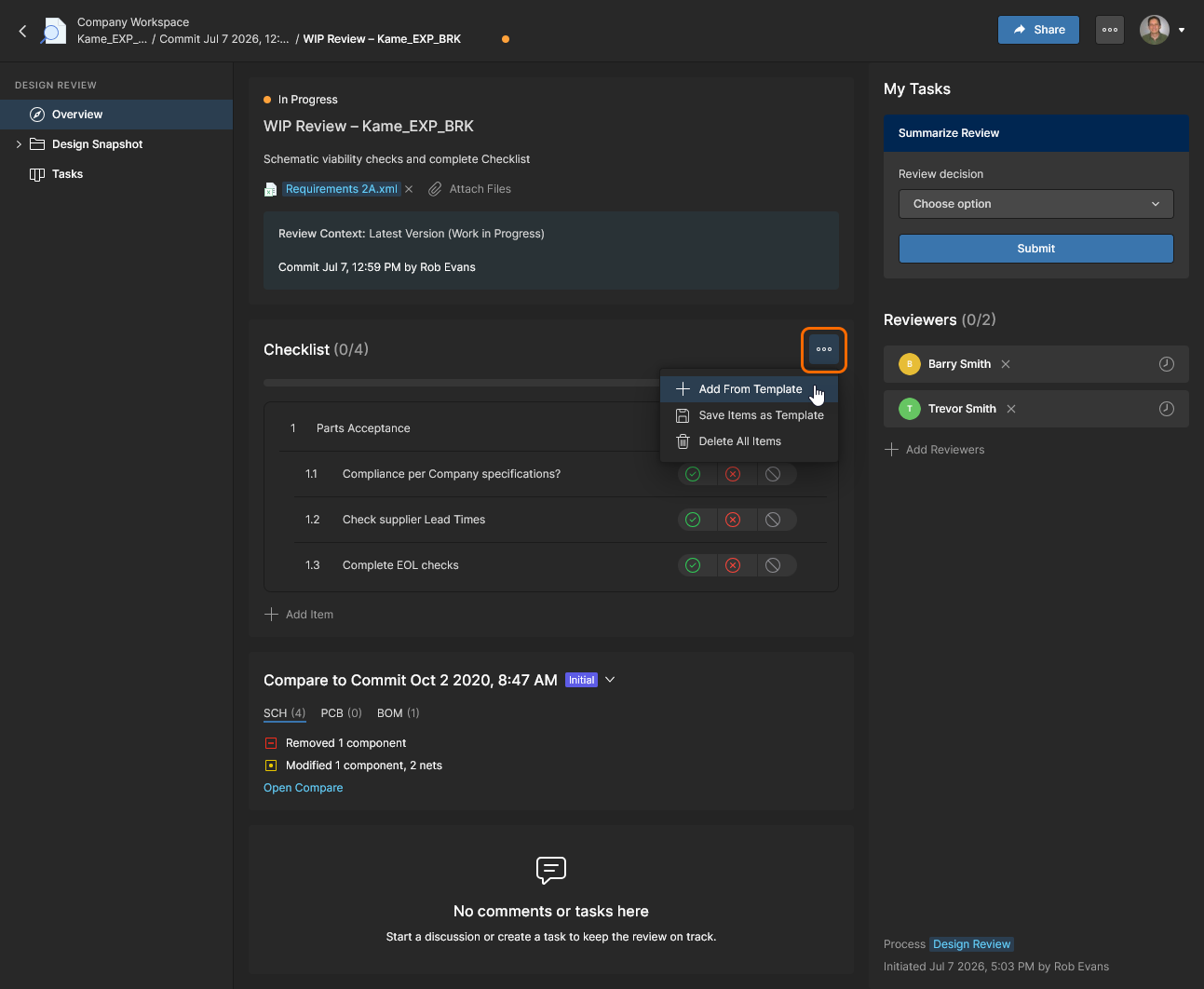
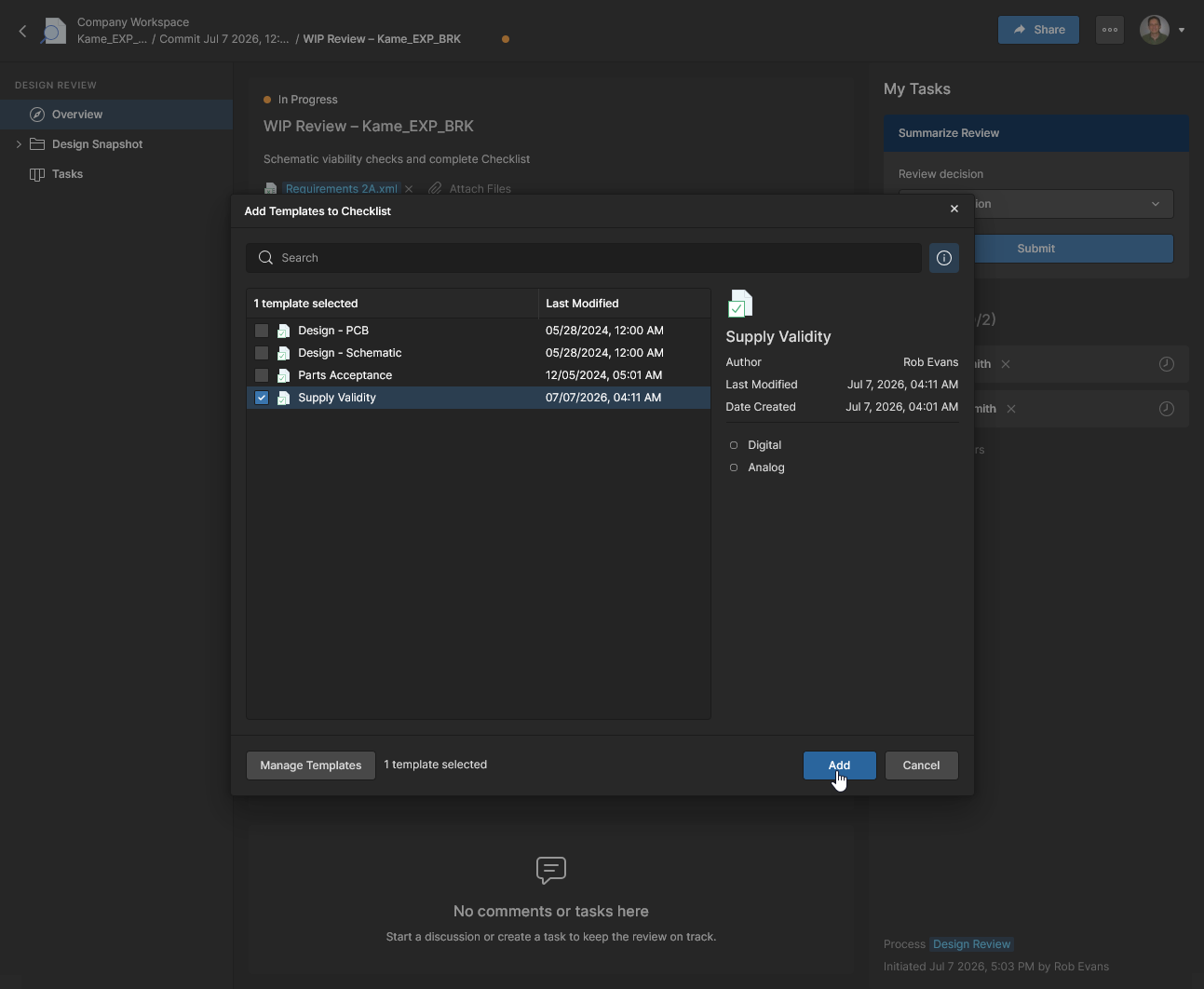
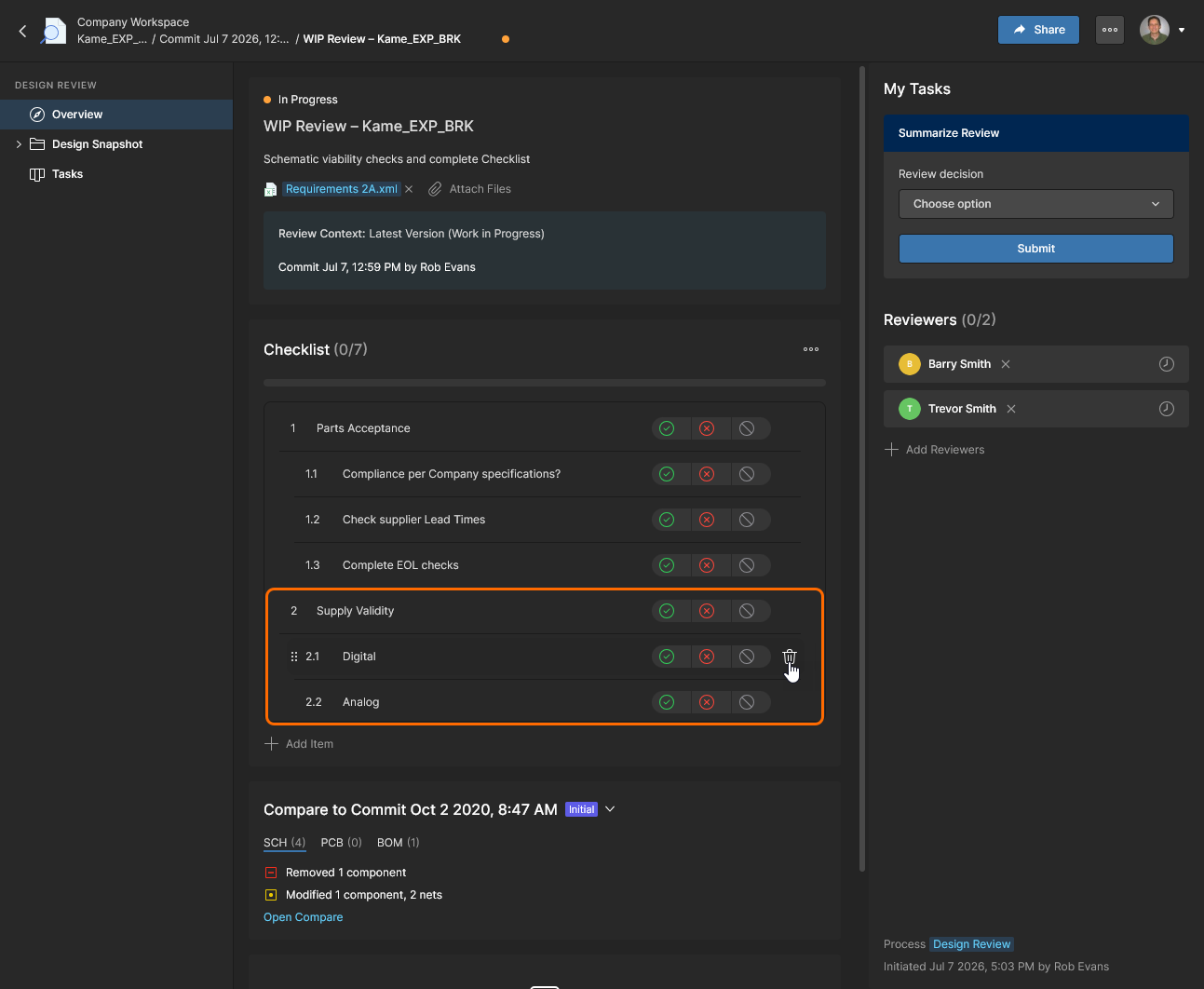
Po dodaniu do całej listy kontrolnej pozycje wybranego szablonu są automatycznie numerowane. Poszczególne wpisy można usuwać ( ), przeciągać w górę i w dół, aby zmienić kolejność listy, oraz przeciągać w lewo i w prawo, aby ustawić wcięcie wiersza (również
 Tab/Shift+Tab).
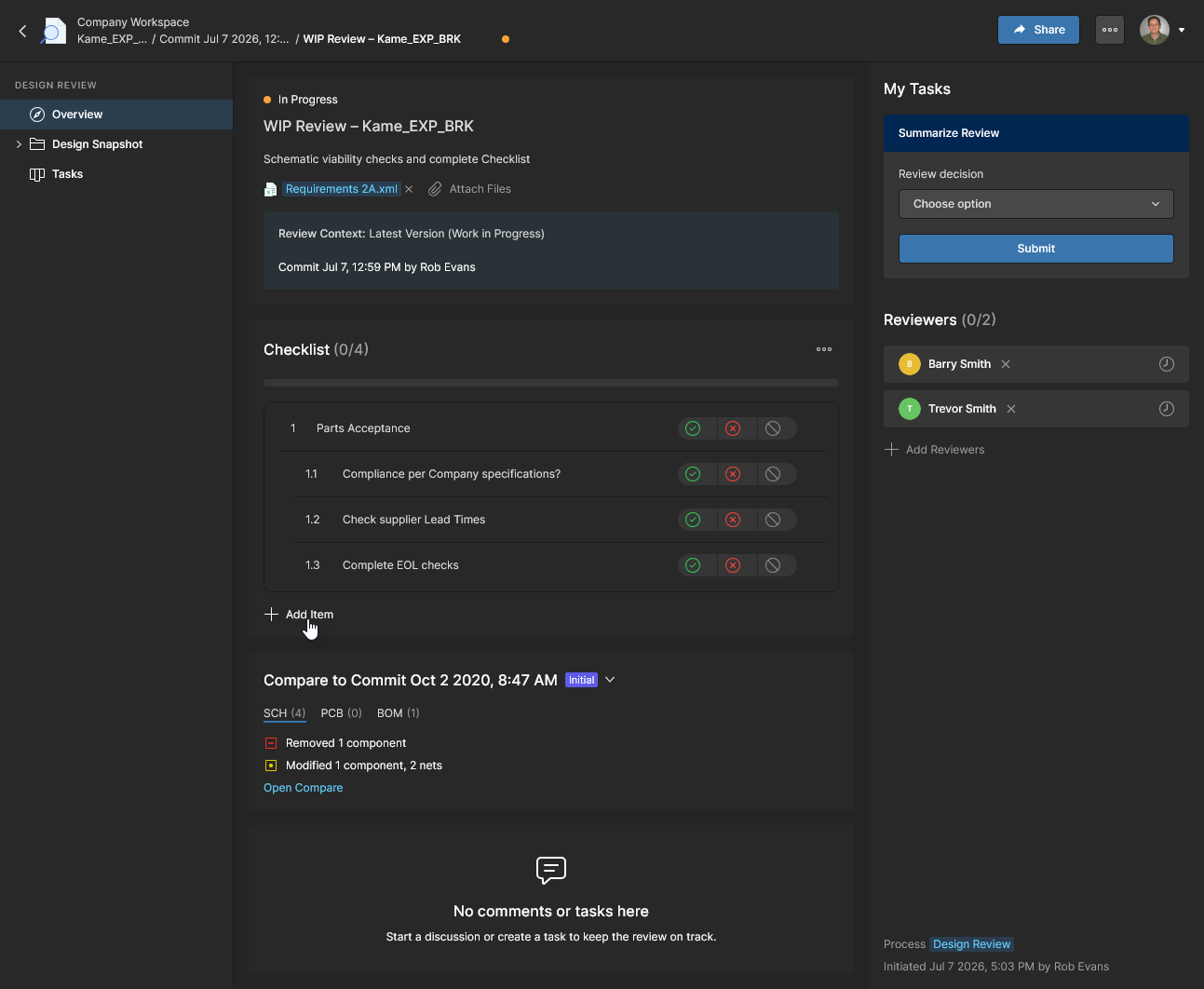
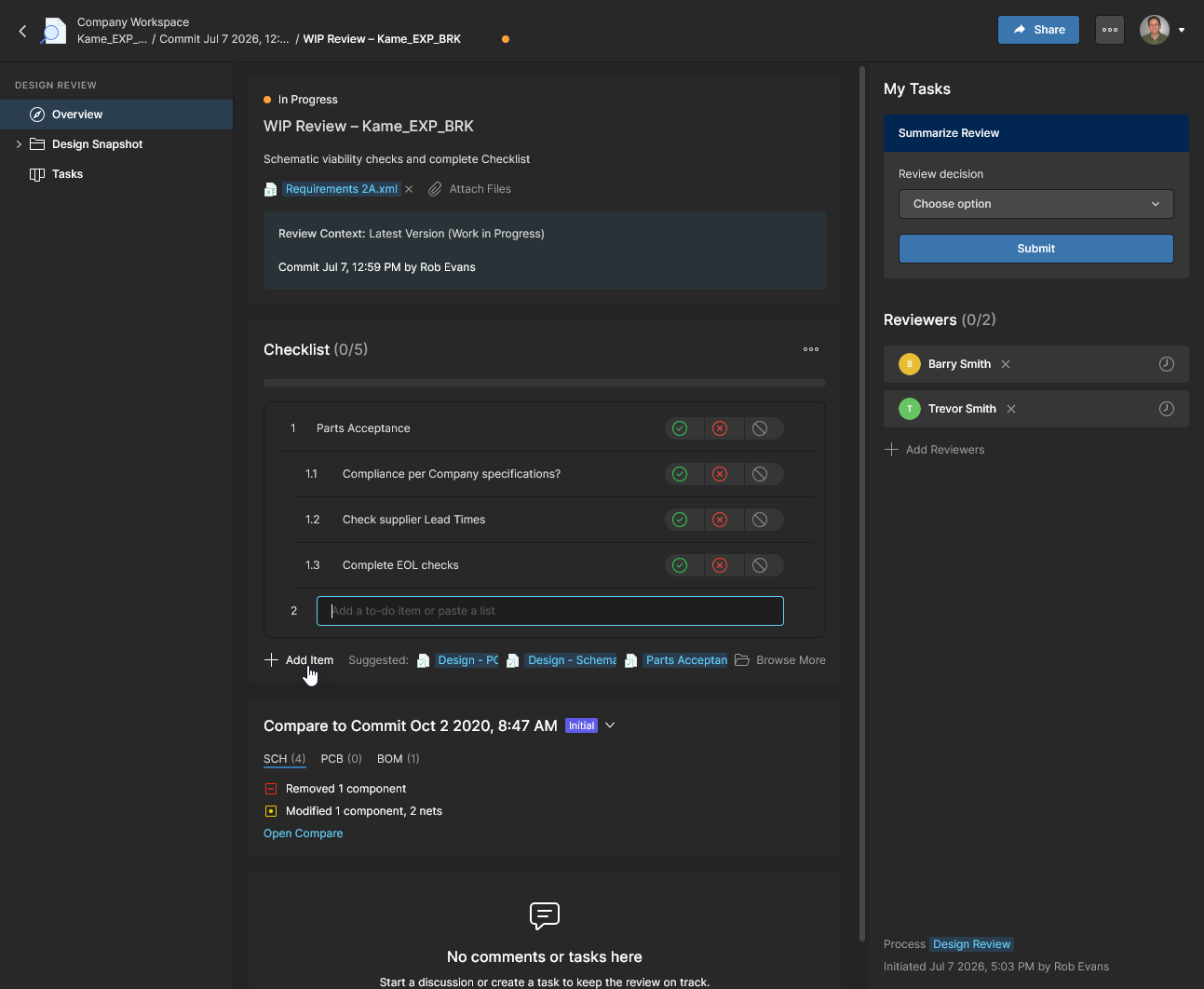
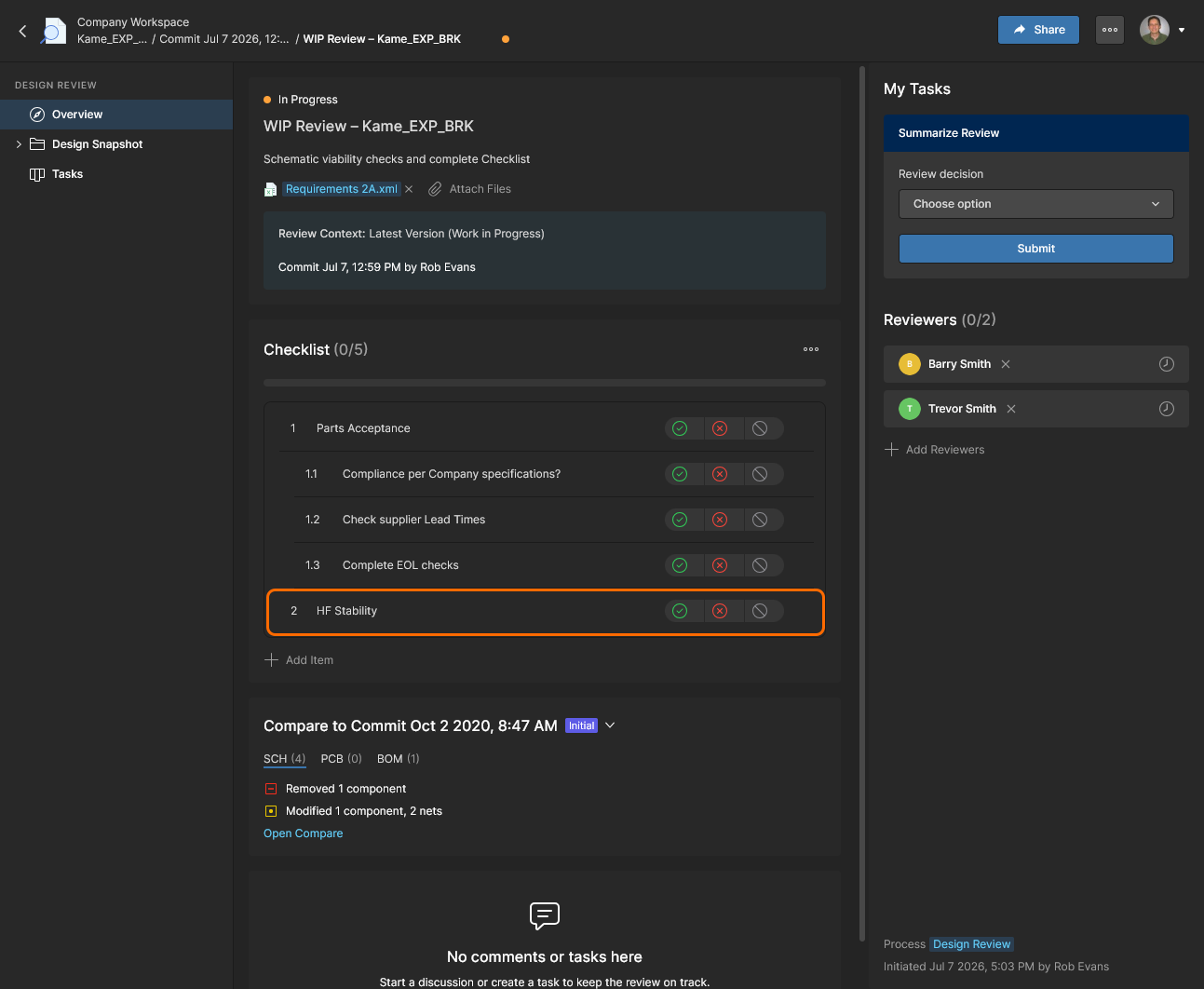
Ręcznie dodana pozycja listy kontrolnej jest teraz dostępna dla recenzentów. Możesz utworzyć własny szablon z bieżących wpisów, takich jak te dodane ręcznie, używając opcji listy kontrolnej Save Items as Template. Podobnie jak wszystkie dodane pozycje listy kontrolnej, wpis można oznaczyć jako Yes ( ), No (
 ) oraz Not Applicable (
 ).
).
Zobacz stronę administracyjną Checklists page, aby uzyskać informacje o tworzeniu i zarządzaniu listami kontrolnymi Design Review.
Porównanie z wcześniejszymi danymi
Design Reviews obejmują również bezpośrednią możliwość otwarcia porównania dokumentów Schematic, PCB i BOM migawki z dokumentami z wcześniejszego zdarzenia Commit lub Release projektu. Pozwala to zarówno twórcy przeglądu, jak i recenzentom bezpośrednio zobaczyć różnice między danymi projektu poddawanymi przeglądowi a wybranymi danymi z wcześniejszego zdarzenia.
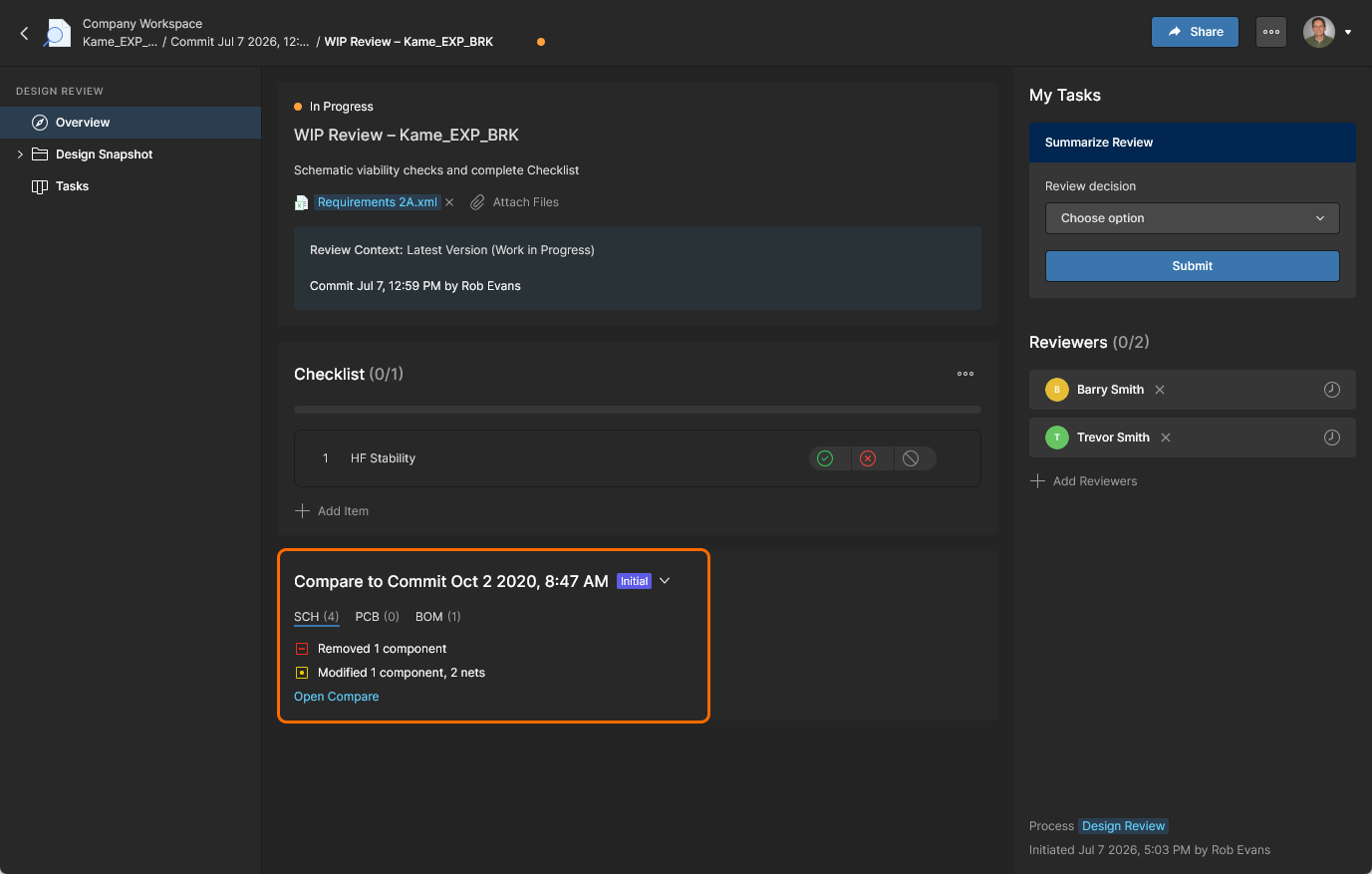
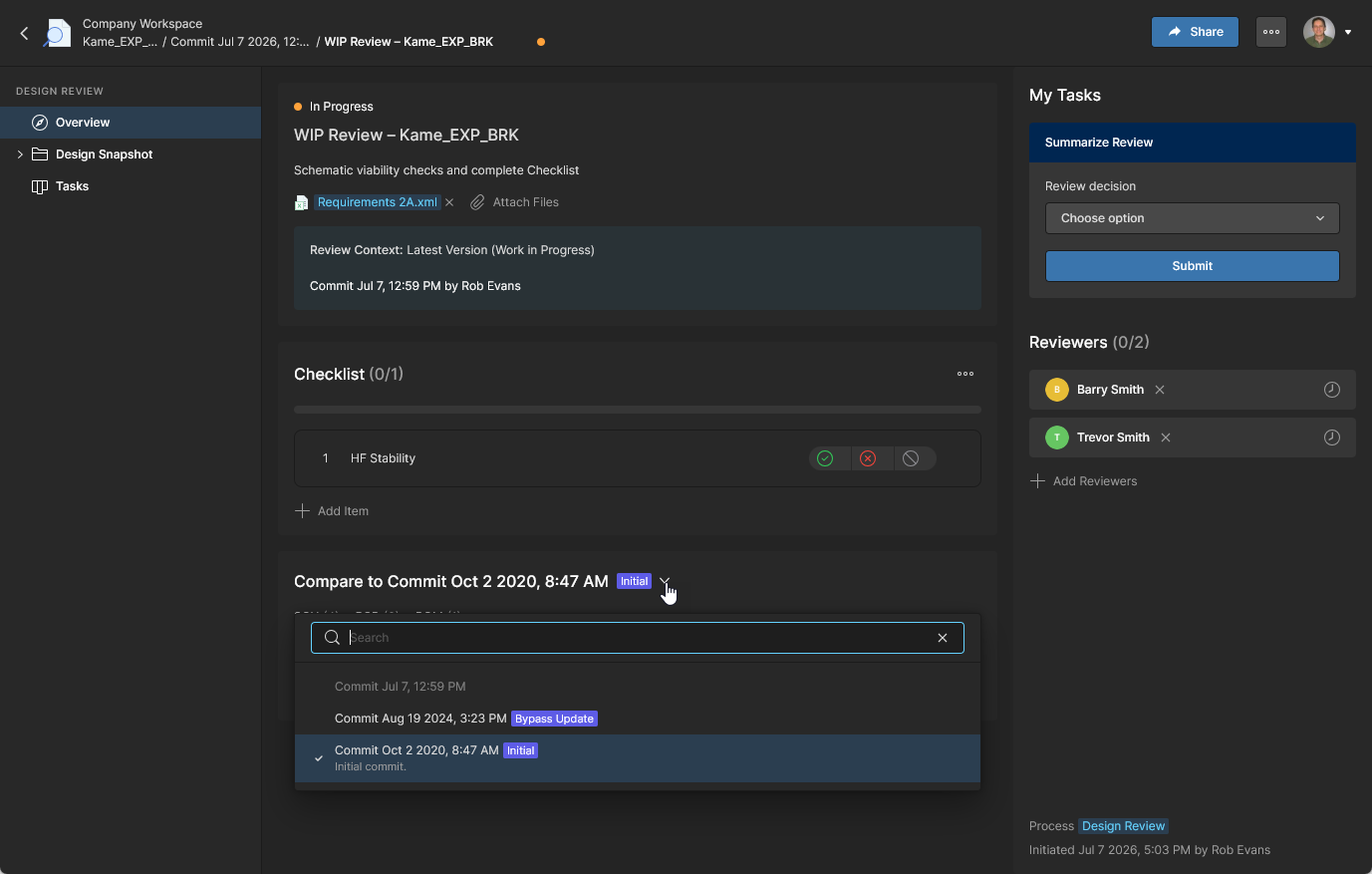
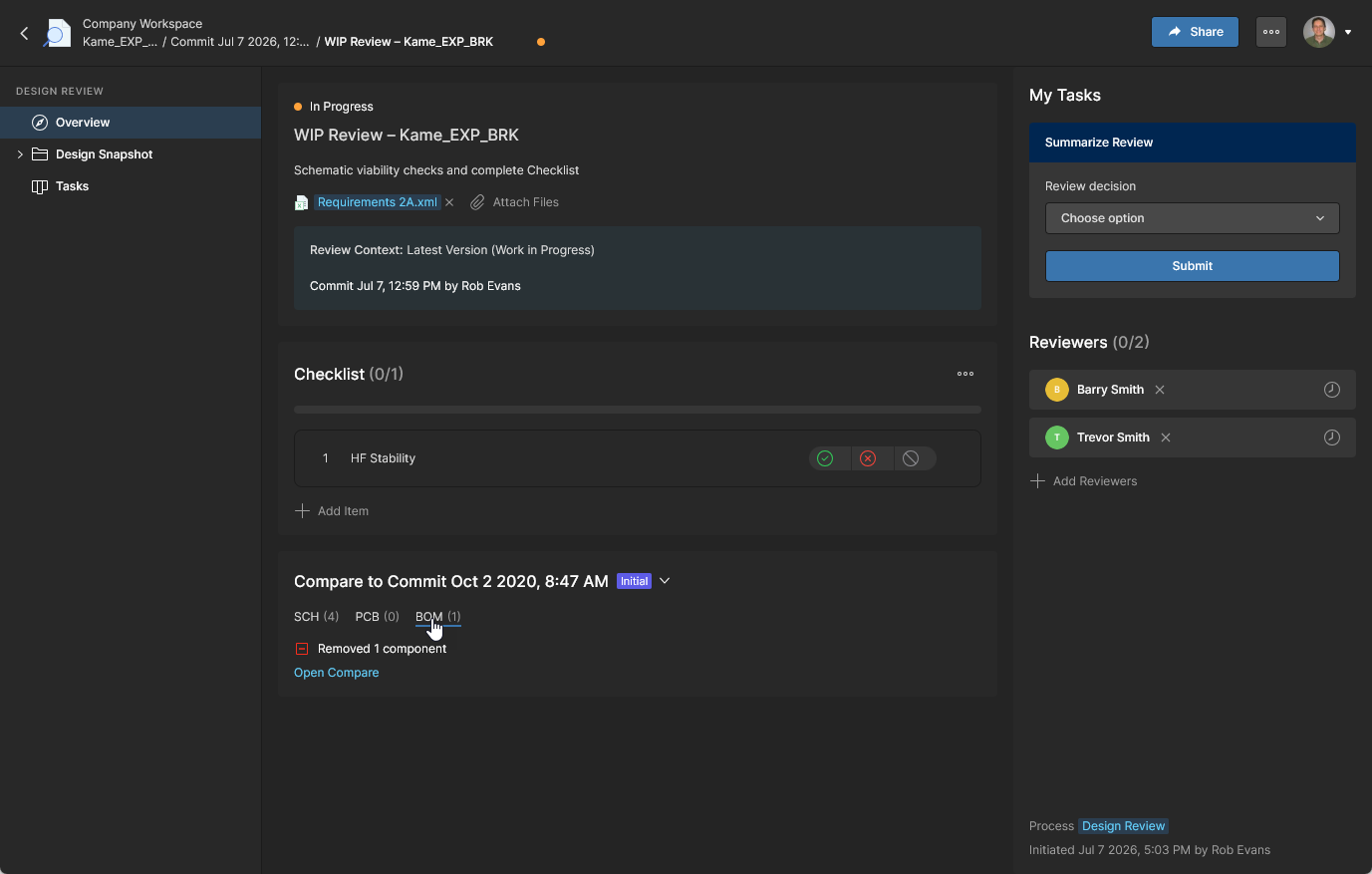
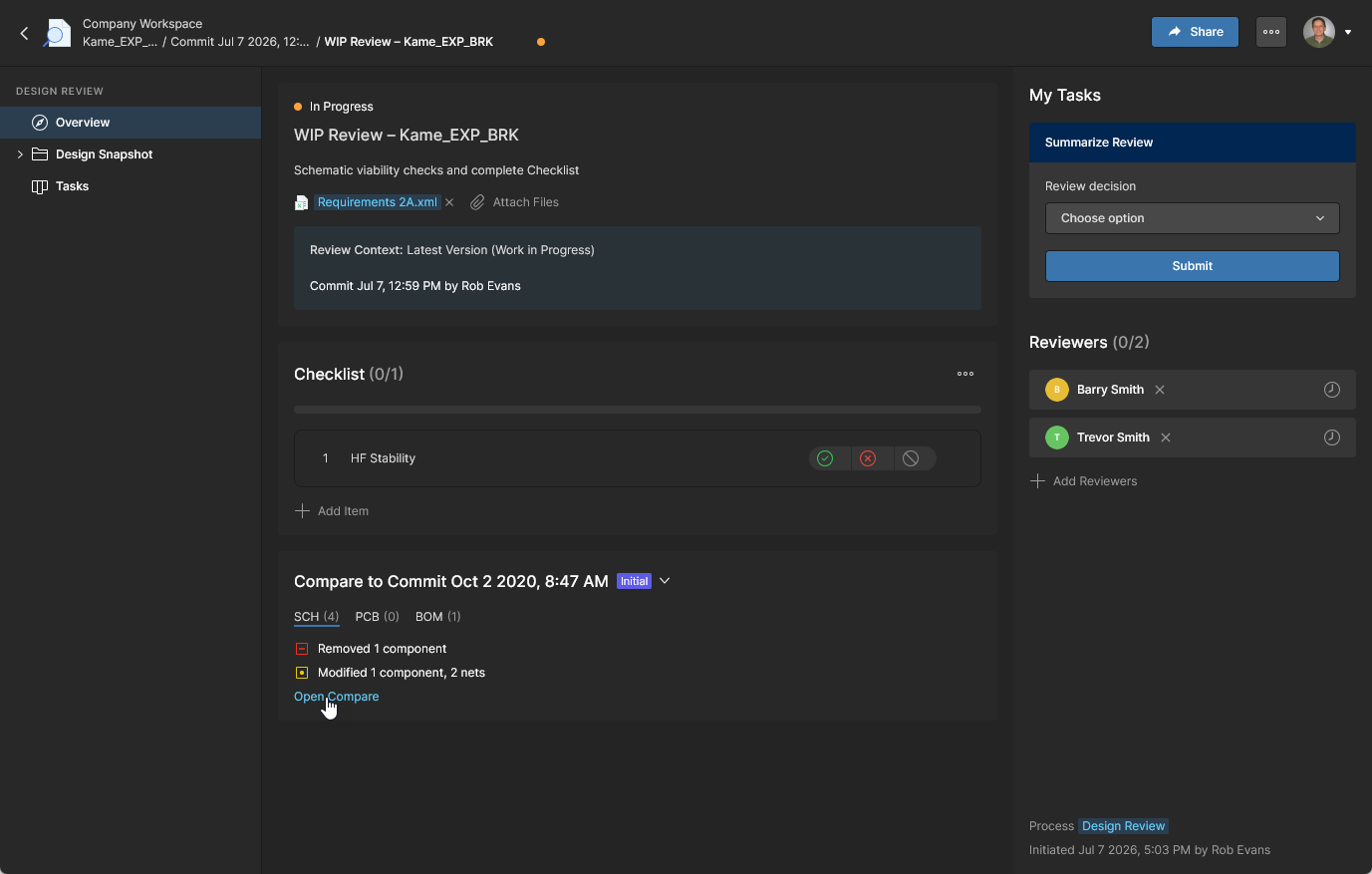
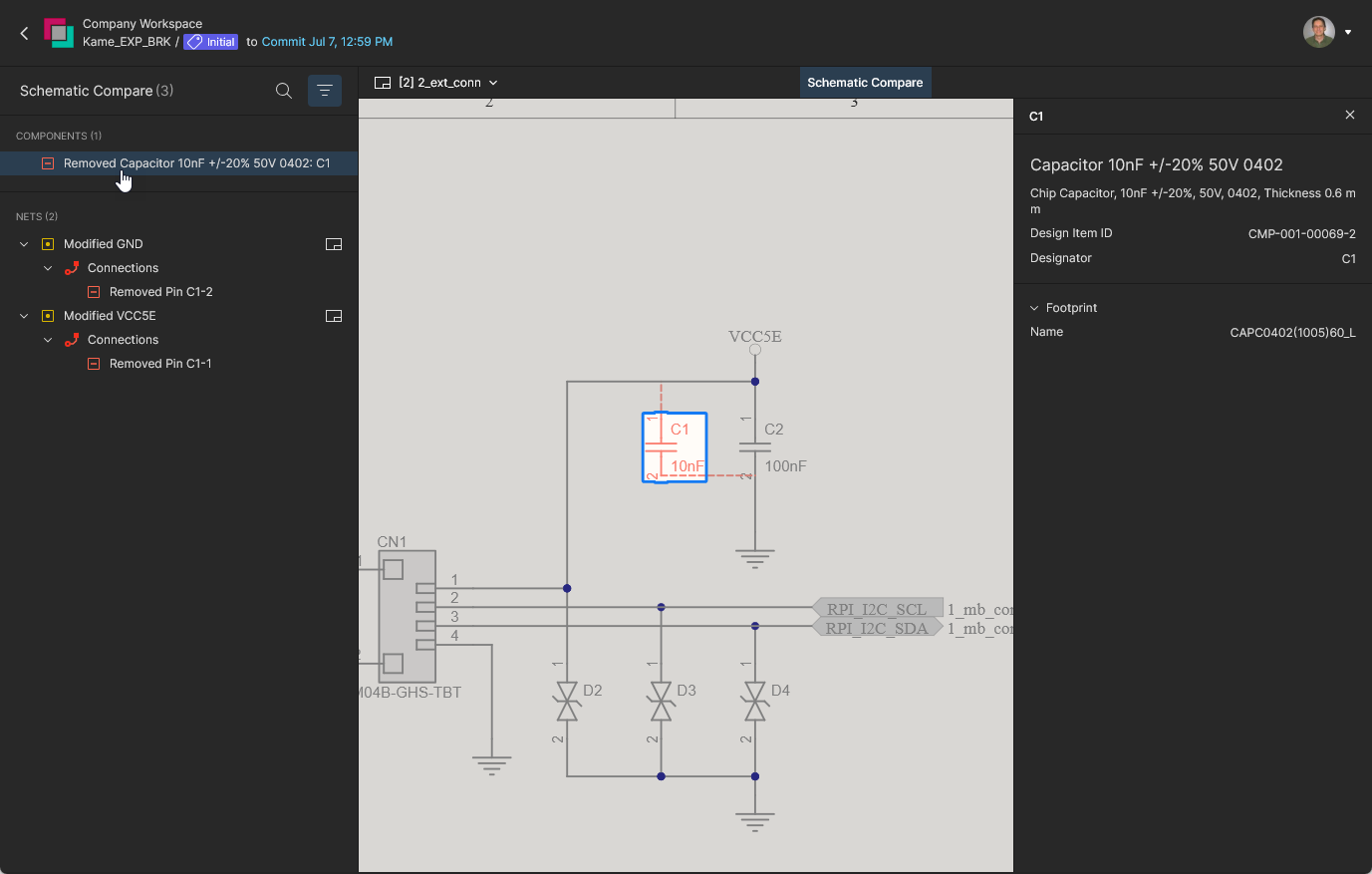
Zobacz stronę Design Data Comparisons page, aby uzyskać informacje o wykonywaniu porównań dokumentów projektowych.
Przeglądanie migawki projektu
Widok Design Snapshot odpowiada stanowi projektu w chwili utworzenia instancji Design Review i oferuje funkcje dostępne w normalnym widoku WIP design view, w tym pełną nawigację po dokumentach, podświetlanie sieci, cross-probing i komentowanie.
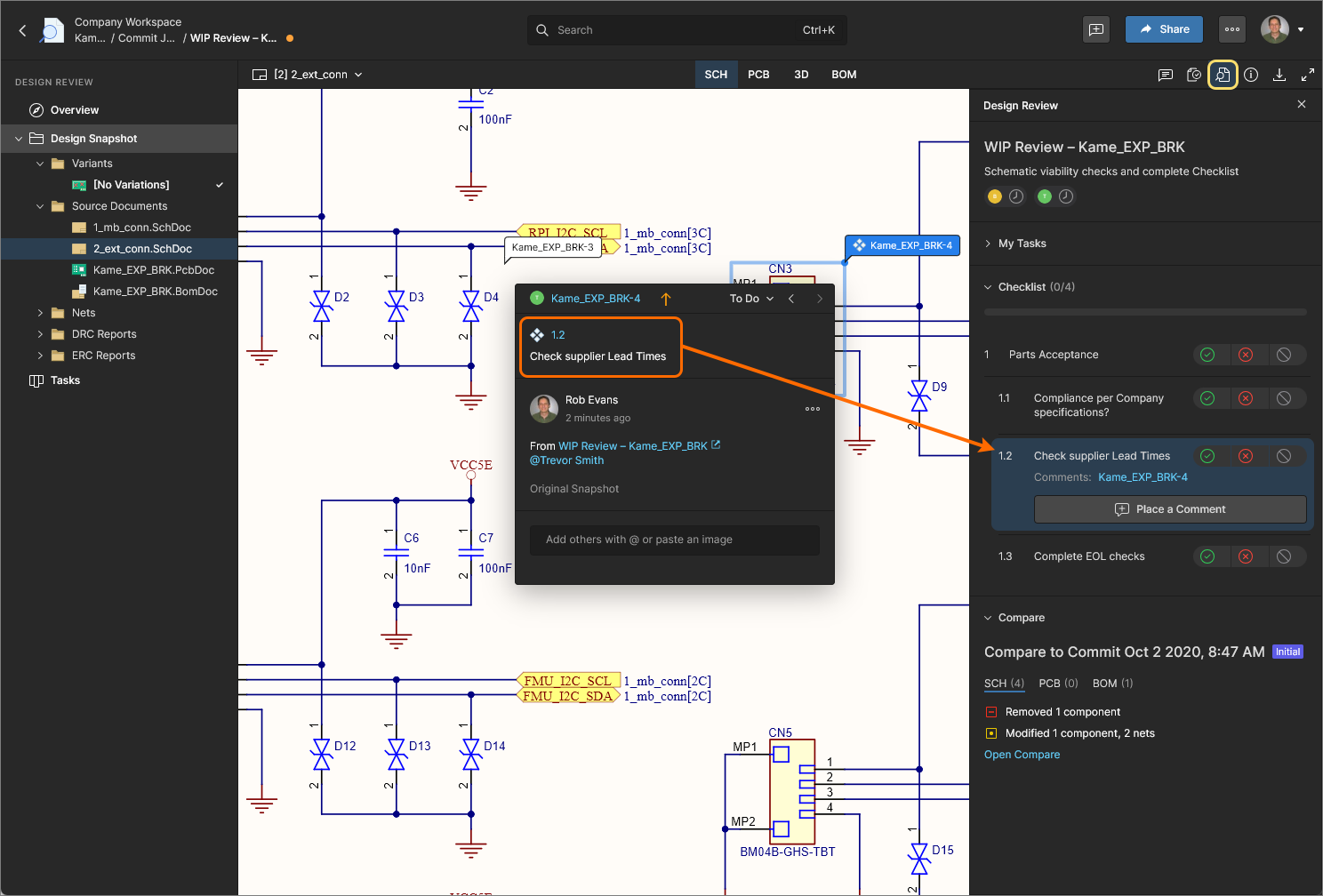
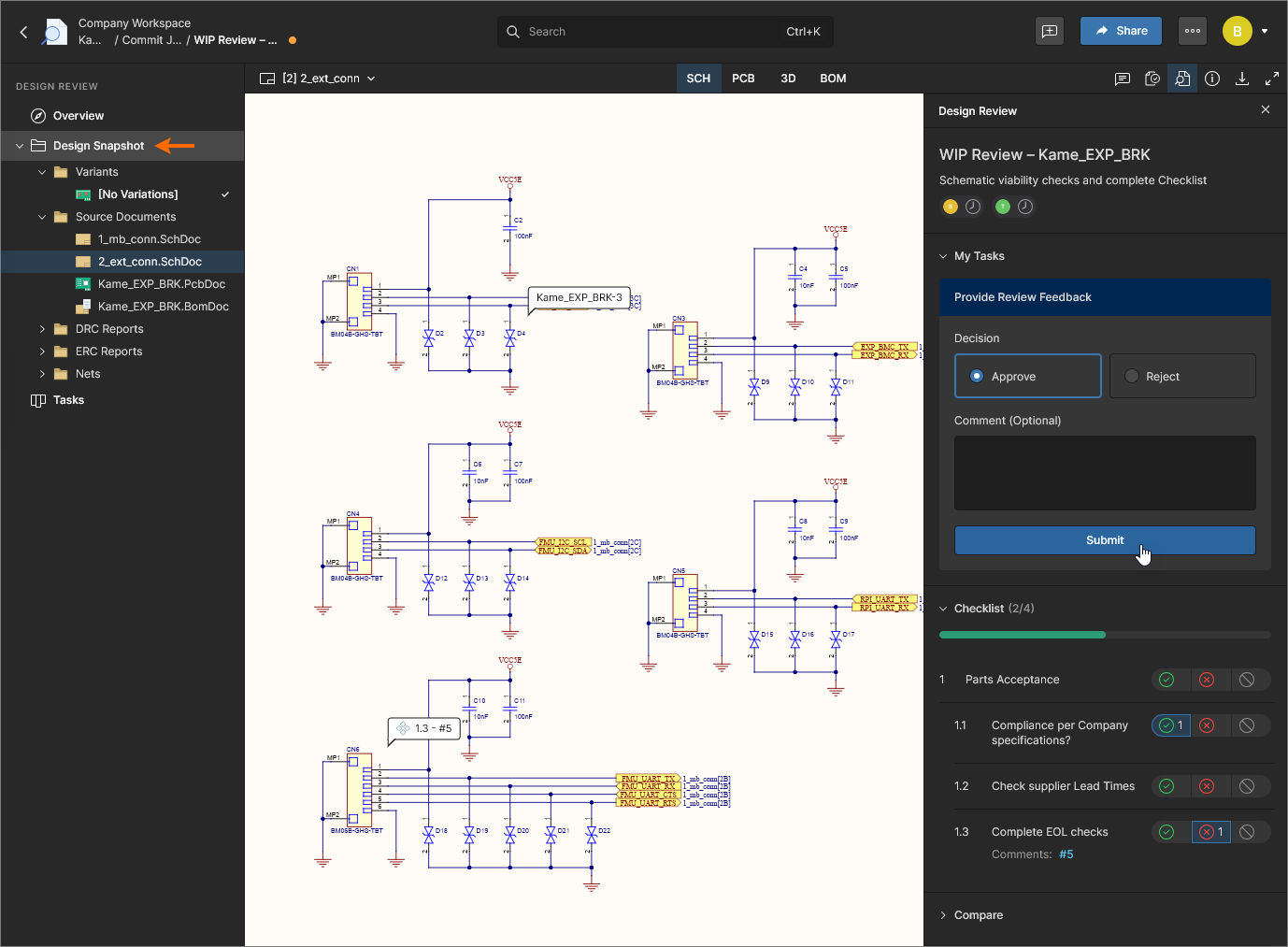
Oprócz możliwości inspekcji projektu w stanie przeglądu, widok migawki zapewnia również dedykowany panel Design Review ( ), który podsumowuje bieżący status przeglądu, zapewnia dostęp do porównań (patrz wyżej) i umożliwia wykonywanie działań dotyczących pozycji Checklist przeglądu.
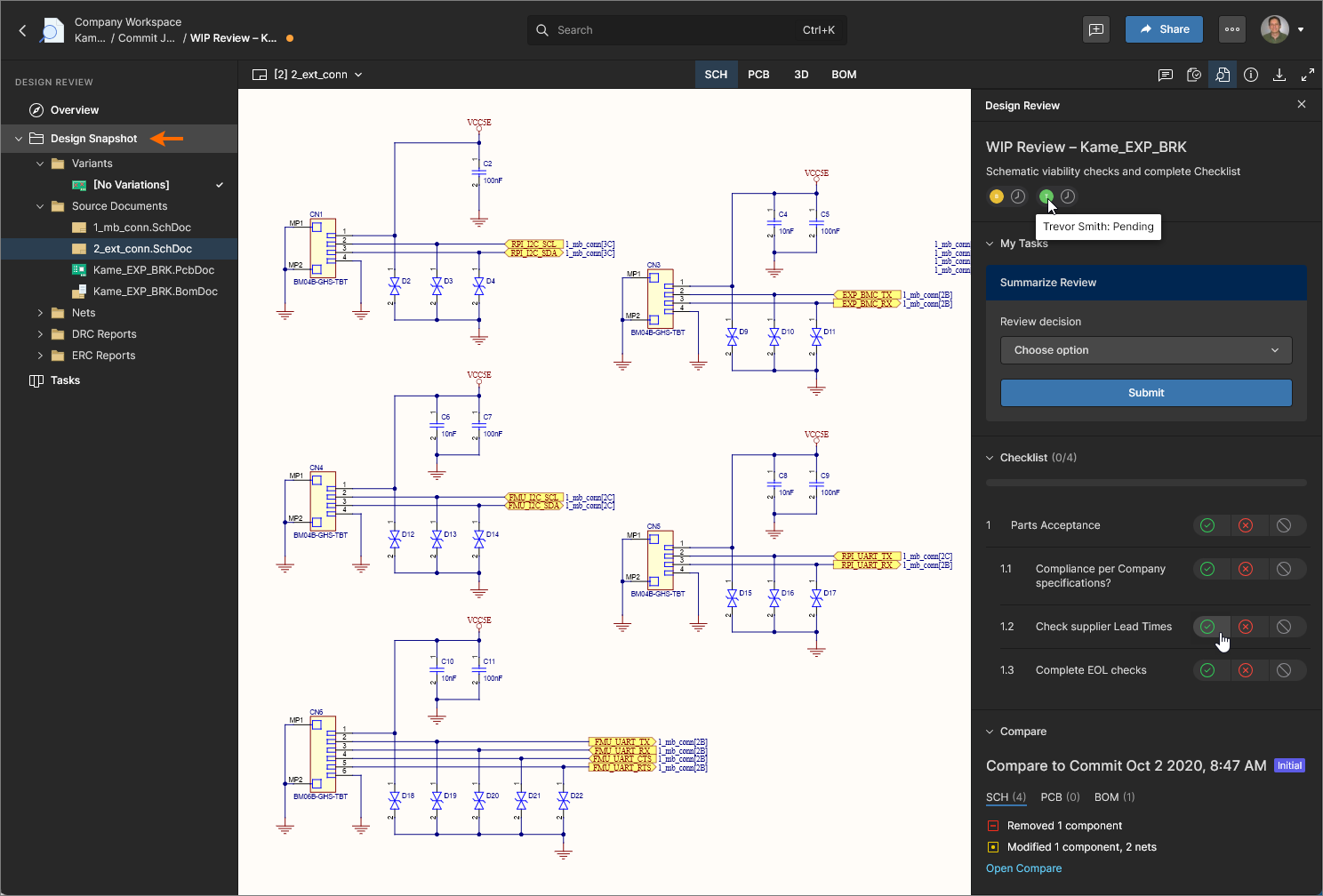 Panel Design Review widoku Design Snapshot zawiera informacje o statusie przeglądu i zapewnia dostęp do pozycji listy kontrolnej.
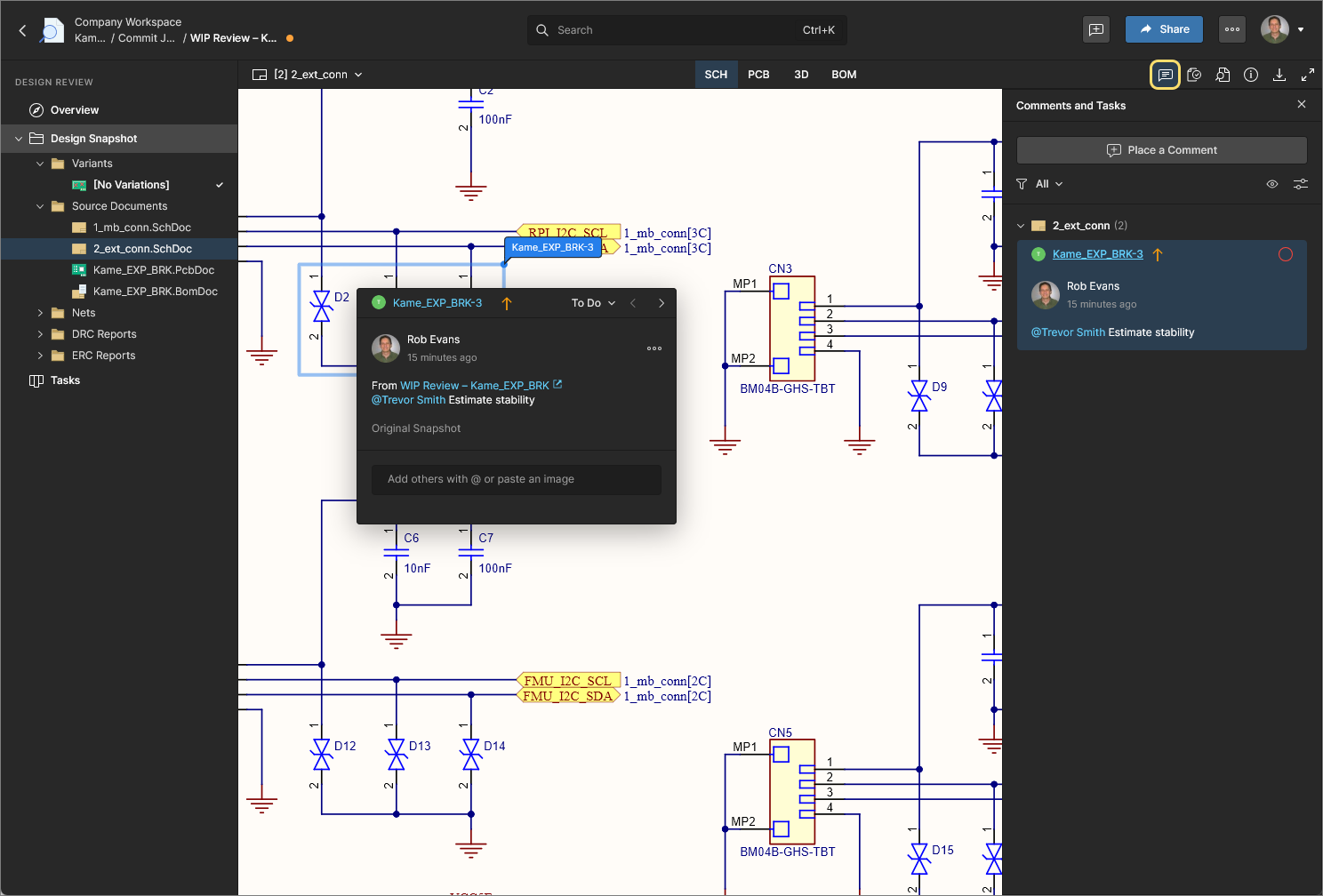
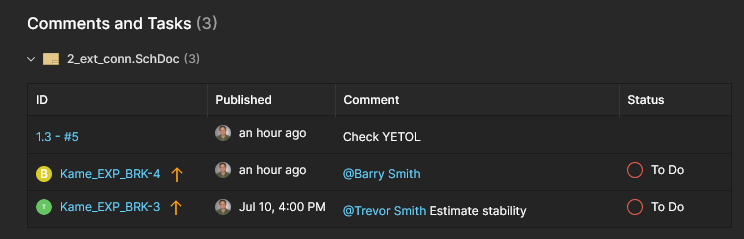
W widoku Design Snapshot umieszczone Comments i ich assignment to user Tasks są bezpośrednio powiązane z Design Review. Przegląd będzie zawierał tylko te Comments i Tasks i nie będzie wyświetlał istniejących Comments/Tasks ze źródłowego projektu WIP. Z kolei bieżący WIP design view będzie zawierał Comments i Tasks utworzone w Design Review.
Umieszczony komentarz/zadanie Design Review będzie zawierać wpis From: <design review>, który prowadzi do powiązanego przeglądu. Design Review umożliwia również dodawanie Comments z poziomu wybranej pozycji listy kontrolnej w panelu Design Review i ich powiązanie z tą pozycją.
Zadania Design Review
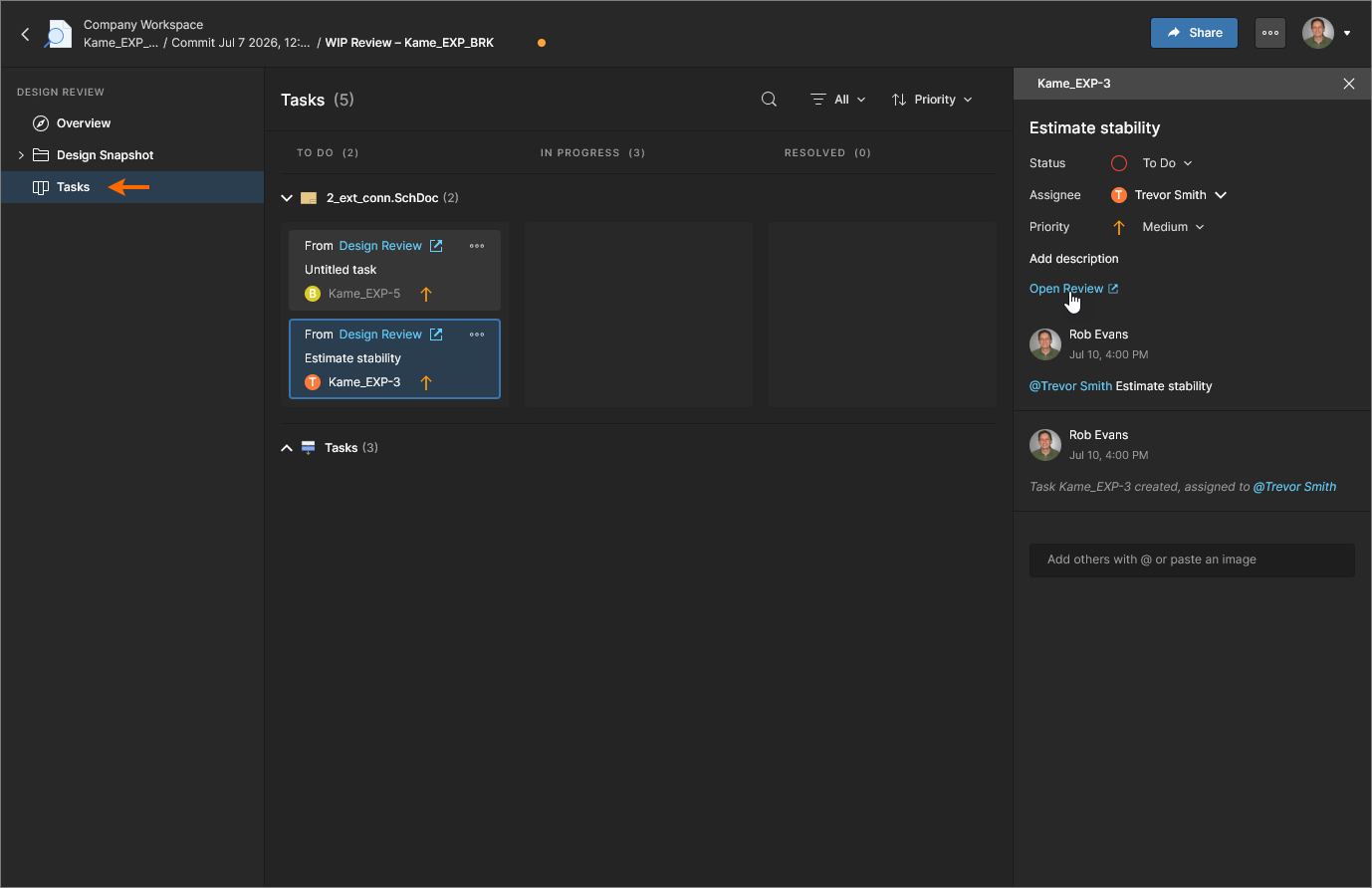
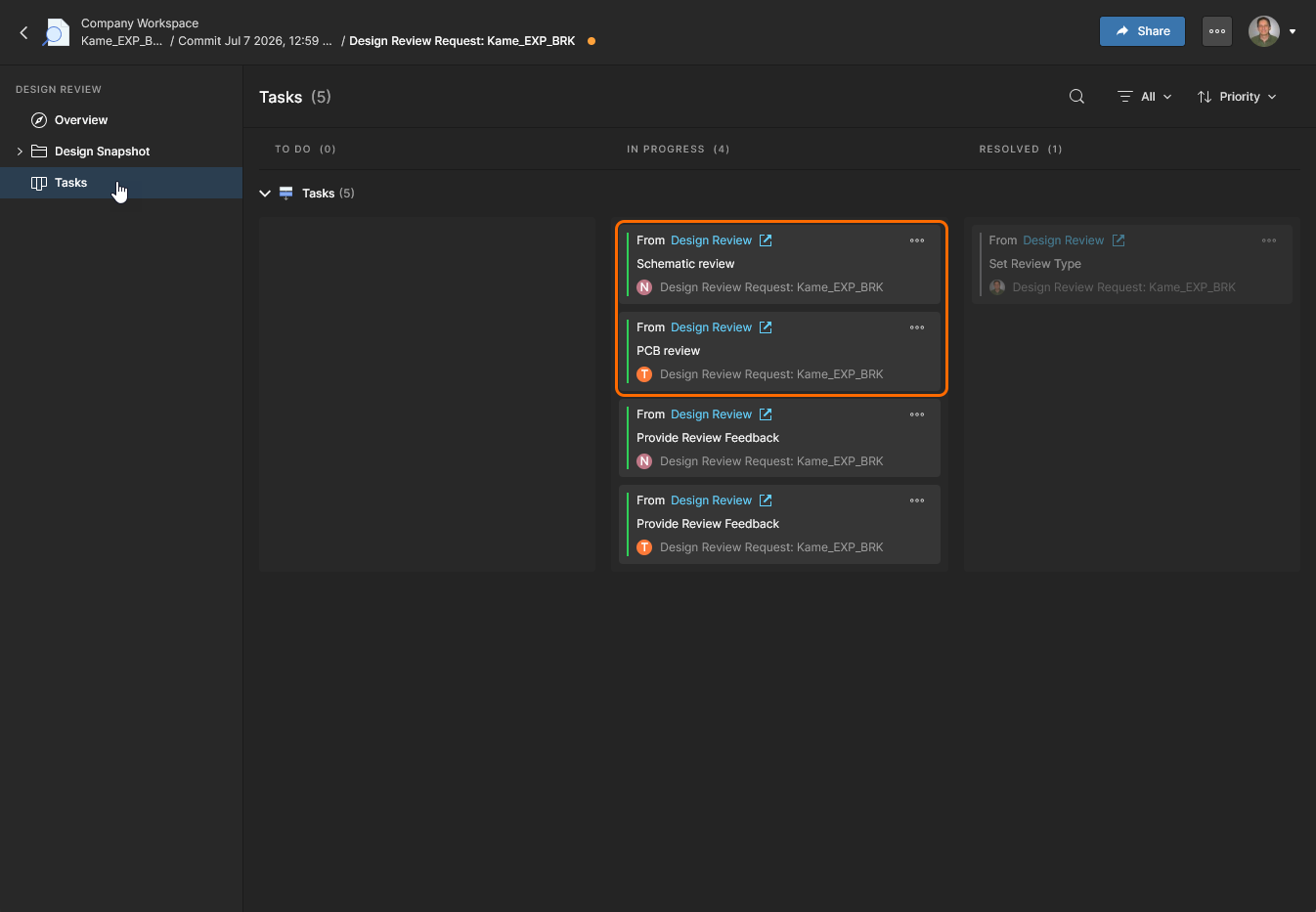
Widok Tasks Design Review obejmuje ogólne żądania zadań tworzone z Comments umieszczonych w widoku Design Snapshot oraz zadania inicjatora/recenzenta generowane przez proces Design Review. Zadania Design Review są również dostępne zarówno w widoku Projects Tasks, jak i Workspace Tasks.
Comment Tasks, które są powiązane z konkretnym dokumentem projektu (migawki), mogą być zarządzane i realizowane przez wszystkich członków Workspace mających dostęp do projektu. Wybierz kafelek Task, aby otworzyć panel Info i uzyskać dostęp do jego szczegółów (Status, Assignee, Priority itd.), dodać kolejny komentarz lub przejść przez cross-probing do komentarza w widoku Design Snapshot (Open Review).
Zobacz Working with Tasks, aby uzyskać więcej informacji.
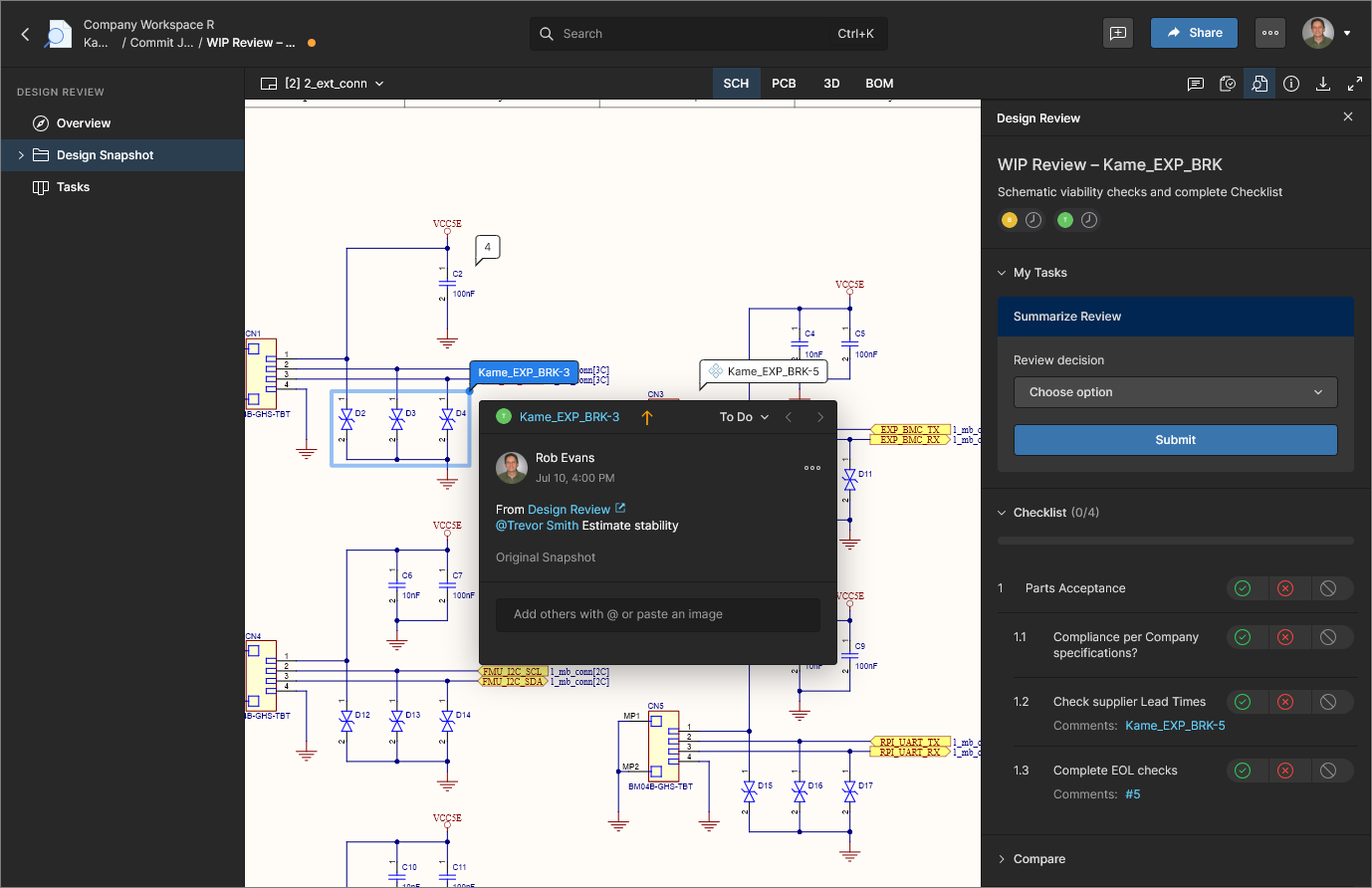
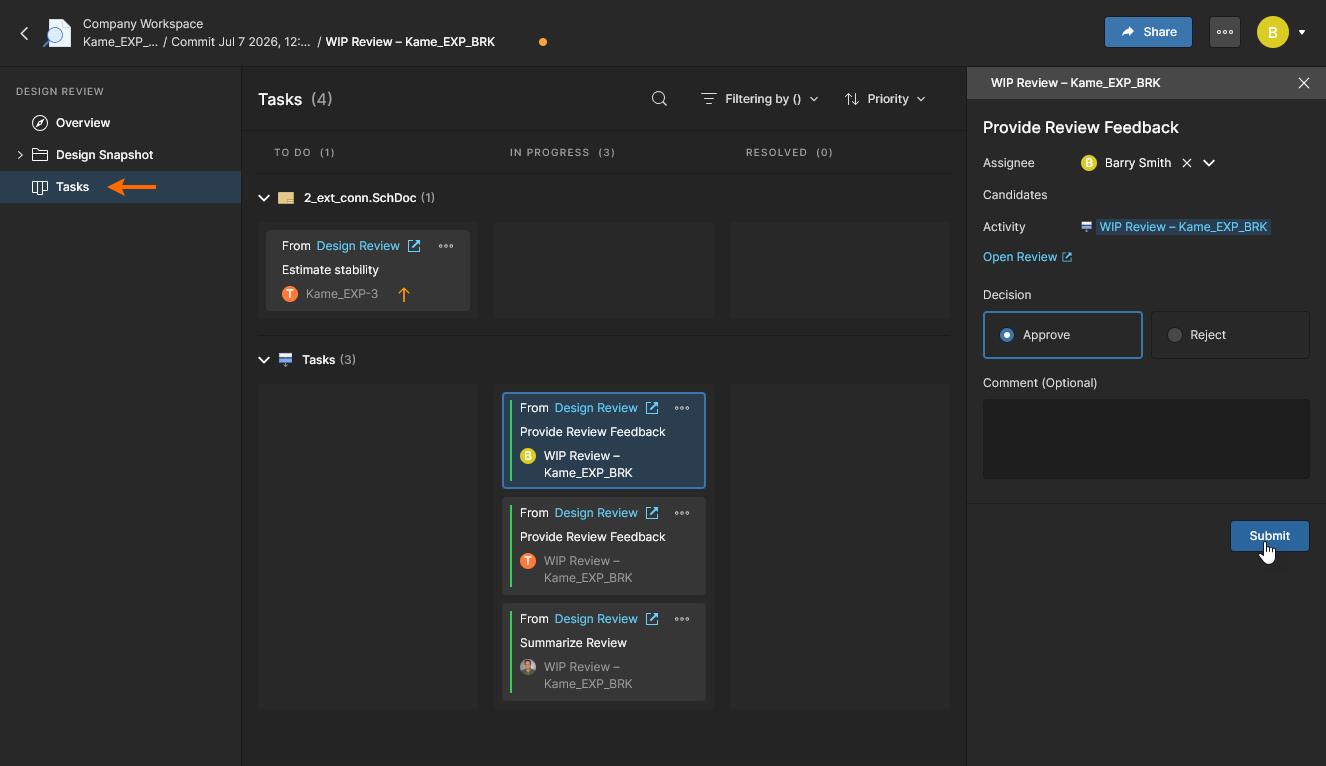
Instancja Design Review automatycznie tworzy powiązane procesowe Tasks dla recenzentów i inicjatora. Są one aktualizowane i doprowadzane do ukończenia wraz z procesem Design Review, ale mogą być także bezpośrednio zarządzane i realizowane przez widok Tasks przez ich Assignee (przypisanego do zadania inicjatora lub recenzenta). Wybierz kafelek Task, aby otworzyć panel Info i uzyskać dostęp do jego szczegółów wraz z trybem widoku Activity.
Zobacz poniżej Completing Reviews from the Tasks Page, aby uzyskać powiązane informacje.
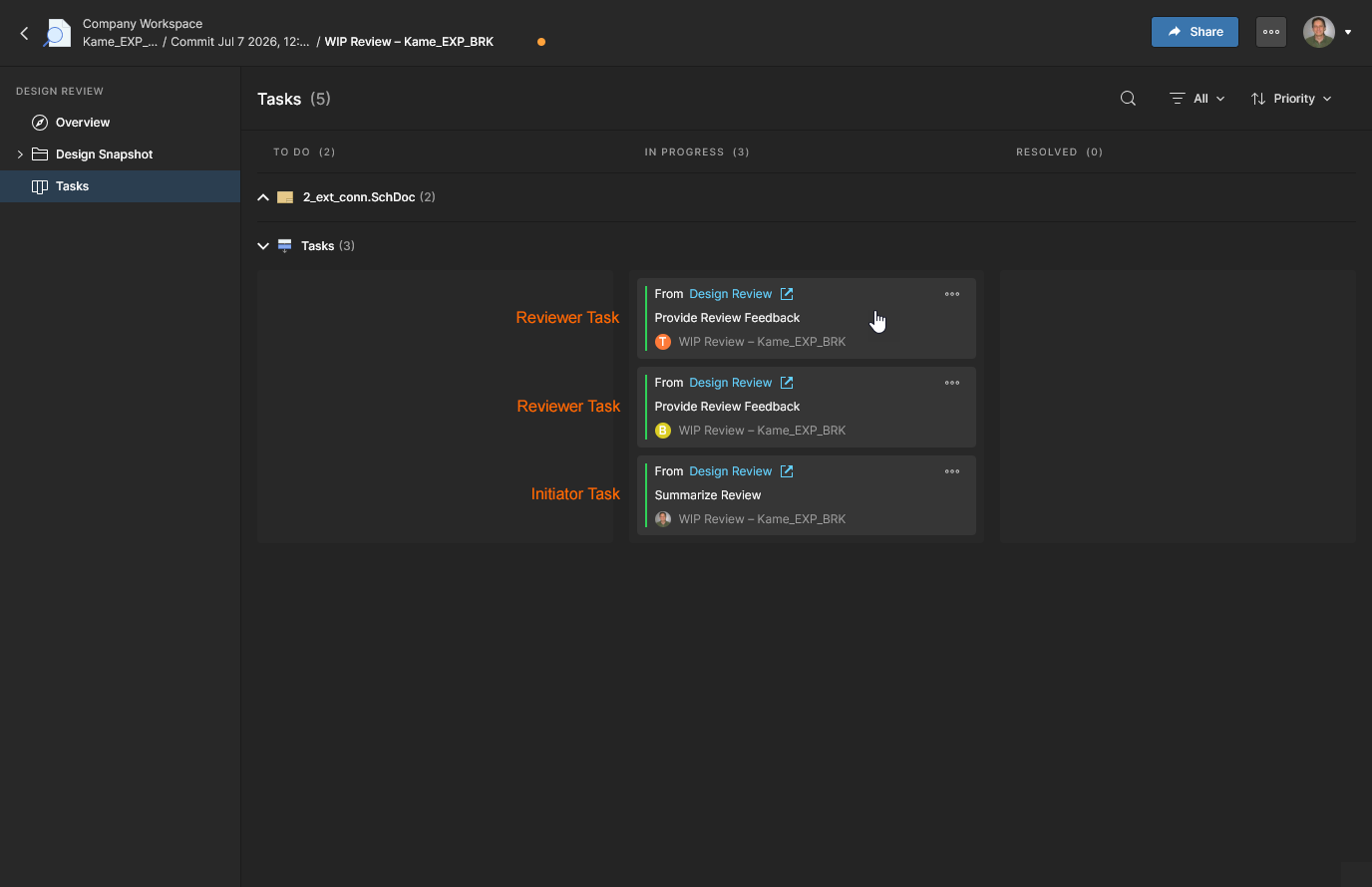
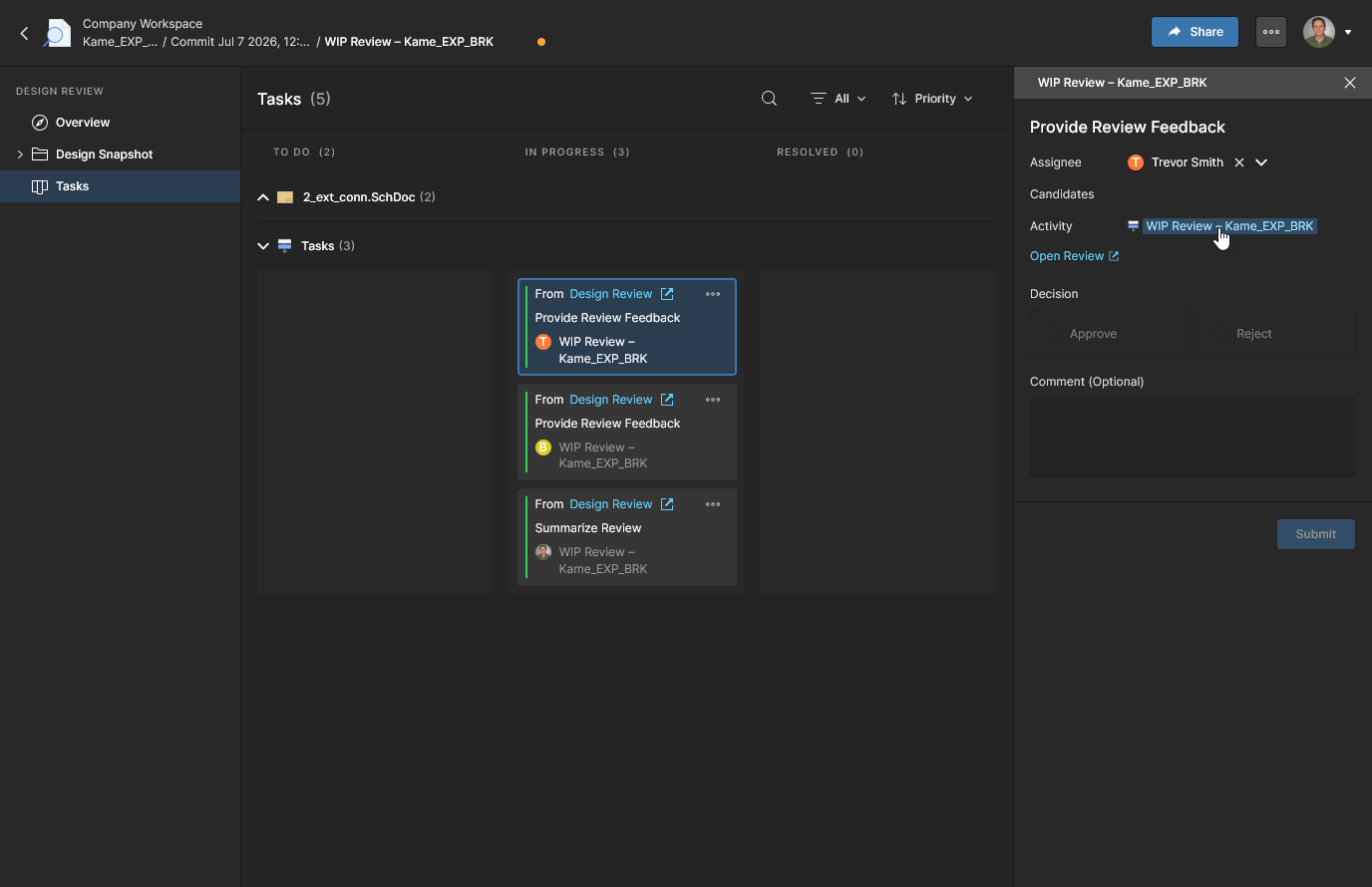
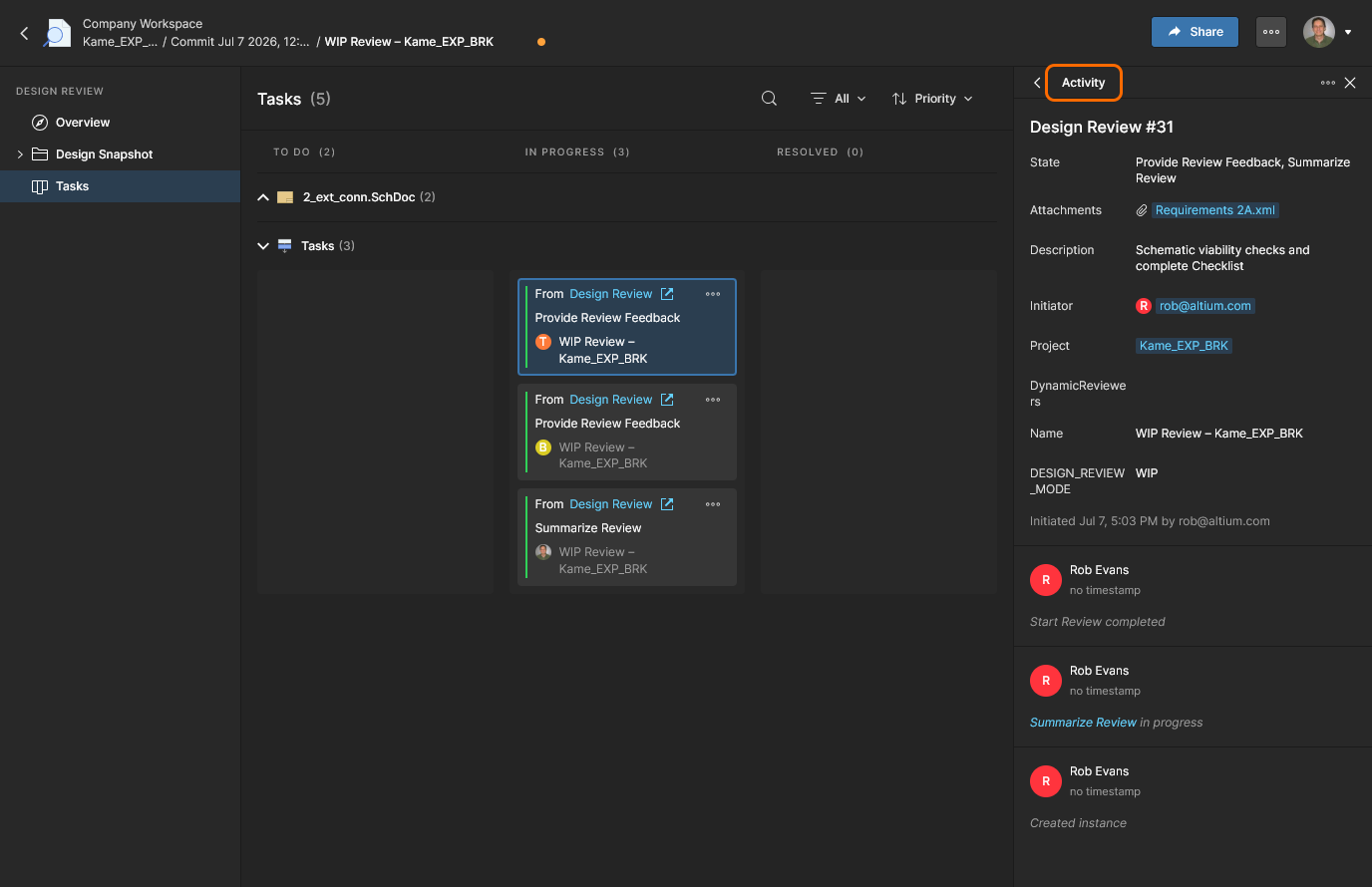
Widok Activity panelu zawiera szczegóły Design Review powiązanego z bieżącym Task, w tym jego postęp, powiązanych użytkowników, powiązany projekt i historię zmian. Możesz użyć opcji Terminate w tym widoku, aby zamknąć bieżący Design Review – pamiętaj, że wszystkie zadania zostaną wtedy przeniesione do stanu ukończonego (Resolved). 
Kończenie przeglądów
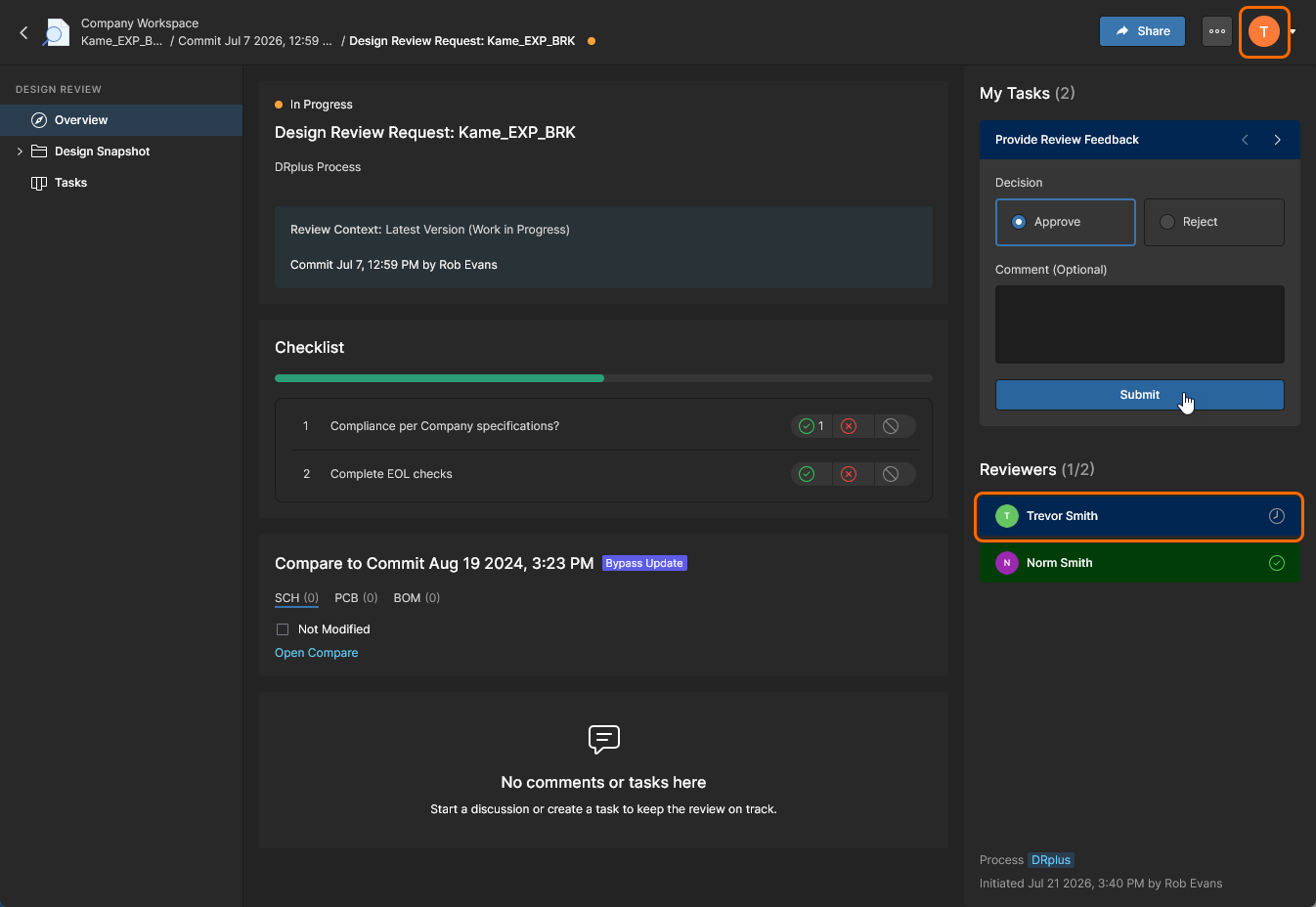
Członkowie Workspace przypisani jako Reviewers są proszeni o ocenę projektu w ramach określonego zakresu przeglądu, uzupełnienie pozycji listy kontrolnej i ostatecznie zaakceptowanie lub odrzucenie wyników za pomocą przycisku  . Decyzję recenzenta o ukończeniu zadania (informację zwrotną) można sfinalizować w widokach Design Review: Overview, Design Snapshot lub Tasks. Należy pamiętać, że widoki Overview i Snapshot zapewniają pełny dostęp do funkcji Design Review, takich jak listy kontrolne, porównania i zebrane Comments.
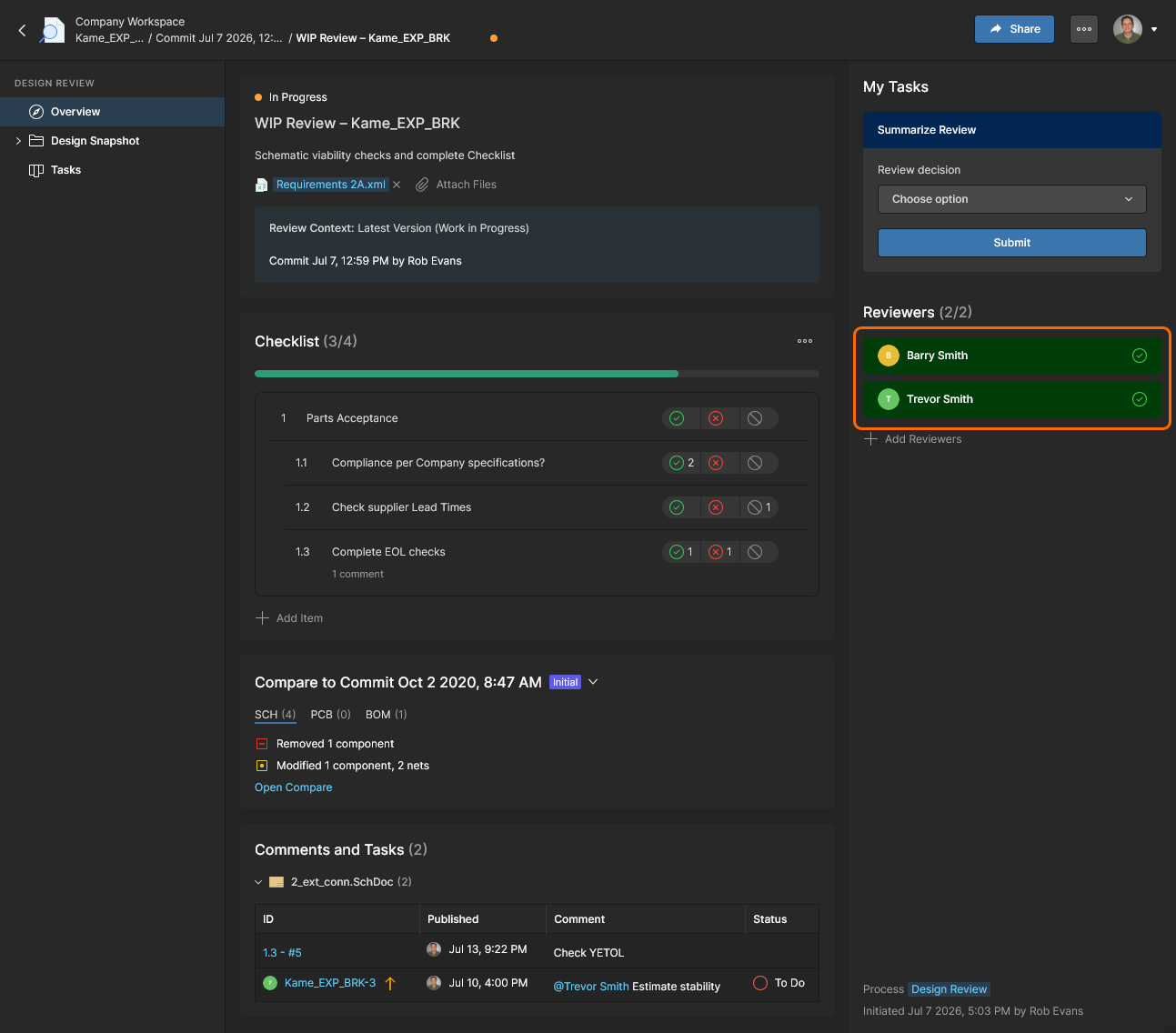
Udział recenzenta w Design Review zostaje zakończony, gdy jego ocena zostanie zarejestrowana jako Approve lub Reject, a jego zadanie przeglądu zostanie zamknięte (Resolved). Wpis z nazwą recenzenta jest wtedy powiązany z zieloną ikoną znacznika wyboru ( ), podświetlony na zielono lub z obiema tymi oznakami.
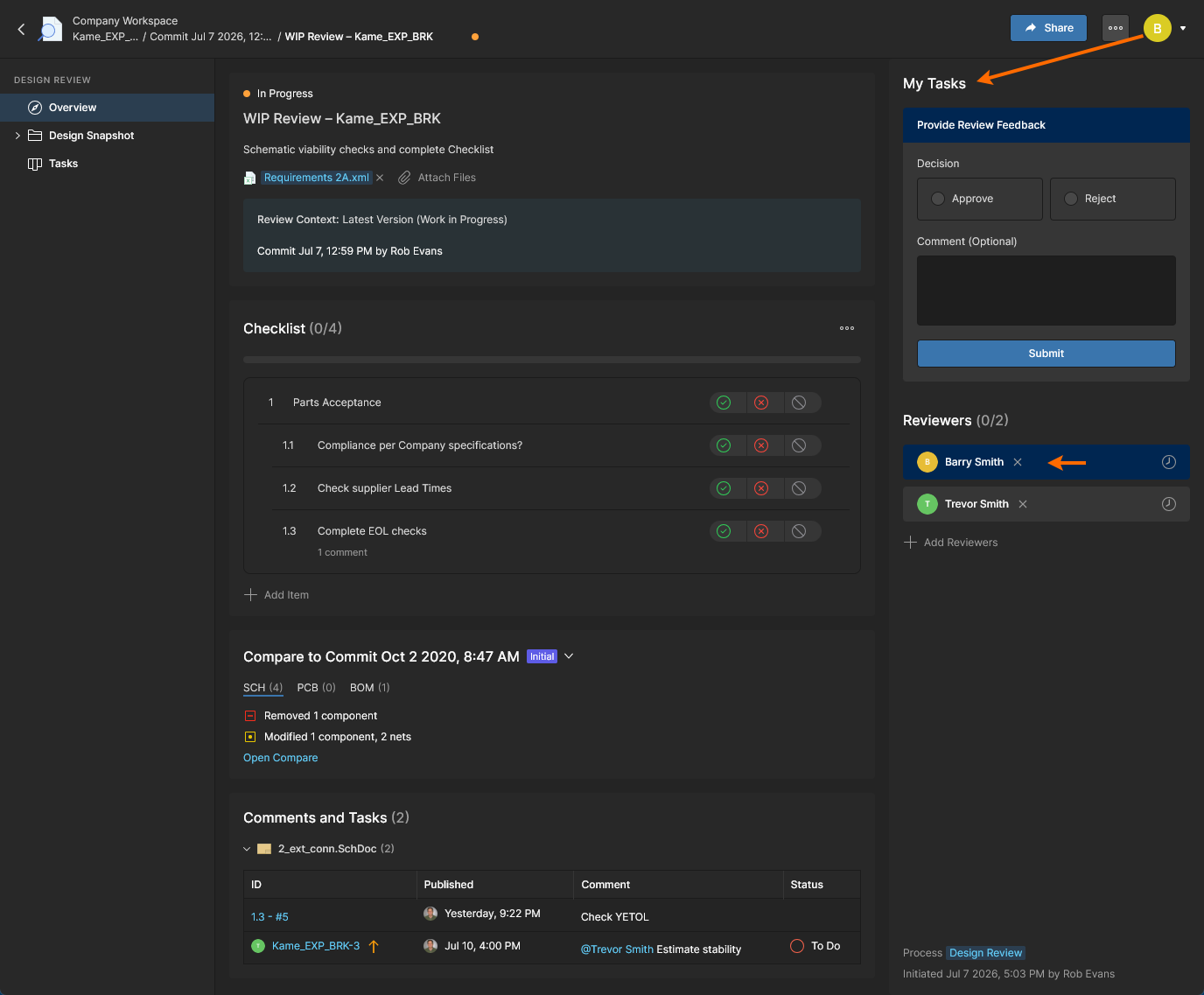
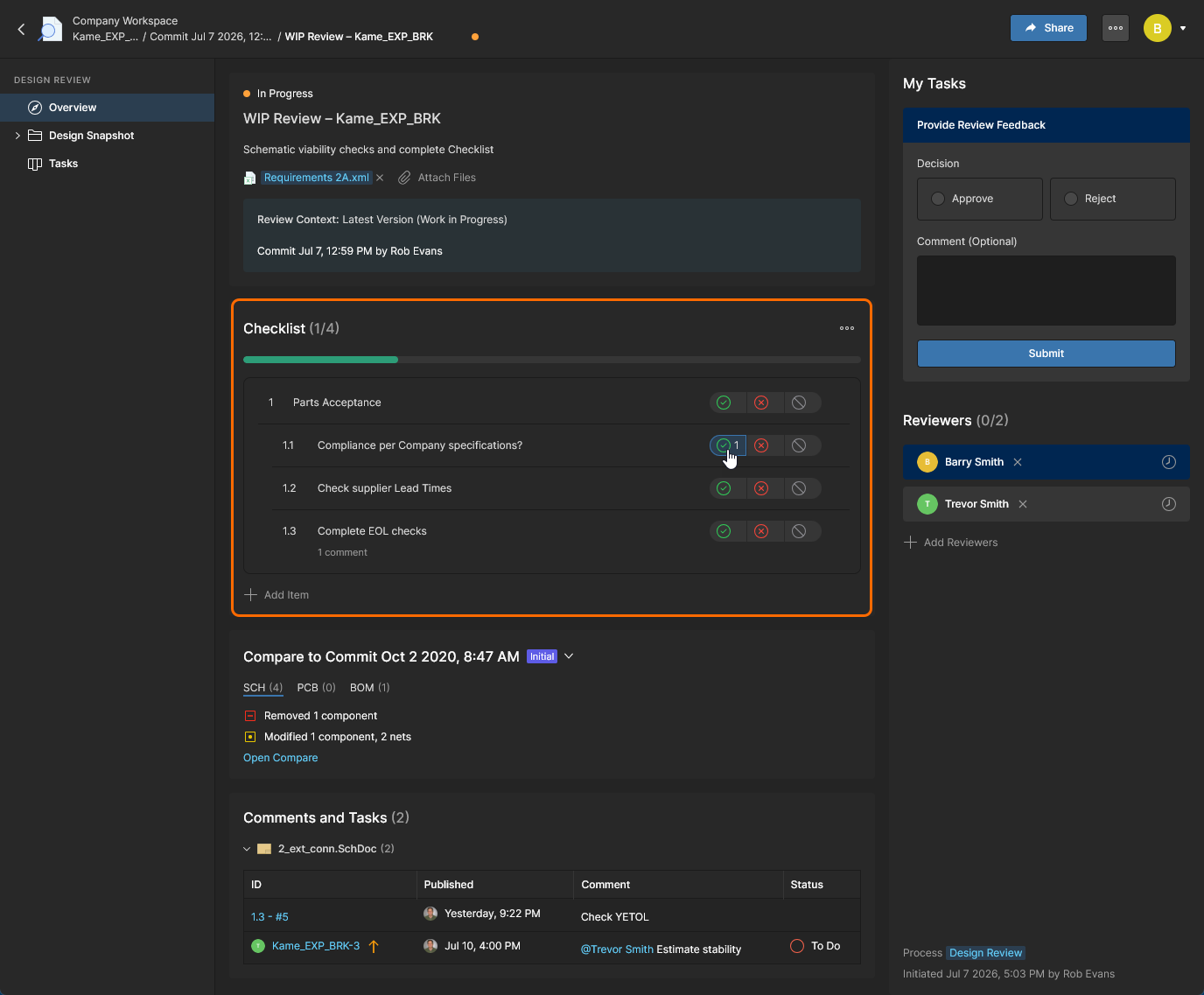
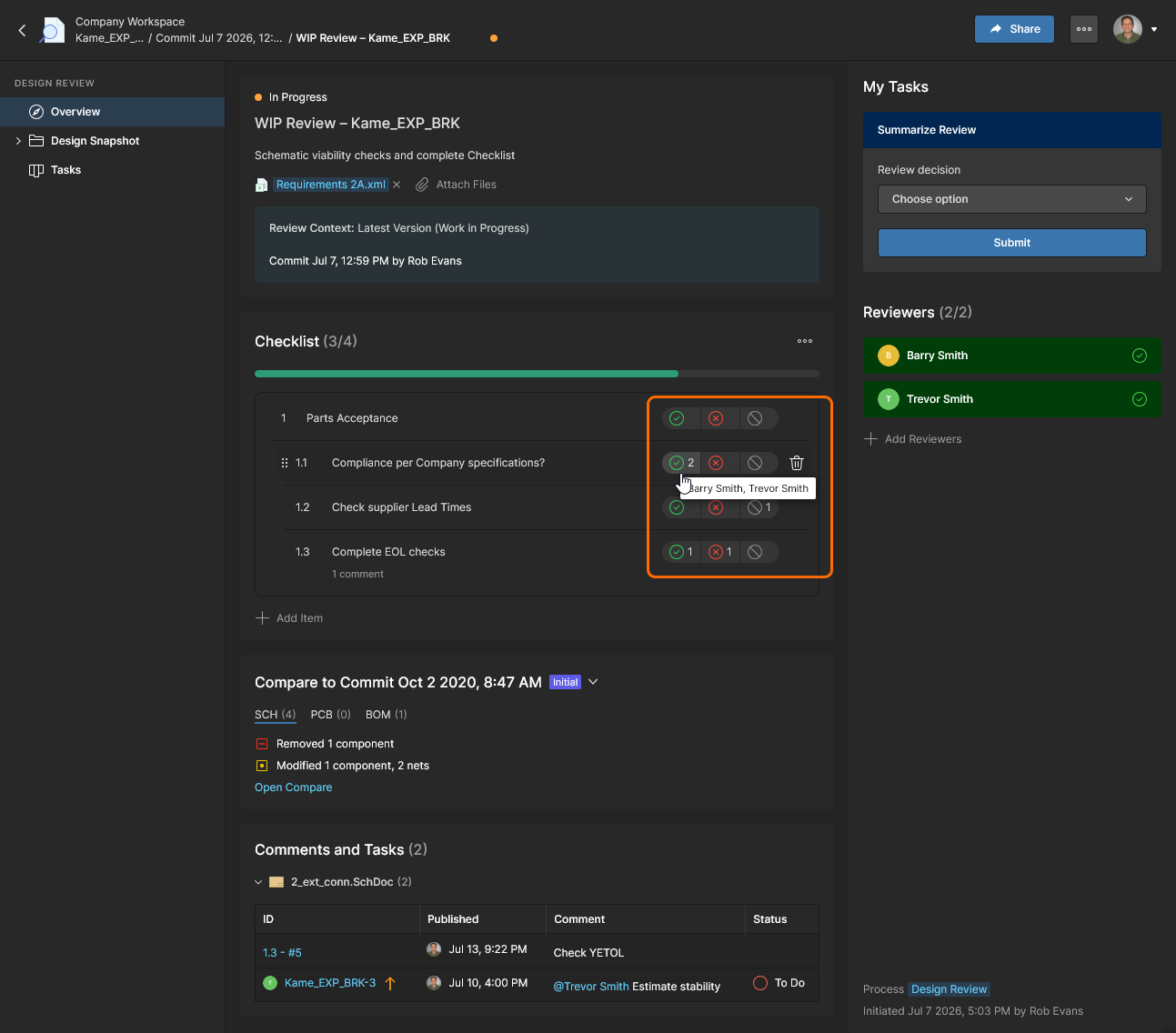
Uzupełnianie list kontrolnych nie jest obowiązkowe, aby pomyślnie przesłać przegląd. Kliknij opcję Yes/No/NA przy wpisie listy kontrolnej ( ), aby ukończyć tę pozycję – kliknij ponownie, aby usunąć zarejestrowany wybór.
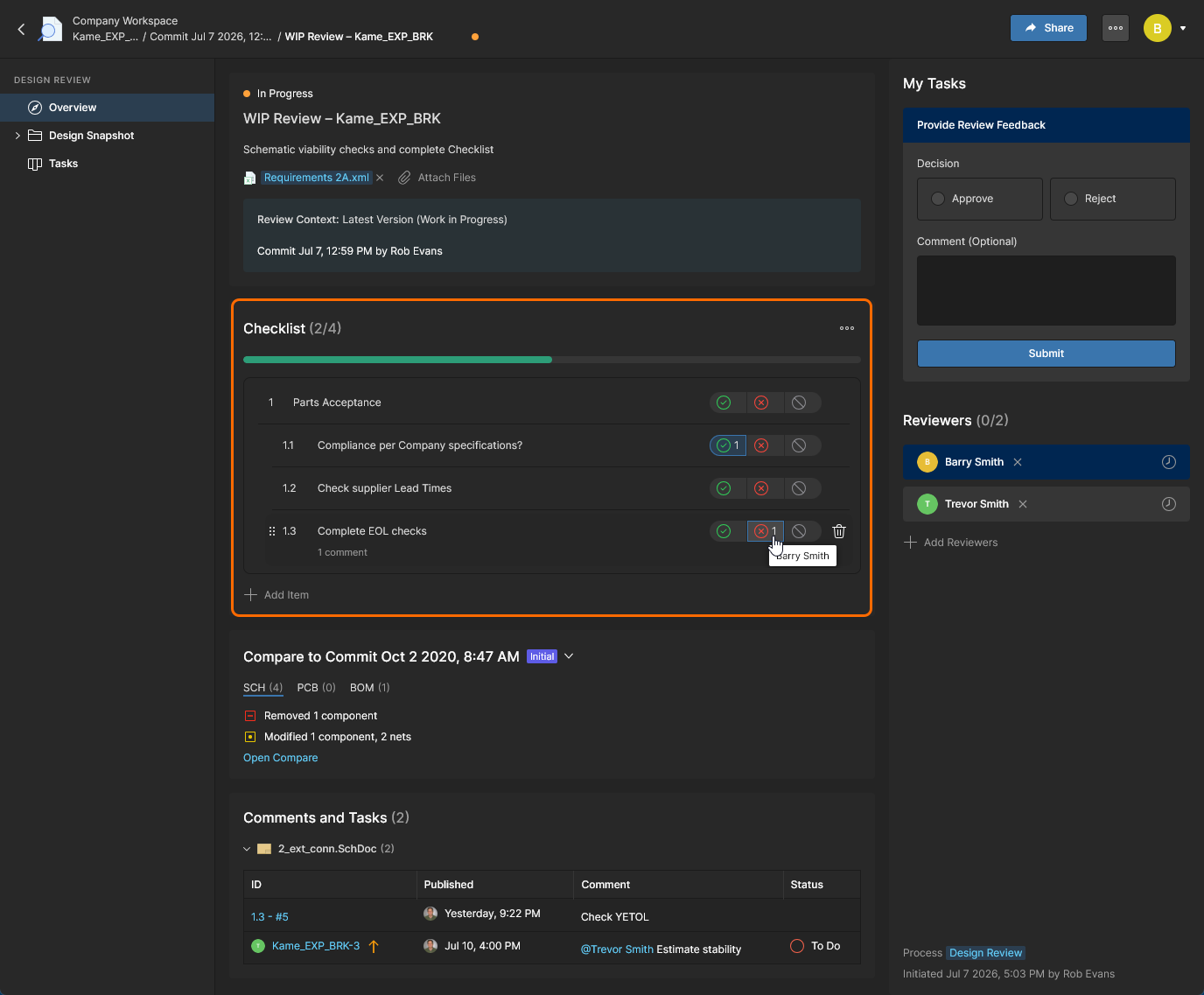
Wybory w pozycjach listy kontrolnej pozostają aktywne dla wszystkich użytkowników (recenzentów i inicjatora) i są kumulatywne. Recenzent zobaczy na przykład wybory pozycji listy kontrolnej dokonane przez innych recenzentów – najedź kursorem na zaznaczony wybór, aby zobaczyć nazwę użytkownika. 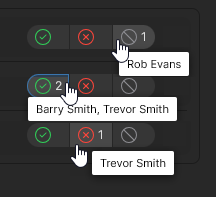
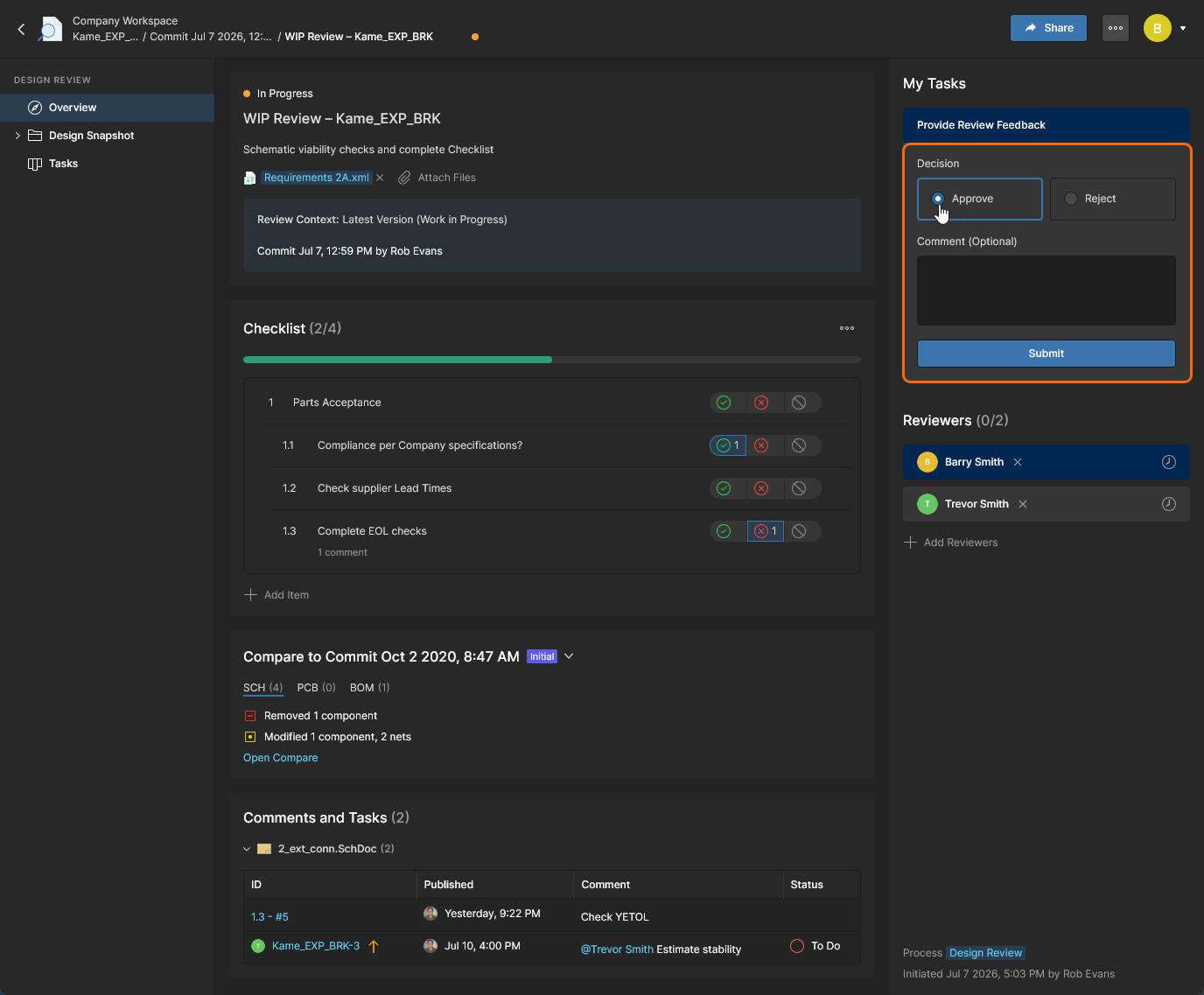
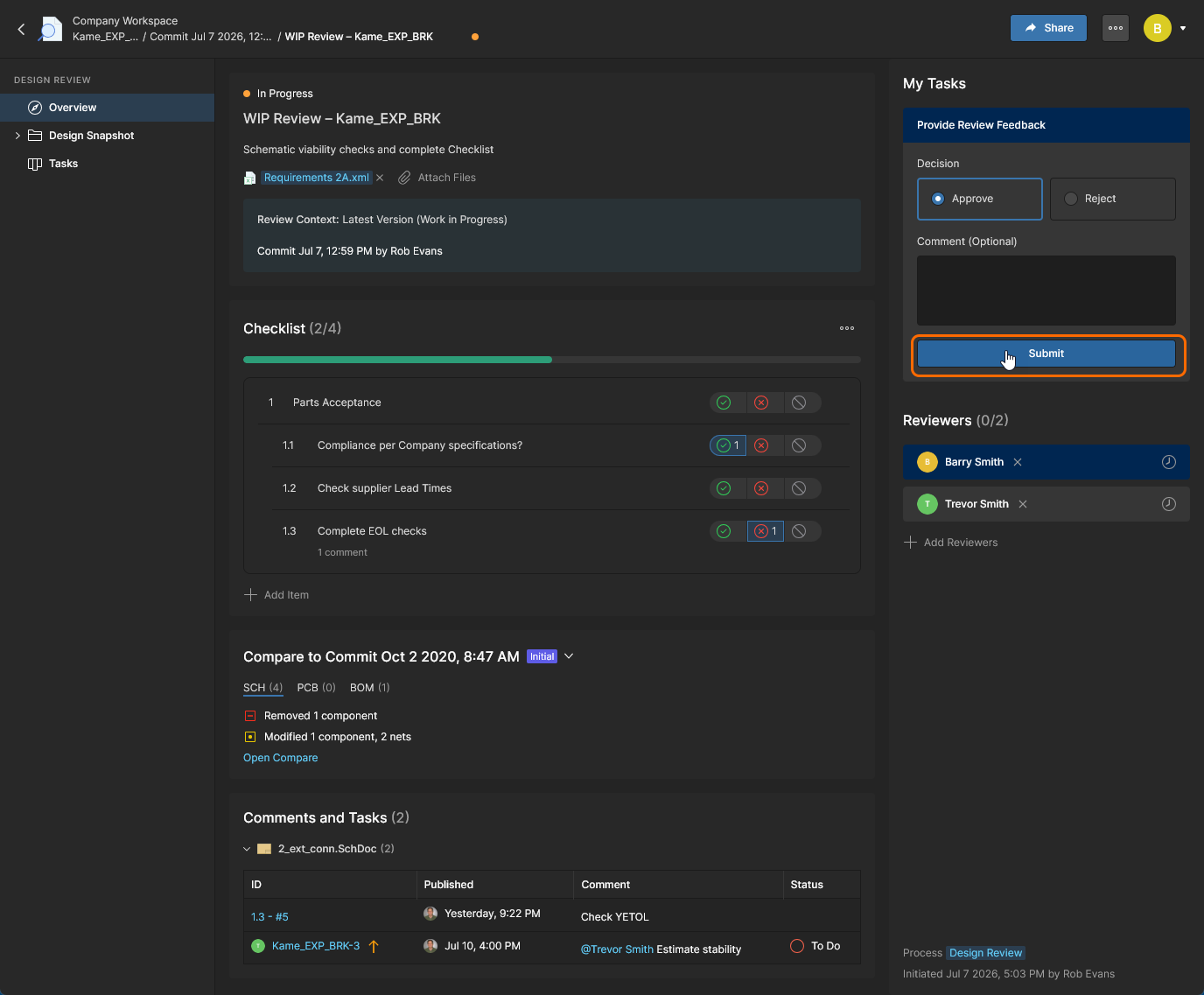
Następnie recenzent używa przycisku  , aby sfinalizować proces przeglądu i przekazać informację zwrotną przez przesłanie wyników.
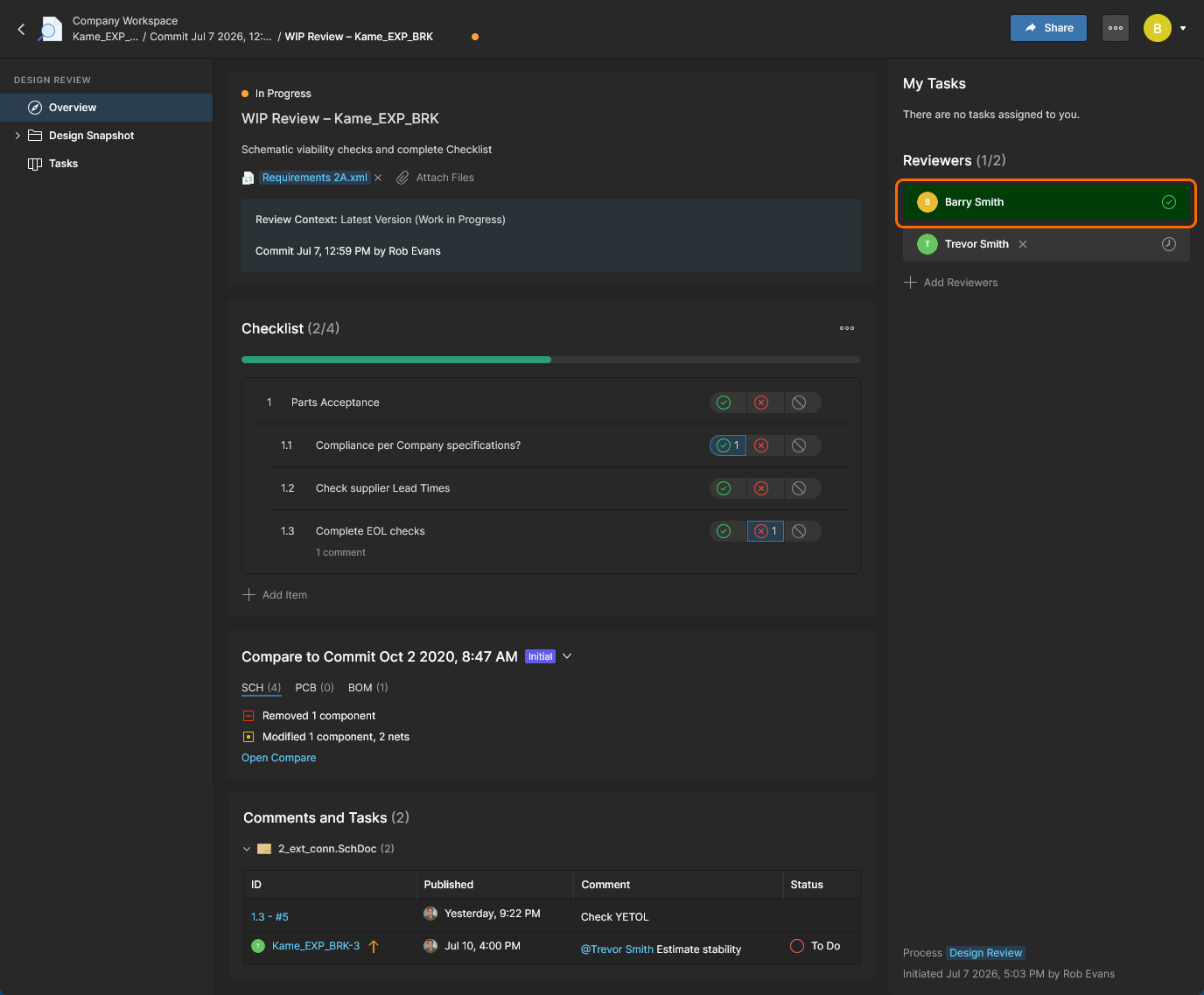
Po zakończeniu procesu stan przeglądu powiązany z wpisem nazwy recenzenta zmieni się z Pending  na
na Approved lub Rejected  (w zależności od oceny recenzenta). Jest to widoczne dla wszystkich interesariuszy Design Review, w tym innych recenzentów i inicjatora (twórcy) przeglądu.
Alternatywnie ten sam proces przeglądu można ukończyć za pośrednictwem widoku Design Snapshot, który ma tę zaletę, że zapewnia bezpośredni dostęp do powiązanych dokumentów Schematic, PCB i BOM, a także możliwość dodawania Comments do pozycji listy kontrolnej. W tym przypadku elementy i kontrolki przeglądu są dostępne przez panel Design Review.
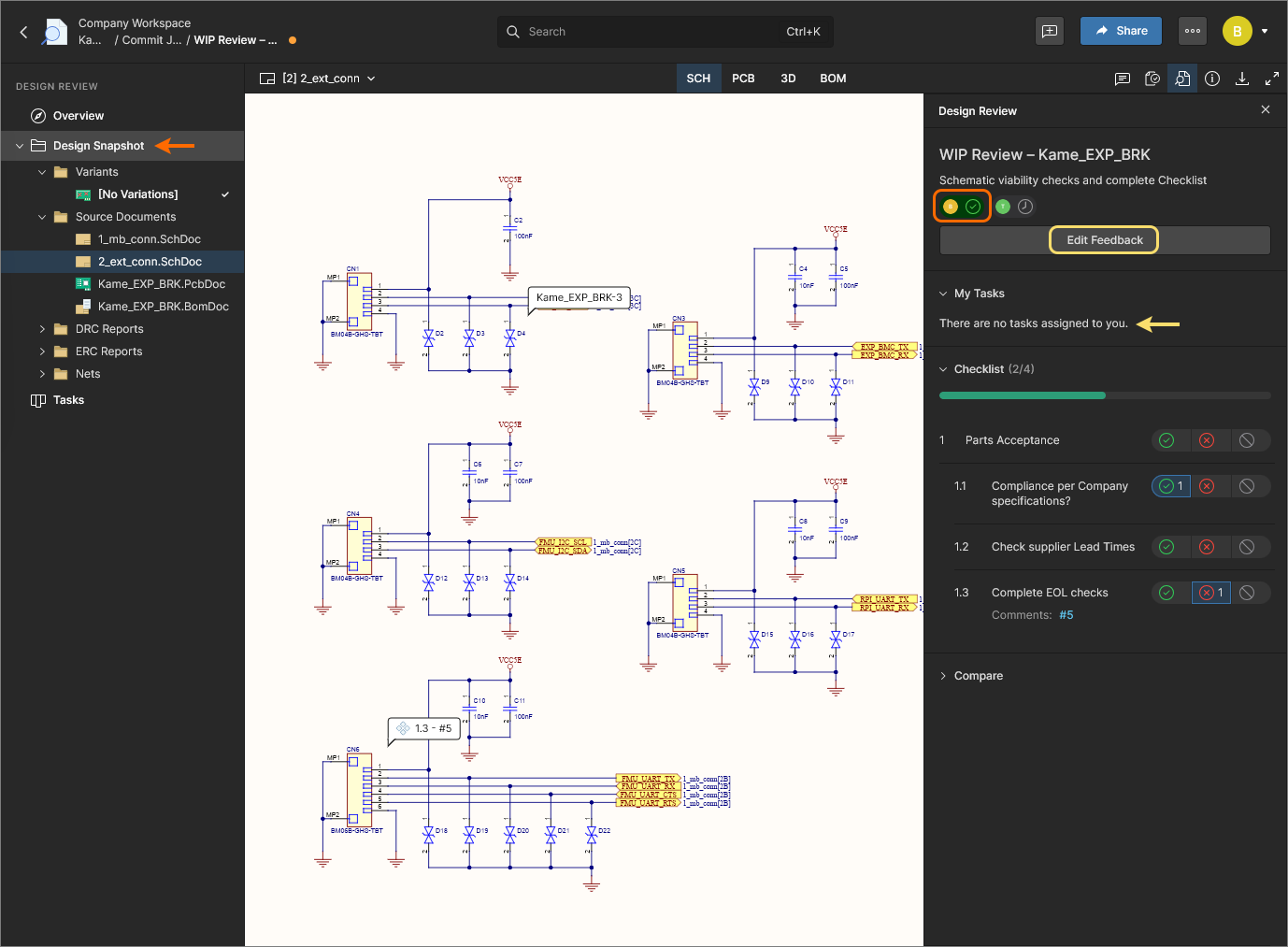
Przesłanie recenzji kończy przypisane zadanie i odpowiednio oznacza wpis z nazwiskiem recenzenta. Zwróć uwagę, że panel zawiera teraz przycisk  , którego można użyć do cofnięcia przesłania i przywrócenia zadania recenzji do stanu aktywnego (
Pending).
Zwróć uwagę, że zadania Individual Design Review można również doprowadzić do zakończenia w widoku Tasks. Podejście to jest realizowane za pośrednictwem panelu Tasks pane, ale nie oferuje dodatkowych funkcji widoków Overview i Design Snapshot, takich jak listy kontrolne, porównania i dostęp do komentarzy.
Finalizowanie recenzji
Design Review jest finalizowana i przenoszona do zamkniętego stanu tylko do odczytu przez Initiator recenzji, który wybiera stan Completed lub Rejected z opcji listy rozwijanej Review decision i potwierdza to przyciskiem  . Tylko inicjator recenzji lub administrator Workspace może sfinalizować Design Review. Nie zależy to od tego, czy przypisani recenzenci zakończyli swój proces recenzji, dlatego może nastąpić w dowolnym momencie.
Oczekiwany przebieg zdarzeń zakłada, że recenzenci projektu ukończą listę kontrolną recenzji, zajmą się wszelkimi komentarzami/zadaniami recenzji i prześlą swoją ocenę recenzji jako Approve lub Reject (patrz wyżej). Następnie inicjator Design Review przenosi recenzję do sfinalizowanego, zamkniętego stanu.
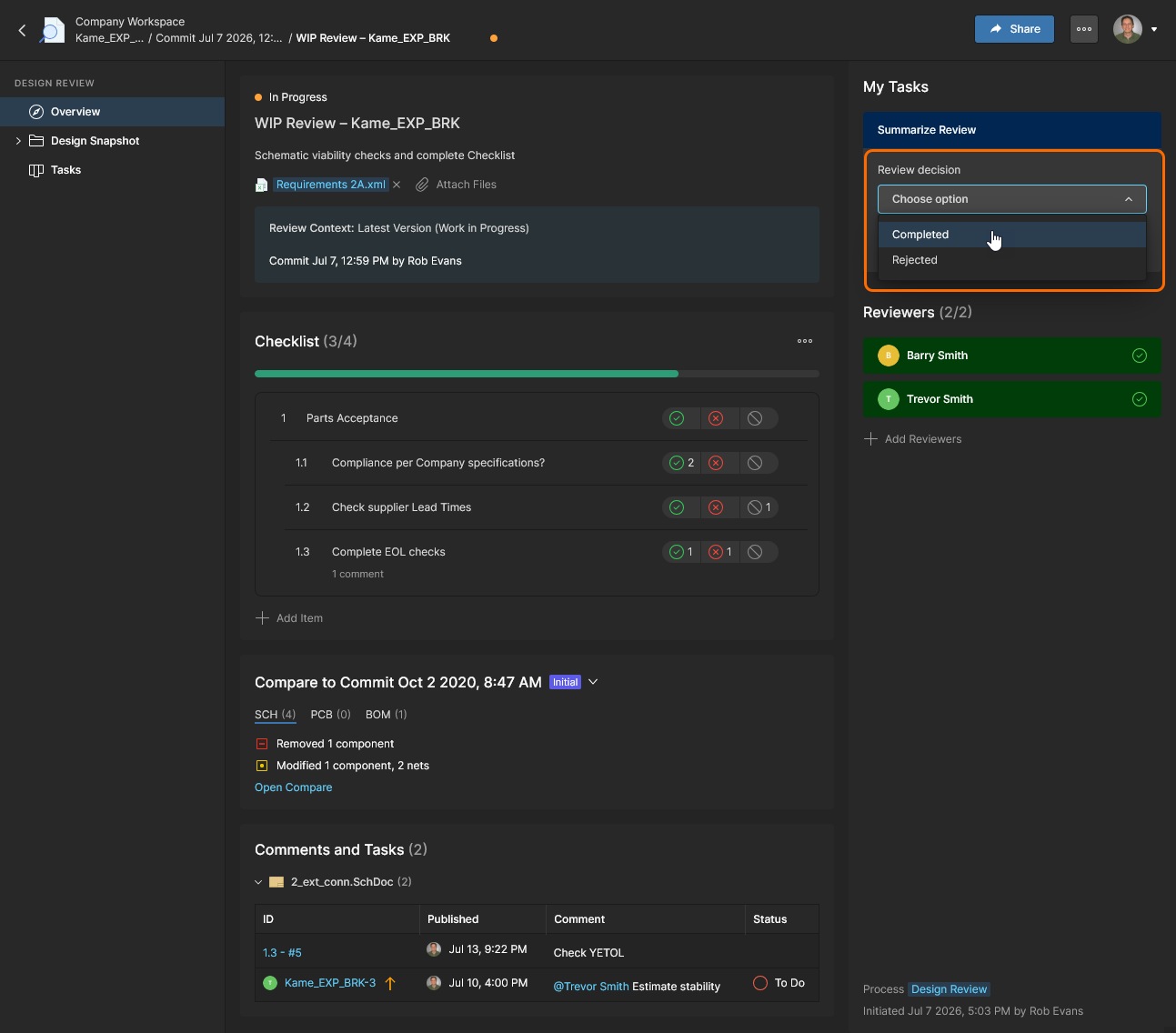
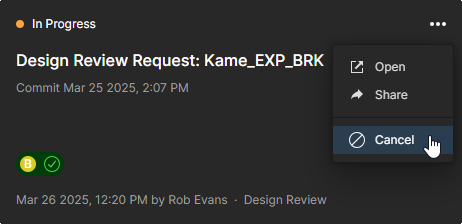
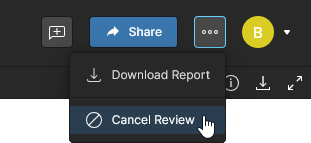
Inicjator Design Review kończy proces recenzji, określając zamknięty stan recenzji jako Completed lub Rejected z opcji listy rozwijanej albo jako cancelled z górnego menu  .
. 
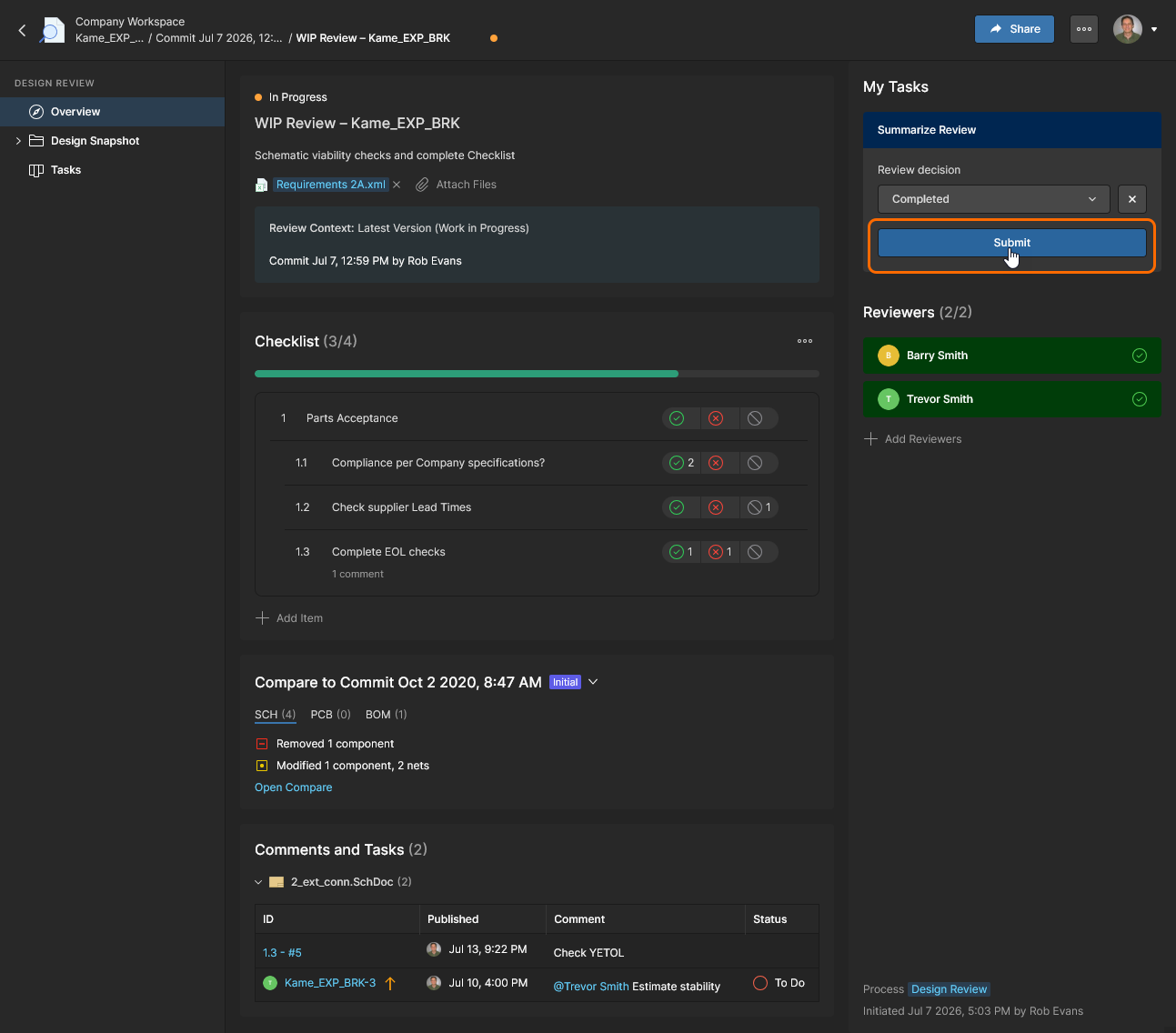
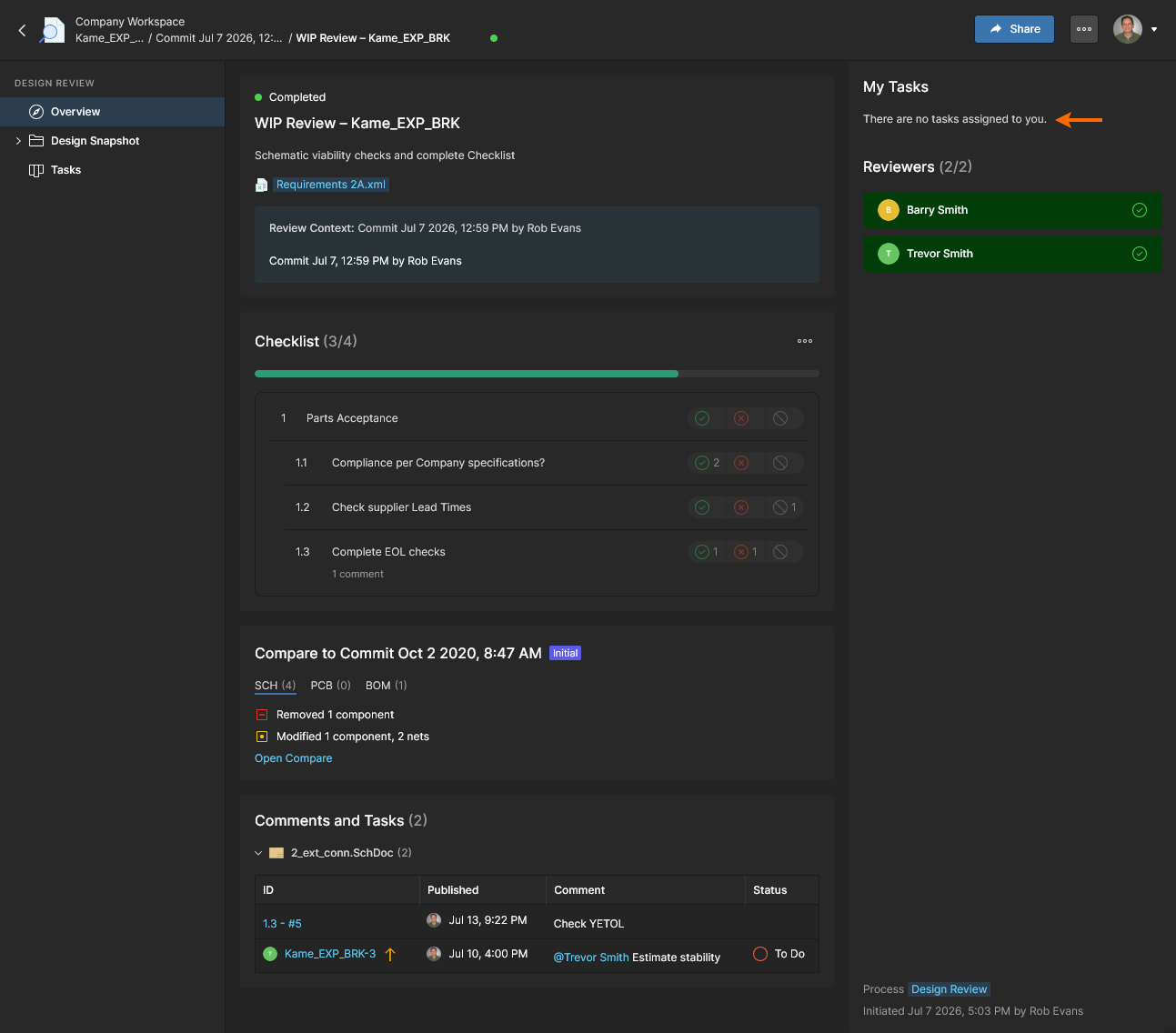
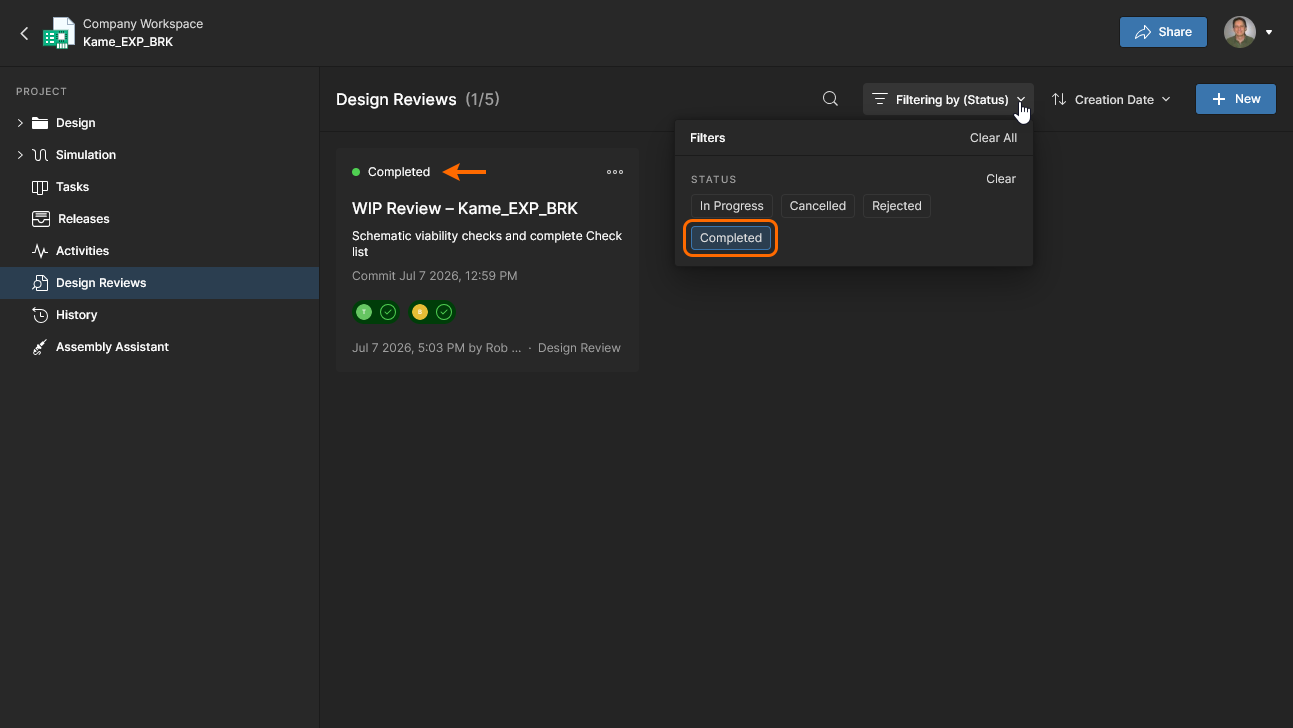
Sfinalizowana Design Review jest oznaczana wybranym stanem (na przykład Completed), a następnie zamykana jako instancja recenzji tylko do odczytu po potwierdzeniu ().
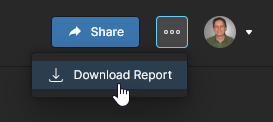 Raport zawiera wszystkie informacje związane z bieżącym stanem Design Review i obejmuje aktywne łącza do dokumentów oraz komentarzy recenzji. Przykład: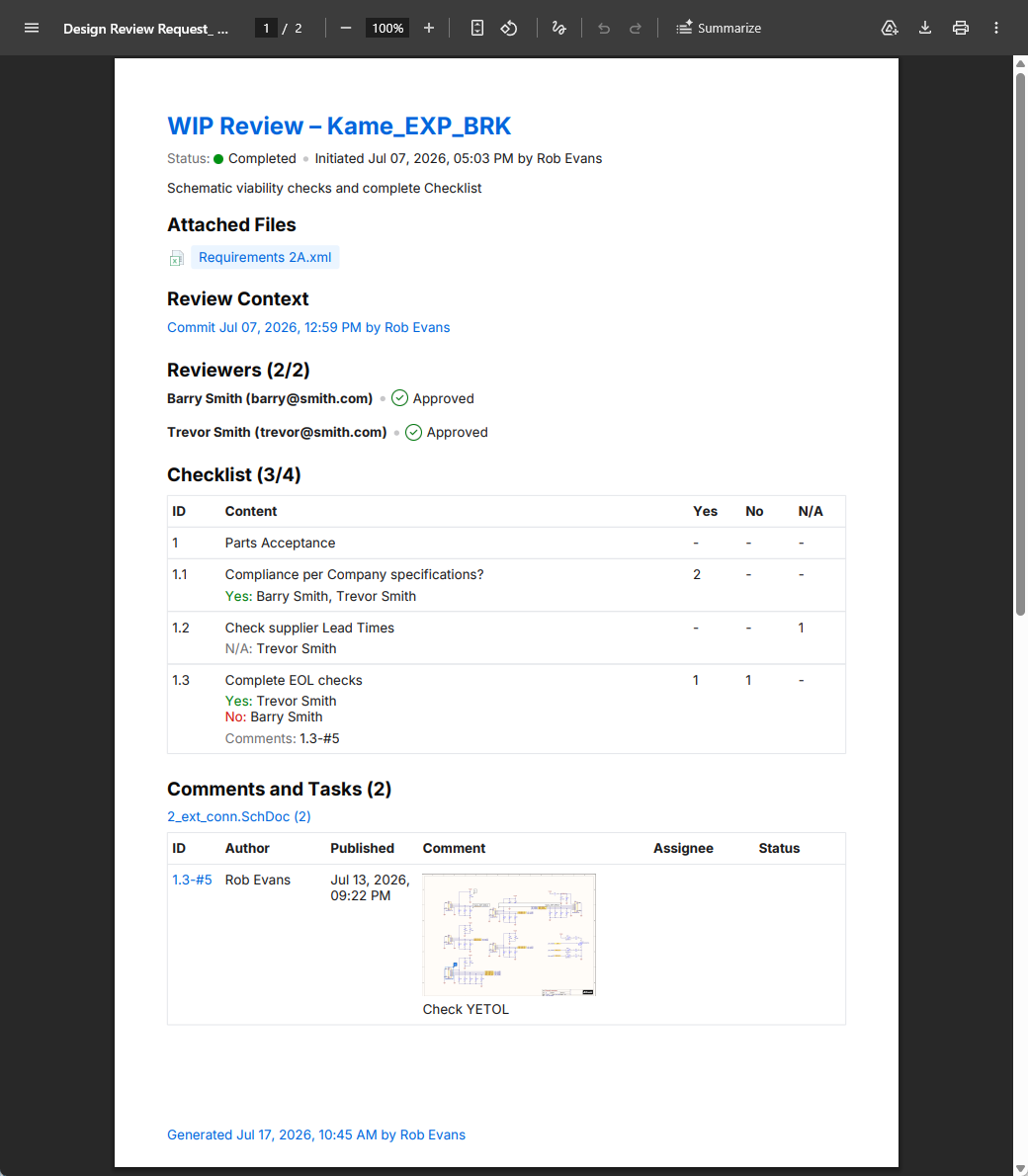
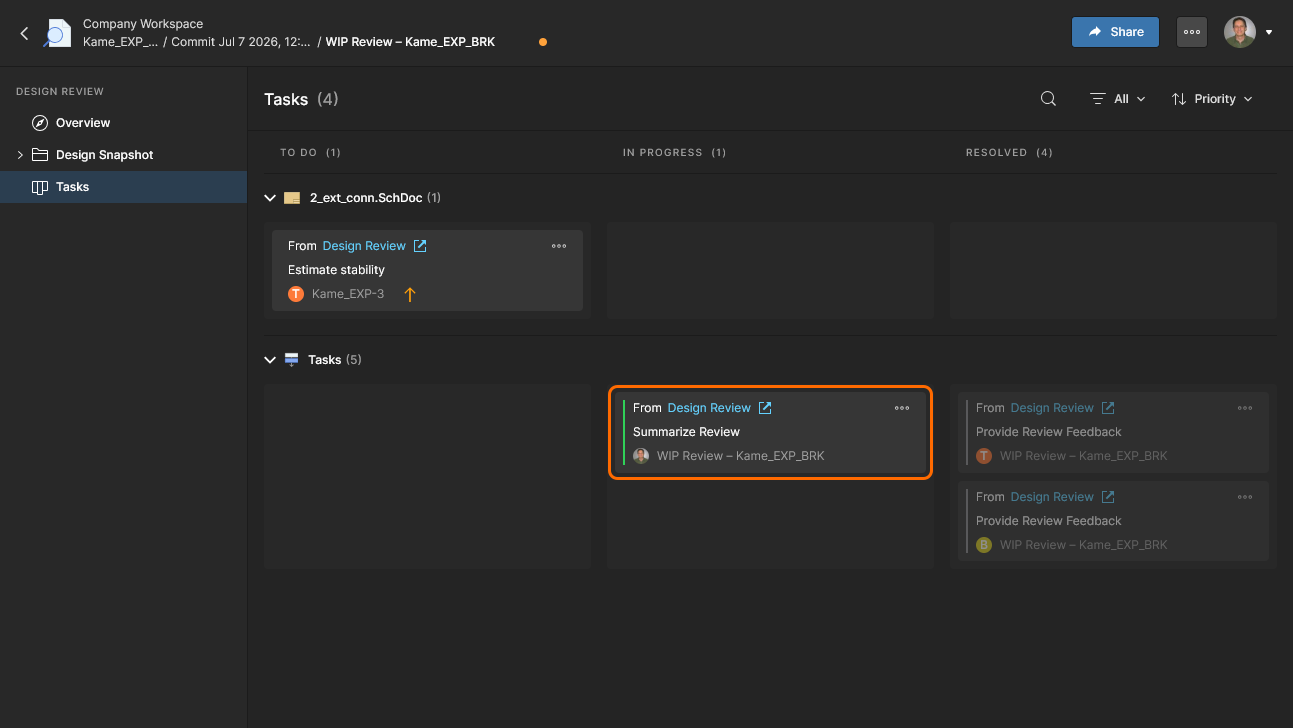
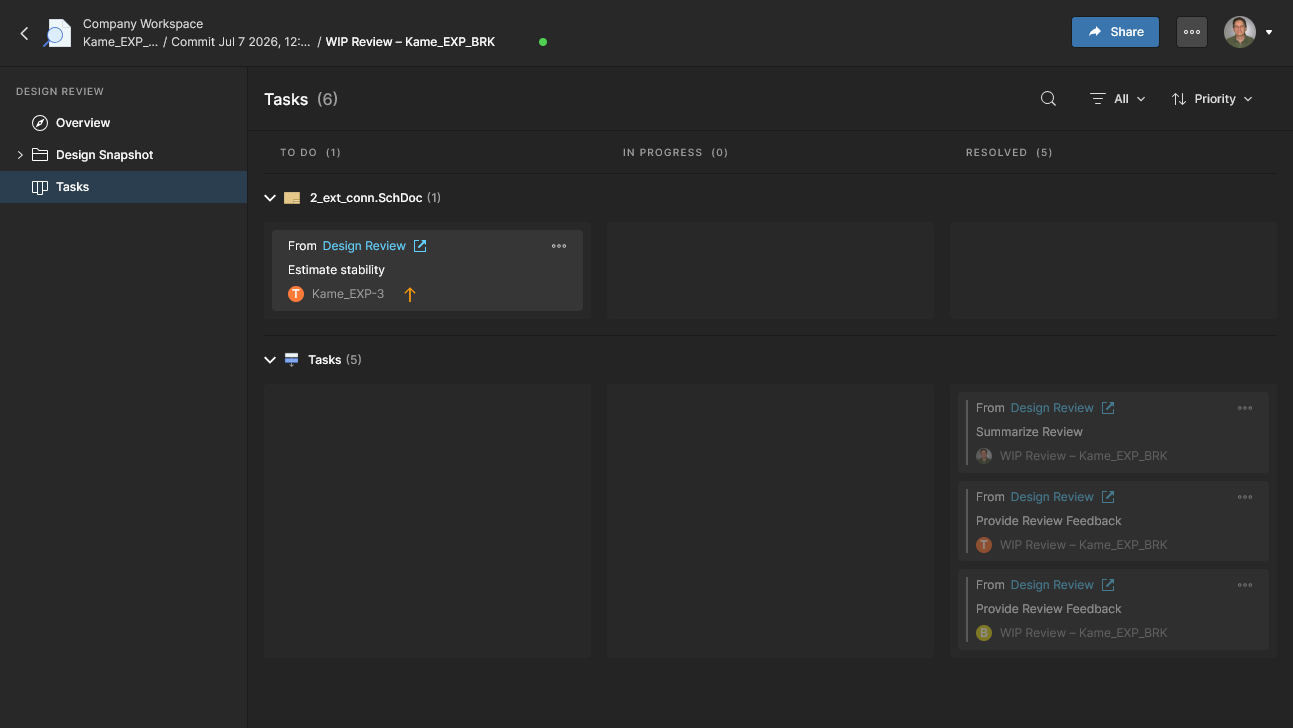
Po zakończeniu Design Review przez inicjatora recenzji przez przesłanie podsumowania, instancja recenzji przechodzi ze stanu InProgress do stanu zamkniętego określonego decyzją recenzji inicjatora. Zadanie recenzji inicjatora przejdzie ze stanu In Progress do stanu Resolved niezależnie od wybranego wyniku decyzji recenzji.
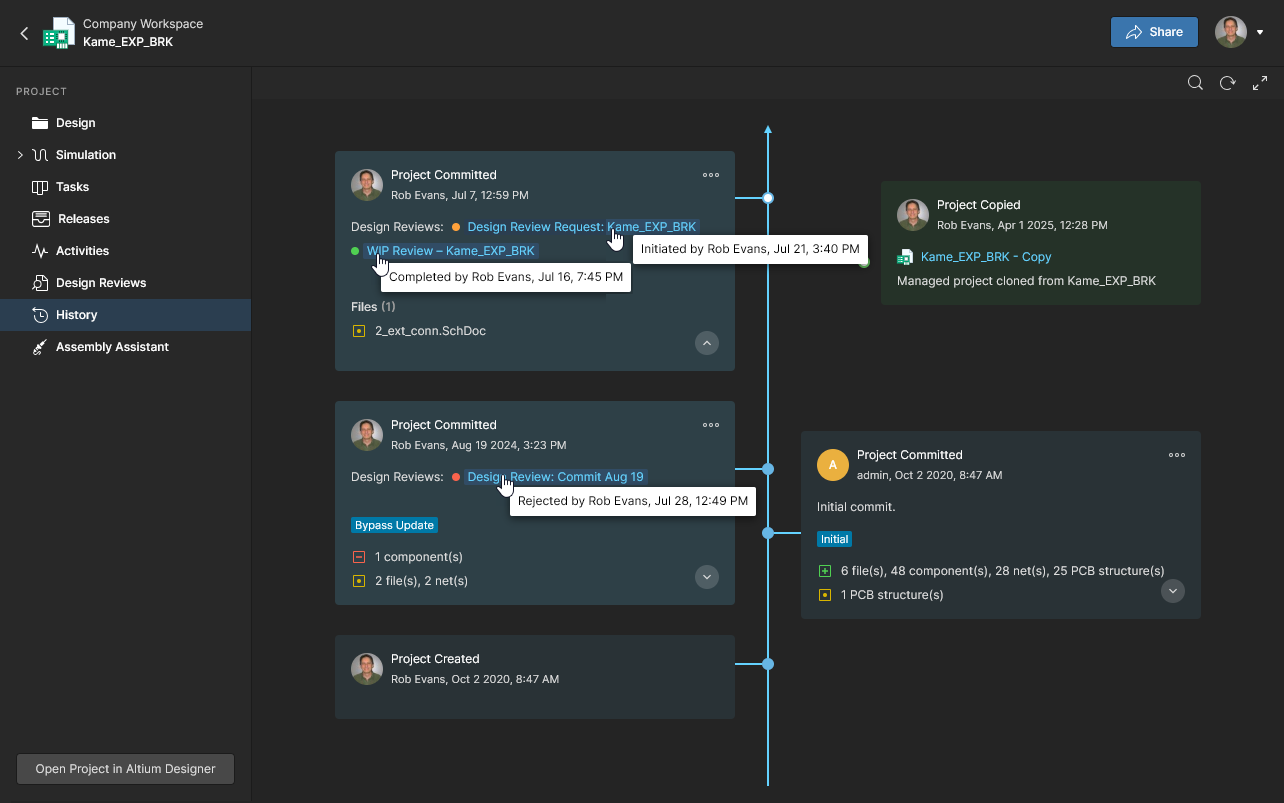
Tworzenie niestandardowej Design Review
Related page: Definiowanie przepływu procesu
Chociaż funkcja Design Review jest zaprogramowana tak, aby zapewniać określony zestaw możliwości i opcji, jej przebieg proceduralny i dodatkowe opcje są określane przez jej Process Workflow. Powiązany proces – Design Review – jest dostępny dla administratorów Workspace na stronie Admin – Processes page, gdzie można go zmodyfikować i zapisać jako alternatywny proces recenzji projektu. 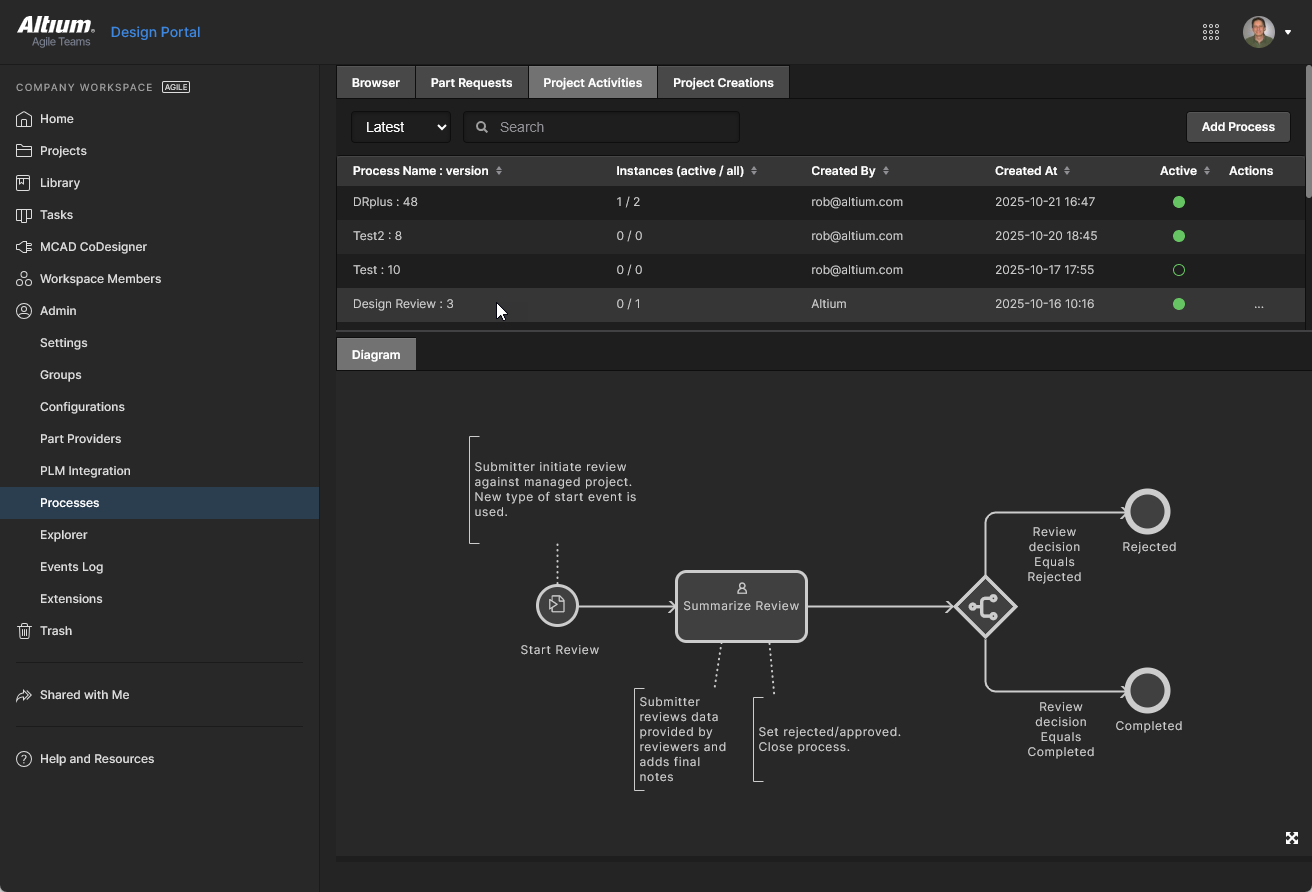 Można również utworzyć nowy proces niestandardowy od podstaw, stosując dedykowane elementy design review używane przez ten przepływ pracy (dostępne w motywie Project Activities).
Przykład recenzji niestandardowej
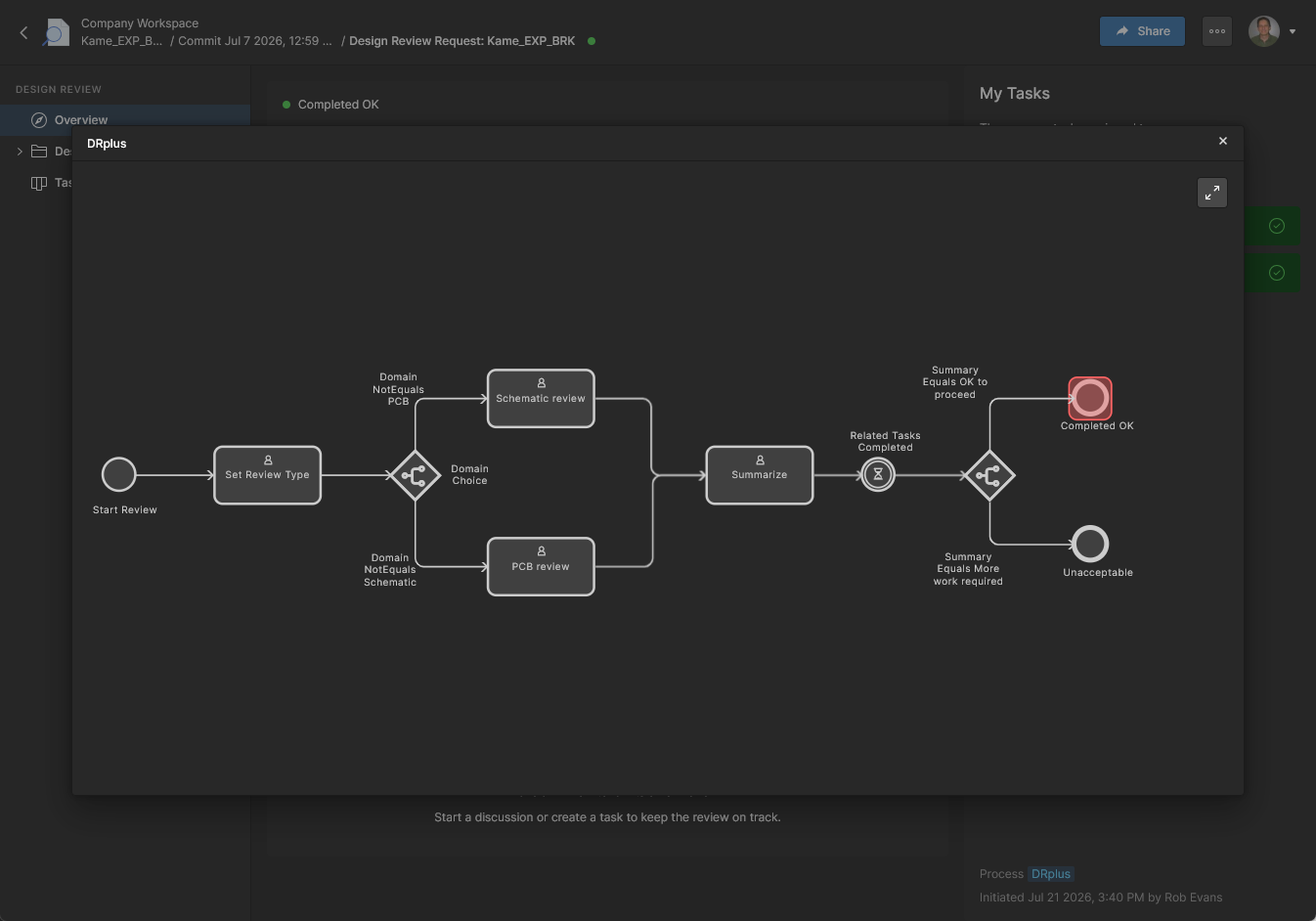
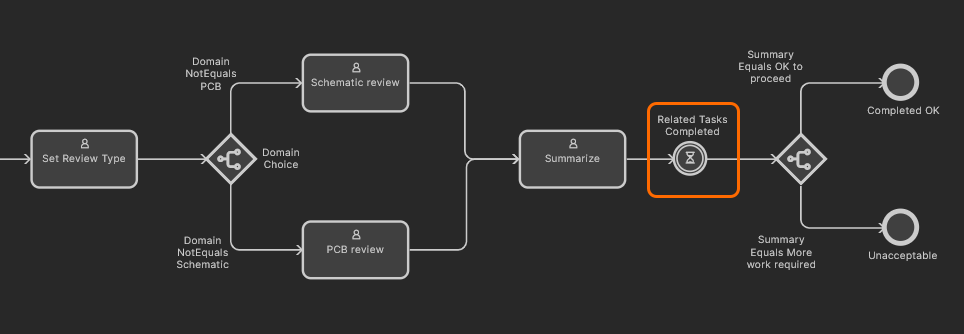
Przedstawiony tutaj przykład niestandardowej recenzji projektu daje inicjatorowi recenzji wybór dwóch ścieżek typu recenzji — Schematic i PCB — z których każda jest przypisana użytkownikom w odpowiednich Workspace Groups. Wyniki z każdego typu recenzji są odbierane i podsumowywane przez inicjatora recenzji, który zamyka Design Review ze statusem Completed lub Unacceptable.
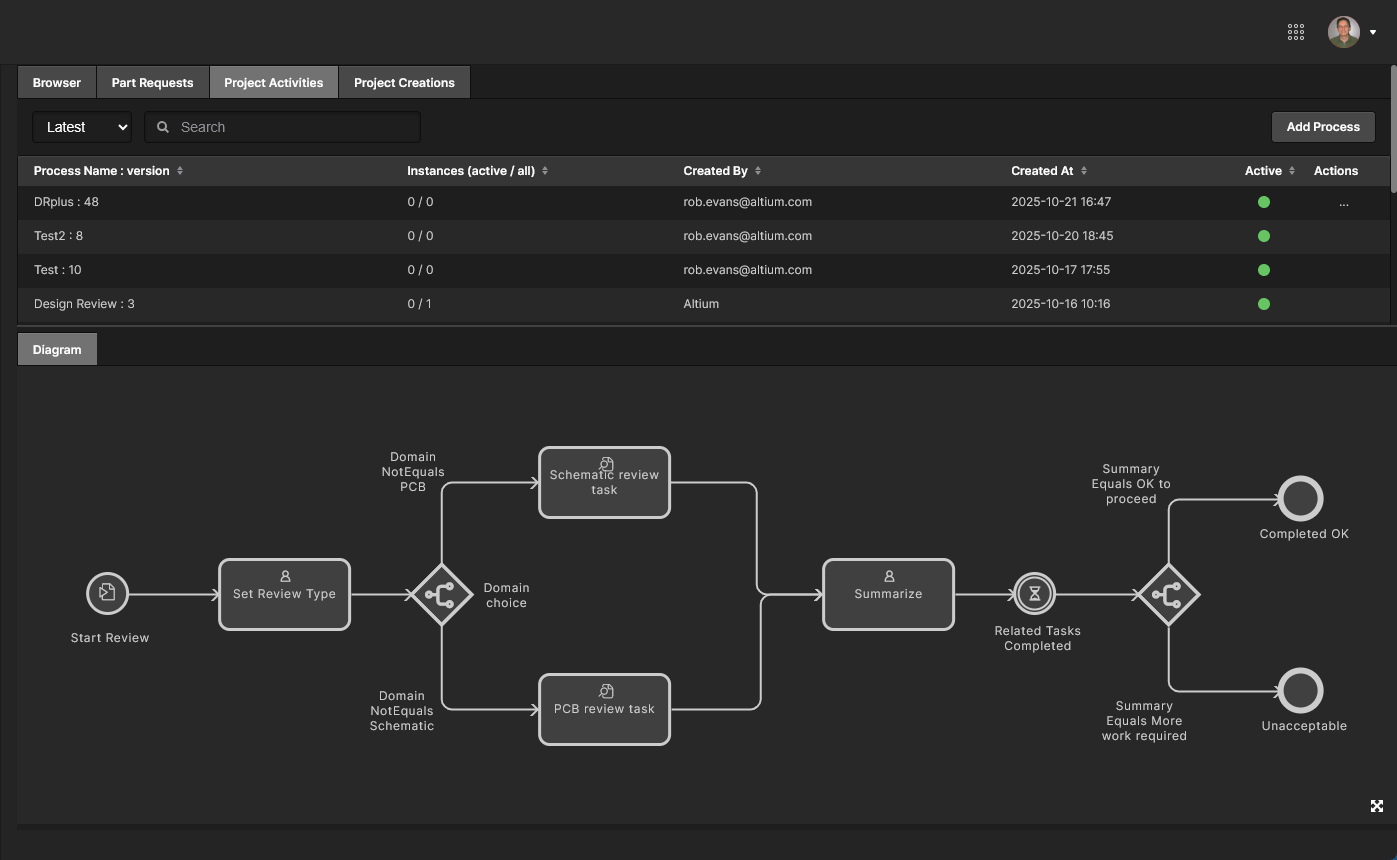 Przykład definicji niestandardowego przepływu pracy, który staje się dostępny jako alternatywny proces dla funkcji Design Review.
Aby utworzyć nowy niestandardowy przepływ procesu dla funkcji Design Review, wybierz kartę motywu Project Activities na stronie Workspace Admin - Processes i kliknij przycisk  , aby otworzyć Process Workflow Editor — alternatywnie możesz utworzyć nowy proces przez editing the existing one. Proces jest tworzony przez diagramowe rozmieszczenie wymaganych elementów Start, Task i Branching, a także przez dodanie logiki decyzji rozgałęzień oraz opartych na zmiennych kontrolek do formularzy użytkownika. Aktywność procesu Design Review jest definiowana przy użyciu elementu Start typu Start Review.
Zobacz poniższe obrazy, aby uzyskać przegląd głównych formularzy używanych w powyższym przykładzie procesu design review — obrazy odzwierciedlają widok podczas edytowania lub tworzenia przepływu pracy (strona Admin - Processes).
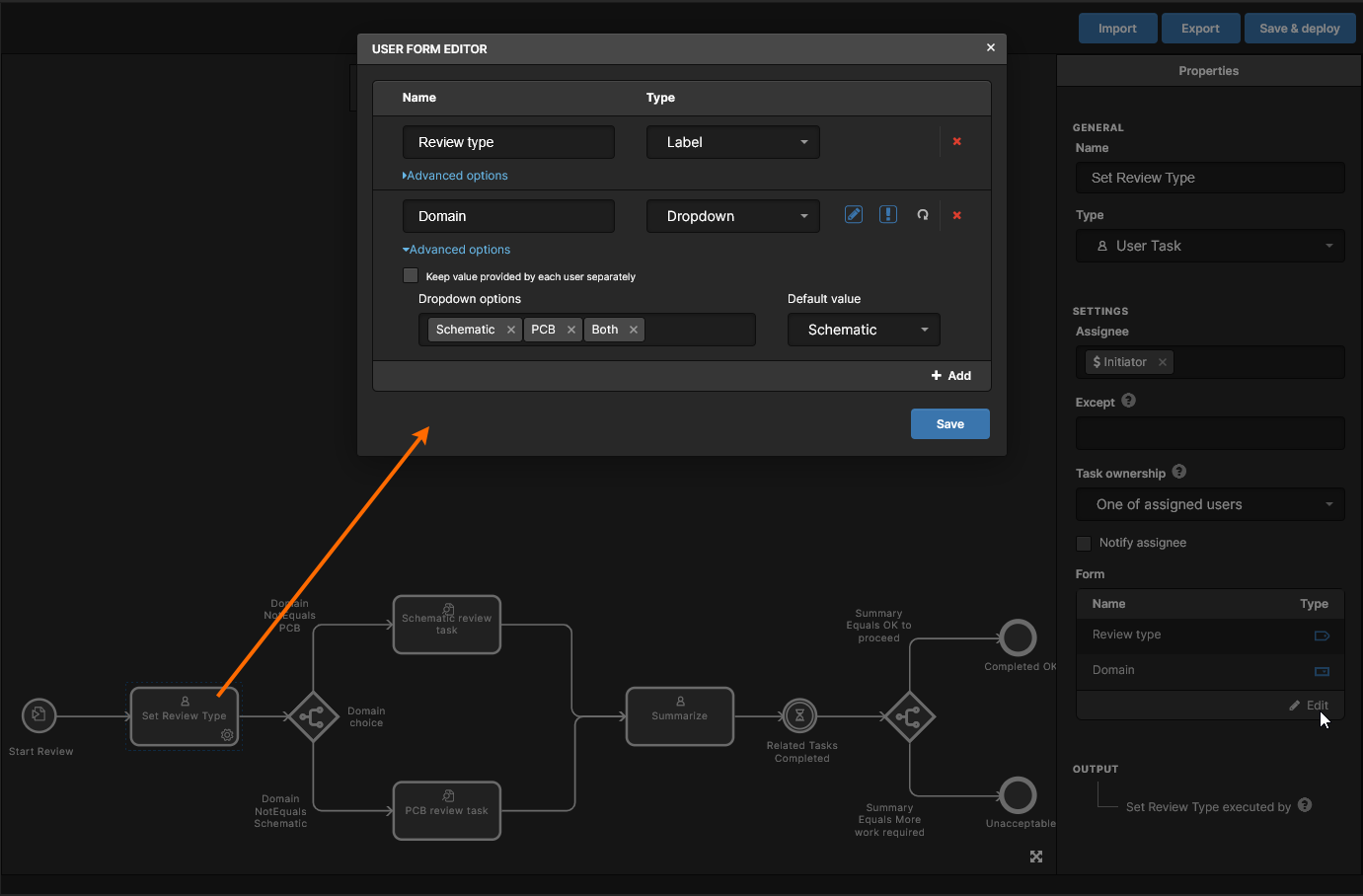
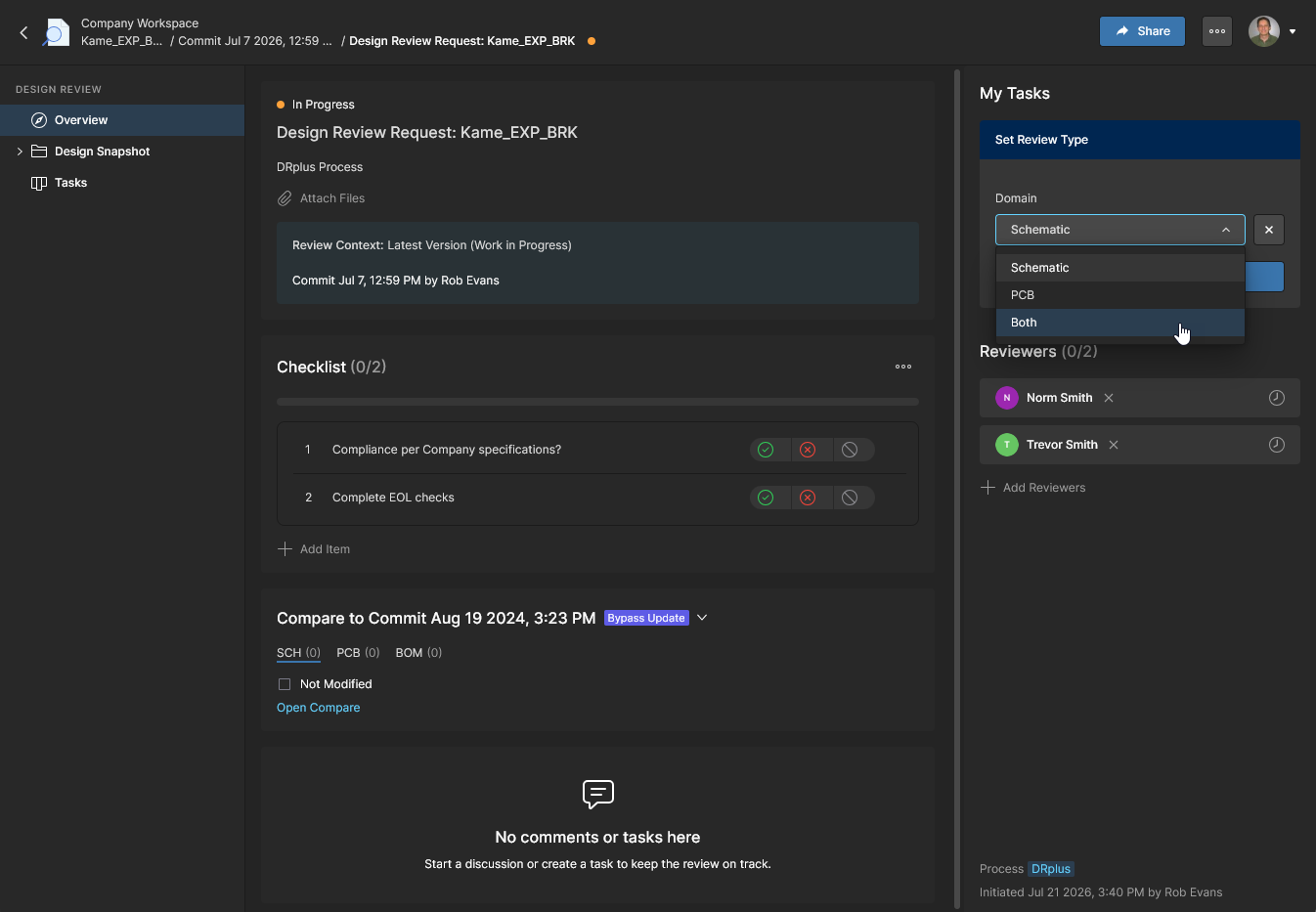
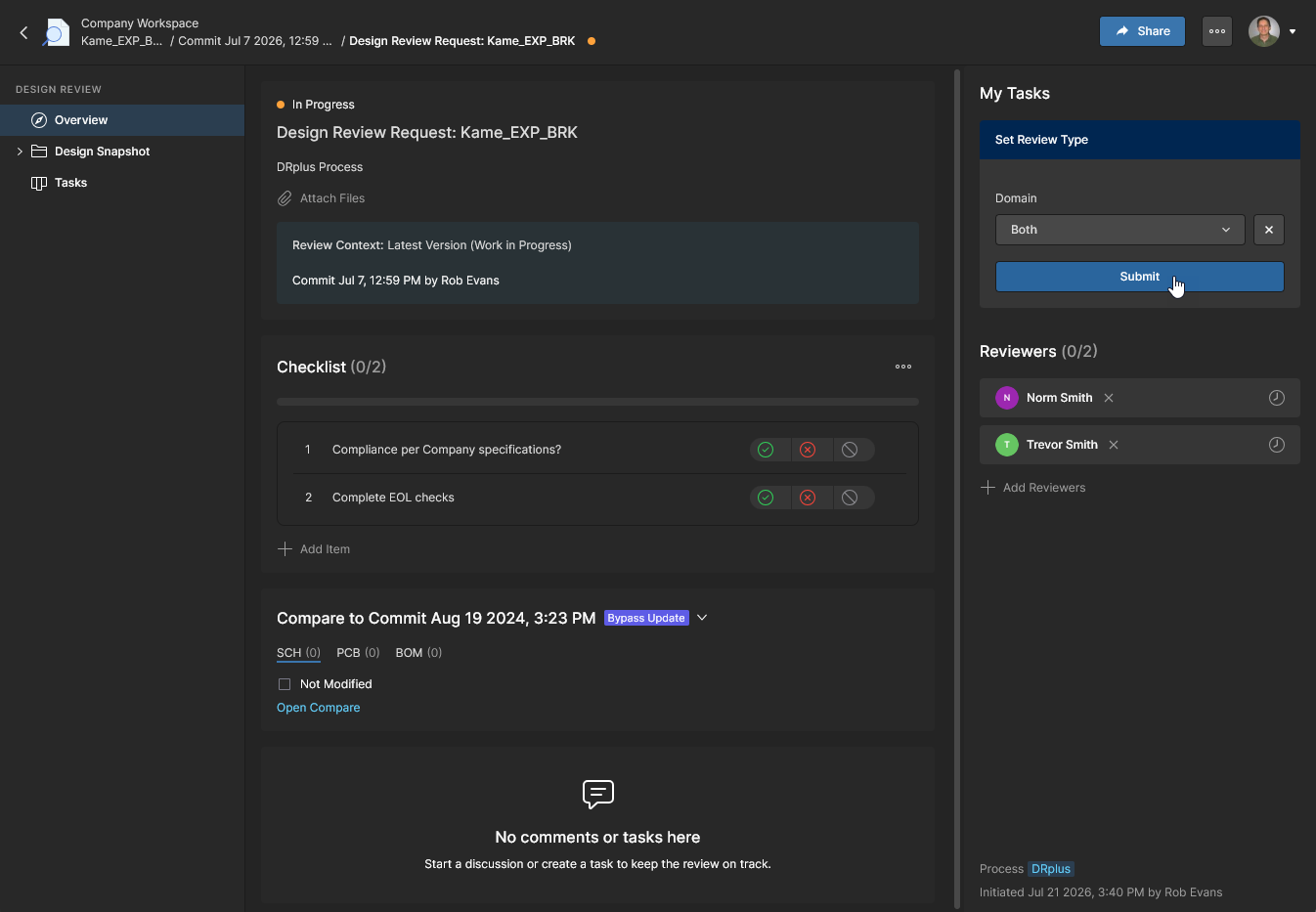
Pierwsze interaktywne zadanie Set Review Type w procesie — obsługiwane przez użytkownika, który wywołał design review ( Initiator) — zawiera formularz wymagający wyboru typu recenzji. Jest to oznaczone jako zmienna Domain, z opcjami wyboru Schematic, PCB lub Both (przepływy recenzji). Następująca logika Branch kieruje przepływ do jednego zadania recenzji, drugiego lub obu. 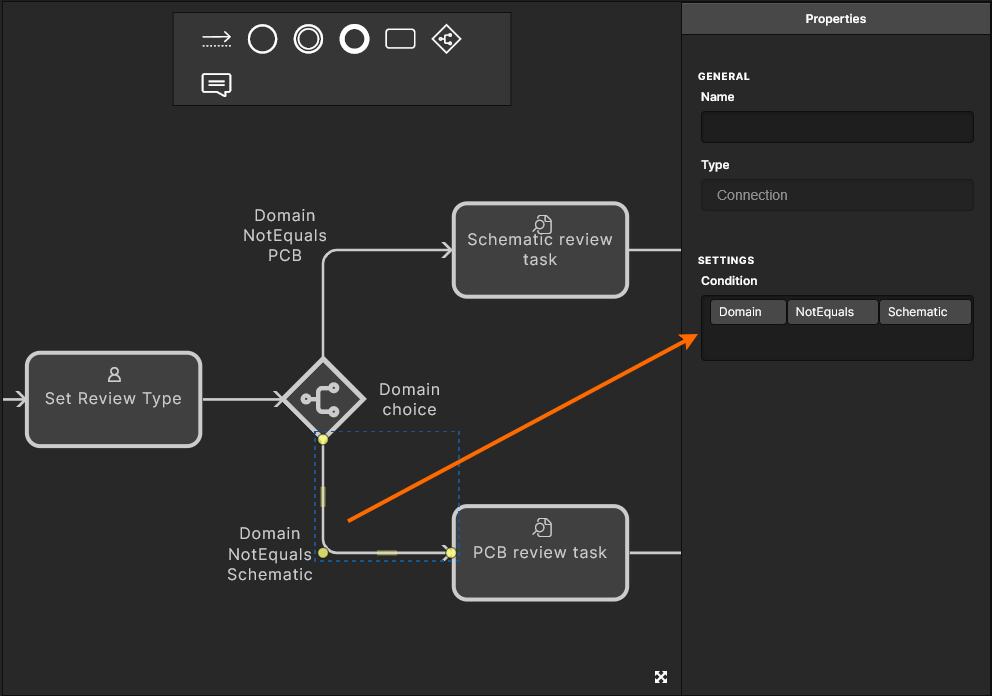
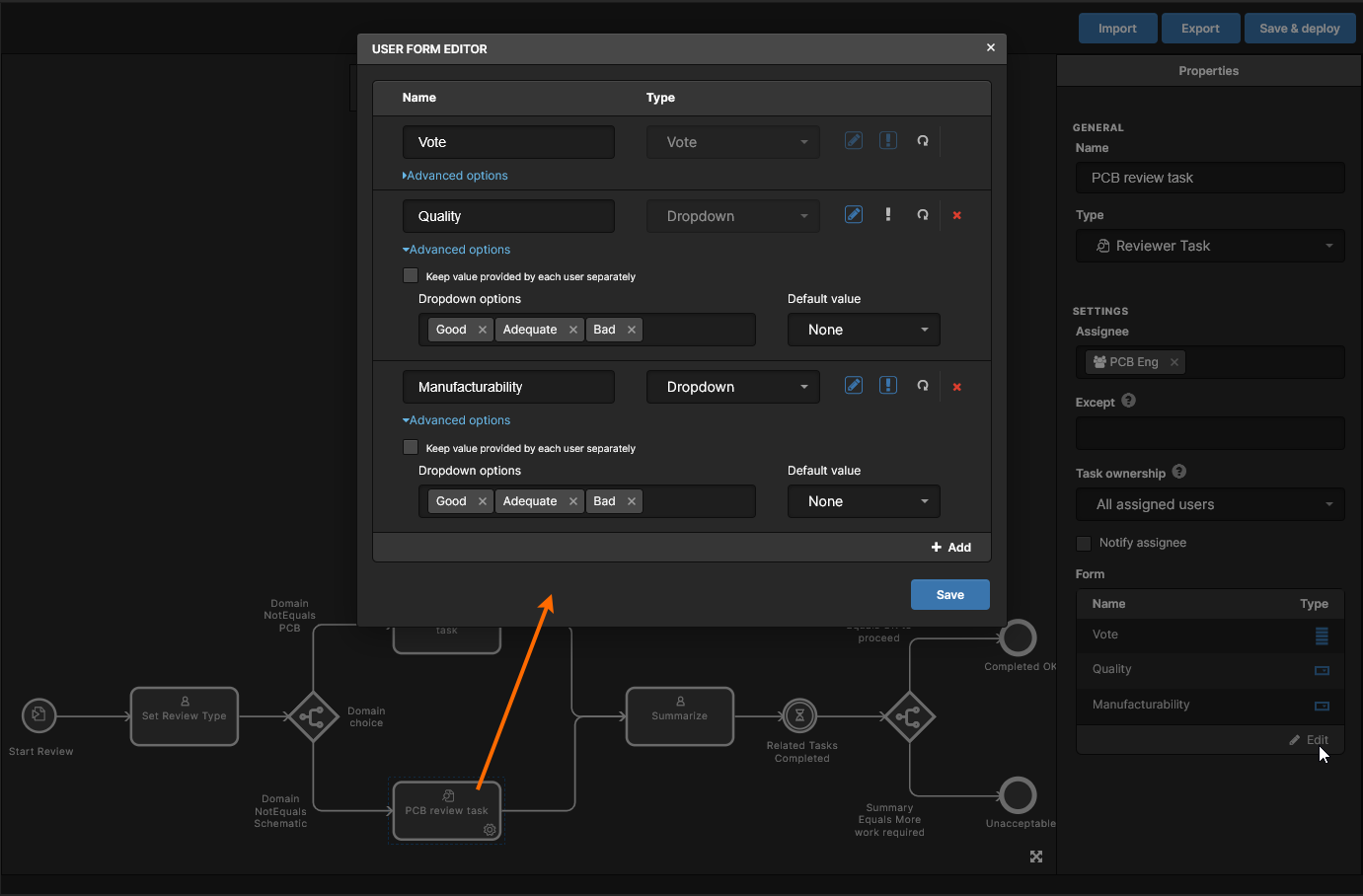
Każdy z przepływów recenzji (Schematic i PCB) używa specyficznego zadania Design Review, które zawiera zmienne formularza umożliwiające recenzentowi(-om) przekazanie informacji zwrotnej odnoszącej się do domeny recenzji — w powyższym przypadku wnioski Layout validity i Manufacturability dla domeny PCB. Zadanie recenzji Schematic jest przypisane do grupy użytkowników SCH Eng, a zadanie PCB do grupy PCB Eng. 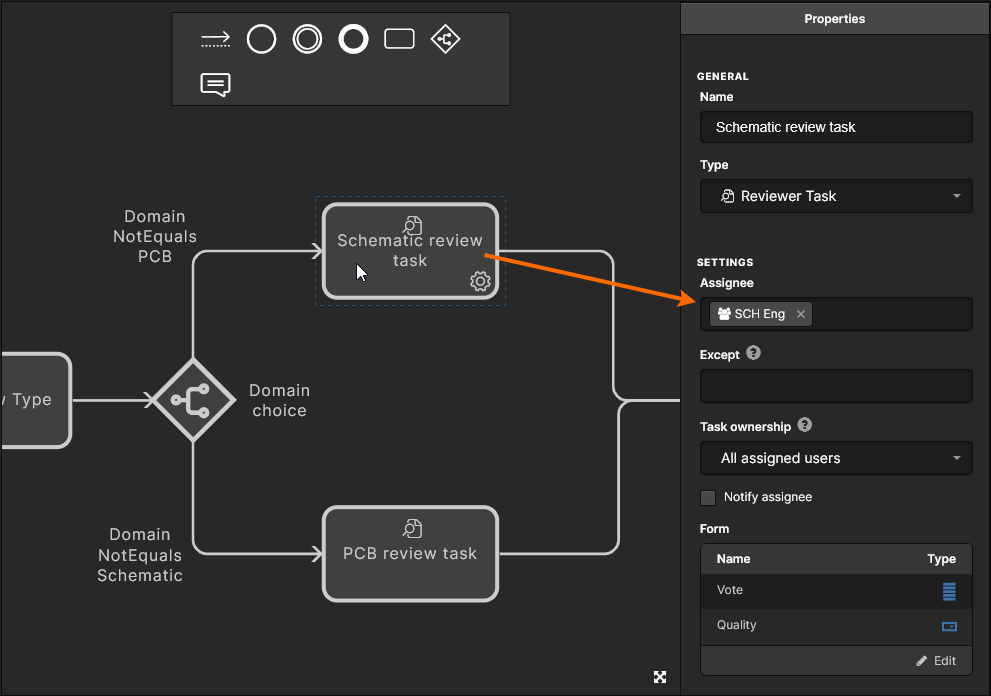
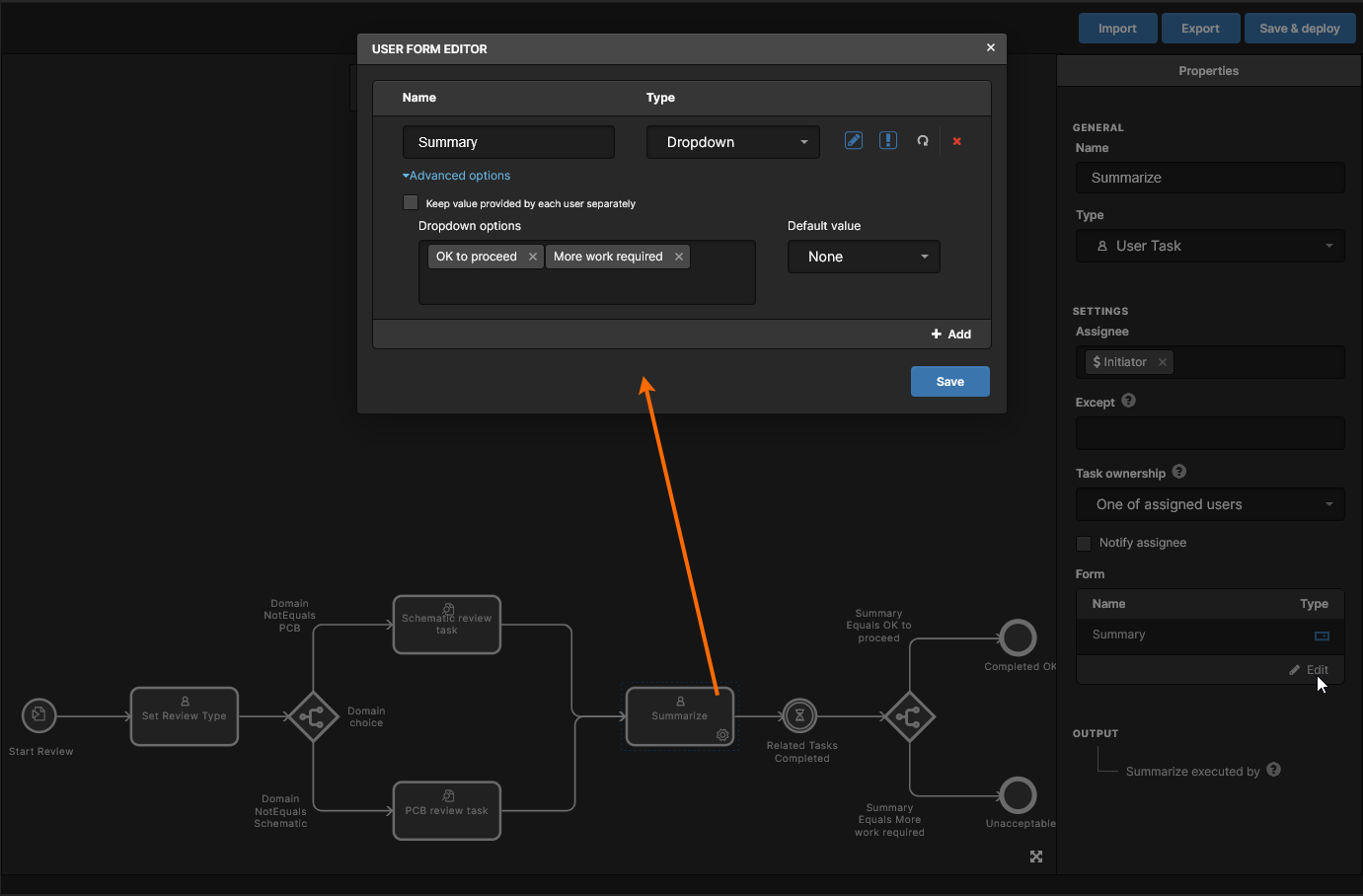
Po zakończeniu i włączeniu na stronie Admin - Processes proces niestandardowy będzie dostępny do wyboru przy uruchamianiu nowej instancji Design Review. Zarówno dla recenzentów, jak i inicjatora, interfejs recenzji przyjmie opcje poleceń i strukturę przepływu zdefiniowane przez proces niestandardowy, jak pokazano poniżej dla przykładowego procesu:
-
Tworzenie/konfigurowanie recenzji (Initiator).
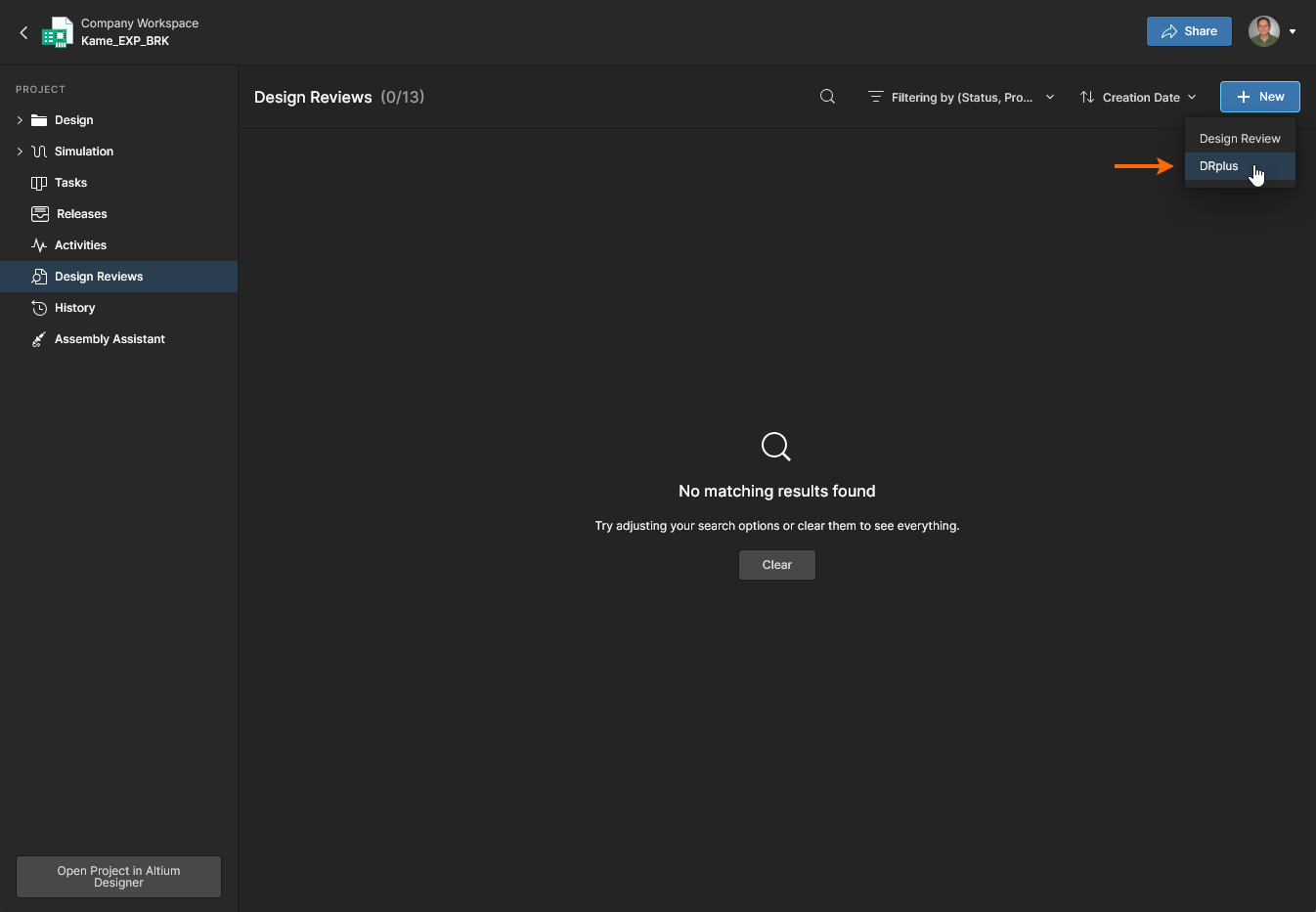
-
Kończenie zadań recenzji (Reviewers).
Aktywna (
In Progress) recenzja DRplus jest teraz dostępna dla recenzentów, a Workflow jest zatrzymany na etapie rozgałęzionych zadań.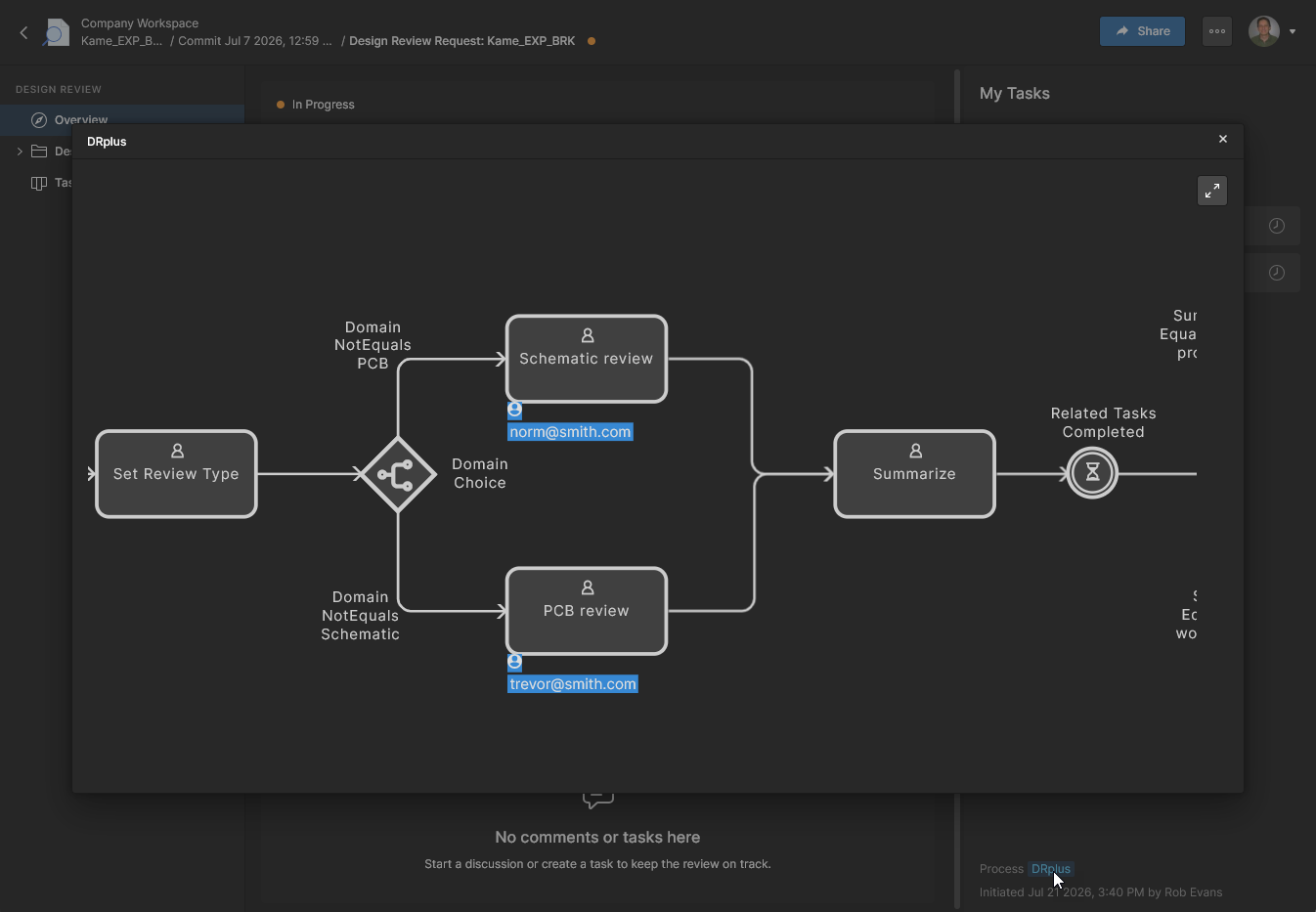 Ten przykładowy widok pokazuje użytkownika przypisanego do instancji PCB.
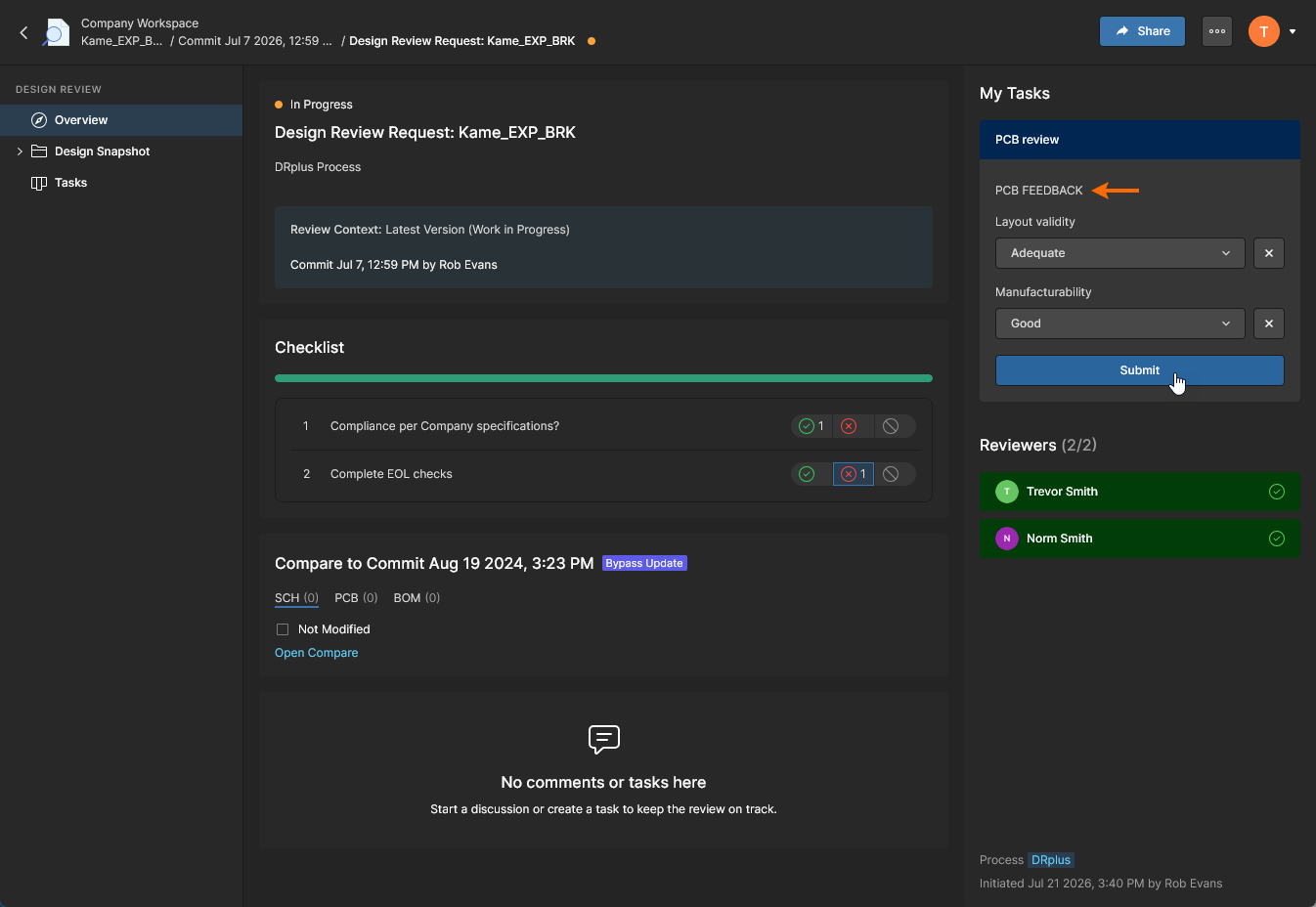
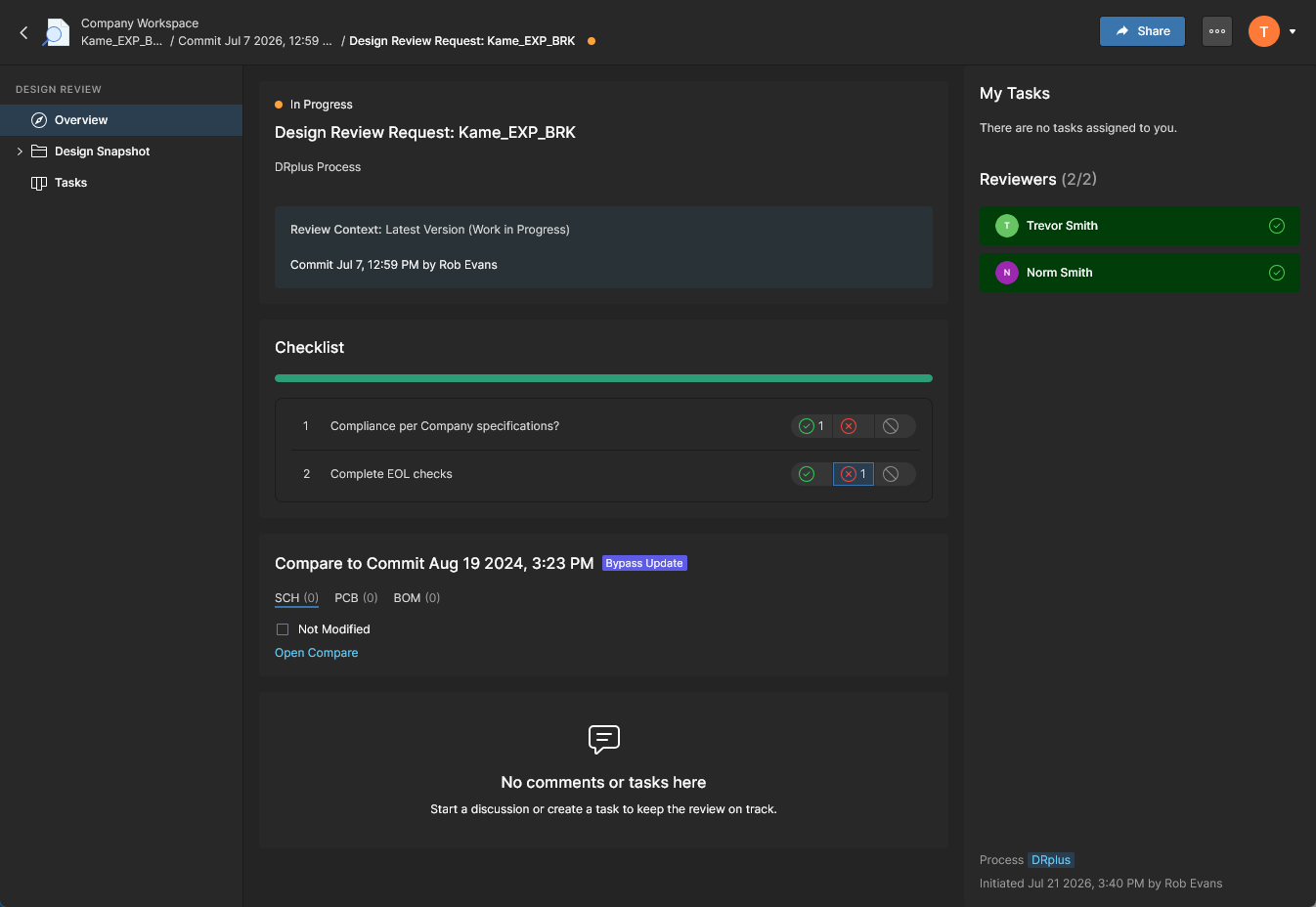
Gdy wszystkie zadania recenzentów zostaną ukończone, przechodzą do stanu
Resolved, a Workflow przechodzi do zdarzenia Summarize, które staje się dostępne dla inicjatora do finalizacji.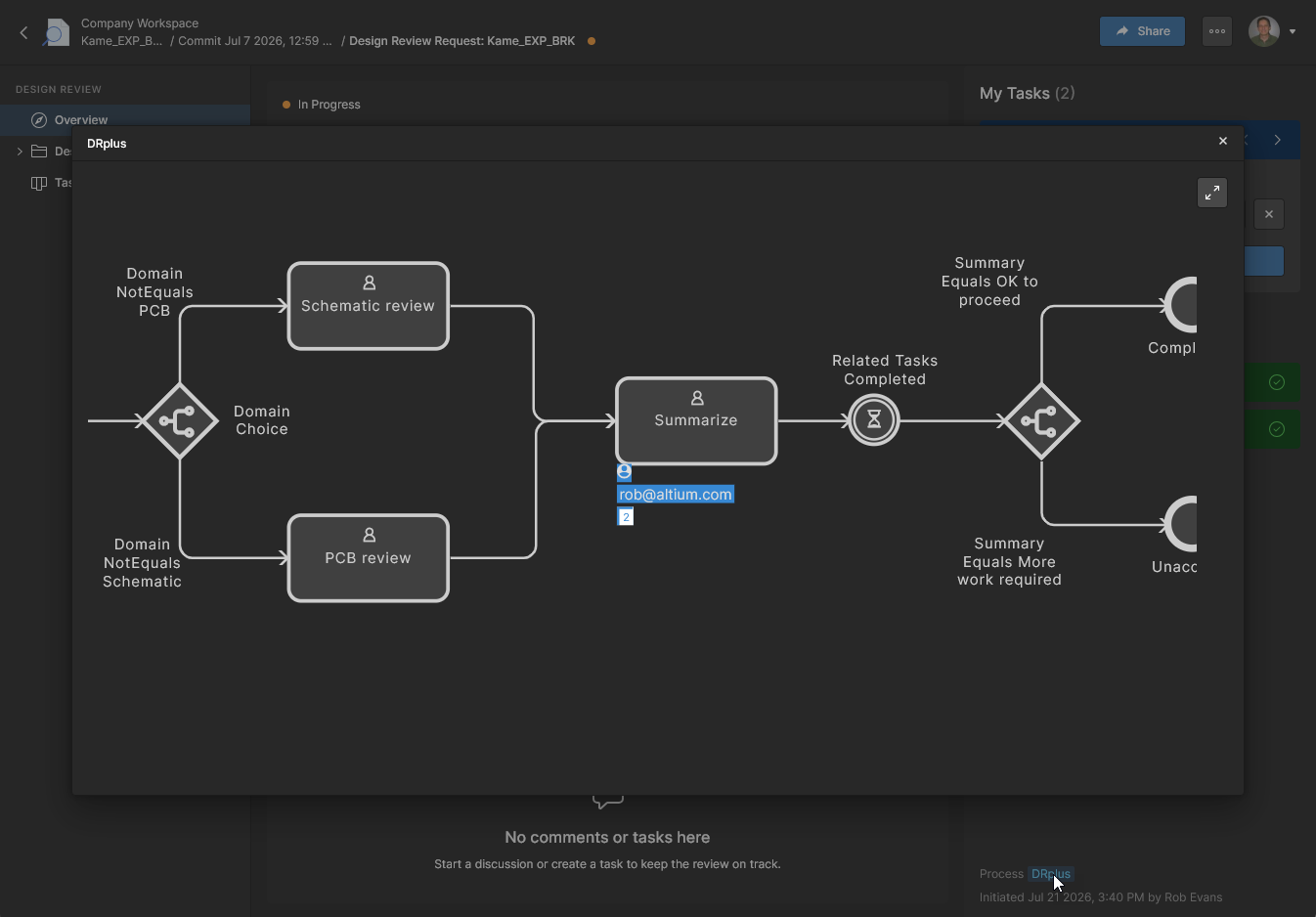
-
Finalizowanie recenzji (Initiator).
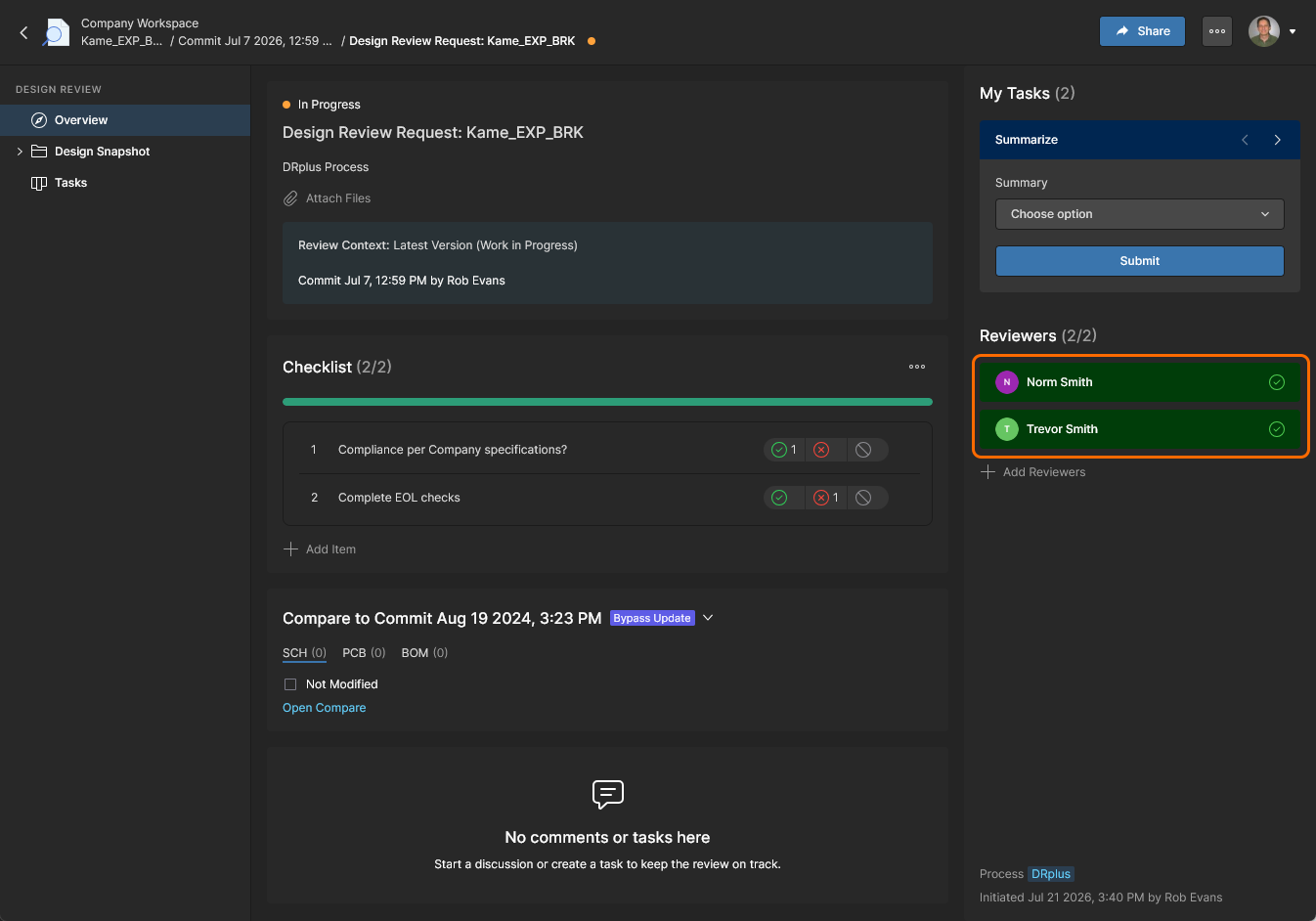
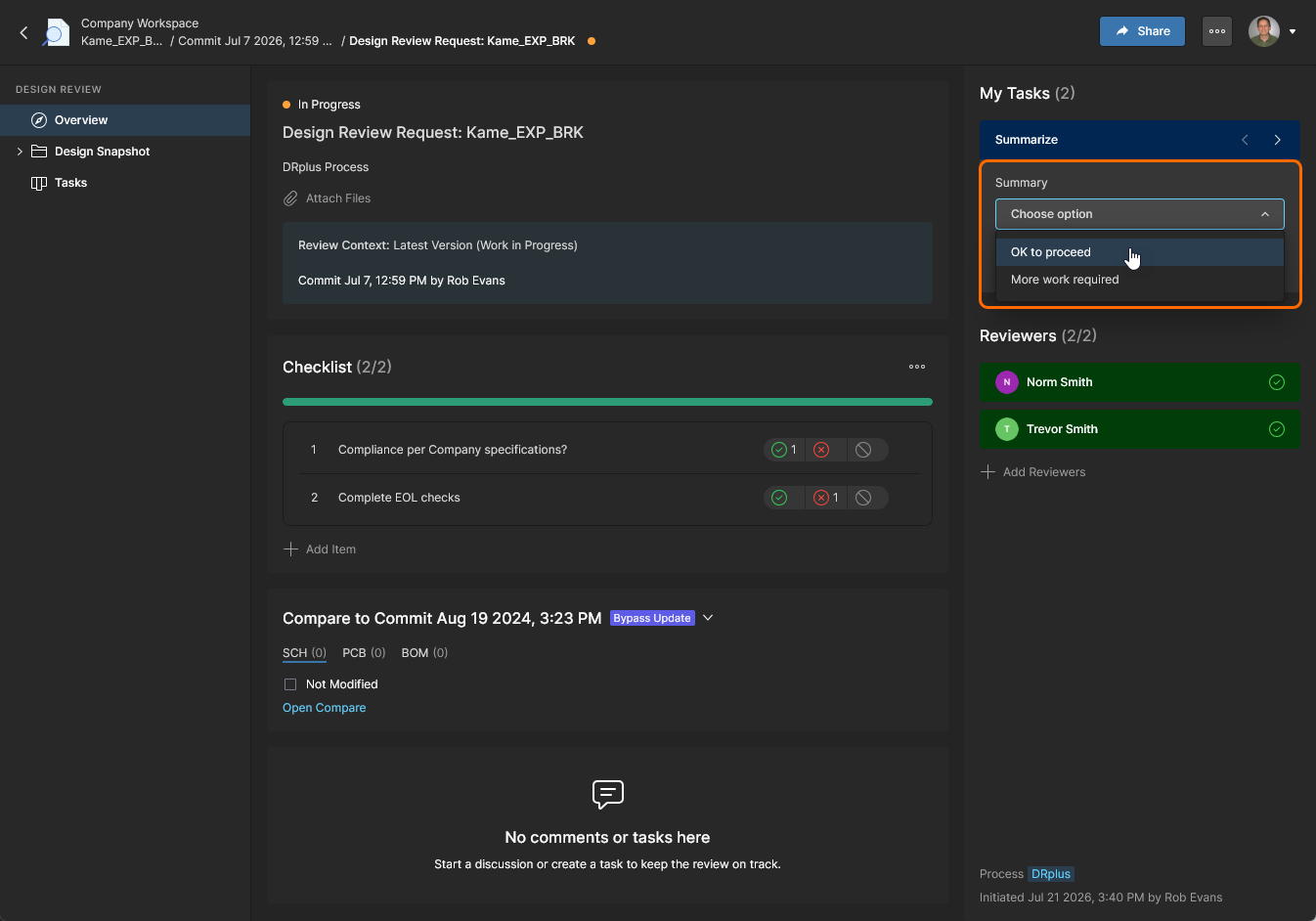
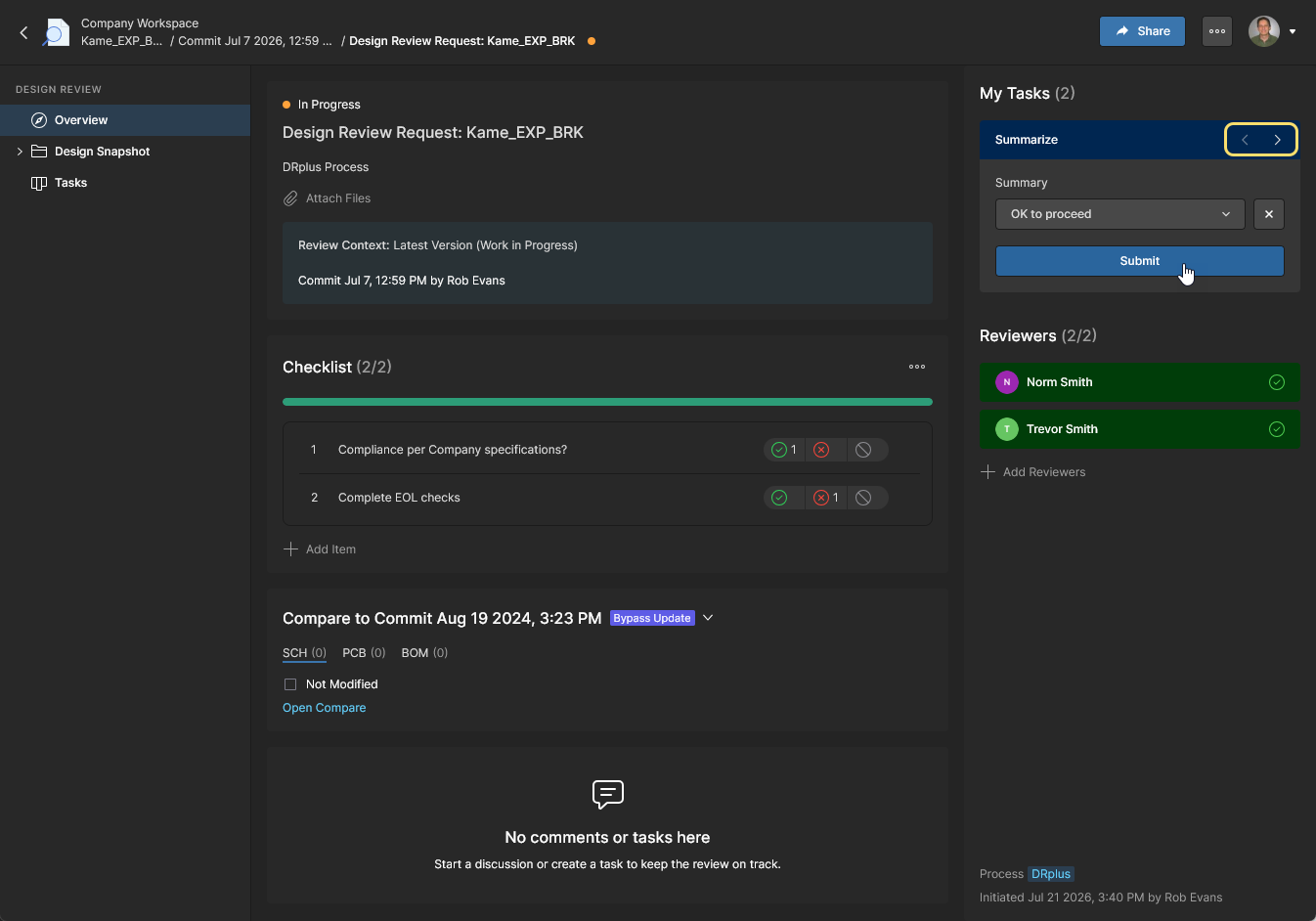
Zwróć uwagę, że w tym Workflow z każdą gałęzią recenzji jest powiązany krok Summary review, co wskazują ikony Summarize następny/poprzedni. Kliknij
, aby przejść dalej.
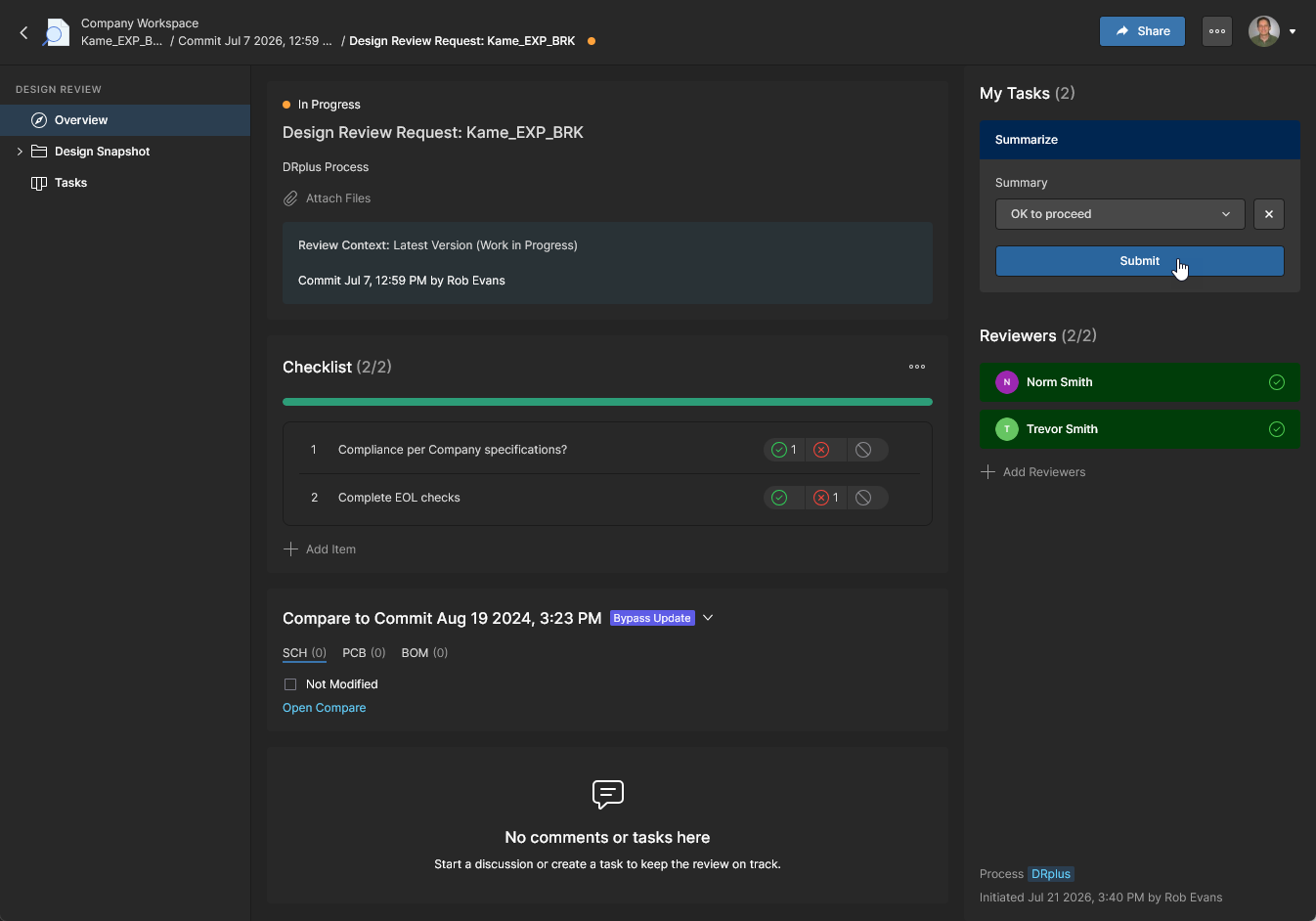
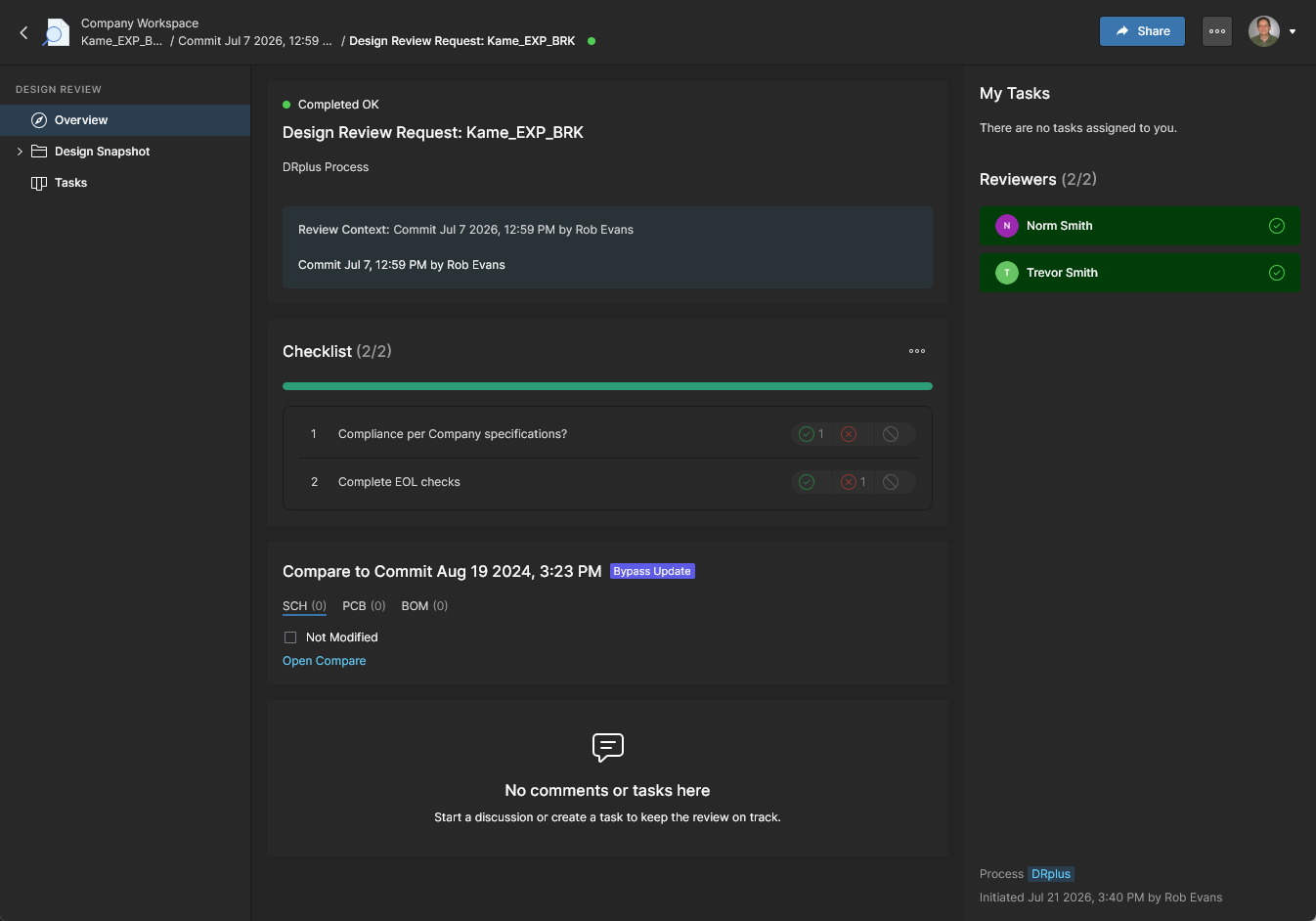
 Jeśli początkowo zostanie wybrana tylko jedna gałąź domeny przez inicjatora, workflow recenzji zatrzyma się na końcowym kroku raportu Summary.
 Tłumaczenie SI