
Historia projektu
Brak możliwości łatwego dostępu do historycznego widoku rozwoju projektu jest często bolączką projektantów i menedżerów produktu. Zbyt często projektant musi radzić sobie z zewnętrznymi narzędziami do zarządzania VCS, które mogą wymagać sporej wiedzy specjalistycznej do ich obsługi - co jest dość czasochłonne, gdy chce się wykonywać podstawowe zadania związane z zarządzaniem projektami. Nawet jeśli jesteś kompetentny w zakresie zewnętrznych narzędzi VCS, zawsze zajmują się one tylko niektórymi aspektami projektu - działaniami związanymi z VCS, takimi jak otwieranie, klonowanie i przywracanie. Ale co z szerszym zakresem zarządzania projektami, w tym wydaniami i wymianami MCAD? Nie zapominajmy również o tym, że większość z tych czynności wymaga zazwyczaj bycia przykutym do pulpitu.
Zapewniając eleganckie rozwiązanie dla chęci zobaczenia takich informacji i interakcji z nimi z jednego miejsca, Altium 365 Workspace ułatwia pojęcie Project History. Dostępny za pośrednictwem interfejsu przeglądarki Workspace (część składowa macierzystego interfejsu platformy Altium 365) lub z poziomu Altium Designer, dedykowany widok History zapewnia progresywną oś czasu głównych wydarzeń związanych z projektem - jego tworzeniem, zatwierdzeniami, wydaniami, klonami i wymianami MCAD - z różnymi działaniami (takimi jak przeglądanie migawki źródła projektu) obsługiwanymi w stosownych przypadkach.
Dostęp do historii projektu
Dostęp do widoku History dla projektu jest uzyskiwany ze strony szczegółowego zarządzania projektem. Kliknij pozycję History w panelu po lewej stronie.
 nad listą projektów i wybranie pozycji Open w powiązanym menu. Alternatywnie można kliknąć dwukrotnie bezpośrednio na żądany projekt na liście. Strona otworzy się w nowej karcie przeglądarki. Więcej informacji można znaleźć w sekcji
  Dostęp do historii projektu można uzyskać na stronie szczegółowego zarządzania projektem.
Oś czasu historii - przegląd
Widok History przedstawia oś czasu podstawowych wydarzeń, które miały miejsce podczas ewolucji projektu. Zasadniczo można ją podzielić na trzy kluczowe sekcje, jak pokazano na poniższym obrazku i szczegółowo opisano poniżej.
 Identyfikacja trzech kluczowych elementów widoku History .
- Main trunk of the timeline. Kierunek chronologii zdarzeń jest od dołu do góry. Pierwsze wydarzenie - utworzenie projektu - pojawi się na dole osi czasu. Kolejne wydarzenia pojawiają się powyżej, a najnowsze (najbardziej aktualne wydarzenie) pojawia się na górze osi czasu.
- Events. Za każdym razem, gdy obsługiwane wydarzenie (patrz poniżej) ma miejsce w związku z projektem, wydarzenie to jest dodawane do osi czasu jako dedykowany kafelek. Każdy typ zdarzenia będzie miał inny kolor kafelka i będzie albo połączony bezpośrednio z główną częścią osi czasu, albo będzie miał dodatkową ikonę obok niego (tak jak w przypadku zdarzeń MCAD Exchange).
-
Search. Kliknij kontrolkę
 w prawym górnym rogu widoku, aby uzyskać dostęp do pola wyszukiwania, które ułatwia podstawowe przeszukiwanie historii projektu. Podczas wpisywania ciągu wyszukiwania na osi czasu zostanie zastosowane filtrowanie, aby wyświetlić tylko zdarzenia istotne dla tego wyszukiwania. Więcej informacji można znaleźć w sekcji Filtrowane wyszukiwanie.
Obsługiwane zdarzenia
Oś czasu pokazuje postęp wydarzeń, które mają miejsce w trakcie trwania projektu. Każde z tych wydarzeń pojawia się na osi czasu jako dedykowany "kafelek wydarzenia". W poniższych sekcjach przyjrzymy się zakresowi zdarzeń, które są obecnie obsługiwane i mogą być prezentowane jako część historycznej osi czasu projektu.
Tworzenie projektu
Related pages: Tworzenie nowego zarządzanego projektu (interfejs przeglądarki / Altium Designer), udostępnianie istniejącego projektu online, klonowanie projektu (interfejs przeglądarki / Altium Designer)
Kiedy projekt jest tworzony, kafelek zdarzenia Project Created zostanie dodany do osi czasu. To zdarzenie oznacza początek historycznej osi czasu dla projektu. W związku z tym zawsze można je znaleźć jako wpis na dole osi czasu. Kafelek tego wydarzenia może pojawić się w dwóch różnych wariantach:
- Gdy projekt jest nowo utworzony w obszarze roboczym. Twórca projektu jest prezentowany za pomocą nazwy (i zdjęcia), wraz z datą i godziną utworzenia projektu. Opis projektu jest również wyświetlany w kafelku, jeśli został wprowadzony w momencie tworzenia.

- Gdy projekt jest klonem istniejącego projektu. Osoba, która utworzyła sklonowany projekt, jest przedstawiana z imienia i nazwiska (i zdjęcia), wraz z datą i godziną utworzenia projektu. Opis projektu jest również wyświetlany w kafelku, jeśli został wprowadzony podczas klonowania. Udostępniany jest link do oryginalnego projektu - kliknięcie go spowoduje dostęp do szczegółowej strony zarządzania tym projektem, która otwiera się na osobnej karcie przeglądarki.

 .
.
Zobowiązanie projektu
Za każdym razem, gdy wykonasz Commit & Push projektu do Workspace (gdzie projekt jest zarządzany w ramach wewnętrznego repozytorium Git Workspace Versioned Storage ), kafelek zdarzenia Project Committed zostanie dodany do osi czasu. Osoba, która dokonała zatwierdzenia i wypchnięcia, jest przedstawiona z imienia i nazwiska (i zdjęcia), wraz z datą i godziną. Jeśli komentarz został dodany w czasie zatwierdzenia i wypchnięcia - za pośrednictwem okna dialogowego Commit to Version Control - zostanie on również wyświetlony na kafelku.
 Przykładowy początkowy kafelek zdarzenia Project Committed.
Kafelek obsługuje również i prezentuje informacje o różnicach w projekcie, pokazując bardziej szczegółowe informacje o tym, co zmieniło się między bieżącymi i poprzednimi zatwierdzeniami. Obsługiwane elementy obejmują pliki, komponenty, sieci, warianty i strukturę PCB. Sekcja diffing kafelka podsumowuje różne elementy, na które wpłynęło zdarzenie commit, pogrupowane według następujących stanów:
 - element dodany.
 - element usunięty.
 - element zmodyfikowany.
Kliknięcie kontrolki  w kafelku spowoduje rozwinięcie tej sekcji różnicowania w celu przedstawienia elementów, których dotyczy zmiana, według nazwy.
 na kafelku spowoduje powrót do ekranu podsumowania.
Kliknij kontrolkę  w prawym górnym rogu kafelka, aby uzyskać dostęp do menu z następującymi poleceniami:
- View - Użyj tego polecenia, aby otworzyć źródłowe dane projektu wybranego zatwierdzenia w przeglądarce internetowej jako migawkę projektu w tym czasie.
- Create Tag - dodanie nazwy znacznika VCS do aktualnie wybranego zatwierdzenia. Tagi dołączone do zatwierdzenia pojawiają się w kafelku widoku historii, w nagłówku widoku migawki w przeglądarce internetowej oraz we wszystkich komentarzach dołączonych do tego widoku migawki. Po dodaniu tagu do zatwierdzenia, polecenie menu kafelka zmienia się na Tag i oferuje podopcje modyfikacji (Edit) lub usunięcia (Remove) tagu zatwierdzenia.
 Wybierz opcję menu Utwórz tag, aby dodać nazwę tagu do zdarzenia historii zatwierdzeń.

 Widok migawki zdarzenia zatwierdzenia Historii ze znacznikiem jest oznaczony nazwą znacznika.
Gdy komentarze są wyświetlane w projekcie WIP na żywo, te utworzone w migawce projektu oznaczonego zatwierdzenia będą zawierać powiązaną nazwę tagu. Wybierz link z nazwą tagu, aby otworzyć powiązaną migawkę zatwierdzenia. Więcej informacji na temat pracy z komentarzami można znaleźć w sekcji Komentarze przeglądarki internetowej.
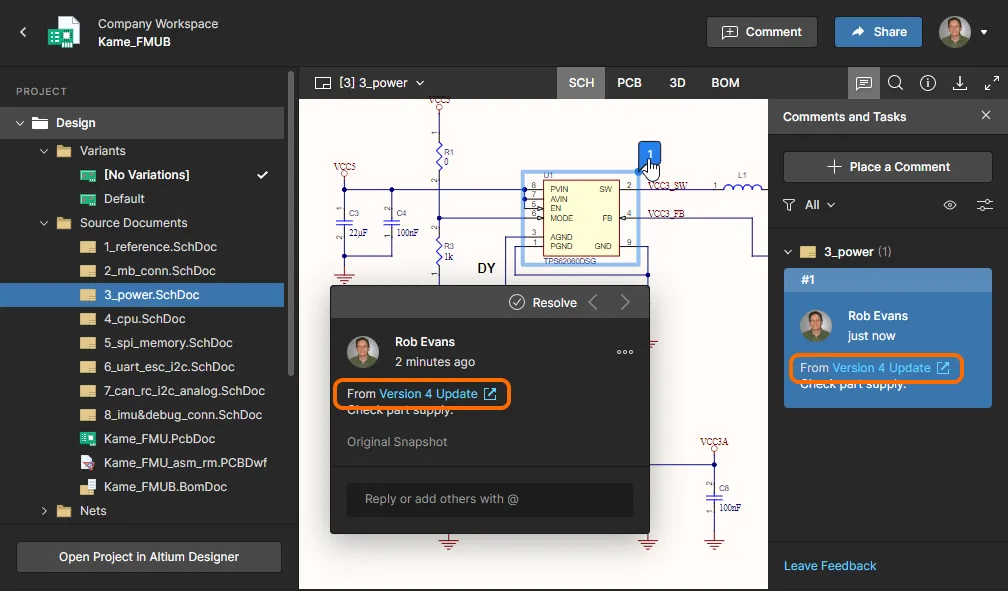 Komentarze dodane do migawki oznaczonego zdarzenia zatwierdzenia będą zawierać powiązaną nazwę znacznika.
Zdarzenie zatwierdzenia powiązane z wydaniem projektu, utworzone przez Altium Designer's Project Releaser, jest automatycznie oznaczane identyfikatorem wersji wydania. W razie potrzeby wynikowy znacznik zatwierdzenia Revision może być edytowany lub usunięty. Więcej informacji na ten temat znajduje się w sekcji Zwalnianie do przestrzeni roboczej.
 Zatwierdzenie powiązane z wydaniem jest automatycznie oznaczane identyfikatorem wydania przez Altium Designer.
- Schematic to - umożliwia porównanie danych schematu w tym zatwierdzeniu z danymi innego zatwierdzenia lub wydania. Użyj podmenu, aby porównać z danymi źródłowymi poprzedniego zatwierdzenia lub wybierz spośród wszystkich możliwych zatwierdzeń lub wydań. Po wybraniu wydania/ zatwierdzenia do porównania, wyniki porównania są prezentowane w widoku Porównaj, który otwiera się jako nowa karta w domyślnej przeglądarce internetowej. Więcej informacji można znaleźć w sekcji Porównanie schematów.
- PCB to - umożliwia porównanie danych PCB w tym zatwierdzeniu z danymi innego zatwierdzenia lub zdarzenia wydania. Użyj podmenu, aby porównać z danymi źródłowymi poprzedniego zatwierdzenia lub wybierz spośród wszystkich możliwych zatwierdzeń lub wydań. Po wybraniu wydania/comit do porównania, wyniki porównania są prezentowane w widoku Porównaj, który otwiera się jako nowa karta w domyślnej przeglądarce internetowej. Aby uzyskać więcej informacji, zobacz Porównanie PCB.
- BOM to - umożliwia porównanie danych BOM w tym zatwierdzeniu z danymi innego zatwierdzenia lub zdarzenia wydania. Użyj powiązanego podmenu, aby porównać z danymi BOM poprzedniego zatwierdzenia lub wybierz spośród wszystkich zatwierdzeń/wydań, które zostały wykonane dla projektu. Po wybraniu celu porównania, wyniki porównania są prezentowane jako lista oznaczonych kolorami wpisów BOM, które reprezentują elementy, które uległy zmianie między określonymi zdarzeniami zatwierdzenia/wydania. Zestawienie zmian jest generowane w standardowym formacie CSV i udostępniane do pobrania w pliku archiwum ZIP. Aby uzyskać więcej informacji, zobacz Porównanie BOM.
-
Clone - Użyj tego polecenia, aby utworzyć klon z tej konkretnej wersji projektu. Pojawi się okno Clone Project, za pomocą którego można określić projekt Name, Description i Parent Folder (w obszarze roboczym). Zwróć uwagę, że tekst banera okna odzwierciedla, z której wersji projektu tworzony jest klon. Po zdefiniowaniu wymaganych informacji, kliknij przycisk
 . Projekt zostanie utworzony, a kafelek zdarzenia Project Cloned zostanie dodany do osi czasu.
 Klonowania można dokonać z dowolnej wersji aktywnego projektu - bezpośrednio z odpowiedniego kafelka zdarzeń Project Committed dla tej wersji.
- Download Sources - Użyj tego polecenia, aby pobrać źródło projektu dla danej wersji projektu w archiwum Zip. Nazwa pliku Zip i pliku projektu PCB będzie zawierać datę i godzinę (w czasie UTC), w której ta wersja projektu została zatwierdzona i przesłana do Workspace.
 . Najnowsza wersja projektu (tj. ostatnie zatwierdzenie) wyróżnia się białym wypełnieniem węzła:
  .
.
Wydanie projektu
Related page: Wydanie projektu
Za każdym razem, gdy wykonujesz zwolnienie projektu - używając Altium Designer's Project Releaser - kafelek zdarzenia Project Released zostanie dodany do osi czasu. Osoba, która wykonała zwolnienie jest przedstawiona z imienia i nazwiska (i zdjęcia), wraz z datą i godziną. Jeśli notatka o zwolnieniu została dodana w momencie zwolnienia wygenerowanych danych do obszaru roboczego - za pośrednictwem okna dialogowego Potwierdź zwolnienie - zostanie ona również wyświetlona na kafelku. Każdy z zestawów danych zawartych w wydaniu będzie również wymieniony ze wskazaniem stanu cyklu życia.
 Przykładowy kafelek zdarzeń Project Released.
Kliknij kontrolkę  w prawym górnym rogu kafelka, aby uzyskać dostęp do menu z następującymi poleceniami:
- View - otwiera dedykowany portal produkcyjny (na osobnej karcie przeglądarki), za pomocą którego można dokładniej sprawdzić opublikowane dane. Z tego portalu można przeglądać i nawigować po udostępnionych danych pliku, sprawdzać BOM oraz przeglądać i komentować migawkę samego projektu; źródło tych udostępnionych danych. Będziesz mieć również dostęp do elementów sterujących pobieraniem danych produkcyjnych na różnych poziomach szczegółowości (od pełnych zestawów danych do pojedynczych wygenerowanych plików wyjściowych). Wybraną wersję można również wysłać - jako Manufacturing Package - bezpośrednio do producenta. Więcej informacji można znaleźć w sekcji Przeglądanie pakietu wersji za pośrednictwem portalu produkcyjnego.
 Dostęp do dedykowanej zakładki Manufacturing Portal, za pomocą której można dokładniej sprawdzić wydanie projektu.
- Schematic to - umożliwia porównanie danych schematu w tym wydaniu z danymi innego wydania lub zdarzenia zatwierdzenia. Użyj podmenu, aby porównać z danymi źródłowymi poprzedniego wydania lub wybierz spośród wszystkich możliwych wydań i zatwierdzeń. Po wybraniu wydania/ zatwierdzenia do porównania, wyniki porównania są prezentowane w widoku Porównaj, który otwiera się jako nowa karta w domyślnej przeglądarce internetowej. Aby uzyskać więcej informacji, zobacz Porównanie schematów.
 Porównanie danych schematu między dwiema wersjami projektu.
- PCB to - Umożliwia porównanie danych PCB w tym wydaniu z danymi z innego wydania lub zdarzenia zatwierdzenia. Użyj podmenu, aby porównać z danymi źródłowymi poprzedniego wydania lub wybierz spośród wszystkich możliwych wydań i zatwierdzeń. Po wybraniu wydania / zatwierdzenia porównania wyniki porównania są prezentowane w widoku Porównaj, który otwiera się jako nowa karta w domyślnej przeglądarce internetowej. Aby uzyskać więcej informacji, zobacz Porównanie PCB.
 Porównanie danych PCB między dwoma wydaniami projektu.
- Gerber to - Umożliwia porównanie wygenerowanych danych Gerber dla tego wydania z innym zestawem danych Gerber. Użyj powiązanego podmenu, aby porównać z danymi produkcyjnymi poprzedniego wydania, wybrać spośród wszystkich wydań, które zostały wykonane dla projektu (oś czasu zostanie przefiltrowana, aby pokazać tylko kafelki zdarzeń Project Released ) lub porównać z wybranym lokalnie wygenerowanym (i przesłanym) zestawem plików. Po wybraniu celu porównania, wyniki są prezentowane w widoku Gerber Compare , który otwiera się w osobnej karcie przeglądarki. Aby uzyskać więcej informacji, zobacz Porównanie Gerber.
 Porównanie wygenerowanych danych Gerber między dwiema wersjami projektu.
- BOM to - Umożliwia porównanie danych BOM w tym wydaniu z danymi z innego zatwierdzenia lub wydania. Użyj powiązanego podmenu, aby porównać z danymi BOM poprzedniego zatwierdzenia lub wybierz spośród wszystkich zatwierdzeń/wydań, które zostały wykonane dla projektu. Po wybraniu celu porównania, wyniki porównania są prezentowane jako lista oznaczonych kolorami wpisów BOM, które reprezentują elementy, które uległy zmianie między określonymi zdarzeniami zatwierdzenia/wydania. Zestawienie zmian jest generowane w standardowym formacie CSV i udostępniane do pobrania w pliku archiwum ZIP. Aby uzyskać więcej informacji, zobacz Porównanie BOM.
 Pobierz porównanie wygenerowanych danych BOM między dwoma zdarzeniami projektu.
-
Download Outputs - umożliwia wybranie w kolejnym oknie, które z zestawów danych wyjściowych w pakiecie wydania mają zostać pobrane. Po dokonaniu wyboru kliknij przycisk
 . Pobrane zostanie pojedyncze archiwum Zip zawierające foldery dla każdego z wybranych zestawów danych.
- Download Sources - umożliwia pobranie danych źródłowych wersji projektu, która została użyta do utworzenia tego pakietu wersji, jako archiwum Zip.
Klonowanie projektu
Related page: Klonowanie projektu (interfejs przeglądarki / Altium Designer)
Za każdym razem, gdy klonujesz projekt - za pośrednictwem interfejsu przeglądarki Workspace lub z poziomu Altium Designer - kafelek zdarzenia Project Cloned zostanie dodany do osi czasu. Osoba, która wykonała klonowanie jest przedstawiona z imienia i nazwiska (i zdjęcia), wraz z datą i godziną. Jeśli opis został dodany w czasie klonowania - poprzez okno Clone Project (oparte na przeglądarce) lub okno dialogowe Clone Project (Altium Designer) - zostanie on również wyświetlony na kafelku. Do sklonowanego projektu dołączony jest link - jego kliknięcie spowoduje przejście do strony szczegółowego zarządzania tym projektem, która otwiera się w osobnej zakładce przeglądarki.
 Przykładowy kafelek zdarzeń Project Cloned.
 w prawym górnym rogu panelu Explorer podczas przeglądania projektu) działają na najnowszej (lub Head) wersji projektu. Z poziomu widoku History można sklonować określoną wersję projektu. W tym celu należy zlokalizować kafelek zdarzeń Project Committed dla wymaganej wersji projektu, a następnie kliknąć kontrolkę
  .
.
Wymiana MCAD
Related page: Więcej informacji o ECAD-MCAD CoDesign
Podczas pracy między domenami projektowania elektronicznego i mechanicznego, Workspace działa jako pomost między nimi - ułatwiając bezpośrednie projektowanie kodu ECAD-MCAD. Za każdym razem, gdy wprowadzane są zmiany w projekcie PCB projektu i zmiany te są przekazywane do Workspace za pośrednictwem odpowiedniego panelu CoDesigner, kafelek zdarzenia MCAD Changes Suggested zostanie dodany do osi czasu. Osoba, która dokonała wypchnięcia, jest przedstawiona z imienia i nazwiska (i zdjęcia), wraz z datą i godziną. Jeśli w czasie wypychania została wysłana wiadomość - za pośrednictwem panelu MCAD CoDesigner (Altium Designer) lub Altium CoDesigner (w obsługiwanym oprogramowaniu MCAD) - zostanie ona również wyświetlona w kafelku.
 Przykład MCAD Changes Suggested kafelek zdarzenia.
Gdy inżynier MCAD wprowadzi zmiany w PCB w obsługiwanym oprogramowaniu MCAD i prześle te zmiany do obszaru roboczego, odpowiednie zdarzenie push zostanie automatycznie wyświetlone na osi czasu historii projektu. Należy pamiętać, że może być konieczne odświeżenie strony historii, aby wyświetlić najnowszą zmianę.
 Przykład przedstawiający dwa zdarzenia związane z MCAD. Po lewej stronie osi czasu znajduje się zdarzenie push ze strony ECAD, a po prawej stronie zdarzenie push ze strony MCAD.
 .
.
Filtrowane wyszukiwanie
Kliknij kontrolkę w prawym górnym rogu widoku, aby uzyskać dostęp do pola wyszukiwania, za pomocą którego można szybko znaleźć interesujące wydarzenia na osi czasu. Funkcja wyszukiwania obsługuje podstawowe przeszukiwanie historii projektu, z dynamicznym filtrowaniem stosowanym podczas wpisywania ciągu wyszukiwania - pozostawiając na stronie tylko zdarzenia istotne dla tego wyszukiwania. Pasujący tekst w kafelku wydarzenia jest podświetlony.
 Przykład wyszukiwania historii projektu. Oś czasu jest dynamicznie filtrowana podczas wpisywania wyszukiwanego terminu (bez rozróżniania wielkości liter), a pasujące wpisy są podświetlane w każdym odpowiednim kafelku zdarzeń.
Funkcja wyszukiwania działa z następującymi informacjami:
- Tytuł kafelka zdarzenia.
- Imię i nazwisko osoby, która wykonała zdarzenie.
- Tekst opisowy (tekst pochodzący z komentarza/notatki/opisu po wystąpieniu odpowiedniego zdarzenia).
- Tekst danych różnicowych - na kafelku zdarzeń Project Committed.
- Nazwa zestawu danych - na kafelku zdarzenia Project Released.
- Nazwa projektu - w kafelku zdarzeń Project Cloned i kafelku zdarzeń Project Created (jeśli został utworzony przez klonowanie).
 po prawej stronie pola. Ewentualnie kliknij kontrolkę Clear Filter w polu podsumowującym liczbę wyświetlanych zdarzeń (w górnej części widoku).
Aktualizacja o nowe zdarzenia
Za każdym razem, gdy w odniesieniu do projektu wystąpi obsługiwane zdarzenie, zostanie ono automatycznie wykryte i udostępnione w widoku History . Powiadomienie pojawi się w dolnej części widoku wkrótce po wystąpieniu zdarzenia - kliknij kontrolkę  , aby zaktualizować oś czasu o nowe zdarzenie.
 w prawym górnym rogu widoku.
 Tłumaczenie SI