
Przenoszenie danych samodzielnie zarządzanego obszaru roboczego na platformę Altium 365
W skrócie
- Dowiedz się, jak zgłosić prośbę o migrację i współpracować z zespołem Altium na każdym etapie procesu.
- Poznaj wymagania dotyczące kopii zapasowych, kontroli jakości i przerwy w dostępie, które pomagają chronić dane podczas przenoszenia.
- Dowiedz się, czego oczekiwać podczas łączenia się z nowym obszarem roboczym Altium 365 i przeglądania przeniesionych danych.
Jeśli Twoja organizacja korzysta obecnie z samodzielnie zarządzanej instancji Altium On-Prem Enterprise Server, wycofanej instancji Altium Concord Pro lub Altium NEXUS Server, a nawet starszego rozwiązania Altium Vault, ograniczenia lokalnej infrastruktury mogą obniżać produktywność Twojego zespołu, zwłaszcza teraz, gdy praca zdalna i praca z domu stały się niezbędne. Takie podejście wymaga znacznego zaangażowania działu IT i jego zasobów, między innymi w konfigurację sieci VPN, zwiększanie przepustowości łącza internetowego i związane z tym koszty, rozbudowę zapór sieciowych i oprogramowania antywirusowego oraz inne działania wymagające czasu i nakładów finansowych.
Możesz teraz przenieść dane zarządzane obecnie za pomocą jednego z wymienionych wyżej serwerów na platformę Altium 365, gdzie będą przechowywane w dedykowanej przestrzeni roboczej Altium 365 aktywowanej dla Twojej firmy. Pozwala to ograniczyć, a nawet wyeliminować wiele z tych obciążeń oraz umożliwić zespołowi pracę z dowolnego miejsca i współpracę z dowolnymi osobami.
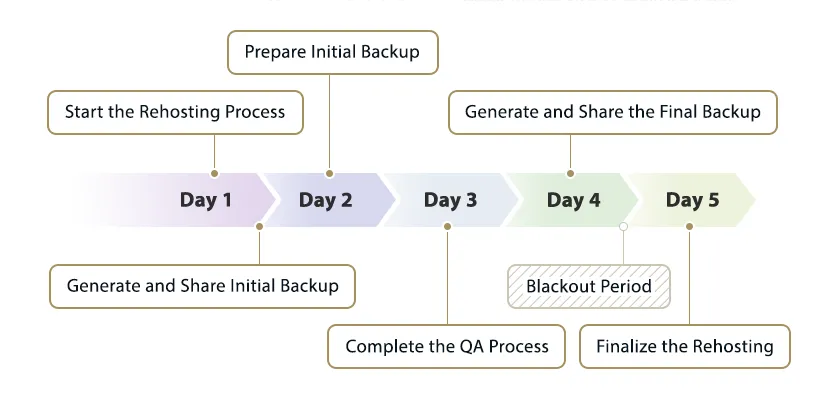
Przez cały proces przeprowadzi Cię przedstawiciel zespołu produktowego Altium, z którym będziesz bezpośrednio współpracować. Proces trwa około 3–5 dni, a jego długość zależy od ilości i złożoności przenoszonych danych. W tym dokumencie przedstawiono ogólną procedurę oraz najważniejsze kwestie dotyczące poszczególnych etapów.
Przegląd etapów procesu przenoszenia danych
Poniższe etapy stanowią przewodnik po procesie przenoszenia danych z samodzielnie zarządzanego serwera (Altium Enterprise Server/Altium Concord Pro/Altium NEXUS Server/Altium Vault) do Altium 365. W kolejnych sekcjach opisano je bardziej szczegółowo.
- Rozpoczęcie procesu przenoszenia danych
- Utworzenie i udostępnienie kopii zapasowej do kontroli jakości
- Przygotowanie wstępnej kopii zapasowej do weryfikacji
- Zakończenie kontroli jakości
- Utworzenie i udostępnienie końcowej kopii zapasowej oraz rozpoczęcie przerwy w dostępie
- Finalizacja przenoszenia danych
Poniższa ilustracja przedstawia typowy harmonogram realizacji tych etapów.
1 – Rozpoczęcie procesu przenoszenia danych
Proces przenoszenia danych rozpoczyna się po zgłoszeniu potrzeby lub chęci przeniesienia danych z lokalnego, samodzielnie zarządzanego serwera Altium do Altium 365. Aby go rozpocząć, należy poprosić o migrację aktualnych danych znajdujących się na lokalnym serwerze firmy do Altium 365. Najlepiej wysłać w tej sprawie wiadomość e-mail na adres product@altium.com. Możesz również skontaktować się ze swoim opiekunem handlowym, aby omówić rozpoczęcie tego procesu. Skontaktuje się z Tobą jeden z naszych opiekunów klienta (Customer Success Manager, CSM), który będzie Ci towarzyszył aż do zakończenia przenoszenia danych.
Po nawiązaniu kontaktu opiekun CSM omówi proces i zbierze informacje niezbędne do przeniesienia danych. Obejmują one między innymi wskazanie głównego administratora firmowej przestrzeni roboczej Altium 365, wybór regionu serwera, do którego mają zostać przeniesione dane, oraz określenie funkcji używanych obecnie na samodzielnie zarządzanym serwerze.
2 – Utworzenie i udostępnienie kopii zapasowej do kontroli jakości
Aby rozpocząć kontrolę jakości (QA), należy utworzyć kopię zapasową i przekazać ją opiekunowi CSM. Zapoznaj się z informacjami na temat tworzenia kopii zapasowej Altium Enterprise Server, tworzenia kopii zapasowej Altium NEXUS Server oraz tworzenia kopii zapasowej Altium Concord Pro. Po utworzeniu kopii zapasowej przekaż dane opiekunowi CSM za pośrednictwem bezpiecznego serwisu do udostępniania plików.
3 – Przygotowanie wstępnej kopii zapasowej do weryfikacji
Po otrzymaniu danych zespół produktowy musi je zweryfikować i przygotować do przeniesienia. W tym celu przeprowadzana jest kontrola jakości, będąca próbą przygotowania danych. Następnie umieszczamy je w testowej przestrzeni roboczej, aby sprawdzić ich integralność i upewnić się, że wdrożenie przebiegnie pomyślnie.
W tym czasie opiekun CSM sprawdza, czy wszyscy użytkownicy mają konta Altium, ponieważ dane uwierzytelniające tych kont służą do łączenia się z przestrzenią roboczą po jej utworzeniu. Dane są analizowane w celu zebrania informacji i przygotowania przestrzeni roboczej do ich przeniesienia.
4 – Zakończenie kontroli jakości
Ta część procesu jest zazwyczaj realizowana wewnętrznie w Altium. Opiekun CSM współpracuje z zespołem DevOps Altium, aby zakończyć kontrolę jakości i potwierdzić, że przeniesienie danych przebiegnie pomyślnie.
5 – Utworzenie i udostępnienie końcowej kopii zapasowej oraz rozpoczęcie przerwy w dostępie
Po zakończeniu kontroli jakości opiekun CSM poinformuje Cię o tym i poprosi o końcową kopię zapasową, która zostanie przeniesiona do środowiska produkcyjnego i udostępniona użytkownikom. Omówicie również rozpoczęcie „przerwy w dostępie” po przekazaniu końcowej kopii zapasowej. Jest to okres, zazwyczaj w nocy lub w weekend, w którym nie należy wykonywać żadnych prac z wykorzystaniem zarządzanych danych. Przerwa ta ma zapobiec utracie zmian w danych: ponieważ kopia zapasowa została już utworzona, późniejsze zmiany nie zostaną w niej uwzględnione, a do przestrzeni roboczej Altium 365 trafią wyłącznie dane z tej kopii. Najlepszym momentem na rozpoczęcie przerwy i wysłanie kopii zapasowej do Altium jest koniec dnia pracy, najczęściej w piątek po południu.
6 – Finalizacja przenoszenia danych
Po zakończeniu przenoszenia danych Altium zmieni Twoją licencję na samodzielnie zarządzany serwer na licencję Altium 365 Pro. Opiekun CSM poinformuje Cię, że dane zostały przeniesione do Altium 365. Możesz wtedy zakończyć korzystanie z lokalnego, samodzielnie zarządzanego serwera, rozłączyć się z nim i rozpocząć pracę z danymi w nowej przestrzeni roboczej Altium 365.
Nowa firmowa przestrzeń robocza pojawi się jako dostępne połączenie w Altium Designer. Możesz ją zobaczyć nawet zanim opiekun CSM zdąży Cię o tym poinformować. Tak szybko, w czasie rzeczywistym, zmiany te mogą być widoczne w Altium Designer.
Gdy uzyskasz dostęp do przestrzeni roboczej i jej danych — zarówno z poziomu Altium Designer, jak i przez interfejs przeglądarkowy przestrzeni roboczej — opiekun CSM poprosi Cię o przejrzenie danych i potwierdzenie ich poprawności. Po pomyślnym zakończeniu weryfikacji poinformuj o tym opiekuna CSM. Życzymy owocnej pracy z nową usługą Altium 365 Pro.
 Tłumaczenie SI