
Renesas 365
Renesas 365, wspierany przez Altium, został zbudowany na platformie Altium 365 i opracowany z myślą o projektowaniu systemów elektronicznych. Uwalnia inżynierów, ujednolicając przepływy pracy projektowej w celu zwiększenia wydajności i przyspieszenia cykli projektowych od koncepcji do produkcji seryjnej.
Główną, nadrzędną jednostką w Renesas 365 jest Solution , która łączy różne aspekty tworzonego systemu – projekt systemu, projekty programowe i projekty sprzętowe.
Aby uzyskać ogólne informacje o Renesas 365 i tworzeniu nowego obszaru roboczego Renesas 365, przejdź do strony Renesas 365 na renesas.com.
Model danych systemu
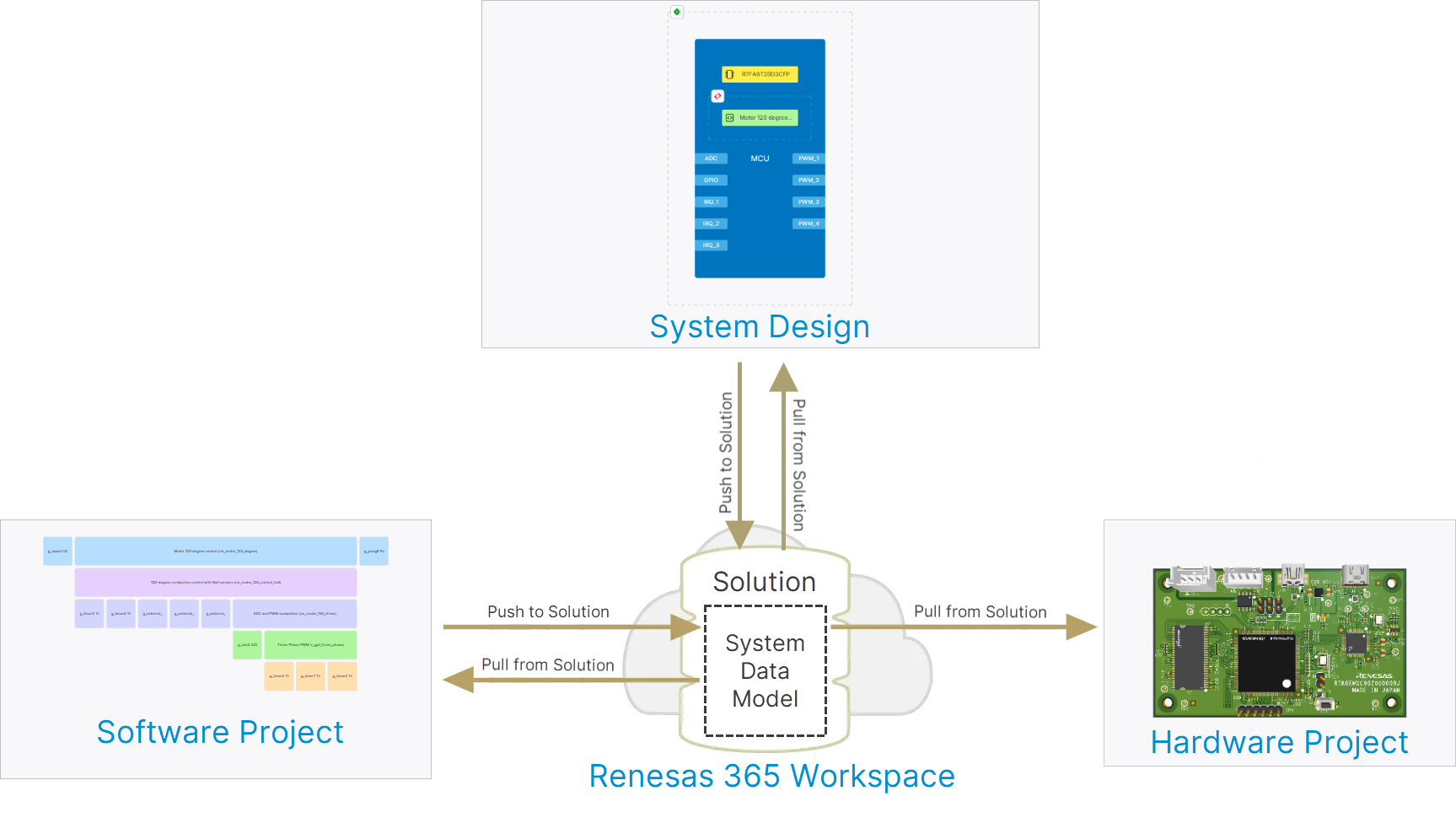
Podstawowym elementem rozwiązania jest System Data Model (SDM) – jeden, spójny model wysokiego poziomu, stanowiący centralny element procesu definiowania rozwiązania i kształtujący architekturę systemu. Dane w modelu mogą być dostępne i modyfikowane za pomocą różnych środków udostępnianych przez Renesas 365. SDM ma strukturę umożliwiającą uwzględnienie wszystkich informacji ze wszystkich aspektów rozwiązania i obejmuje jego elementy oraz relacje między nimi, aby definiować system jako całość. Procesy push i pull służą odpowiednio do wysyłania (przesyłania) zmian z projektu do SDM oraz pobierania zmian wprowadzonych w SDM w celu ich zintegrowania z projektem.
-
Wysyłanie do SDM z projektu systemowego rozwiązania oraz pobieranie z SDM do projektu systemowego rozwiązania odbywa się z poziomu jego dokumentu ESD. Więcej informacji znajdziesz na stronie Electronic System Design.
-
Pobieranie z SDM do projektu sprzętowego rozwiązania odbywa się z poziomu Altium Designer. Więcej informacji znajdziesz na stronie Working with Renesas 365 Solutions.
-
Wysyłanie do SDM z projektu programowego rozwiązania oraz pobieranie z SDM do projektu programowego rozwiązania odbywa się z poziomu e² studio.
Dostęp do obszaru roboczego Renesas 365
Twój obszar roboczy Renesas 365 to dedykowane środowisko do hostowania i zarządzania rozwiązaniami oraz powiązaną zawartością. Interfejs przeglądarkowy obszaru roboczego Renesas 365 jest przedstawiony jako integralna część ogólnego interfejsu platformy Altium 365. Po utworzeniu obszaru roboczego Renesas 365 możesz uzyskać dostęp do jego interfejsu na kilka sposobów. Szczegółowe informacje znajdziesz na stronie Altium Platform Interface page.
Poznawanie interfejsu przeglądarkowego
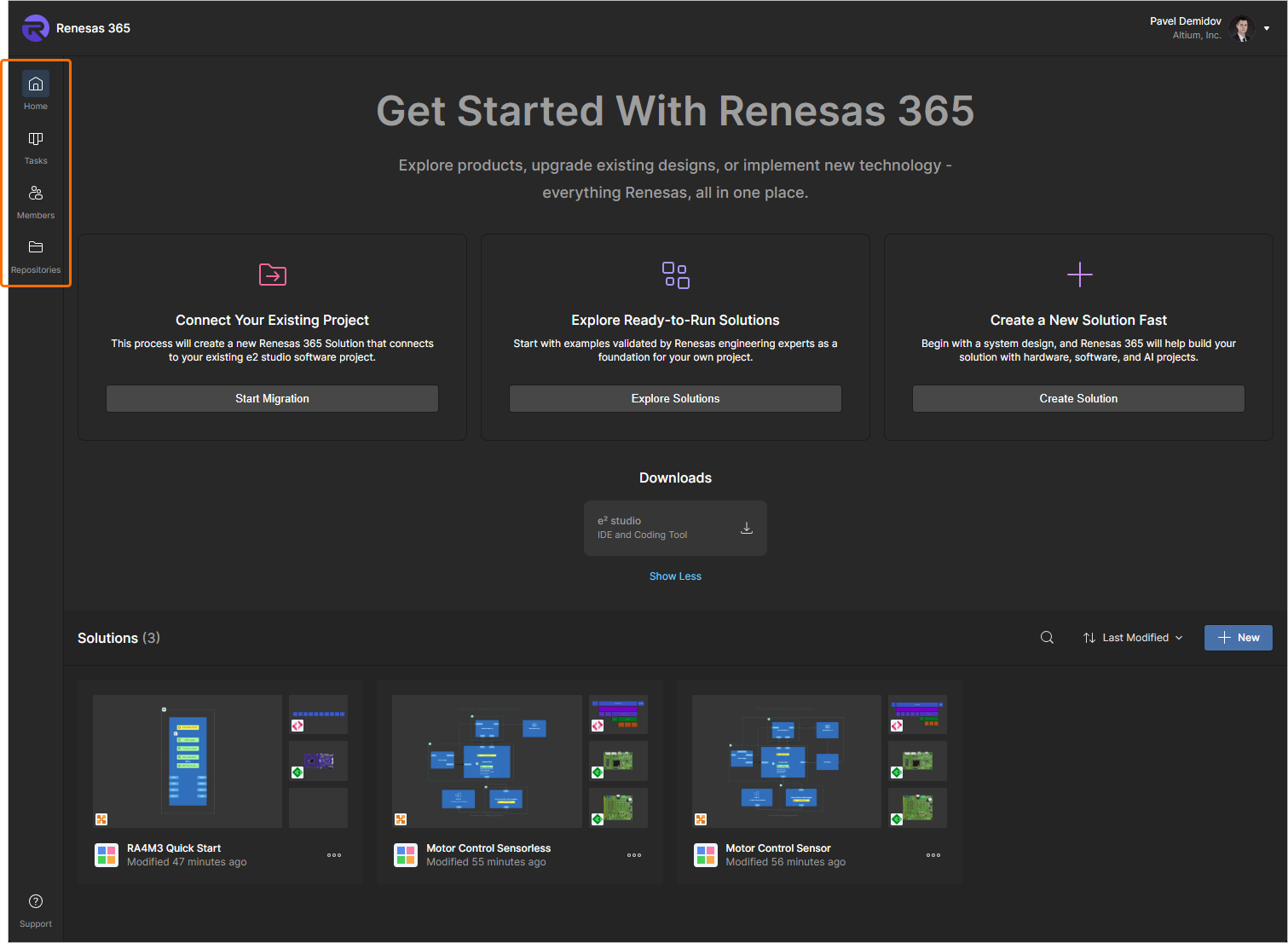
Elementy interfejsu przeglądarkowego obszaru roboczego Renesas 365 są dostępne za pomocą kontrolek na pasku narzędzi po lewej stronie, pokazanych na poniższej ilustracji i opisanych dalej.
-
Home – ta strona udostępnia kontrolki do tworzenia nowego rozwiązania oraz zapewnia dostęp do rozwiązań aktualnie dostępnych w obszarze roboczym Renesas 365.
Więcej informacji o tworzeniu nowego rozwiązania znajdziesz w sekcji Tworzenie nowego rozwiązania poniżej.
Więcej informacji o przeglądaniu rozwiązania znajdziesz w sekcji Poznawanie rozwiązania poniżej.
-
Tasks – ta strona umożliwia dostęp do wszystkich zadań aktualnie aktywnych w obszarze roboczym Renesas 365 oraz zarządzanie nimi.
Więcej informacji o pracy z zadaniami znajdziesz w sekcji Praca z zadaniami poniżej.
-
Members – ta strona umożliwia zarządzanie tym, kto ma dostęp do obszaru roboczego Renesas 365.
Więcej informacji o zarządzaniu członkostwem w obszarze roboczym znajdziesz w sekcji Zarządzanie członkostwem w obszarze roboczym poniżej.
-
Repositories – ta strona umożliwia konfigurację dostępu do zewnętrznych repozytoriów oprogramowania.
Więcej informacji o pracy z repozytoriami znajdziesz w sekcji Praca z repozytoriami poniżej.
Tworzenie nowego rozwiązania
Interfejs przeglądarkowy obszaru roboczego Renesas 365 udostępnia możliwość tworzenia nowego rozwiązania.
Tworzenie pustego rozwiązania
Nowe puste rozwiązanie można utworzyć na stronie Home w następujący sposób:
-
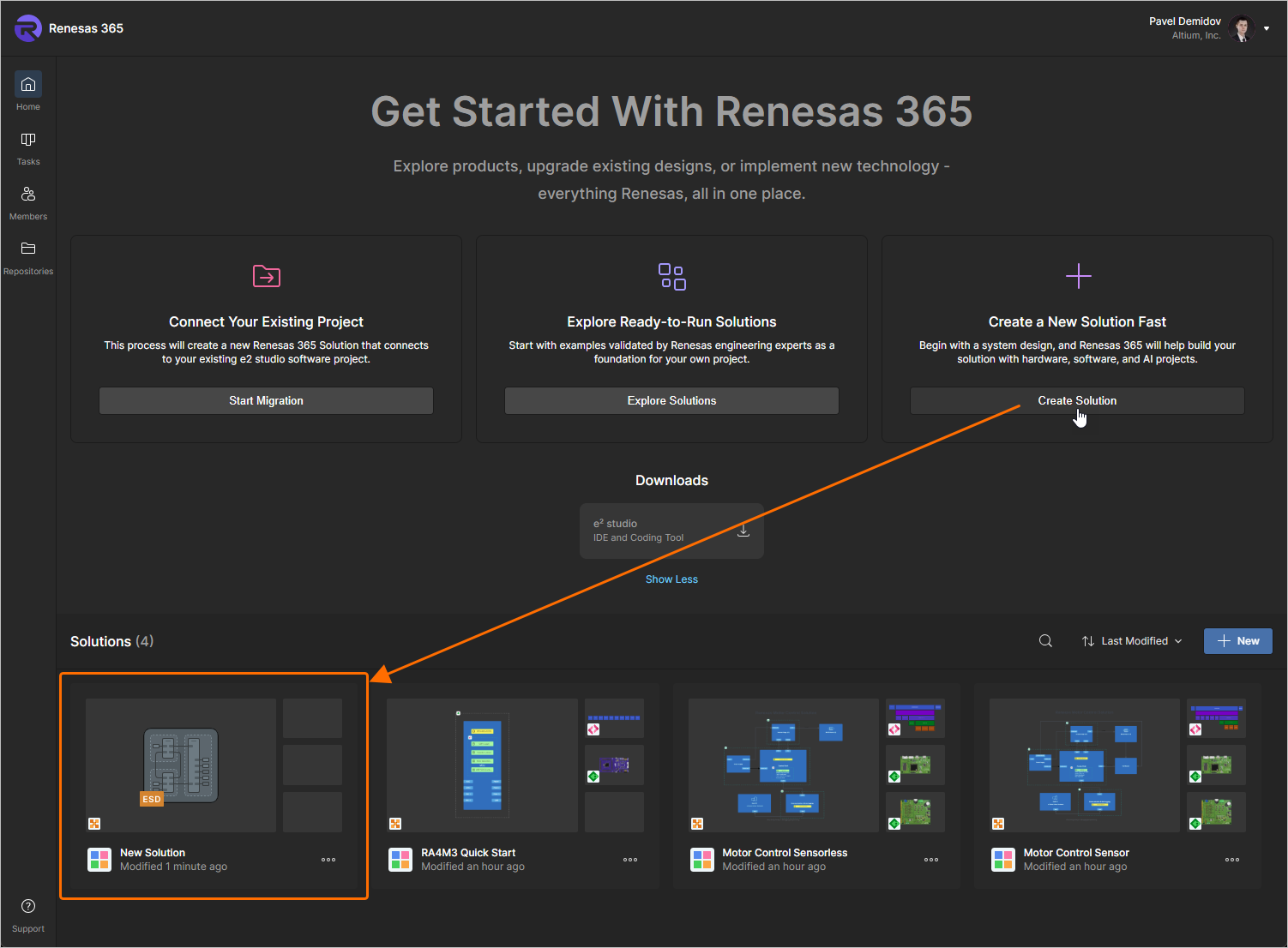
Klikając przycisk
 w obszarze Create a New Solution Fast u góry strony.
Nowe rozwiązanie (o nazwie
New Solution) zostanie utworzone natychmiast. Zostanie również automatycznie utworzony i otwarty nowy dokument ESD document powiązany z tym rozwiązaniem. -
Klikając przycisk
 w obszarze Solutions . Zostanie otwarte okno Add solution .
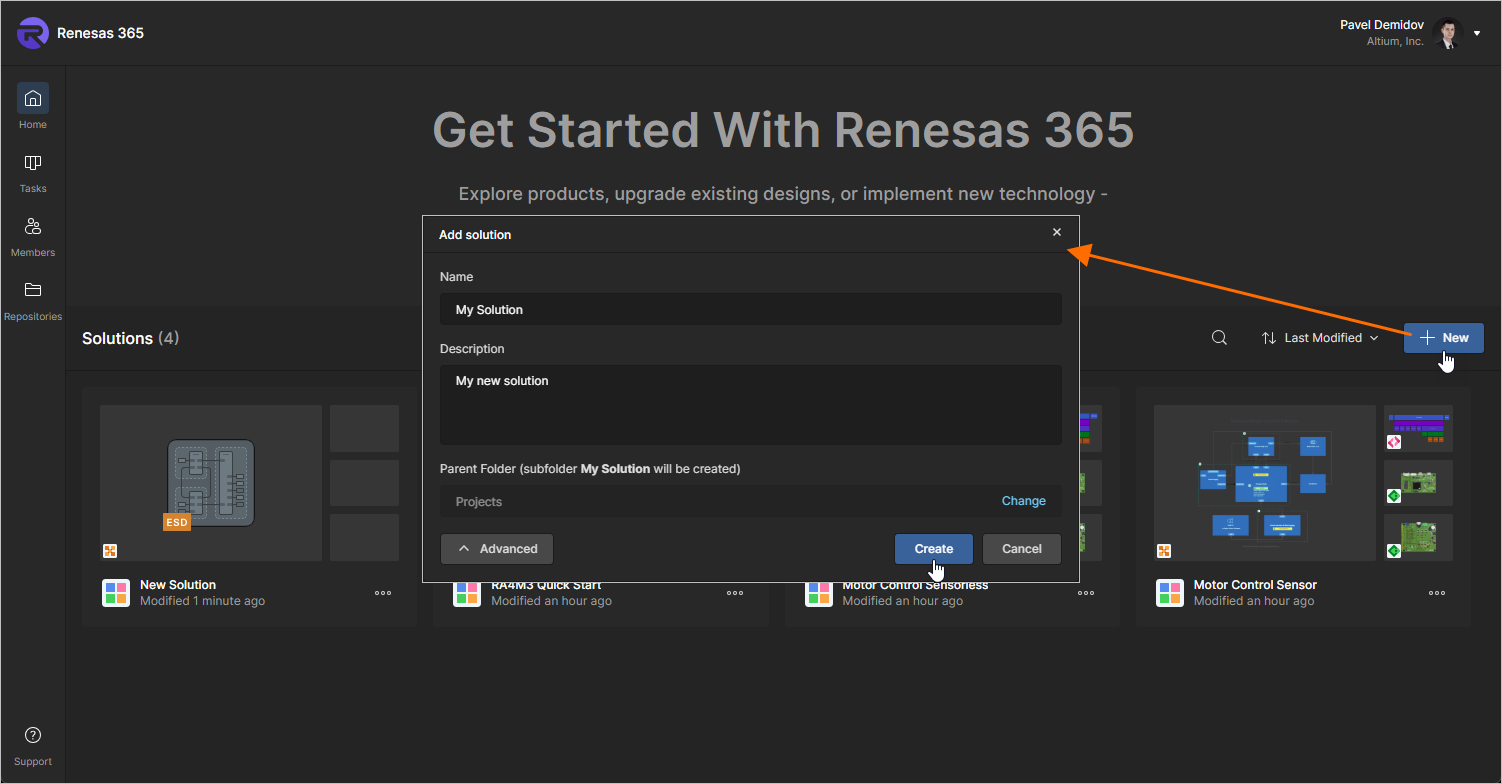
Okno będzie zawierać następujące pola:
-
Name – wprowadź wymaganą nazwę rozwiązania.
-
Description – wprowadź opcjonalny opis rozwiązania.
-
Folder (użyj przycisku
 , aby ukryć lub wyświetlić to pole) – użyj tego pola, aby określić, gdzie rozwiązanie ma zostać utworzone w strukturze folderów obszaru roboczego. Domyślnie jest to folder Projects . Kliknij łącze Change po prawej stronie pola, aby uzyskać dostęp do struktury folderów obszaru roboczego i wybrać inny folder do przechowywania rozwiązania (
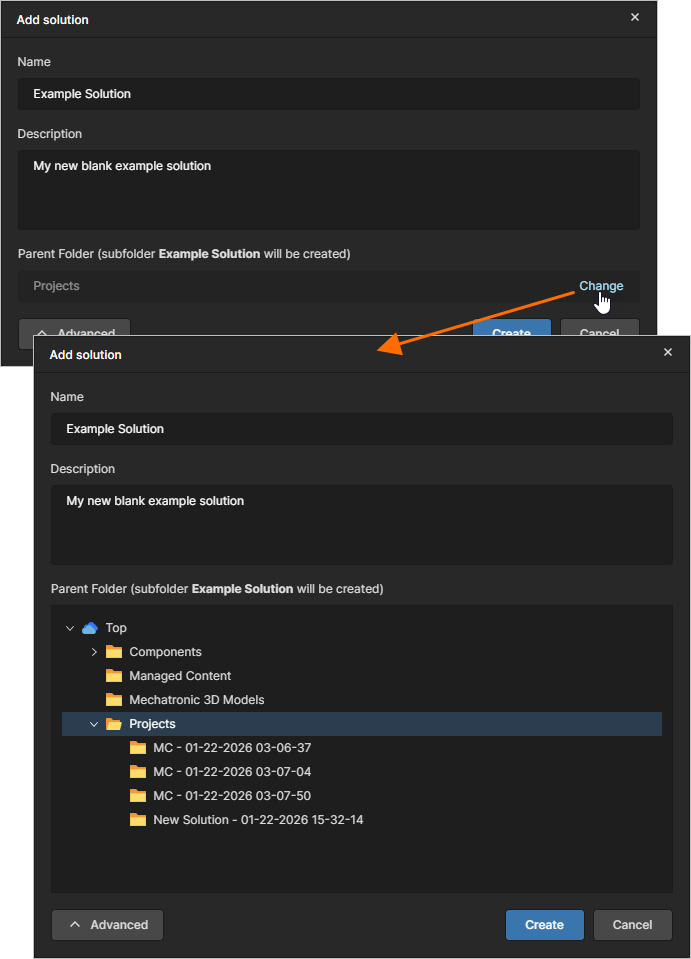 ).
).
Po zdefiniowaniu nowego rozwiązania zgodnie z wymaganiami kliknij przycisk
 . Nowe rozwiązanie zostanie utworzone, a następnie otworzy się jego strona szczegółów.
-
Tworzenie przykładowego rozwiązania RA
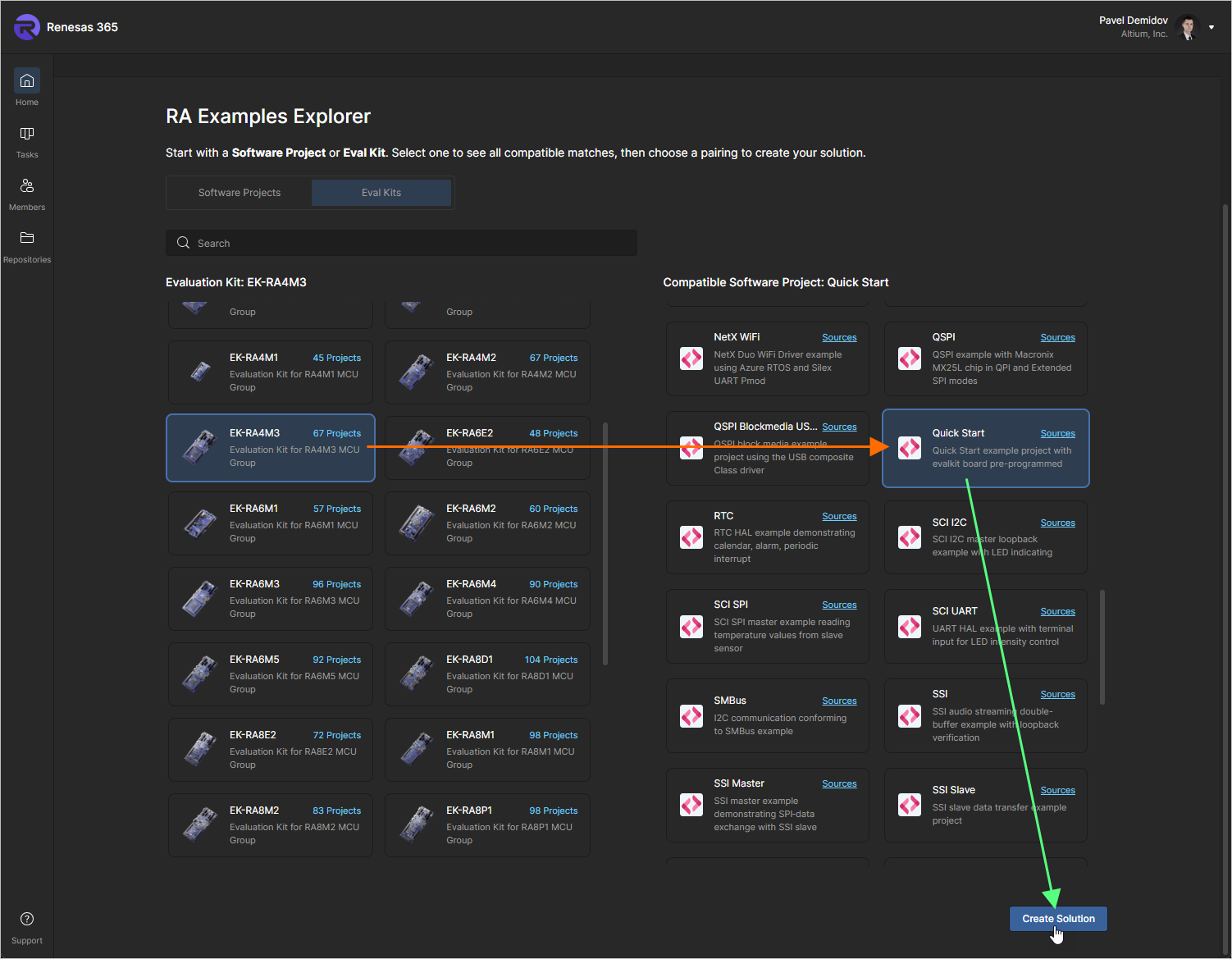
Dostępnych jest kilka przykładowych rozwiązań. Na stronie Home kliknij przycisk  w obszarze Explore Ready-to-Run Solutions, aby otworzyć stronę Explore Ready-to-Run Solutions.
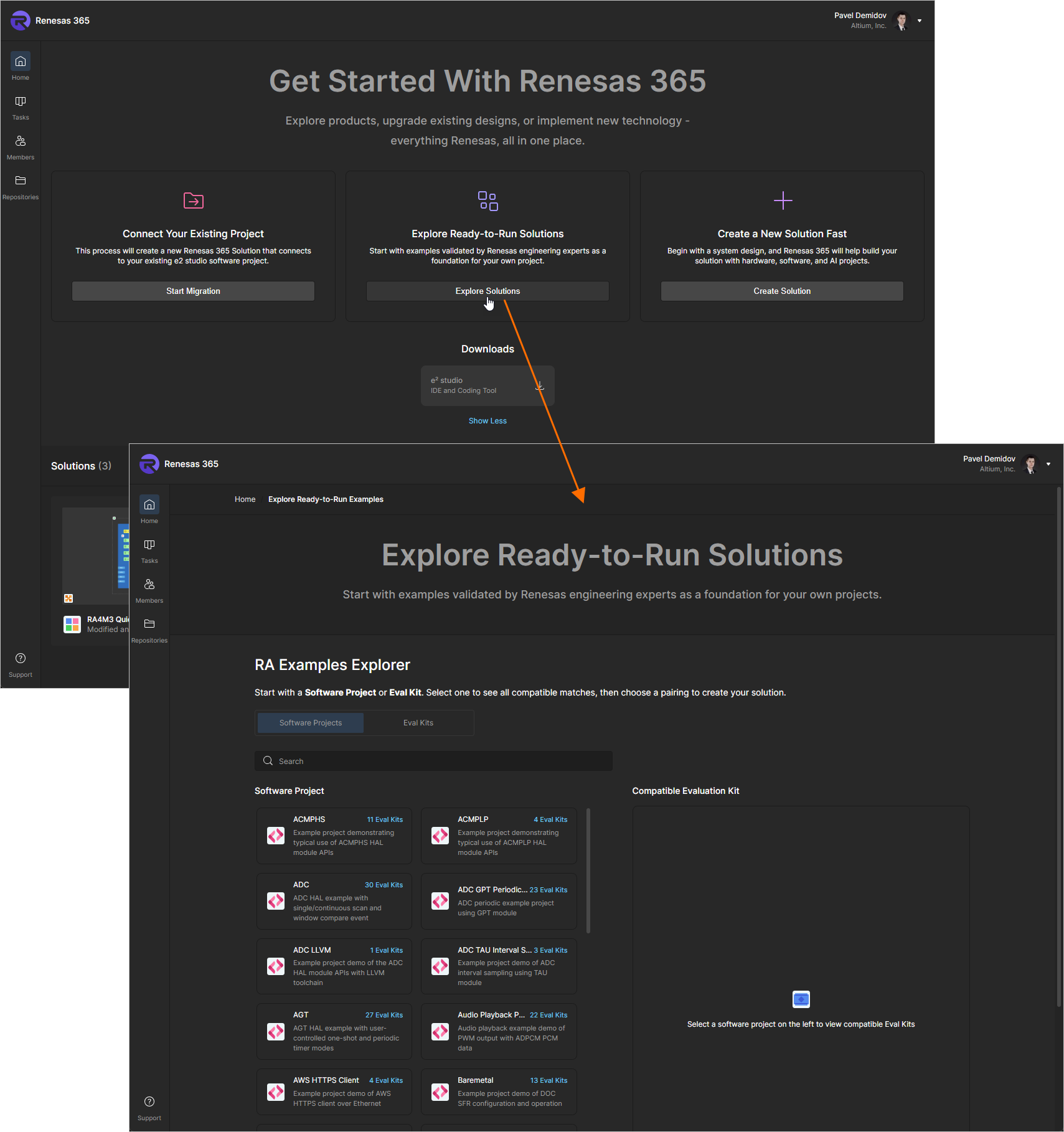
W obszarze RA Examples Explorer strony Explore Ready-to-Run Solutions możesz także wyszukać rozwiązanie według projektu programowego lub zestawu ewaluacyjnego. Wybierz wymagany projekt programowy / zestaw ewaluacyjny po lewej stronie strony, następnie wybierz zgodny zestaw ewaluacyjny / projekt programowy po prawej stronie i kliknij przycisk  , aby utworzyć odpowiednie rozwiązanie w obszarze roboczym Renesas 365.
Przekształcanie istniejącego projektu e² studio w rozwiązanie
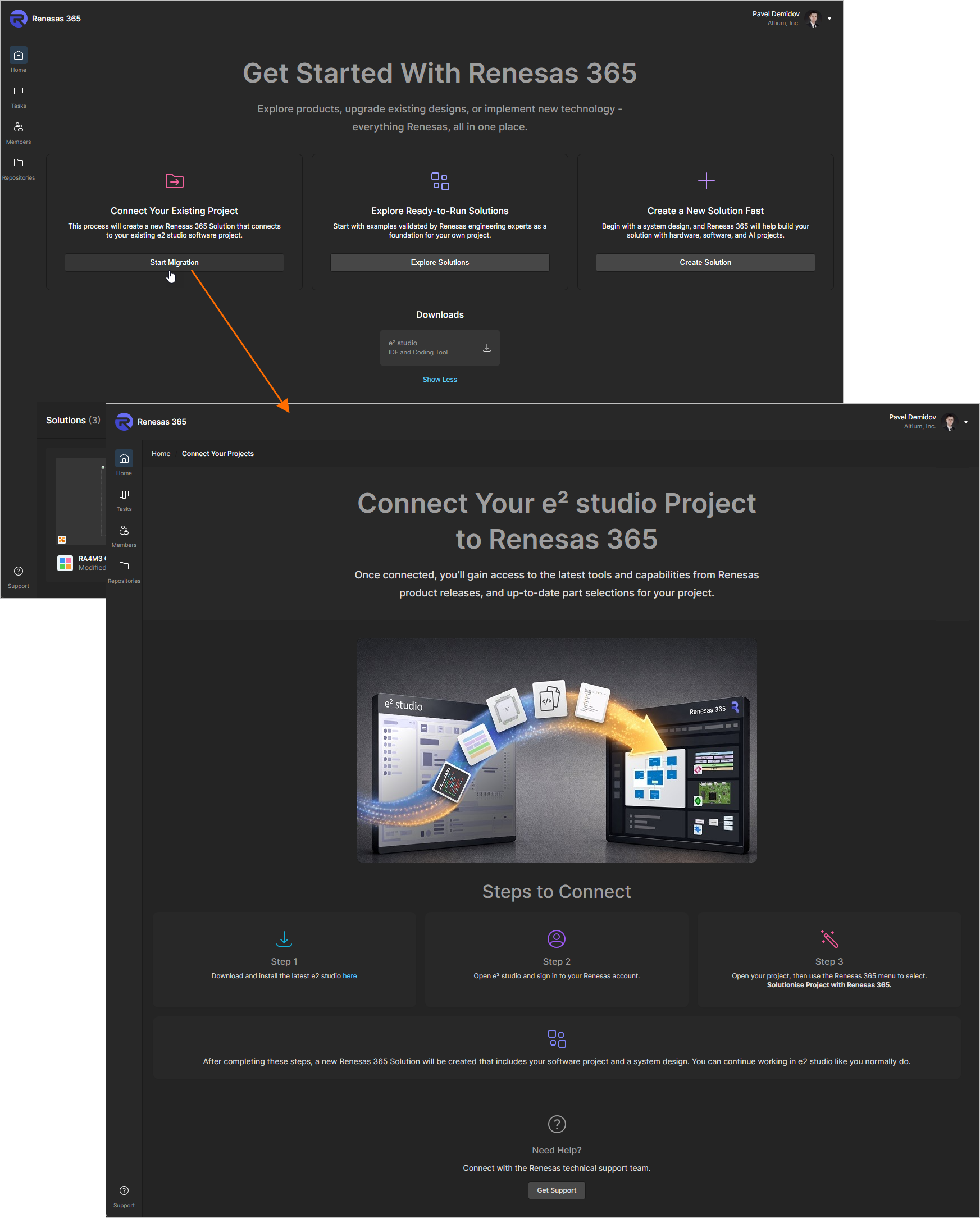
Istniejący projekt e² studio może zostać przekonwertowany na rozwiązanie Renesas 365. Na stronie Home kliknij przycisk  w obszarze Connect Your Existing Project, aby otworzyć stronę Connect Your e² studio Project to Renesas 365 z instrukcjami.
Poznawanie rozwiązania
Wszystkie rozwiązania aktualnie istniejące w obszarze roboczym Renesas 365 są prezentowane w obszarze Solutions strony Home. Każde rozwiązanie jest przedstawione jako kafelek z ikonami reprezentującymi projekty składowe rozwiązania (projekt systemu, projekty PCB itp.).
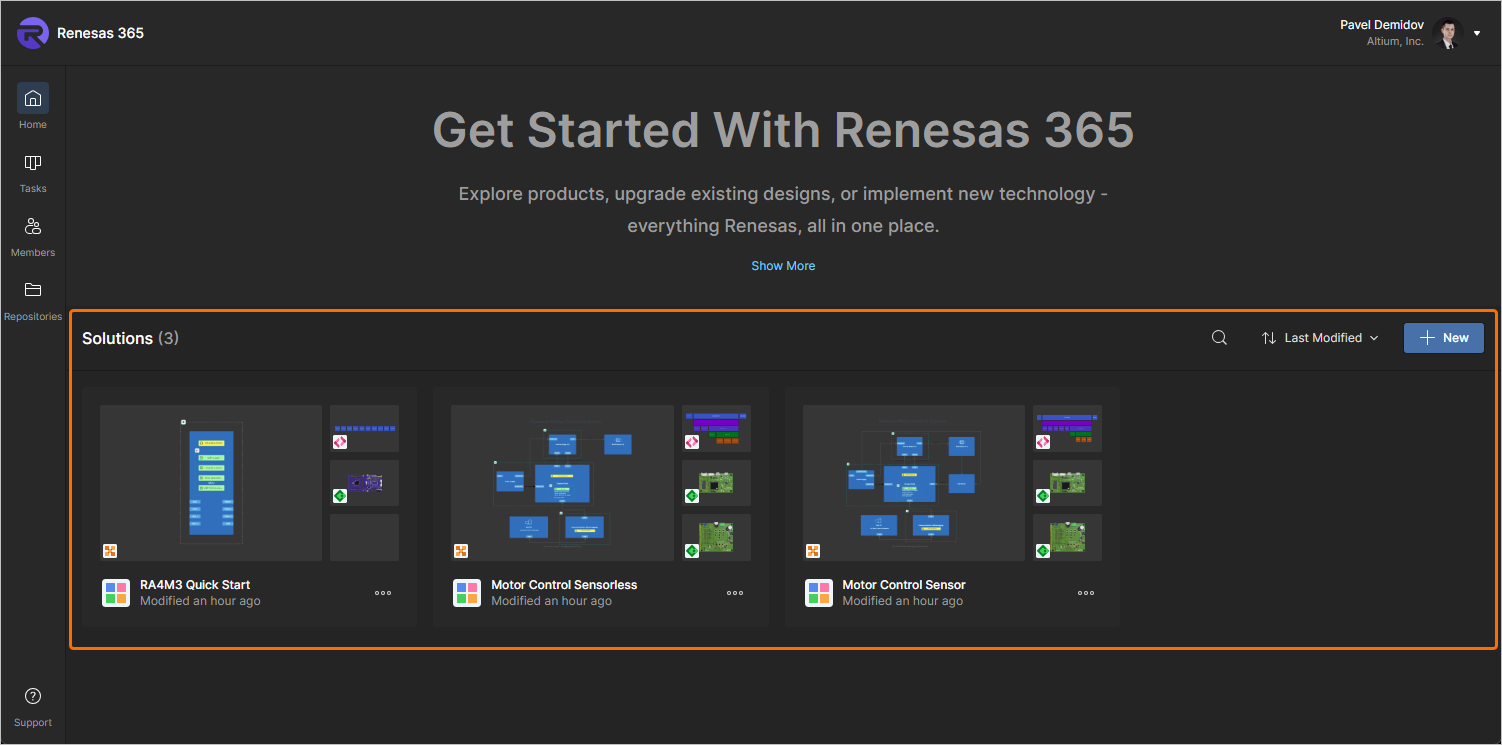
 i wpisując tekst w wyświetlonym polu wyszukiwania. Lista rozwiązań zostanie przefiltrowana na podstawie wprowadzonego ciągu. Aby wyczyścić filtrowanie wyszukiwania, kliknij ikonę x po prawej stronie pola wyszukiwania.
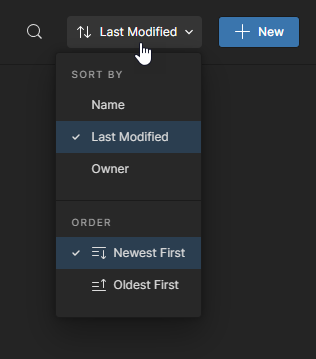
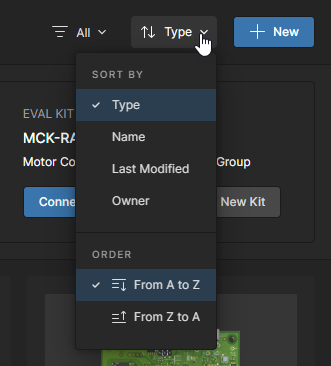
 po prawej stronie pola wyszukiwania, aby sortować listę rozwiązań według Name, Last Modified lub Owner oraz wybrać kierunek sortowania
  ).
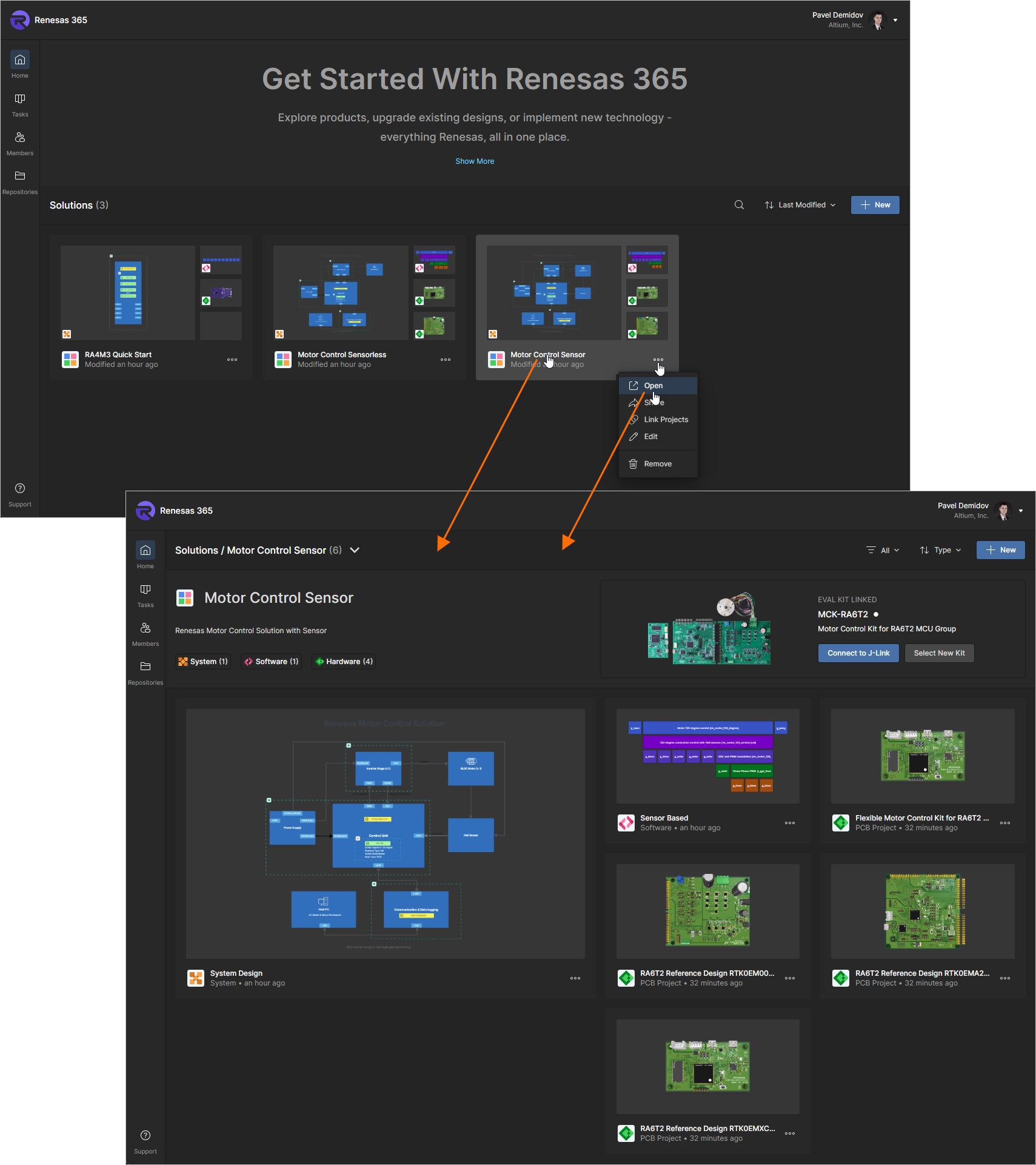
).Do strony szczegółów rozwiązania można przejść, klikając kontrolkę  w kafelku wymaganego rozwiązania na stronie Home obszaru roboczego Renesas 365 i wybierając z wyświetlonego menu pozycję Open. Alternatywnie kliknij nazwę wymaganego rozwiązania. Strona szczegółów będzie prezentować podstawowe informacje o rozwiązaniu (nazwę, opis i liczbę projektów każdego typu), a poniżej będą wymienione jego projekty składowe.
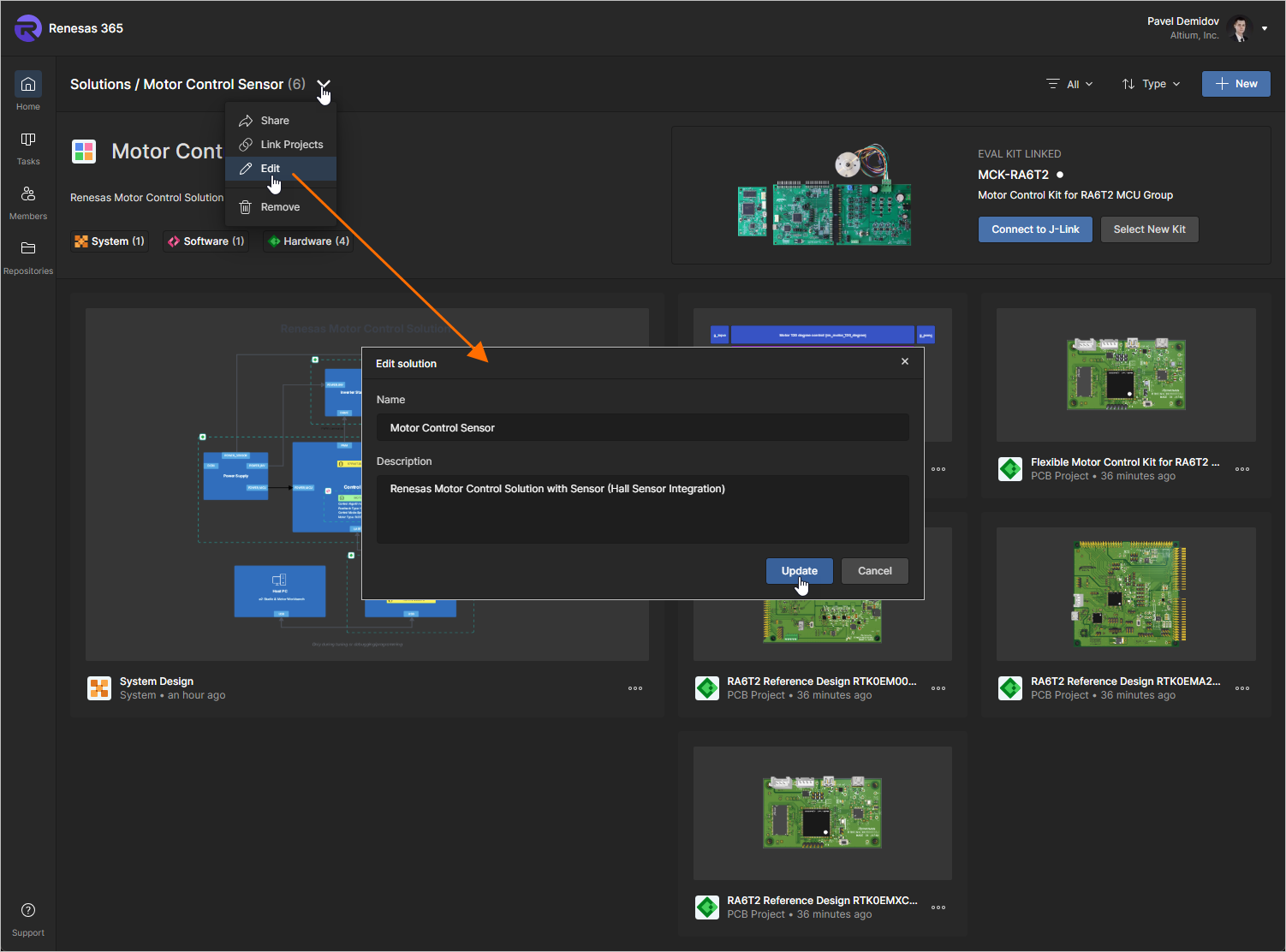
Nazwę i opis rozwiązania można zmienić, klikając ikonę  u góry strony i wybierając z wyświetlonego menu pozycję Edit. W otwartym oknie Edit solution wprowadź wymagane zmiany i kliknij przycisk
  .
.
Rozwiązanie może zawierać następujące projekty:
-
System Design – dokument Electronic System Design (ESD), który wizualizuje wysokopoziomowy przegląd architektury rozwiązania i jego głównych projektów.
Więcej informacji o pracy z dokumentami ESD znajdziesz na stronie Electronic System Design .
-
PCB Project – projekt Printed Circuit Board (PCB), który reprezentuje sprzętową część rozwiązania.
-
Software Project – projekt programowy reprezentujący programową część rozwiązania. Projekt programowy jest definiowany przy użyciu wbudowanego Web IDE opartego na Theia Framework lub e² studio.
Więcej informacji o korzystaniu z Eclipse Theia IDE znajdziesz w dokumentacji Theia IDE.
 )
) ).
). )
) ).
).Tworzenie, importowanie i łączenie projektu
Nowy projekt (projekt systemowy, PCB lub projekt programowy) może zostać utworzony jako część rozwiązania albo można z nim powiązać projekt już istniejący w obszarze roboczym Renesas 365.
-
Aby utworzyć nowy projekt, kliknij przycisk
 w prawym górnym rogu i wybierz wymagany typ z sekcji Create w wyświetlonym menu.
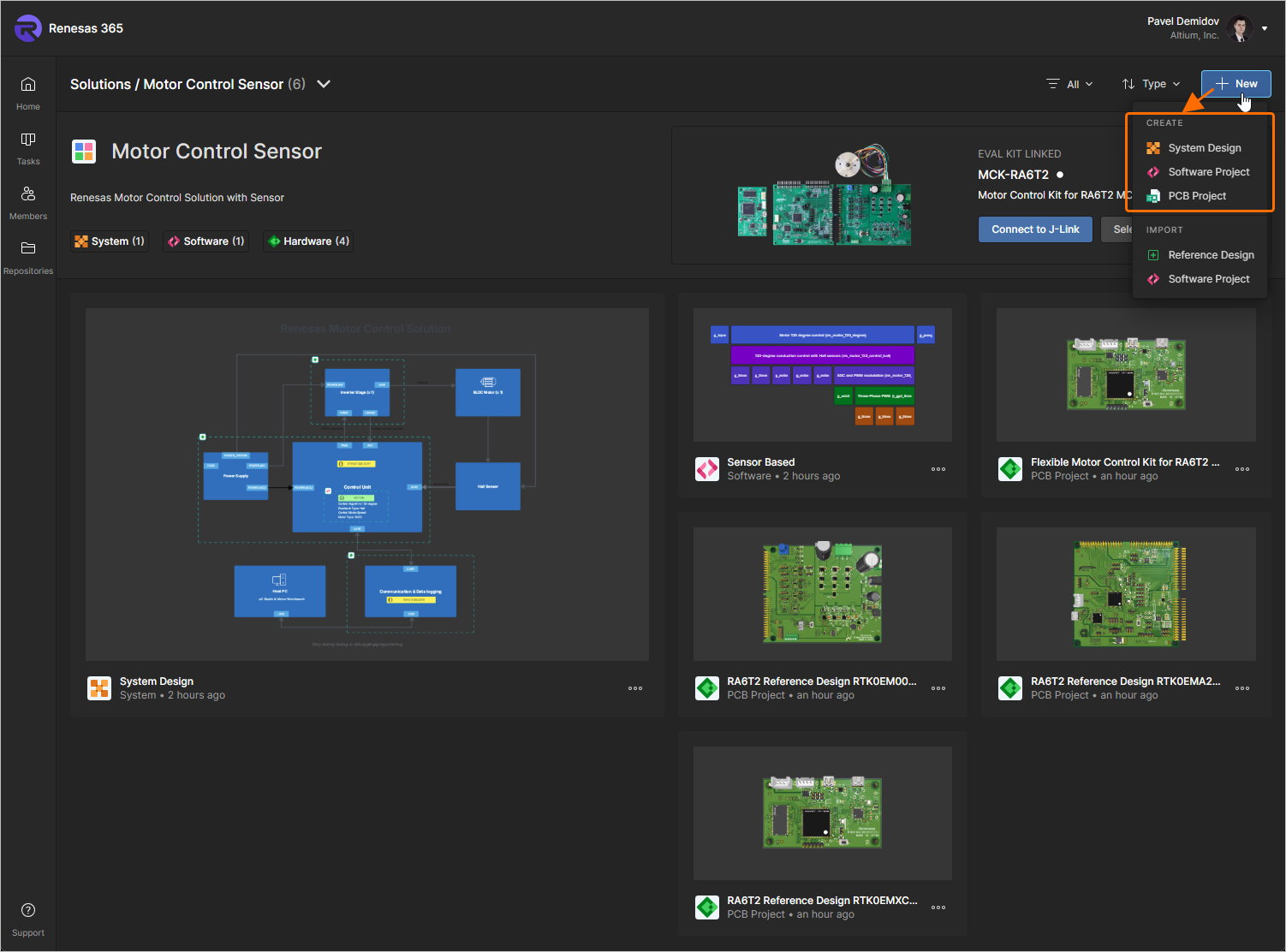
Po utworzeniu projekt zostanie automatycznie powiązany z rozwiązaniem, a jego kafelek pojawi się na stronie rozwiązania.
-
Alternatywnie wybierz Reference Design lub Software Project z sekcji Import menu przycisku
, aby dodać odpowiednio istniejący projekt PCB lub projekt programowy do rozwiązania.
-
Po wybraniu opcji Reference Design otworzy się okno Importing a Reference Design. Wybierz projekt z listy po lewej stronie okna, aby wyświetlić jego szczegóły po prawej stronie okna. Po wybraniu wymaganego projektu kliknij przycisk
 .
.
-
Po wybraniu opcji Software Project otworzy się okno Importing a Software Project. Wybierz wymagany projekt programowy po lewej stronie okna, a następnie wybierz zgodny zestaw ewaluacyjny po prawej stronie okna. Po wybraniu wymaganego projektu i zestawu ewaluacyjnego kliknij przycisk
.
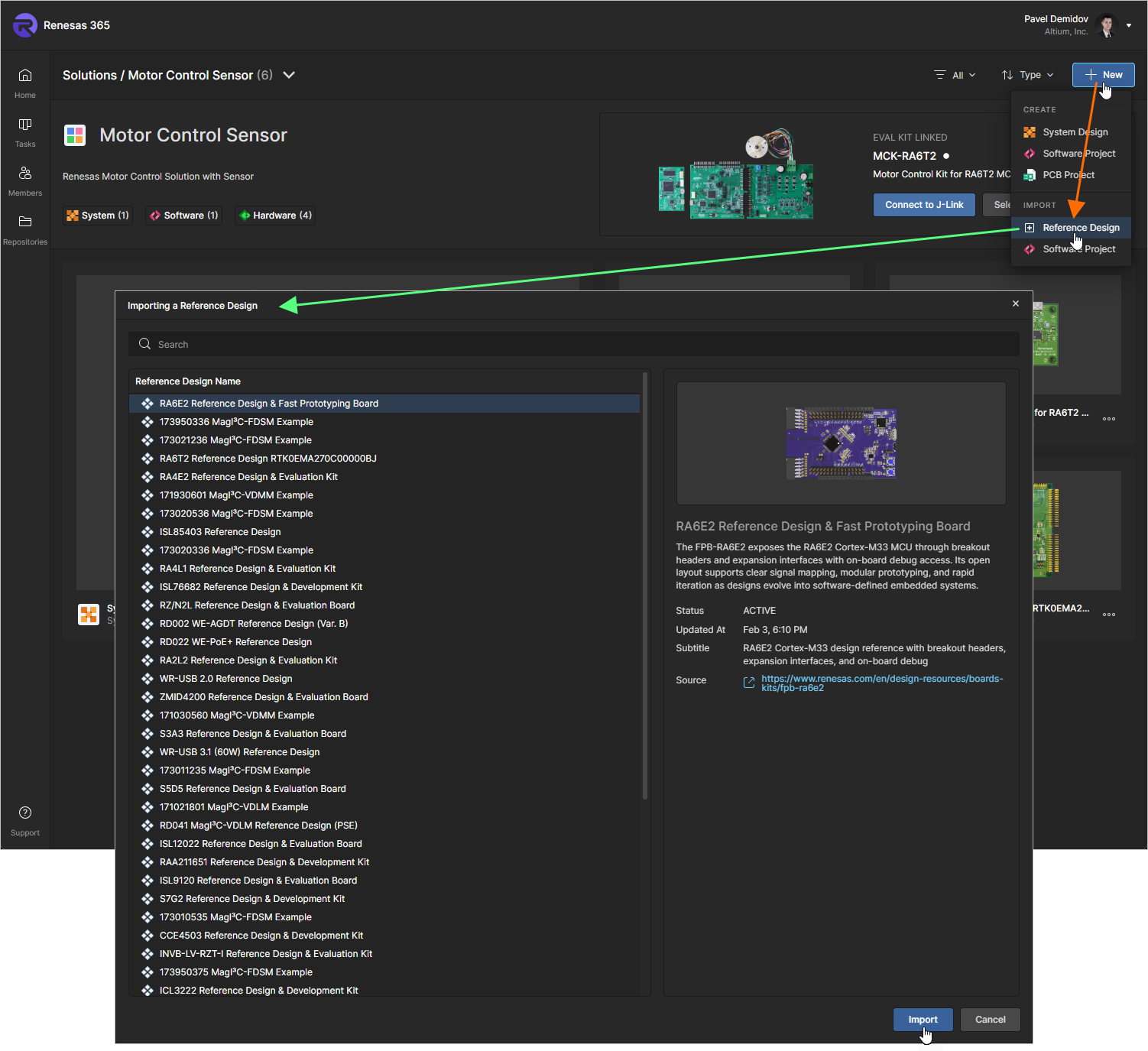
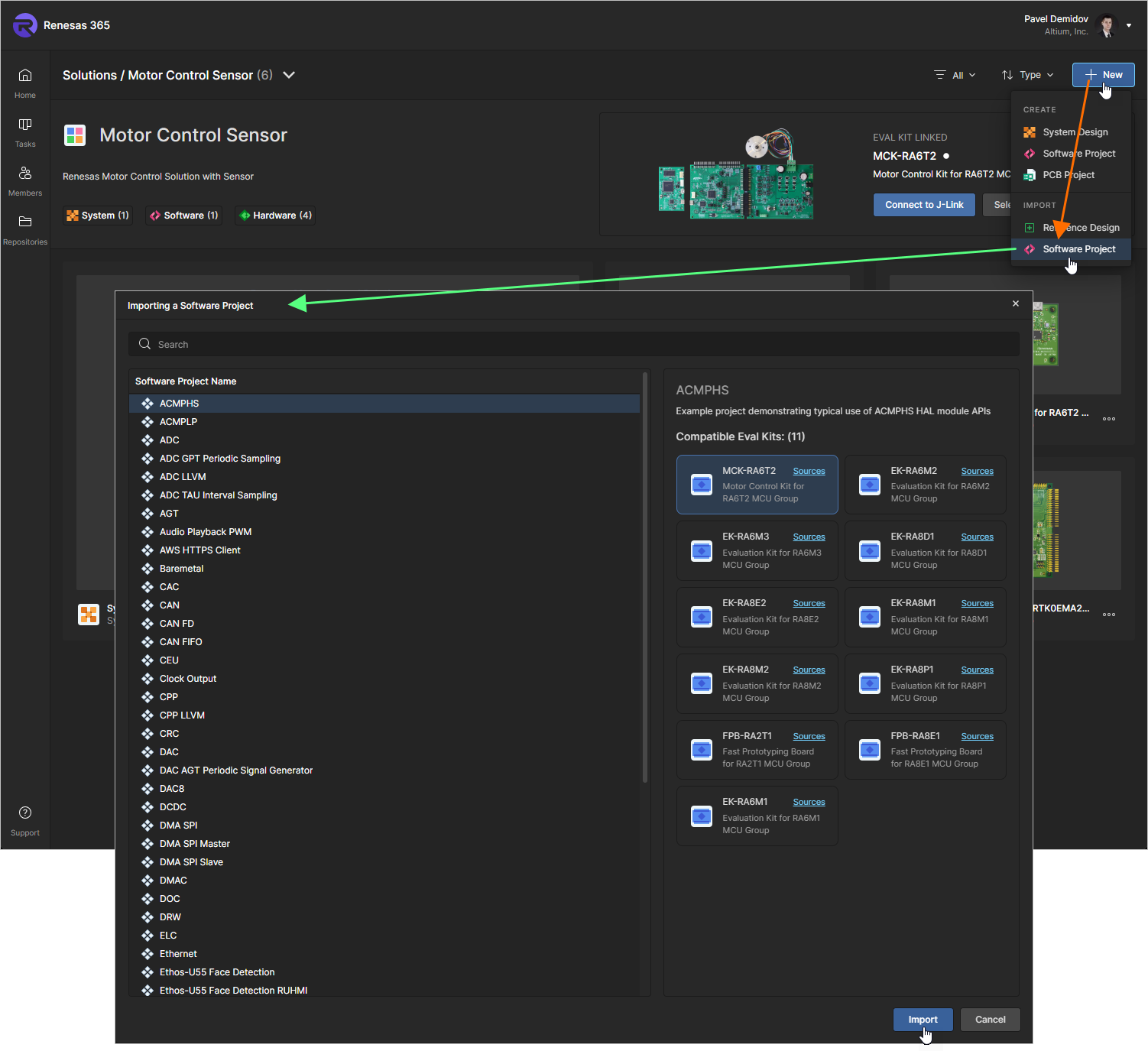
Wybrany projekt zostanie zaimportowany do obszaru roboczego Renesas 365 i automatycznie powiązany z rozwiązaniem, a jego kafelek pojawi się na stronie rozwiązania.
-
-
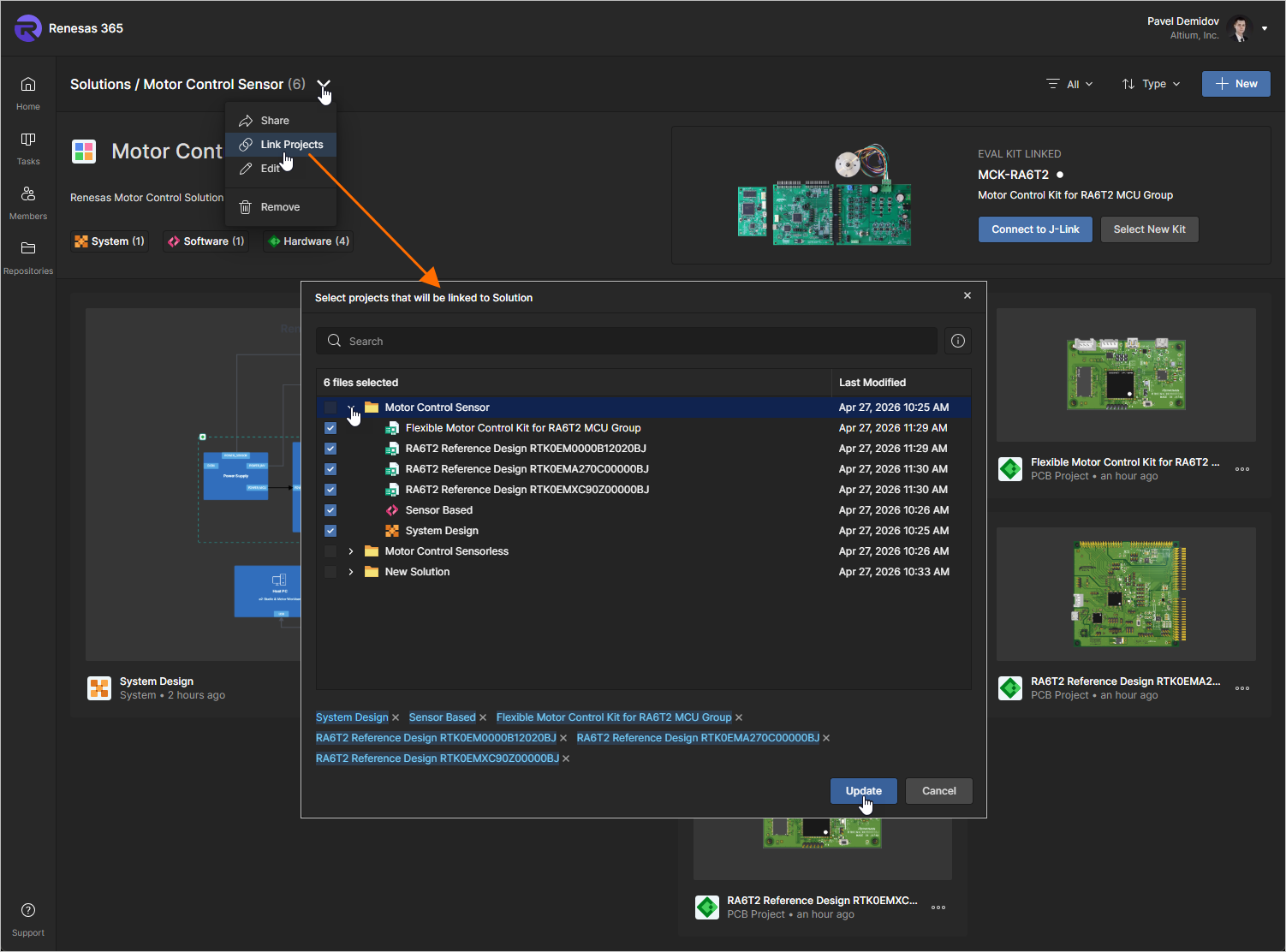
Aby połączyć istniejący projekt, kliknij ikonę
u góry strony i wybierz z wyświetlonego menu pozycję Link Projects. Użyj otwartego okna Select projects that will be linked to Solution, aby przeglądać strukturę folderów obszaru roboczego Renesas 365 i wybrać wymagane projekty za pomocą pól wyboru po lewej stronie. Po wybraniu projektów kliknij przycisk .
 po prawej stronie jego wpisu.
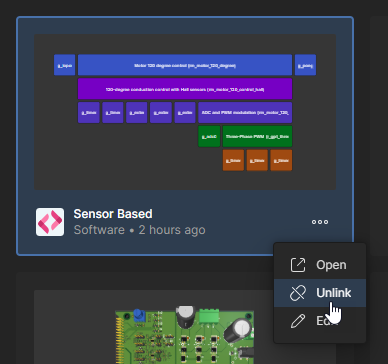 ).
).Otwieranie projektu
Aby otworzyć istniejący projekt powiązany z rozwiązaniem, kliknij ikonę  w kafelku projektu i wybierz wpis Open z powiązanego menu.
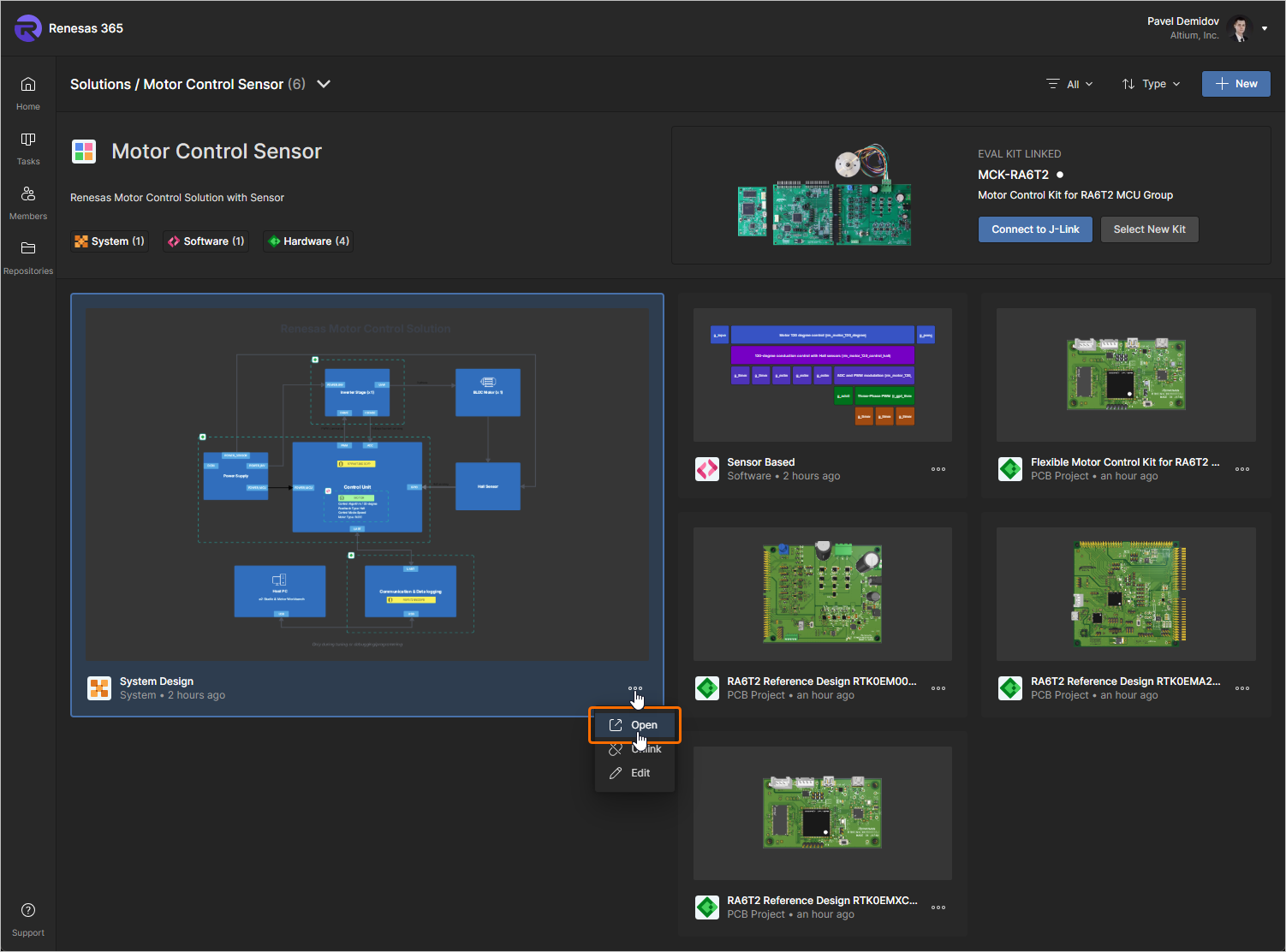
Alternatywnie kliknij dwukrotnie bezpośrednio wymagany kafelek projektu lub kliknij nazwę projektu. Otworzy się nowa karta przeglądarki prezentująca projekt w odpowiednim edytorze lub podglądzie:
-
Projekt systemowy – zostanie otwarty w edytorze Electronic System Design.
-
Projekt PCB – zostanie otwarty na swojej stronie szczegółowego zarządzania.
-
Projekt programowy – zostanie otwarty we wbudowanym Web IDE.
Edycja projektu
Aby edytować właściwości istniejącego projektu powiązanego z rozwiązaniem, kliknij ikonę w kafelku projektu i wybierz wpis Edit z powiązanego menu. W kolejnym oknie Edit Project – które otwiera się w widoku uproszczonym – możesz zmienić Name i Description projektu.
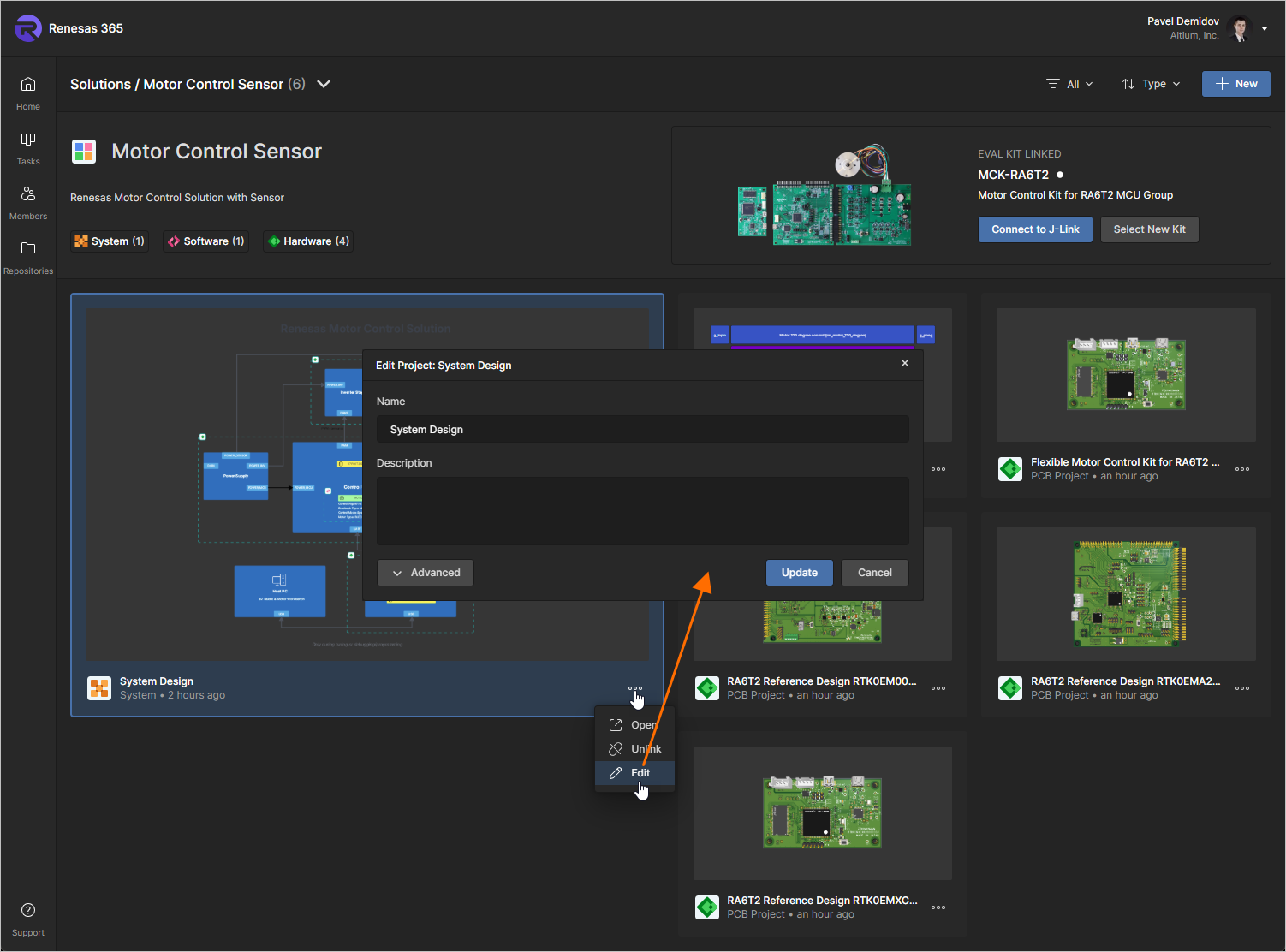
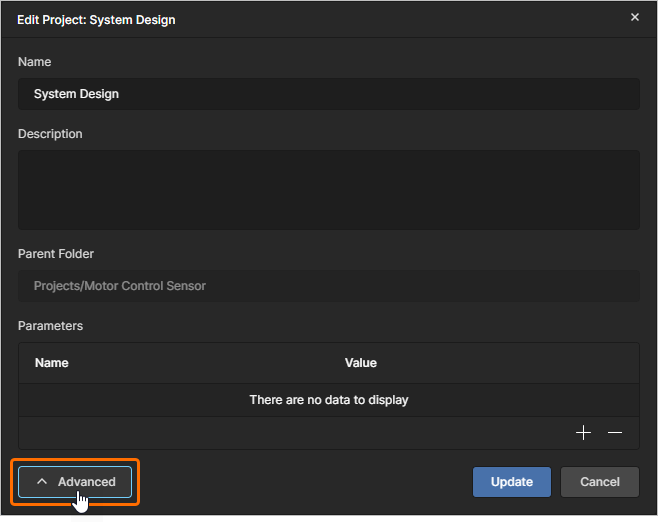
Kliknij przycisk , aby uzyskać dostęp do dodatkowych pól okna Edit Project:
-
Parent Folder – pole tylko do odczytu pokazujące, gdzie projekt znajduje się w strukturze folderów obszaru roboczego.
-
Parameters – w tym obszarze możesz zarządzać parametrami projektu. Pary parametrów Name/Value można dodawać (
 ), edytować (edycja w linii) lub usuwać (
 ).
).
Kliknij przycisk  , aby potwierdzić wprowadzone zmiany.
Łączenie zestawu ewaluacyjnego
Po wejściu do rozwiązania powiązanego z zestawem ewaluacyjnym ten zestaw będzie wyświetlany w prawym górnym rogu strony szczegółów rozwiązania, w obszarze Eval Kit Linked, który pokazuje obraz podglądu zestawu, jego nazwę i opis, a także stan połączenia.
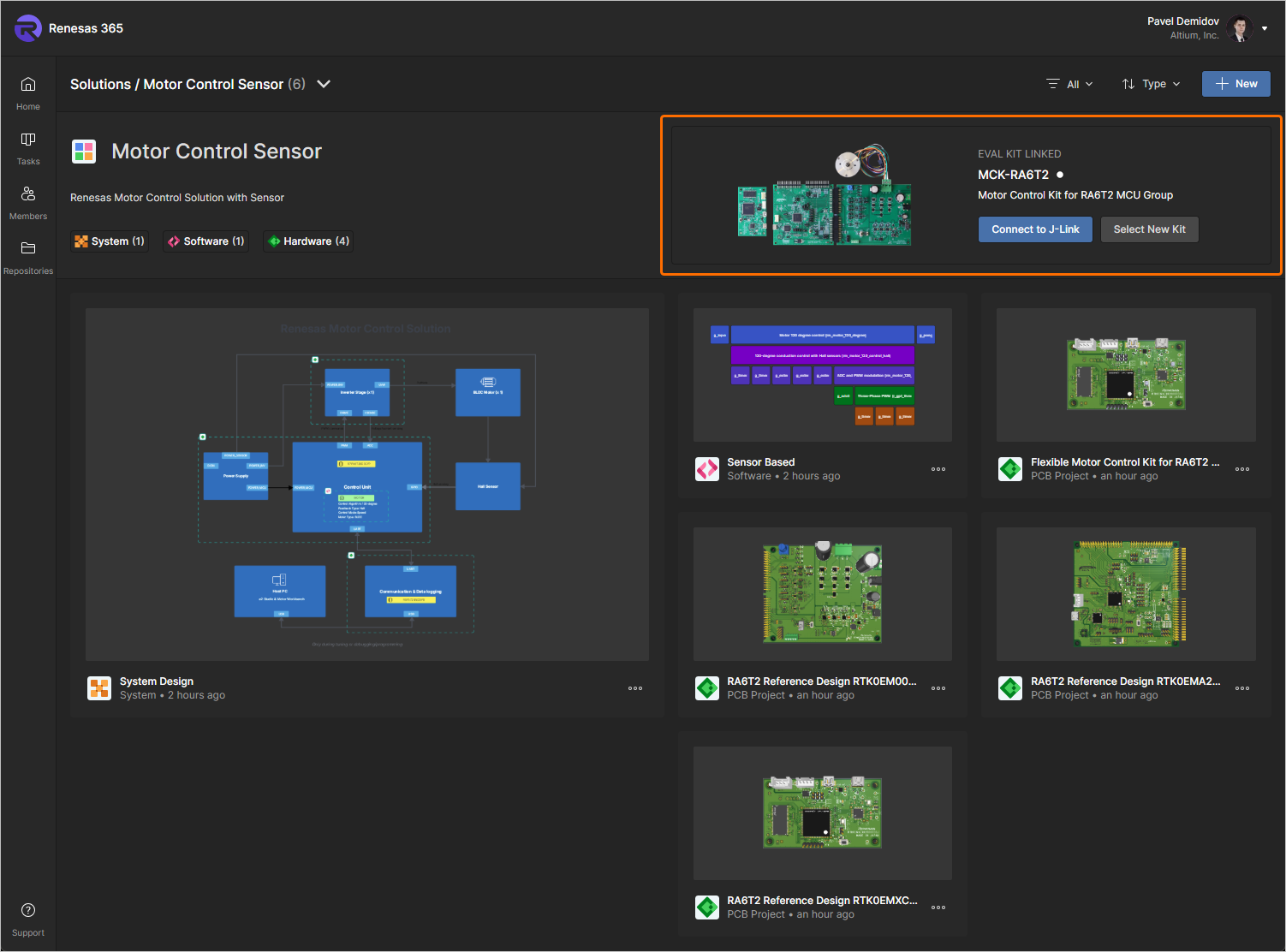
Aby umożliwić przeglądarce, w której otwarty jest obszar roboczy Renesas 365, współpracę z zestawem ewaluacyjnym, kliknij przycisk  , gdy zestaw jest podłączony do komputera, wybierz J-link - Paired w wyświetlonym oknie podręcznym przeglądarki, a następnie kliknij przycisk Connect (
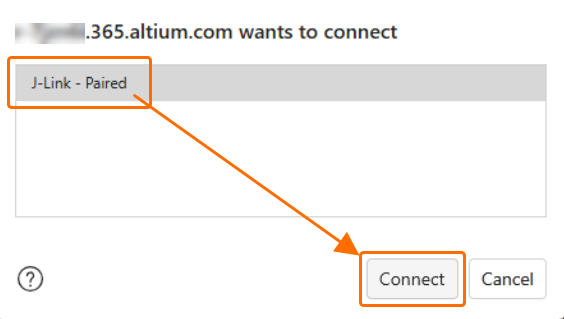 ). Gdy połączenie zostanie dozwolone, a zestaw będzie podłączony do komputera, wskaźnik stanu połączenia po prawej stronie nazwy zestawu zmieni się na zieloną kropkę.
Aby wybrać inny zestaw ewaluacyjny, kliknij przycisk  , użyj otwartego okna Select Evaluation Kit, aby wybrać inny odpowiedni zestaw z listy, a następnie kliknij
  .
.
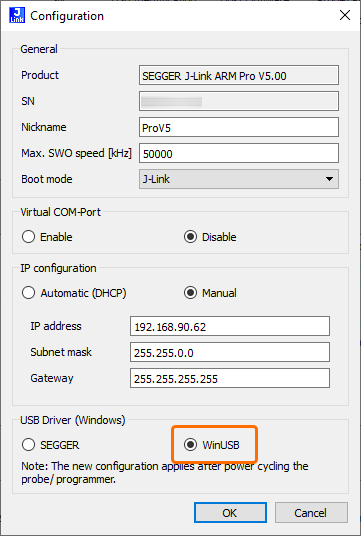 ).
).Praca z zadaniami
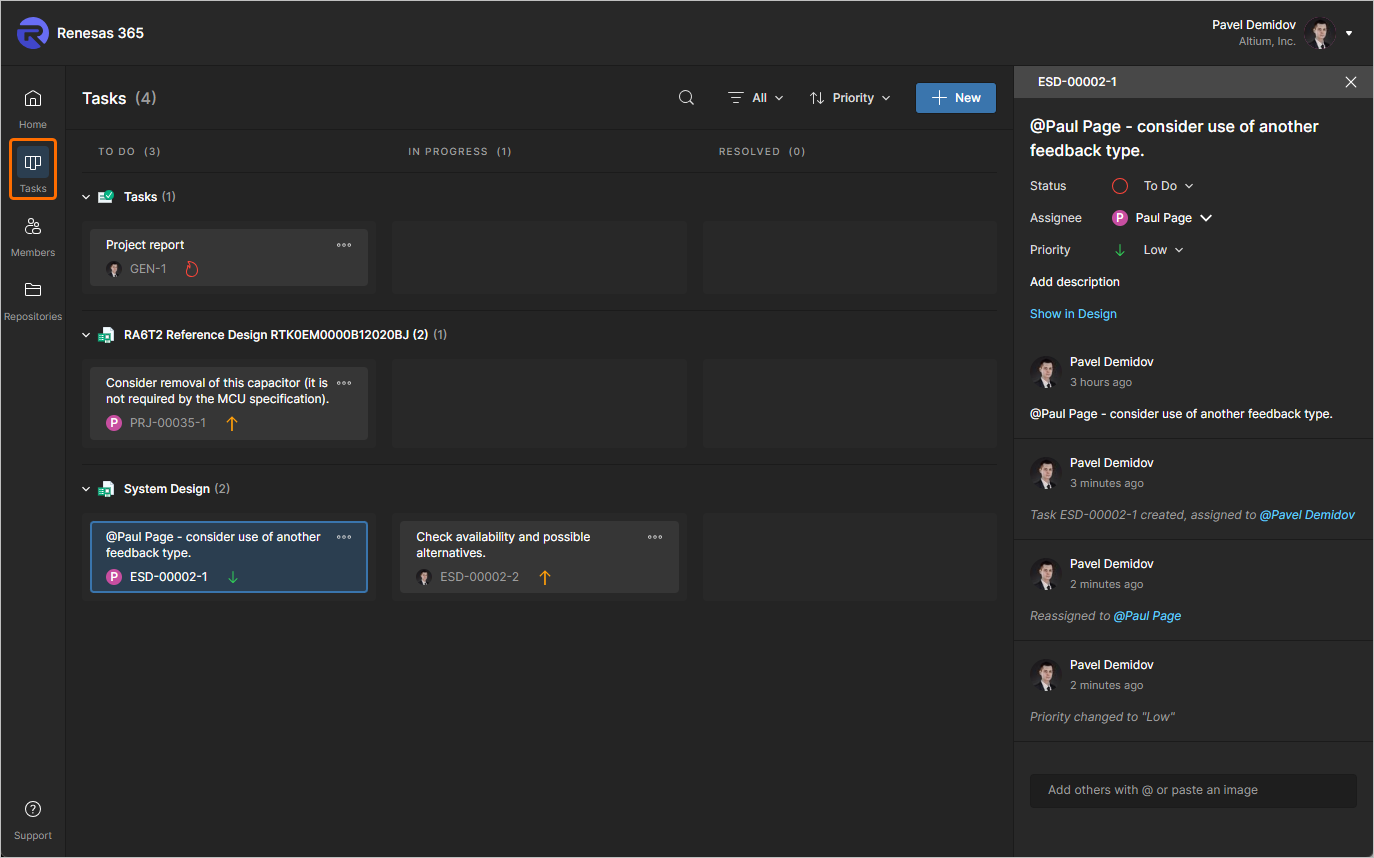
Strona Tasks interfejsu przeglądarkowego obszaru roboczego Renesas 365 umożliwia dostęp do wszystkich tasks – żądań aktywności roboczej – aktualnie aktywnych w obszarze roboczym Renesas 365 oraz zarządzanie nimi. Zadania są prezentowane w stylu przepływu tablicy Kanban, a ich stan postępu (To Do, In Progress i Resolved) przemieszcza się przez wiersze zadań. Jeden wiersz jest zarezerwowany dla zadań ogólnych (niepowiązanych z projektem), a każdy pozostały wiersz dotyczy zadań dla konkretnego projektu (projektów PCB i dokumentów ESD).
-
Zadania ogólne są tworzone na stronie przez kliknięcie przycisku
 w prawym górnym rogu strony. Przypisz zadanie do konkretnego użytkownika lub nadaj mu inny priorytet za pomocą panelu Task details. Zadania te nie są powiązane z konkretnym projektem.
-
Zadania specyficzne dla projektu są tworzone przez przypisanie członka obszaru roboczego do komentarza projektu.
Zarządzanie członkostwem w obszarze roboczym
Zarządzanie użytkownikami obszaru roboczego Renesas 365 jest wykonywane przez administratora za pośrednictwem strony Members interfejsu przeglądarkowego tego obszaru roboczego. Ta strona służy do tworzenia i zarządzania listą użytkowników obszaru roboczego – osób będących członkami obszaru roboczego i mających dostęp do obszaru roboczego i/lub powiązanych z nim technologii.
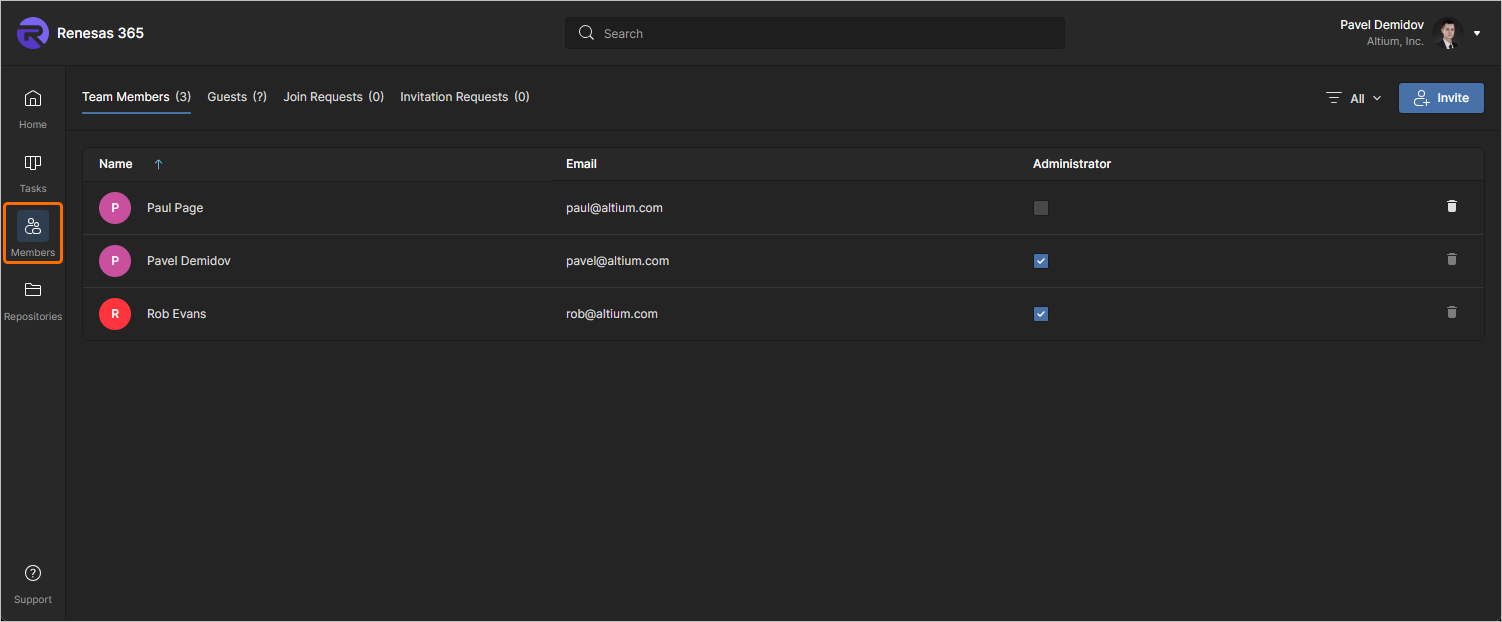
Opcje kart u góry strony umożliwiają administratorom wyświetlanie wszystkich użytkowników mających dostęp do obszaru roboczego oraz zarządzanie użytkownikami żądającymi dostępu do obszaru roboczego:
-
Members – wszyscy użytkownicy mający dostęp członkowski do obszaru roboczego. Karta Members jest jedynym widokiem dostępnym dla członków obszaru roboczego, którzy nie należą do grupy Administrator. Administratorzy (tylko oni) mogą użyć opcji
 wpisu, aby usunąć użytkownika z obszaru roboczego.
-
Guests – użytkownicy zewnętrzni wobec obszaru roboczego (niebędący członkami), którym przyznano współdzielony dostęp do dokumentu ESD w obszarze roboczym (dowiedz się więcej). Tacy użytkownicy są oznaczeni powiązaną ikoną
 .
.
-
Join Requests – zgłoszenia użytkowników ubiegających się o dostęp do obszaru roboczego Renesas 365.
-
Invitation Requests – zgłoszenia członków obszaru roboczego dotyczące umożliwienia dostępu do obszaru roboczego innemu użytkownikowi lub użytkownikom.
Praca z repozytoriami
Projekt programistyczny można utworzyć w obszarze roboczym Renesas 365 przy użyciu zewnętrznego typu repozytorium. W takim przypadku zewnętrzne repozytorium będzie widoczne na stronie Repositories obszaru roboczego, a połączeniami z takimi repozytoriami można zarządzać z poziomu tej strony.
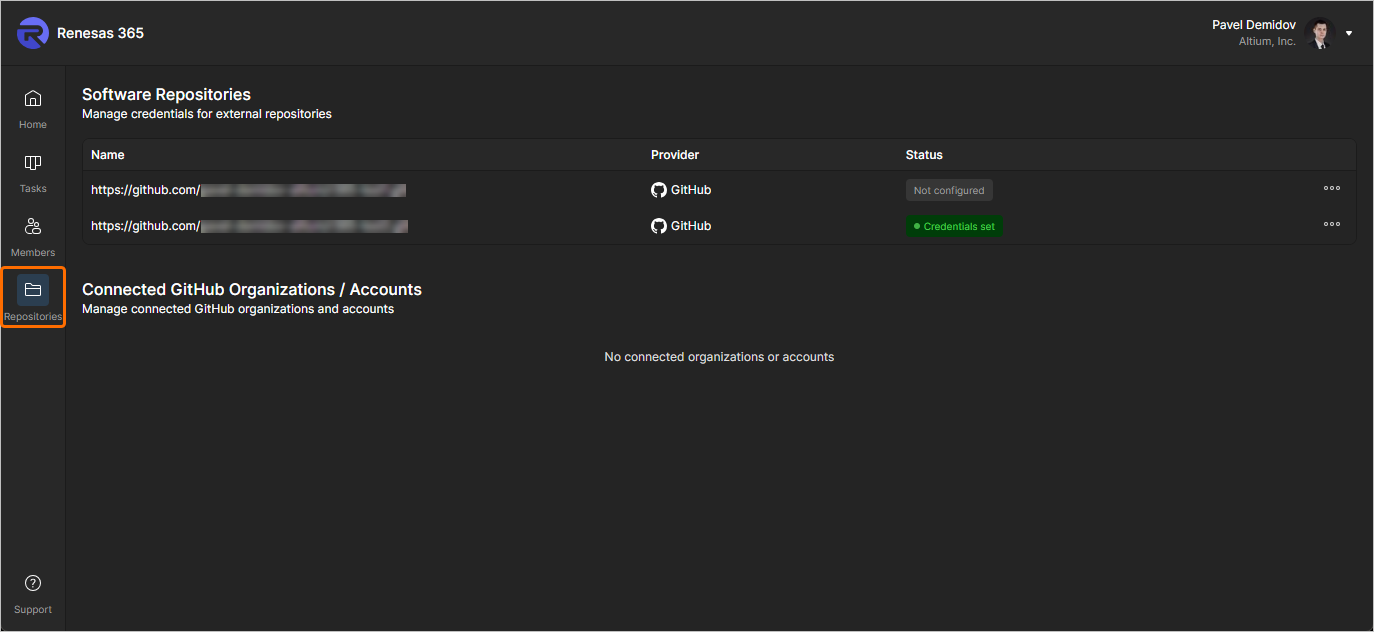
W przypadku repozytorium, które ma status  , kliknij przycisk
  po prawej stronie, aby połączyć się z organizacją/kontem lub ustawić dane uwierzytelniające dla tego konkretnego repozytorium. Po ustawieniu danych uwierzytelniających dla repozytorium jego status zmieni się na
  . Użyj menu przycisku , aby zaktualizować lub usunąć dane uwierzytelniające dla takiego repozytorium.
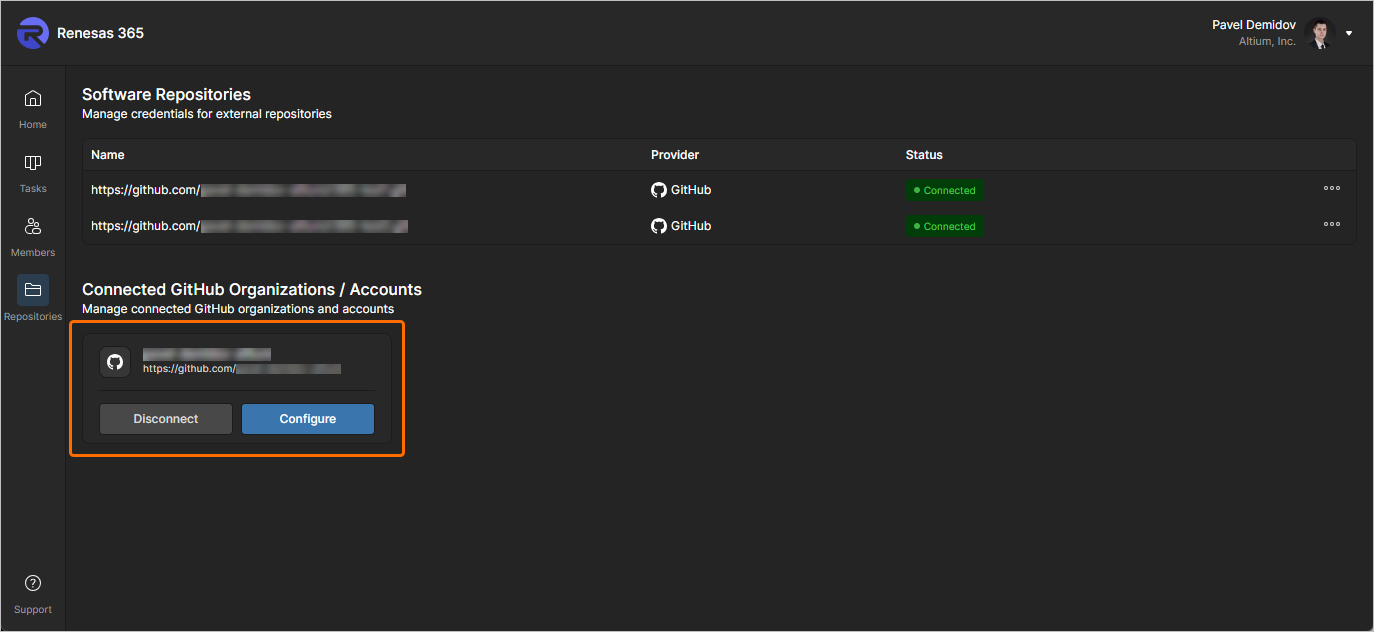
Jeśli organizacja/konto GitHub zostały połączone, ich wpis będzie wyświetlany pod nagłówkiem Connected GitHub Organizations / Accounts na stronie. Użyj dostępnych elementów sterujących, aby skonfigurować połączenie lub odłączyć konto. Repozytoria połączone dzięki połączeniu z kontem/organizacją mają status  .
.
 Tłumaczenie SI