
Inżynieria agentowa
Agenci AI zapewniają istotne korzyści w zadaniach inżynierskich, takich jak zbieranie wymagań, znacząco zwiększając wydajność i automatyzując złożone, powtarzalne procesy. Engineering Assistant w Requirements Portal wykorzystuje technologie AI, aby zapewnić szybkie, zautomatyzowane narzędzie do przeglądu wymagań, które umożliwia zadawanie pytań dotyczących wymagań w bieżącym projekcie w swobodnym, naturalnym języku i uzyskiwanie szybkich odpowiedzi bez konieczności ręcznego filtrowania lub przeszukiwania wymagań, na przykład:
-
How many requirements are not verified?
-
Are there any engineering gaps in these requirements?
-
Show me all requirements about the power supply.
-
Which requirements need to be taken into account for PCB design?
-
Do any requirements conflict with each other?
-
Give me an overview of all battery-related requirements.
Engineering Assistant może także modyfikować, tworzyć lub usuwać wymagania. Gdy wyślesz żądanie utworzenia nowego wymagania albo zmiany lub usunięcia istniejącego wymagania, Engineering Assistant przedstawi podsumowanie zmian do zastosowania, które możesz przejrzeć, a następnie zaakceptować lub odrzucić. Przykłady takich żądań:
-
Generate requirements for a lightweight drone power supply that takes a 6S LiPo input, provides regulated 5 V / 5 A and 12 V / 3 A outputs, and weighs under 150 g. It should handle vibration and -10°C to +50°C operation, with protection for short circuit, reverse polarity, overtemperature, and low battery.
-
Change the required maximum operating temperature for all parts to 60°C.
-
Can you identify all requirements that affect the sizing of the power system and ensure they are verifiable?
-
In the new design, I've replaced the camera with an IR sensor. Remove all requirements that were related to the camera.
 w prawym górnym rogu, wybraniu z wyświetlonego menu pozycji Settings, a następnie wybraniu ValiAssistant z listy w lewym panelu) –
 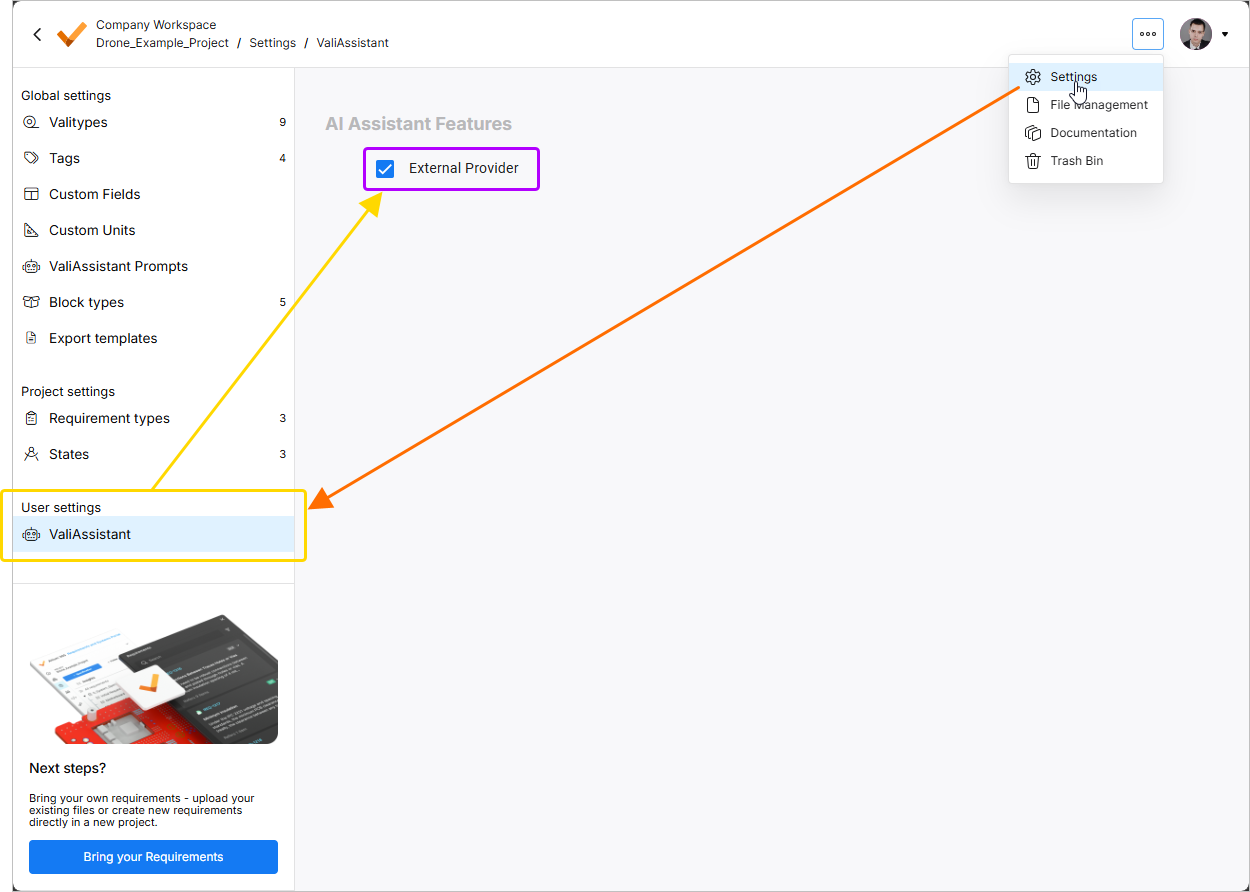 .
.
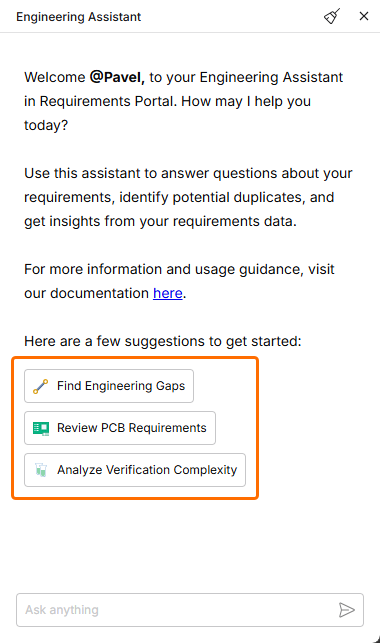
Do Engineering Assistant uzyskuje się dostęp za pośrednictwem panelu Engineering Assistant dostępnego w Module Requirement po kliknięciu ikony  w prawym górnym rogu.
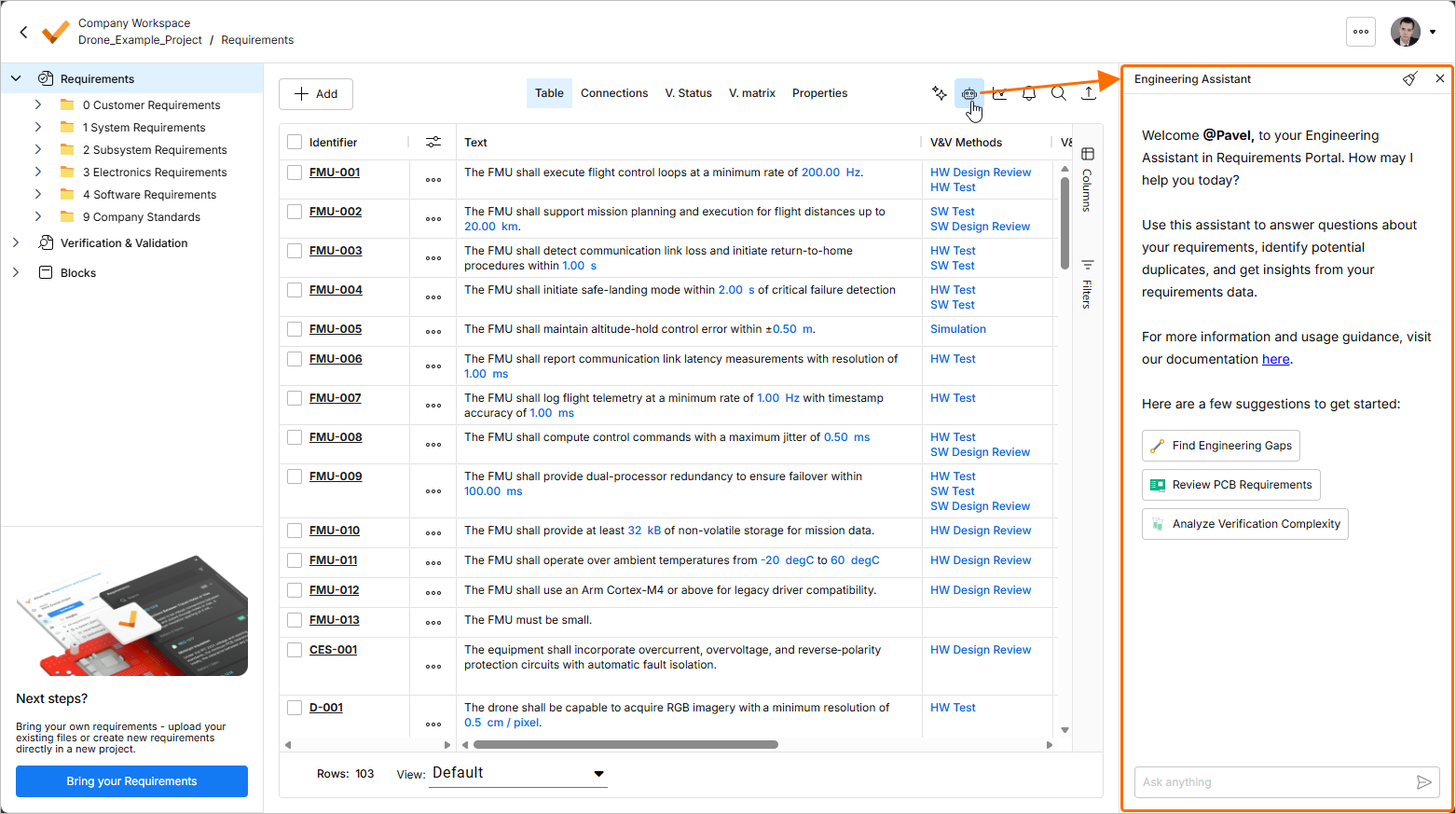
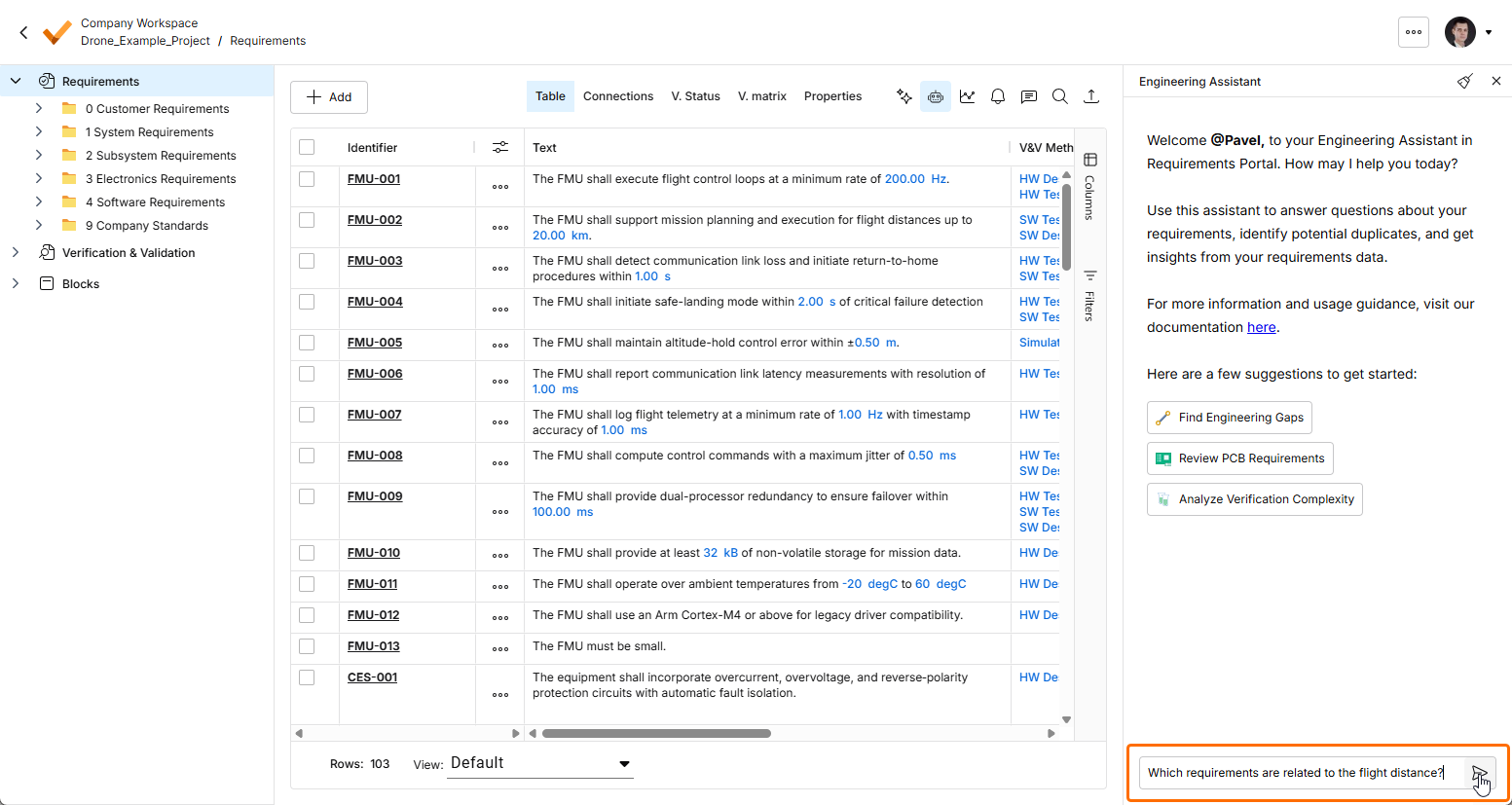
Aby użyć Engineering Assistant, wpisz zapytanie w polu Ask anything u dołu panelu Engineering Assistant i kliknij ikonę  lub naciśnij
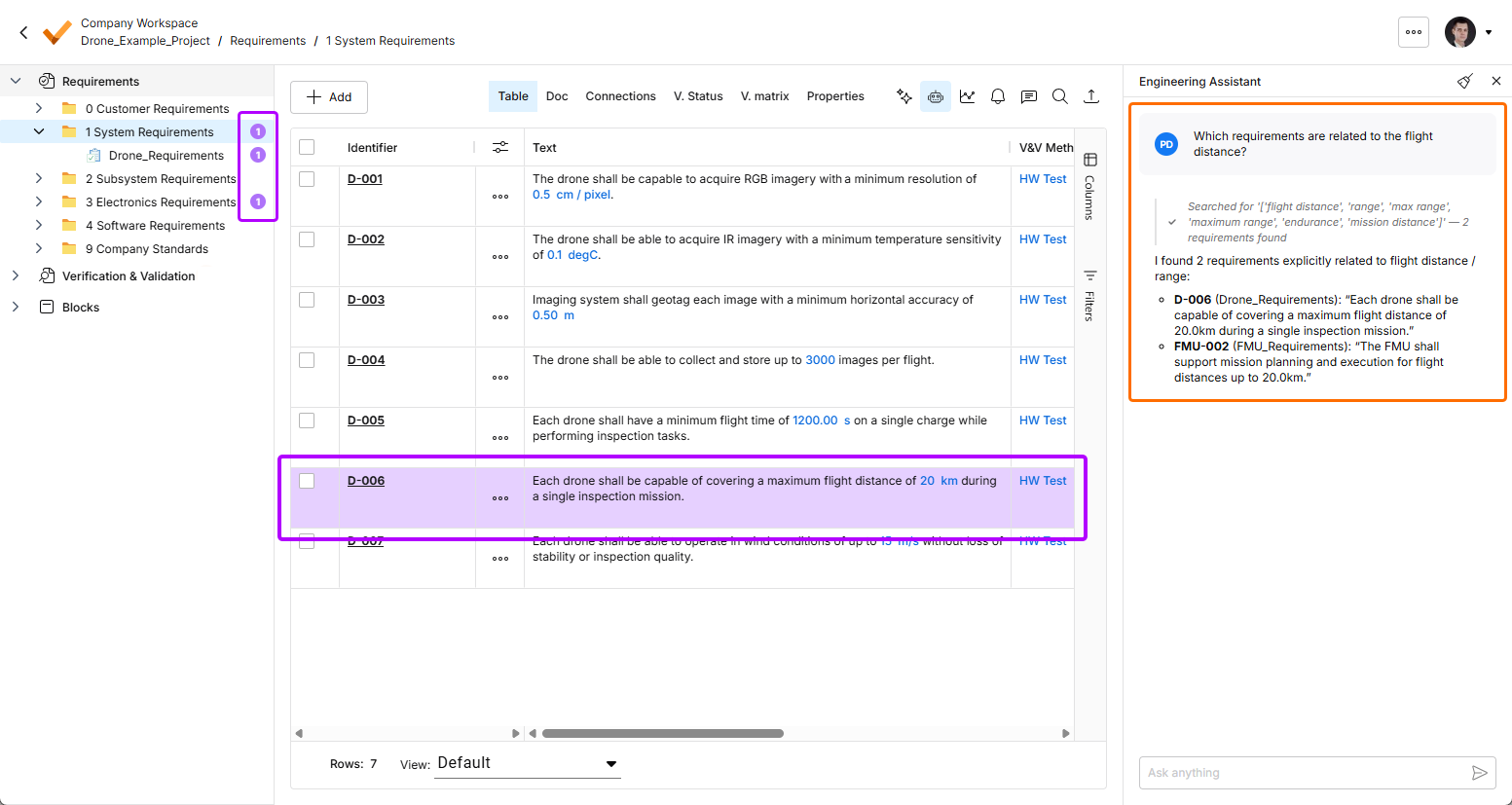
 Enter. Engineering Assistant przeanalizuje wymagania i wyświetli w panelu odpowiednią odpowiedź. W zależności od zapytania Engineering Assistant zwróci odpowiedź liczbową, listę identyfikatorów wymagań lub krótkie podsumowanie. Wymaganie(-a) powiązane z zapytaniem zostaną wyróżnione w tabeli wymagań, a liczba powiązanych wymagań zostanie pokazana w drzewie projektu obok odpowiednich specyfikacji, sekcji i folderów.
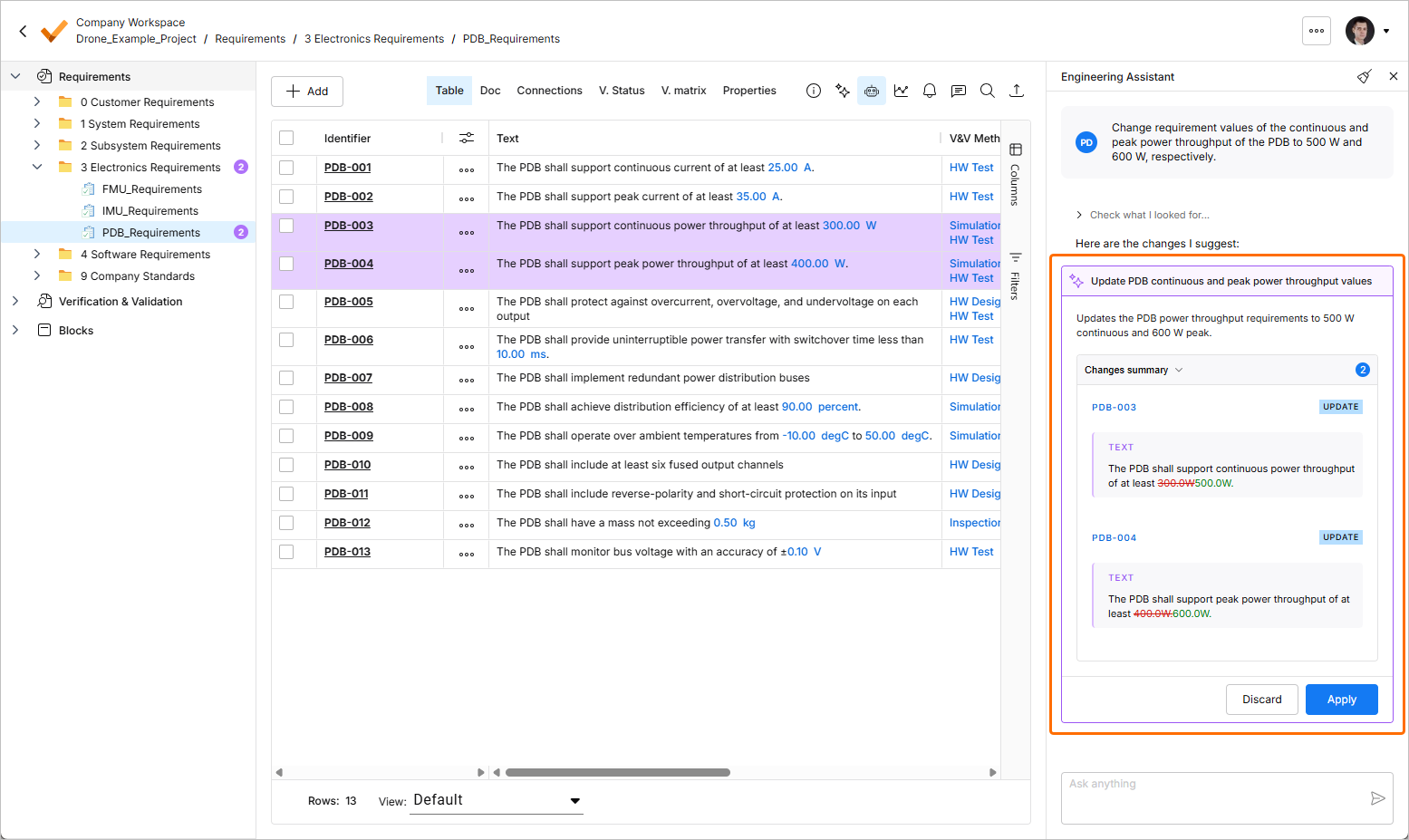
Gdy wyślesz do Engineering Assistant żądanie utworzenia nowego wymagania albo zmiany lub usunięcia istniejącego wymagania, sugerowane zmiany zostaną pokazane w dedykowanym kafelku w panelu Engineering Assistant, gdzie możesz je przejrzeć (rozwijając zwijany obszar Changes summary), a następnie zaakceptować lub odrzucić.
 ).
). ).
).Engineering Assistant obsługuje dialog wieloetapowy w ramach sesji, tzn. pamięta kontekst bieżącej rozmowy na potrzeby kolejnych powiązanych zapytań. Na przykład, jeśli Engineering Assistant wyświetli kilka wymagań w odpowiedzi na zapytanie, a następnie zapytasz How many of those are high priority?, asystent zrozumie, że those odnosi się do wcześniej wymienionych wymagań, i odpowiednio odpowie. Dzięki temu możesz kontynuować „rozmowę”, dalej doprecyzowując informacje lub zagłębiając się w szczegóły bez ponownego podawania kontekstu.
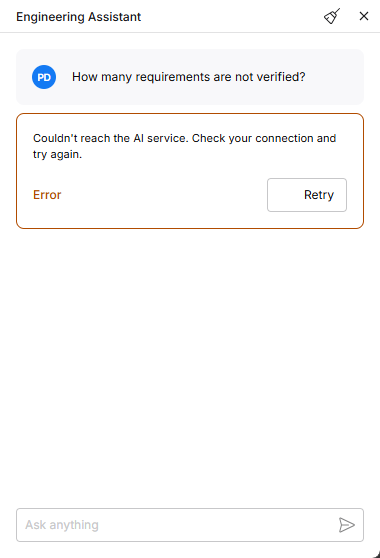 ).
). w prawym górnym rogu panelu Engineering Assistant. Pamiętaj, że w danym momencie dostępna jest tylko jedna rozmowa (tzn. historia rozmów nie jest dostępna).
 Tłumaczenie SI