
Inżynieria wymagań oparta na agentach AI
Agenci AI oferują istotne korzyści przy realizacji zadań inżynierskich, takich jak zbieranie wymagań, znacznie zwiększając wydajność i automatyzując złożone, powtarzalne procesy. Engineering Assistant w Requirements Portal wykorzystuje technologie AI, aby zapewnić szybkie, zautomatyzowane narzędzie do przeglądu wymagań. Pozwala ono zadawać pytania dotyczące wymagań w bieżącym projekcie w swobodnym, naturalnym języku i szybko uzyskiwać odpowiedzi bez ręcznego filtrowania lub przeszukiwania wymagań, na przykład:
-
How many requirements are not verified?
-
Are there any engineering gaps in these requirements?
-
Show me all requirements about the power supply.
-
Which requirements need to be taken into account for PCB design?
-
Do any requirements conflict with each other?
-
Give me an overview of all battery-related requirements.
Asystent inżynierski może również modyfikować, tworzyć i usuwać wymagania. Po przesłaniu prośby o utworzenie nowego wymagania albo zmianę lub usunięcie istniejącego asystent inżynierski przedstawi podsumowanie proponowanych zmian. Możesz je przejrzeć, a następnie zastosować lub odrzucić. Przykłady takich próśb:
-
Generate requirements for a lightweight drone power supply that takes a 6S LiPo input, provides regulated 5 V / 5 A and 12 V / 3 A outputs, and weighs under 150 g. It should handle vibration and -10°C to +50°C operation, with protection for short circuit, reverse polarity, overtemperature, and low battery.
-
Change the required maximum operating temperature for all parts to 60°C.
-
Can you identify all requirements that affect the sizing of the power system and ensure they are verifiable?
-
In the new design, I've replaced the camera with an IR sensor. Remove all requirements that were related to the camera.
 w prawym górnym rogu, wybierz Settings z wyświetlonego menu, a następnie wybierz General w grupie AI Settings na liście w lewym panelu) –
 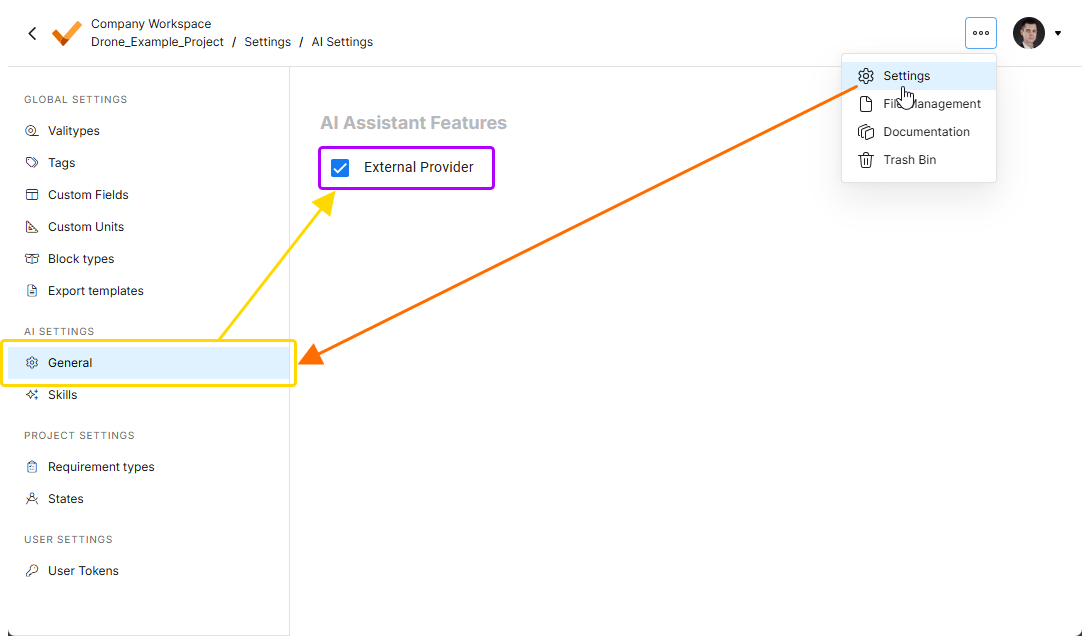 .
.
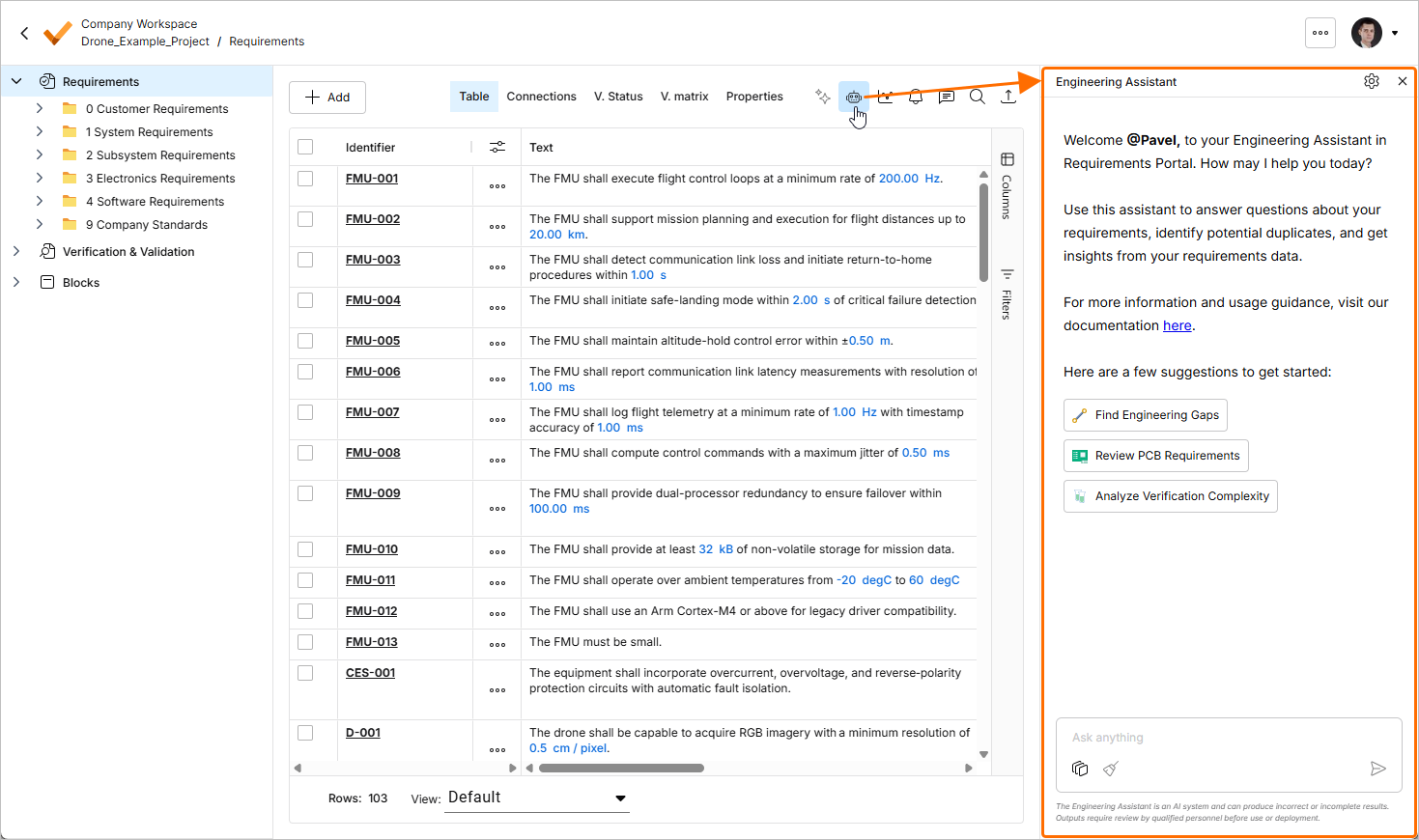
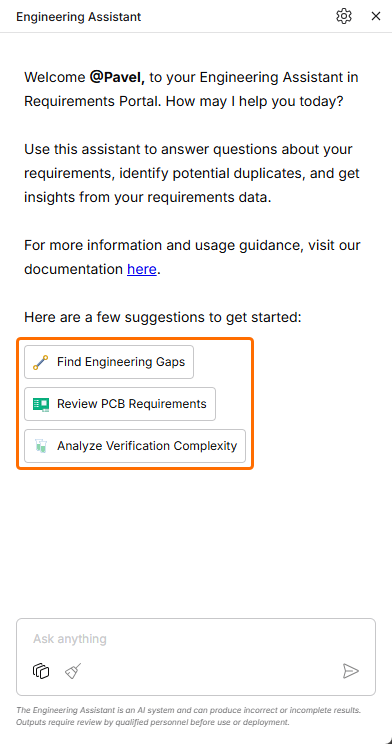
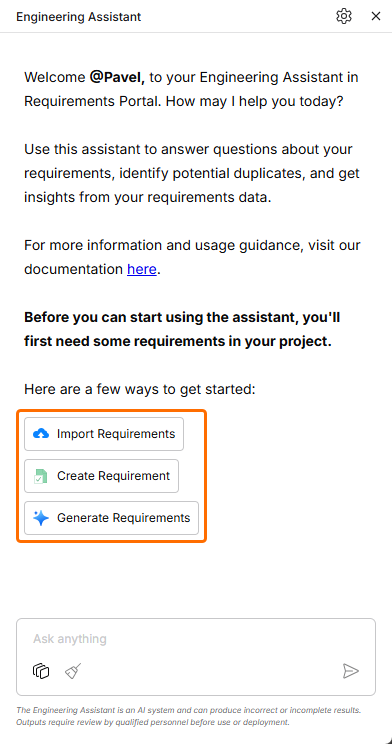
Asystent inżynierski jest dostępny w panelu Engineering Assistant w module wymagań, który otwiera się po kliknięciu ikony  w prawym górnym rogu.
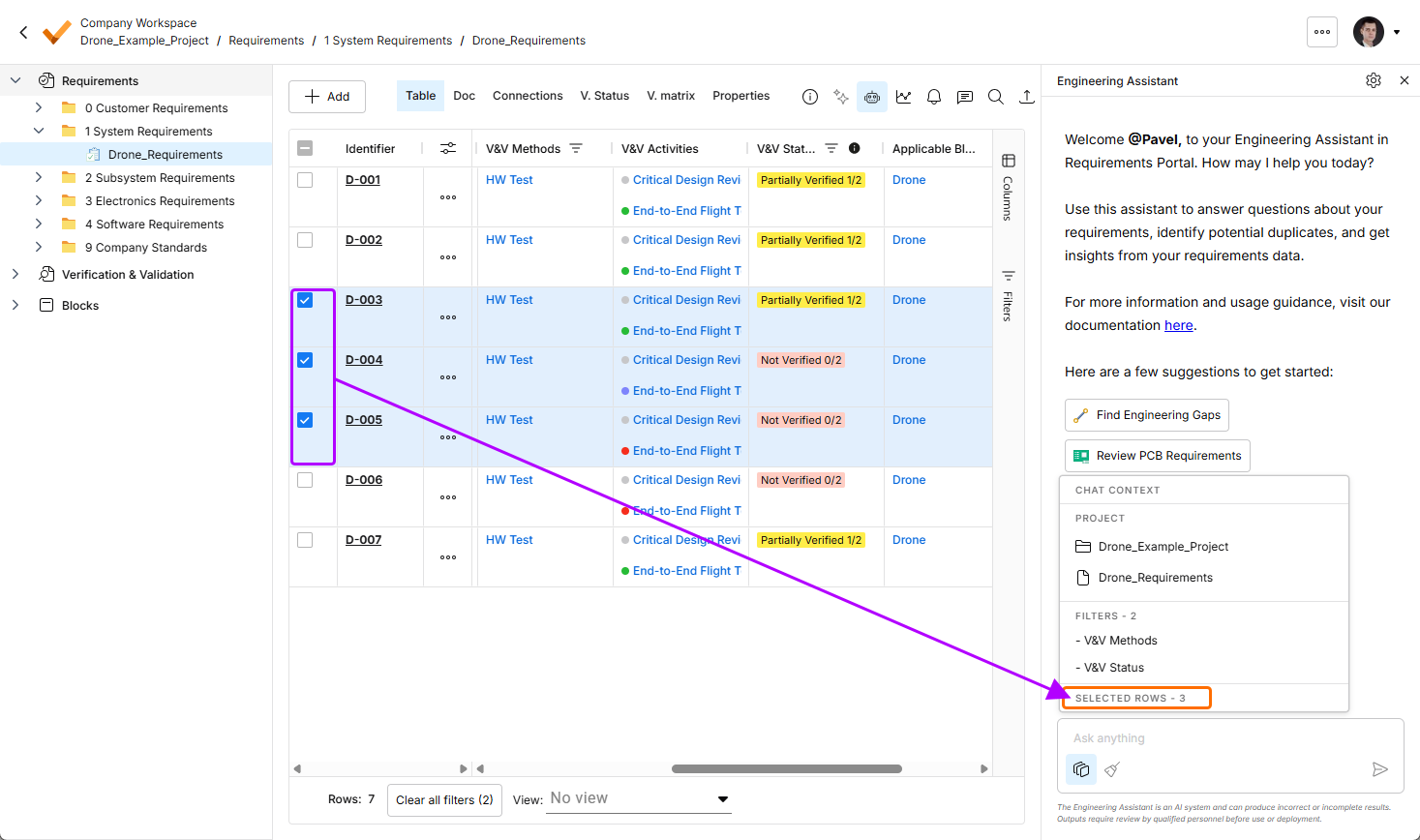
Bieżący kontekst rozmowy można wyświetlić, klikając przycisk  na dole panelu Engineering Assistant. Otworzy się okno podręczne Chat Context z następującymi informacjami:
-
Project – pokazuje nazwę bieżącego projektu oraz nazwę aktualnie wybranego folderu, specyfikacji lub sekcji.
-
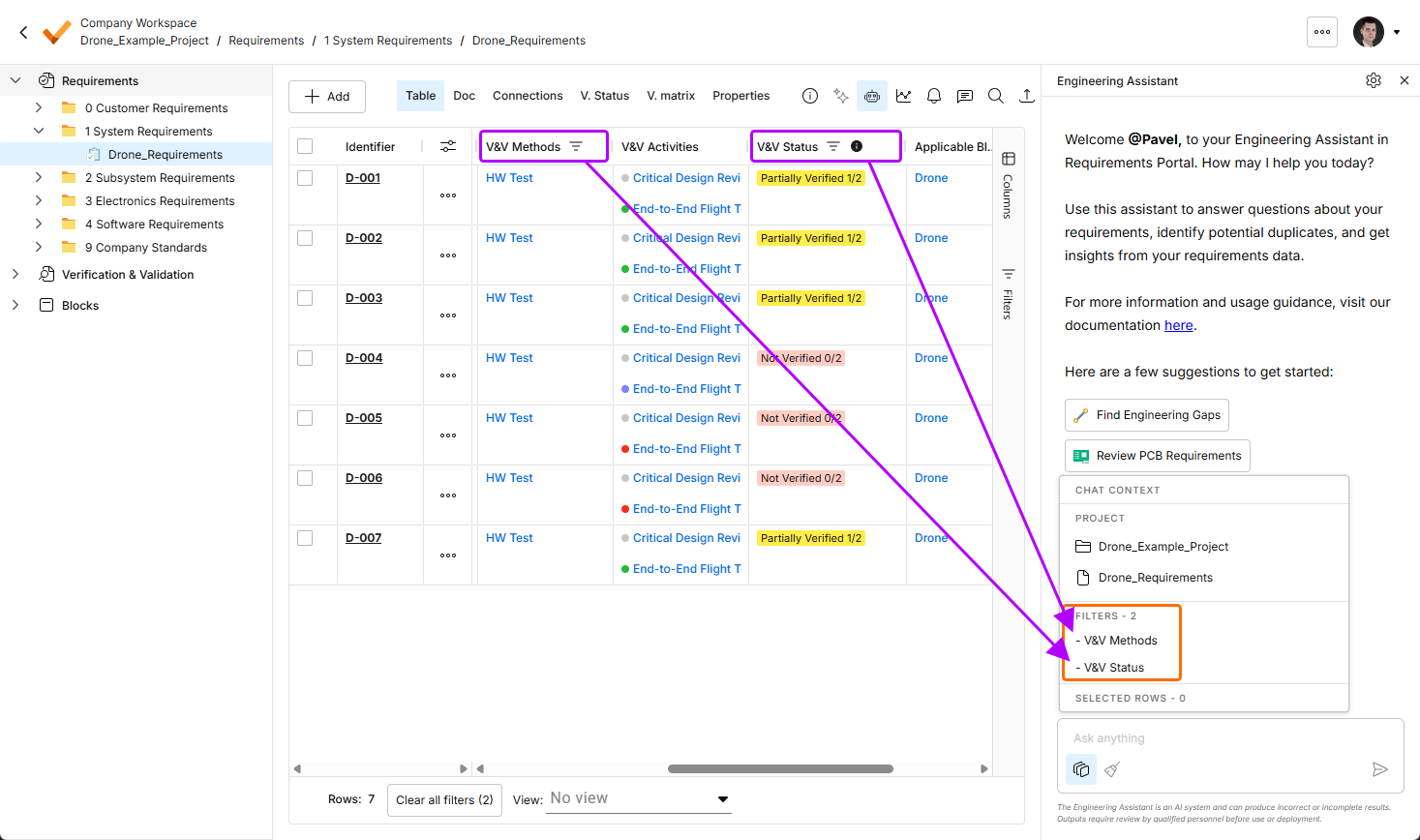
Filters – pokazuje liczbę filtrów aktualnie zastosowanych w tabeli oraz listę kolumn, do których zastosowano filtry.
-
Rows selected – pokazuje liczbę aktualnie wybranych wierszy wymagań.
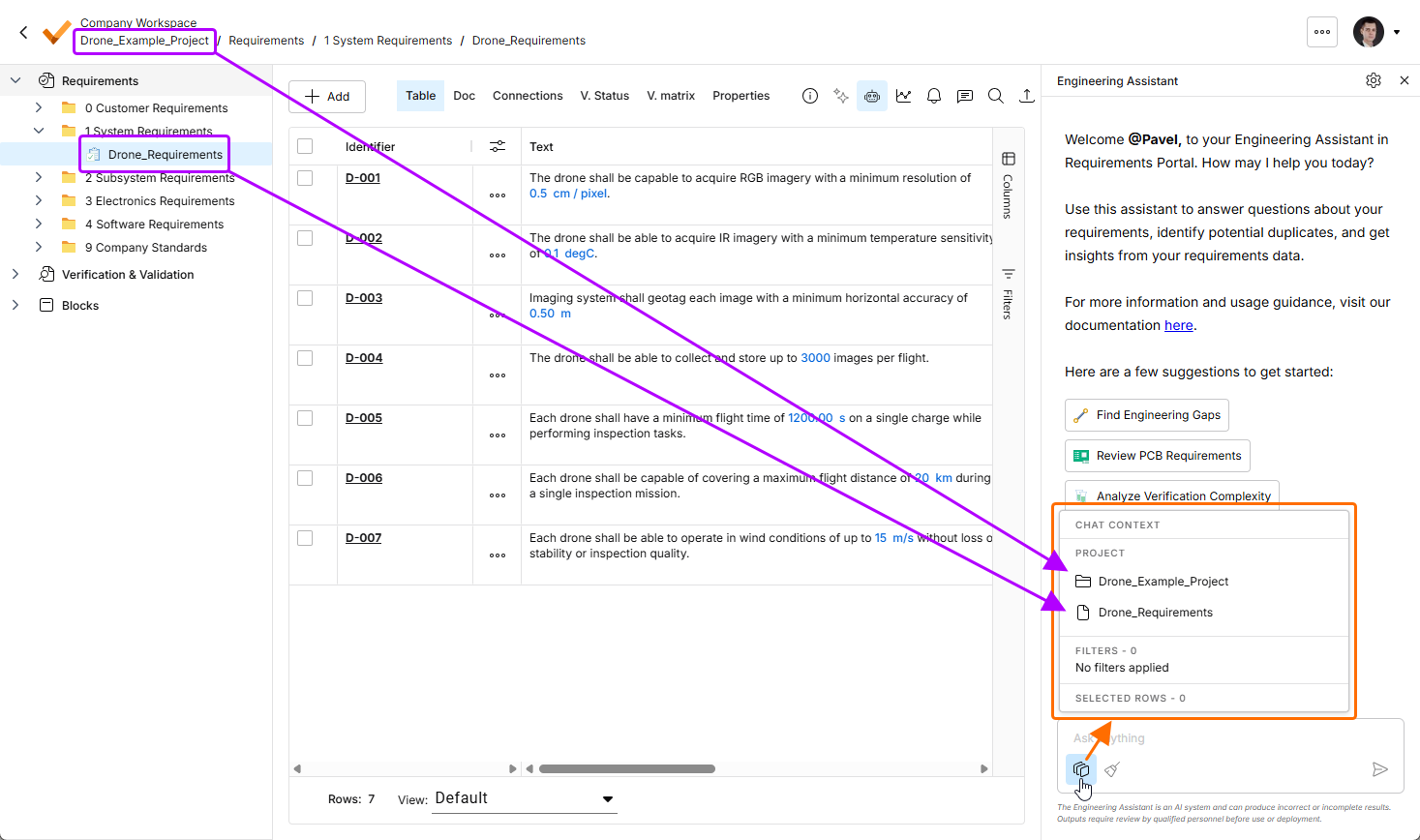
Kliknij przycisk , aby otworzyć okno podręczne Chat Context. W tym przykładzie obszar Project pokazuje nazwę bieżącego projektu (Drone_Example_Project) oraz nazwę aktualnie wybranej specyfikacji (Drone_Requirements).
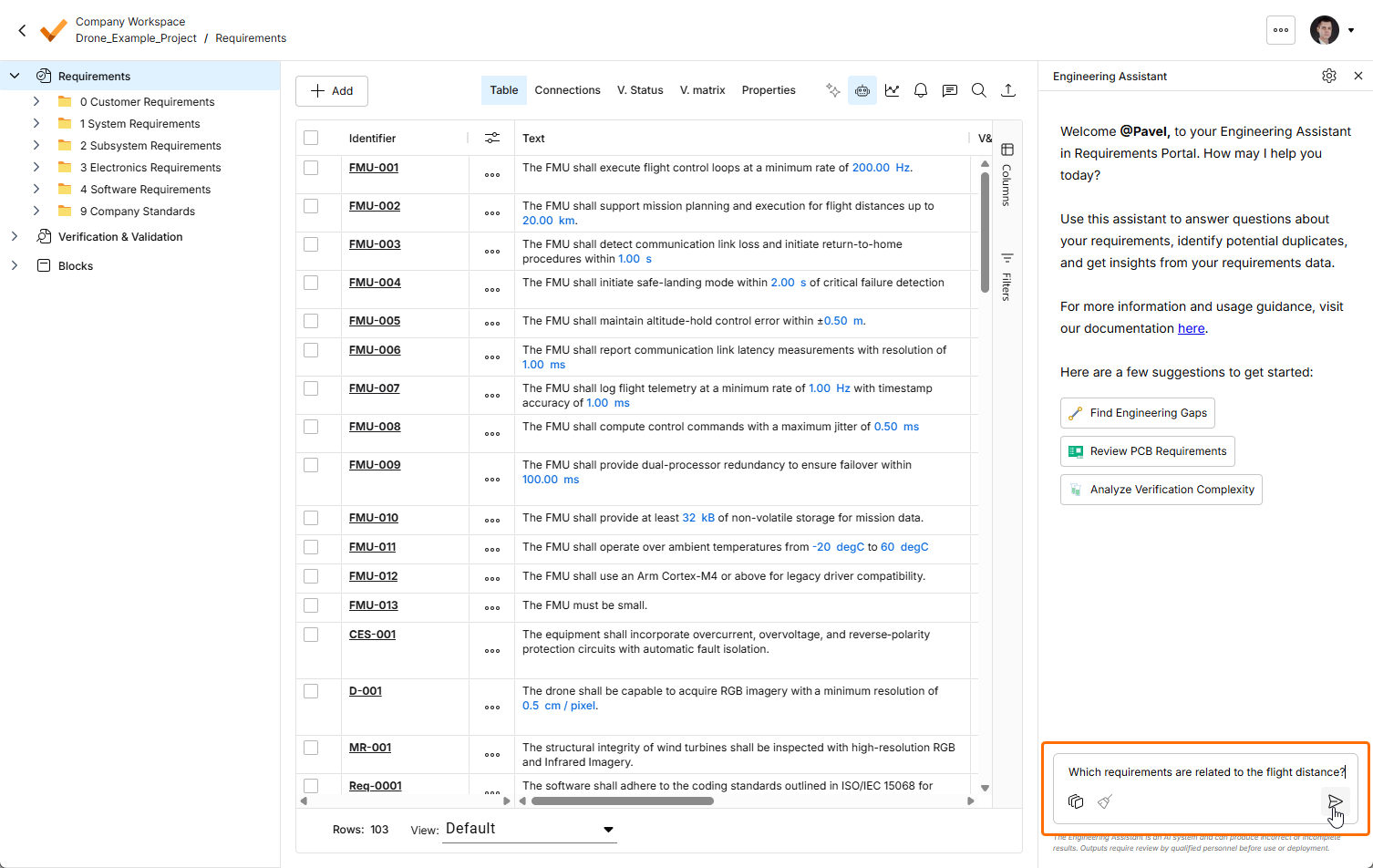
Aby skorzystać z asystenta inżynierskiego, wpisz zapytanie w polu Ask anything na dole panelu Engineering Assistant i kliknij ikonę  lub naciśnij
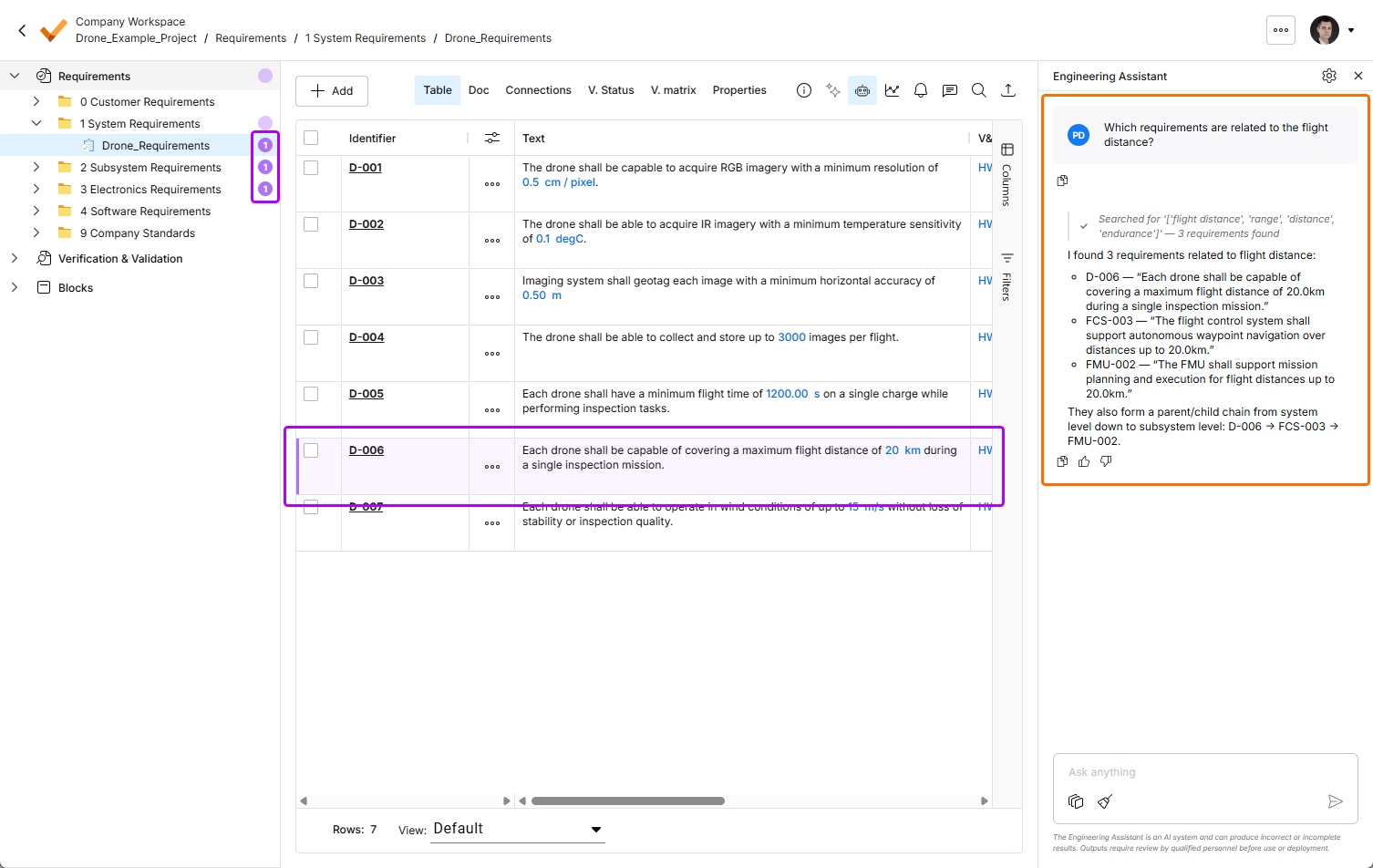
 Enter. Asystent inżynierski przeanalizuje wymagania i wyświetli odpowiednią odpowiedź w panelu. W zależności od zapytania asystent zwróci odpowiedź liczbową, listę identyfikatorów wymagań lub krótkie podsumowanie. Wymagania związane z zapytaniem zostaną wyróżnione w tabeli wymagań, a ich liczba zostanie wyświetlona w drzewie projektu obok odpowiednich specyfikacji, sekcji i folderów.
 pod prośbą lub odpowiedzią, aby skopiować jej treść do schowka.
 i
i  pod odpowiedzią w panelu Engineering Assistant, aby wyrazić pozytywną lub negatywną opinię.
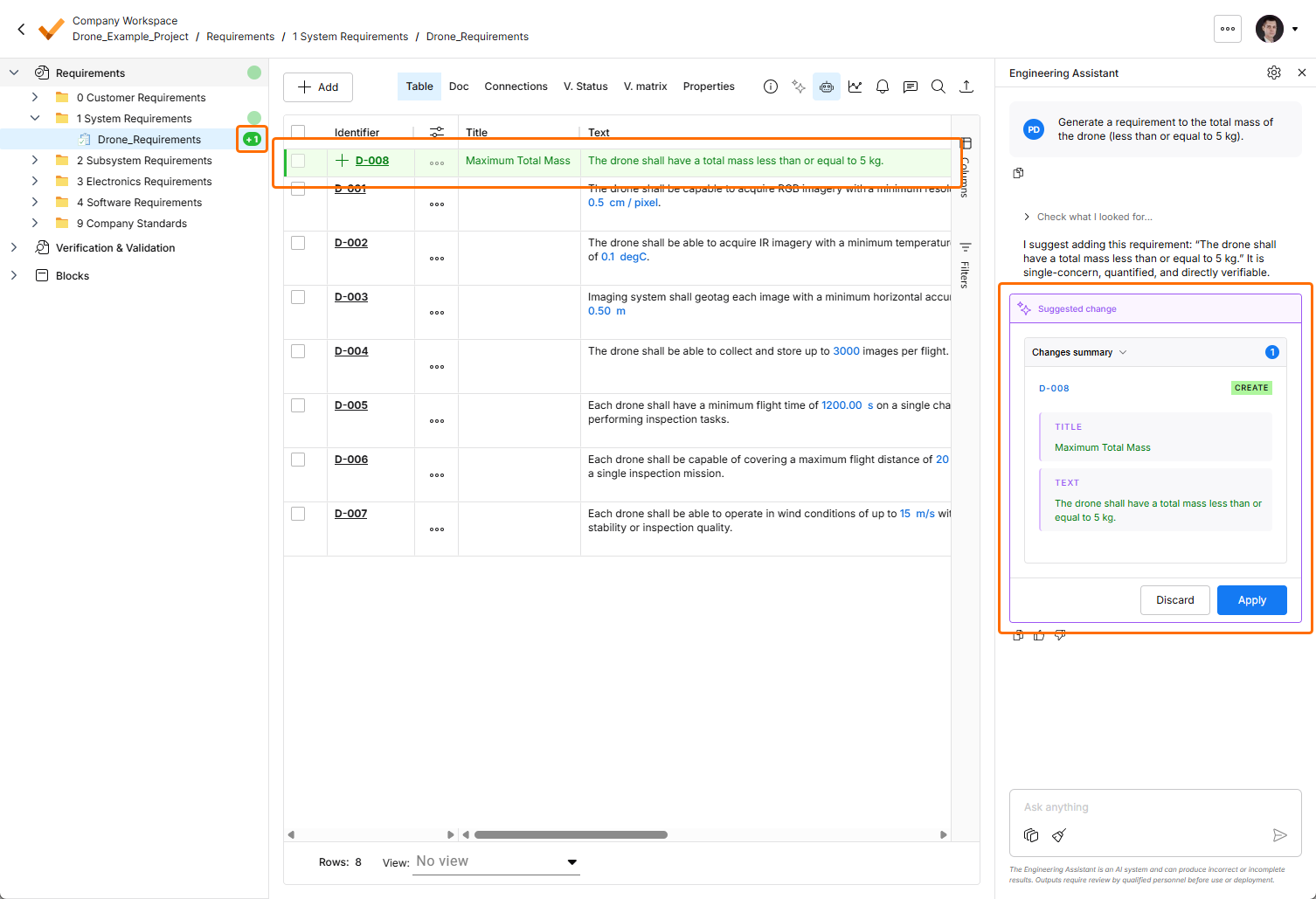
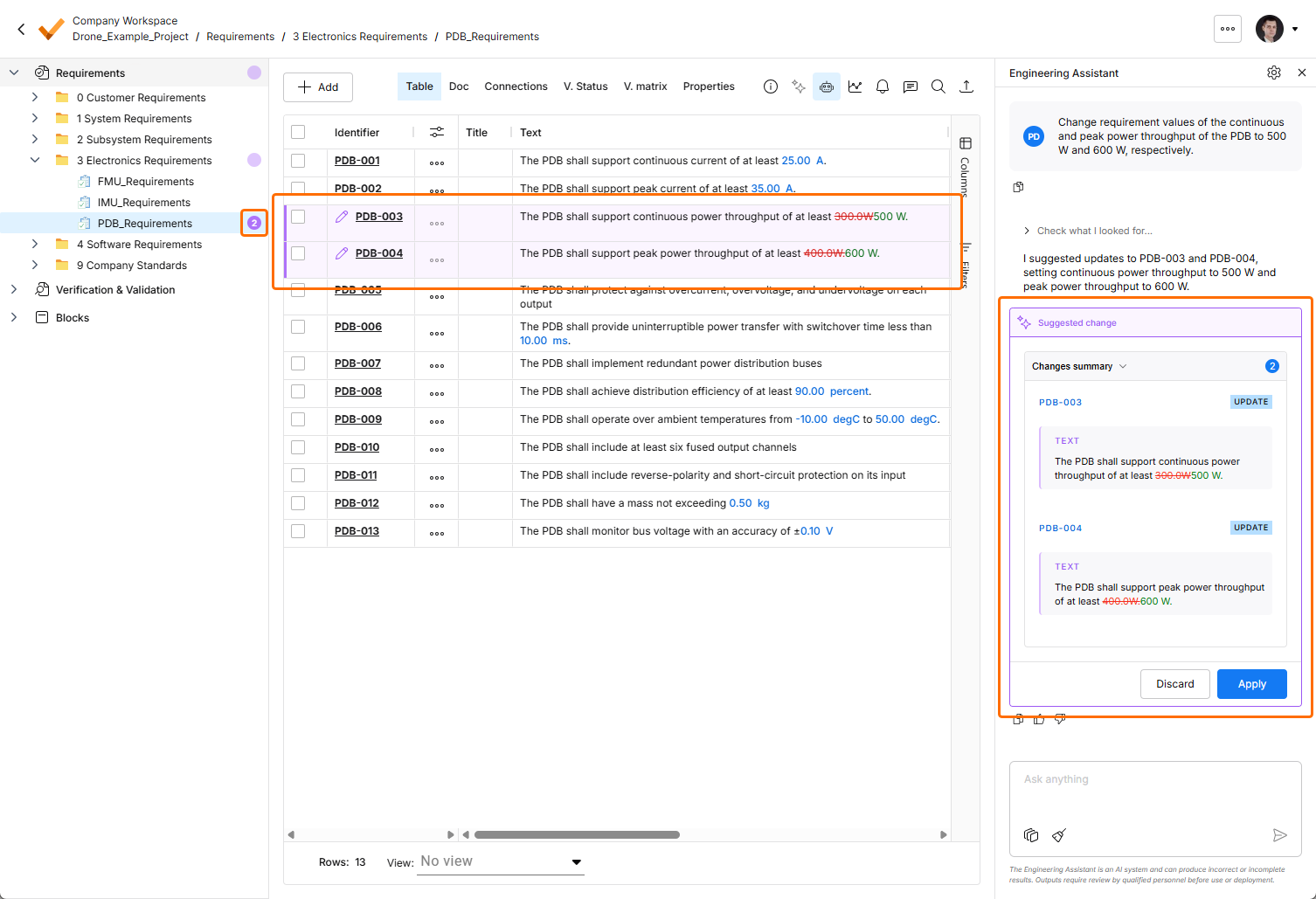
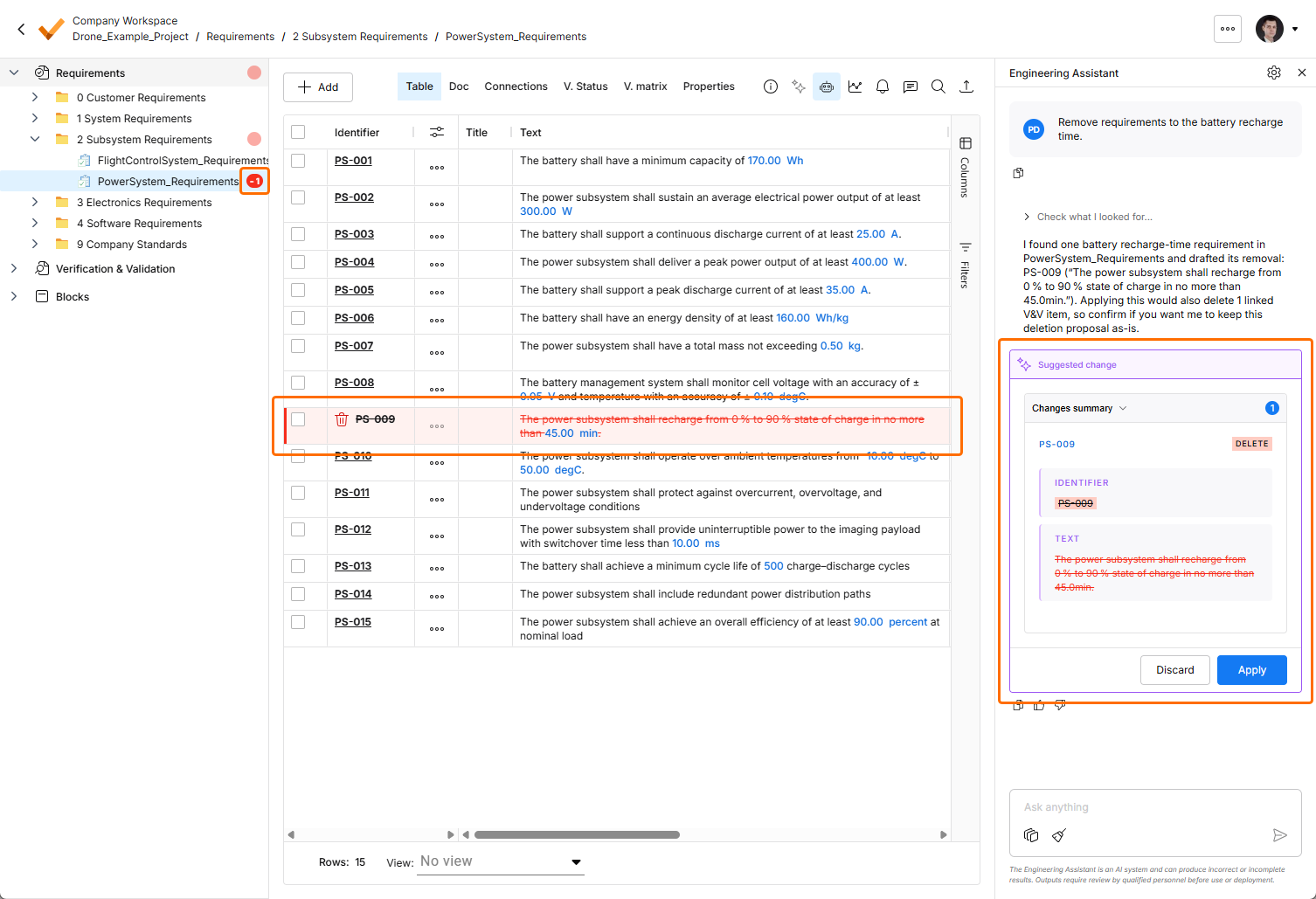
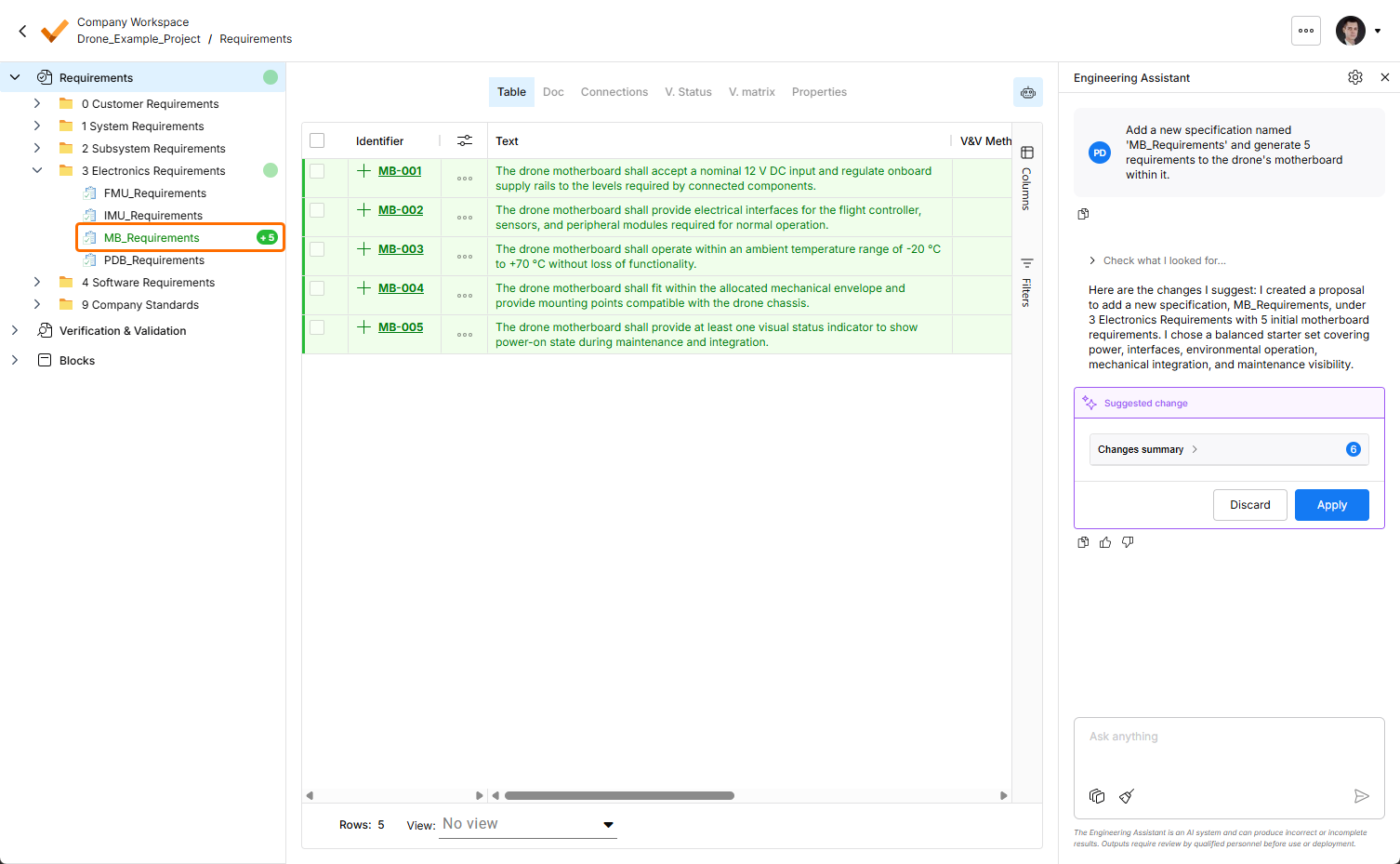
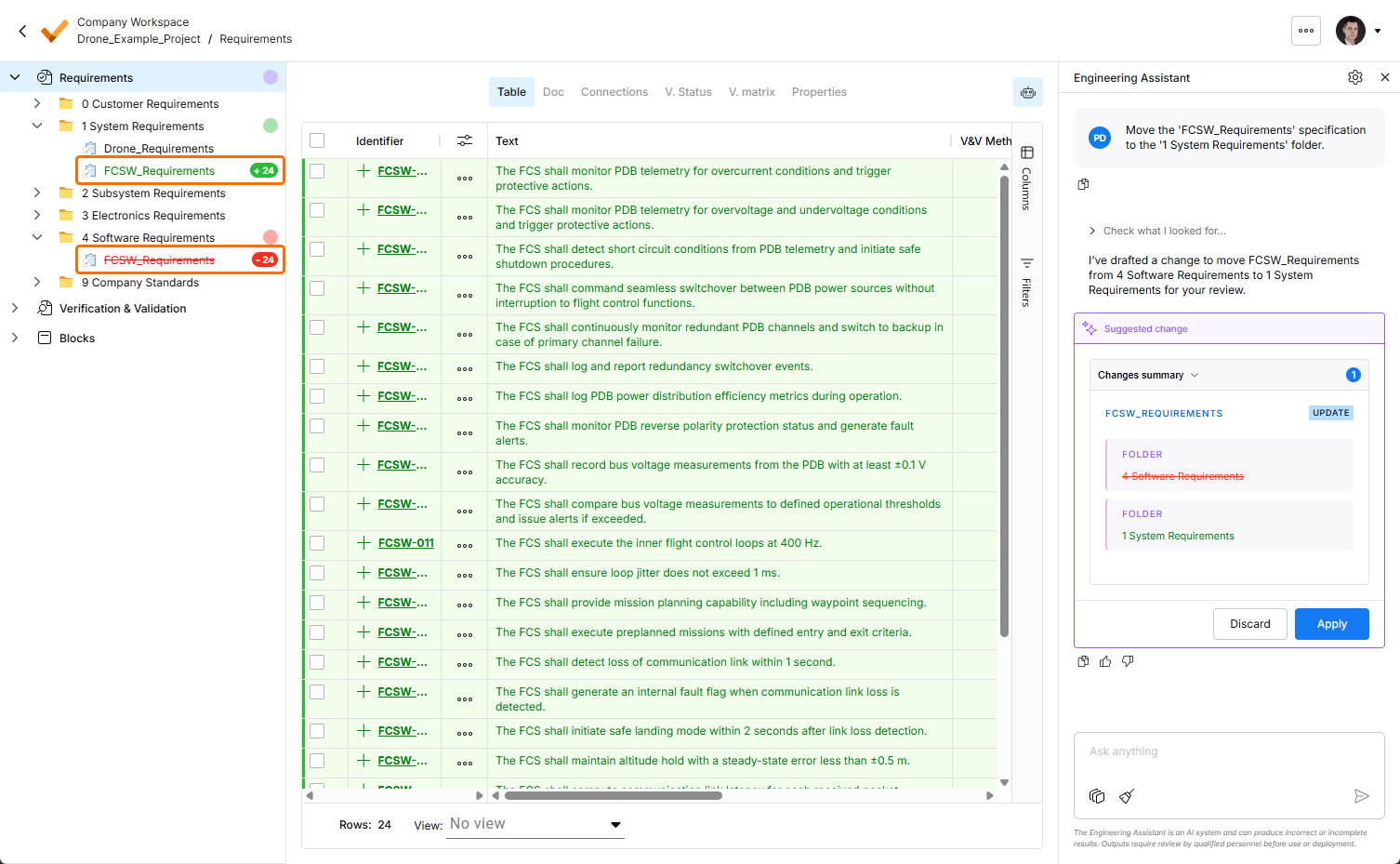
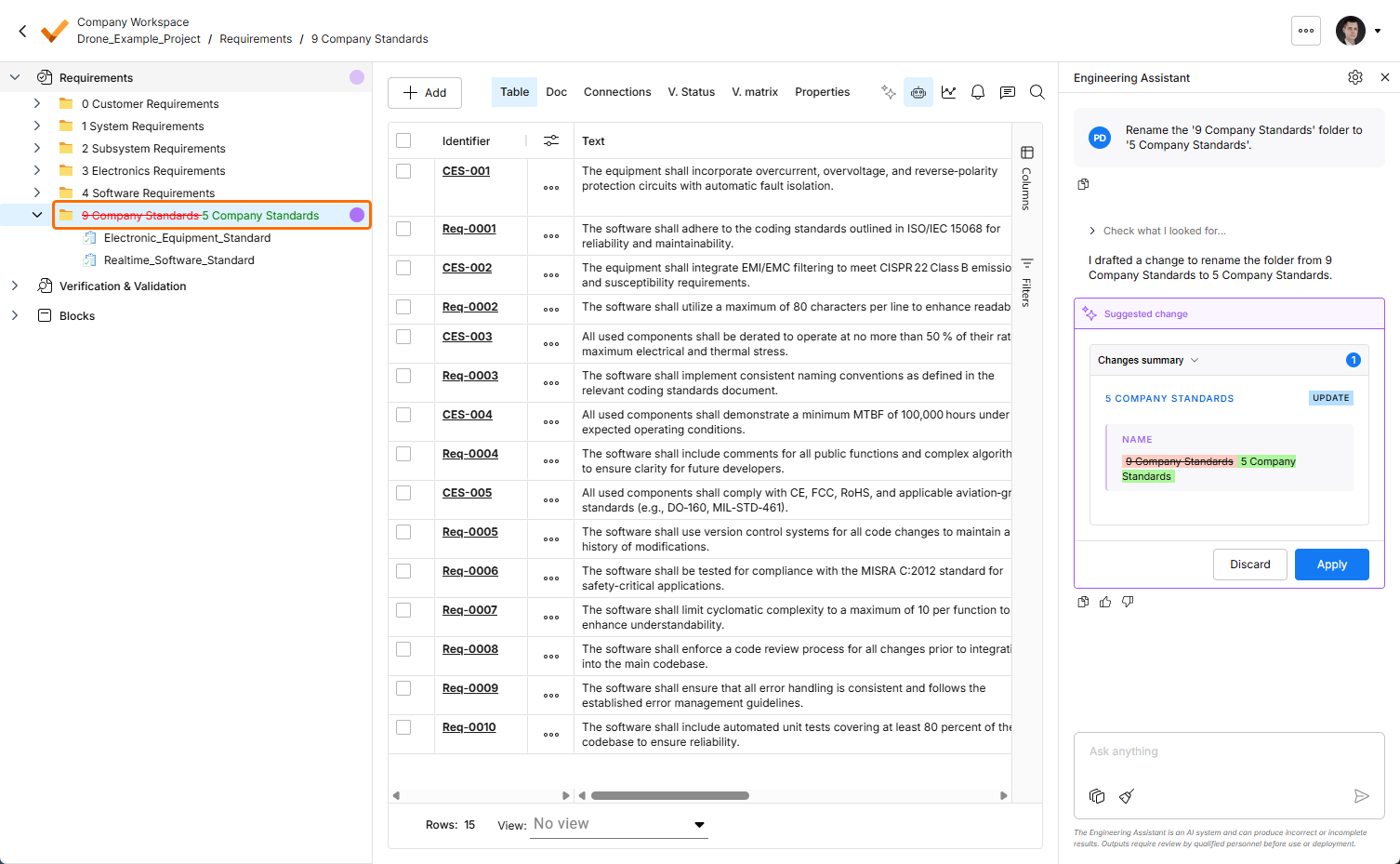
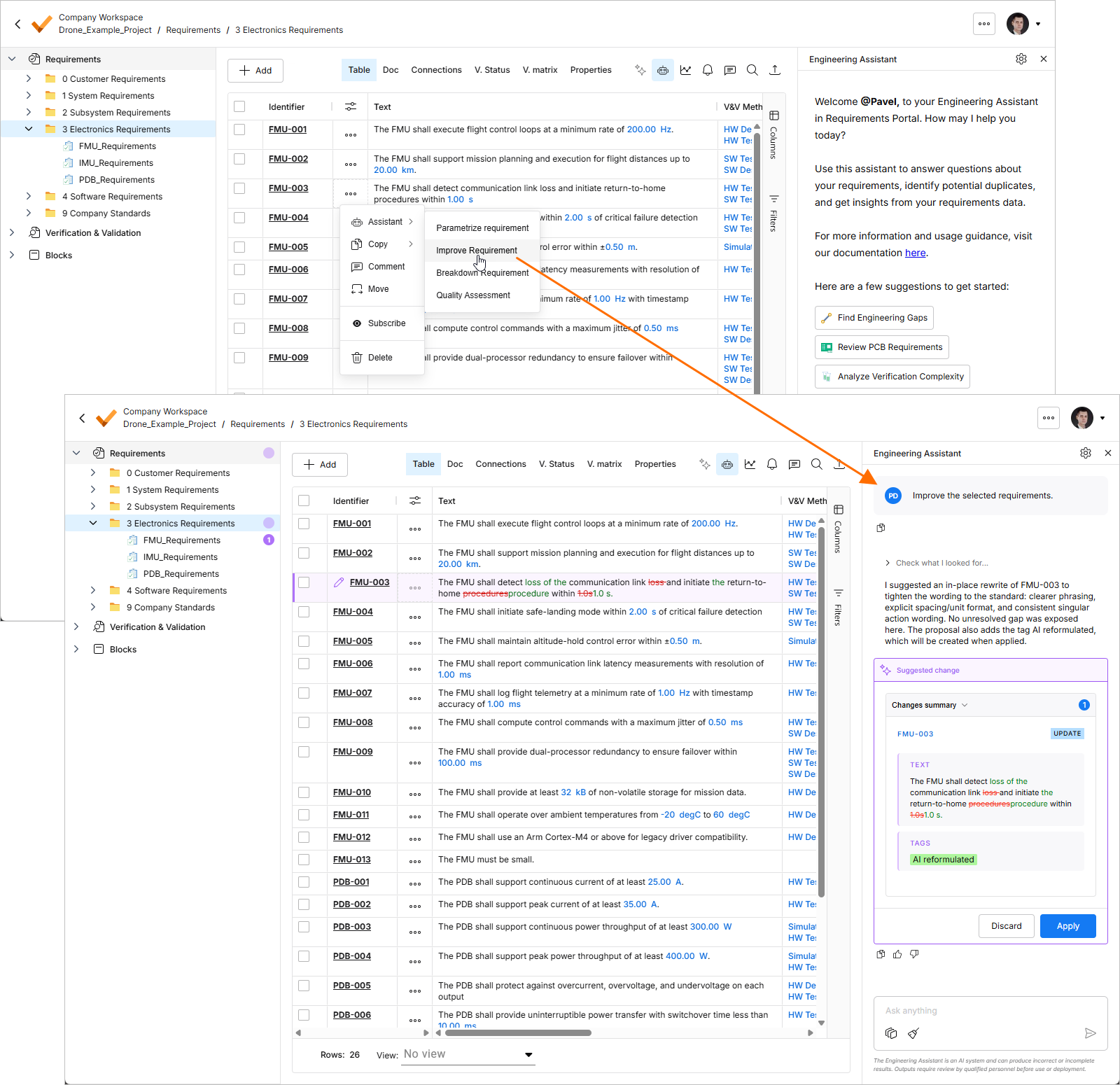
Gdy prześlesz do asystenta inżynierskiego prośbę o utworzenie nowego wymagania albo zmianę lub usunięcie istniejącego, proponowane zmiany pojawią się w osobnym kafelku w panelu Engineering Assistant. Możesz je przejrzeć (rozwijając obszar Changes summary), a następnie zastosować lub odrzucić. Proponowane zmiany będą również widoczne w tabeli wymagań w następujący sposób:
-
Nowe wymagania są wyróżnione kolorem zielonym i ikoną
 w kolumnie Identifier. Zielony znacznik jest również wyświetlany obok odpowiedniej pozycji w drzewie projektu po lewej stronie.
-
Zmienione wymagania są wyróżnione kolorem fioletowym i ikoną
 w kolumnie Identifier. Konkretne zmiany są wyróżnione w tabeli. Fioletowy znacznik jest również wyświetlany obok odpowiedniej pozycji w drzewie projektu po lewej stronie.
-
Wymagania proponowane do usunięcia są wyróżnione kolorem czerwonym i ikoną
 w kolumnie Identifier. Czerwony znacznik jest również wyświetlany obok odpowiedniej pozycji w drzewie projektu po lewej stronie.
 ,
,  ).
). ).
). ).
). )
) ).
).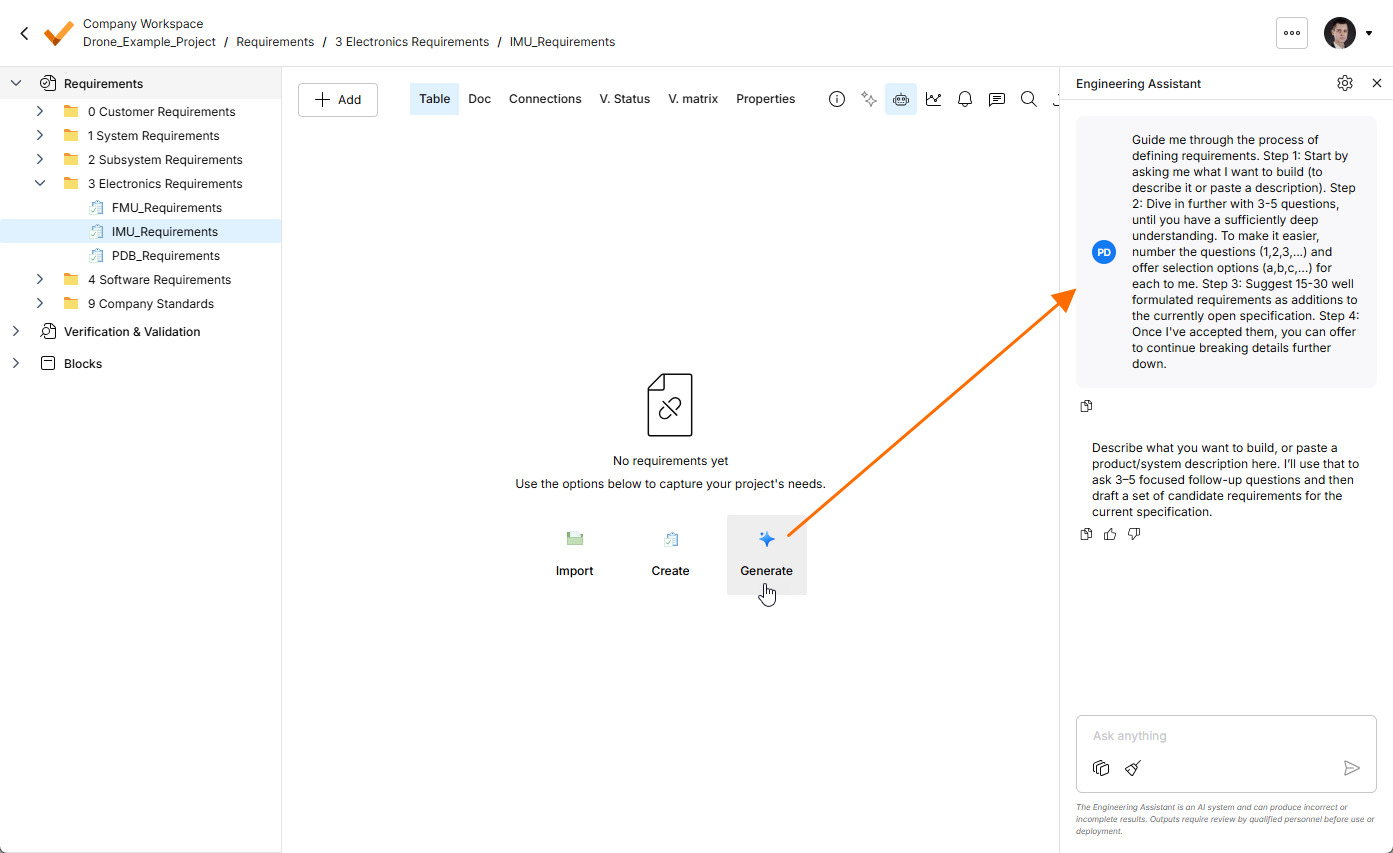 ).
). na dole panelu Engineering Assistant. Pamiętaj, że dostępna jest tylko jedna rozmowa naraz (tzn. nie ma historii rozmów).
Korzystanie z umiejętności AI i zarządzanie nimi
Umiejętność to zestaw instrukcji wielokrotnego użytku, który asystent inżynierski może wykonać, aby realizować określone zadanie w bardziej spójny sposób. Umiejętność określa, jak należy wykonać dane zadanie inżynierskie — jego cel, zakres, wymagane dane wejściowe i kroki postępowania — tak aby za każdym razem uzyskiwać spójny wynik, niezależnie od tego, kto i kiedy ją uruchamia, oraz bez konieczności ponownego wyjaśniania tych samych instrukcji przez każdego użytkownika.
Umiejętność można traktować jako:
-
Powtarzalny proces inżynierski
-
Standard organizacyjny przekształcony w wykonywalne instrukcje
-
Sposób na zebranie wiedzy eksperckiej i umożliwienie jej wielokrotnego wykorzystania
Umiejętności są wywoływane automatycznie przez AI, która wybiera je i stosuje na podstawie Twojego zamiaru. Nie musisz zapamiętywać poleceń ani ręcznie wybierać umiejętności. Gdy wysyłasz wiadomość, asystent inżynierski:
-
Analizuje Twój zamiar i bieżący kontekst.
-
Przegląda umiejętności dostępne w przestrzeni roboczej.
-
Porównuje Twoje żądanie z polem Short Description każdej umiejętności, aby ustalić, które umiejętności są odpowiednie.
-
Wybiera najlepiej dopasowaną umiejętność.
-
Postępuje zgodnie z polem Instructions wybranej umiejętności, aby wykonać zadanie.
-
Zwraca wynik do Twojej oceny.
Na przykład po wysłaniu Rewrite these requirements using our company writing standard asystent inżynierski rozpoznaje zamiar (ujednolicenie wymagań), identyfikuje umiejętność, której krótki opis najlepiej odpowiada temu żądaniu, wykonuje zdefiniowane w niej instrukcje i zwraca poprawione wymagania.
Przykłady zastosowania umiejętności
-
Break Down Complex Requirements – analizowanie wybranych wymagań i dzielenie ich na mniejsze, niezależnie testowalne wymagania z zachowaniem pierwotnego zamysłu.
Przykładowe polecenie:
Break down these requirements. -
Apply Requirement Writing Standards – przeglądanie wymagań i przeredagowywanie ich zgodnie z obowiązującymi w organizacji wytycznymi dotyczącymi tworzenia wymagań. Typowa kontrola obejmuje niejednoznaczność, nieweryfikowalne sformułowania, brak wskazania podmiotów wykonujących działania oraz niejasne kryteria akceptacji.
Przykładowe polecenie:
Rewrite these requirements according to our requirement quality standard. -
Translate Requirements – tłumaczenie wymagań z jednego języka na inny z zachowaniem znaczenia technicznego, terminologii, identyfikatorów i odniesień zapewniających identyfikowalność.
Przykładowe polecenie:
Translate these requirements to German. -
Classify Requirements – stosowanie organizacyjnego schematu klasyfikacji wymagań, obejmującego takie kategorie jak elektronika, mechanika, oprogramowanie, bezpieczeństwo funkcjonalne, ochrona przed zagrożeniami lub inne klasyfikacje specyficzne dla firmy.
Przykładowe polecenie:
Classify these requirements according to our applicability model. -
Generate Verification Criteria – analizowanie wymagań i proponowanie metod weryfikacji, kryteriów akceptacji lub warunków testowych, które umożliwiają wykazywanie zgodności zawsze w ten sam sposób.
Przykładowe polecenie:
Generate verification criteria for these requirements. -
Summarize a Specification/Section/Group of Requirements – generowanie zwięzłego i uporządkowanego podsumowania specyfikacji, sekcji wymagań lub zestawu wymagań.
Przykładowe polecenie:
Summarize the selected requirements.
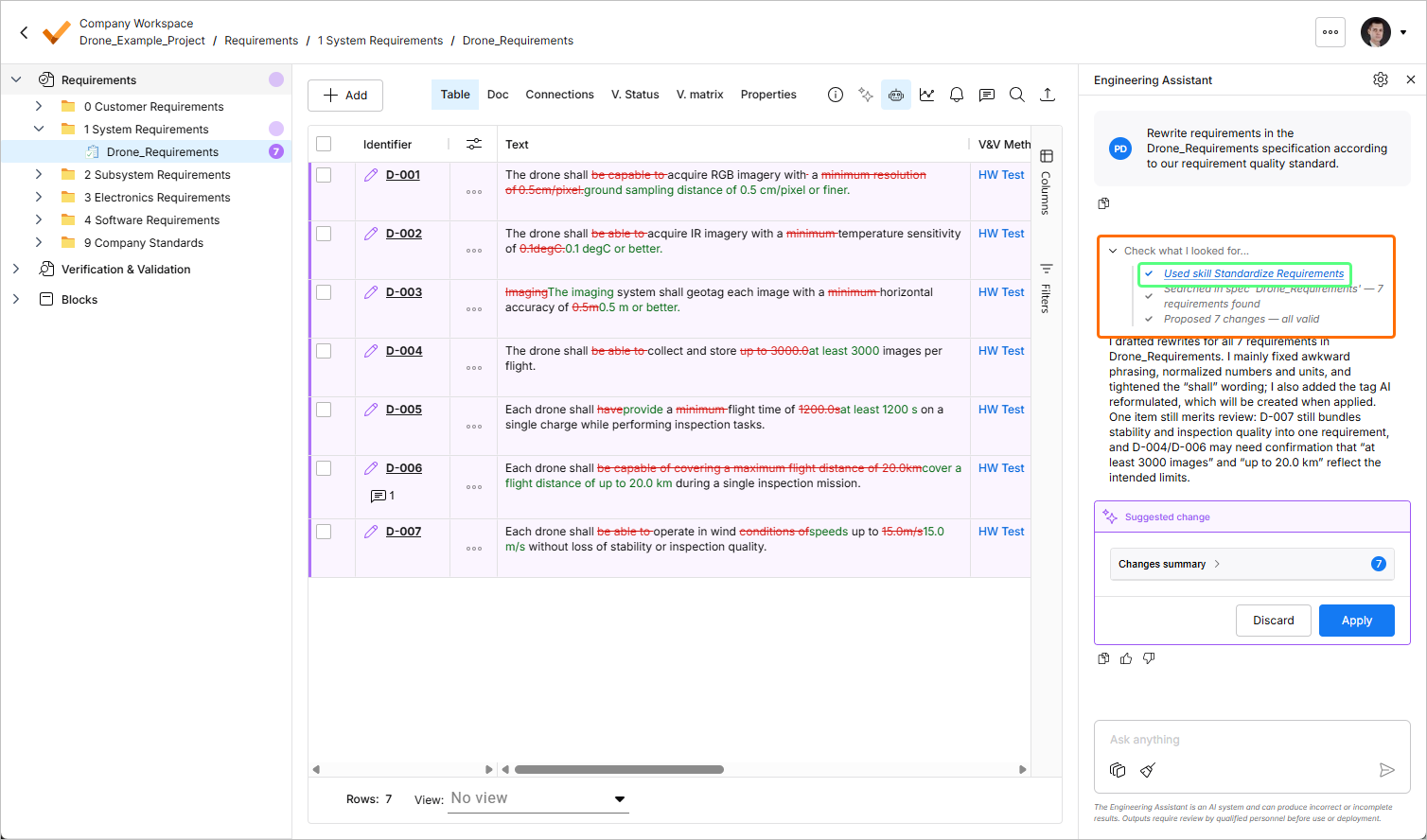
Zestaw dostępnych umiejętności jest zarządzany w oknie AI Skills, które można otworzyć, klikając przycisk  w prawym górnym rogu panelu Engineering Assistant. W tym oknie możesz dodawać nowe umiejętności oraz zmieniać i usuwać istniejące.

-
Istniejące umiejętności są wymienione w obszarze Workspace Skills po lewej stronie okna. Kliknij pozycję, aby wyświetlić szczegóły wybranej umiejętności.
-
Aby dodać nową umiejętność, kliknij przycisk
 w lewym dolnym rogu okna. Na liście pojawi się pozycja nowej umiejętności. Zdefiniuj pola Name, Short Description i Instructions dla nowej umiejętności, a następnie kliknij przycisk
  w prawym dolnym rogu.
Szczegółowe informacje o każdym polu znajdziesz poniżej w rozwijanej sekcji Dobre praktyki definiowania umiejętności.
-
Aby edytować istniejącą umiejętność, wybierz ją z listy, zmień jej pola zgodnie z potrzebami, a następnie kliknij przycisk
 w prawym dolnym rogu.
-
Aby usunąć istniejącą umiejętność, wybierz ją z listy, kliknij przycisk
 w prawym dolnym rogu, a następnie potwierdź usunięcie.
Dobre praktyki definiowania umiejętności
Dobrze zdefiniowana umiejętność pomaga AI zrozumieć dwie rzeczy:
-
Kiedy należy użyć danej umiejętności
-
Co AI powinna zrobić po uruchomieniu umiejętności
Podczas definiowania umiejętności,
Informacje te są określane w trzech polach, z których każde ma inne przeznaczenie:
-
Name – pomaga rozpoznać umiejętność.
-
Short Description – pomaga AI zdecydować, kiedy dana umiejętność jest odpowiednia.
-
Instructions – określa sposób działania AI po wybraniu umiejętności.
Szczegółowe informacje o każdym polu znajdziesz w poniższych sekcjach.
Nazwa
Pole Name powinno być krótkie, jasne i wskazywać działanie. Powinno pomagać szybko zrozumieć, do czego służy dana umiejętność. Dobra nazwa zwykle opisuje działanie i rodzaj danych inżynierskich, na których pracuje umiejętność.
Dobra nazwa umiejętności powinna być:
-
Wystarczająco konkretna, aby odróżnić ją od innych umiejętności
-
Na tyle krótka, aby można ją było łatwo odnaleźć na liście umiejętności
-
Skoncentrowana na głównym zadaniu wykonywanym przez umiejętność
-
Sformułowana w języku naturalnie zrozumiałym dla użytkowników
Unikaj nazw, które są zbyt szerokie lub ogólne. Jeśli nazwa mogłaby pasować do wielu różnych zadań, prawdopodobnie nie jest wystarczająco precyzyjna.
Krótki opis
Pole Short Description pomaga AI zrozumieć, czego dotyczy umiejętność i kiedy należy ją uruchomić. To pole jest ważne, ponieważ nie musisz ręcznie wybierać umiejętności. Asystent analizuje Twoje polecenie, porównuje je z dostępnymi umiejętnościami i decyduje, czy dana umiejętność jest odpowiednia.
Dobry krótki opis powinien wyjaśniać:
-
Jakie zadanie wykonuje umiejętność
-
Do jakiego rodzaju danych inżynierskich ma zastosowanie
-
Kiedy należy używać umiejętności
-
Jaki wynik ma przynieść użycie umiejętności
Krótki opis powinien być zwięzły, ale nie ogólnikowy. Powinien zawierać wystarczająco dużo kontekstu, aby AI mogła odróżnić tę umiejętność od podobnych.
Słaby krótki opis wskazuje jedynie dziedzinę, do której należy umiejętność. Dobry krótki opis wyjaśnia konkretne zadanie, oczekiwany kontekst i sytuację, w której należy ją uruchomić. Na przykład zamiast opisywać umiejętność jako coś, co „pomaga w pracy z wymaganiami”, opis powinien wyjaśniać, czy umiejętność ocenia jakość wymagań, rozbija złożone wymagania na prostsze, tłumaczy treść wymagań, wykrywa konflikty, generuje kryteria weryfikacji czy wykonuje inne konkretne działanie.
Im lepiej krótki opis wyjaśnia cel umiejętności i kontekst jej użycia, tym trafniej asystent może decydować, kiedy ją zastosować.
Instrukcje
Pole Instructions określa, co AI powinna zrobić po wybraniu umiejętności. Jest to najważniejsze pole służące do kontrolowania sposobu działania umiejętności. Krótki opis pomaga AI zdecydować, kiedy użyć umiejętności, natomiast instrukcje określają, jak ma ona działać.
Dobre instrukcje powinny mieć formę jasnych wskazówek krok po kroku. Powinny opisywać nie tylko wynik końcowy, ale także sposób rozumowania i ograniczenia, których AI powinna przestrzegać podczas jego tworzenia.
Instrukcje powinny wyjaśniać:
-
What the AI should analyze first – przed wprowadzeniem zmian lub wygenerowaniem czegokolwiek asystent powinien zazwyczaj zrozumieć zamysł inżynierski, kontekst, strukturę lub zależności.
-
What steps the AI should perform – sposób działania powinien być podzielony na jasno określone kroki, aby wynik był powtarzalny i przewidywalny.
-
What the AI should preserve – może to obejmować pierwotny zamysł, identyfikatory wymagań, terminy techniczne, jednostki, wartości, ograniczenia, odniesienia, zakres zastosowania, hierarchię lub kontekst identyfikowalności.
-
What the AI must not do – dobrze zdefiniowane umiejętności wyraźnie zabraniają AI wymyślania brakujących szczegółów inżynierskich, zmieniania zamysłu, wprowadzania nowych założeń lub stosowania zmian bez sprawdzenia ich przez użytkownika.
-
How the AI should handle uncertainty – jeśli informacje są niepełne, niejednoznaczne lub niewystarczające, instrukcje umiejętności powinny nakazywać AI jasne wskazanie problemu zamiast zgadywania.
-
What output format is expected – umiejętność powinna określać, czy wynik ma mieć formę tabeli, listy punktowanej, przeredagowanego tekstu, podsumowania, listy kontrolnej czy uporządkowanego raportu.
Dobre instrukcje są szczególnie ważne w pracy inżynierskiej, ponieważ asystent może pracować z danymi wpływającymi na specyfikacje, walidację, decyzje projektowe lub późniejszą realizację. Umiejętność powinna zatem kierować działaniem AI tak, aby była pomocna, ale nie nadmiernie pewna swoich odpowiedzi.
Dodatkowe uwagi
-
Celem nie jest napisanie długiego polecenia. Celem jest określenie jasnej procedury działania dla AI.
-
Keep Skills Focused
Umiejętność powinna dobrze wykonywać jedno powtarzalne zadanie.
Jeśli umiejętność próbuje robić zbyt wiele rzeczy, asystentowi trudniej jest ustalić, kiedy jej użyć, a użytkownikom trudniej zaufać wynikom. Na przykład jedna umiejętność nie powinna łączyć dekompozycji wymagań, tłumaczenia, oceny jakości, analizy identyfikowalności i generowania procedur weryfikacyjnych, chyba że działania te celowo stanowią część jednego, ściśle zdefiniowanego procesu.
Jeśli cel umiejętności wymaga wielu niepowiązanych działań, podziel ją na oddzielne umiejętności.
-
Define Boundaries Clearly
Dobre umiejętności mają jasno określone granice.
Jest to szczególnie ważne podczas pracy z wymaganiami, specyfikacjami i danymi inżynierskimi. Asystent powinien wiedzieć, co wolno mu zmieniać, co może jedynie sugerować i czego nigdy nie wolno mu zakładać.
Przydatne ograniczenia to:
-
Nie zmieniaj pierwotnego zamysłu inżynierskiego
-
Nie wymyślaj wartości, ograniczeń ani decyzji projektowych
-
Nie usuwaj identyfikatorów ani odniesień
-
Nie zakładaj brakujących metod weryfikacji
-
Nie stosuj zmian automatycznie bez sprawdzenia ich przez użytkownika
-
Nie traktuj niejasnych informacji jako faktów
Jasne ograniczenia zmniejszają ryzyko uzyskania wyników, które brzmią wiarygodnie, ale są niepoprawne z inżynierskiego punktu widzenia.
-
-
Define the Output Format
Umiejętność powinna określać, w jaki sposób AI ma przedstawić wynik.
Spójny format wyników ułatwia ich sprawdzanie, porównywanie i ponowne wykorzystywanie.
W zależności od umiejętności wynik może mieć formę:
-
Tabeli
-
Listy punktowanej
-
Przeredagowanego wymagania
-
Uporządkowanego raportu
-
Listy kontrolnej
-
Podsumowania
-
Listy proponowanych zmian
-
Zestawu pytań lub otwartych kwestii
Format wyniku powinien odpowiadać celowi umiejętności. Na przykład w przypadku umiejętności służących do oceny często sprawdzają się tabele z kolumnami zawierającymi problem, wyjaśnienie i zalecenie. W przypadku umiejętności służących do przeredagowywania tekstu często dobrze sprawdza się przedstawienie tekstu oryginalnego, proponowanej wersji i uzasadnienia.
-
 Tłumaczenie SI