
Komentowanie
Requirements Portal obsługuje komentowanie w projektach wymagań. Komentarz to notatka dodana przez użytkownika, przypisana do konkretnego wymagania, na którą inni użytkownicy mogą odpowiadać. Komentarze wspierają współpracę między użytkownikami bez zmieniania samych współdzielonych danych, ponieważ są przechowywane przez Workspace niezależnie od tych danych. W komentarzu możesz wspomnieć jedną lub więcej osób albo grup. Komentarz może też zostać przypisany do członka Workspace.
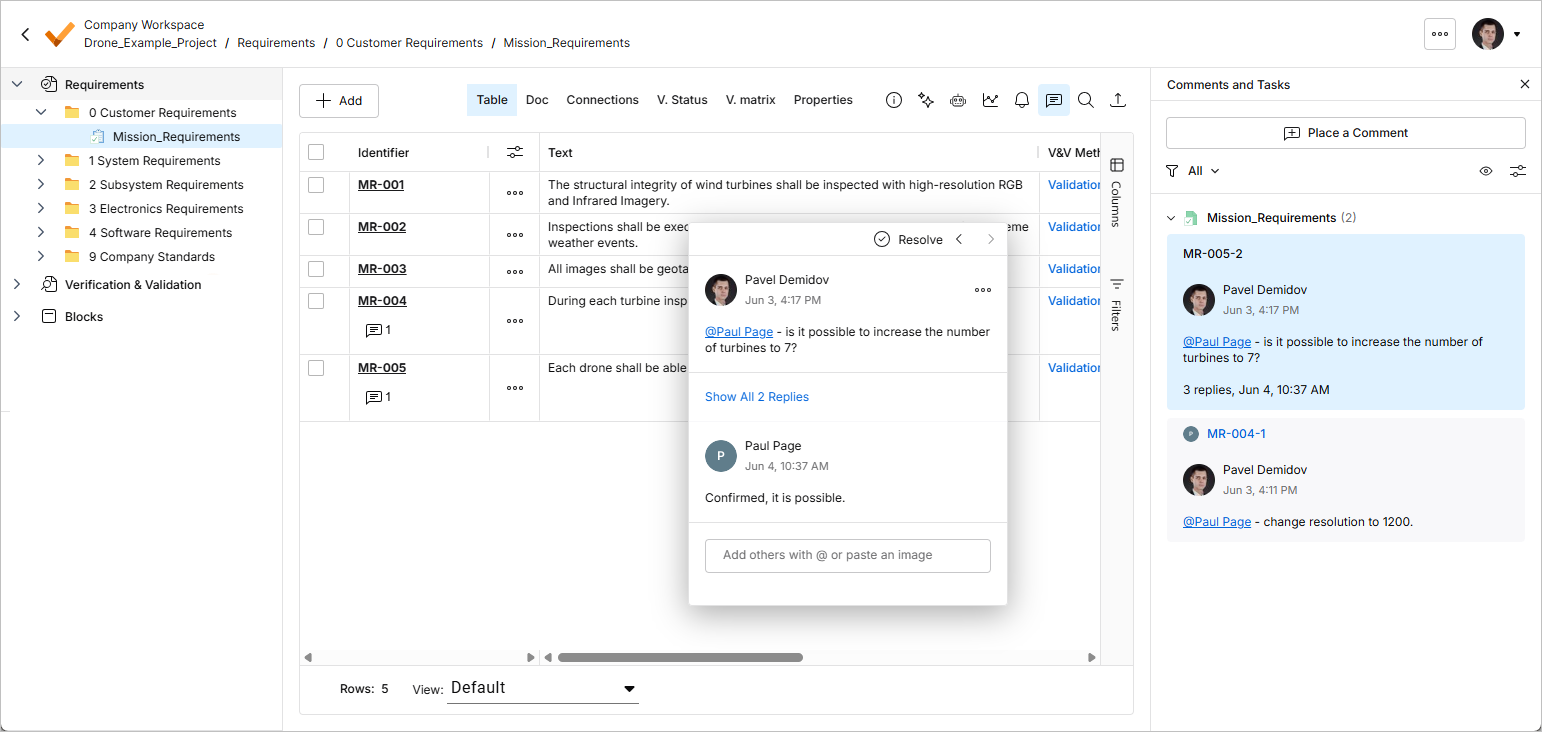
Komentarze są publikowane, otrzymują odpowiedzi i są zarządzane bezpośrednio w tabeli wymagań za pomocą kontekstowego okna komentarzy. Komentarze są również prezentowane w panelu Comments and Tasks, który znajduje się po prawej stronie i pełni bardziej funkcję przeglądową/nawigacyjną niż operacyjną. Użyj elementu sterującego  w prawym górnym rogu, aby przełączać wyświetlanie panelu Comments and Tasks.
Dodawanie komentarza
Tryb dodawania komentarza można włączyć na jeden z następujących sposobów:
-
Kliknij przycisk
 u góry panelu Comments and Tasks, a następnie użyj wyświetlonego kursora umieszczania (
 ), aby wybrać wiersz wymagania do skomentowania.
-
Kliknij przycisk
 w wierszu danego wymagania i wybierz polecenie Comment z wyświetlonego menu.
W każdym przypadku zostanie wyświetlone okno komentarza, w którym można zdefiniować komentarz w kontekście wybranego wymagania. Wpisz komentarz w udostępnionym polu. W komentarzu możesz wspomnieć jedną lub więcej osób albo grup. Wpisz znak @ w polu komentarza, aby szybko uzyskać dostęp do listy członków Workspace. Komentarz można również przypisać członkowi. Więcej informacji o tych dodatkowych funkcjach znajdziesz w sekcji Praca z kontekstowym oknem komentarzy.
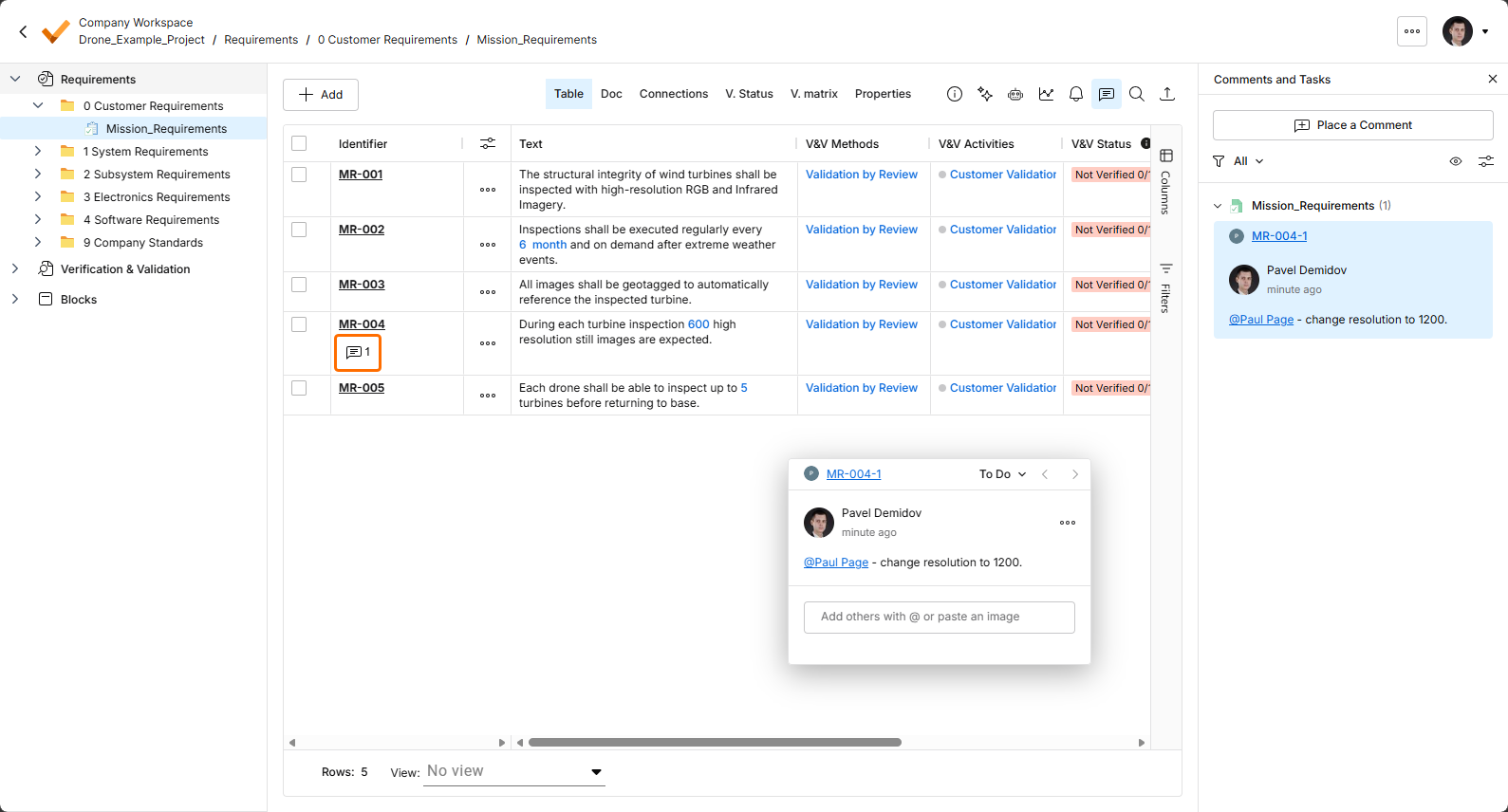
Po wpisaniu komentarza, dodaniu wzmianek i wykonaniu przypisania, jeśli jest wymagane, kliknij przycisk  poniżej. Komentarz zostanie zapisany i pojawi się zarówno w kontekstowym oknie komentarzy, jak i w panelu Comments and Tasks. Znacznik komentarza (
 ) będzie widoczny w kolumnie Identifier dla wymagania zawierającego komentarz.
Poniższa sekwencja ilustracji pokazuje dodanie przykładowego komentarza do wymagania, wraz z dodaniem wzmianki o członku zespołu i przypisaniem mu zadania (szczegóły poniżej).
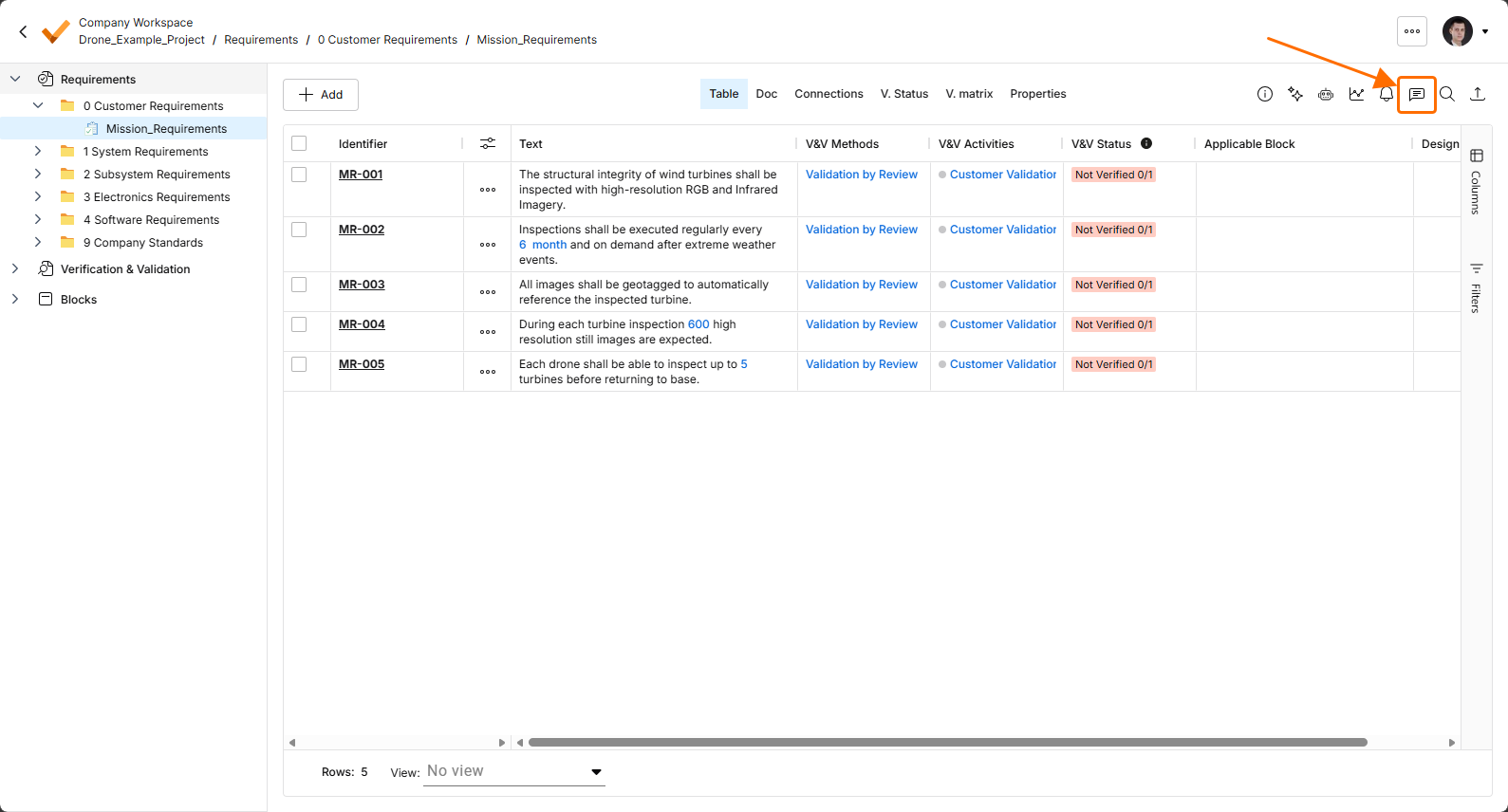
Otwórz lub zamknij panel Comments and Tasks za pomocą ikony .
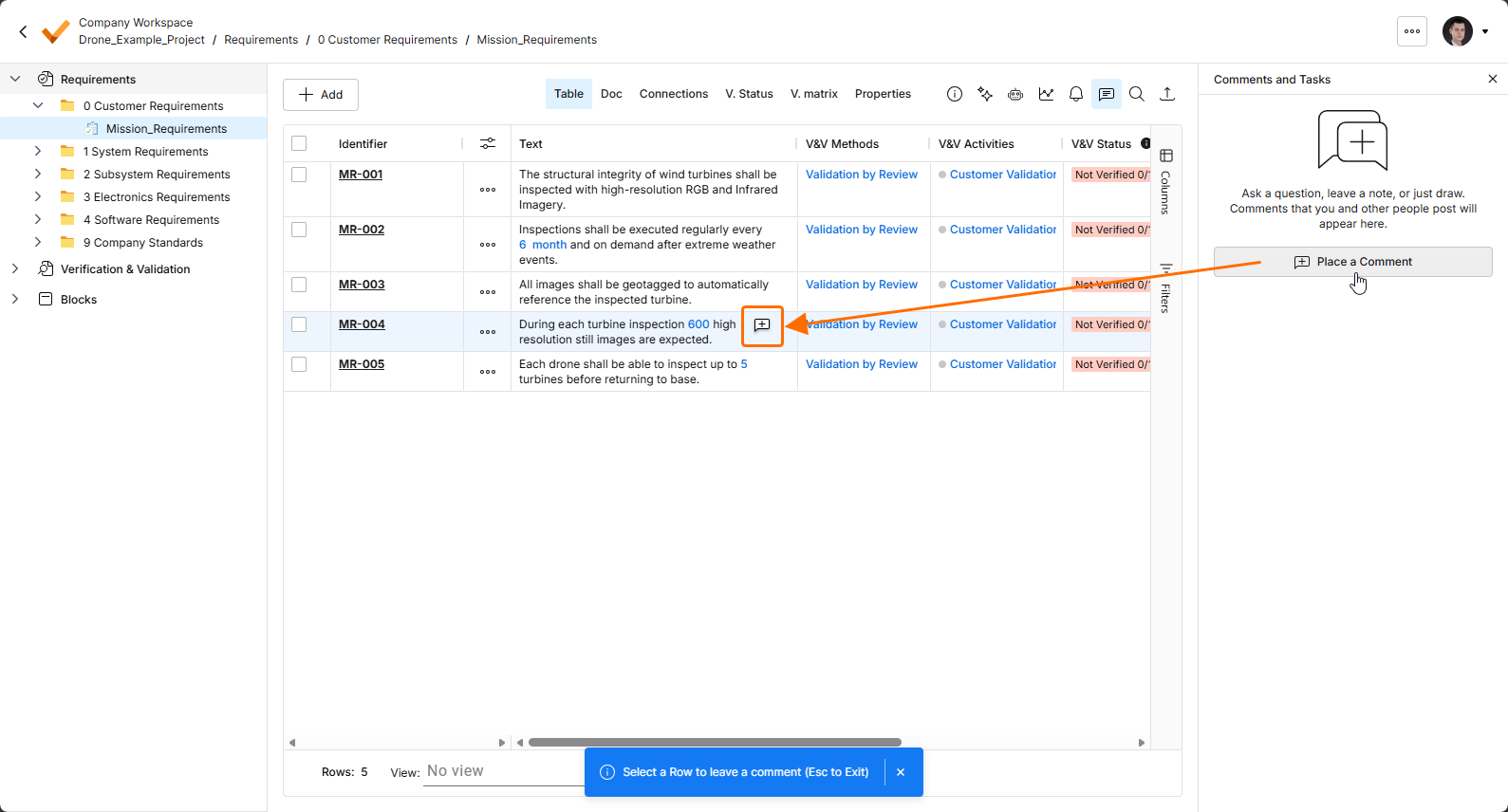
Wybierz przycisk , aby dodać komentarz do wymagania, a następnie użyj wyświetlonego kursora umieszczania (), aby wybrać wiersz wymagania do skomentowania.
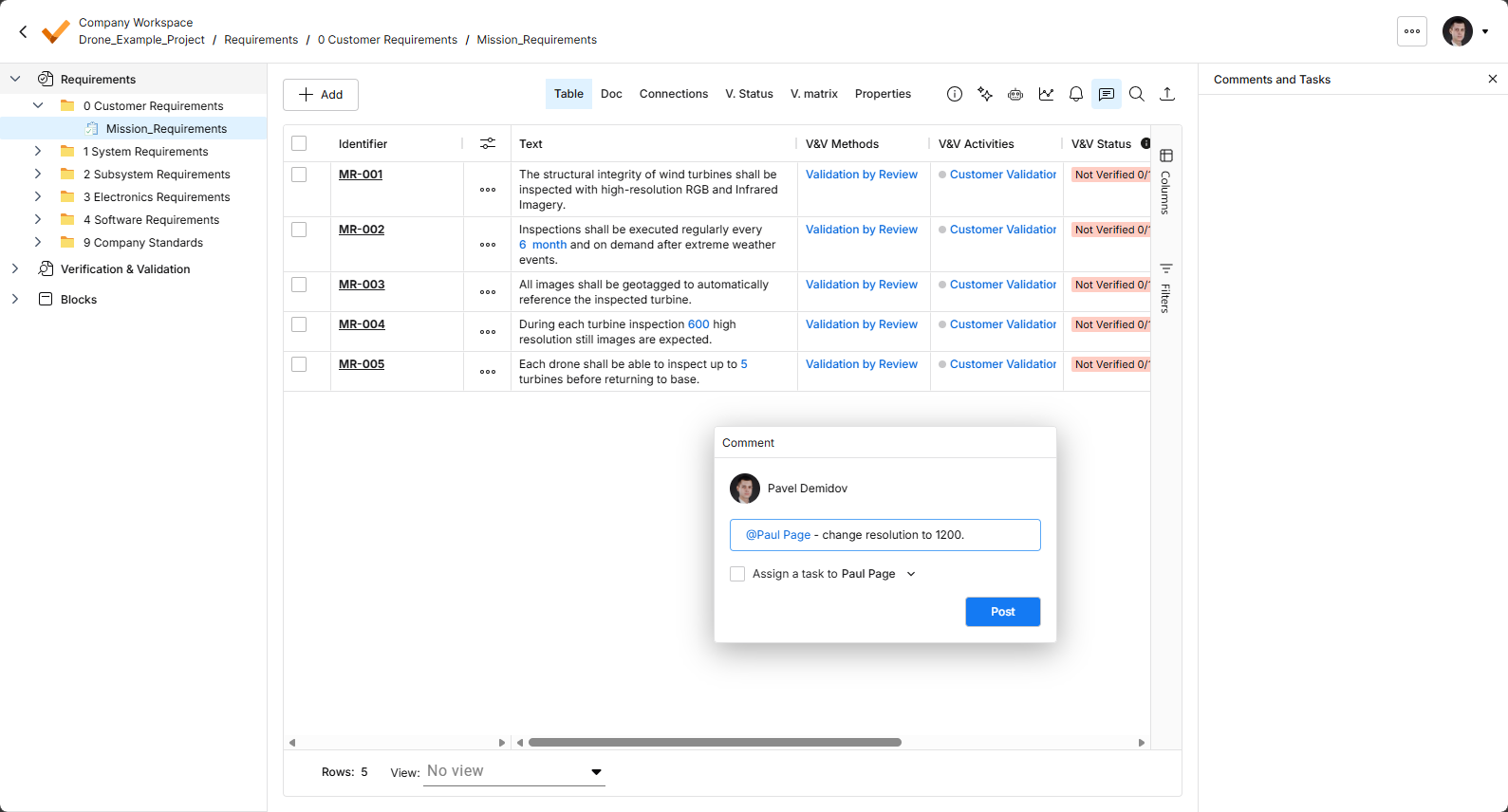
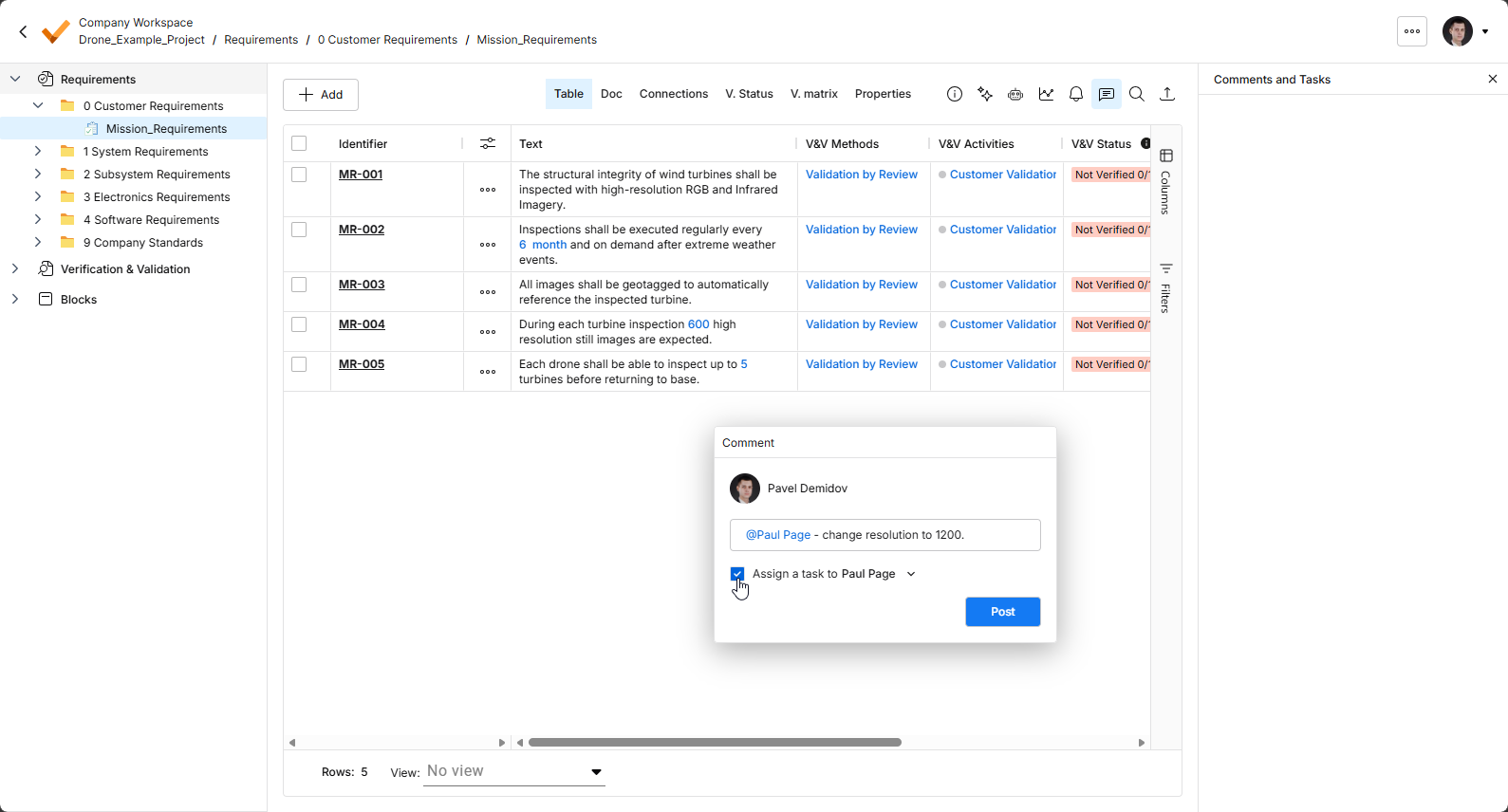
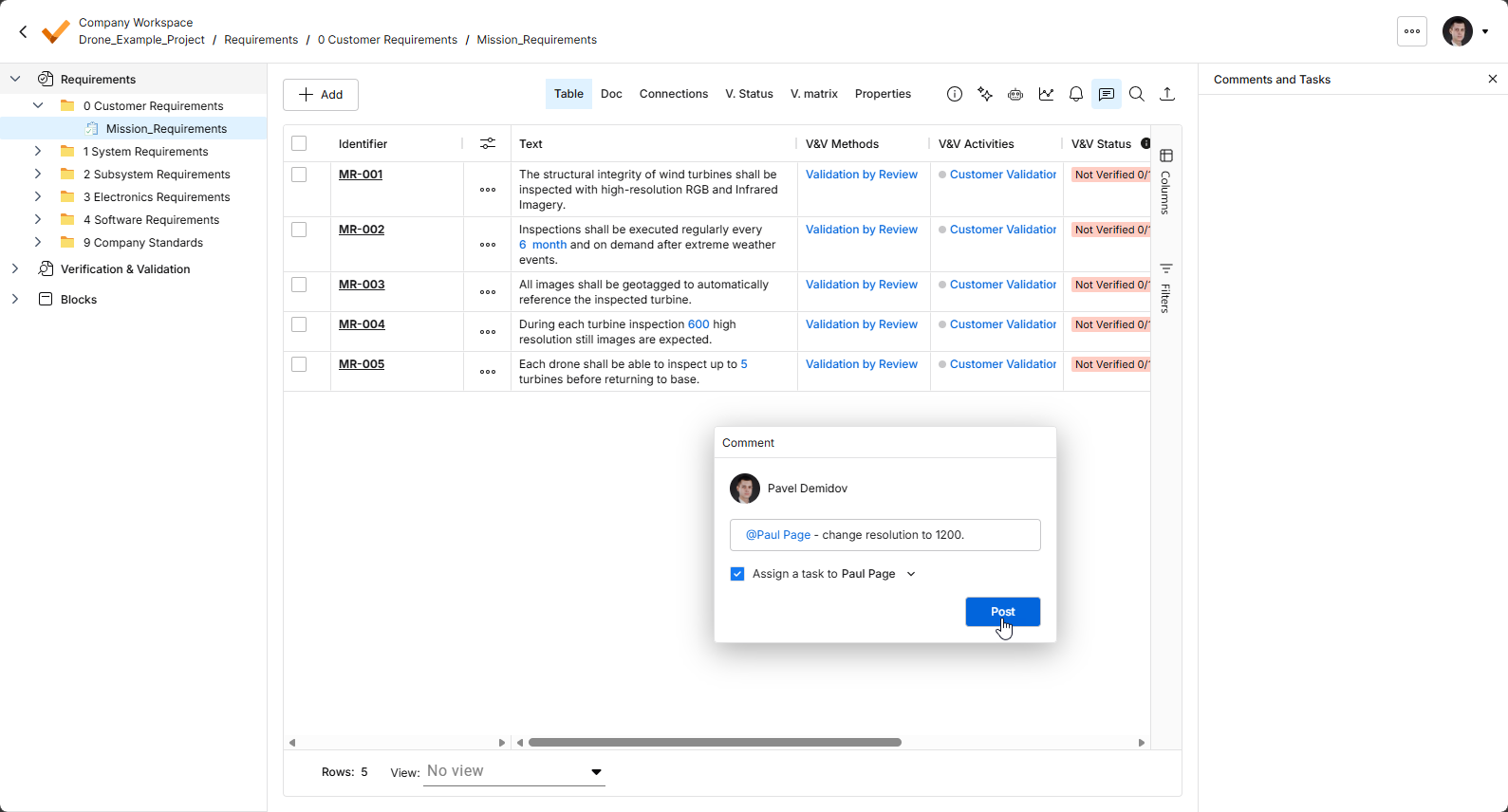
Kliknij przycisk , aby potwierdzić dodanie komentarza, a jeśli został przypisany — także utworzenie powiązanego zadania.
Praca z kontekstowym oknem komentarzy
Poniższe punkty dotyczą pracy z komentarzami i kontekstowym oknem komentarzy interfejsu:
-
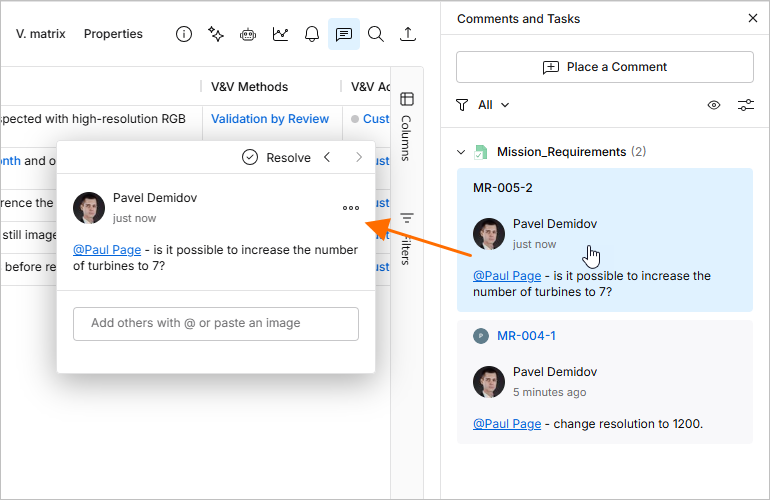
Do okna komentarzy można uzyskać dostęp, klikając wpis komentarza w panelu Comments and Tasks.
-
Okno można swobodnie przenosić, klikając i przeciągając jego górny pasek.
-
Użyj przycisków
 w lewym górnym rogu okna komentarzy, aby kolejno przechodzić odpowiednio do poprzednich i następnych komentarzy.
-
Po dodaniu pierwszego komentarza okno komentarzy po otwarciu będzie gotowe do wpisania odpowiedzi. Wpisz tekst w udostępnionym polu, a następnie kliknij przycisk
 , aby go zapisać. Aby wyjść bez odpowiadania, naciśnij
 Esc. -
W komentarzu możesz wspomnieć osobę lub grupę. Wpisz znak
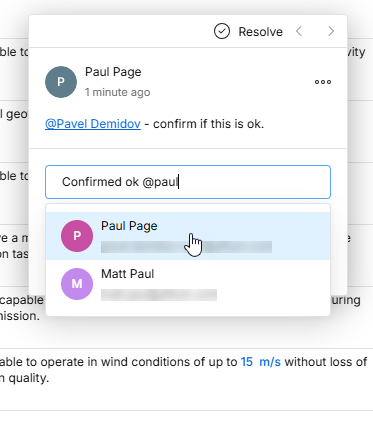
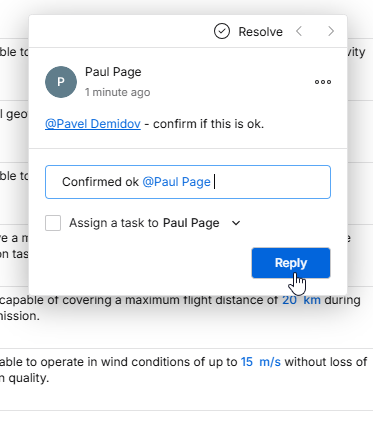
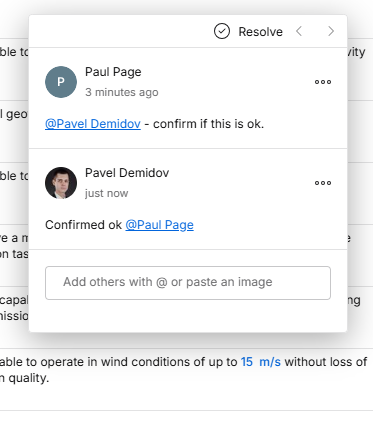
@, aby wyświetlić wyskakującą listę wszystkich członków zespołu Workspace. Alternatywnie możesz wyszukać grupę lub osobę (tę drugą po nazwie lub adresie e-mail), wpisując@i jeden lub więcej znaków — zostanie wyświetlona lista pasujących grup, członków zespołu i osób spoza zespołu (ale w ramach Twojej organizacji), z której można dokonać wyboru. Możesz kliknąć wpis, aby go dodać, albo użyć klawiszyUp Arrow/Down Arrowi nacisnąćEnter, aby dodać.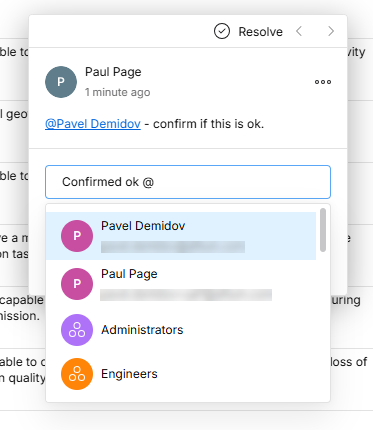
-
Możesz przypisać zadanie osobie, która została wspomniana. Włącz odpowiednio opcję Assign a Task to — domyślnie wskazuje ona pierwszą wspomnianą osobę, a jeśli nie ma żadnej wzmianki, Ciebie (
Me). Alternatywnie użyj menu rozwijanego, aby wybrać innego członka Workspace, któremu chcesz przypisać zadanie. Przypisana osoba jest pokazywana we wpisie panelu Comments and Tasks jako obraz/litera jej profilu użytkownika wraz z powiązanym odniesieniem do zadania. Przypisanie zadania można zmienić lub usunąć podczas edycji komentarza.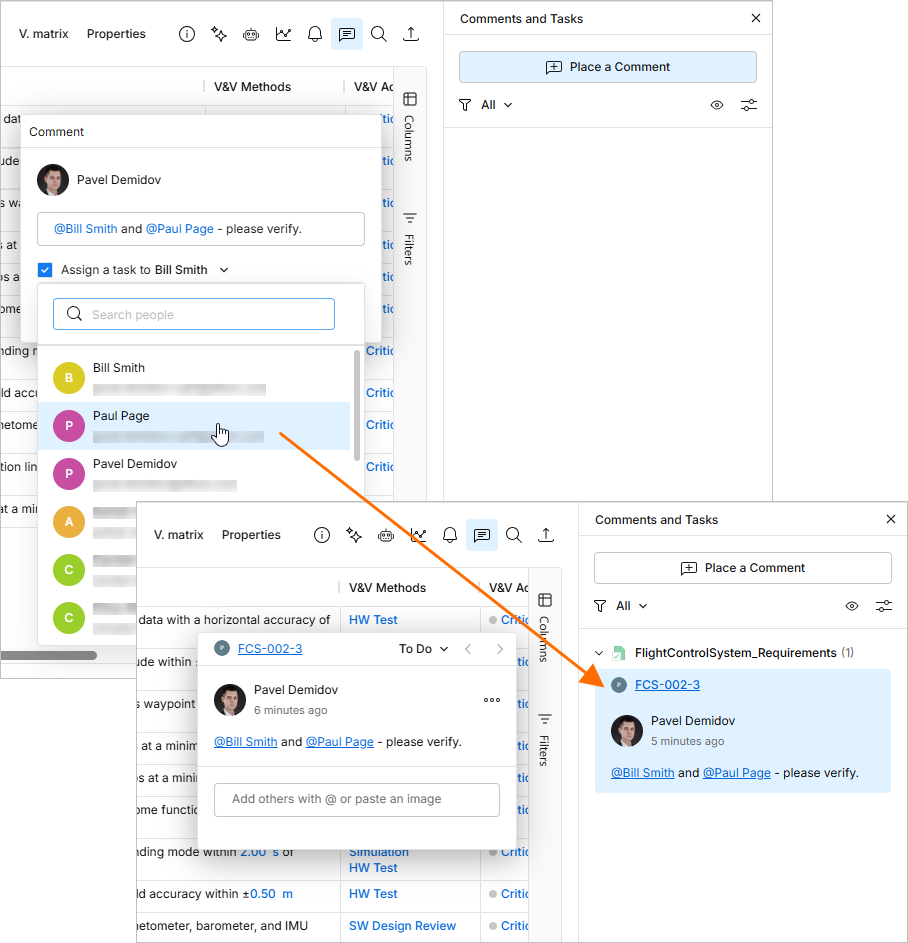
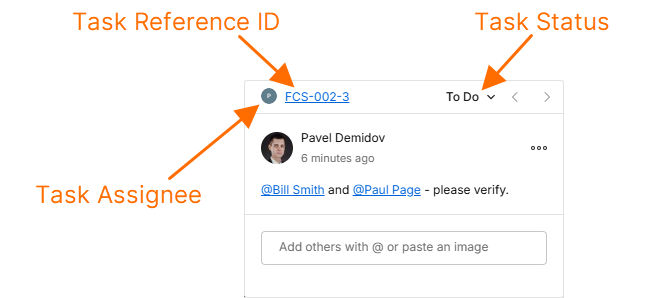
Jeśli z komentarzem powiązane jest zadanie, górna krawędź jego okna zawiera:
-
ikonę (obraz/literę) wskazującą członka, któremu przypisano zadanie komentarza. Wybierz ikonę, aby ponownie przypisać zadanie innemu członkowi Workspace z listy rozwijanej.
-
alfanumeryczne odniesienie zadania, złożone z identyfikatora wymagania z sufiksem numeru zadania. Kliknij odniesienie, aby przejść do tego wpisu zadania na stronie Tasks page w Workspace.
-
bieżący status aktywności zadania (To Do, In Progress, Resolved), który można zmienić z powiązanego menu rozwijanego (
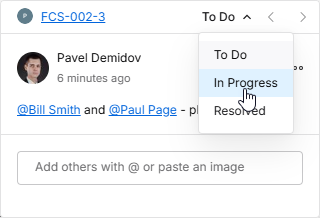 ).
).
-
-
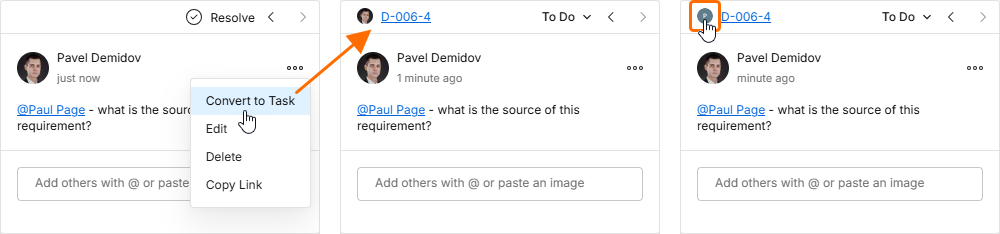
Zadanie można dodać do istniejącego komentarza za pomocą opcji Convert to Task dostępnej w menu
 okna. Nowe zadanie jest początkowo przypisane do Ciebie i można je zmienić na innego członka Workspace, wybierając jego wpis z listy rozwijanej otwieranej z awatara przypisanej osoby (u góry po lewej).
-
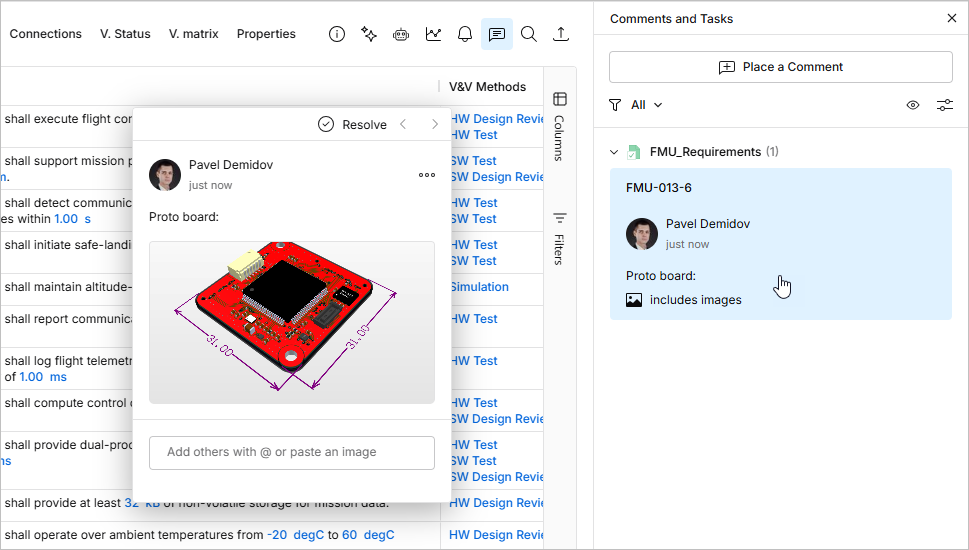
Okno komentarzy akceptuje również plik obrazu lub przechwycony zrzut ekranu wklejony ze schowka Windows. Możesz wkleić zrzut ekranu (lub skopiowany plik obrazu) do pola komentarza przed lub po notatkach tekstowych i wzmiankach o użytkownikach. Grafiki obrazu są wyświetlane w treści okna komentarzy — kliknij obraz, aby otworzyć go do wyświetlenia w pełnym rozmiarze. Wpis dodanego komentarza w panelu Comment and Tasks będzie zawierał powiązaną notatkę includes images.
-
Komentarz można edytować lub usunąć wyłącznie za pomocą okna komentarzy, używając odpowiednio poleceń Edit i Delete . Są one dostępne z menu powiązanego z elementem sterującym
. Pamiętaj, że te polecenia są dostępne tylko dla komentarza dodanego przez Ciebie — nie możesz edytować ani usuwać komentarza utworzonego przez innego użytkownika. Jeśli edytujesz istniejący komentarz, wprowadź zmiany, a następnie kliknij przycisk  , aby je zapisać. Aby wyjść bez stosowania zmian, naciśnij
 Esc.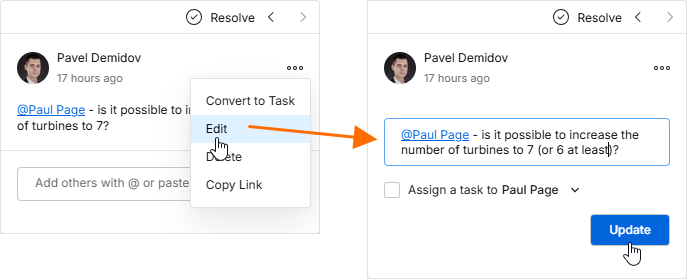
-
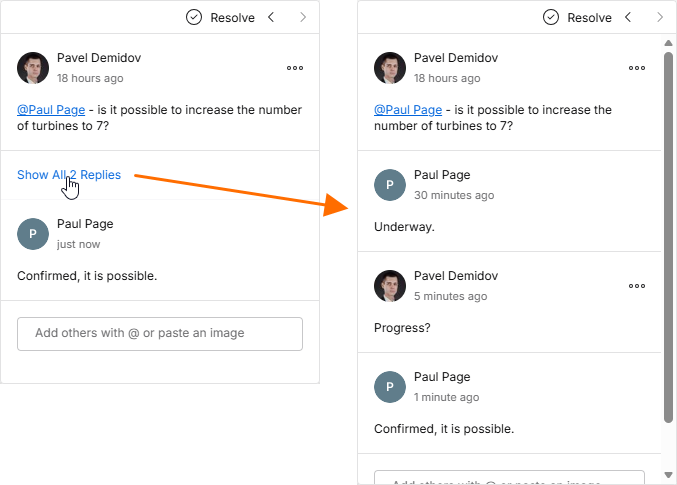
Po otwarciu okna komentarzy wyświetlane są tylko pierwszy i najnowszy komentarz w wątku. Aby zobaczyć wszystkie komentarze w wątku, kliknij dostępny element sterujący między tymi wpisami. Użyj paska przewijania, aby przeglądać wszystkie komentarze.
-
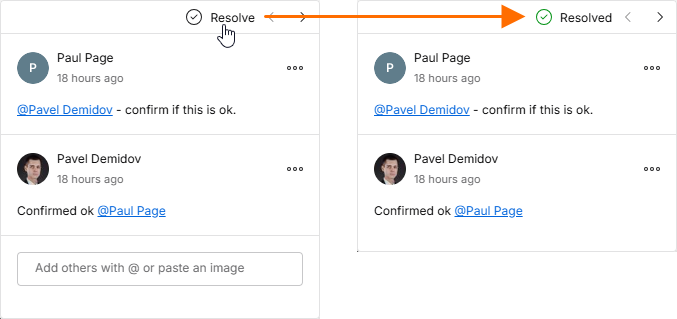
Komentarz można oznaczyć jako rozwiązany (lub ponownie uaktywnić), przełączając kontrolkę
 u góry okna komentarzy. Jeśli do komentarza przypisano assigned task, jego bieżący status można zmienić na Resolved (lub inny poziom) z menu rozwijanego statusu. Rozwiązane komentarze domyślnie nie są wyświetlane w panelu Comments and Tasks, ale można je pokazać za pomocą opcji pokazywania/ukrywania pinezek — więcej informacji znajduje się w następnej sekcji.
Praca z panelem Comments
Poniższe punkty dotyczą pracy z komentarzami oraz panelem Comments and Tasks interfejsu:
-
Panel Comments and Tasks służy jako narzędzie do przeglądu/nawigacji po komentarzach w całym projekcie, a nie jako interfejs operacyjny do publikowania, edytowania i odpowiadania. Ta funkcjonalność jest dostępna wyłącznie w kontekstowym oknie komentarzy.
-
Panel Comments and Tasks można również otworzyć, klikając znacznik komentarza w głównym obszarze widoku. Spowoduje to także otwarcie kontekstowego okna komentarzy.
-
Użyj kontrolki w prawym górnym rogu panelu, aby wyświetlić znaczniki komentarzy w tabeli wymagań (
 ) lub je ukryć (
 ).
).
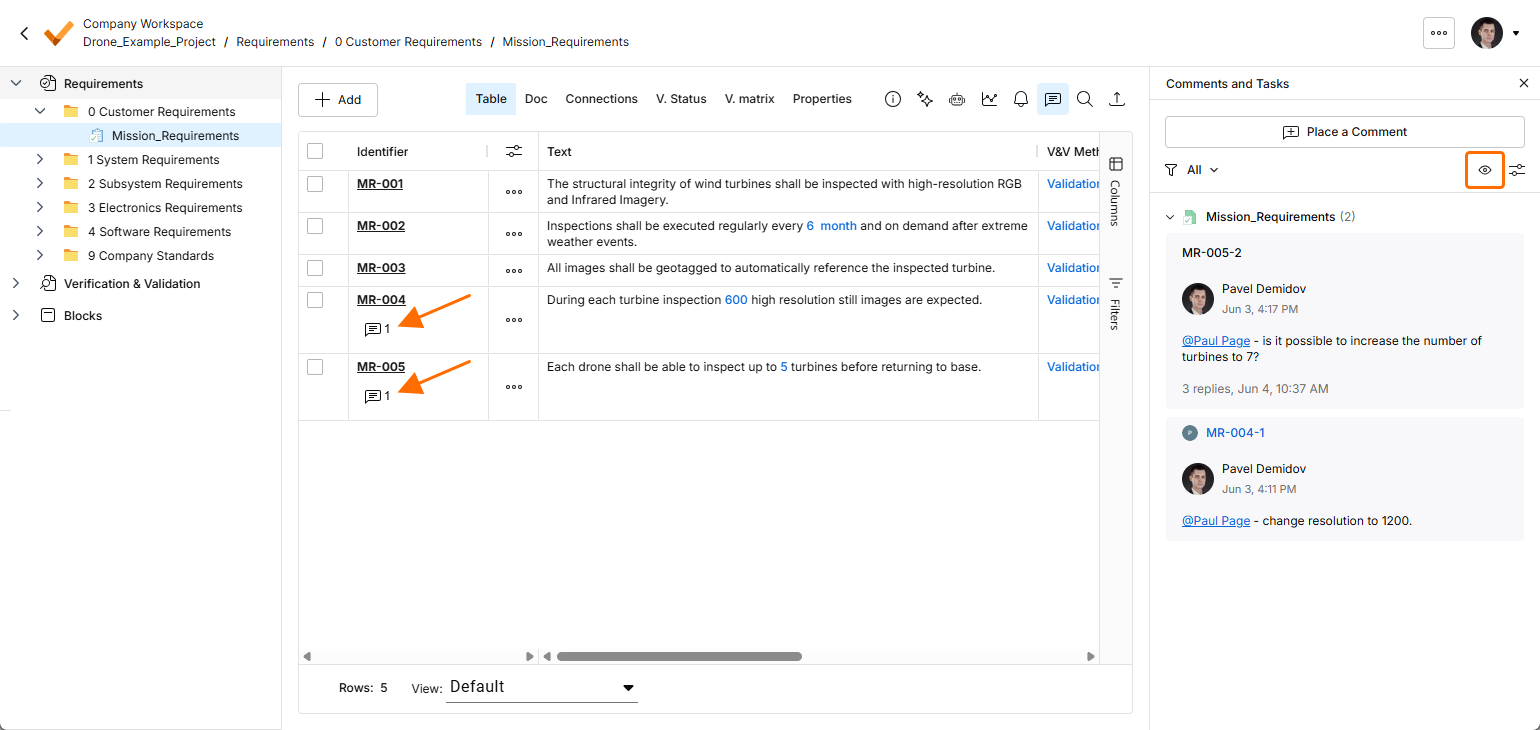
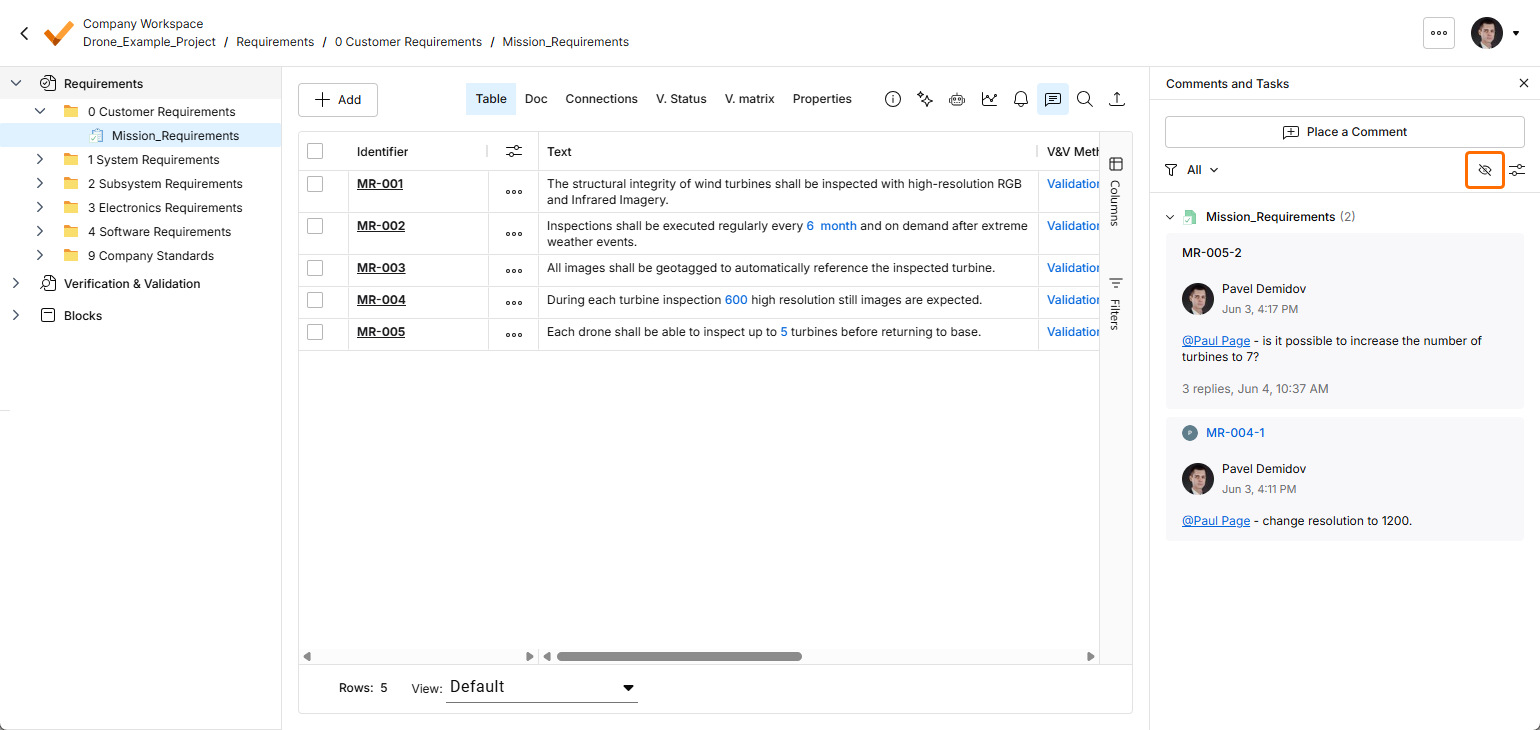
-
U góry panelu Comments and Tasks znajdują się kontrolki zapewniające dostęp do ustawień filtrowania wątków, dzięki czemu można określić, co będzie prezentowane w panelu. Zasadniczo można zdefiniować dwa poziomy filtrowania. Pierwszy, czyli podstawowy, pozwala określić, które komentarze użytkowników są wyświetlane.
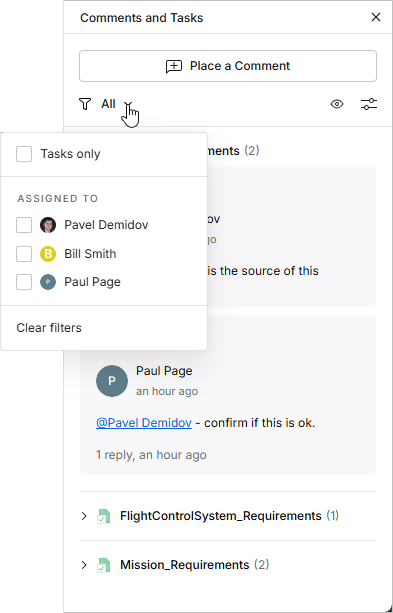
Opcje filtrowania panelu ograniczają wpisy komentarzy do:
-
Tasks only – tylko tych komentarzy, które zostały przypisane jako user Tasks i które są z kolei dostępne w przepływie strony Tasks page.
-
Assigned to – tylko komentarzy przypisanych użytkownikom wybranym na poniższej liście. Gdy pole wyboru użytkownika jest zaznaczone, panel (i wyświetlany dokument) będzie zawierał tylko te komentarze, których zadania zostały przypisane temu użytkownikowi. Zwróć uwagę, że aktualnie zalogowany użytkownik jest umieszczony na górze listy niezależnie od jakichkolwiek przypisań zadań komentarzy.
Drugi poziom filtrowania, stosowany łącznie z podstawową metodą filtrowania, oferuje dwie opcje, które pozwalają ukryć wszystkie rozwiązane komentarze lub zadania (gdy włączono Unresolved only) oraz/lub pokazywać tylko komentarze dla aktualnie wybranego kontekstu (tj. folderu, specyfikacji lub sekcji), a nie dla całego projektu (gdy włączono Current context only ).
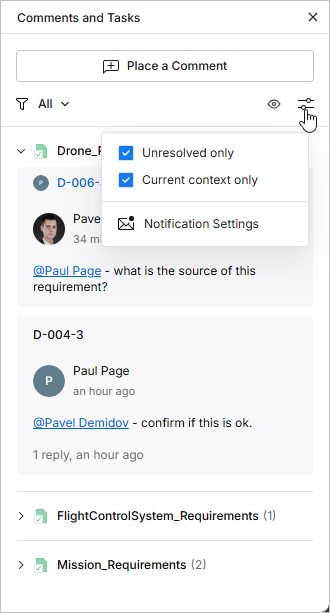
-
-
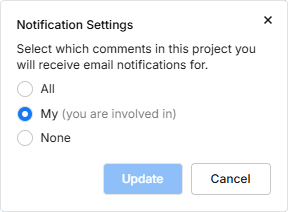
Kliknij pozycję Notification Settings (na dole powyższego okna opcji), aby otworzyć okno, w którym można skonfigurować, dla których komentarzy w projekcie będziesz otrzymywać powiadomienia e-mail. Możesz wybrać otrzymywanie powiadomień dla wszystkich wątków komentarzy, dla żadnych wątków komentarzy albo tylko dla tych, w których uczestniczysz (zostały rozpoczęte przez Ciebie, odpowiedziałeś w nich lub zostałeś w nich wspomniany).
-
Jeśli chodzi o kolejność wątków komentarzy w panelu, również są dwa poziomy. Po pierwsze, komentarze są uporządkowane według specyfikacji, w której się znajdują, i odpowiada to tej samej kolejności co struktura Requirements w lewym drzewie projektu. Po drugie, dla każdego wymagania komentarze są uporządkowane według daty utworzenia — malejąco.
-
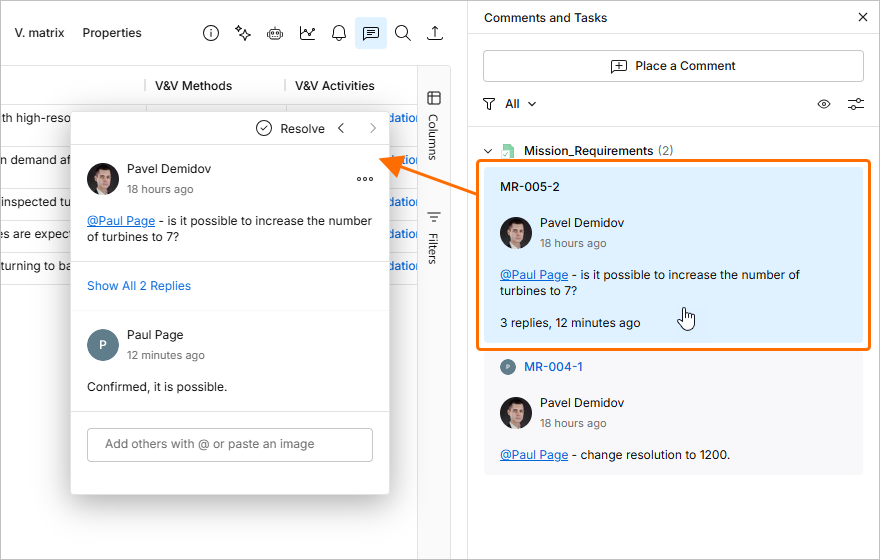
Po kliknięciu wpisu wątku komentarza w panelu ten komentarz zostanie otwarty w kontekstowym oknie komentarzy. Wpis komentarza w panelu Comments and Tasks zostanie również podświetlony na niebiesko. Jeśli klikniesz komentarz, który nie znajduje się w aktualnie wyświetlanej specyfikacji, nastąpi przejście do specyfikacji, w której się on znajduje.
-
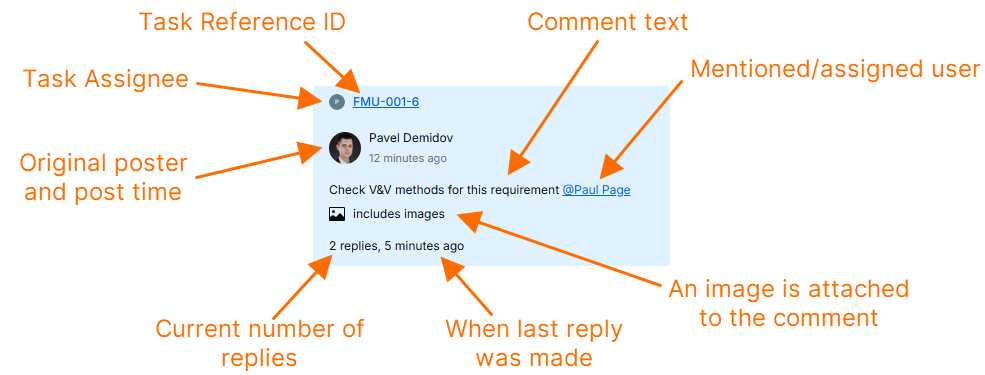
Każdy wpis komentarza w panelu zawiera podsumowanie kluczowych informacji związanych z tym komentarzem, jak pokazano w poniższym przykładzie.
 Tłumaczenie SI