
Komentowanie
Requirements Portal obsługuje dodawanie komentarzy w projektach wymagań. Komentarz to notatka dodana przez użytkownika i przypisana do konkretnego wymagania, specyfikacji, sekcji, działania V&V lub bloku, na którą inni użytkownicy mogą odpowiadać. Komentarze ułatwiają współpracę między użytkownikami bez modyfikowania samych udostępnionych danych, ponieważ są przechowywane w obszarze roboczym niezależnie od tych danych. W komentarzu można dodać wzmiankę o jednej lub kilku osobach bądź grupach. Komentarz można również przypisać członkowi obszaru roboczego.
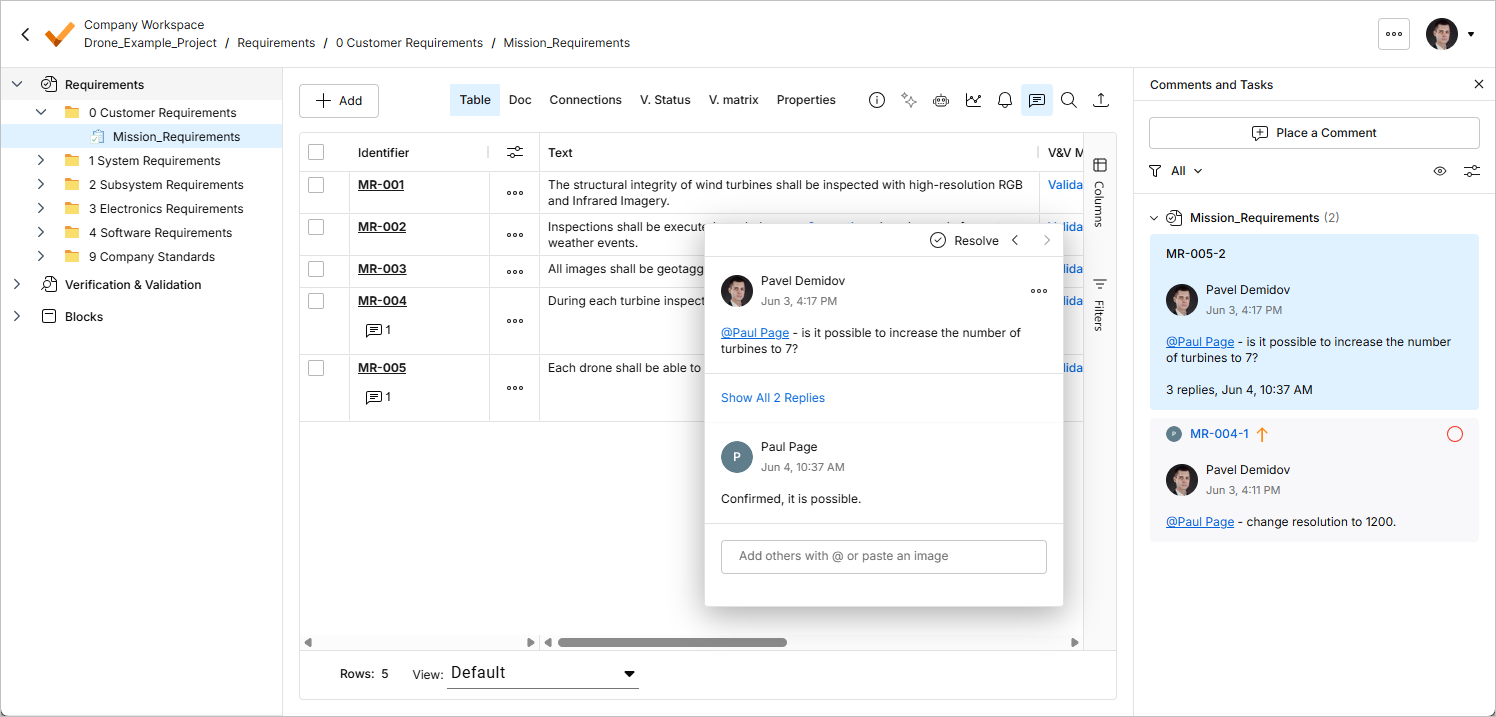
Komentarze można publikować, odpowiadać na nie i nimi zarządzać bezpośrednio w tabeli wymagań oraz w drzewie projektu za pomocą kontekstowego okna komentarzy. Komentarze są również wyświetlane w panelu Comments and Tasks, który znajduje się po prawej stronie i służy raczej do przeglądania i nawigacji niż do bezpośredniej obsługi komentarzy. Użyj elementu sterującego  w prawym górnym rogu, aby pokazać lub ukryć panel Comments and Tasks.
Dodawanie komentarza
Tryb dodawania komentarzy można włączyć na jeden z następujących sposobów:
-
Kliknij przycisk
 u góry panelu Comments and Tasks, a następnie za pomocą wyświetlonego kursora dodawania (
 ) wybierz wiersz wymagania w tabeli lub specyfikację, sekcję, działanie V&V bądź blok w drzewie projektu po lewej stronie, aby dodać komentarz (
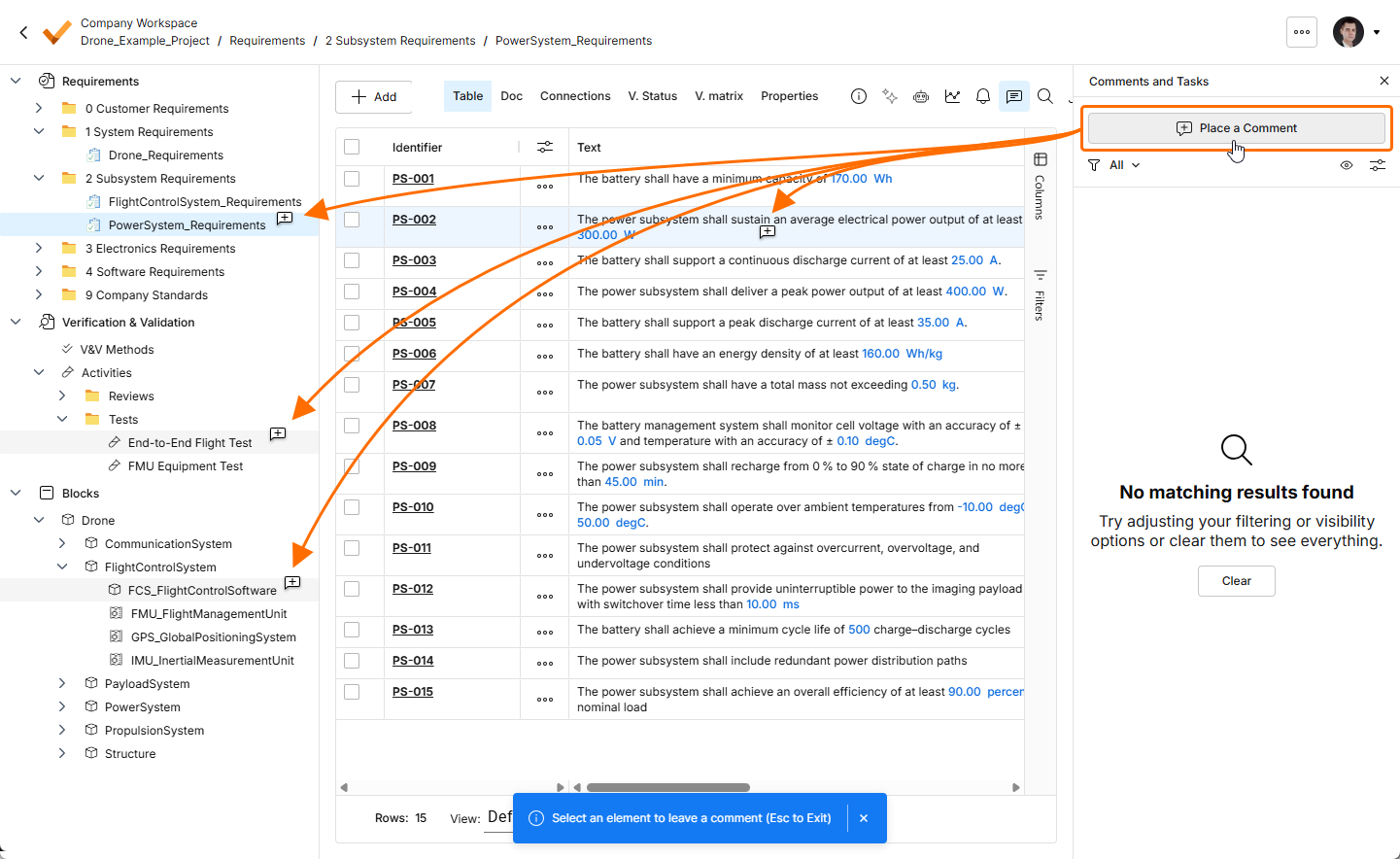 ).
).
-
Kliknij przycisk
 w wierszu wymagania i wybierz polecenie Comment z wyświetlonego menu (
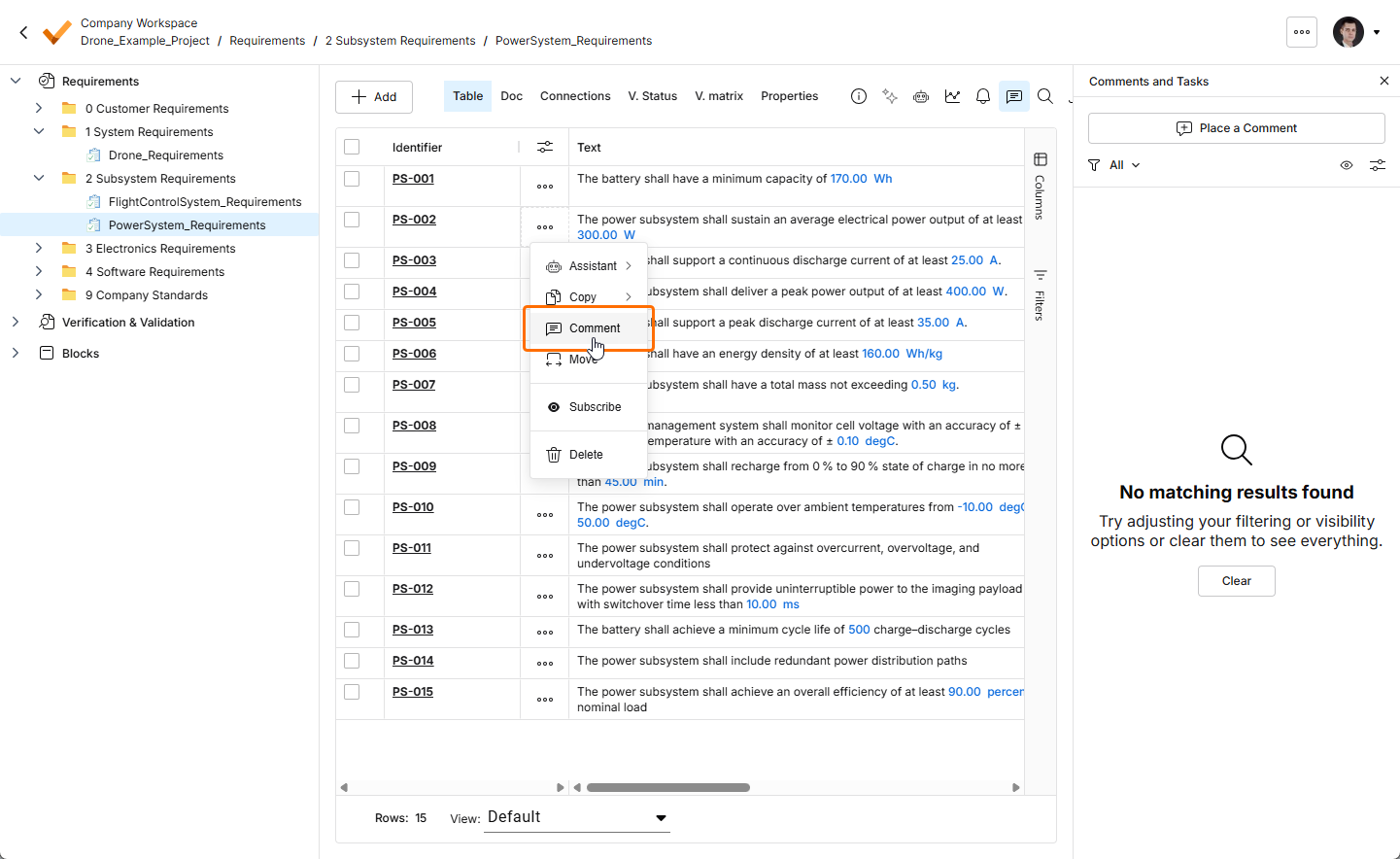 ).
).
-
Kliknij prawym przyciskiem myszy pozycję specyfikacji, sekcji, działania V&V lub bloku w drzewie projektu po lewej stronie i wybierz polecenie Comment z menu kontekstowego (
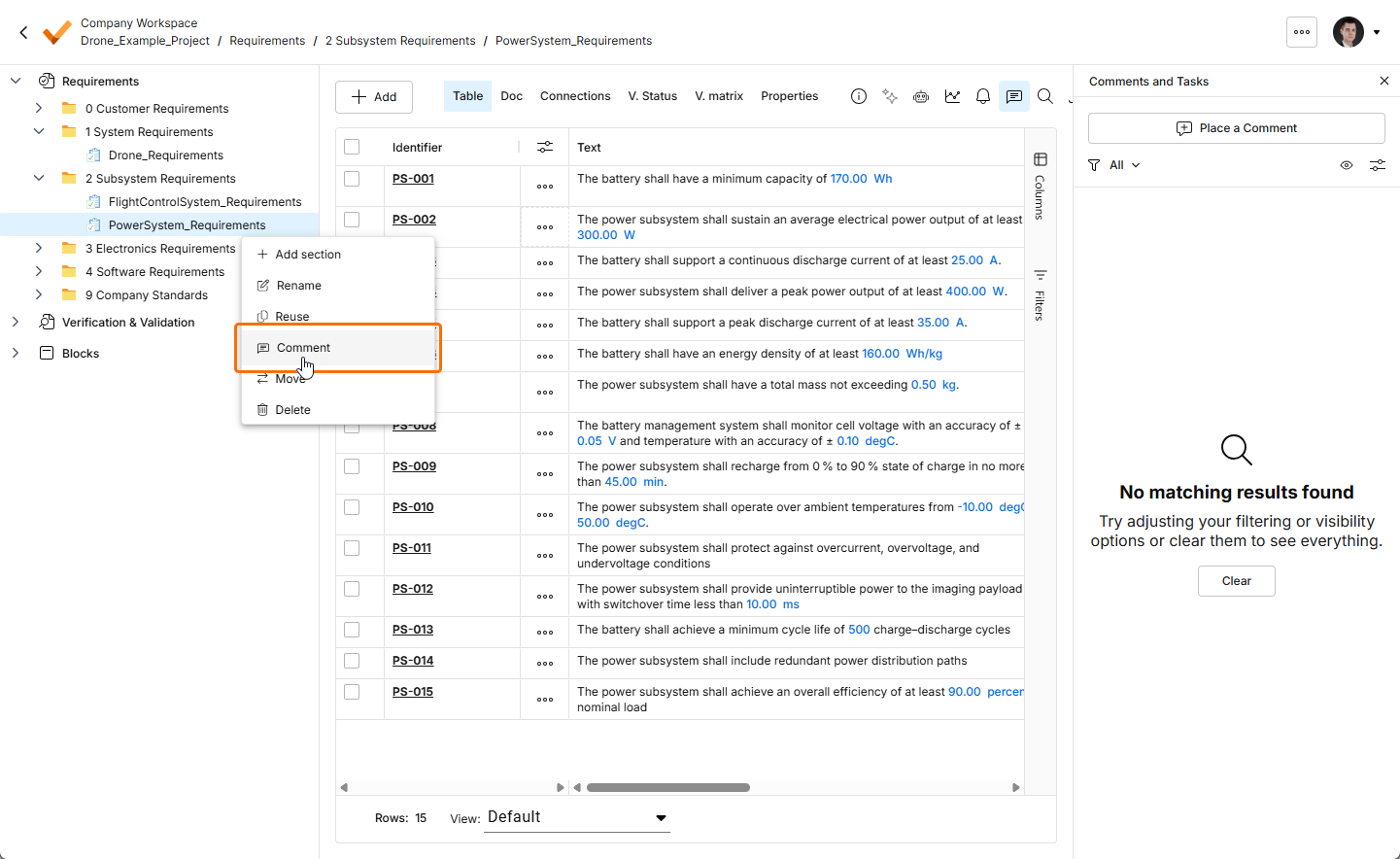 ).
).
W każdym przypadku pojawi się okno komentarzy, w którym można wprowadzić komentarz dotyczący wybranego elementu. Wpisz komentarz w przeznaczonym do tego polu. W komentarzu możesz dodać wzmiankę o jednej lub kilku osobach bądź grupach. Wpisz znak @ w polu komentarza, aby szybko uzyskać dostęp do listy członków obszaru roboczego. Komentarz można również przypisać członkowi obszaru roboczego. Więcej informacji o tych dodatkowych funkcjach znajdziesz w sekcji Praca z kontekstowym oknem komentarzy.
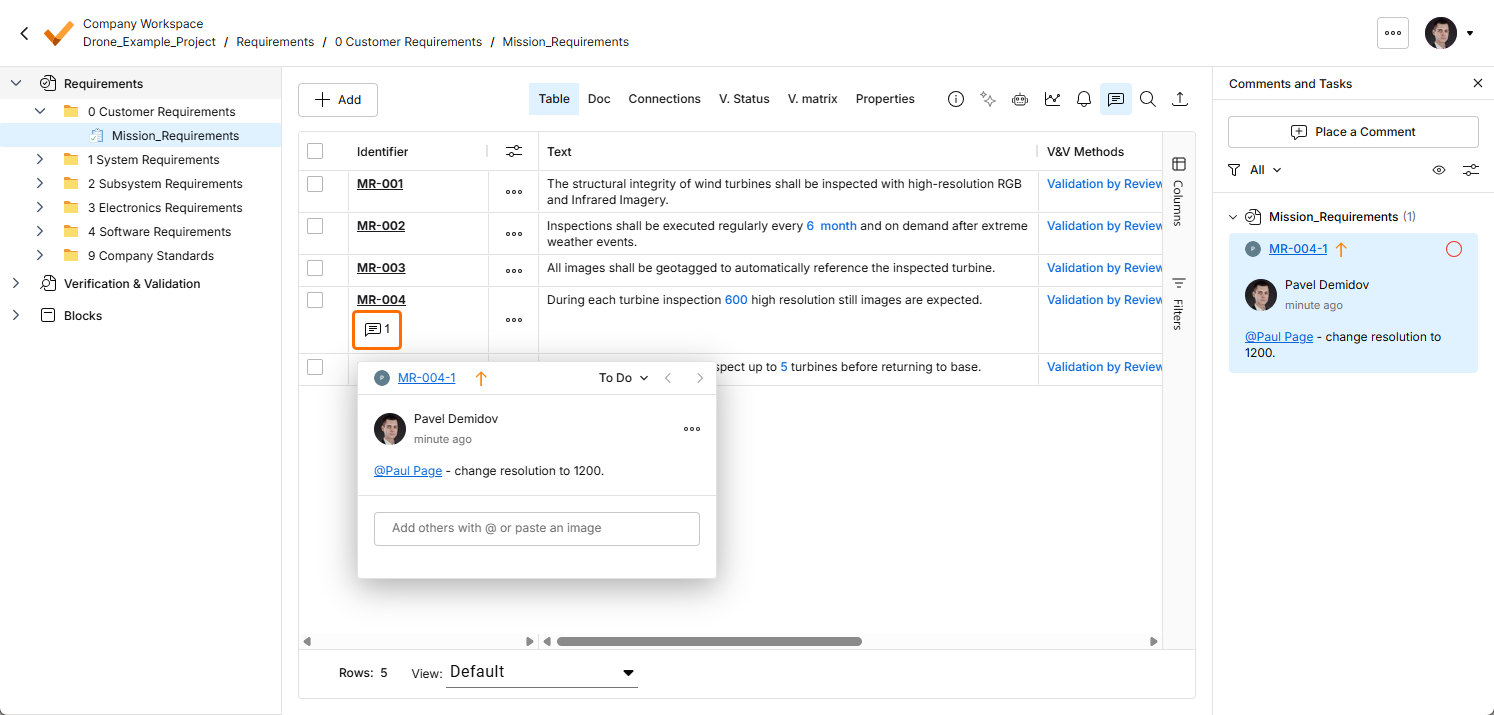
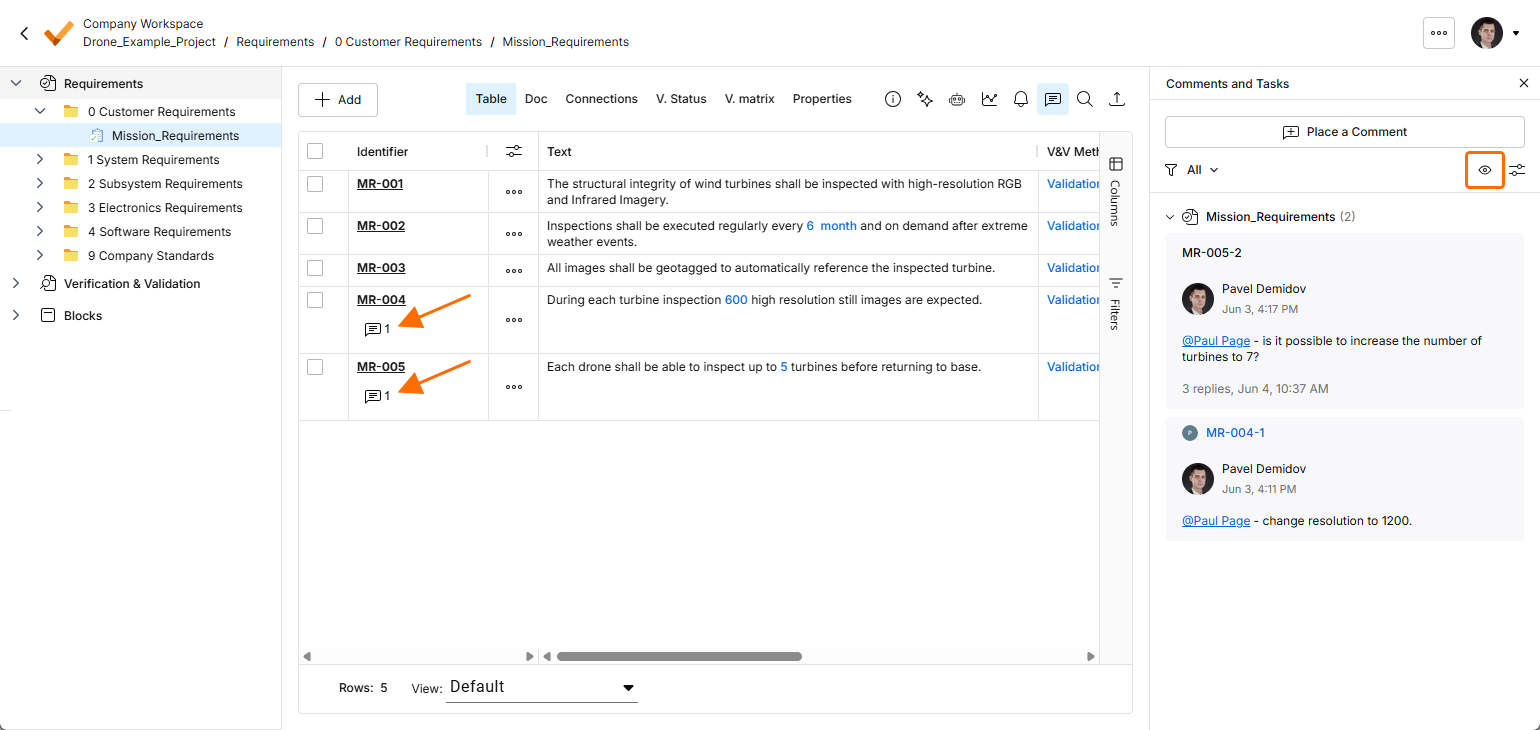
Po wpisaniu komentarza, dodaniu wzmianek i ewentualnym przypisaniu kliknij przycisk  poniżej. Komentarz zostanie zapisany i pojawi się zarówno w kontekstowym oknie komentarzy, jak i w panelu Comments and Tasks. W kolumnie Identifier wymagania z komentarzem pojawi się znacznik komentarza (
 ).
).
Poniższa sekwencja ilustracji przedstawia dodawanie przykładowego komentarza do wymagania, wraz ze wzmianką o członku zespołu i przypisaniem mu zadania (szczegóły poniżej).
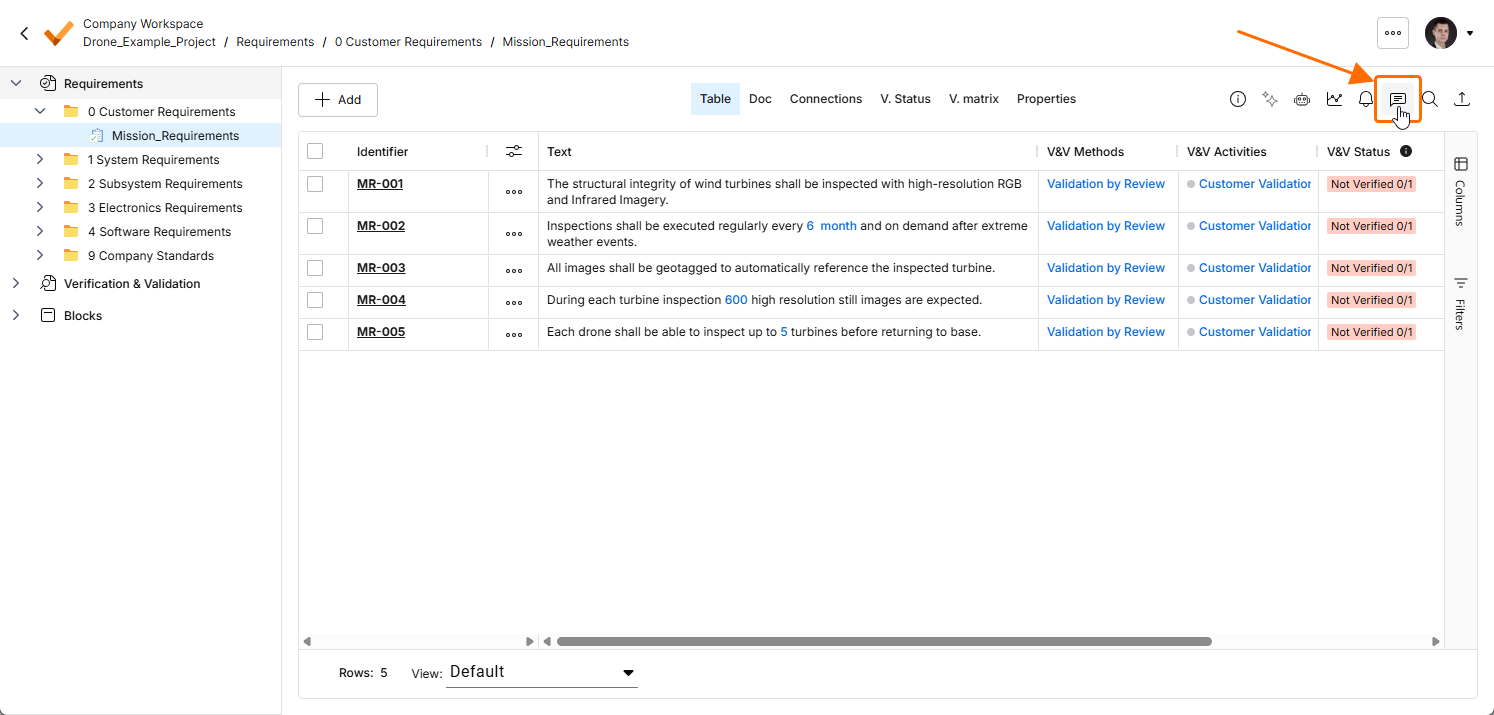
Otwórz lub zamknij panel Comments and Tasks za pomocą ikony .
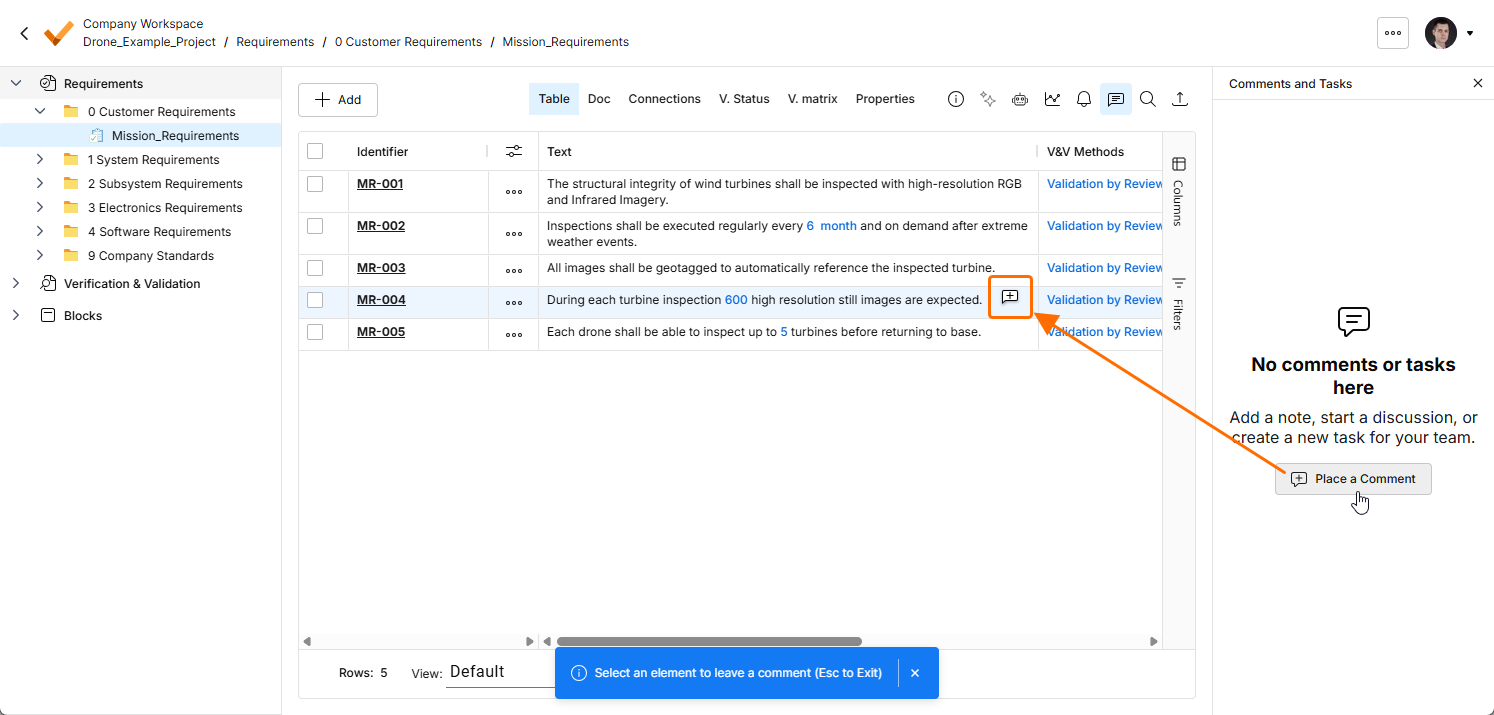
Kliknij przycisk , aby dodać komentarz do wymagania, a następnie za pomocą wyświetlonego kursora dodawania () wybierz wiersz wymagania, do którego chcesz dodać komentarz.
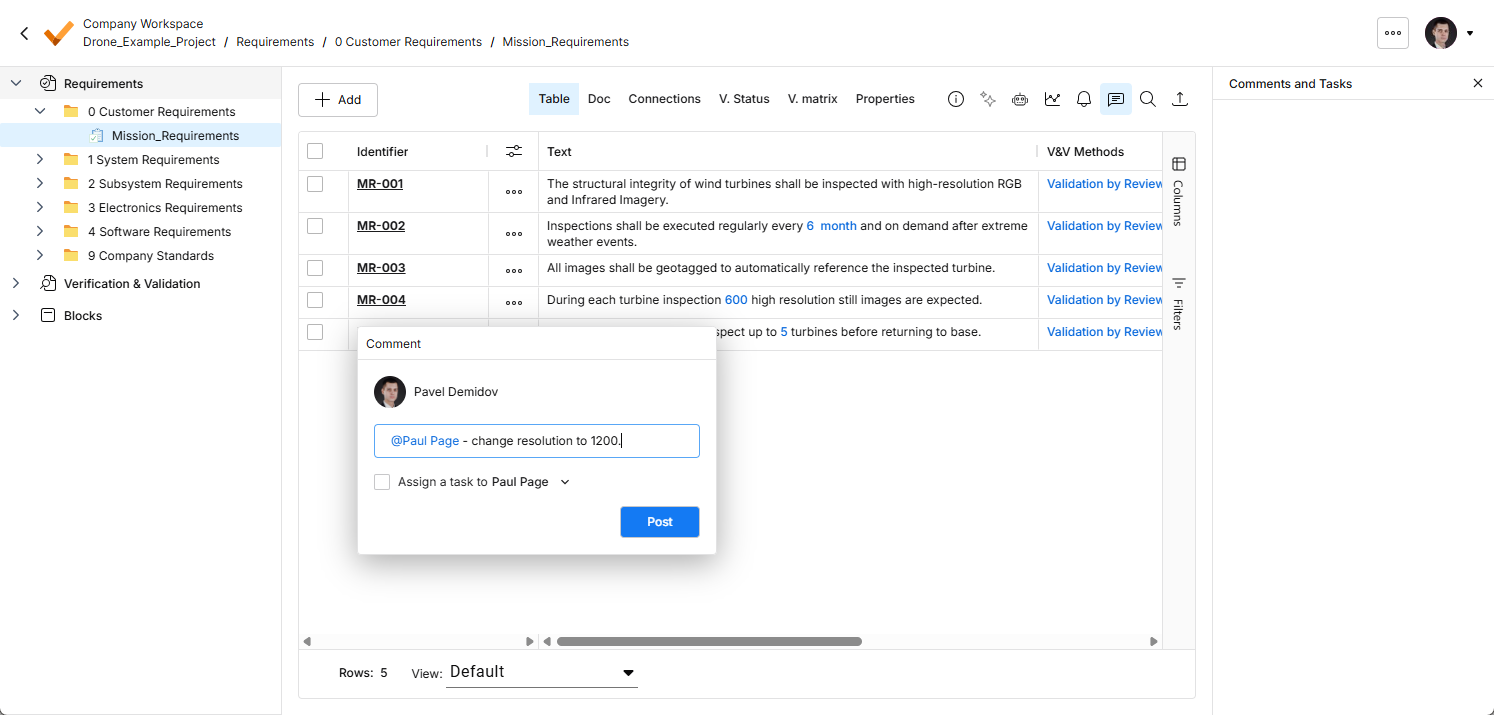
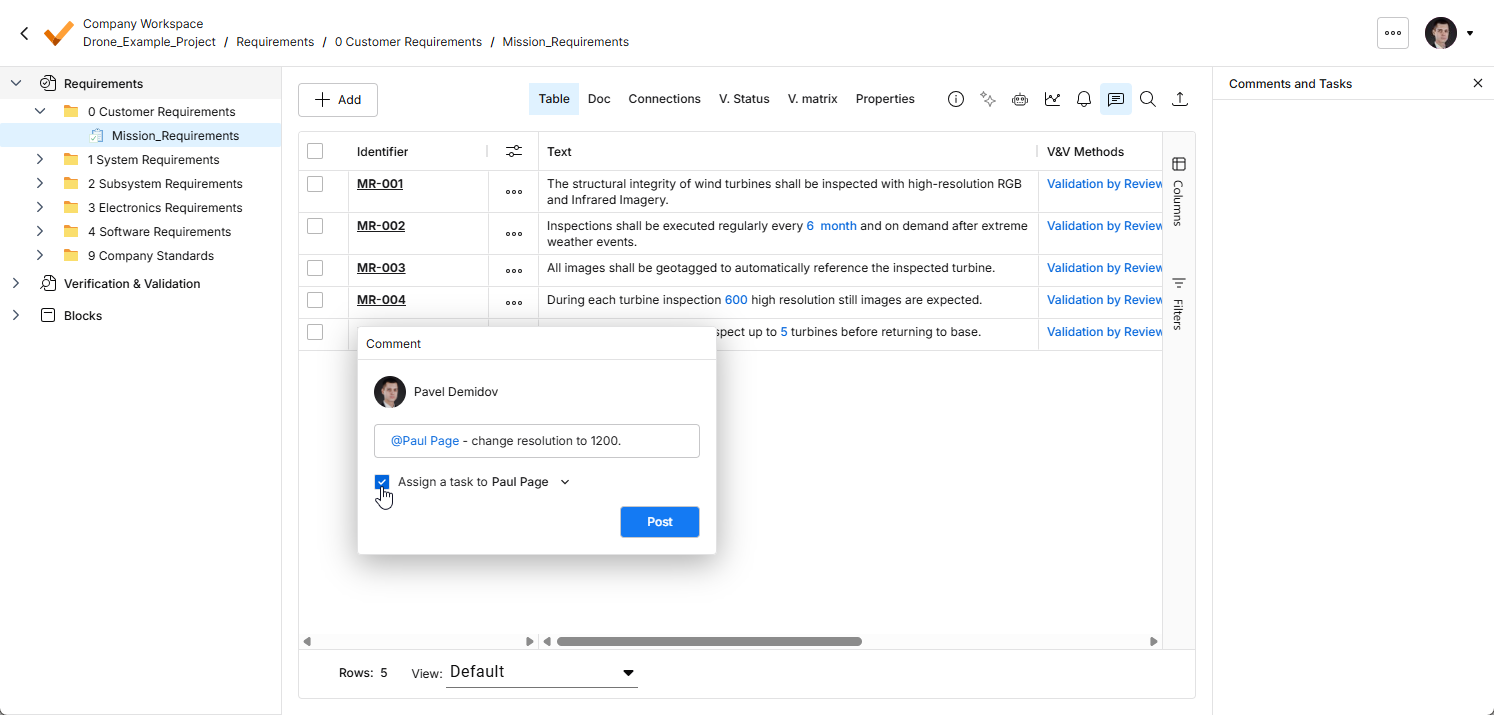
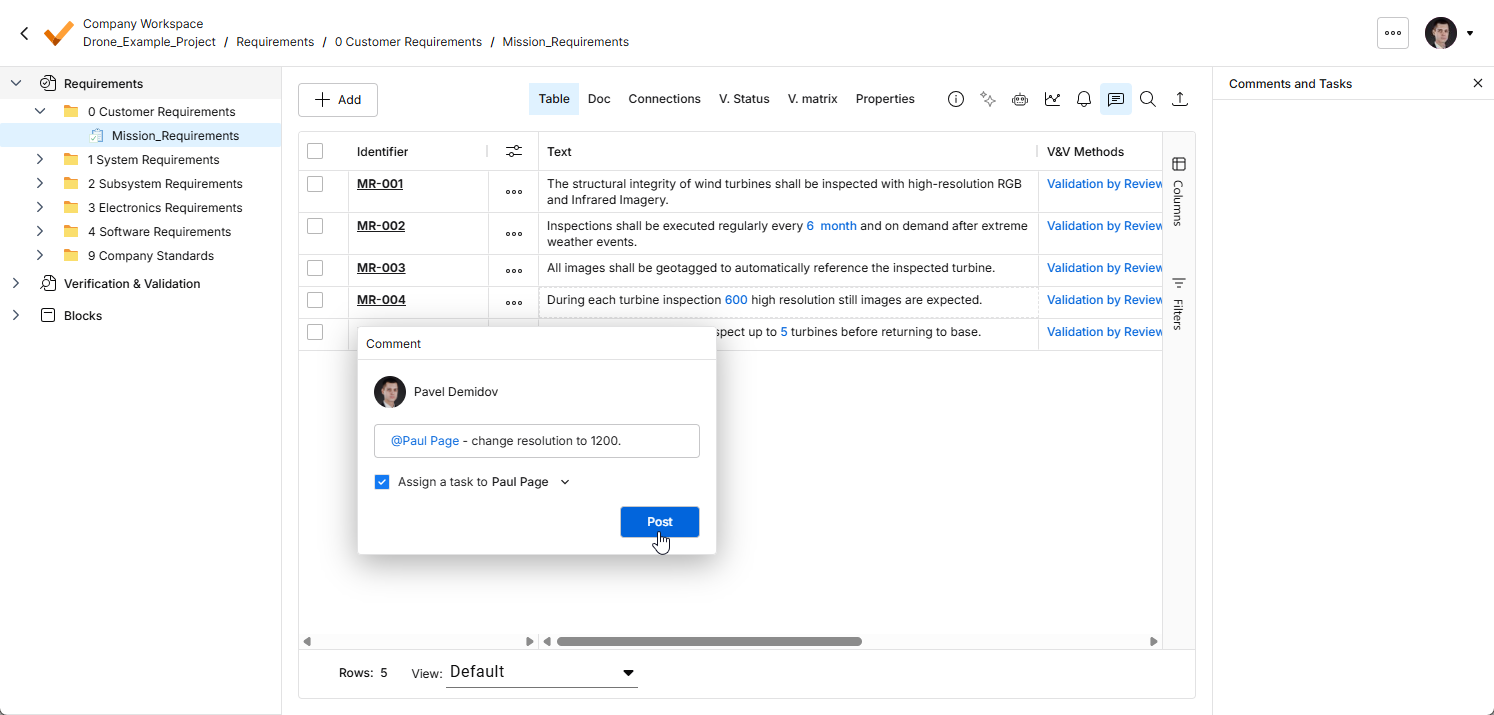
Kliknij przycisk , aby potwierdzić dodanie komentarza oraz, jeśli dokonano przypisania, utworzenie powiązanego zadania.
Praca z kontekstowym oknem komentarzy
Poniższe informacje dotyczą pracy z komentarzami i kontekstowym oknem komentarzy w interfejsie:
-
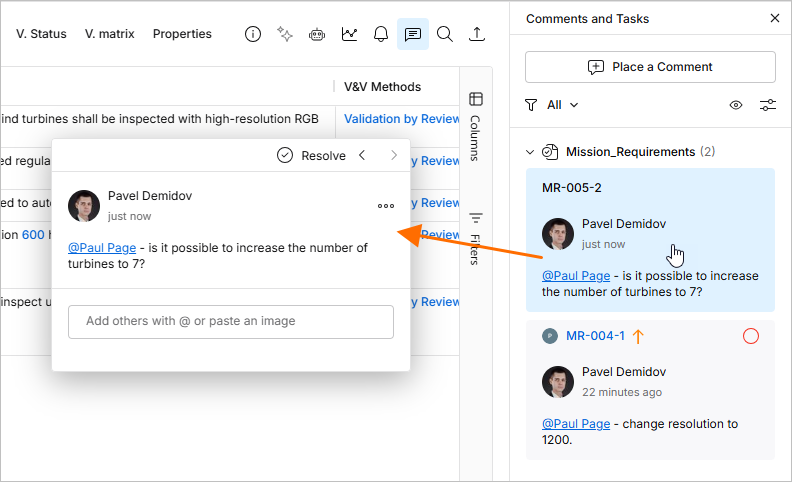
Okno komentarzy można otworzyć, klikając wpis komentarza w panelu Comments and Tasks.
-
Okno można swobodnie przesuwać, klikając i przeciągając jego górny pasek.
-
Użyj przycisków
 w lewym górnym rogu okna komentarzy, aby przechodzić kolejno do poprzednich i następnych komentarzy.
-
Po dodaniu pierwszego komentarza każde otwarcie okna komentarzy umożliwia od razu wprowadzenie odpowiedzi. Wpisz tekst w przeznaczonym do tego polu, a następnie kliknij przycisk
 , aby go zapisać. Aby wyjść bez dodawania odpowiedzi, naciśnij
 Esc. -
W komentarzu możesz dodać wzmiankę o osobie lub grupie. Wpisz znak
@, aby wyświetlić podręczną listę wszystkich członków zespołu obszaru roboczego. Możesz też wyszukać grupę lub osobę (tę ostatnią po imieniu i nazwisku lub adresie e-mail), wpisując@oraz co najmniej jeden kolejny znak — pojawi się lista pasujących grup, członków zespołu i osób spoza zespołu (ale należących do Twojej organizacji), z której możesz wybrać odpowiednią pozycję. Aby ją dodać, kliknij ją lub wybierz za pomocą klawiszyUp Arrow/Down Arrowi naciśnijEnter.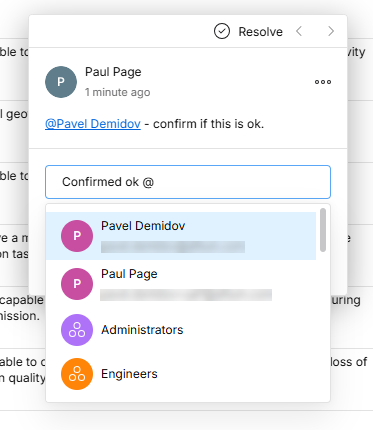
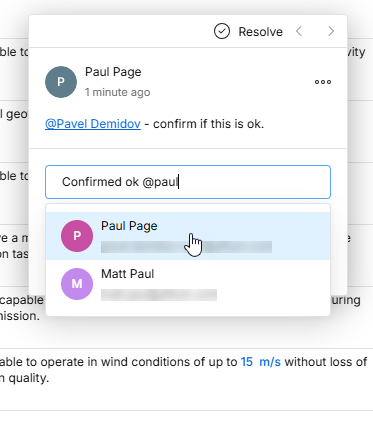
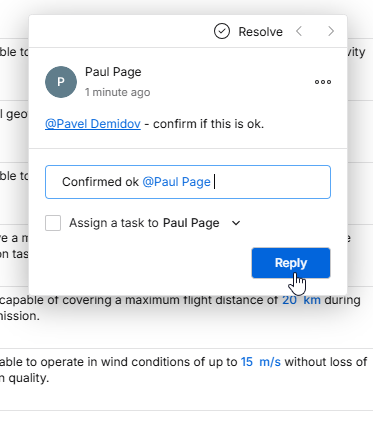
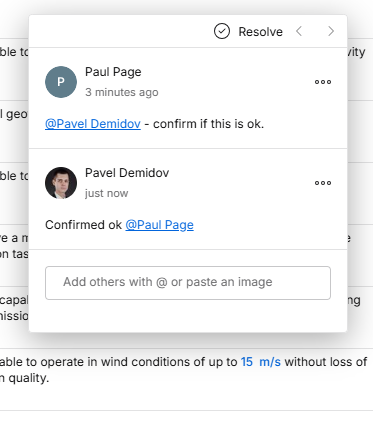
-
Możesz przypisać zadanie osobie wspomnianej w komentarzu. W tym celu włącz opcję Assign a Task to — domyślnie wskazuje ona pierwszą wspomnianą osobę, a jeśli nie ma żadnej wzmianki, Ciebie (
Me). Możesz też użyć menu rozwijanego, aby wybrać innego członka obszaru roboczego, któremu chcesz przypisać zadanie. Przypisana osoba jest widoczna we wpisie w panelu Comments and Tasks jako zdjęcie profilowe lub litera, wraz z odnośnikiem do powiązanego zadania. Przypisanie zadania można zmienić lub usunąć podczas edytowania komentarza.
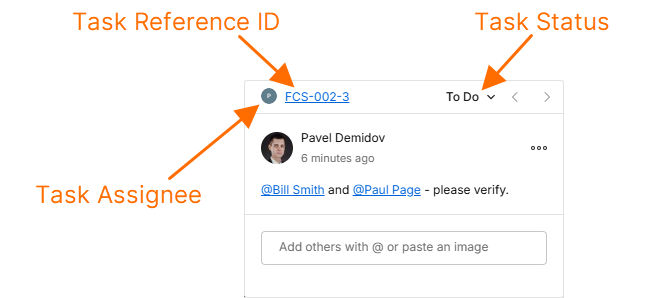
Jeśli z komentarzem jest powiązane zadanie, górny pasek jego okna zawiera:
-
ikona (obraz/litera) wskazująca członka, któremu przypisano zadanie powiązane z komentarzem. Wybierz ikonę, aby przypisać zadanie innemu członkowi Workspace z listy rozwijanej.
-
alfanumeryczny identyfikator zadania, złożony z identyfikatora obiektu z numerem zadania jako przyrostkiem. Kliknij identyfikator, aby przejść do wpisu tego zadania na stronie Tasks w Workspace.
-
bieżący status zadania (To Do, In Progress, Resolved), który można zmienić za pomocą powiązanego menu rozwijanego (
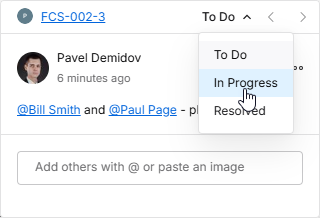 ).
).
-
-
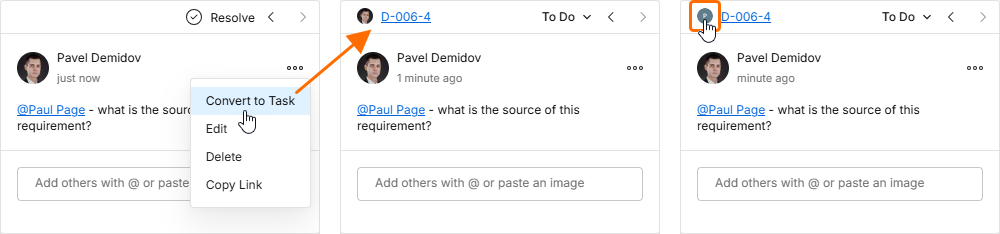
Zadanie można dodać do istniejącego komentarza za pomocą opcji Convert to Task dostępnej w menu
 okna. Nowe zadanie jest początkowo przypisane do Ciebie. Możesz przypisać je innemu członkowi Workspace, wybierając go z listy rozwijanej otwieranej po kliknięciu awatara osoby przypisanej do zadania (w lewym górnym rogu).
-
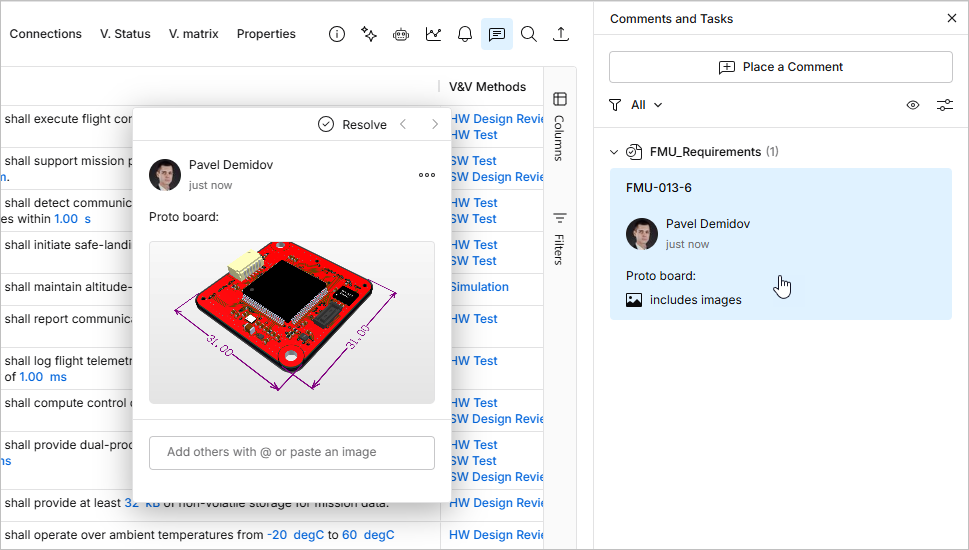
Okno komentarzy umożliwia również wklejenie pliku obrazu lub zrzutu ekranu ze schowka systemu Windows. Zrzut ekranu (lub skopiowany plik obrazu) można wkleić w polu komentarza przed notatkami tekstowymi i wzmiankami o użytkownikach lub po nich. Obraz jest wyświetlany w treści okna komentarzy — kliknij go, aby otworzyć go w pełnym rozmiarze. Wpis dodanego komentarza w panelu Comment and Tasks będzie zawierał odpowiednią adnotację includes images.
-
Komentarz można edytować lub usunąć wyłącznie w oknie komentarzy, używając odpowiednio poleceń Edit i Delete . Są one dostępne w menu powiązanym z elementem sterującym
. Pamiętaj, że te polecenia są dostępne tylko w przypadku własnych komentarzy — nie można edytować ani usuwać komentarzy innych użytkowników. Aby edytować istniejący komentarz, wprowadź zmiany, a następnie kliknij przycisk  , aby je zatwierdzić. Aby wyjść bez zastosowania zmian, naciśnij
 Esc.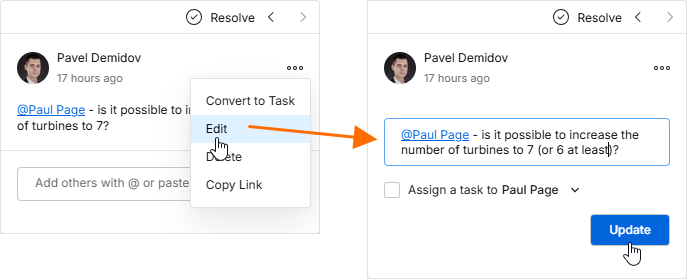
-
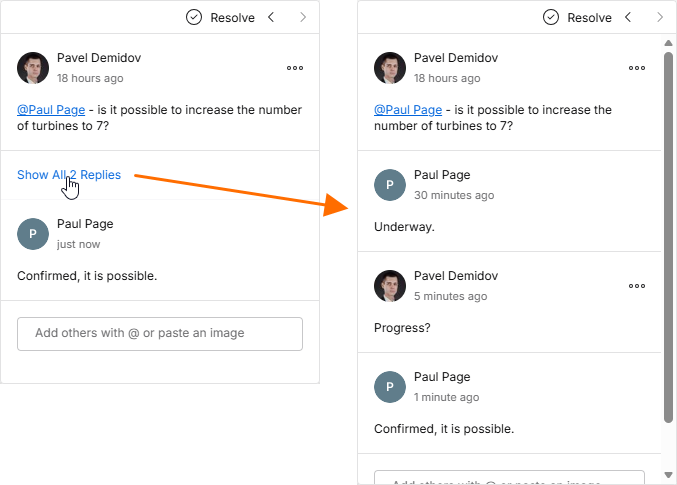
Po otwarciu okna komentarzy wyświetlane są tylko pierwszy i najnowszy komentarz w wątku. Aby zobaczyć wszystkie komentarze w wątku, kliknij element sterujący dostępny między tymi wpisami. Użyj paska przewijania, aby przejrzeć wszystkie komentarze.
-
Komentarz można oznaczyć jako rozwiązany (lub ponownie go aktywować), przełączając element sterujący
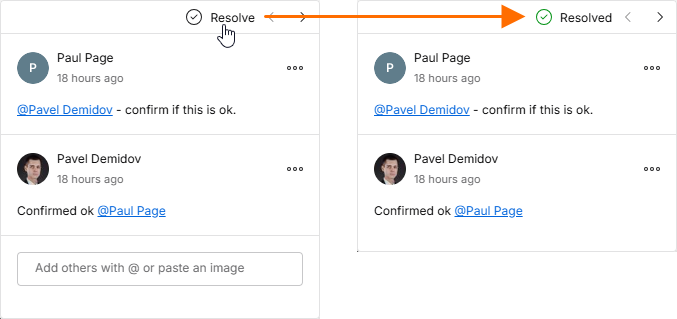
 u góry okna komentarzy. Jeśli komentarz ma przypisane zadanie, jego bieżący status można zmienić na Resolved (lub inny) za pomocą menu rozwijanego statusu. Rozwiązane komentarze nie są domyślnie wyświetlane w panelu Comments and Tasks, ale można je wyświetlić za pomocą opcji pokazywania/ukrywania znaczników — więcej informacji znajdziesz w następnej sekcji.
Praca z panelem komentarzy
Poniższe punkty dotyczą pracy z komentarzami i panelem Comments and Tasks interfejsu:
-
Panel Comments and Tasks służy do przeglądania komentarzy w całym projekcie i nawigowania między nimi, a nie do ich dodawania, edytowania i odpowiadania na nie. Te funkcje są dostępne wyłącznie w kontekstowym oknie komentarzy.
-
Panel Comments and Tasks można również otworzyć, klikając znacznik komentarza w głównym obszarze widoku. Spowoduje to także otwarcie kontekstowego okna komentarzy.
-
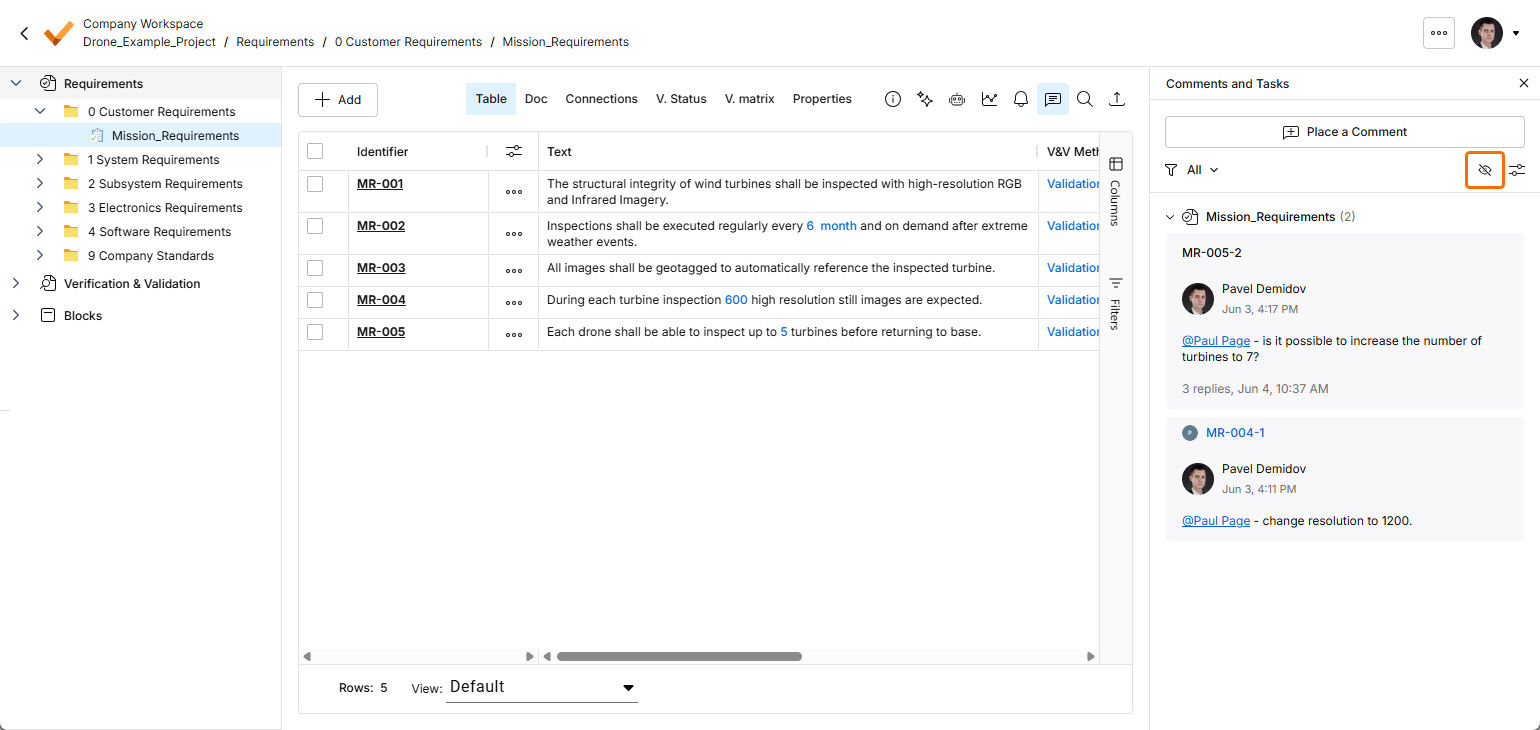
Użyj elementu sterującego w prawym górnym rogu panelu, aby wyświetlić znaczniki komentarzy w tabeli wymagań (
 ) lub je ukryć (
 ).
).
-
U góry panelu Comments and Tasks znajdują się elementy sterujące zapewniające dostęp do opcji filtrowania wątków, dzięki którym można określić zawartość wyświetlaną w panelu. Zasadniczo można zdefiniować dwa poziomy filtrowania. Pierwszy, podstawowy poziom pozwala określić, komentarze których użytkowników mają być wyświetlane.
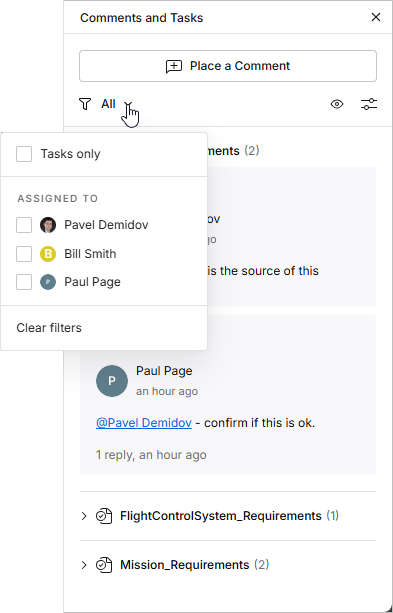
Opcje filtrowania panelu ograniczają wyświetlane wpisy komentarzy do:
-
Tasks only – tylko tych komentarzy, które zostały przypisane jako zadania użytkowników i są również dostępne w widoku strony Tasks.
-
Assigned to – tylko komentarzy przypisanych do użytkowników wybranych z poniższej listy. Po zaznaczeniu pola wyboru użytkownika panel (i wyświetlany dokument) będzie zawierał wyłącznie komentarze z zadaniami przypisanymi do tego użytkownika. Pamiętaj, że aktualnie zalogowany użytkownik znajduje się na początku listy niezależnie od przypisanych zadań powiązanych z komentarzami.
Drugi poziom filtrowania, stosowany łącznie z podstawową metodą filtrowania, oferuje dwie opcje, które pozwalają ukryć wszystkie rozwiązane komentarze lub zadania (włączona opcja Unresolved only) i/lub wyświetlać komentarze tylko dla aktualnie wybranego kontekstu (tj. folderu, specyfikacji, sekcji, działania V&V lub bloku), a nie całego projektu (włączona opcja Current context only).
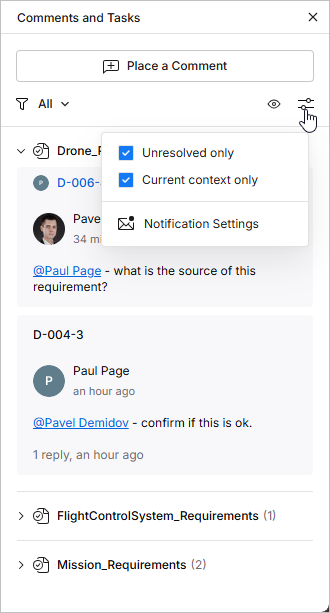
-
-
Kliknij pozycję Notification Settings (u dołu powyższego okna opcji), aby otworzyć okno konfiguracji powiadomień e-mail dotyczących komentarzy w projekcie. Możesz wybrać otrzymywanie powiadomień o wszystkich wątkach komentarzy, o żadnym z nich lub tylko o tych, w których uczestniczysz (wątkach utworzonych przez Ciebie, zawierających Twoje odpowiedzi lub wzmianki o Tobie).
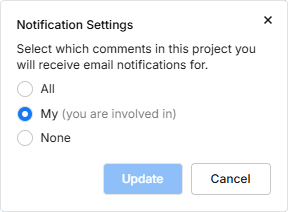
-
Kolejność wątków komentarzy w panelu jest również ustalana na dwóch poziomach. Po pierwsze, komentarze są uporządkowane według obiektów, w których się znajdują, zgodnie z kolejnością struktury projektu w drzewie po lewej stronie. Po drugie, w obrębie każdego obiektu komentarze są uporządkowane według daty utworzenia — malejąco.
-
Kliknięcie wpisu wątku komentarzy w panelu spowoduje otwarcie tego komentarza w kontekstowym oknie komentarzy. Wpis komentarza w panelu Comments and Tasks zostanie również wyróżniony na niebiesko. Jeśli klikniesz komentarz, który nie znajduje się w aktualnie wyświetlanym obiekcie, nastąpi przejście do obiektu zawierającego ten komentarz.
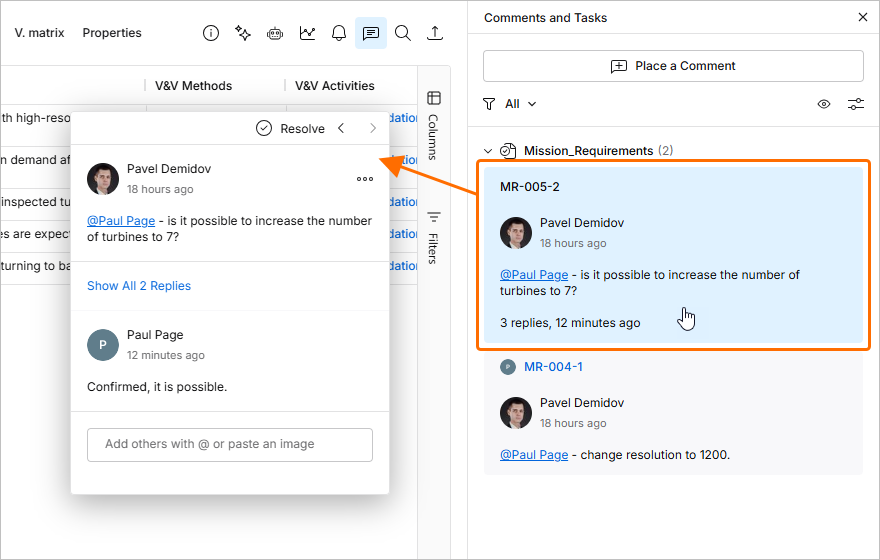
-
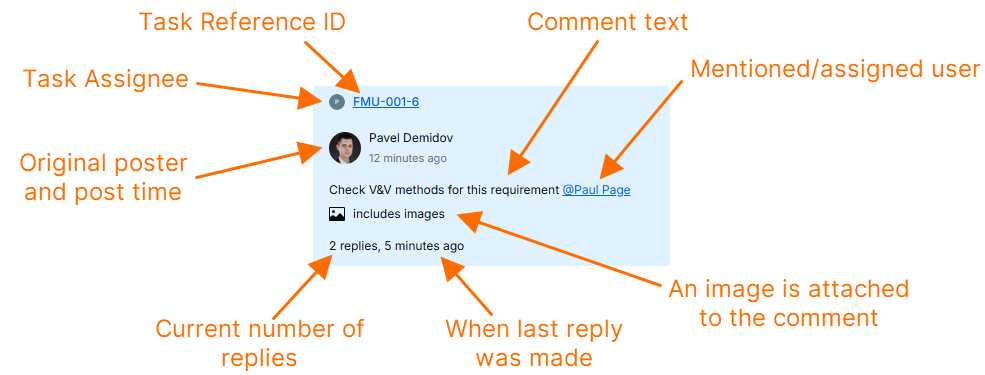
Każdy wpis komentarza w panelu zawiera podsumowanie najważniejszych informacji o nim, jak pokazano na poniższym przykładzie.
 Tłumaczenie SI