
Niestandardowe kolumny i jednostki
W skrócie
- Dowiedz się, gdzie tworzyć pola niestandardowe, jak przypisywać je do projektów oraz konfigurować ich typy i opcje wyboru.
- Sprawdź, jak sortować i filtrować listę pól niestandardowych oraz gdzie znaleźć wskazówki dotyczące eksportowania ich wartości.
- Poznaj składnię definiowania jednostek niestandardowych, w tym współczynniki przeliczeniowe i aliasy rozpoznawane przez silnik obliczeniowy.
Definiowanie pól niestandardowych
Requirements Portal oferuje już szeroki wybór kolumn do opisywania wymagań. Jeśli jednak w danym zastosowaniu potrzebna jest konkretna kolumna o określonej nazwie, można dodać kolejne kolumny, nazywane polami niestandardowymi lub kolumnami niestandardowymi.
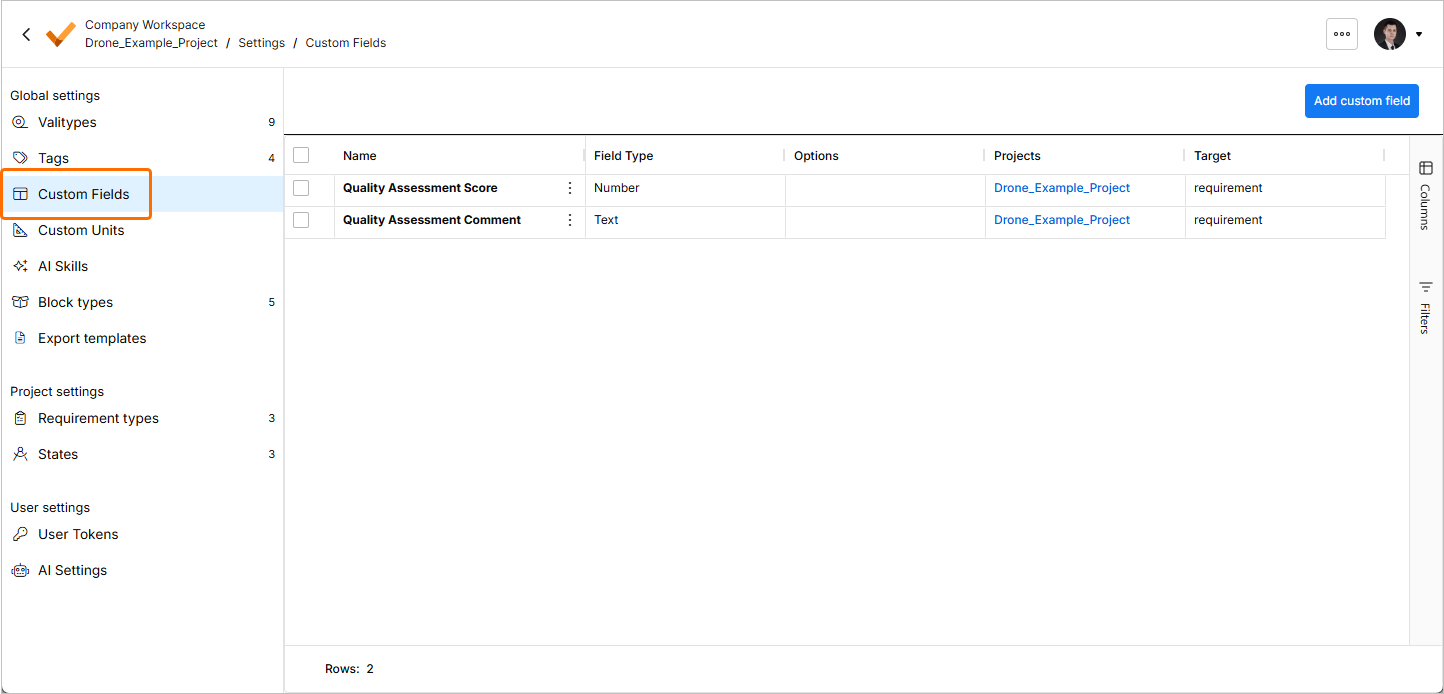
Administratorzy obszaru roboczego mogą przeglądać zdefiniowane pola niestandardowe i tworzyć nowe na stronie Settings – Custom Fields (dostępnej po kliknięciu ikony  w prawym górnym rogu, wybraniu opcji Settings z wyświetlonego menu, a następnie wybraniu pozycji Custom Fields z listy w lewym panelu).
 , a następnie kliknij ikonę
 w wyświetlonym oknie podręcznym, aby uzyskać dostęp do opcji filtrowania.
Aby utworzyć nowe pole niestandardowe, kliknij przycisk  w prawym górnym rogu. Otworzy się okno Create Custom Field.
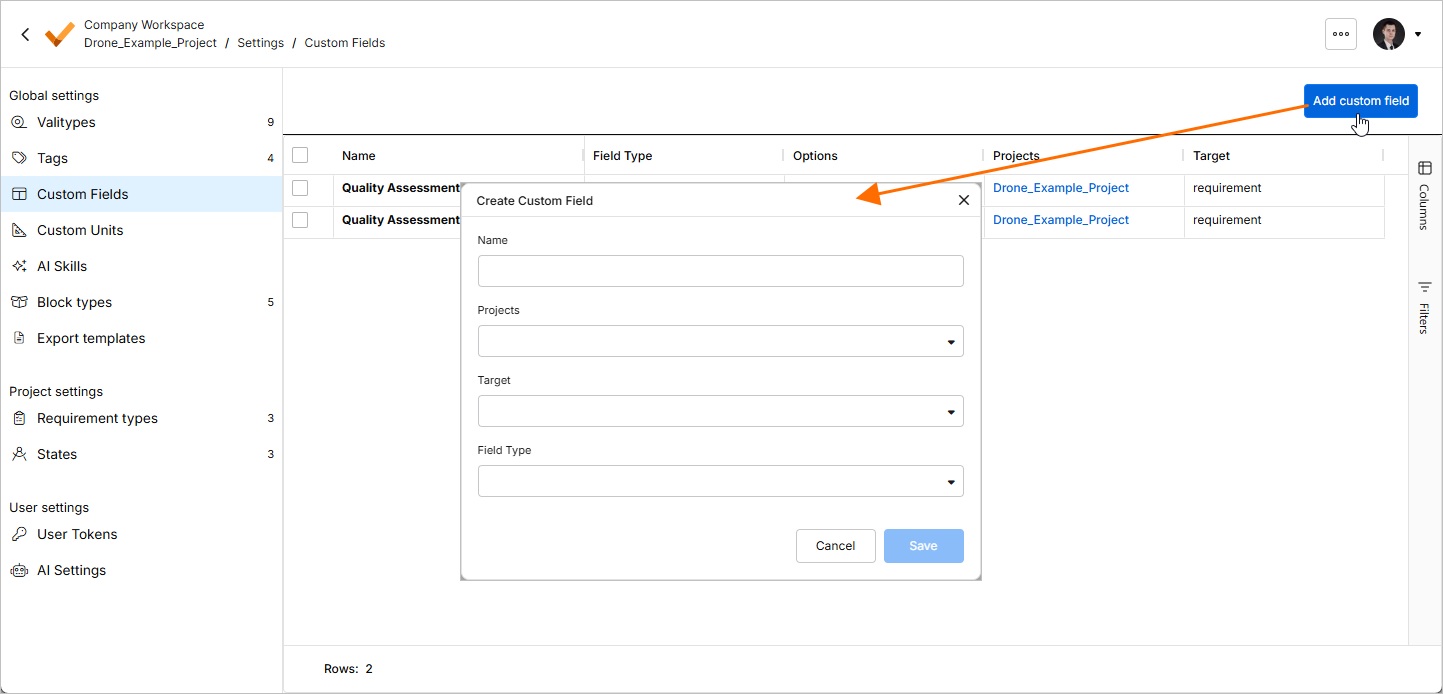
Okno Create Custom Field udostępnia następujące opcje:
-
Name – nazwa kolumny, która będzie wyświetlana jako nagłówek w tabeli.
-
Projects – projekty, w których można używać pola niestandardowego.
-
Target:
-
Requirements – tworzy pole niestandardowe w module wymagań.
-
Activity – tworzy pole niestandardowe w działaniu.
-
Activity Run – tworzy pole niestandardowe w wykonaniu działania.
-
-
Field Type:
-
Text – kolumna z polem tekstu sformatowanego.
-
Select – wybór jednej opcji z menu rozwijanego.
-
Date – wybór daty i godziny w wyskakującym oknie kalendarza.
-
Number – umożliwia wprowadzanie do kolumny wyłącznie wartości liczbowych.
-
Multi Select – wybór wielu opcji z menu rozwijanego.
Po wybraniu Select lub Multi Select jako Field Type pojawi się prośba o zdefiniowanie poszczególnych Field Options, które będą dostępne do wyboru w menu rozwijanym.
-
Po skonfigurowaniu opcji zgodnie z potrzebami kliknij przycisk  . Na stronie Settings – Custom Fields pojawi się wpis nowo utworzonego pola niestandardowego.
Definiowanie jednostek niestandardowych
Silnik obliczeniowy Requirements Portal zawiera już precyzyjnie określony zestaw jednostek, zdefiniowanych w wykorzystywanej bibliotece Pint. Może jednak zaistnieć potrzeba zdefiniowania bardzo specyficznych jednostek, których silnik obliczeniowy jeszcze nie obsługuje. Przykładem takiego zastosowania jest waluta z określonym przelicznikiem.
Administratorzy obszaru roboczego mogą przeglądać zdefiniowane pola niestandardowe i tworzyć nowe na stronie Settings – Custom Units (dostępnej po kliknięciu ikony w prawym górnym rogu, wybraniu opcji Settings z wyświetlonego menu, a następnie wybraniu pozycji Custom Units z listy w lewym panelu).
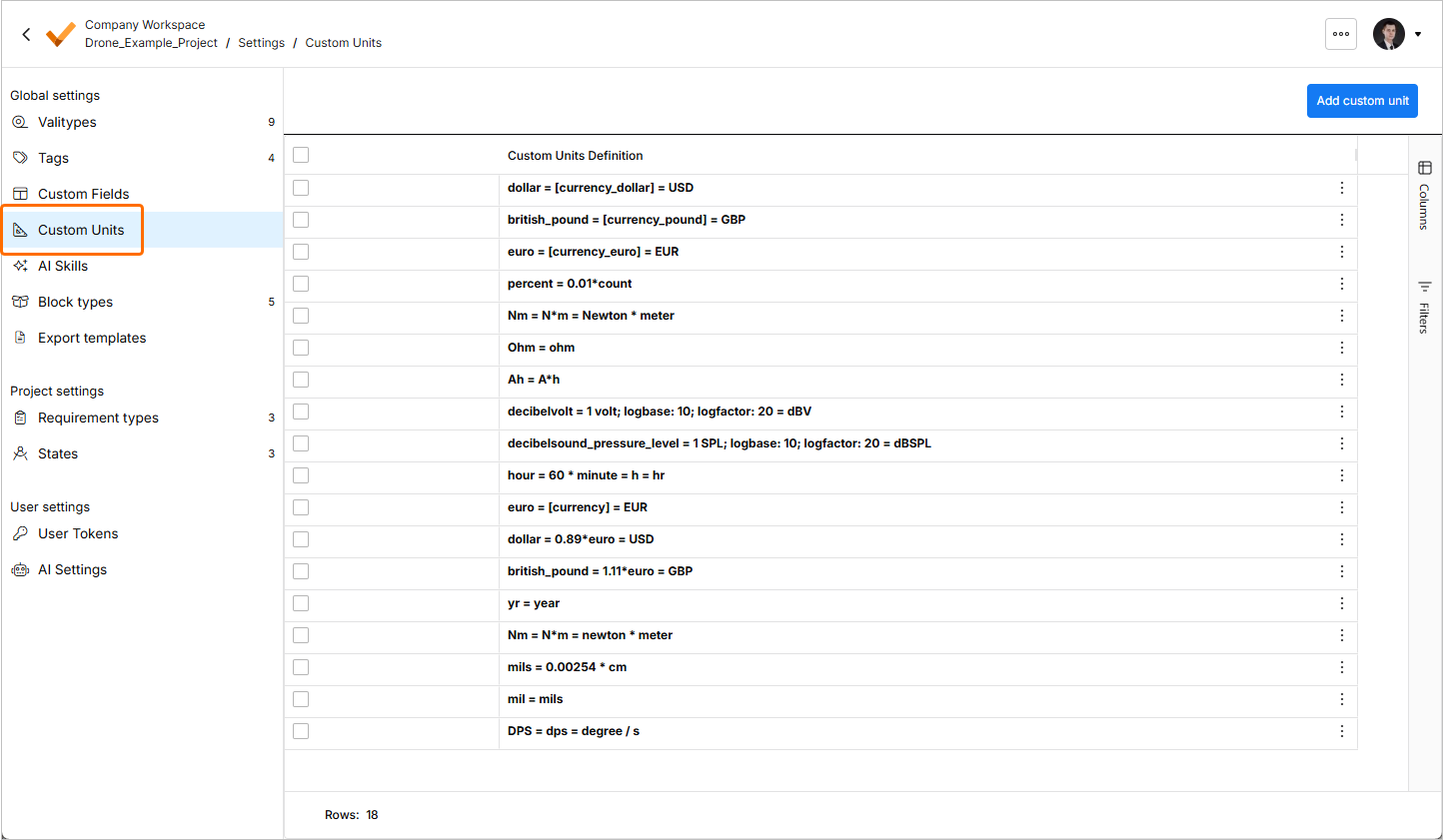
Aby utworzyć nowe pole niestandardowe, kliknij przycisk  w prawym górnym rogu. Otworzy się okno Create Custom Unit.
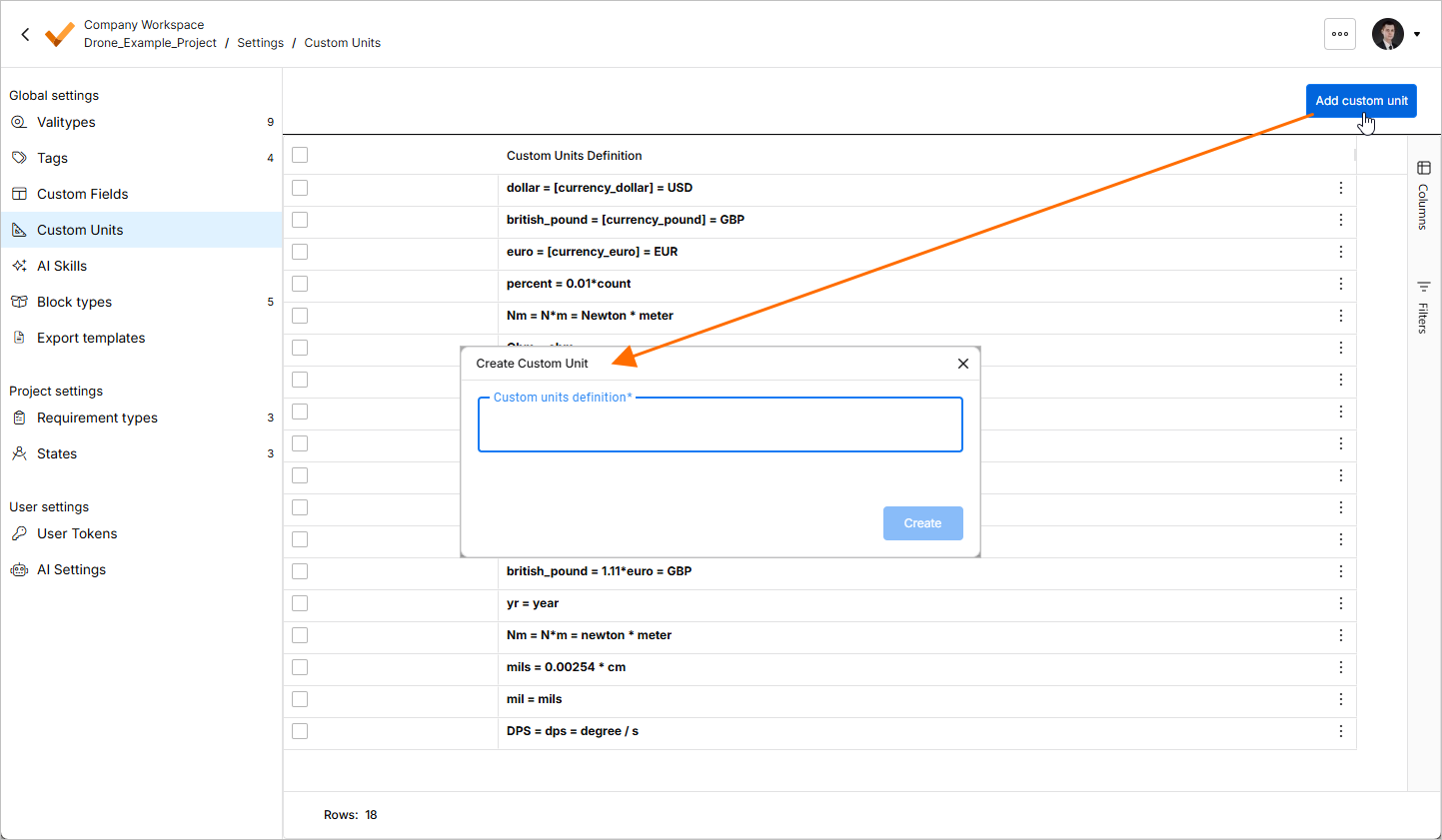
Jednostkę niestandardową należy zawsze definiować na podstawie już istniejącej jednostki, na przykład:
apple = 0.5 * kg = ap
Ten wpis tworzy jednostkę o nazwie apple, która odpowiada połowie kilograma. Dzięki temu wpisowi silnik obliczeniowy będzie rozpoznawał apple i ap jako jednostki, których można używać w Valis.
 Tłumaczenie SI