
Własności
Właściciel to zazwyczaj użytkownik lub grupa, która jest odpowiedzialna za jeden lub więcej bloków/systemów projektu. Chcą oni śledzić wszystkie zmiany wprowadzone w części projektu, za którą są odpowiedzialni.
W Portalu Wymagań użytkownik może zostać właścicielem owner dla dowolnego z poniższych:
-
Bloki
-
Wymagania
-
Specyfikacje
W rezultacie użytkownik otrzyma następujące informacje notifications:
-
Aktualizacja nazwy bloku (dla właściciela bloku)
-
Przenoszenie lub tworzenie bloku podrzędnego (dla właściciela bloku)
-
Utworzenie nowego Vali (dla właściciela bloku)
-
Zaktualizuj Vali (dla właściciela bloku)
-
Ustaw własność (zarówno dla właściciela bloku, jak i specyfikacji)
-
Utwórz wymaganie (dla właściciela specyfikacji)
-
Dodaj blok do specyfikacji (zarówno dla właściciela bloku, jak i specyfikacji)
-
Usunięcie bloku ze specyfikacji (zarówno dla bloku, jak i właściciela specyfikacji)
PowerUserTip: click here to read more on how to see and access notifications.
Zasady
Właściciel only będzie otrzymywać powiadomienia o swoich blokach i specyfikacjach. Będzie on not automatycznie otrzymywać powiadomienia o pod-blokach, których nie jest not właścicielem.
Każdy blok i specyfikacja może mieć tylko jednego właściciela one. Można jednak również przypisać group jako właściciela, który jest zbiorem użytkowników.
PowerUserTip: if you are interested in receiving notifications on Blocks that you do not own, you may make use of the "Subscribe to Notifications" function for Valis and Blocks. Read more here.
Jak to zrobić: Przypisywanie właściciela
Aby przypisać właściciela do Block:
-
Przejdź do modułu Bloki
-
Wybierz blok, do którego chcesz przypisać właściciela
(1)
-
Przejdź do karty Szczegóły
-
W sekcji "Właściciel" zacznij wpisywać nazwę użytkownika lub grupy użytkowników i wybierz właściciela (2) (patrz Rysunek
Block Owner Assignment )
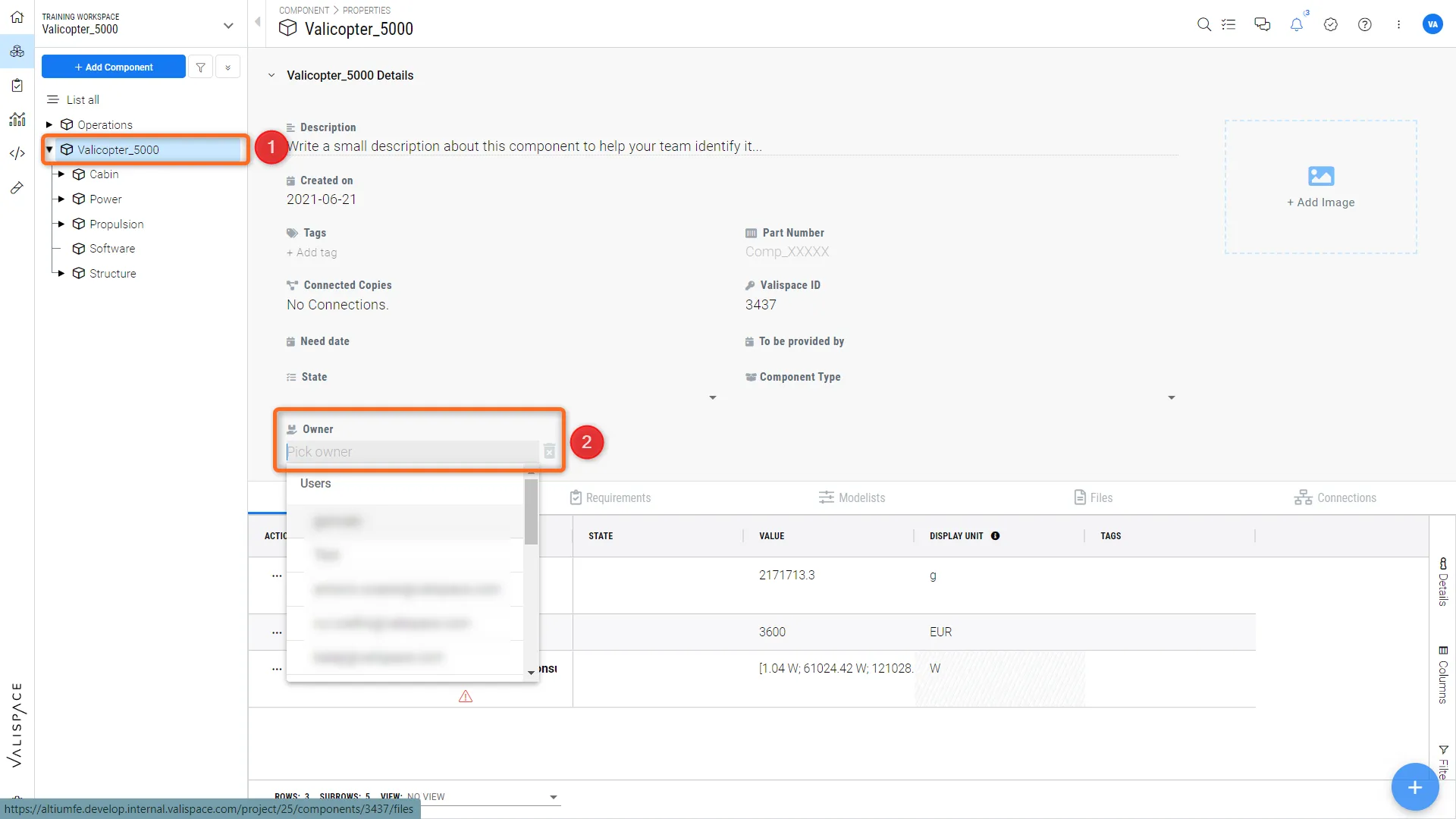 Przypisanie właściciela bloku - interfejs portalu wymagań umożliwiający ustawienie właściciela bloku
Aby przypisać właściciela bloku Specification:
-
Przejdź do modułu wymagań
-
Wybierz specyfikację, do której chcesz przypisać właściciela
(1)
-
W sekcji "Właściciel" zacznij wpisywać nazwę użytkownika lub grupy użytkowników i wybierz właściciela (2) (patrz rysunek
Specification Owner Assignment)
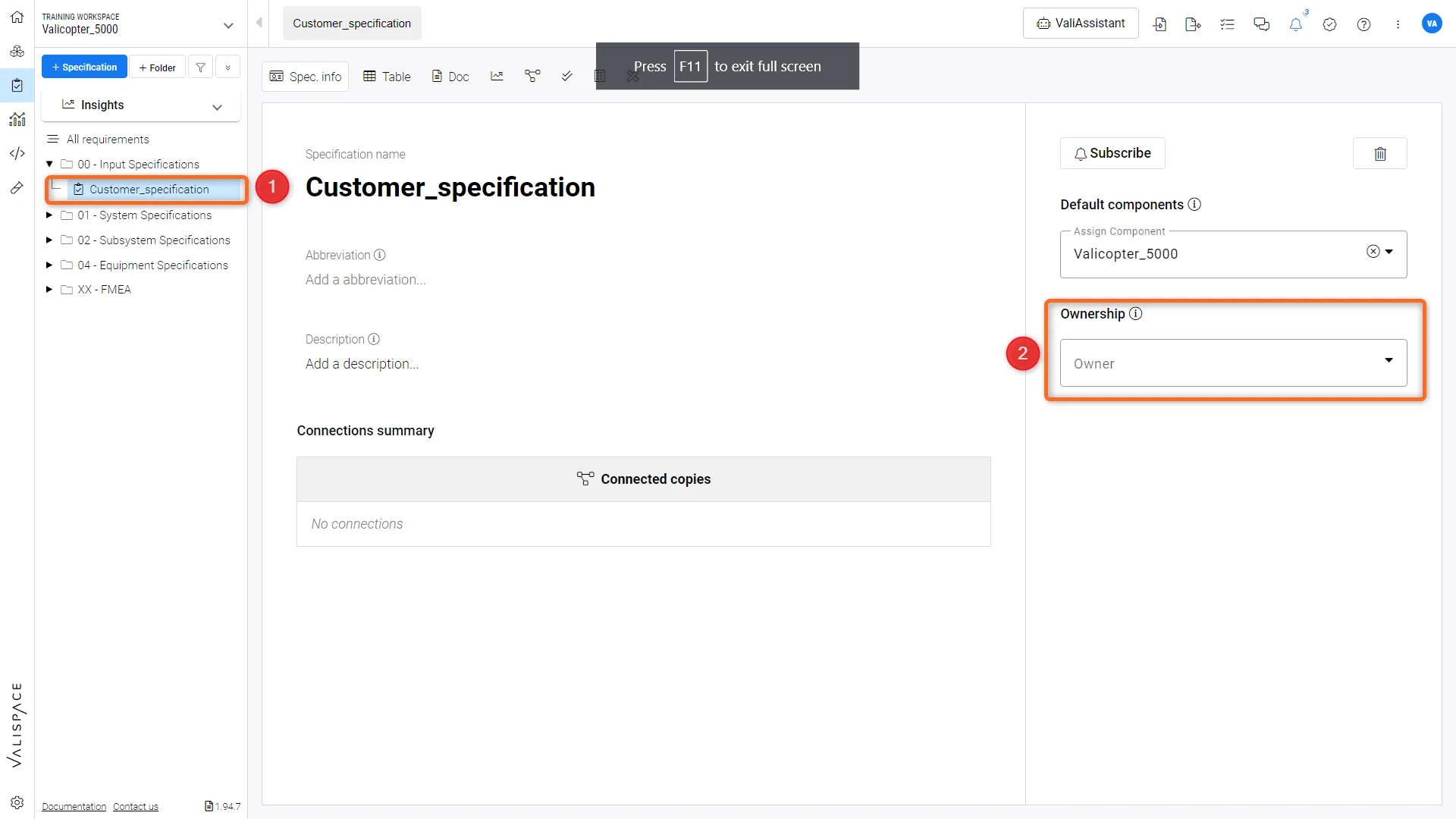 Specification Owner Assignment - Interfejs umożliwiający przypisanie właściciela do specyfikacji
Aby edytować lub usunąć stronę ownership:
Wystarczy najechać kursorem na właściciela i kliknąć symbol "edytuj".
PowerUserTip: every user or group of users of your workspace with access to the project can become an owner.
Jak: Zobacz wszystkich właścicieli
-
Przejdź do projektów
-
Przejdź do sekcji "Informacje"
(1)
-
W sekcji "Block Ownership" można zobaczyć wszystkich przypisanych właścicieli (2) (patrz rysunek Overall Block Ownership
)
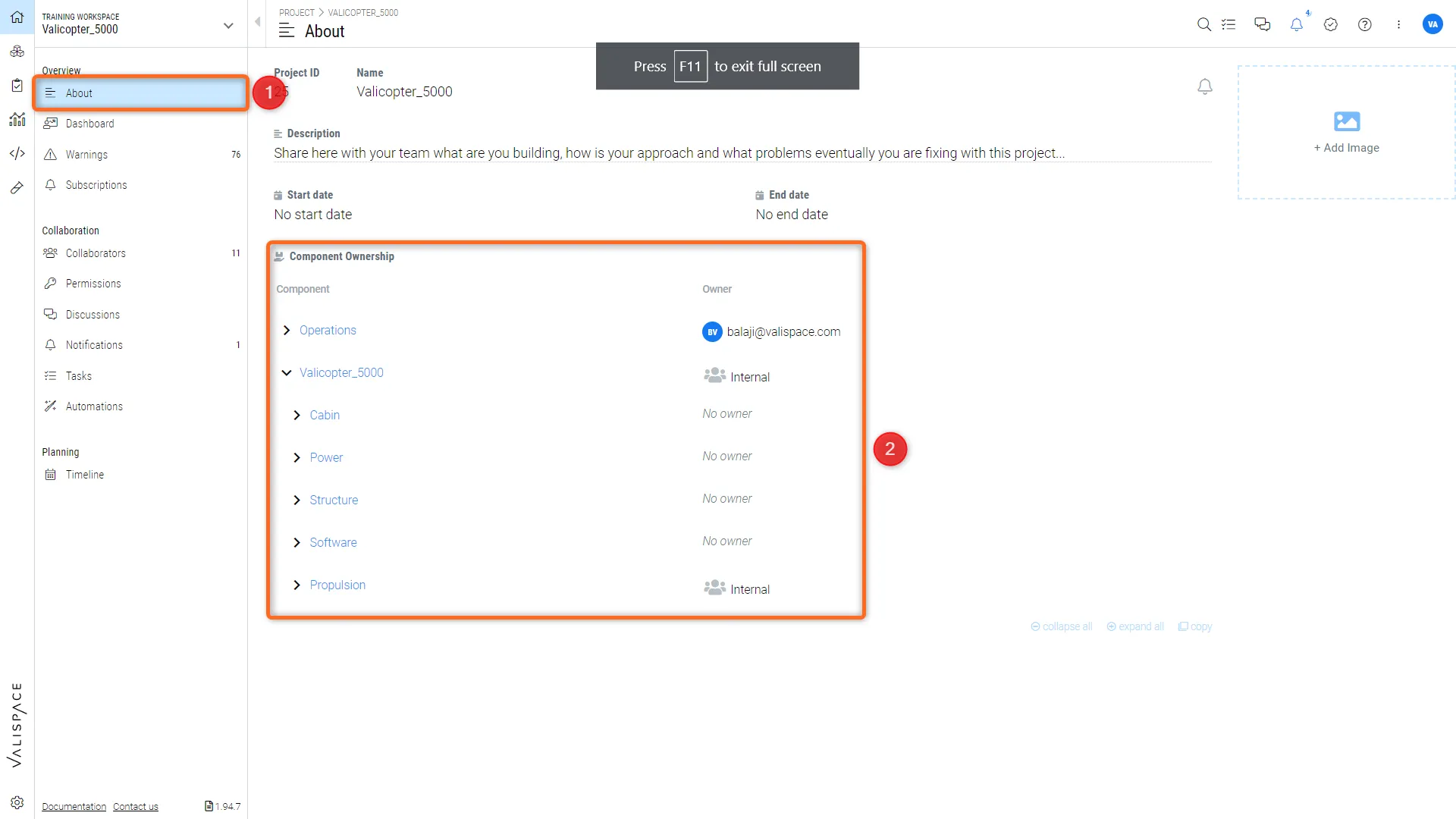 Ogólna własność bloków - opcje w sekcji "Informacje", aby zobaczyć własność wszystkich bloków.
Warto wiedzieć
W panelu administracyjnym Requirements Portal znajduje się ukryta funkcja, która pozwala właścicielom kontrolować ustawienia uprawnień do edycji/modyfikacji Valis w blokach. Inni użytkownicy, którzy nie są właścicielami, będą mieli uprawnienia "tylko do odczytu". Jeśli chcesz to skonfigurować, skontaktuj się ze stroną pomocy technicznej Altium, aby włączyć tę opcję.
 Tłumaczenie SI