
Moduł projektu
Moduł Project w Requirements Portal zawiera szczegółowe informacje o projektach i udostępnia funkcje zarządzania projektami. Interfejsem użytkownika modułu Project jest strona Home, która otwiera się po uruchomieniu Requirements Portal z menu dziewięciu kropek w prawym górnym rogu przeglądarkowego interfejsu Workspace ( ). Strona zapewnia dostęp do istniejących projektów wymagań, przeznaczonych do zarządzania wymaganiami, a także umożliwia utworzenie nowego projektu wymagań.
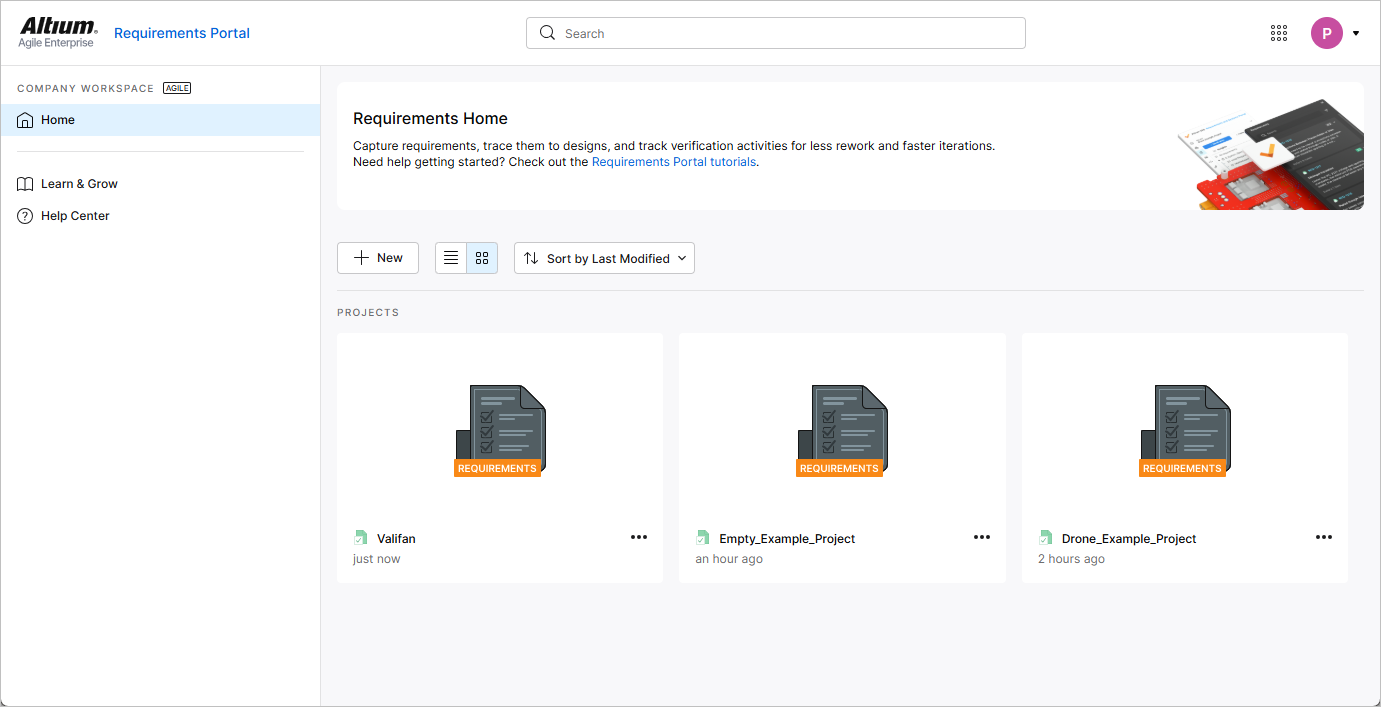
Tworzenie nowego projektu wymagań
Aby utworzyć nowy projekt wymagań, kliknij przycisk  nad listą projektów. Otworzy się okno Create Requirements Project.
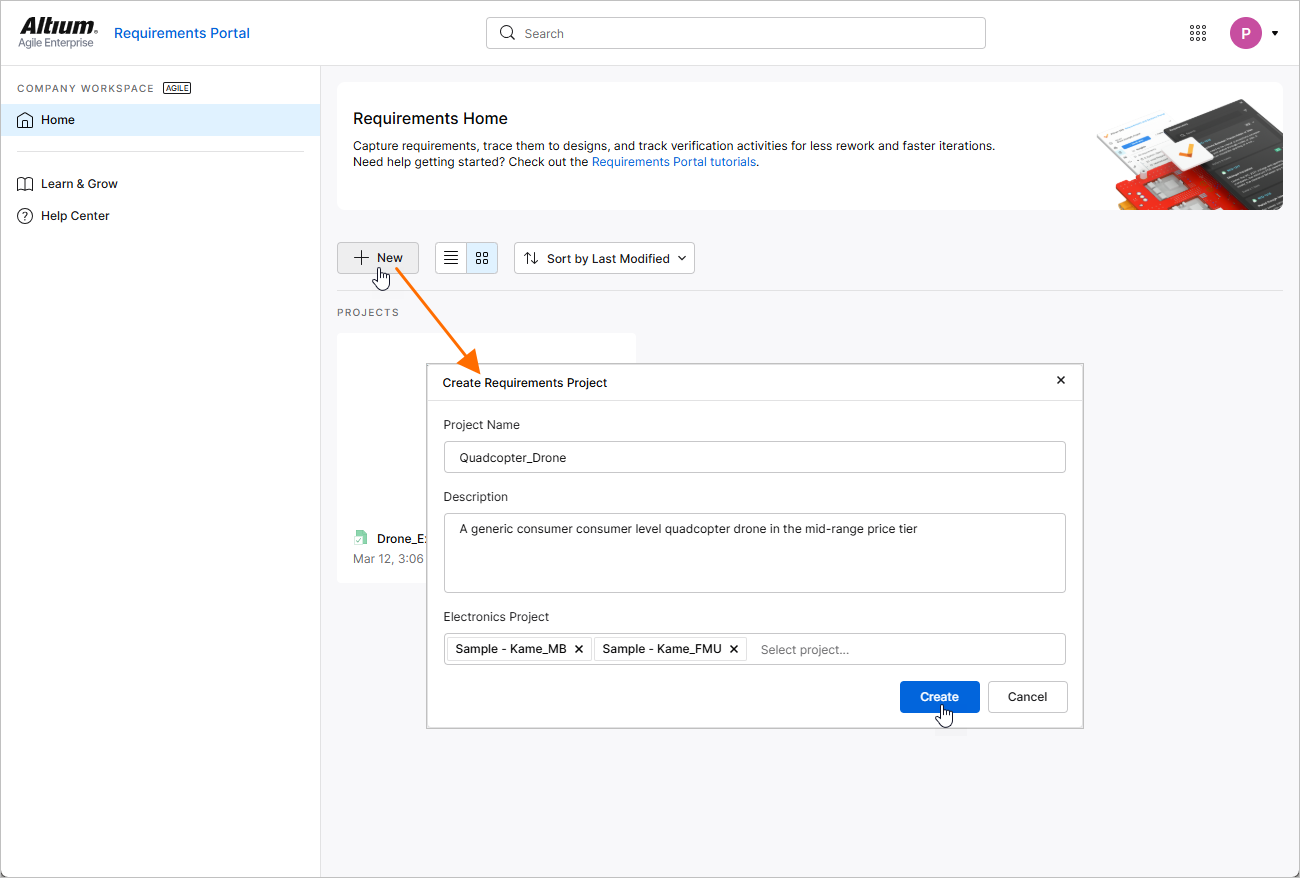
W oknie Create Requirements Project będą dostępne następujące pola:
-
Project Name – wprowadź wymaganą nazwę projektu.
-
Description – wprowadź opcjonalny opis projektu.
-
Electronics Project – opcjonalnie wskaż projekt(y) PCB istniejące w Twoim Workspace (dowiedz się więcej o projektach Workspace). Dla każdego projektu PCB dodanego do tego pola w projekcie wymagań zostanie utworzony blok typu Electronics o tej samej nazwie co projekt, a blok ten zostanie połączony z tym projektem PCB. Ponadto w projekcie wymagań zostanie utworzona specyfikacja o tej samej nazwie co projekt PCB, a odpowiadający jej blok zostanie dodany do listy Default blocks tej specyfikacji.
Po zdefiniowaniu nowego projektu wymagań zgodnie z potrzebami kliknij  . Powrócisz do listy projektów na poziomie podsumowania, gdzie zobaczysz teraz wpis dla nowo utworzonego projektu wymagań.
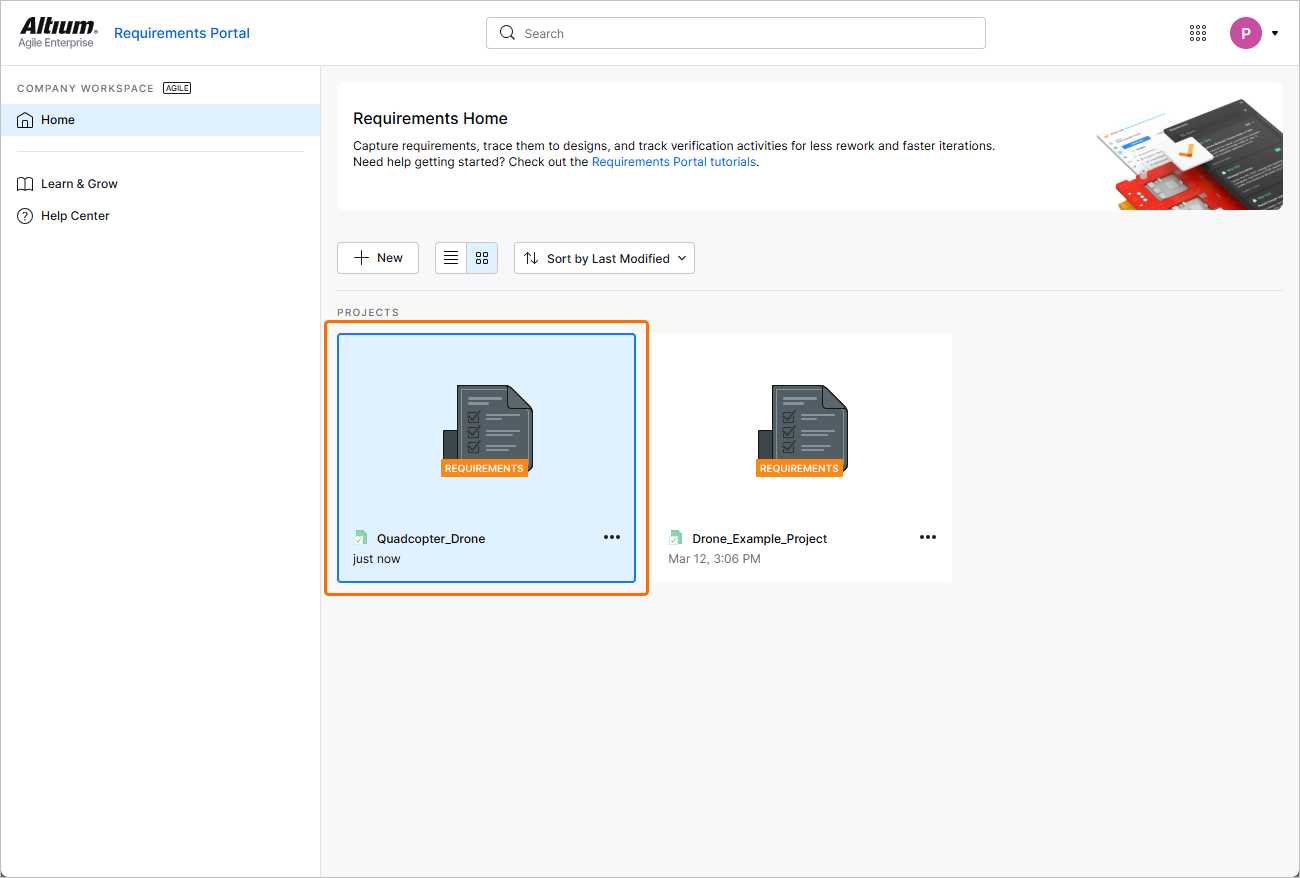
Przeglądanie projektów wymagań
Lista projektów na stronie Home w Requirements Portal obejmuje wszystkie projekty wymagań istniejące w Portalu. Użyj przycisku  , aby przełączyć stronę do widoku listy, oraz przycisku
  , aby przełączyć stronę do widoku graficznego.
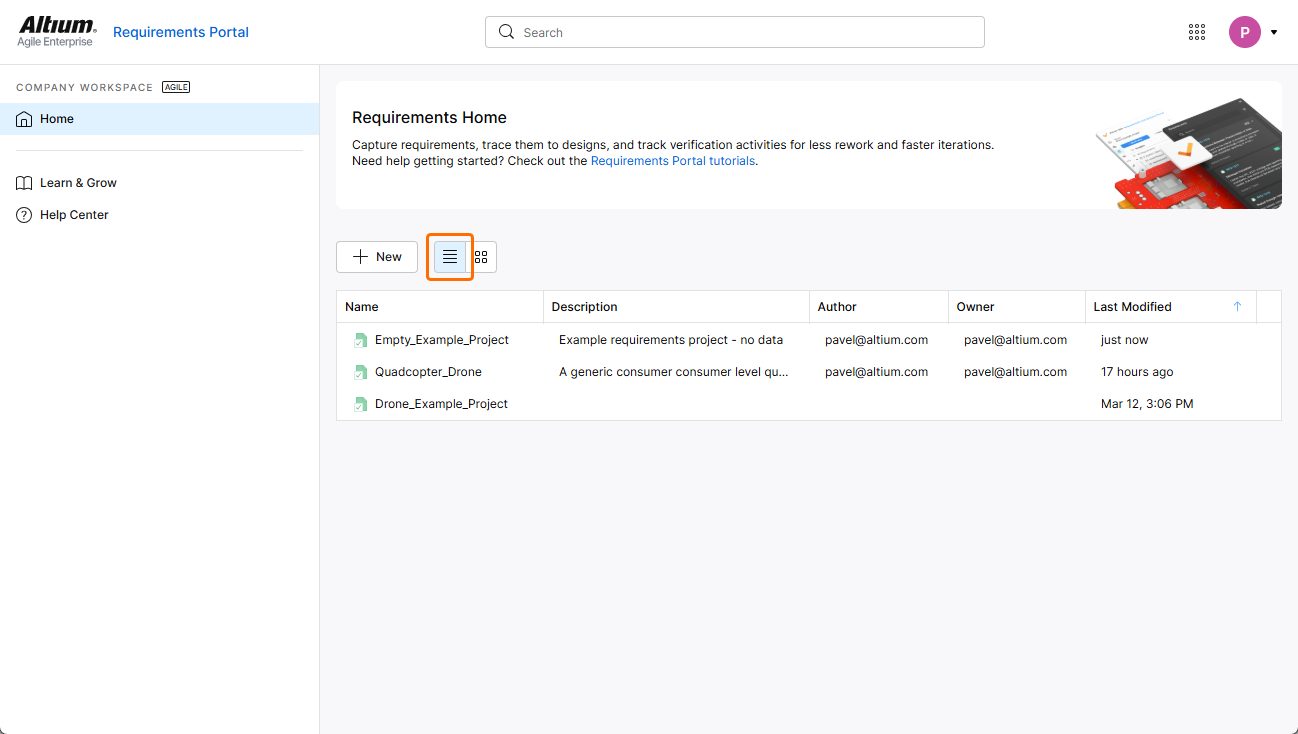
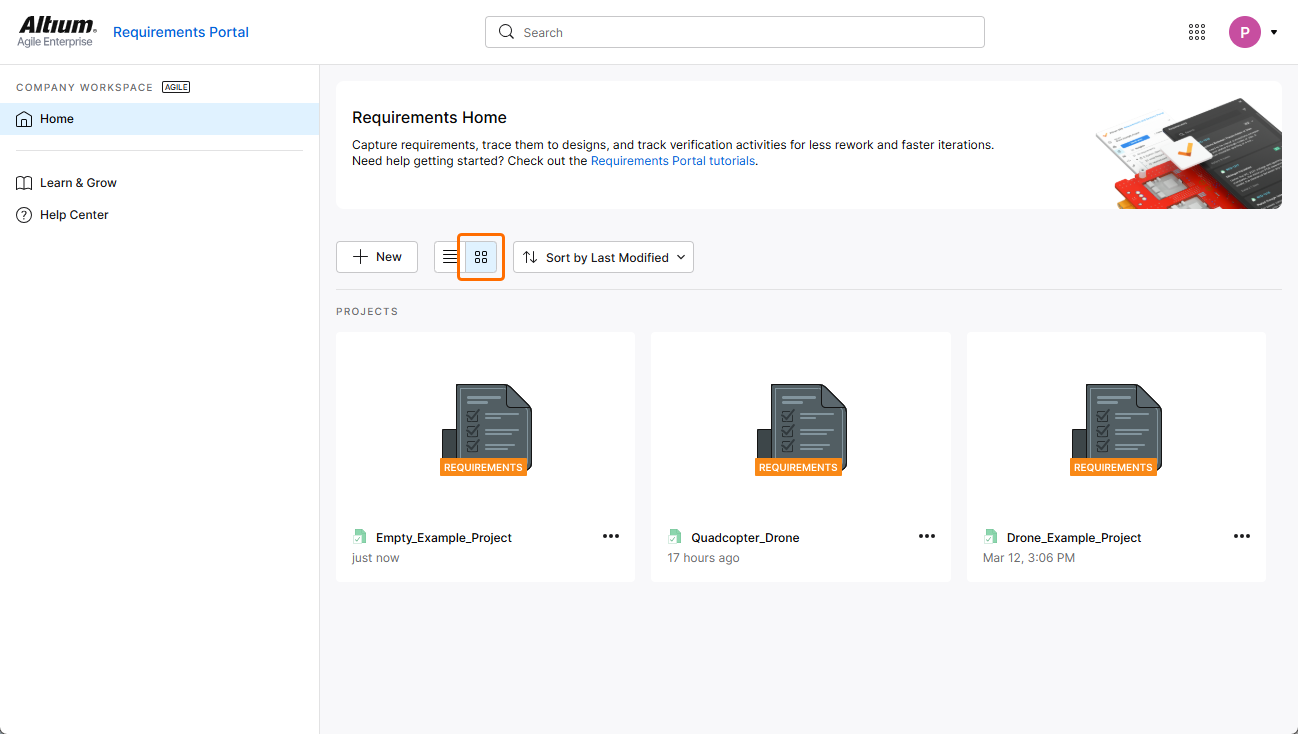
Lista projektów wymagań jest automatycznie sortowana według daty ostatniej modyfikacji, przy czym ostatnio zmodyfikowany projekt pojawia się w lewym górnym rogu listy (w widoku graficznym) lub na górze listy (w widoku listy). W widoku graficznym przycisk  może być używany do szybkiego sortowania dokumentów projektu według nazwy, opisu, autora, właściciela lub daty ostatniej modyfikacji (
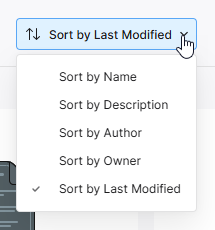 ).
).
W widoku listy lista projektów może być sortowana według Name, Description, Author, Owner lub Last Modified, w każdym przypadku za pomocą nagłówka kolumny. Kliknij raz, aby sortować rosnąco, i kliknij ponownie, aby sortować malejąco. Strzałki po prawej stronie nazwy kolumny będą wskazywać aktualnie aktywny kierunek sortowania. Wybrana metoda sortowania w jednym widoku jest stosowana do obu widoków.
Dostępna jest również funkcja Search wyszukiwania projektów, która umożliwia wyszukiwanie projektów wymagań po nazwie. Wpisz szukany ciąg w polu u góry interfejsu przeglądarki. Lista zostanie zaktualizowana tak, aby zawierała tylko te wpisy projektów, których nazwy zawierają podany ciąg wyszukiwania. Aby wyczyścić filtrowanie wyszukiwania, kliknij główny wpis strony Home w lewym panelu nawigacyjnym albo wyczyść pole wyszukiwania (x).
Uzyskiwanie dostępu do projektu wymagań
Do projektu wymagań można uzyskać dostęp zarówno z widoku listy, jak i widoku graficznego strony Home w Requirements Portal.
-
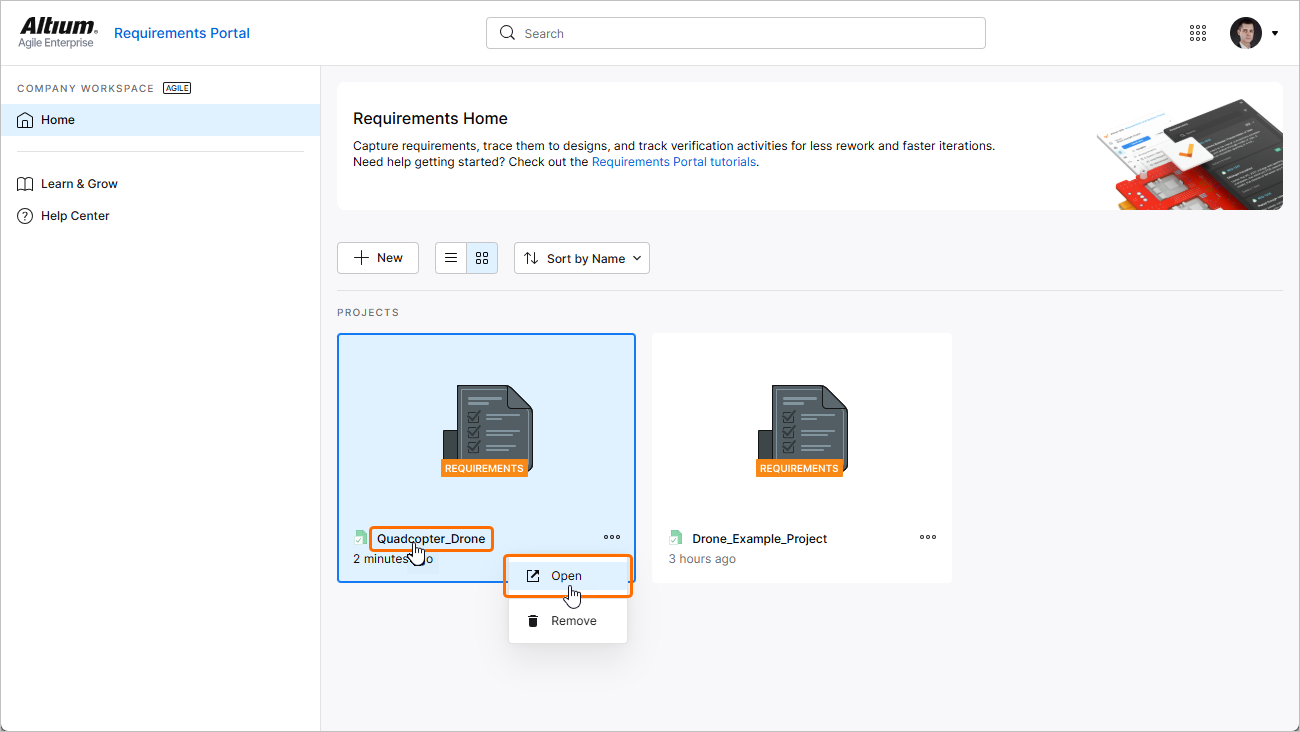
W widoku graficznym strony Home kliknij element sterujący
 na kafelku wybranego projektu wymagań i wybierz polecenie Open z powiązanego menu. Alternatywnie kliknij nazwę projektu na kafelku albo kliknij kafelek dwukrotnie.
-
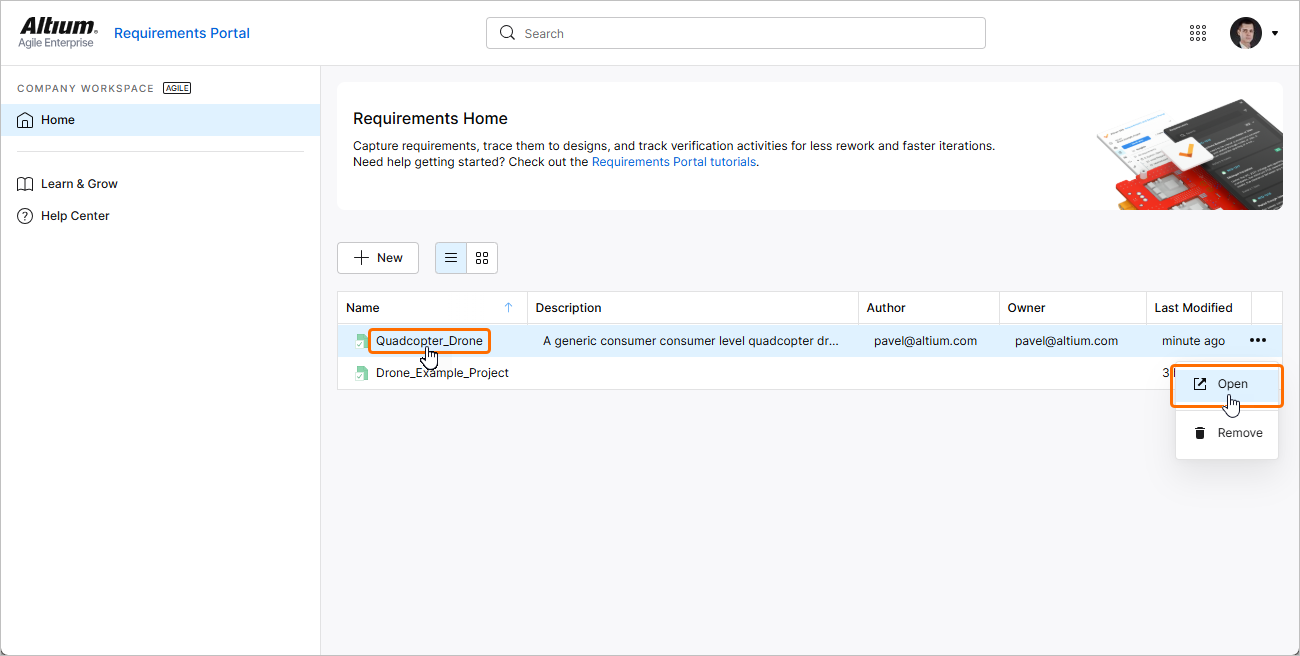
W widoku listy strony Home najedź kursorem na wpis wybranego projektu wymagań, kliknij element sterujący
po prawej stronie wpisu i wybierz polecenie Open z powiązanego menu. Alternatywnie kliknij nazwę projektu we wpisie albo kliknij wpis dwukrotnie.
Projekt wymagań zostanie otwarty w nowej karcie przeglądarki.
Usuwanie projektu wymagań
Istniejący projekt wymagań można usunąć z Workspace zarówno z widoku listy, jak i widoku graficznego strony Home w Requirements Portal.
-
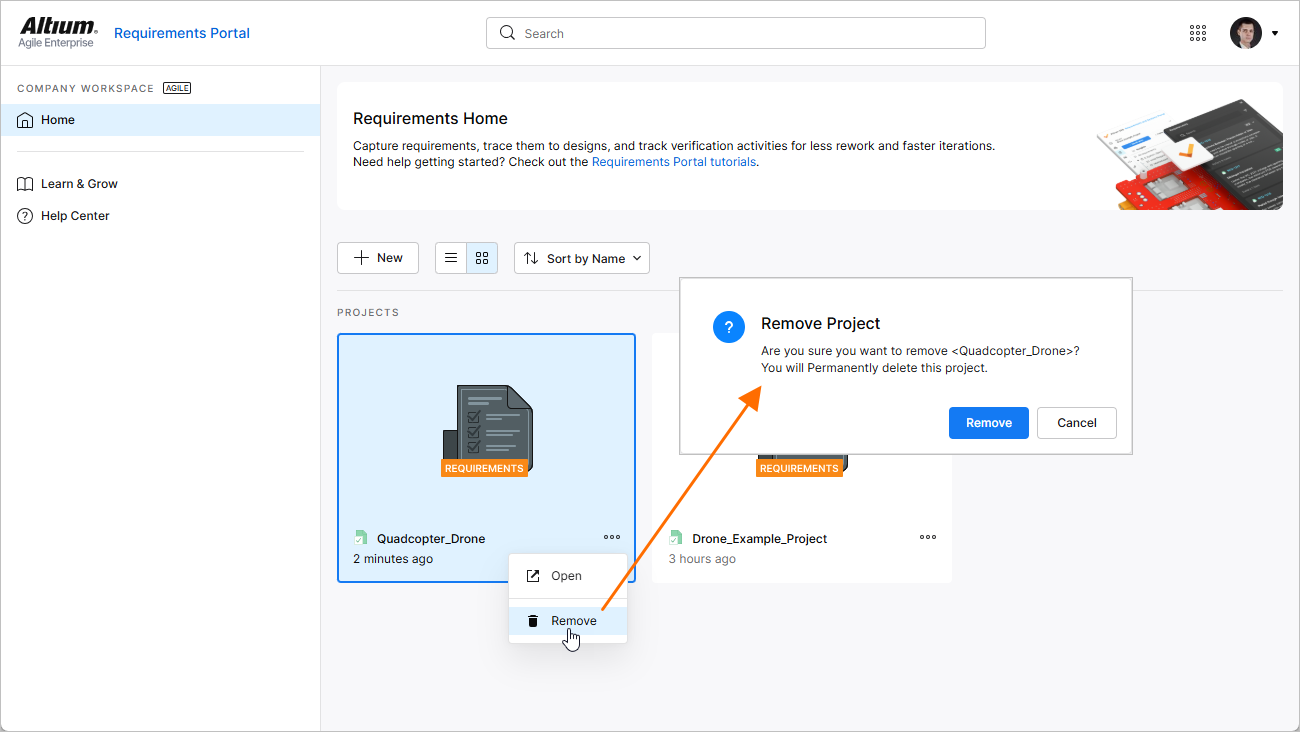
W widoku graficznym strony Home kliknij element sterujący
na kafelku wybranego projektu wymagań i wybierz polecenie Remove z powiązanego menu.
-
W widoku listy strony Home najedź kursorem na wpis wybranego projektu wymagań, kliknij element sterujący
po prawej stronie wpisu i wybierz polecenie Remove z powiązanego menu.
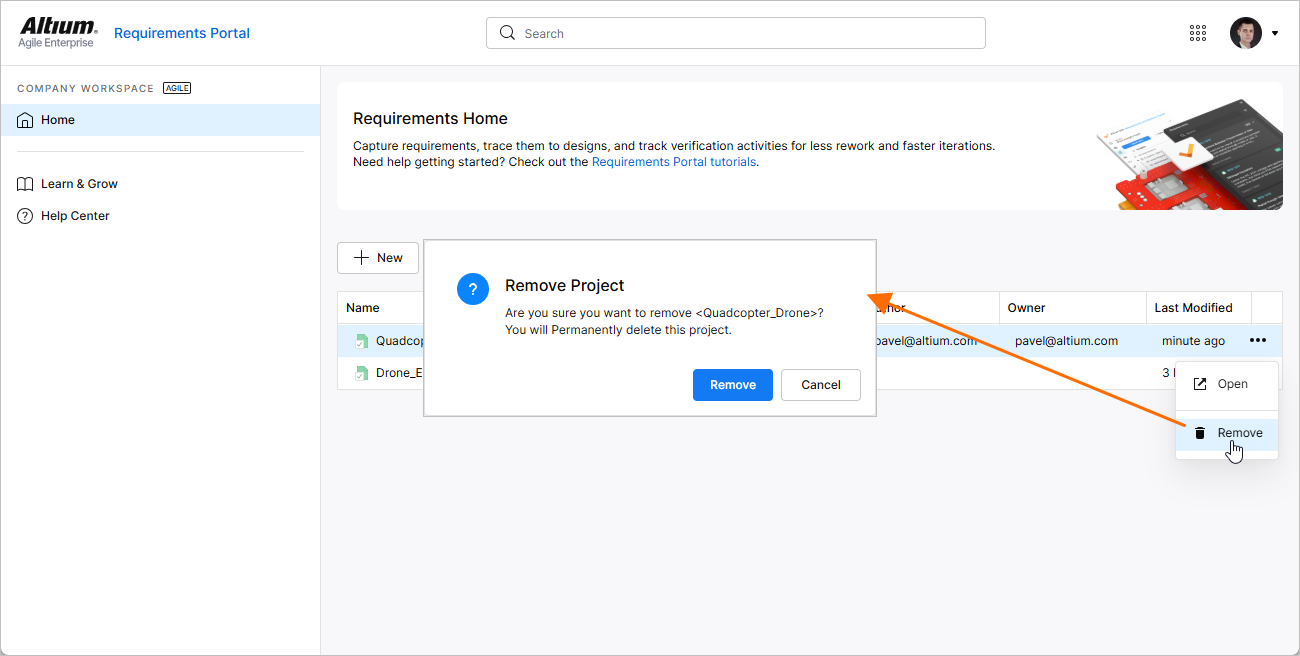
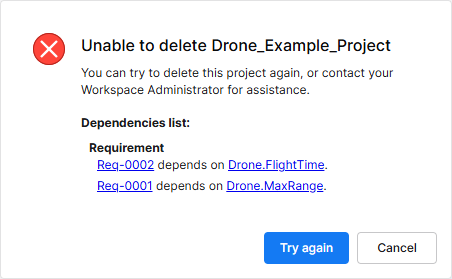
Przed zakończeniem usuwania zostaniesz poproszony o potwierdzenie.
 ).
). Tłumaczenie SI