
Tworzenie wymagań
Istnieją trzy sposoby tworzenia wymagań w Requirements Portal:
-
Tworzenie ręczne
-
Użycie Engineering Assistant do generowania wymagań na podstawie polecenia
Ta strona opisuje, jak tworzyć Requirements poprzez ręczne dodawanie niezbędnych informacji. Aby uzyskać więcej informacji o pozostałych dwóch opcjach, skorzystaj z linków prowadzących do odpowiedniej dokumentacji.
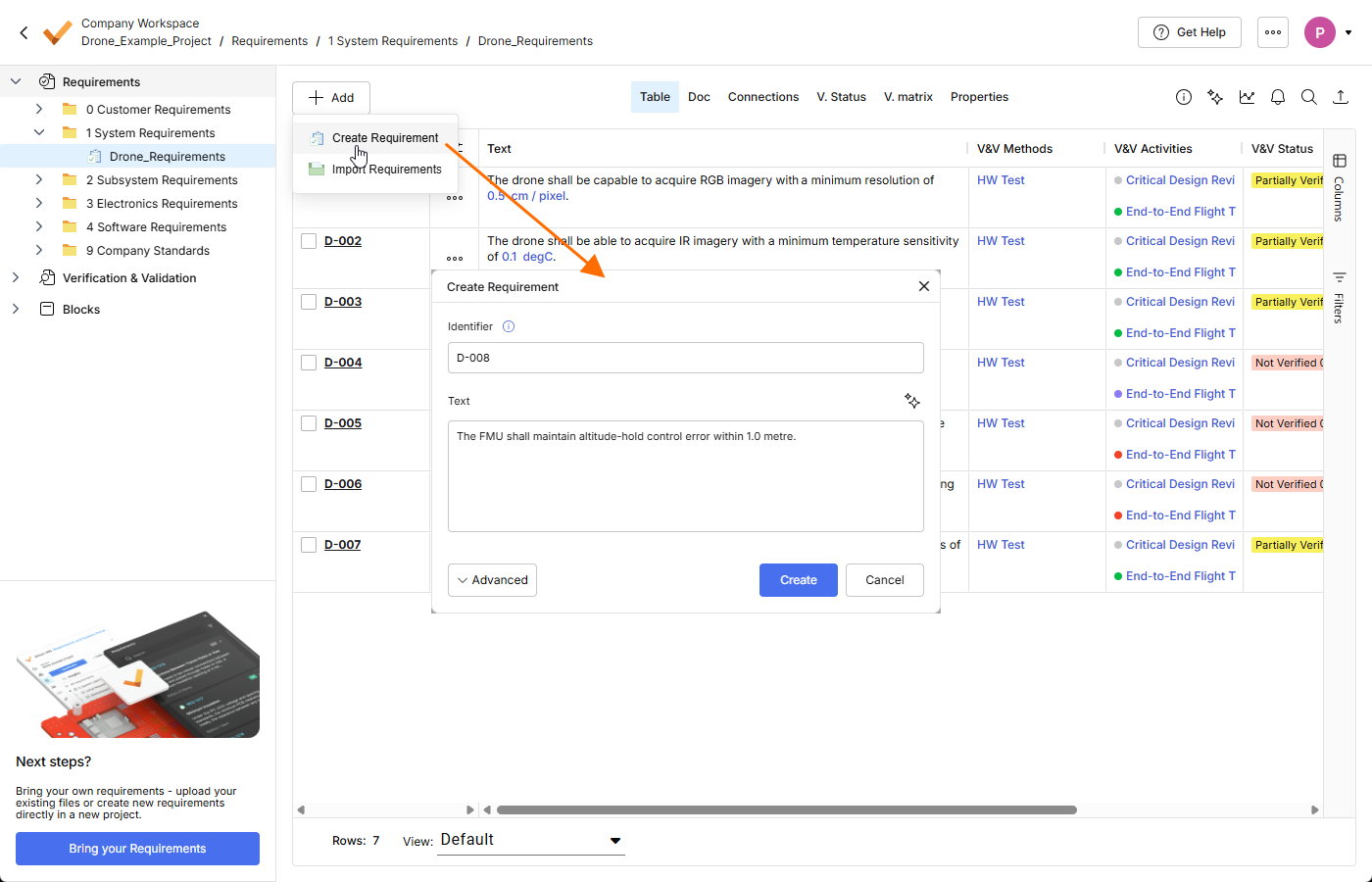
Aby ręcznie dodać nowe wymaganie do specyfikacji, kliknij przycisk  w lewym górnym rogu i wybierz Create Requirement z wyświetlonego menu. Otworzy się okno Create Requirement, w którym możesz określić unikalny Identifier oraz Requirement Text. Kliknij przycisk
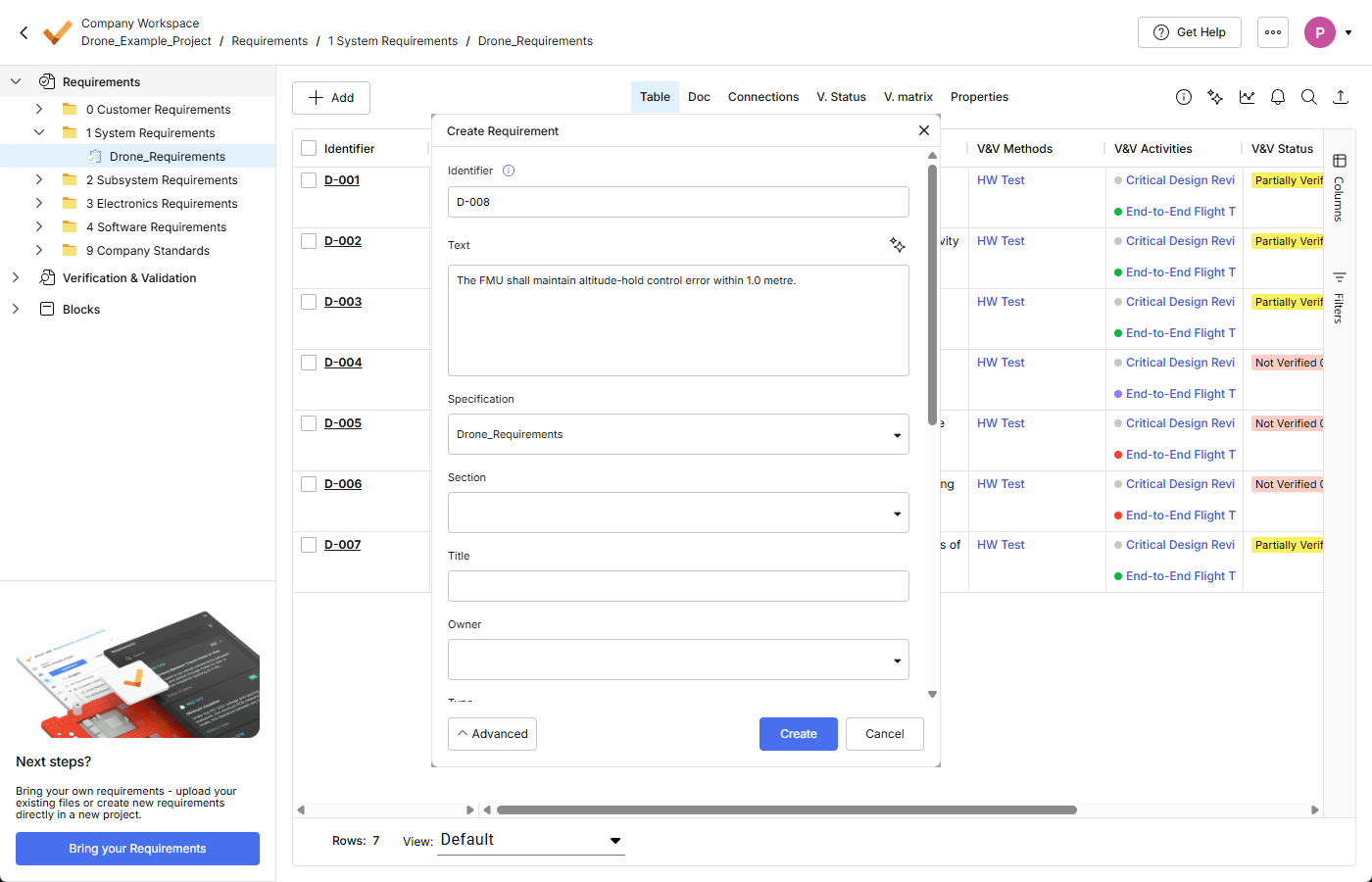
  u dołu okna, aby uzyskać dostęp do innych pól, za pomocą których możesz określić dodatkowe szczegóły, takie jak Specification i Section, do których będzie należeć wymaganie. Ponadto przed utworzeniem wymagania możesz sprawdzić możliwe Values + Units (Valis), które można przekształcić w parametry (po włączeniu opcji Parametrize values).

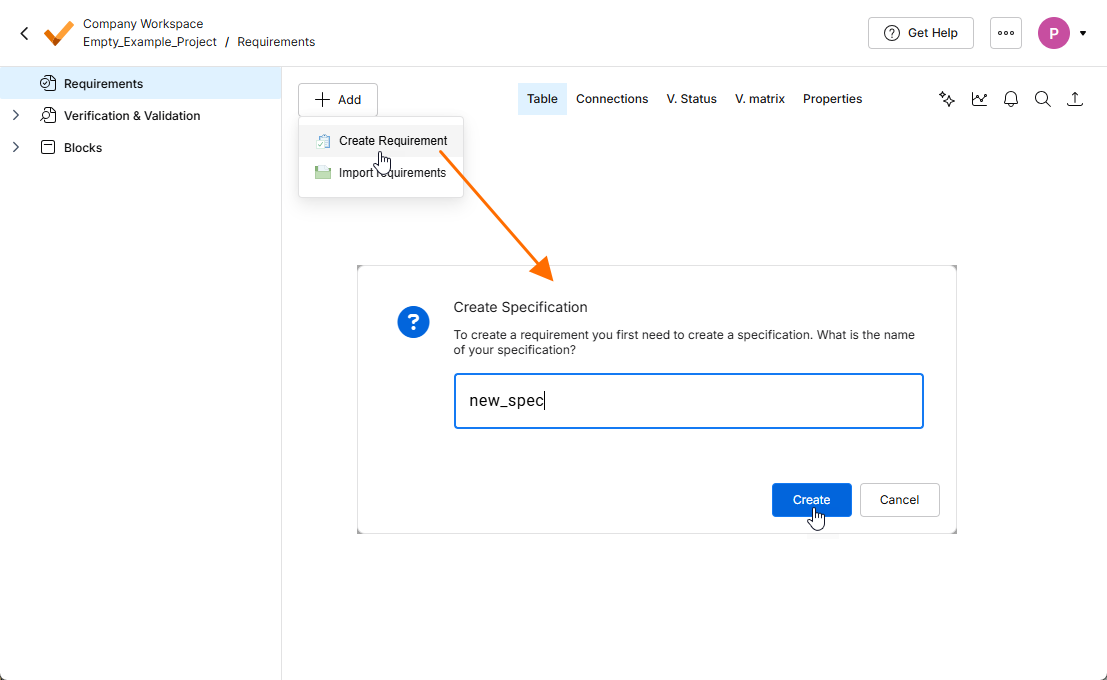 ).
). w prawym górnym rogu pola, aby uruchomić proces ręcznie. Jeśli zaakceptujesz sugestie, możesz kliknąć
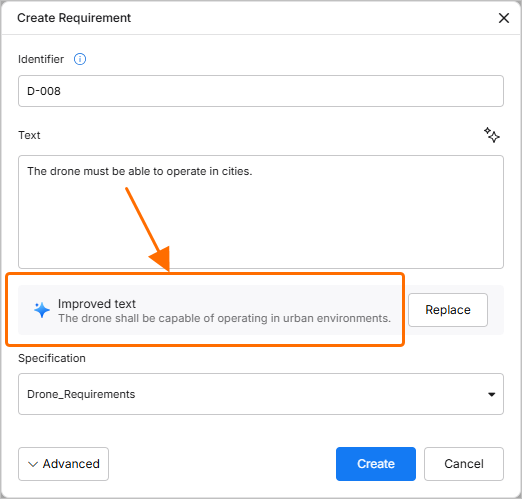 ).
).Valis w Requirements
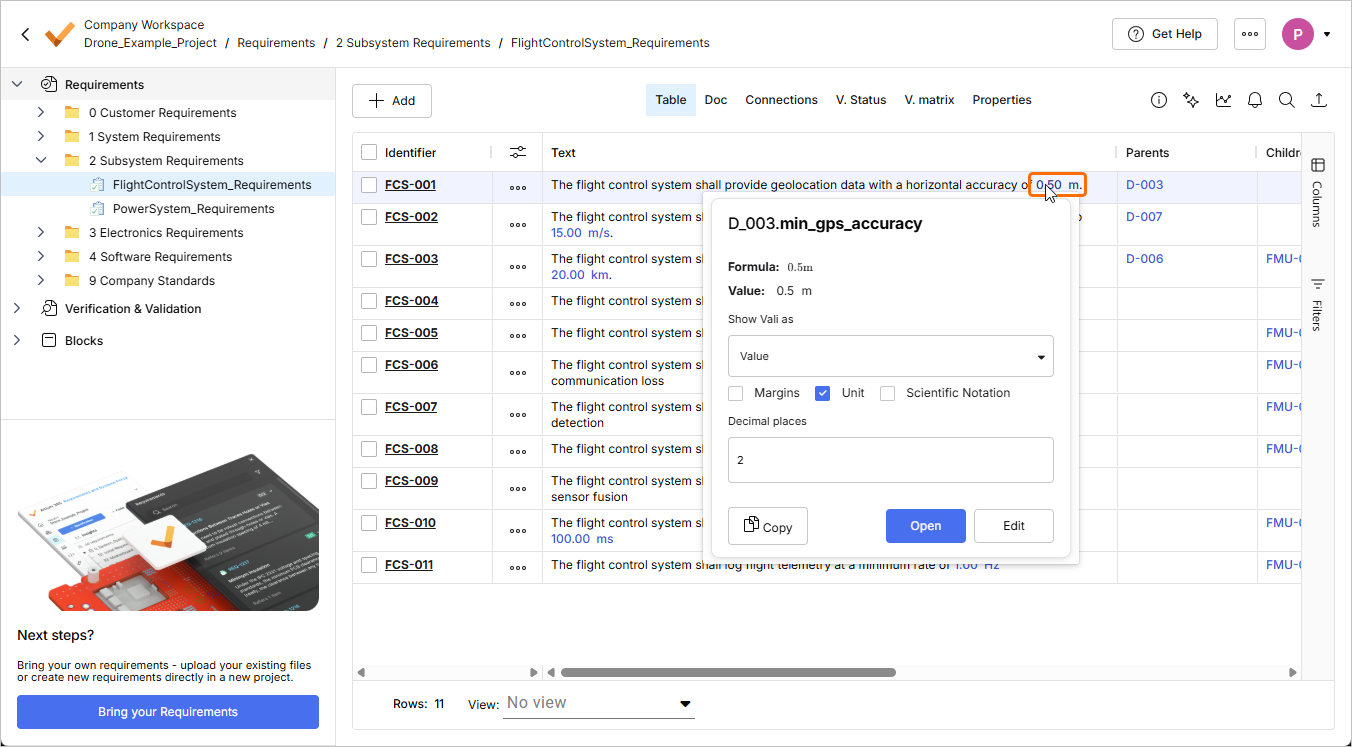
Valis mogą być wyświetlane w tekście wymagania w celu określenia wartości liczbowych wraz z odpowiadającą im jednostką. Te Valis są automatycznie aktualizowane w tekście po zmianie wartości. Aby ręcznie dodać Vali do tekstu wymagania, wpisz znak dolara $ , aby otworzyć listę rozwijaną umożliwiającą wybór istniejącego już Vali. Po wybraniu Vali zostanie on wyświetlony w tekście wymagania jako pogrubiony niebieski tekst. Po najechaniu kursorem wyświetli się wyskakujące okno z dodatkowymi informacjami o tym parametrze.
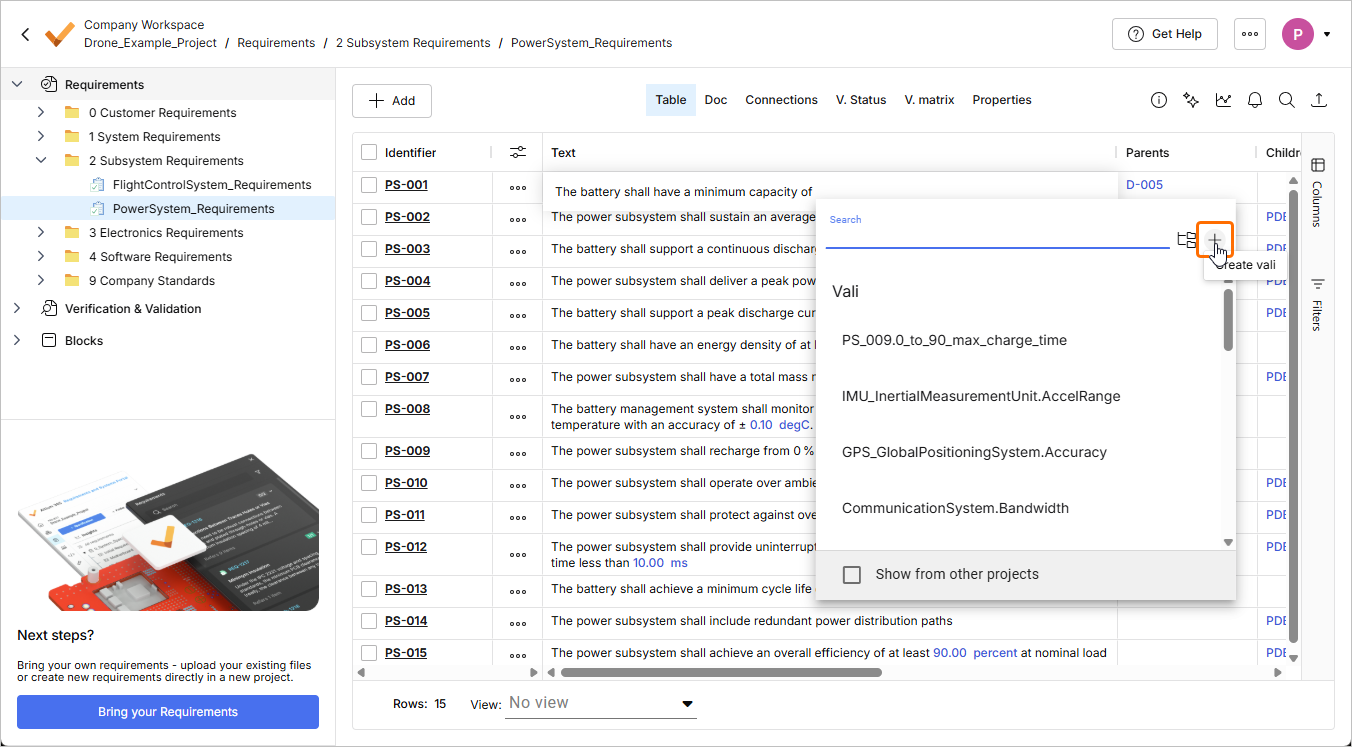
Możliwe jest również dodanie nowego Vali należącego do wymagania przez wpisanie znaku dolara $ i wybranie  w prawym górnym rogu wyskakującego okna. Następnie możesz zdefiniować nazwę, formułę i jednostkę nowego Vali, podobnie jak podczas procedury tworzenia Vali. Te Valis w wymaganiu pomagają automatycznie porównywać je z Valis projektu systemu, gdy stosowana jest metoda weryfikacji „Rules”.
 Tłumaczenie SI