
Eksport dokumentu
Podczas gdy Requirements Portal zmniejsza potrzebę zarządzania dokumentacją poprzez przechowywanie i łączenie danych inżynieryjnych, które zwykle znajdują się w różnych typach dokumentów należących do różnych narzędzi programowych, w niektórych przypadkach nadal konieczne jest generowanie dokumentacji dla działań takich jak certyfikacja i kontrola zmian. W tym celu funkcjonalność Document Export jest dostępna jako samodzielny kreator bezpośrednio w module wymagań. Funkcjonalność ta umożliwia szybki eksport danych wymagań do edytowalnego pliku *.docx w oparciu o wybrany szablon. Można szybko wyeksportować wszystkie wymagania, wybrać specyfikacje lub wybrać wymagania w jednej lub wielu specyfikacjach.
Dostęp do funkcji
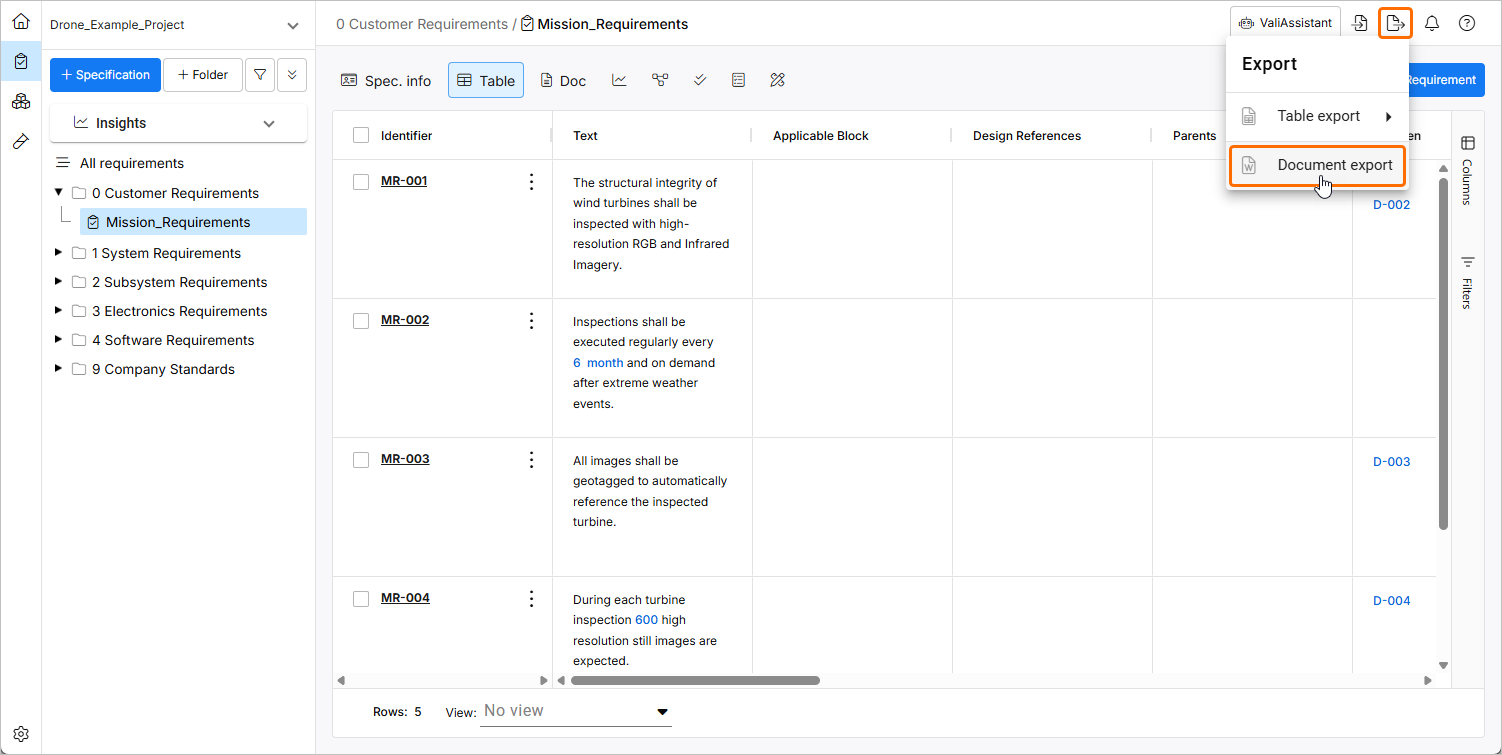
Dostęp do funkcji Document Export można uzyskać z modułu wymagań, klikając przycisk  w prawym górnym rogu i wybierając opcję Document export z wyświetlonego menu.
Eksportowanie raportu
Istnieje kilka sposobów wykonania eksportu przy użyciu dostępnych szablonów.
Wybór kontekstu
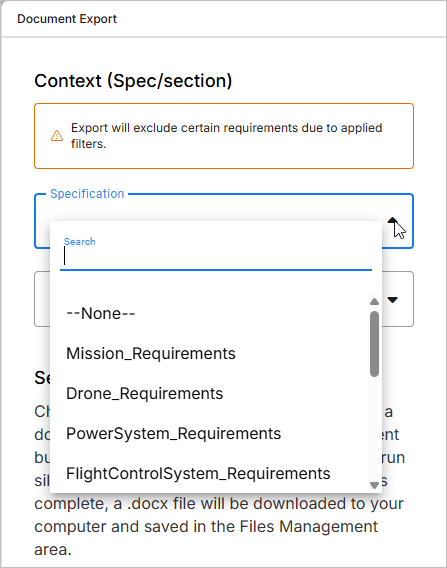
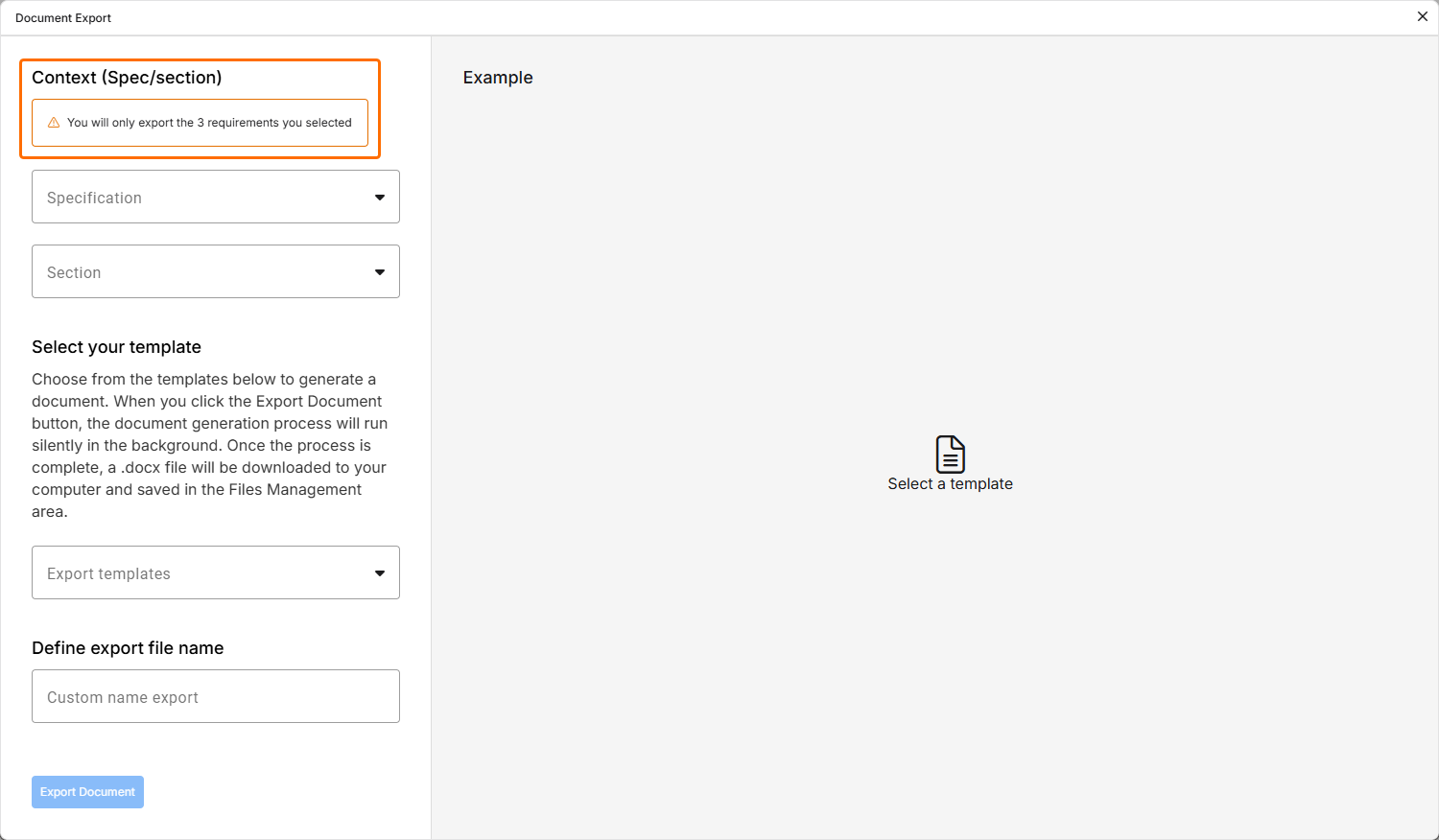
Możesz wybrać konkretną specyfikację lub sekcję do wyeksportowania za pomocą rozwijanych list Specification i Section w regionie Context (Spec/section) w lewym panelu eksportera dokumentów.
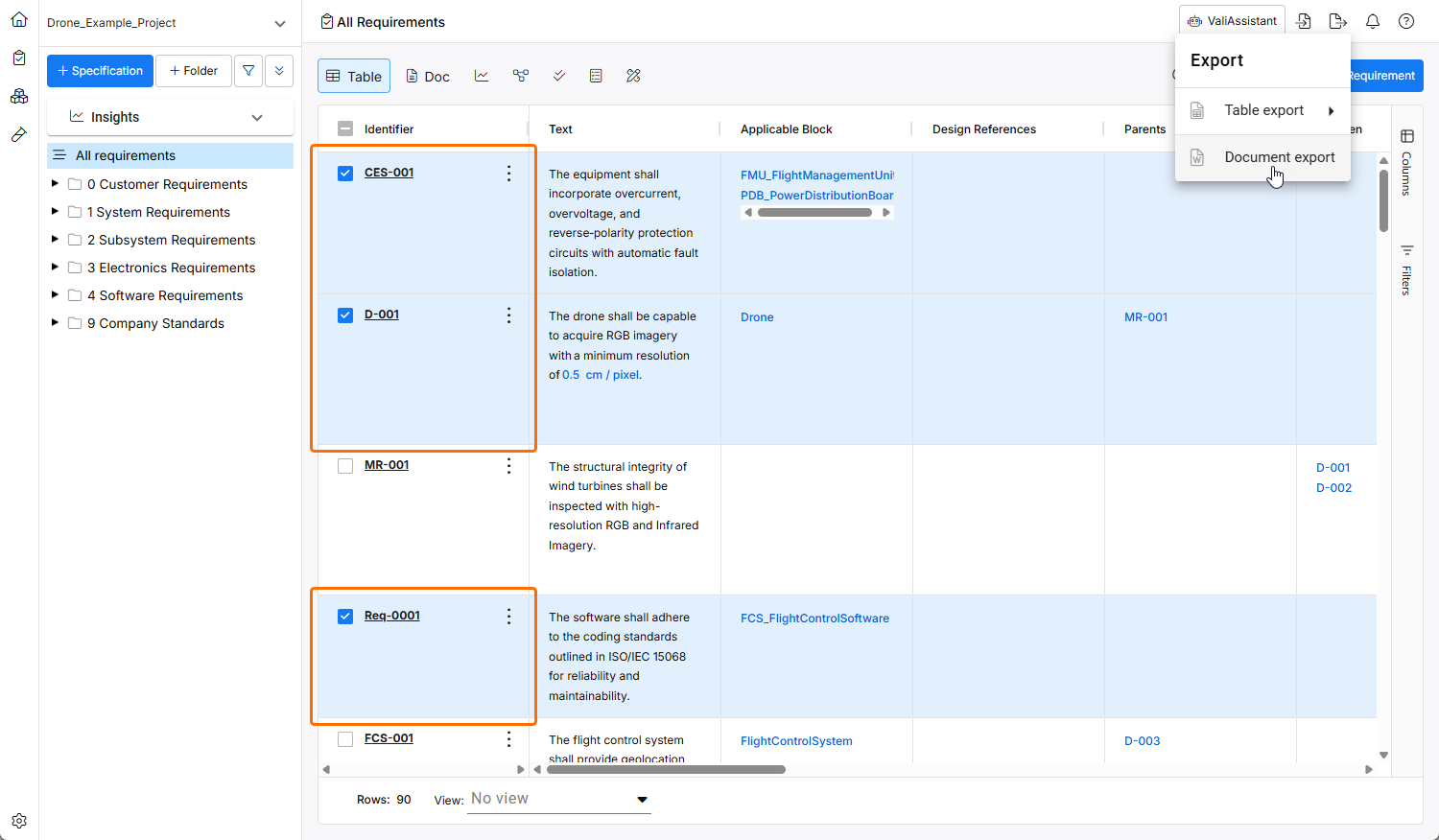
Można również wstępnie wybrać wiele wymagań przed wejściem do eksportera, w którym to przypadku tylko wybrane wymagania zostaną uwzględnione w wybranym kontekście (wszystkie/specyfikacja/sekcja).
Wybór szablonu
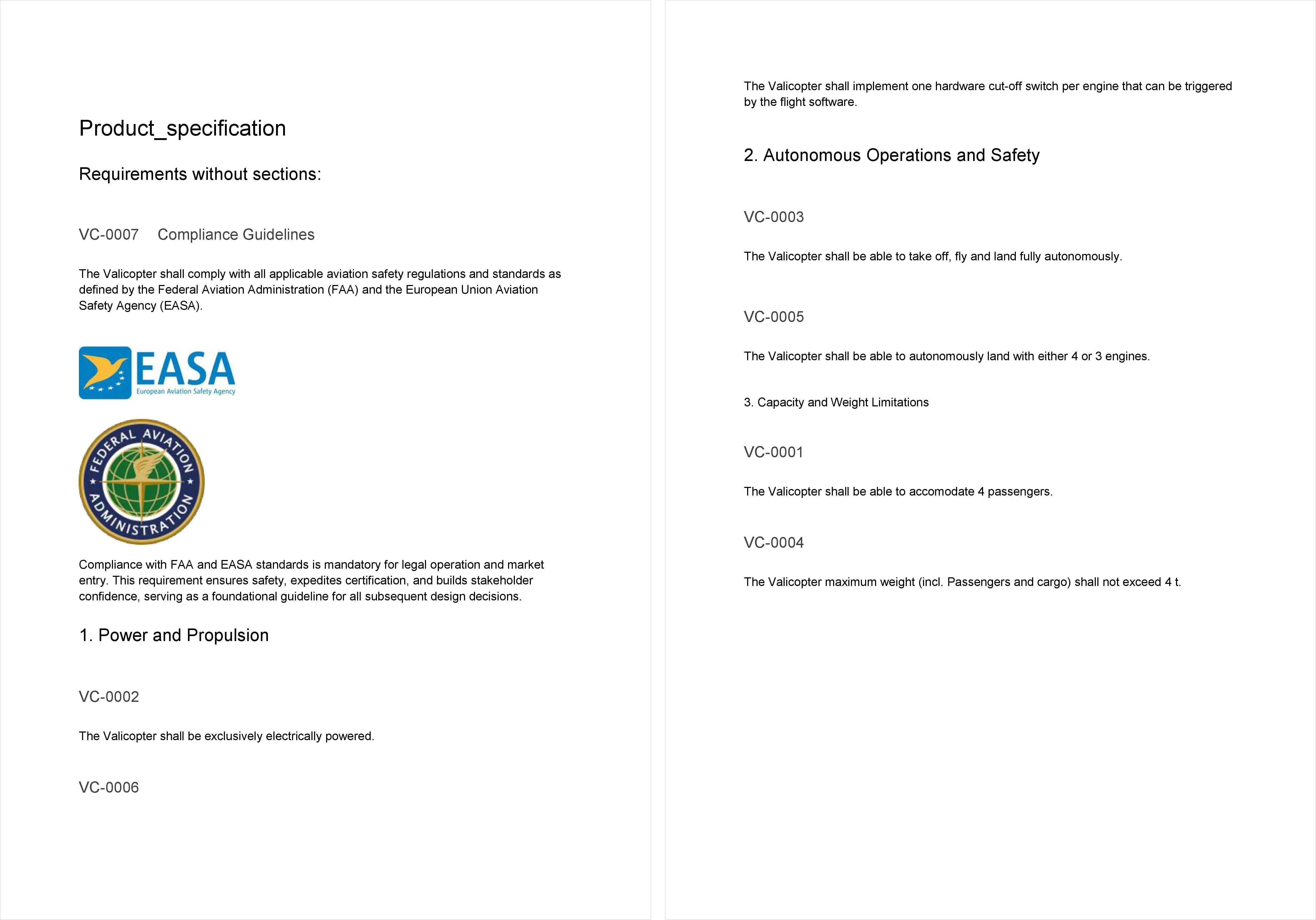
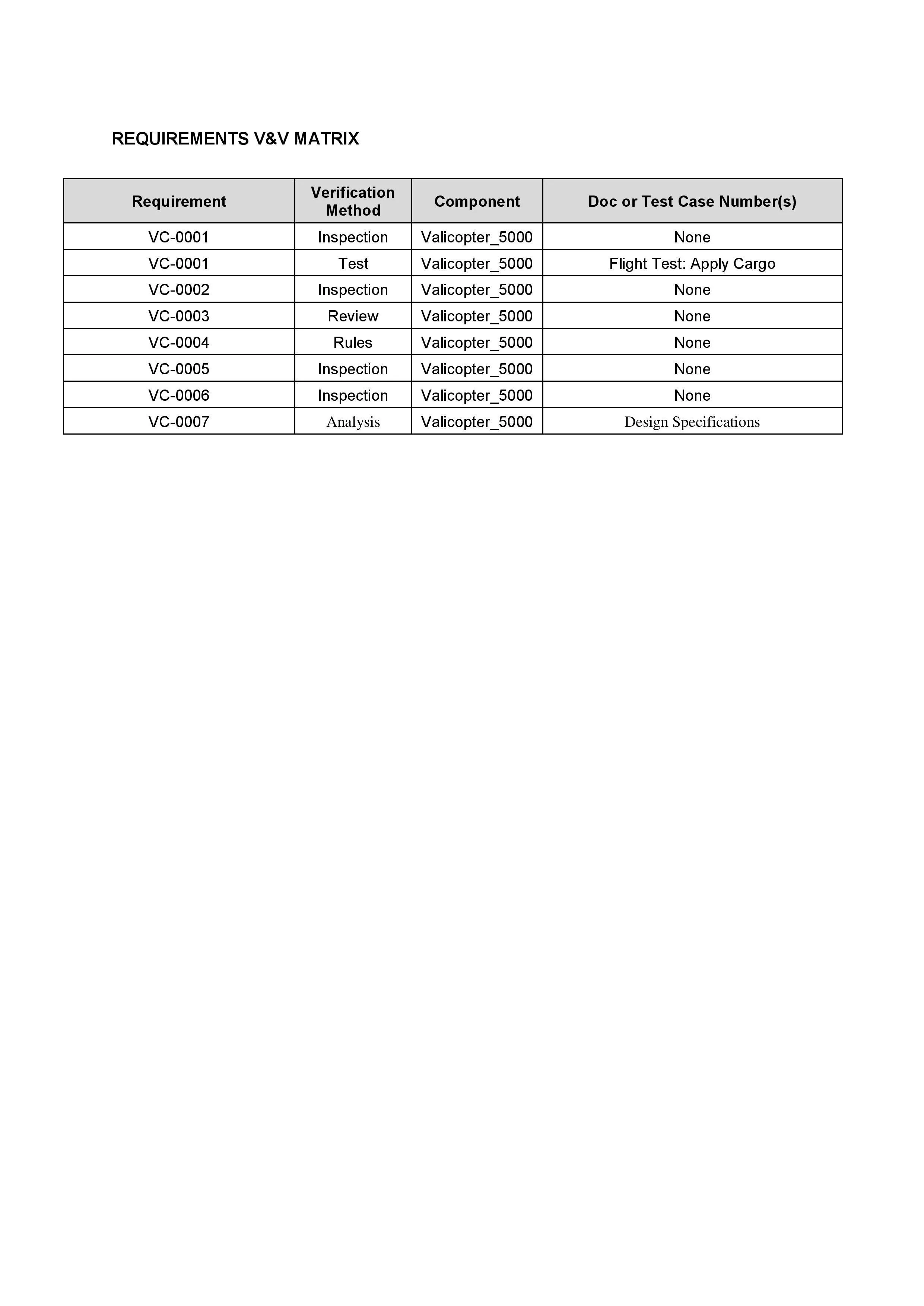
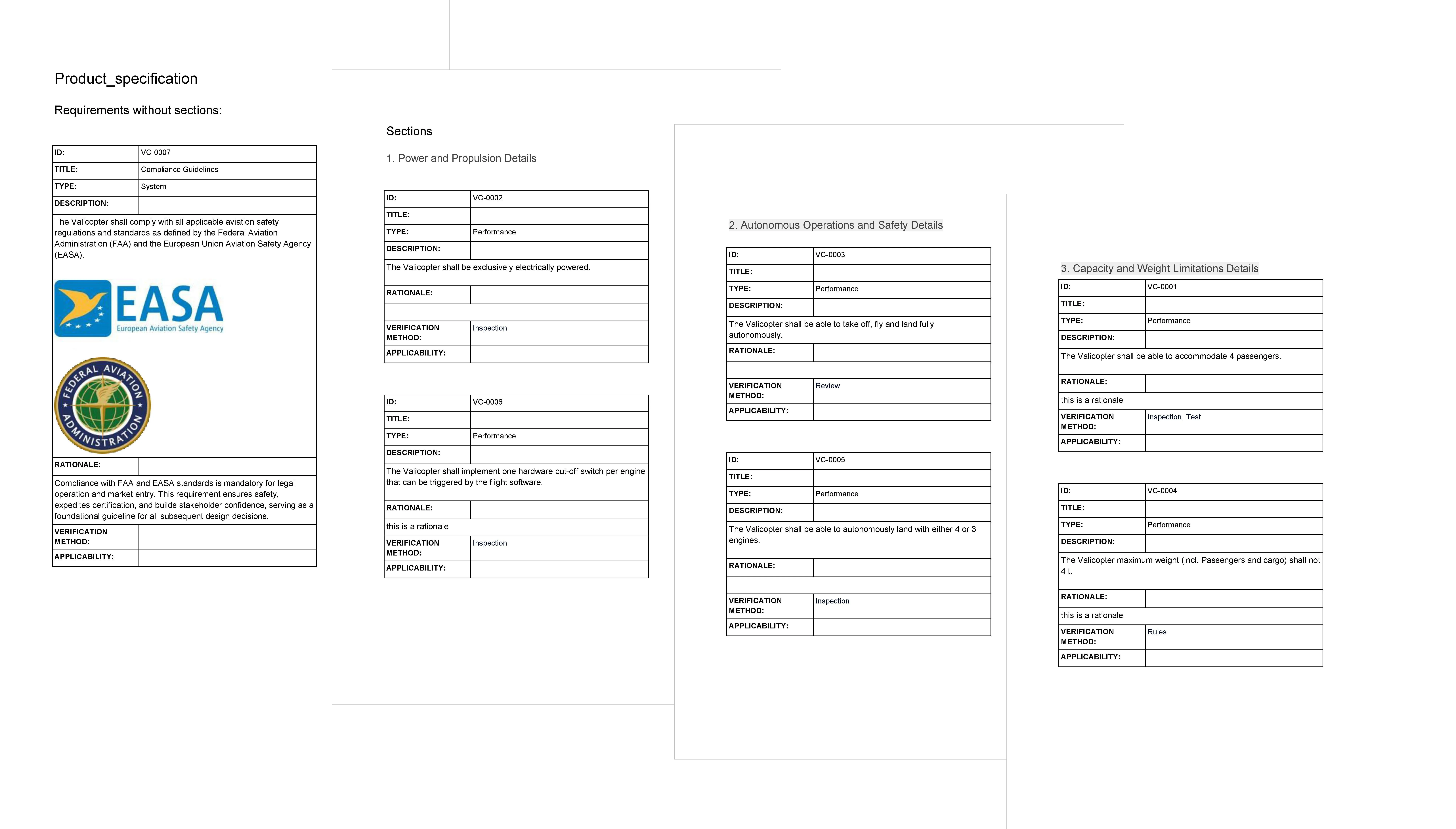
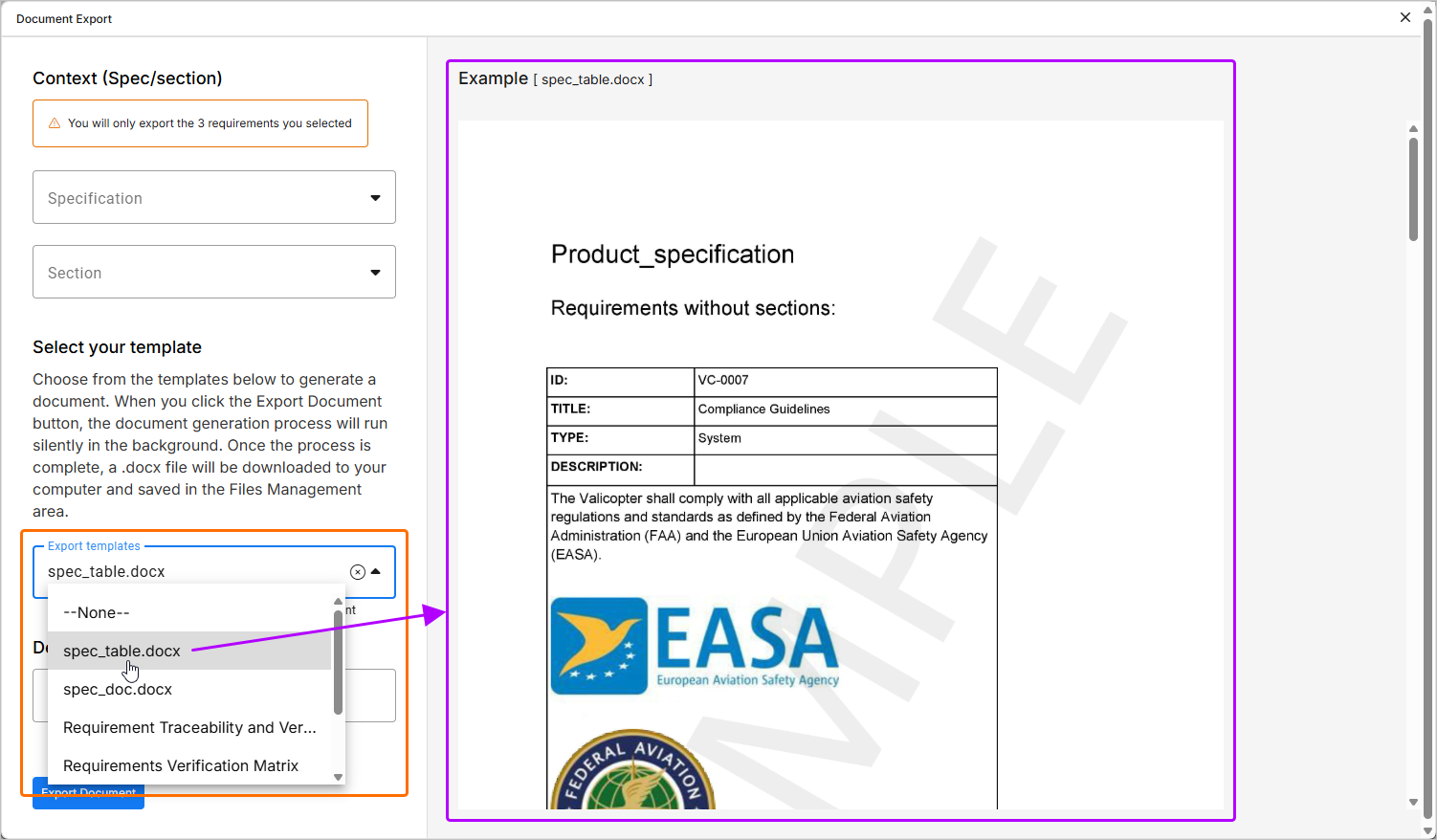
Dostępne są trzy domyślne szablony, na podstawie których można generować automatyczne raporty, a także przesyłać własne. Wygenerowane pliki są edytowalnymi plikami Word Document. Aby wybrać dostępny szablon, użyj listy rozwijanej Export templates w obszarze Select your template w lewym panelu eksportera dokumentów.
 » Settings » Export templates .
 ).
). ).
). ).
).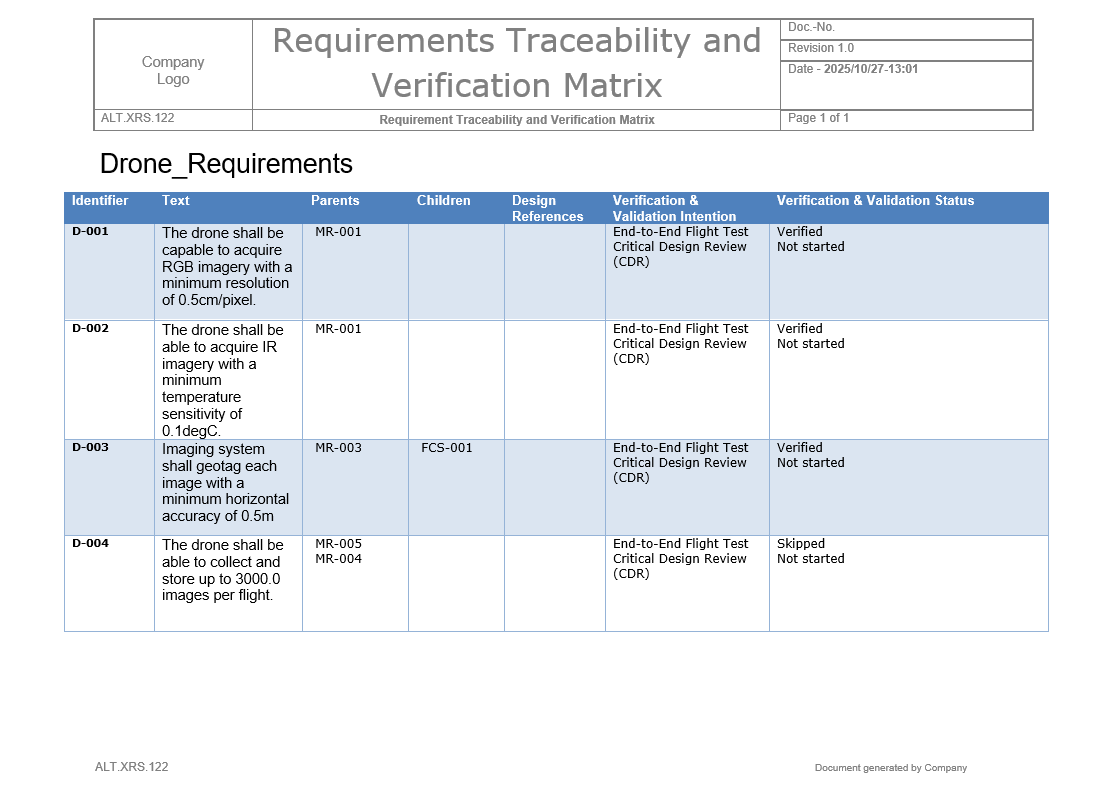 ).
).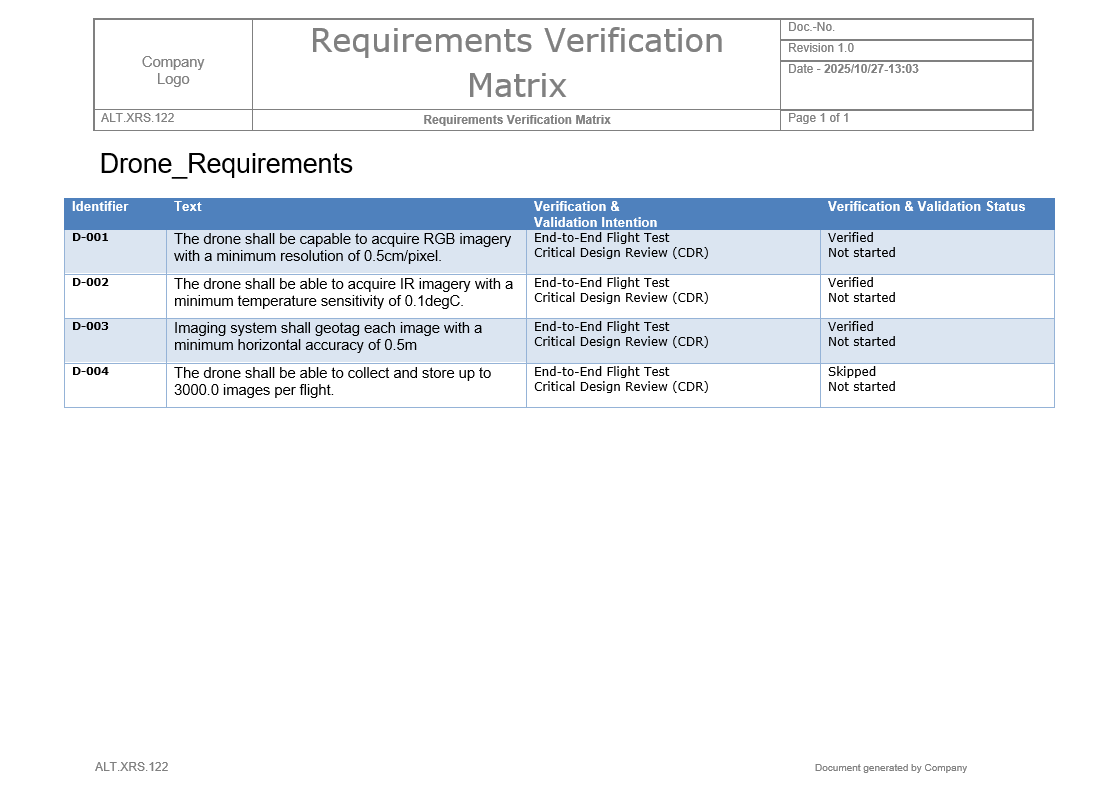 ).
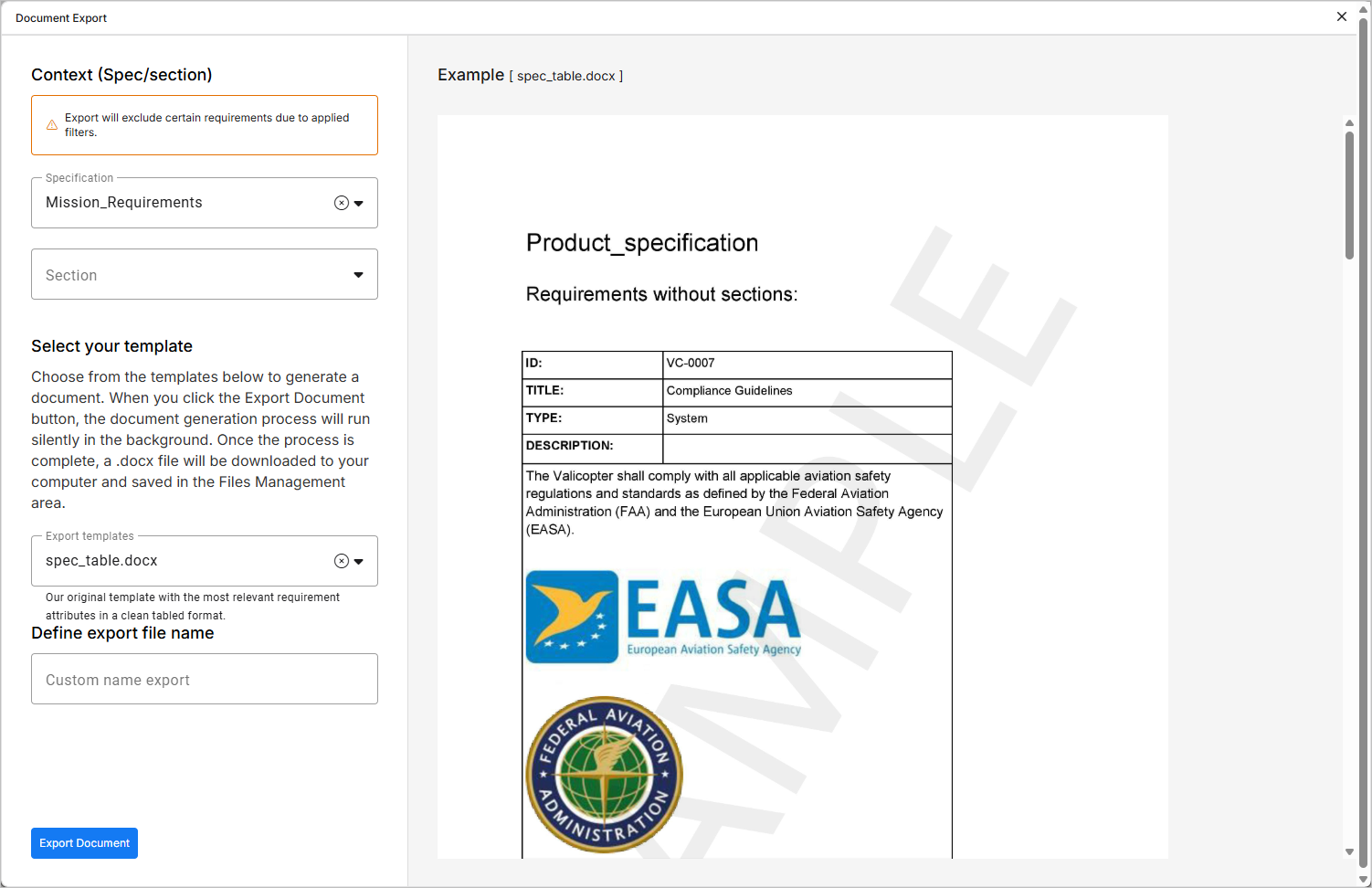
).W przypadku wybrania domyślnego szablonu, przykładowy wynik wygenerowany na jego podstawie zostanie wyświetlony w oknie podglądu po prawej stronie, jak pokazano na poniższej ilustracji.
Eksportowanie i pobieranie
Po kliknięciu przycisku  w dolnej części lewego panelu eksportera dokumentów pojawi się wyskakujące okienko wskazujące, że eksport jest w toku, a następnie kolejne wyskakujące okienko, gdy będzie gotowy do pobrania.
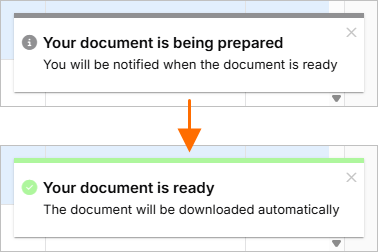
Po tym powiadomieniu przeglądarka automatycznie pobierze plik do wcześniej zdefiniowanej lokalizacji lub zapyta, gdzie zapisać go na lokalnym dysku twardym, zgodnie z osobistymi ustawieniami przeglądarki.
 Tłumaczenie SI