
Określanie produktu
W tej części samouczka omówimy jeden z podstawowych przepływów pracy, który pomoże Ci rozpocząć korzystanie z Requirements Portal:
-
Zbieranie i zapisywanie wymagań
-
Dzielenie wymagań
-
Przegląd i ulepszanie wymagań
-
Zatwierdzanie i publikowanie specyfikacji
Tworzenie nowego projektu
-
Na stronie Home Requirements Portal (otwieranej po uruchomieniu Requirements Portal z menu dziewięciu kropek w prawym górnym rogu interfejsu Workspace w przeglądarce –
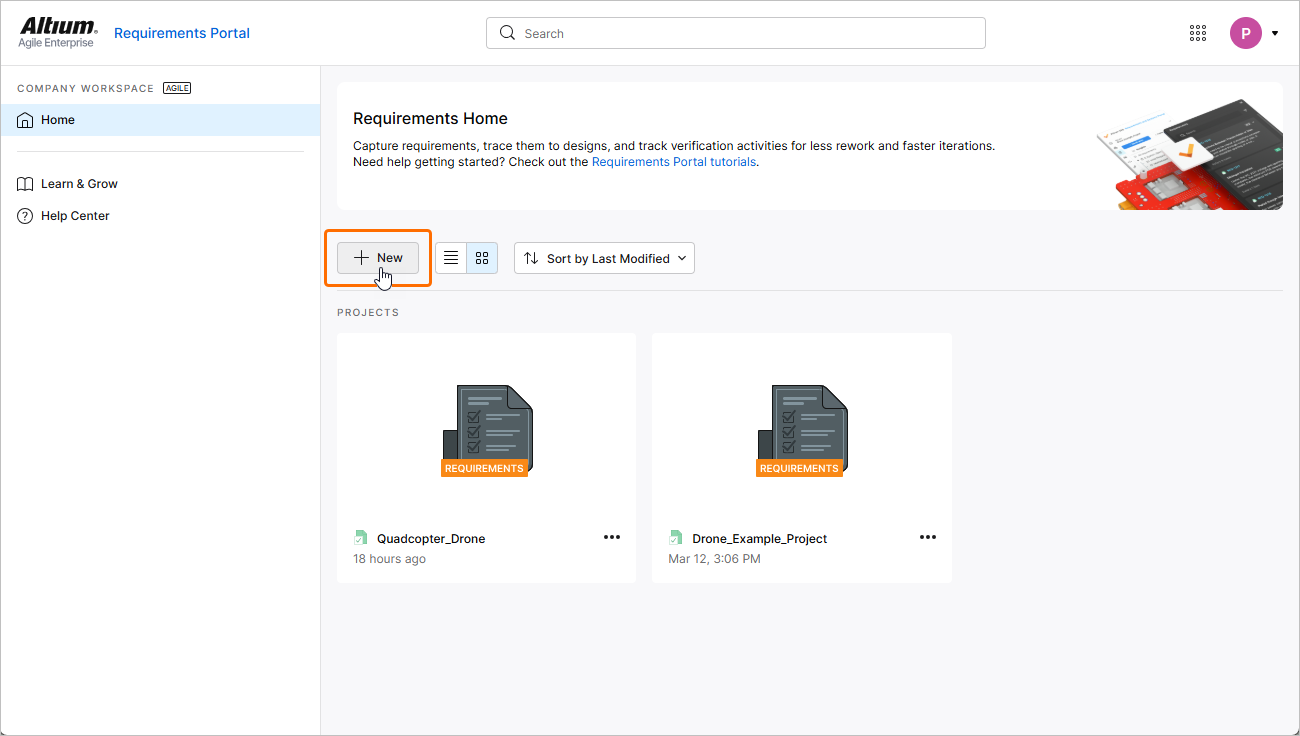
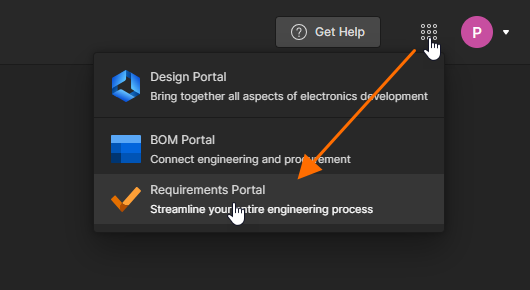 ) kliknij przycisk
  nad listą projektów wymagań.
-
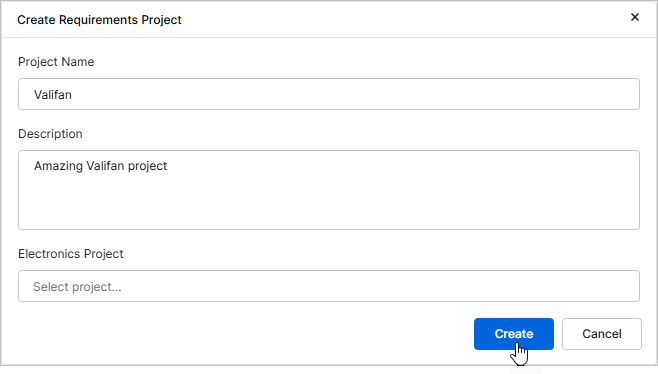
Otworzy się okno Create Requirements Project, w którym możesz określić szczegóły projektu:
-
Project Name – wpisz odpowiednią (i unikalną) nazwę projektu (np.
Valifan). -
Description – wpisz opcjonalny opis projektu (np.
Amazing Valifan project). -
Electronics Project – pozostaw to pole puste.
Po określeniu szczegółów projektu kliknij przycisk
 .
.
-
-
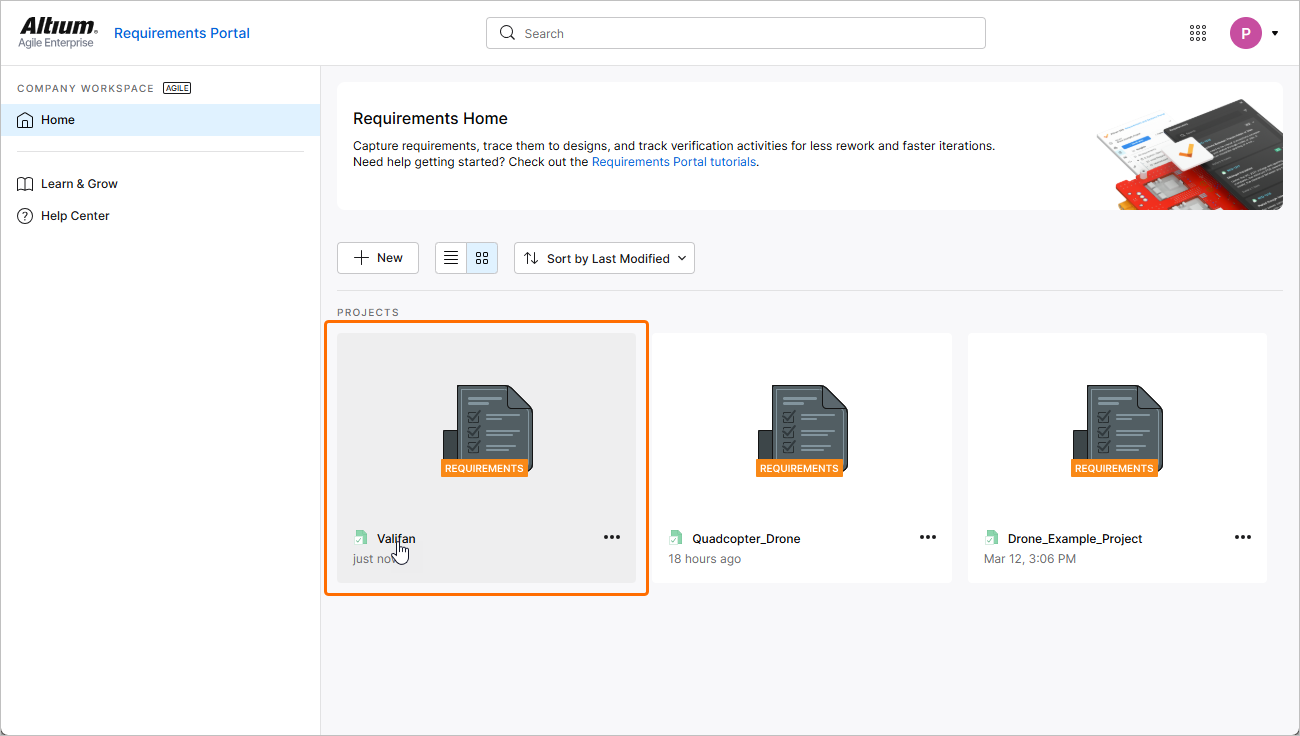
Projekt wymagań pojawi się na liście na stronie Home. Kliknij jego nazwę, aby otworzyć go w nowej karcie przeglądarki.
Definiowanie wymagań interesariuszy
Większość projektów i prac rozwojowych systemów przebiega zgodnie z cyklem V. Pierwszym procesem w cyklu V jest zrozumienie potrzeb biznesowych i identyfikacja potrzeb interesariuszy. Te potrzeby interesariuszy są następnie przekształcane w wymagania interesariuszy, które można tworzyć bezpośrednio, importować przez CSV/XLSX, a nawet generować za pomocą wspieranego przez AI ValiAssistant. W tej części samouczka skupimy się na metodzie importu.
-
Pobierz następujący plik CSV zawierający wymagania interesariuszy:
-
Jeśli jeszcze tego nie zrobiono, przejdź do modułu Requirements, klikając wpis Requirements w drzewie projektu po lewej stronie.
-
Kliknij przycisk
 na otwartej stronie i wybierz z wyświetlonego menu pozycję Import Requirements.
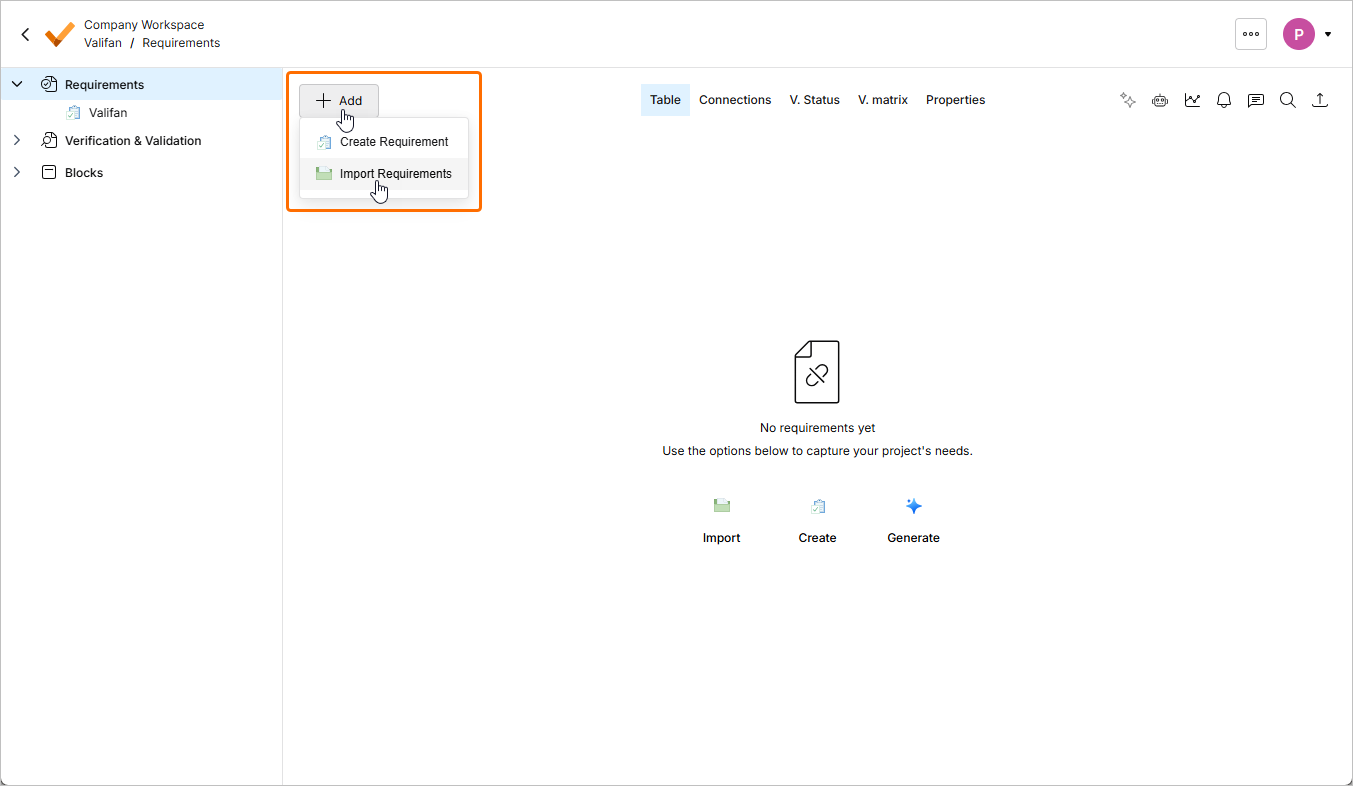
-
W otwartym oknie Document Importer przeciągnij i upuść pobrany plik CSV do obszaru Drop your file here albo kliknij łącze upload from your computer, aby przesłać plik CSV, tak aby kreator importu mógł go odczytać i zaimportować.
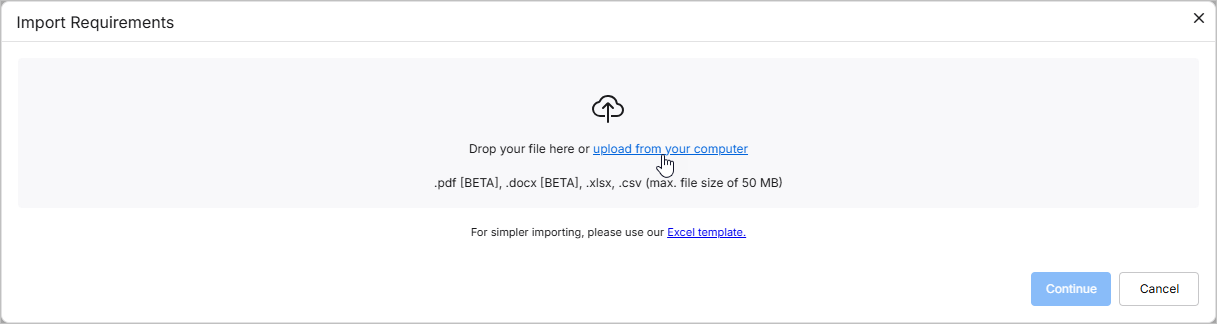
-
Wpis dla przesłanego pliku pojawi się w oknie. Włącz opcję Classic Import (Non-AI) w lewym dolnym rogu okna, a następnie kliknij przycisk
 , aby kontynuować.

-
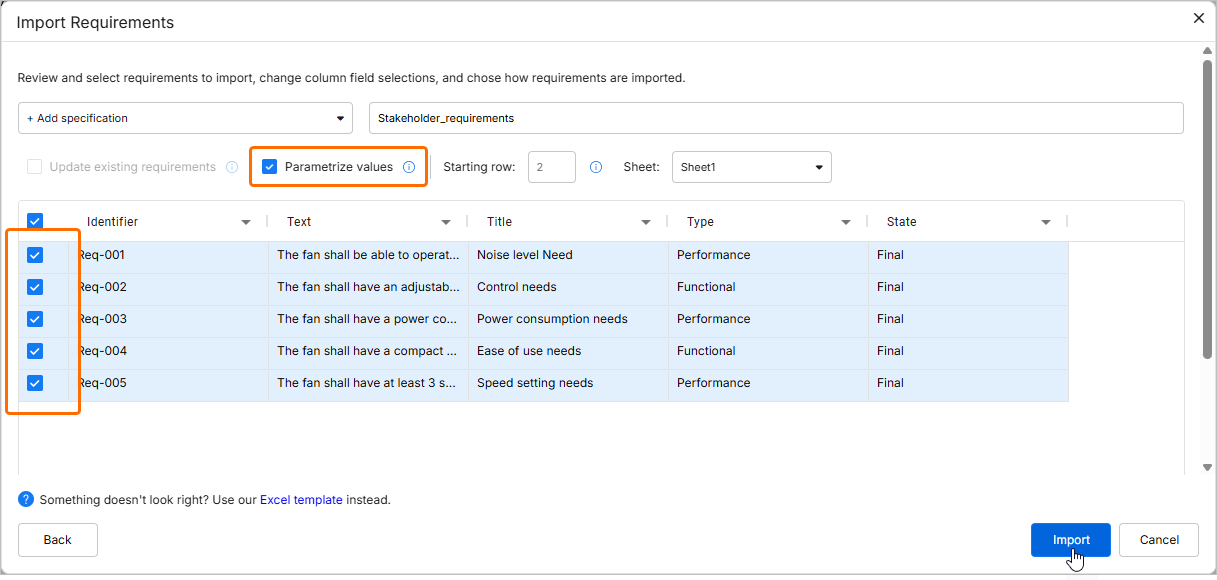
W następnym kroku wybierz + Add specification z listy rozwijanej w lewym górnym rogu i wpisz nazwę nowej specyfikacji (np.
Stakeholder_requirements), do której zostaną zaimportowane wymagania.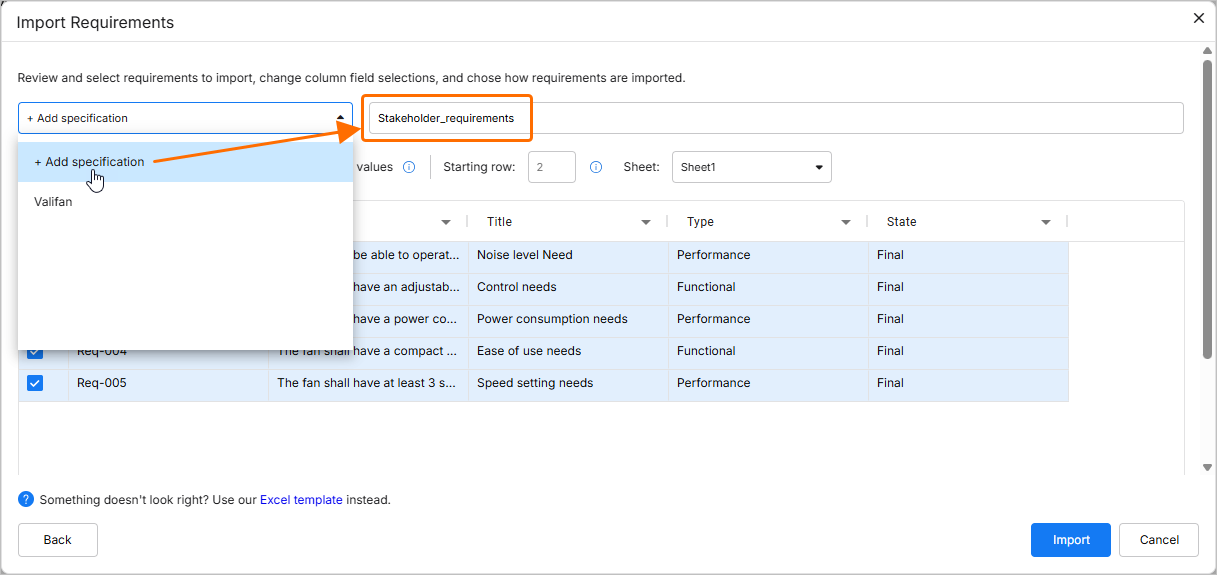
-
Upewnij się, że kolumny danych z pliku CSV są poprawnie odwzorowane na kolumny w Requirements Portal. W razie potrzeby użyj list rozwijanych w nagłówkach kolumn.
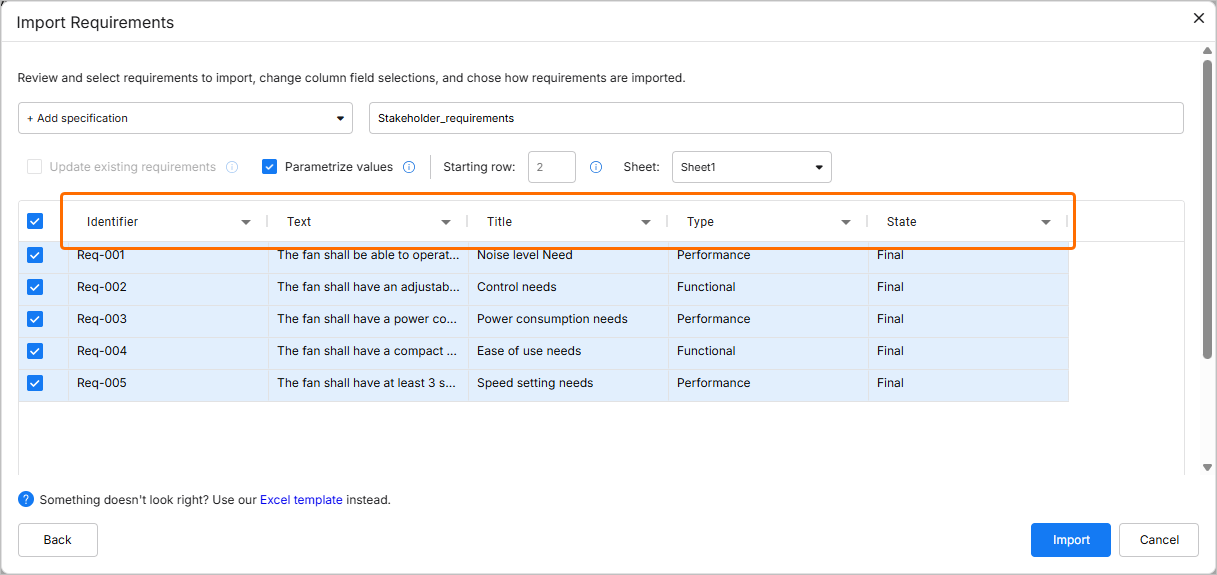
-
Upewnij się, że opcja Parametrize values jest włączona i że wszystkie wymagania są zaznaczone do importu (wszystkie pola wyboru w skrajnej lewej kolumnie tabeli są zaznaczone), a następnie kliknij
 , aby kontynuować.
-
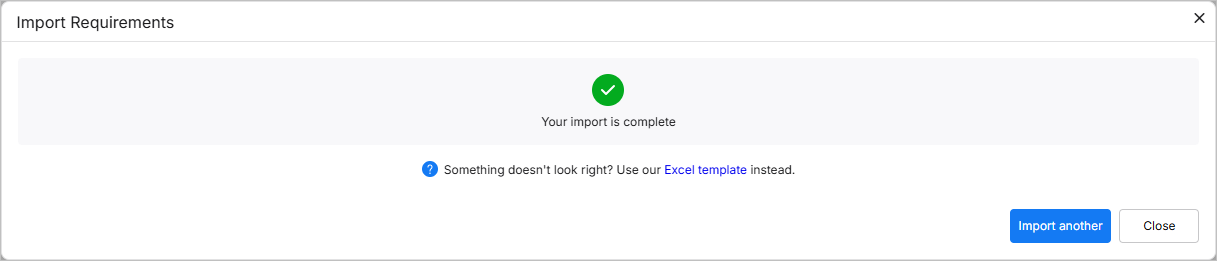
Następna strona kreatora poinformuje Cię o pomyślnym imporcie. Zamknij okno, aby przejść dalej.
-
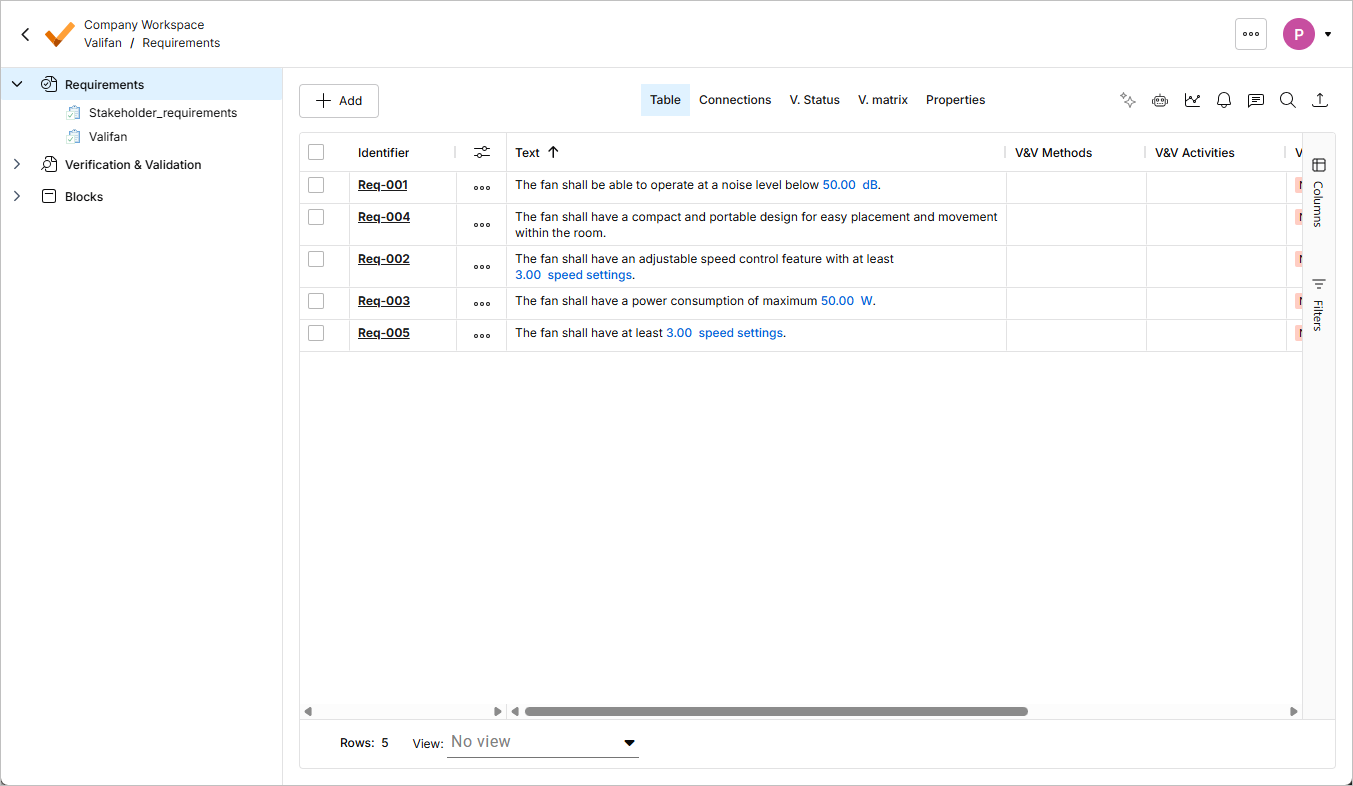
Utworzono nową specyfikację i zaimportowano do niej wszystkie wymagania. Wykryte wartości i jednostki zostały przekształcone z czystego tekstu w vali (parametry), które są wyróżnione w wymaganiach.
Dodawanie wymagań systemowych
W typowym przepływie inżynierii systemów wymagania systemowe tworzy się na podstawie wymagań interesariuszy. Większość projektów technicznych musi spełniać rygorystyczne wymagania, takie jak wymagania dotyczące masy, zużycia energii i kosztu. Requirements Portal zapewnia kompleksowy widok tego, jak dobrze projekt spełnia wszystkie te wymagania.
Teraz ręcznie utworzymy kilka wymagań systemowych.
-
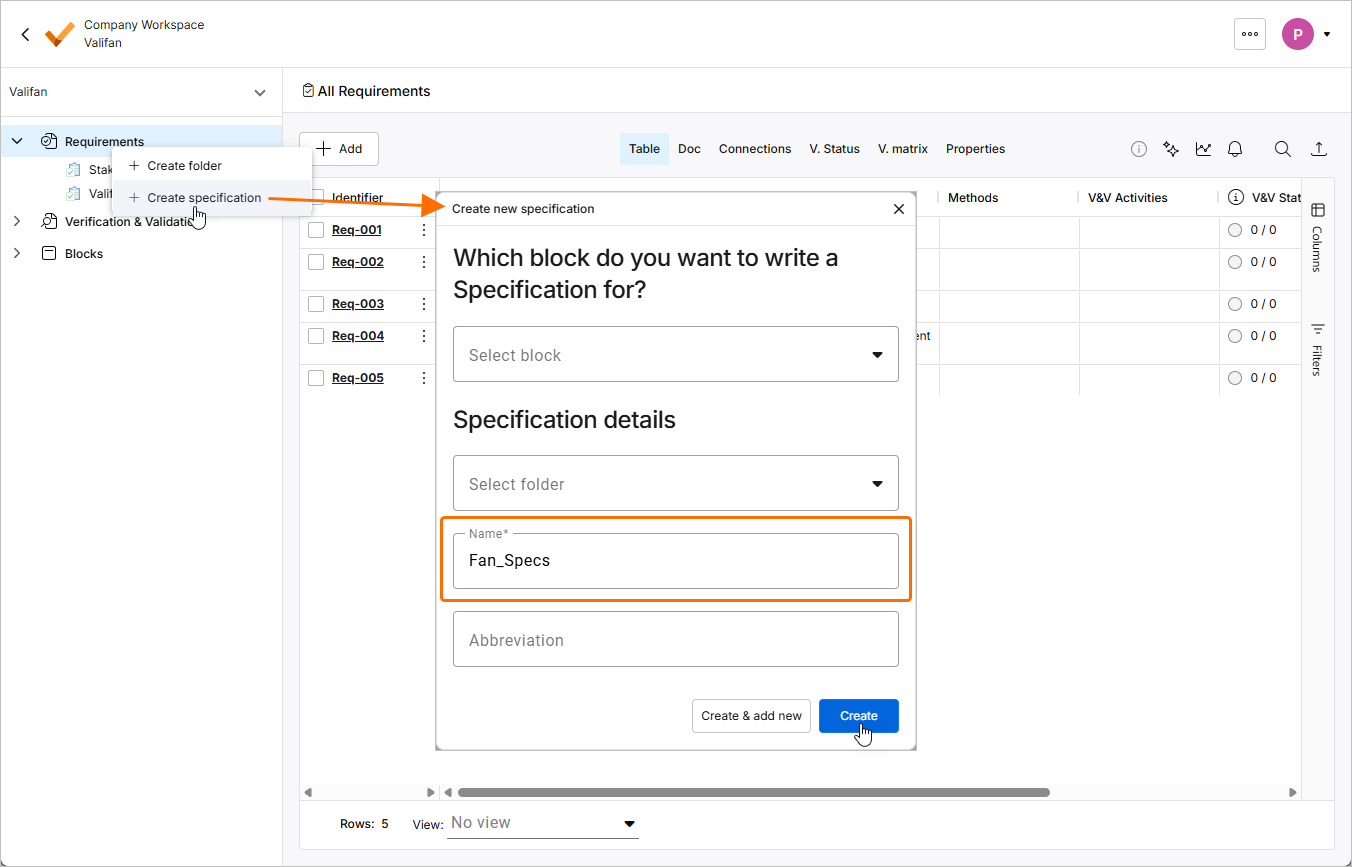
Kliknij prawym przyciskiem myszy wpis Requirements w drzewie projektu po lewej stronie i wybierz z wyświetlonego menu pozycję Create Specification. W oknie Create new specification wpisz
Fan_Specsw polu Name i kliknij .
.
-
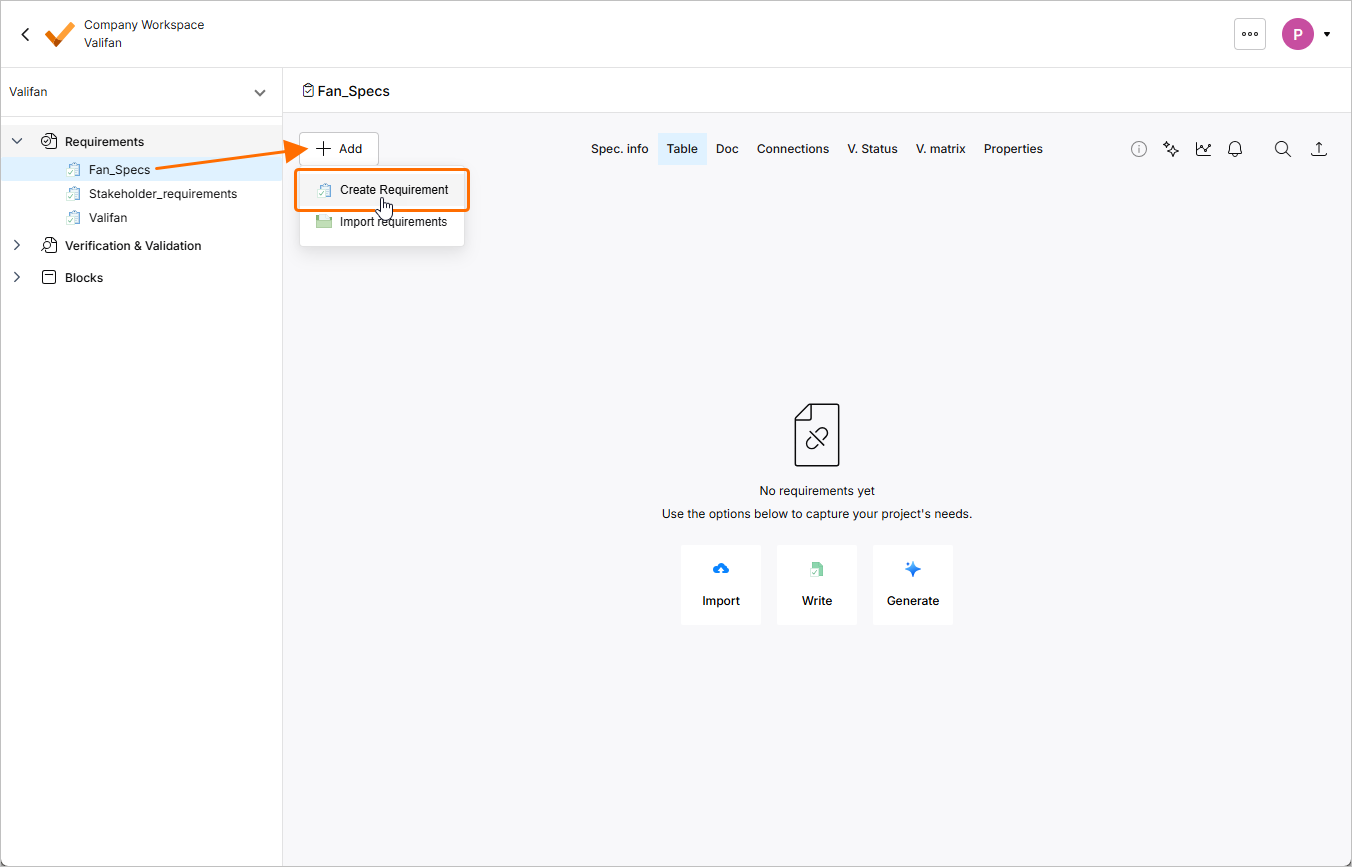
Kliknij wpis nowo utworzonej specyfikacji w drzewie projektu. Będąc w tej specyfikacji, kliknij przycisk
i wybierz z wyświetlonego menu Create Requirement .
-
Otworzy się okno Create Requirement. W tym oknie:
-
W polu Identifier wpisz unikalny identyfikator, np.
R-Fan-001. -
W polu Text wpisz
The Mass of the fan shall not exceed 300g. -
Kliknij przycisk
 i upewnij się, że w polu Specification wybrana jest właściwa specyfikacja (
Fan_Specs). -
Upewnij się, że opcja Parametrize values jest włączona.
-
Kliknij przycisk
 .
.

-
-
W podobny sposób dodaj kolejne wymaganie z identyfikatorem
R-Fan-002i tekstem wymaganiaThe Mass of the propeller shall not exceed 50g, ale tym razem wyłącz opcję Parametrize values (vali zostanie później utworzone ręcznie z wartości znajdującej się w tym wymaganiu).
-
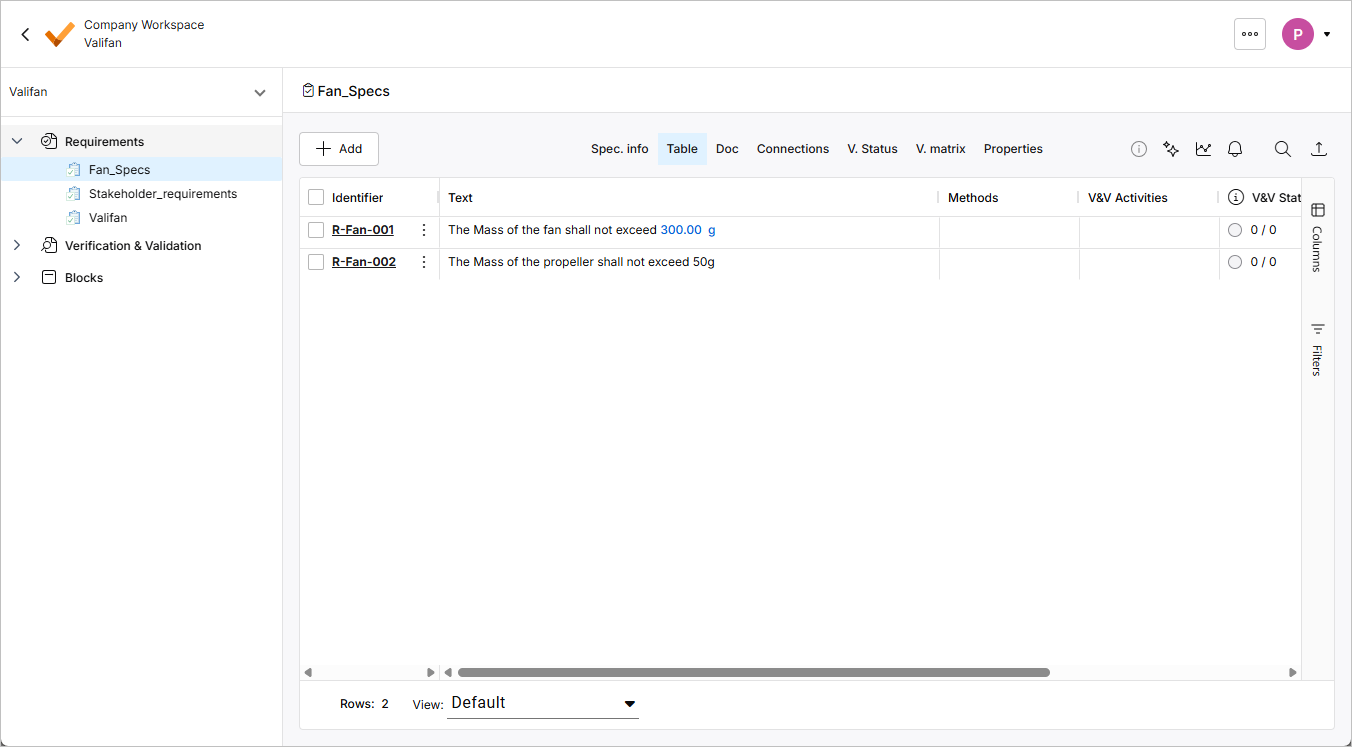
Dodane wymagania będą widoczne na liście po wybraniu specyfikacji Fan_Specs. Zwróć uwagę, że R-Fan-001 ma vali, a R-Fan-002 nie ma jeszcze vali.
Tworzenie vali wymagania wewnątrz wymagania
Teraz ręcznie utworzymy nowe vali w polu tekstowym wymagania.
-
Kliknij dwukrotnie komórkę w kolumnie Text dla wymagania R-Fan-002 i usuń tekst
50g.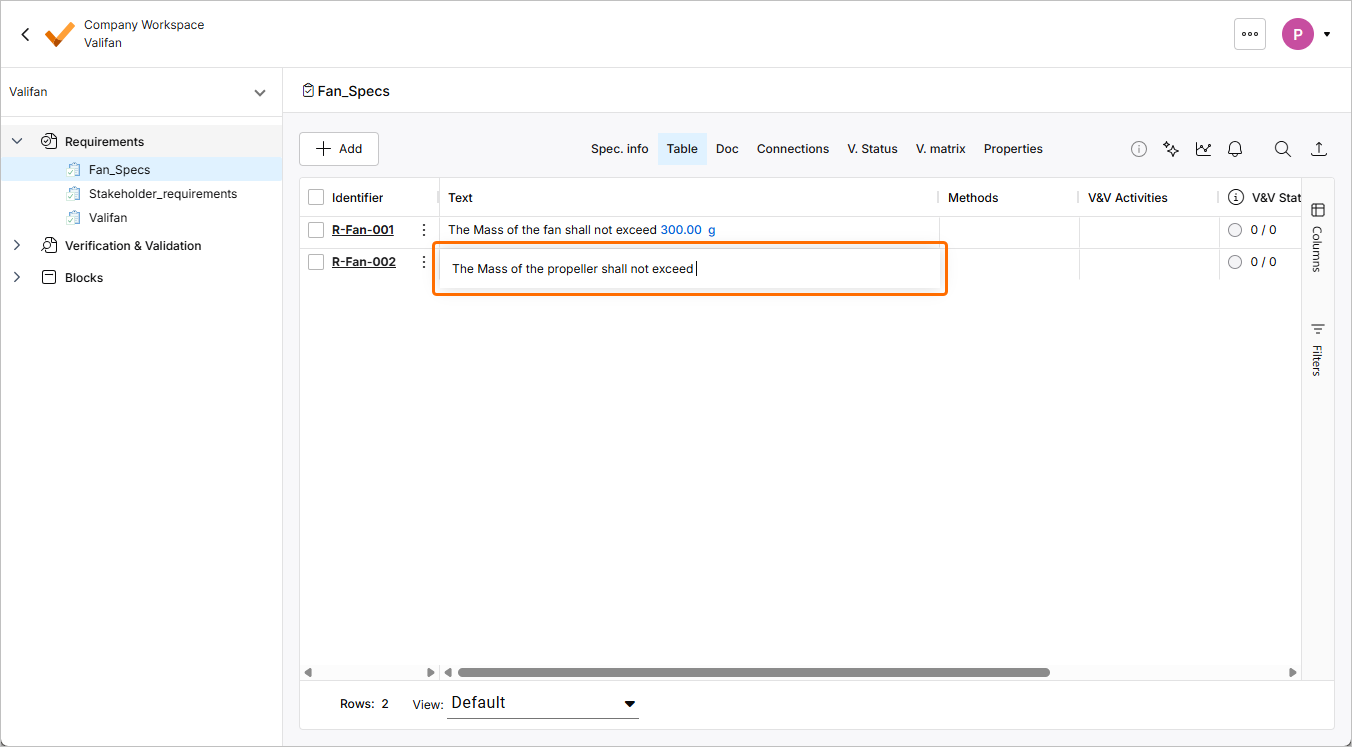
-
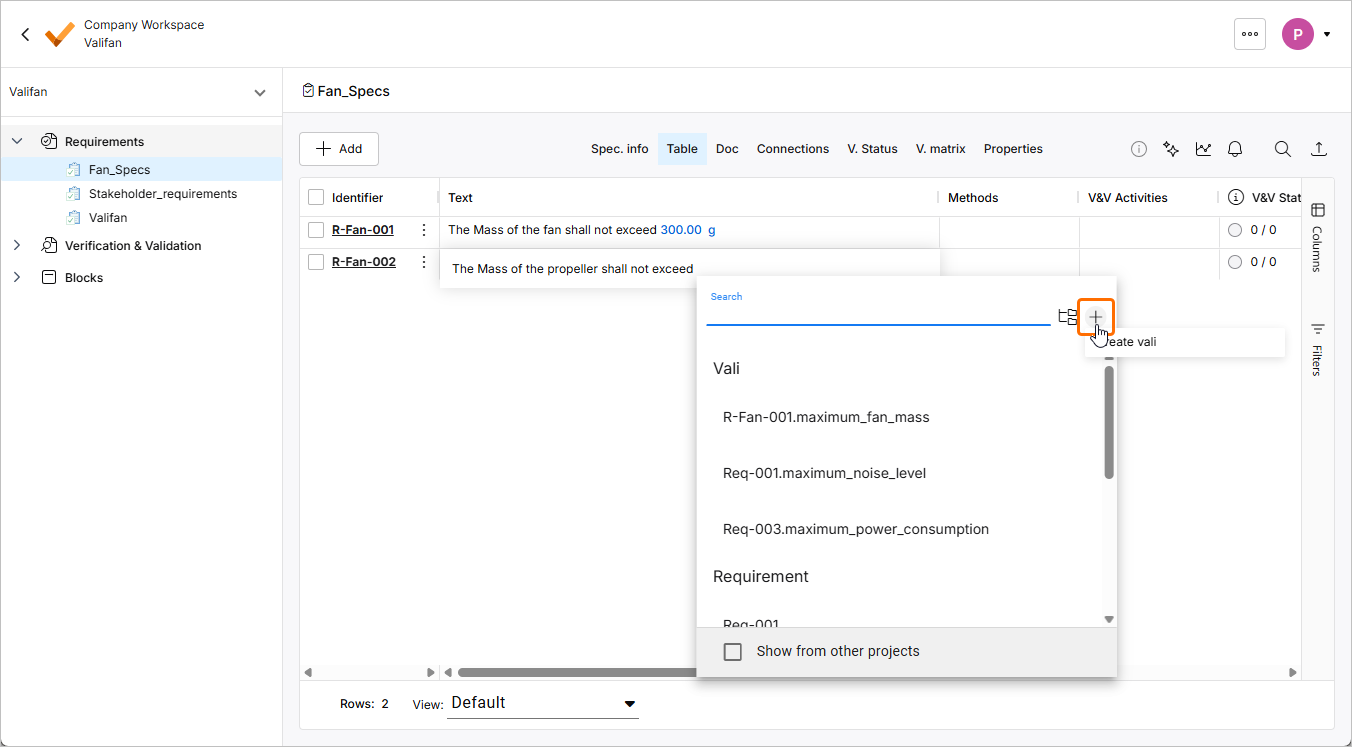
Wpisz
$, aby wyświetlić wyskakujące okno z listą vali/obiektów w projekcie. W prawym górnym rogu tego okna kliknij przycisk , aby utworzyć vali.
-
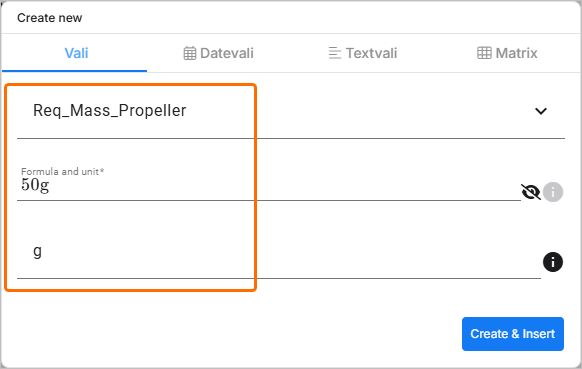
W otwartym oknie Create new. Na karcie Vali tego okna wprowadź następujące dane dla nowego vali:
-
Name:
Req_Mass_Propeller -
Formula and unit:
50g -
Display unit:
g
-
-
Kliknij przycisk
 , aby utworzyć nowe vali i wstawić je do pola Text wymagania, a następnie naciśnij
 Enterlub kliknij gdziekolwiek poza komórką w tabeli, aby zakończyć edycję. -
Teraz tekst
50gwyświetla się inaczej niż zwykły tekst, co wskazuje, że jest to vali. To vali może być teraz używane w różnych częściach projektu (np. w raportach, module Blocks, weryfikacji itp.).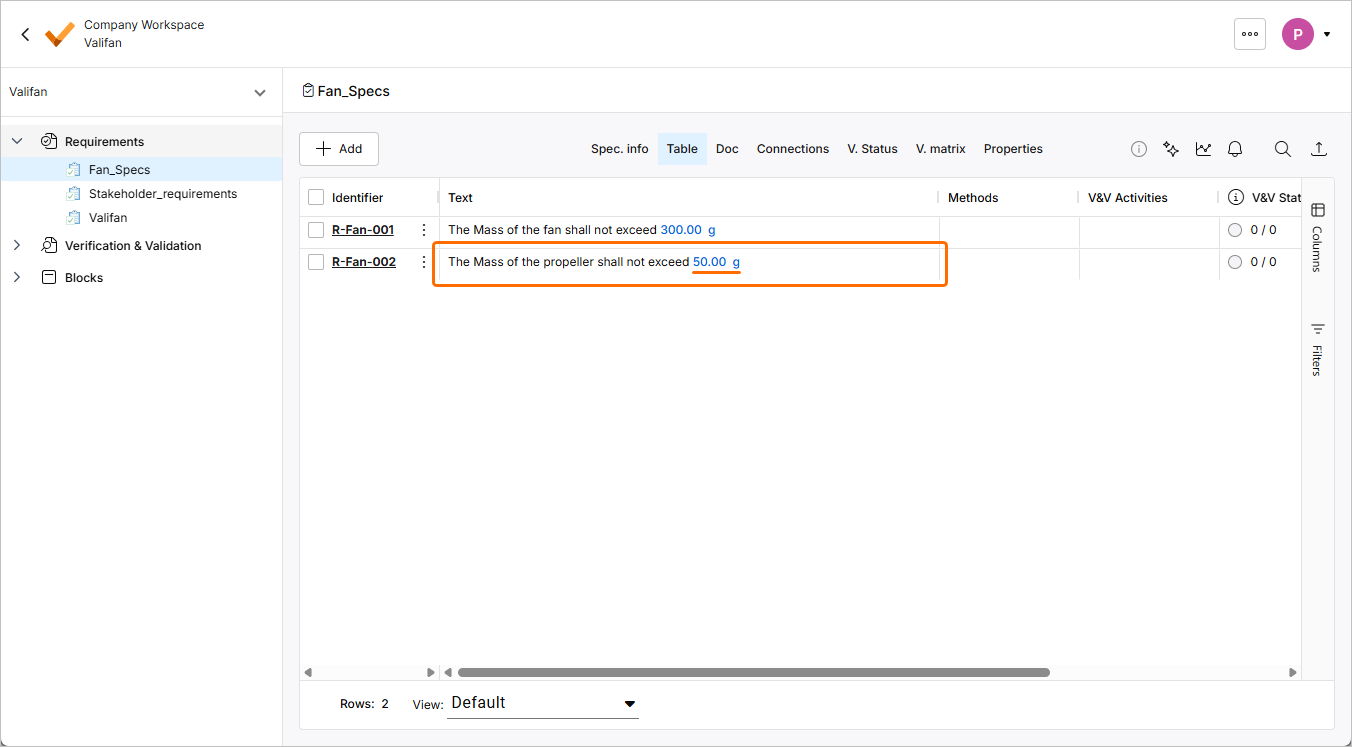
Dzielenie wymagań za pomocą relacji nadrzędny-podrzędny
-
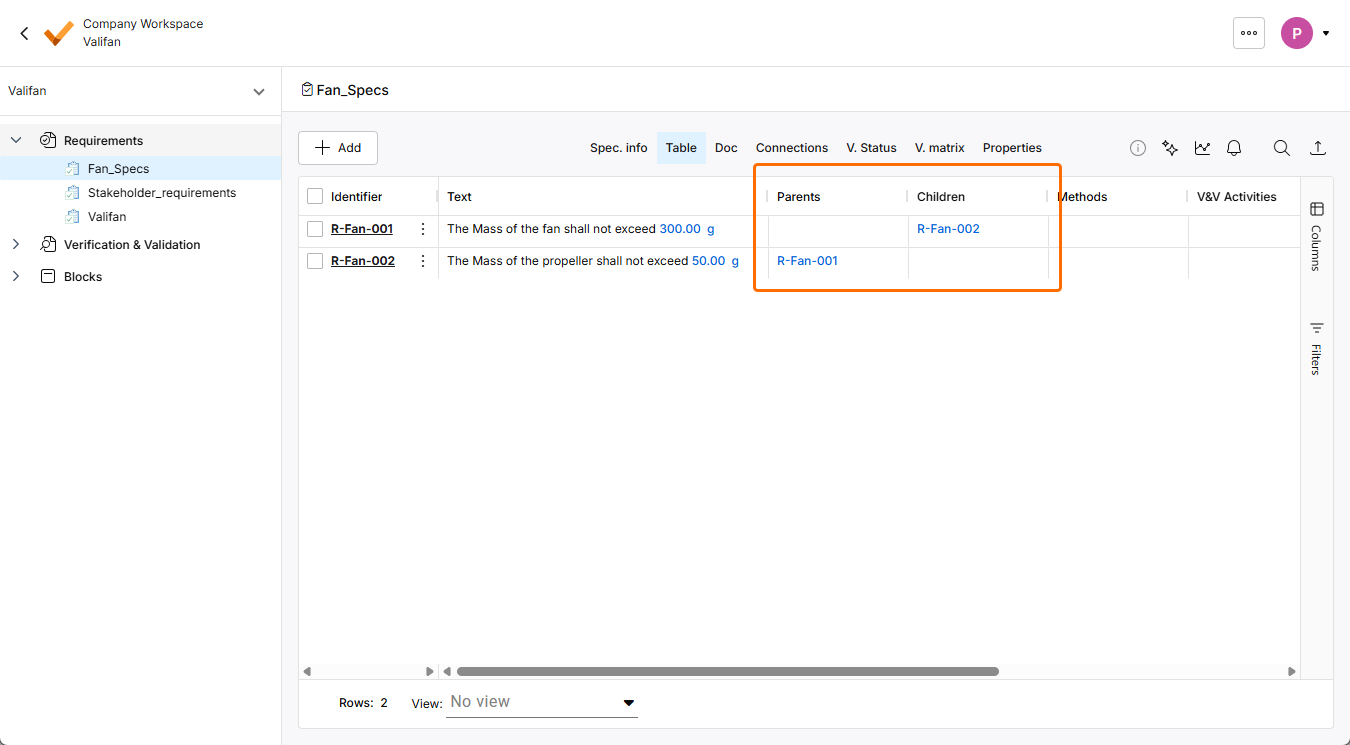
Kliknij kontrolkę Columns po prawej stronie tabeli i upewnij się, że pozycje dla kolumn Parents i Children są zaznaczone, aby były widoczne w tabeli.
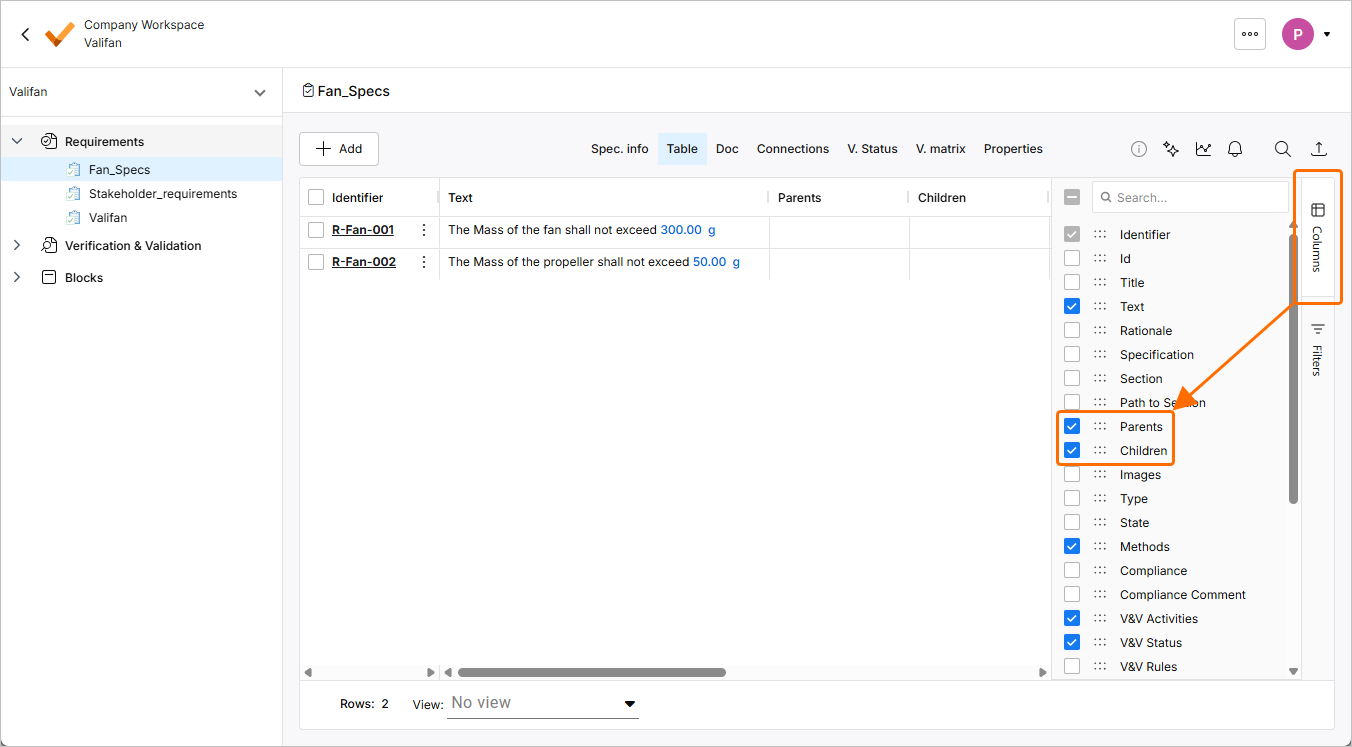
Kliknij ponownie kontrolkę Columns, aby ukryć listę.
-
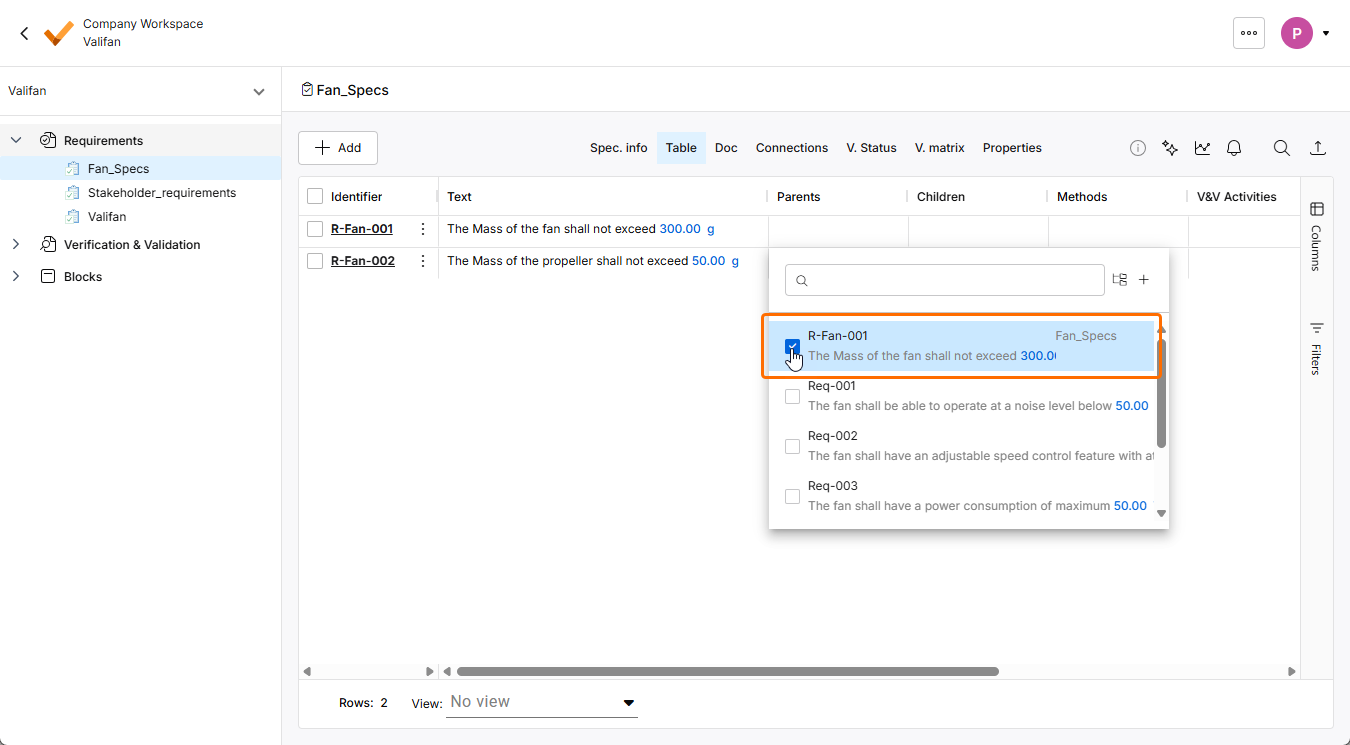
Kliknij dwukrotnie komórkę w kolumnie Parent dla wymagania R-Fan-002 i wybierz z wyskakującego okna wymaganie R-Fan-001, aby połączyć oba wymagania. Zwróć uwagę, że R-Fan-002 zostanie automatycznie dodane do kolumny Children w R-Fan-001.
-
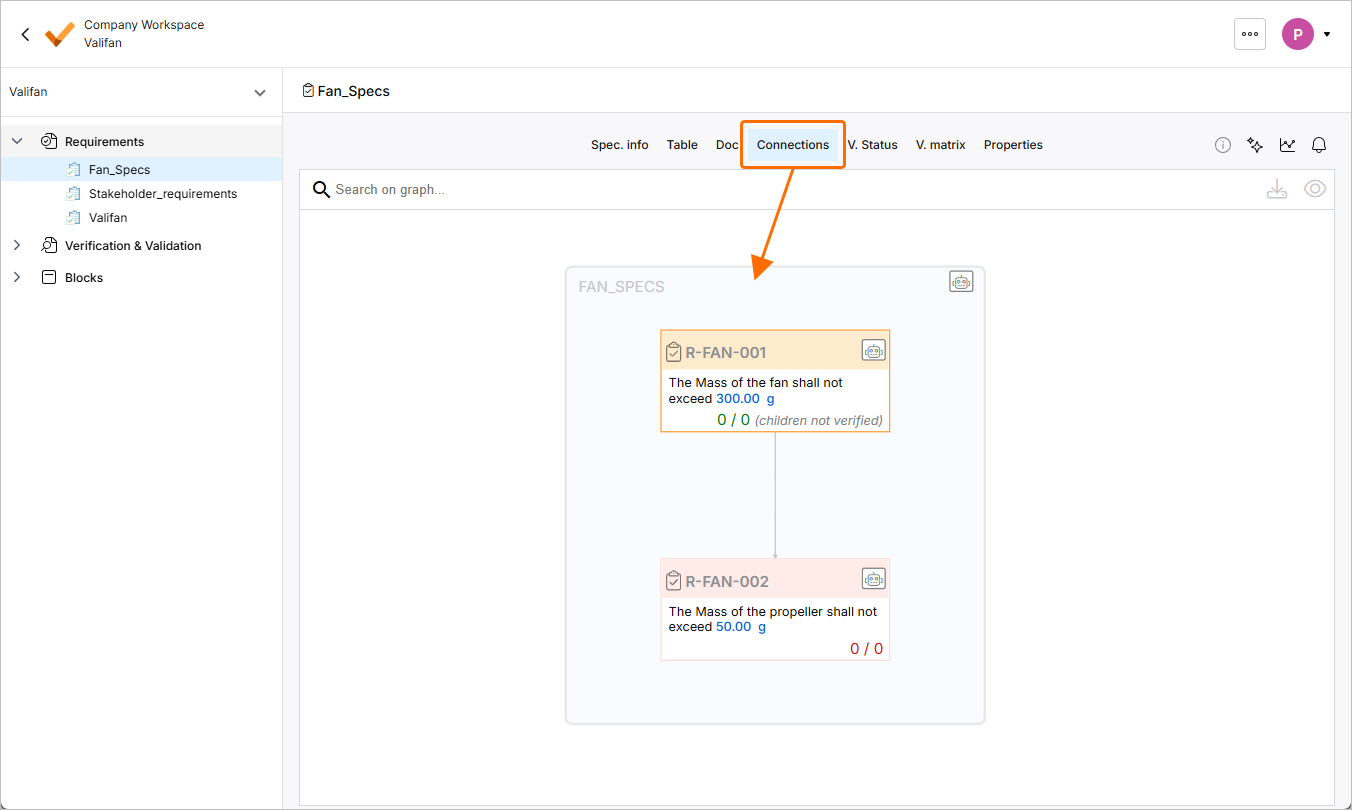
Kliknij kartę Connections u góry tabeli wymagań, aby otworzyć graf połączeń pokazujący relację nadrzędny-podrzędny dla wybranej specyfikacji.
Generowanie wymagań przy użyciu Engineering Assistant
Aby przyspieszyć proces zarządzania wymaganiami, możesz generować wymagania/dzielić wymagania przy użyciu Engineering Assistant. Użyjemy go do utworzenia dwóch wymagań bezpieczeństwa dla projektu samouczka.
-
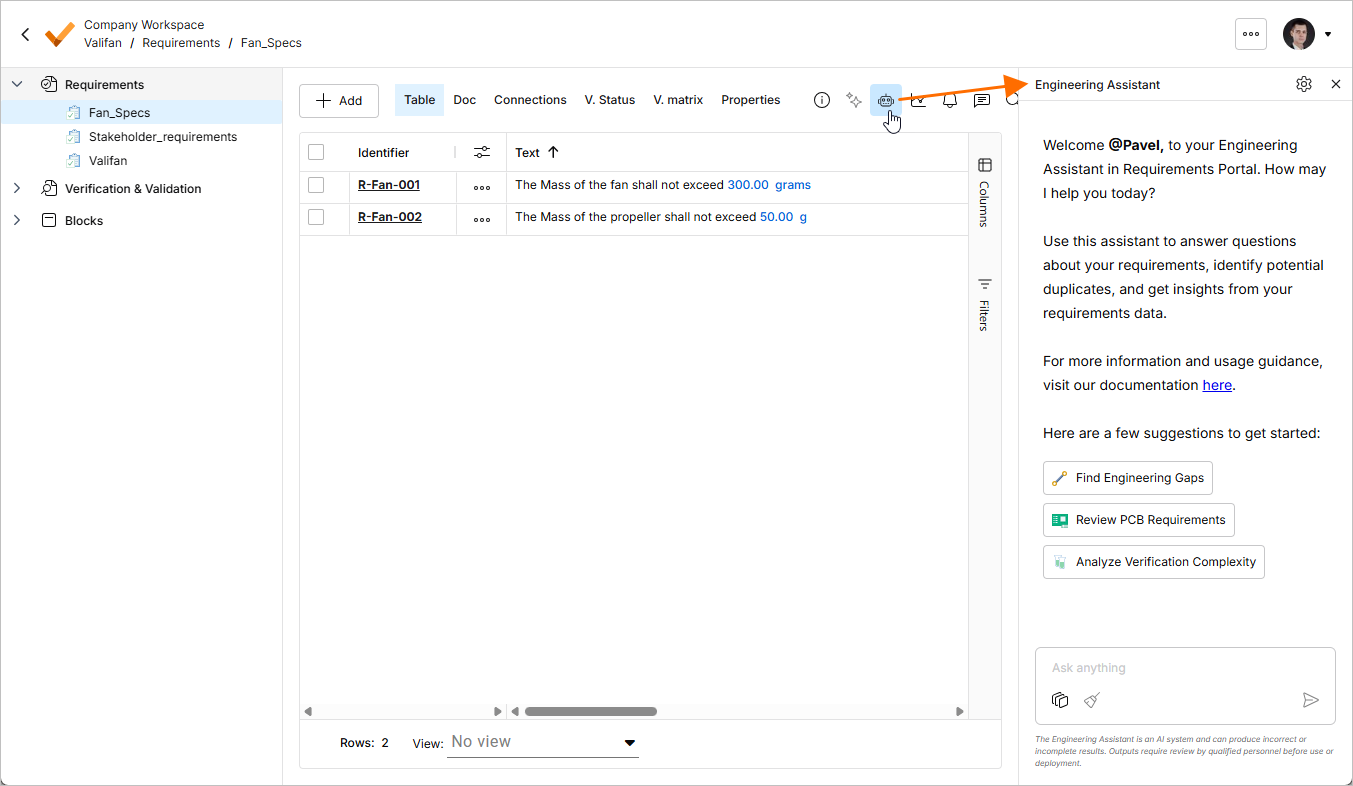
Kliknij przycisk
 w prawym górnym rogu, aby otworzyć panel Engineering Assistant.
-
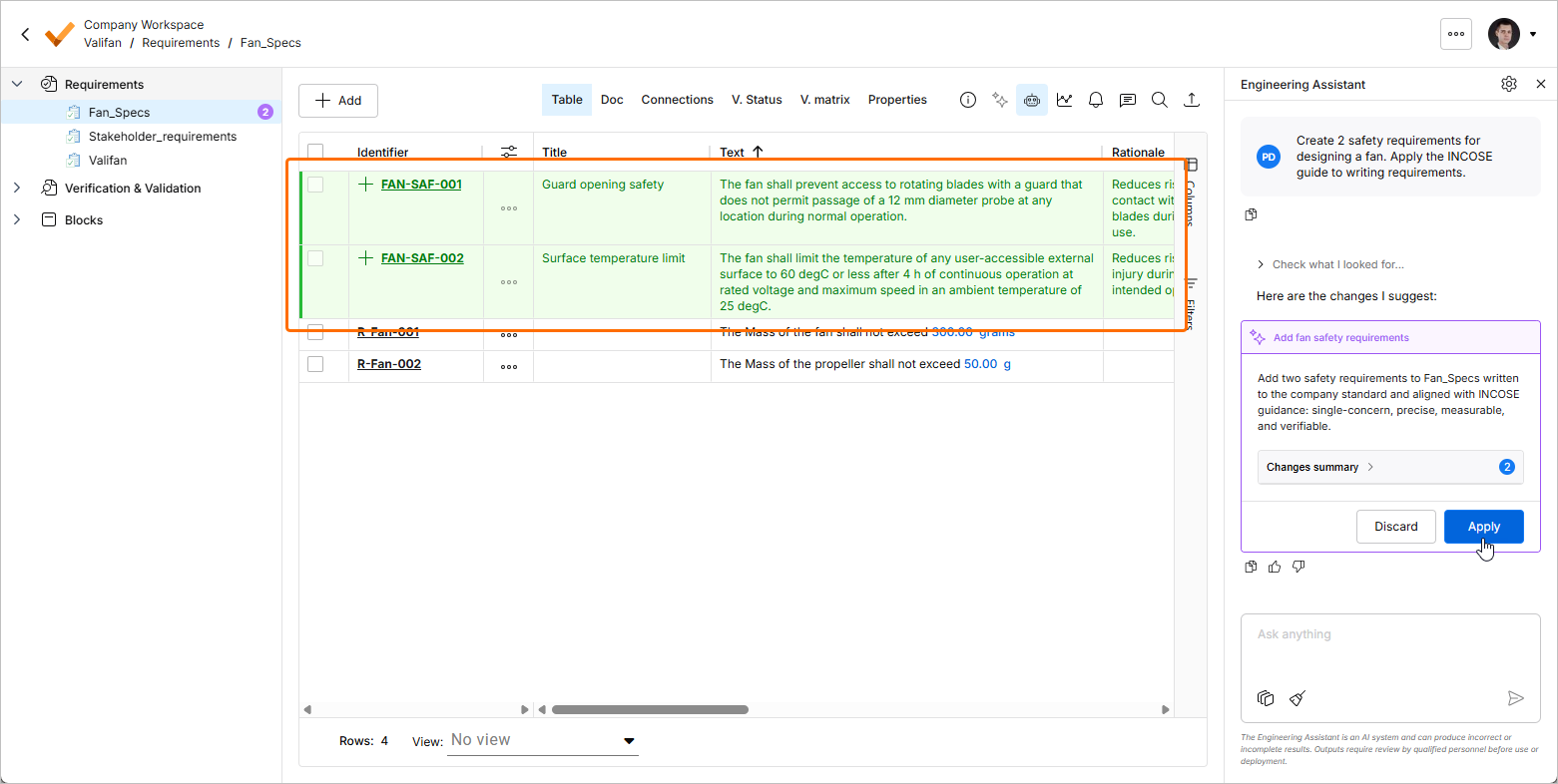
W panelu Engineering Assistant możesz opisać swój produkt, system, podsystem i podać jak najwięcej informacji, aby AI mogła przygotować możliwie najlepsze wymagania zgodne z Twoim opisem. Ponieważ interesują nas wymagania bezpieczeństwa, poproś o dwa wymagania bezpieczeństwa dla naszego wentylatora, wpisując polecenie w polu Ask anything u dołu panelu:
Create 2 safety requirements for designing a fan. Apply the INCOSE guide to writing requirements.Kliknij
 lub naciśnij
 Enter, aby kontynuować.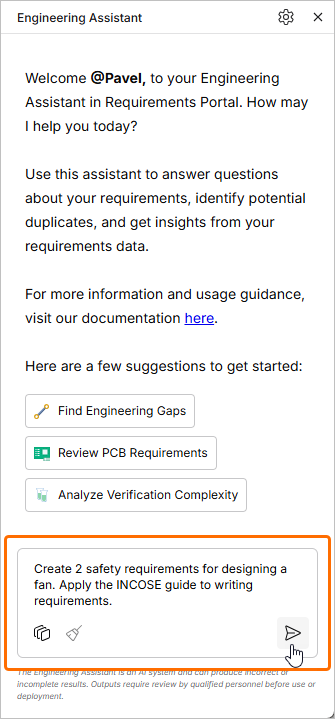
-
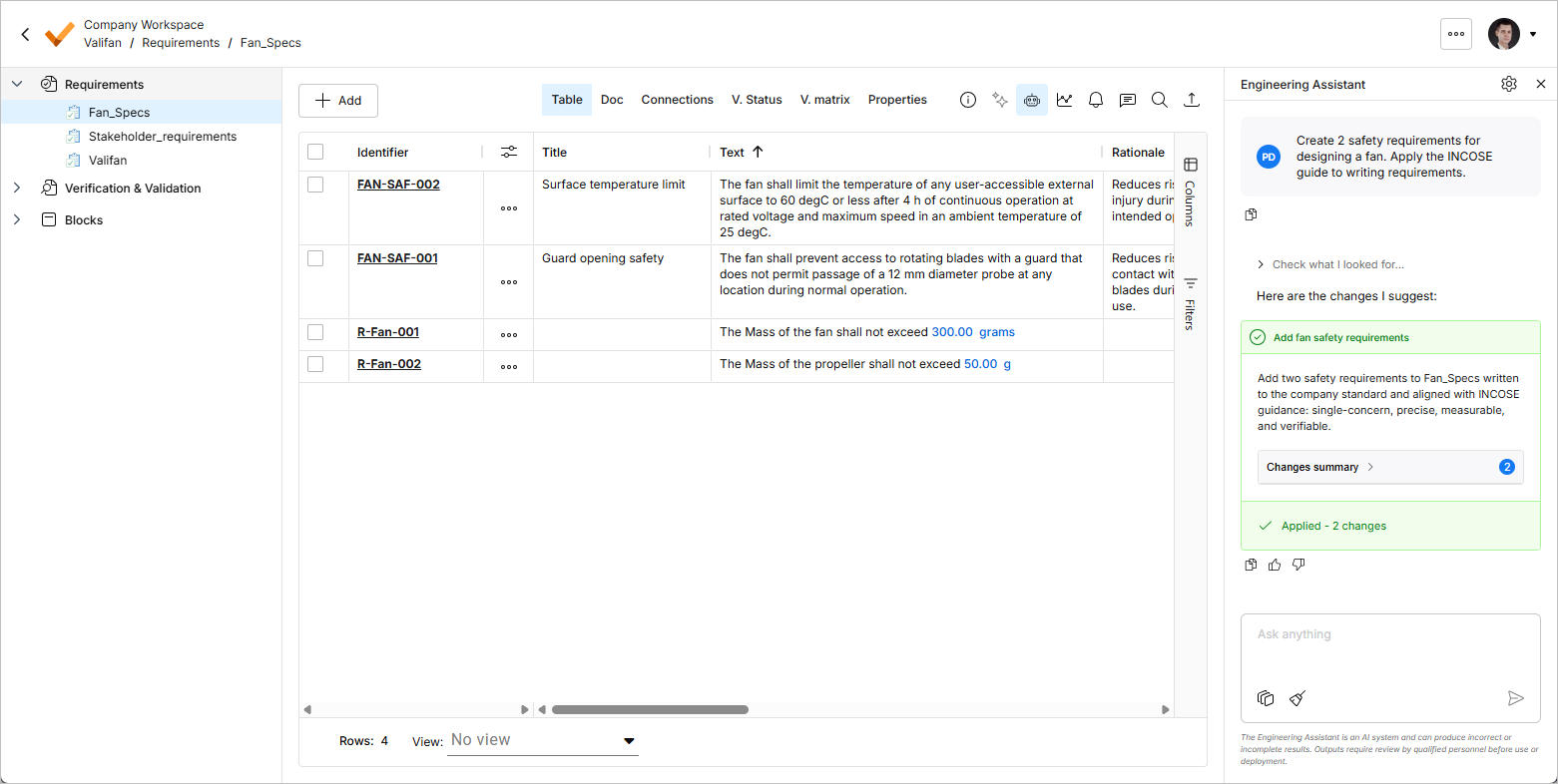
Zaproponowane wymagania zostaną przedstawione w obszarze siatki tabeli specyfikacji. Kliknij przycisk
 w panelu Engineering Assistant, aby utworzyć nowe wymagania zgodnie z sugestiami.
-
Wygenerowane wymagania można zmienić w dowolnym momencie po ich utworzeniu. W razie potrzeby zmień identyfikatory wygenerowanych wymagań na
R-Fan-003iR-Fan-004, klikając dwukrotnie ich komórki w kolumnie Identifier, wpisując tekst, a następnie naciskającEnterlub klikając gdziekolwiek poza komórką w tabeli, aby zakończyć edycję.
Aktualizowanie, zarządzanie i przegląd wymagań
W trakcie procesu rozwoju wymagania często ewoluują i są aktualizowane na podstawie różnych czynników, takich jak uwagi interesariuszy i ograniczenia projektowe. W Requirements Portal możesz bezpośrednio aktualizować wymagania, klikając dwukrotnie pola kolumn lub sekcję szczegółów wymagania, a wszystkie zmiany są zapisywane w historii, co ułatwia późniejsze odniesienie.
-
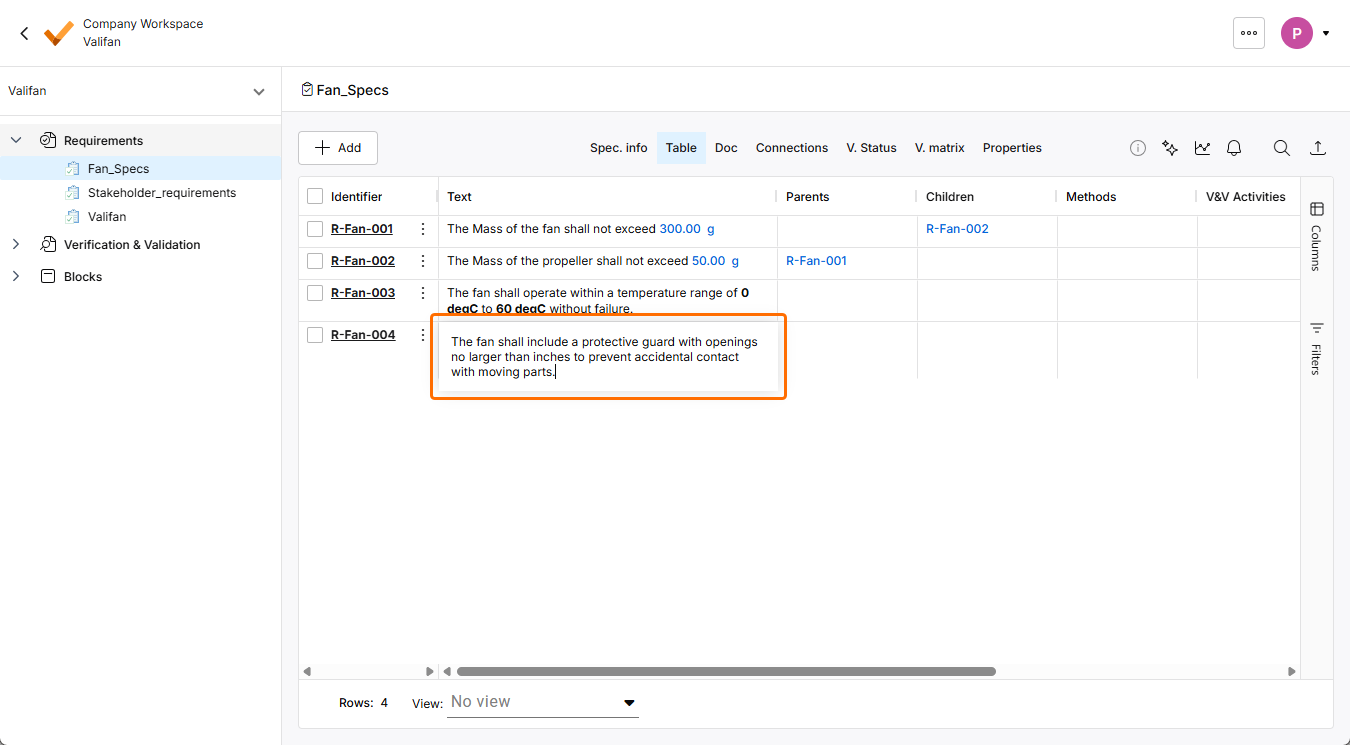
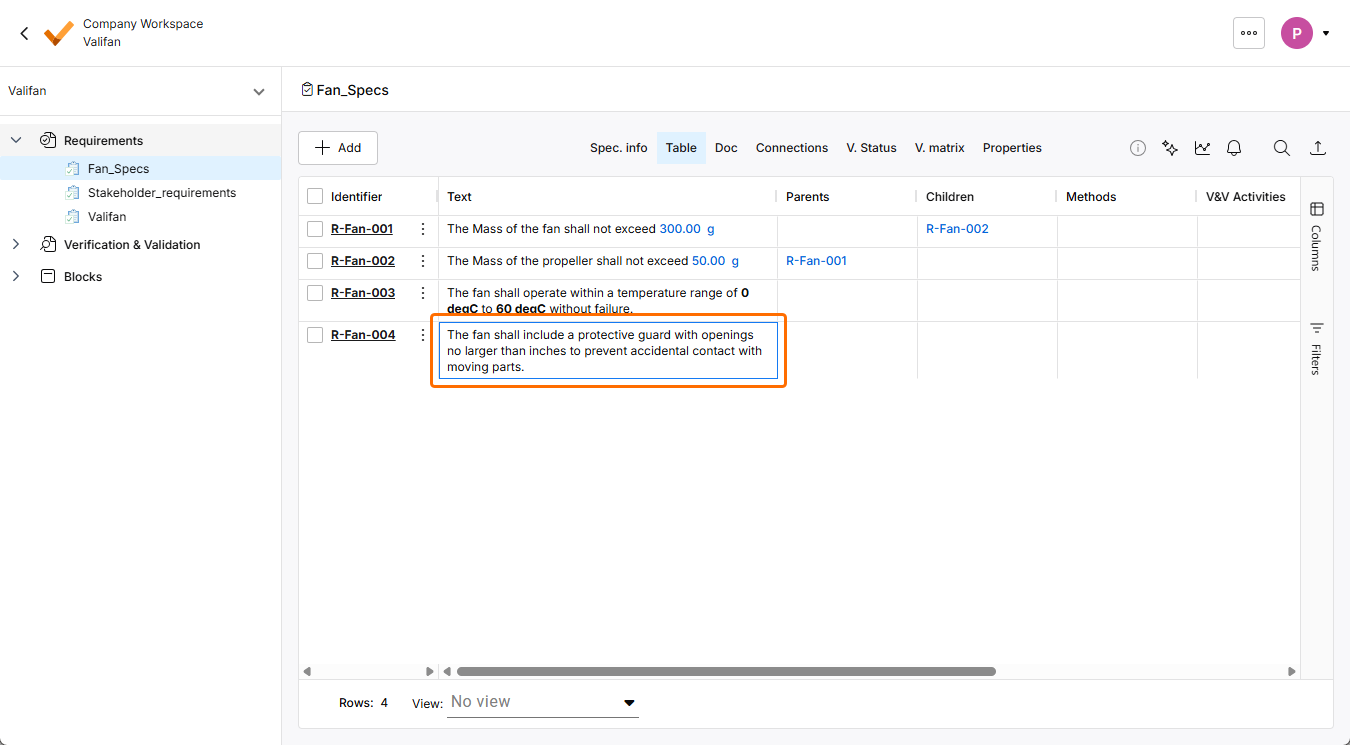
Włącz tryb edycji tekstu wymagania R-Fan-003 lub R-Fan-004, klikając dwukrotnie jego komórkę w kolumnie Text. Zmień tekst na
The fan shall include a protective guard with openings no larger than inches to prevent accidental contact with moving parts.i naciśnijEnterlub kliknij gdziekolwiek poza komórką w tabeli, aby zakończyć edycję.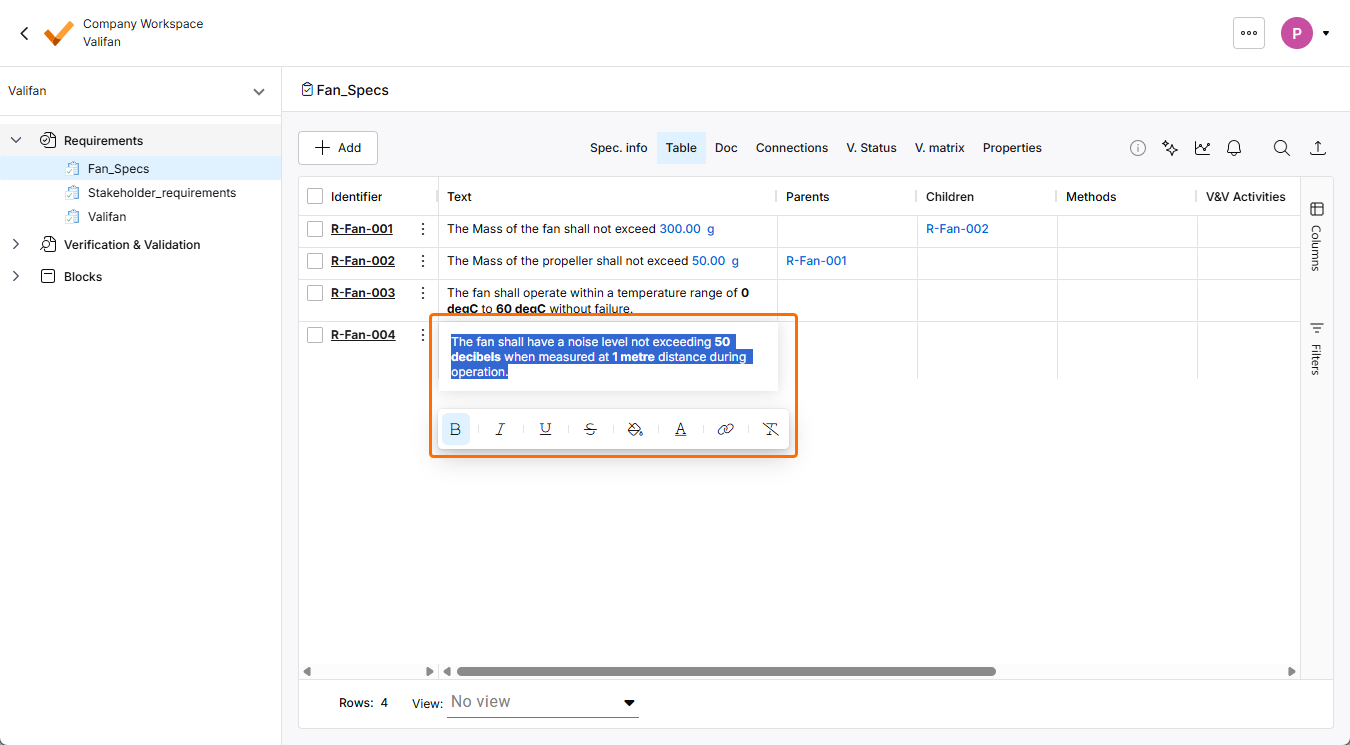
-
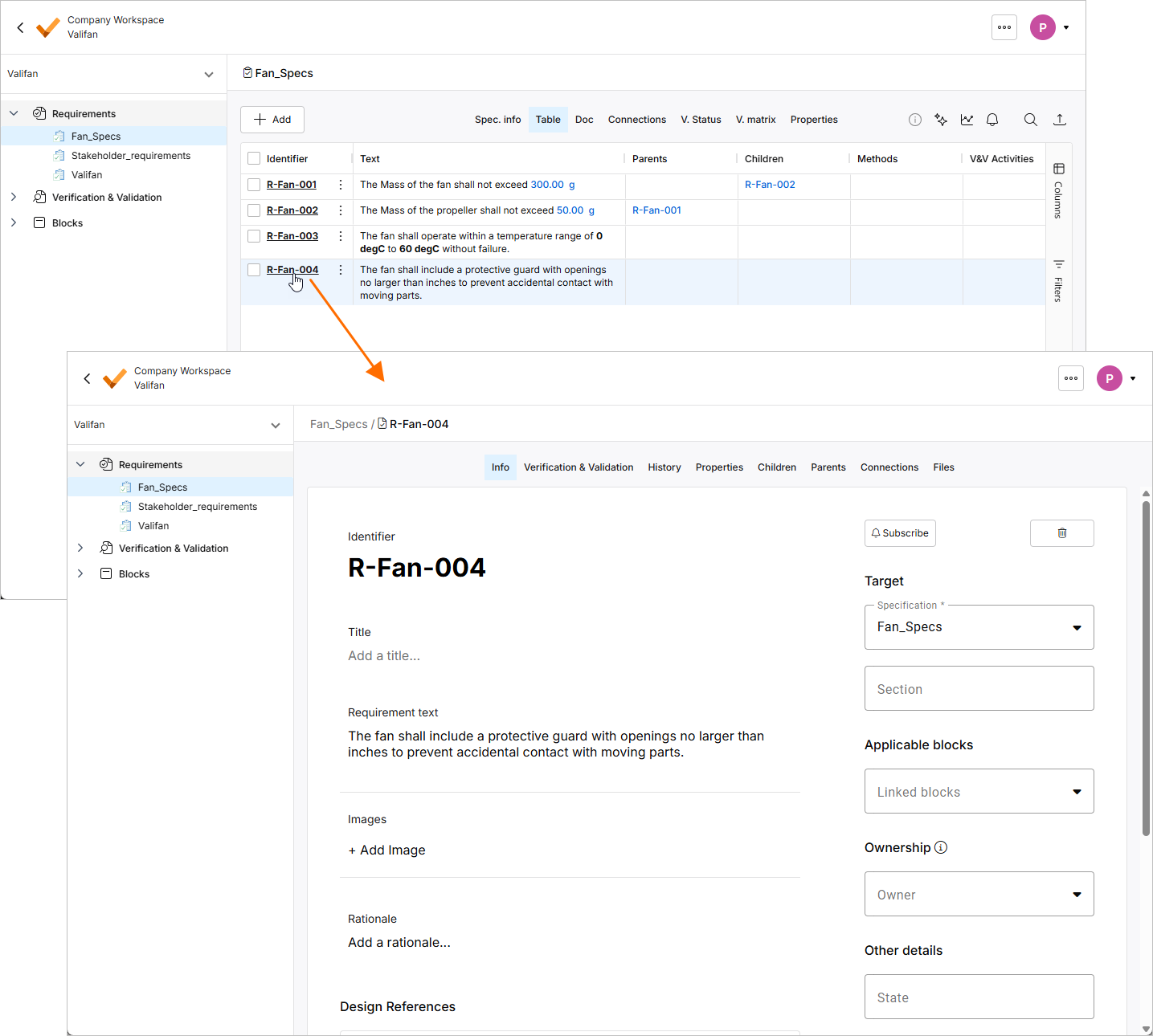
Kliknij identyfikator zmienionego wymagania, aby otworzyć jego widok szczegółowy, z którego możesz dostosować dodatkowe pola, subskrybować, definiować właścicieli, dodać uzasadnienie, tworzyć relacje nadrzędne/podrzędne itd.
-
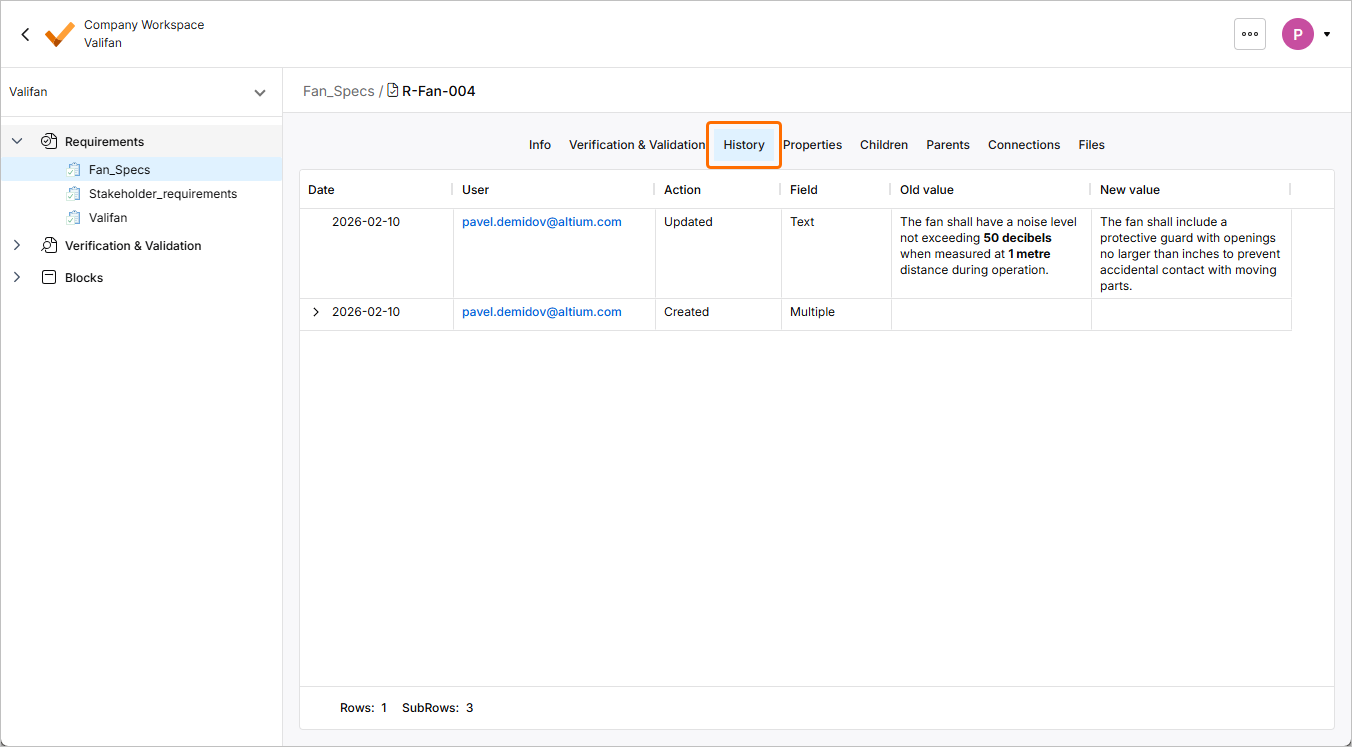
Śledzenie powiązań to kluczowa koncepcja Requirements Portal, a wszystkie zmiany są rejestrowane w historii wymagań i innych obiektów. Kliknij History, aby otworzyć widok zawierający informacje o wersjach, o tym kto i kiedy wprowadził zmianę, oraz o polach i działaniach.
Walidacja wymagań
Na wczesnych etapach cyklu życia produktu kluczowe jest zweryfikowanie wymagań przed przejściem do procesu projektowania. Requirements Portal zapewnia wygodny sposób zarządzania stanami wymagań za pomocą kolumny State. Domyślnie uwzględnione są stany takie jak Draft, In Review i Final, ale można dodawać dodatkowe stany zgodnie z własnymi potrzebami.
W tej części samouczka przypiszesz stan Draft do nowo dodanych wymagań, zapewniając uporządkowany i zorganizowany przepływ pracy.
-
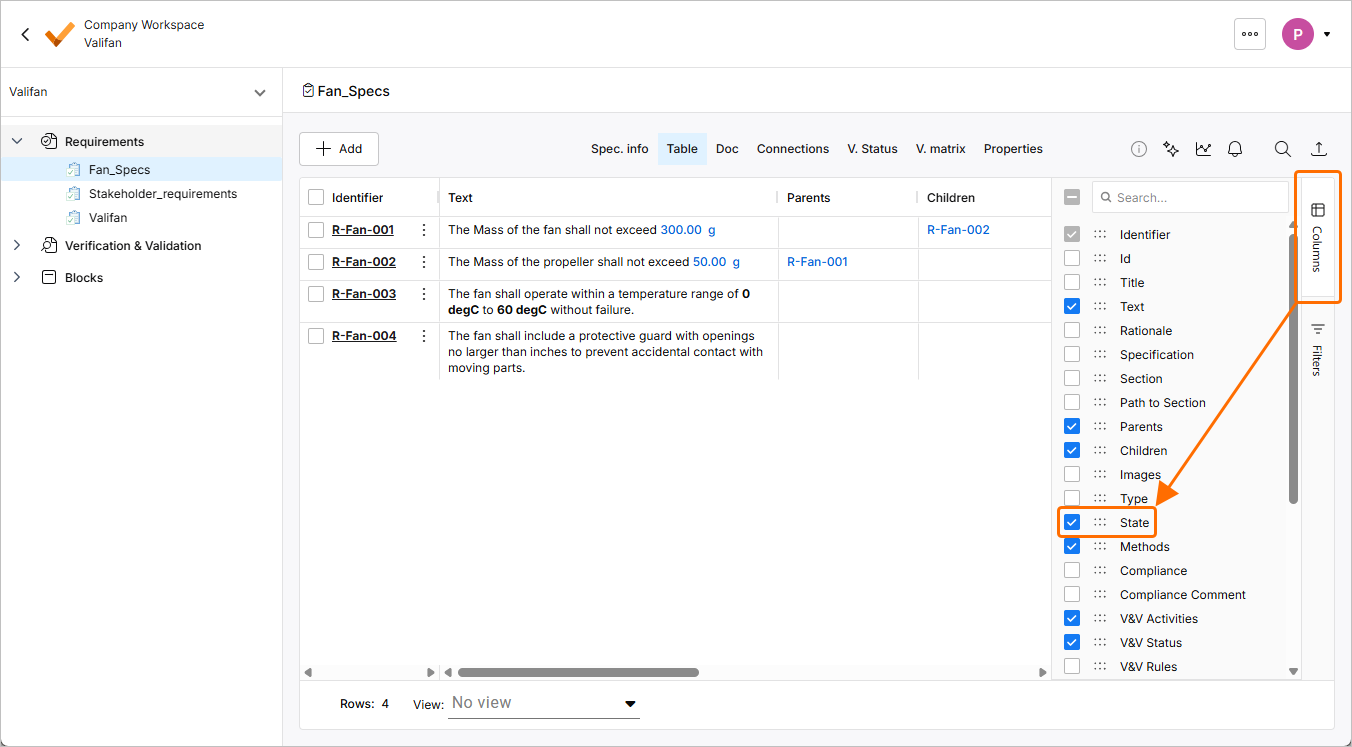
Będąc w specyfikacji Fan_Spec, kliknij kontrolkę Columns po prawej stronie tabeli i upewnij się, że pozycja dla kolumny State jest zaznaczona, aby była widoczna w tabeli.
-
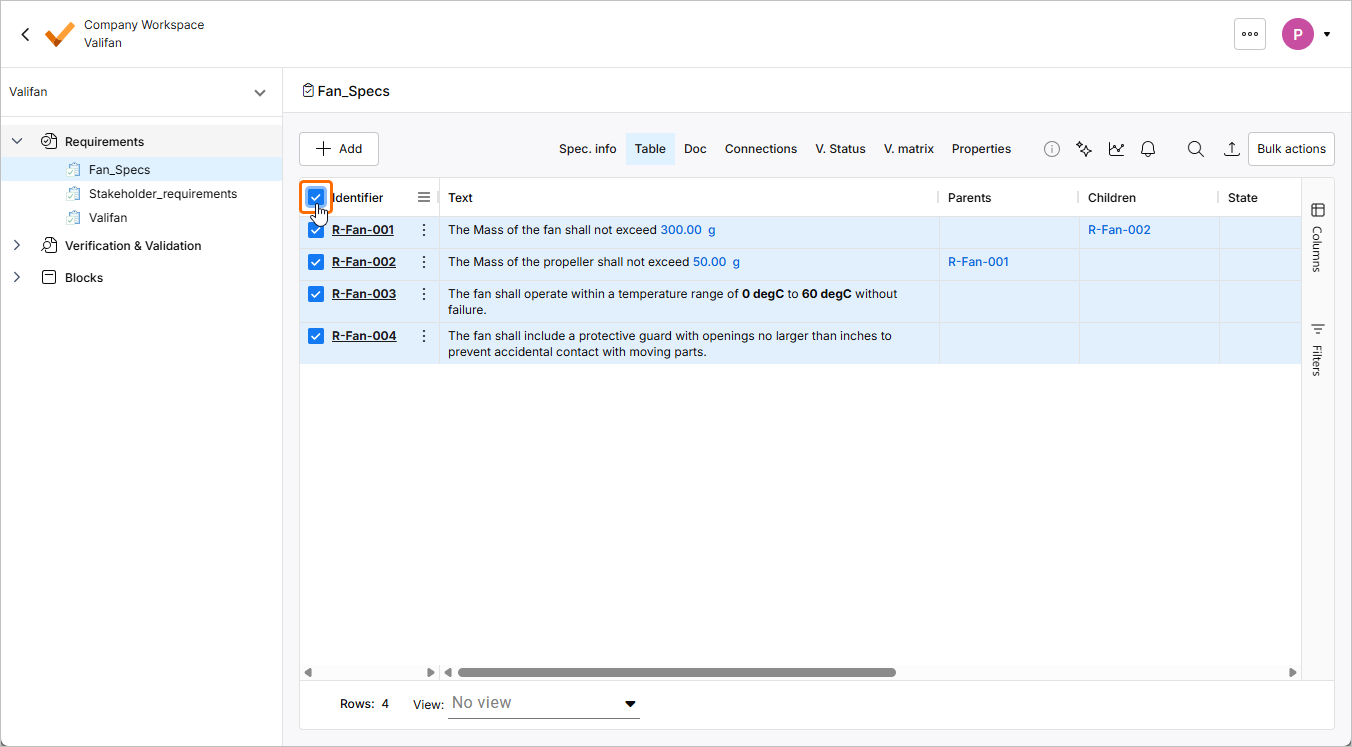
Zaznacz pole po lewej stronie nagłówka kolumny Identifier, aby wybrać wszystkie wymagania w specyfikacji.
-
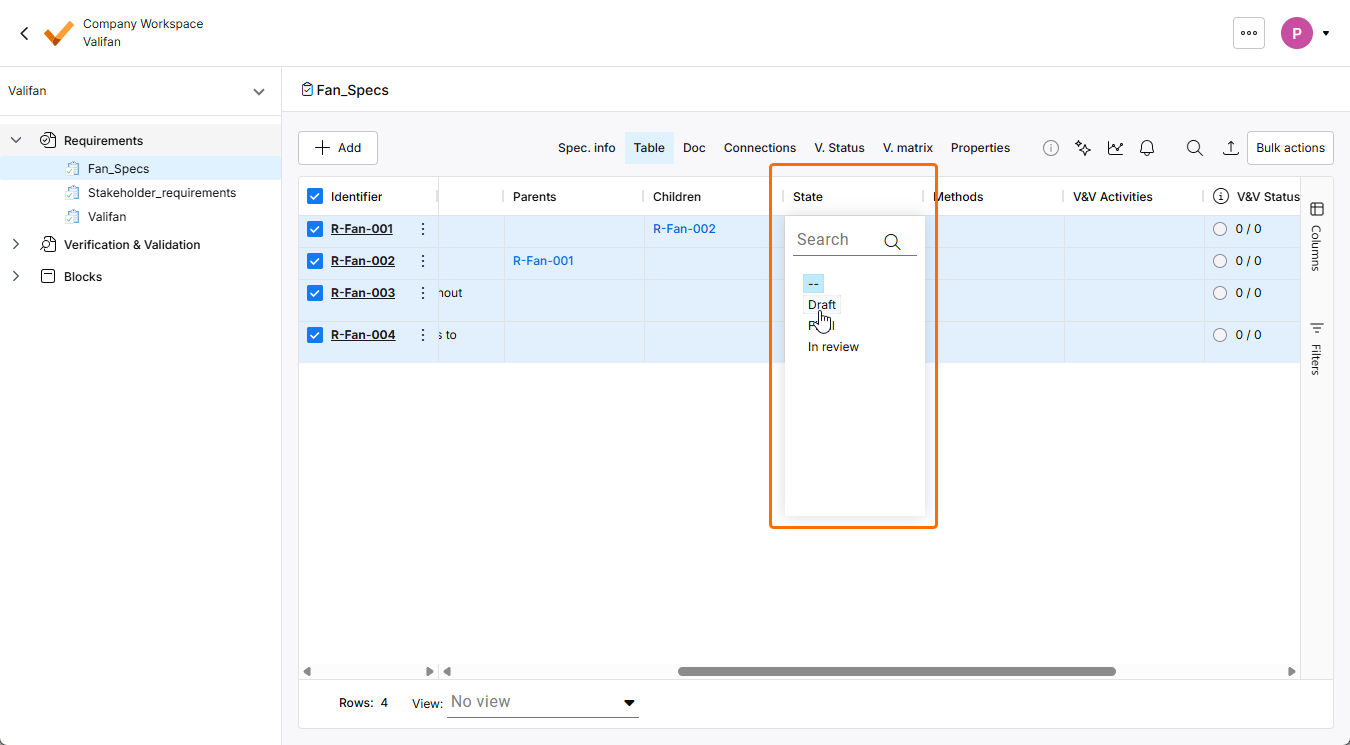
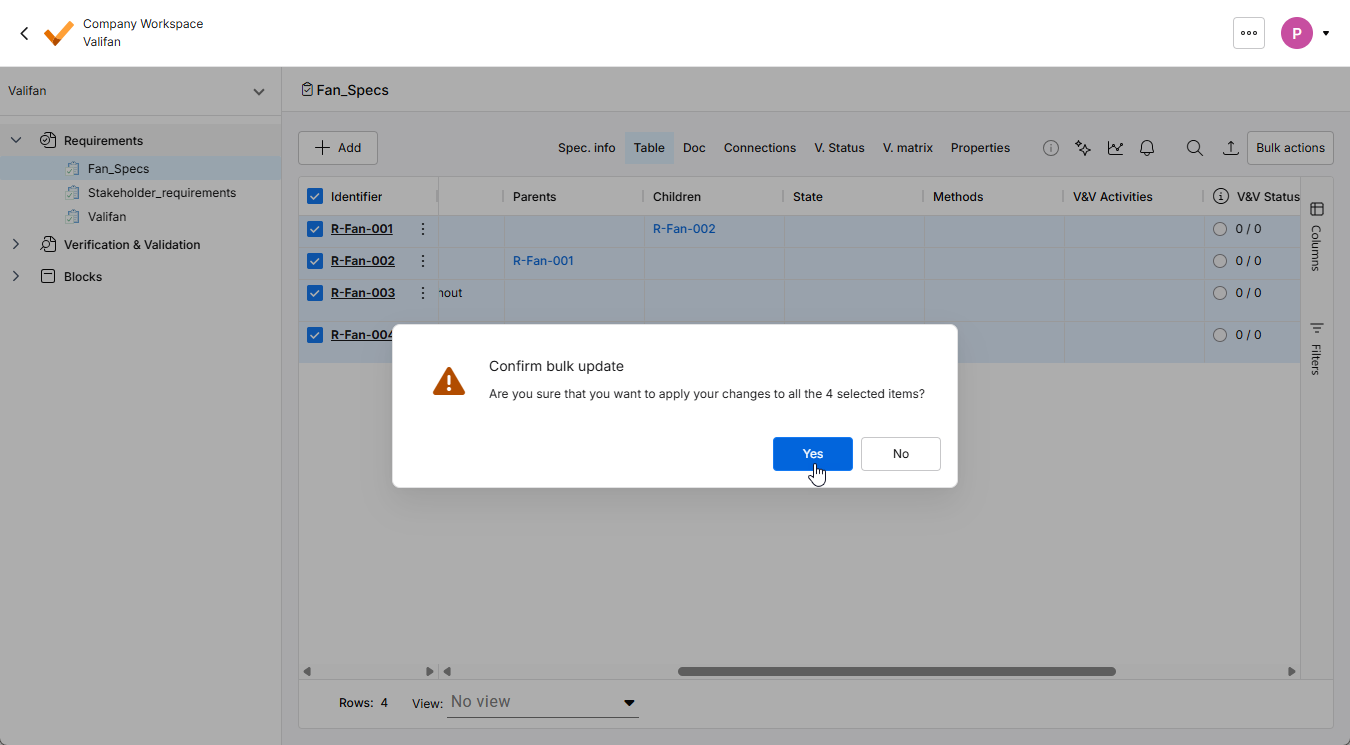
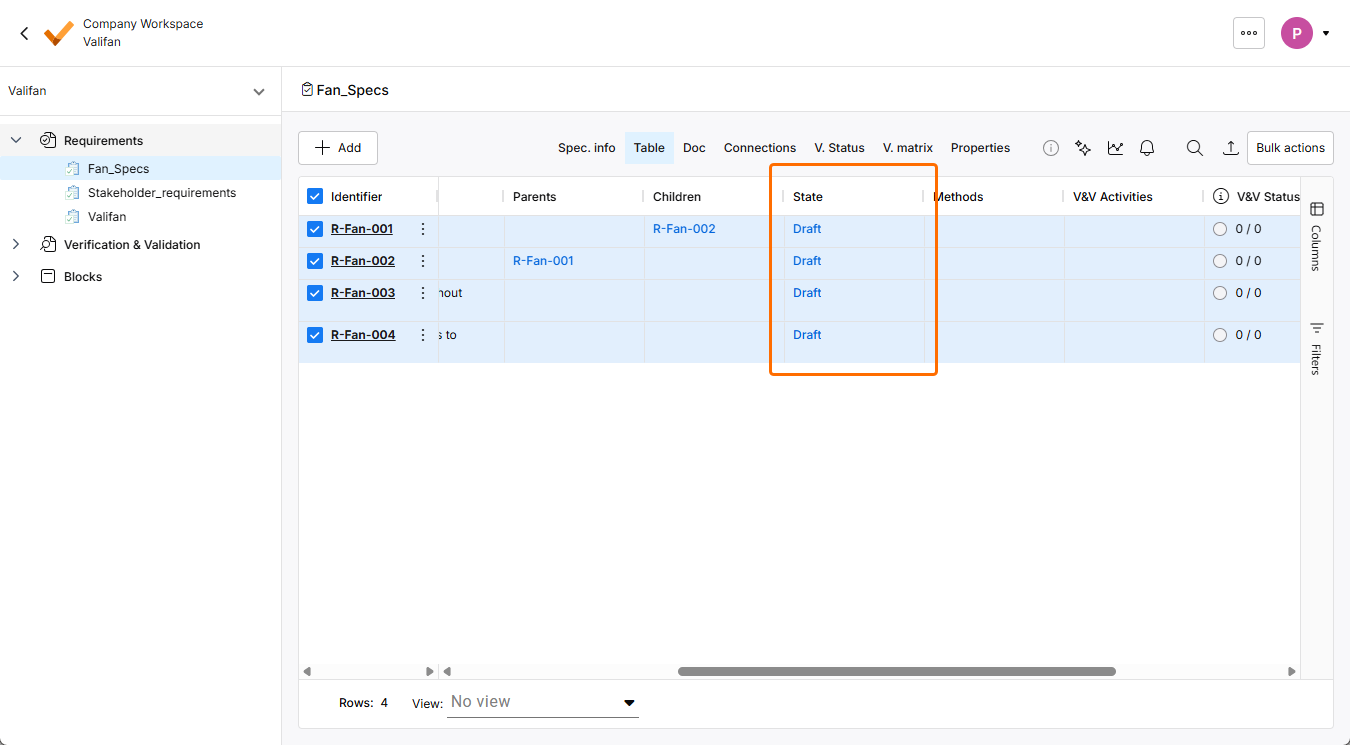
Kliknij dwukrotnie komórkę dowolnego wymagania w kolumnie State (w razie potrzeby przewiń tabelę w prawo, aby zobaczyć tę kolumnę), aby otworzyć listę rozwijaną z dostępnymi opcjami stanu. Wybierz z listy rozwijanej Draft i potwierdź aktualizację. Wszystkie wymagania otrzymają stan Draft.
 Tłumaczenie SI