
Określanie specyfikacji produktu
W tej części samouczka przejdziemy przez jeden z podstawowych scenariuszy pracy, który pomoże Ci rozpocząć korzystanie z Requirements Portal:
-
Zbieranie i zapisywanie wymagań
-
Dekompozycja wymagań
-
Przegląd i doskonalenie wymagań
-
Zatwierdzanie i publikowanie specyfikacji
Tworzenie nowego projektu
-
Na stronie Home w Requirements Portal (dostępnej po otwarciu Requirements Portal z menu z ikoną dziewięciu kropek w prawym górnym rogu interfejsu przeglądarkowego Workspace –
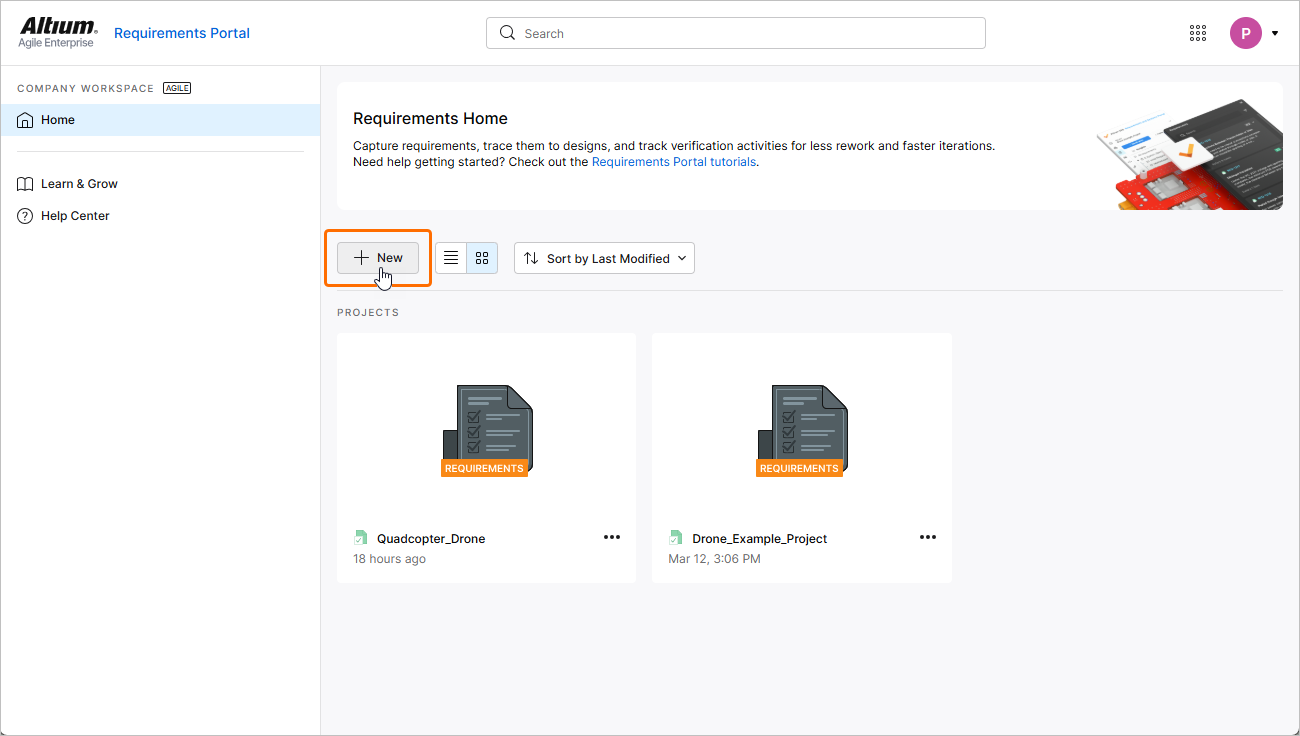
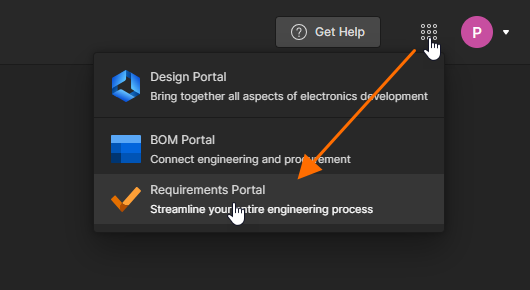 ) kliknij przycisk
  nad listą projektów wymagań.
-
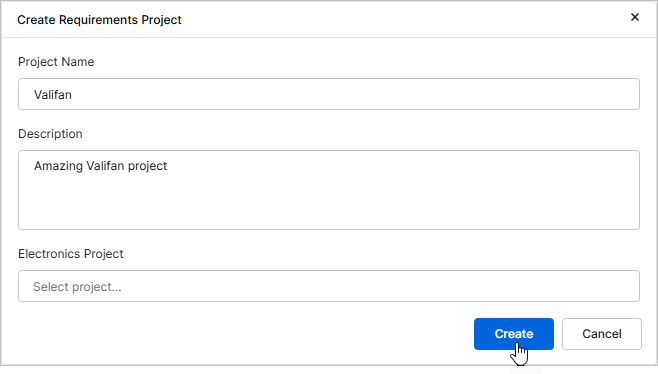
Otworzy się okno Create Requirements Project, w którym możesz określić szczegóły projektu:
-
Project Name – wprowadź odpowiednią (i unikatową) nazwę projektu (np.
Valifan). -
Description – wprowadź opcjonalny opis projektu (np.
Amazing Valifan project). -
Electronics Project – pozostaw to pole puste.
Po określeniu szczegółów projektu kliknij przycisk
 .
.
-
-
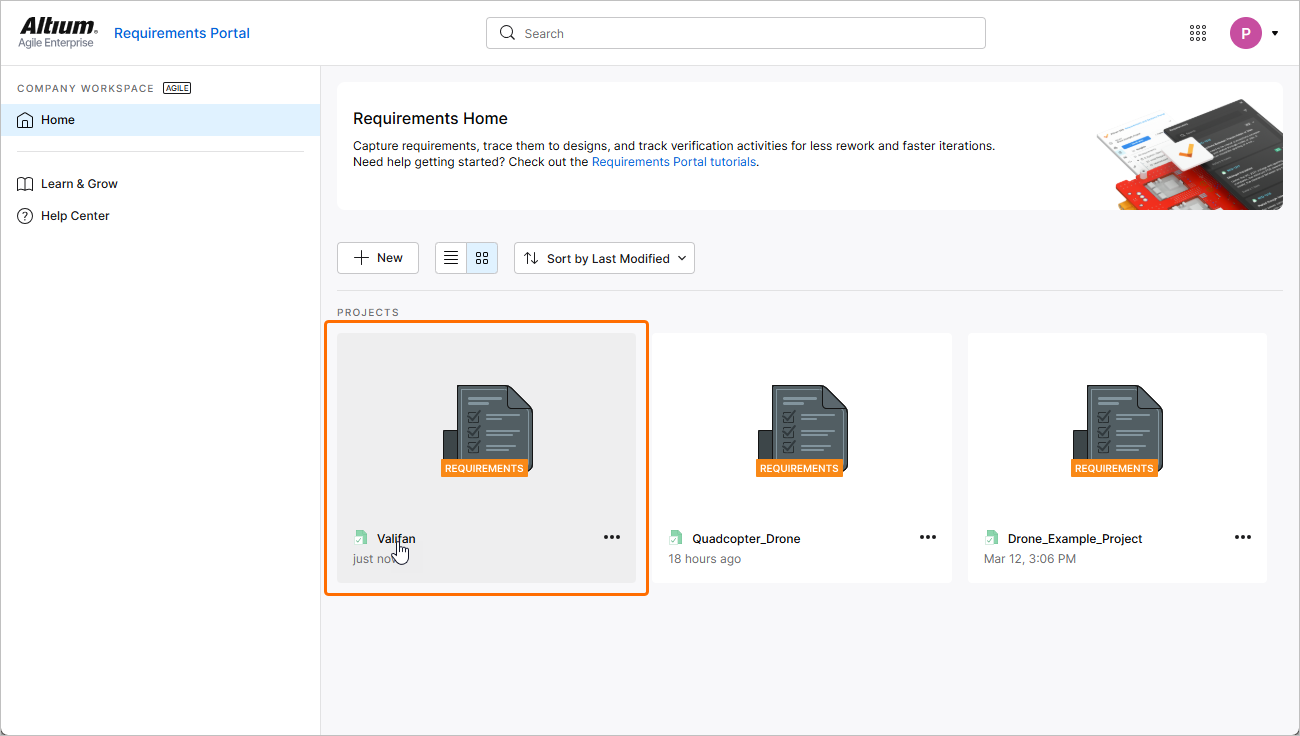
Projekt wymagań pojawi się na liście na stronie Home. Kliknij jego nazwę, aby otworzyć go w nowej karcie przeglądarki.
Definiowanie wymagań interesariuszy
Większość procesów projektowania i rozwoju systemów przebiega zgodnie z modelem V. Pierwszym etapem w modelu V jest zrozumienie potrzeb biznesowych i zidentyfikowanie potrzeb interesariuszy. Potrzeby te są następnie przekształcane w wymagania interesariuszy, które można tworzyć bezpośrednio, importować z plików CSV/XLSX, a nawet tworzyć za pomocą asystenta inżynierskiego opartego na AI. W tej części samouczka skupimy się na metodzie importu.
-
Pobierz poniższy plik CSV zawierający wymagania interesariuszy:
-
Jeśli nie jesteś jeszcze w module wymagań, przejdź do niego, klikając pozycję Requirements w drzewie projektu po lewej stronie.
-
Kliknij przycisk
 na otwartej stronie i wybierz Import Requirements z wyświetlonego menu.
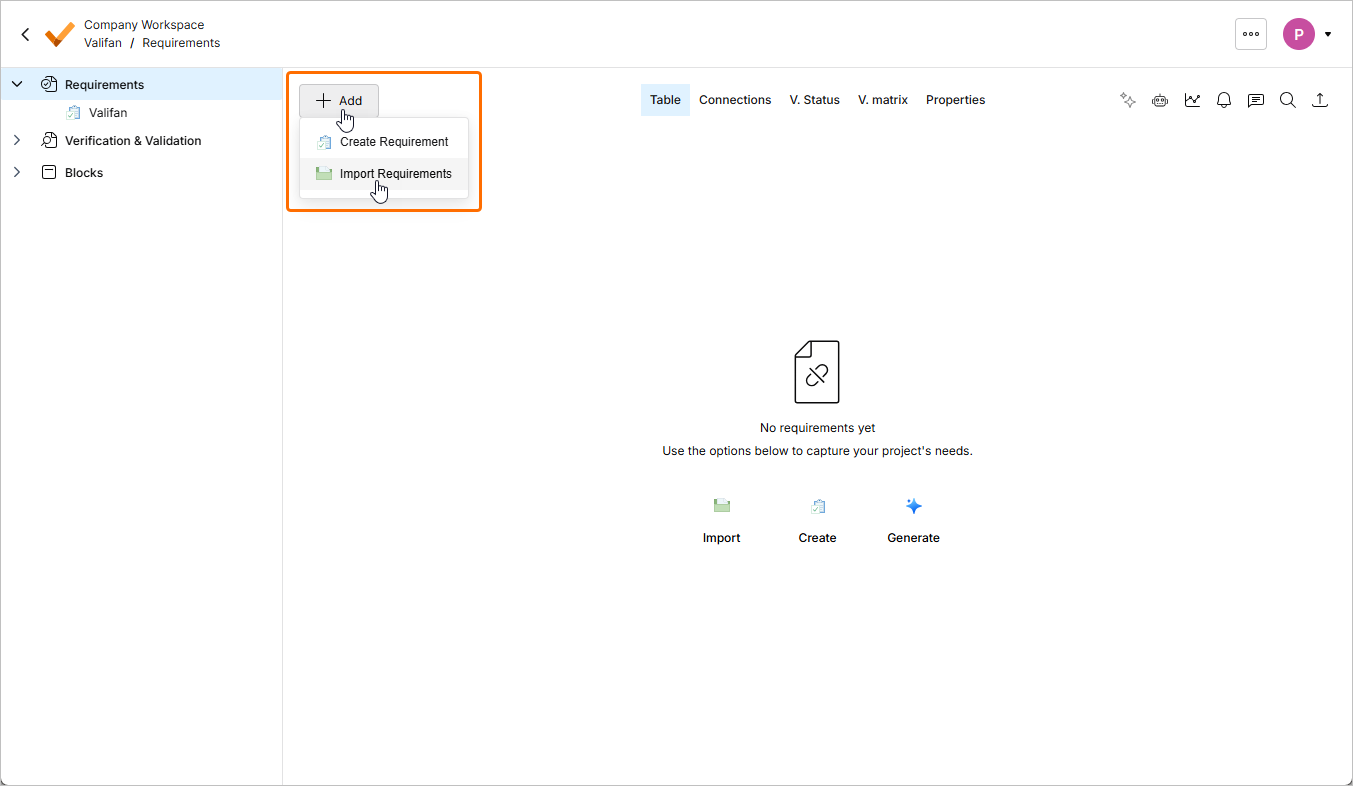
-
W otwartym oknie Document Importer przeciągnij i upuść pobrany plik CSV w obszarze Drop your file here lub kliknij łącze upload from your computer, aby przesłać plik CSV i umożliwić kreatorowi importu jego odczytanie oraz zaimportowanie.
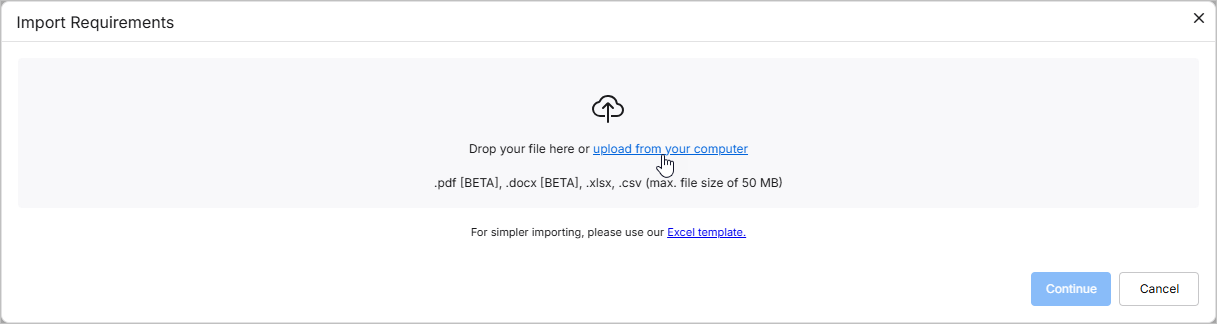
-
W oknie pojawi się pozycja odpowiadająca przesłanemu plikowi. Włącz opcję Classic Import (Non-AI) w lewym dolnym rogu okna, a następnie kliknij przycisk
 , aby kontynuować.

-
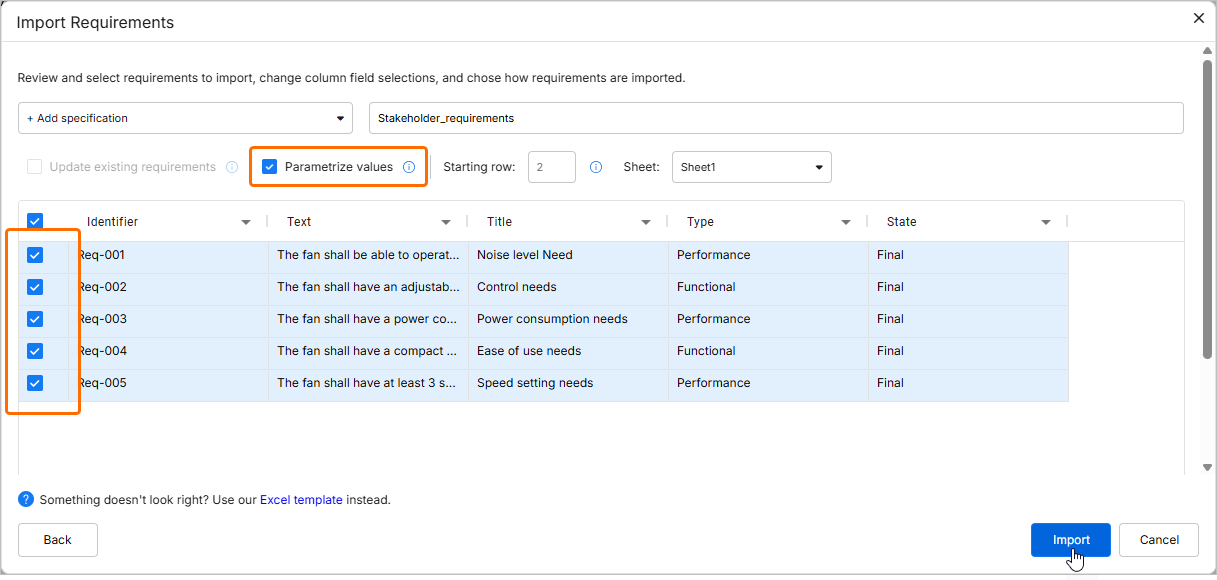
W następnym kroku wybierz + Add specification z listy rozwijanej w lewym górnym rogu i wprowadź nazwę nowej specyfikacji (np.
Stakeholder_requirements), do której zostaną zaimportowane wymagania.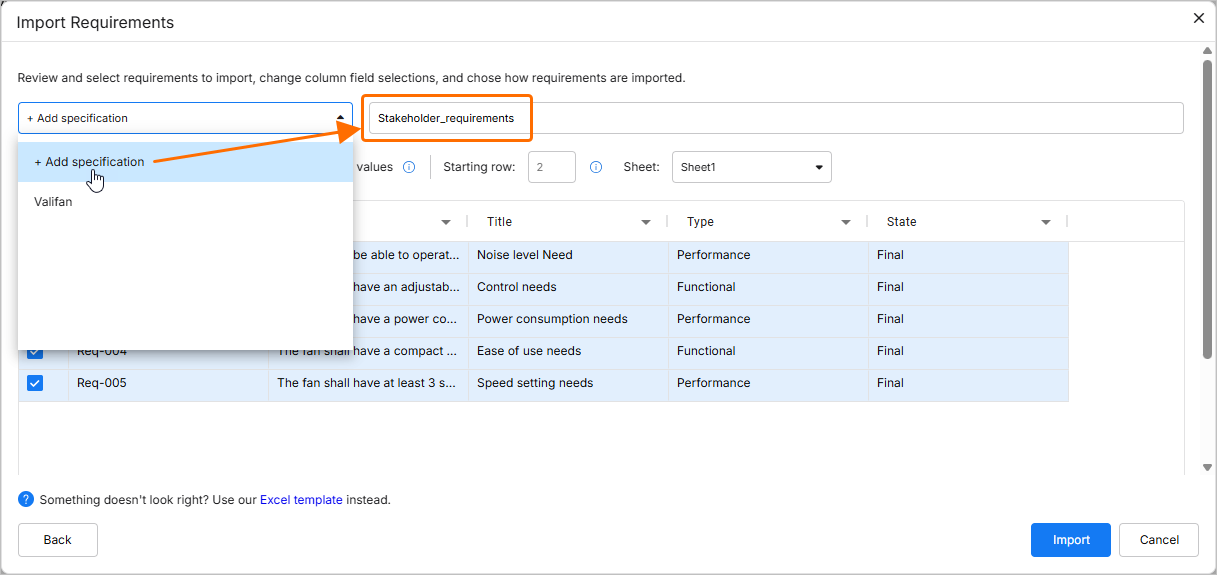
-
Upewnij się, że kolumny danych z pliku CSV są poprawnie przypisane do kolumn w Requirements Portal. W razie potrzeby użyj list rozwijanych w nagłówkach kolumn.
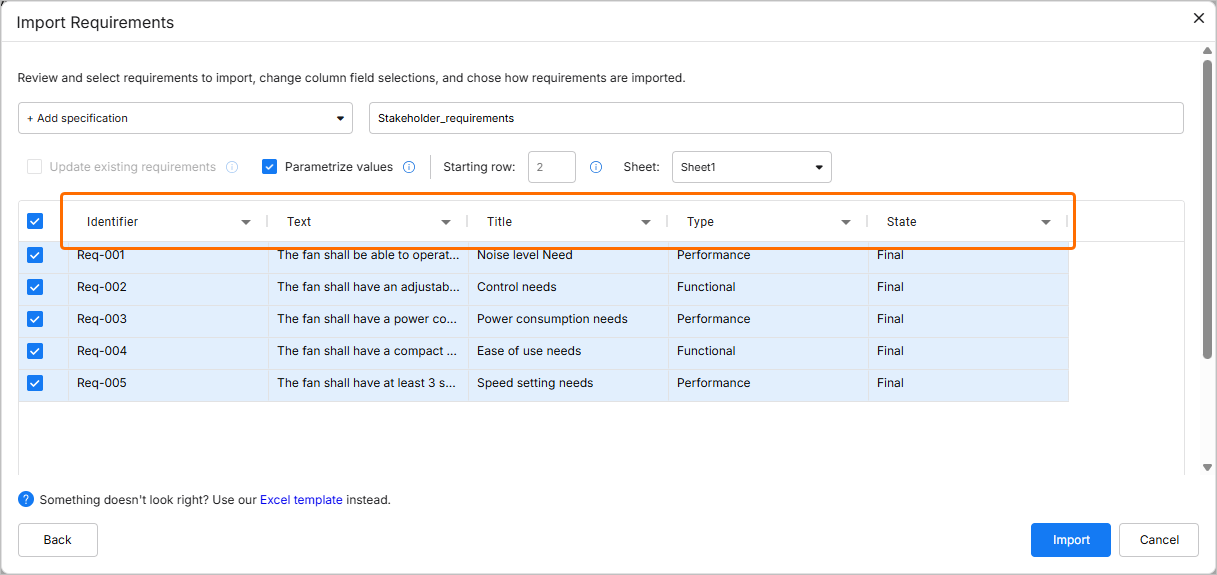
-
Upewnij się, że opcja Parametrize values jest włączona i wszystkie wymagania są zaznaczone do importu (wszystkie pola wyboru w skrajnej lewej kolumnie tabeli są zaznaczone), a następnie kliknij
 , aby kontynuować.
-
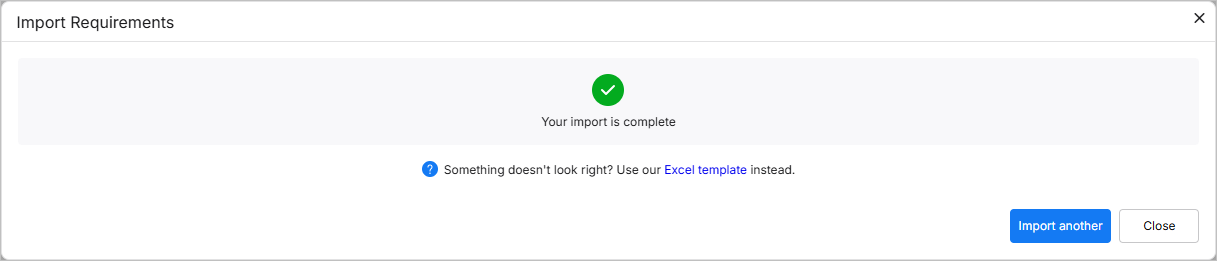
Na następnej stronie kreatora pojawi się informacja o pomyślnym zakończeniu importu. Zamknij okno, aby kontynuować.
-
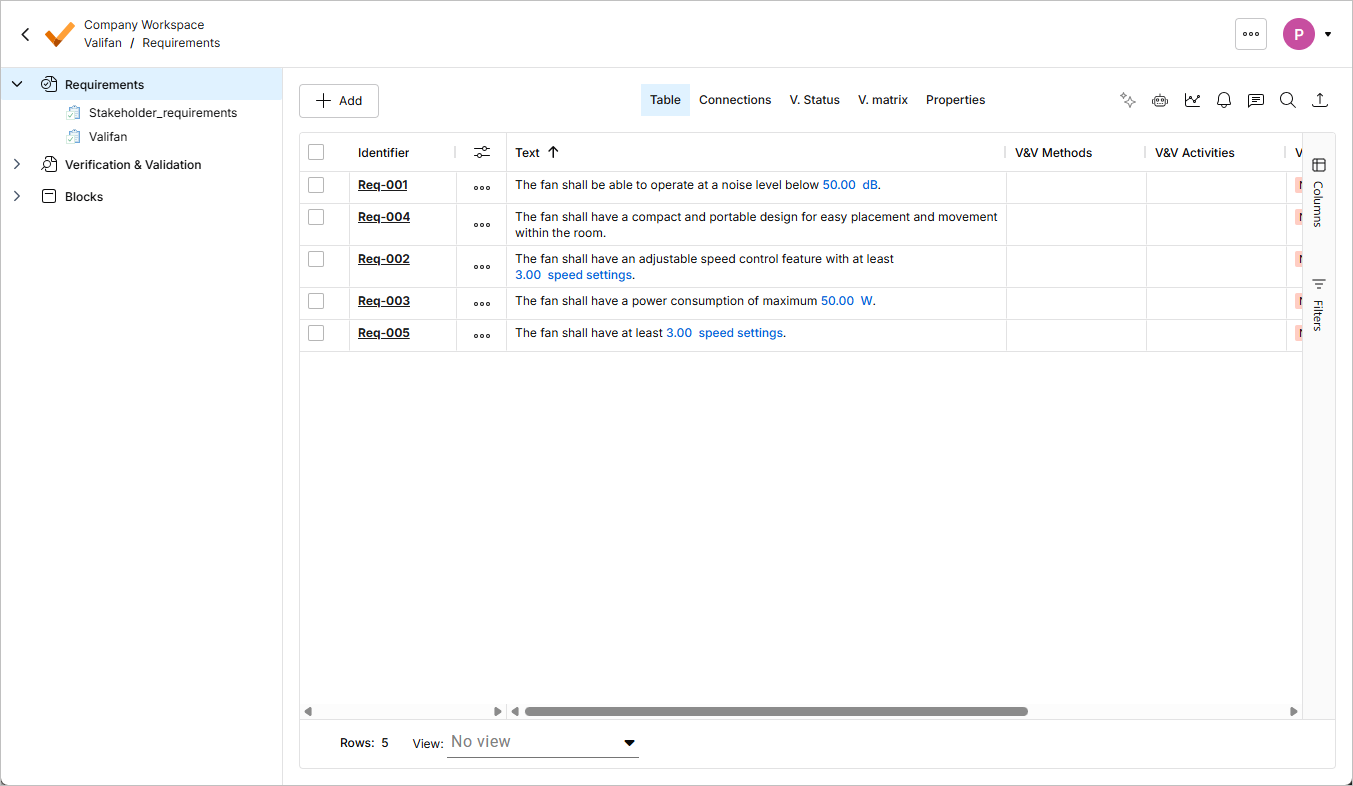
Utworzono nową specyfikację i zaimportowano do niej wszystkie wymagania. Wykryte wartości i jednostki zostały przekształcone ze zwykłego tekstu w valis (parametry), które są wyróżnione w treści wymagań.
Dodawanie wymagań systemowych
W typowym procesie inżynierii systemów wymagania systemowe tworzy się na podstawie wymagań interesariuszy. Większość projektów technicznych musi spełniać rygorystyczne wymagania, na przykład dotyczące masy, zużycia energii i kosztów. Requirements Portal zapewnia kompleksowy wgląd w stopień, w jakim projekt spełnia wszystkie te wymagania.
Teraz utworzymy ręcznie kilka wymagań systemowych.
-
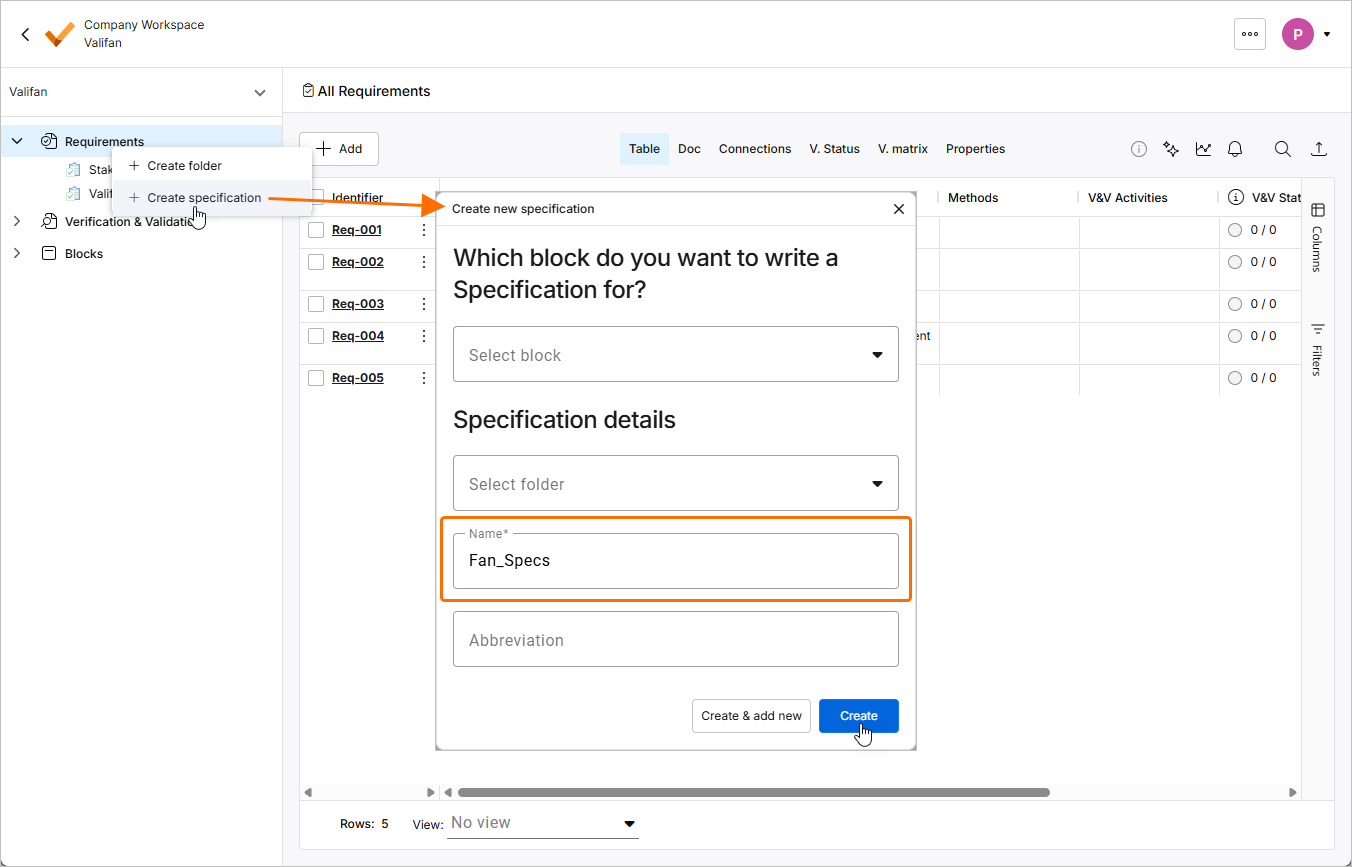
Kliknij prawym przyciskiem myszy pozycję Requirements w drzewie projektu po lewej stronie i wybierz Create Specification z wyświetlonego menu. W oknie Create new specification wprowadź
Fan_Specsw polu Name i kliknij .
.
-
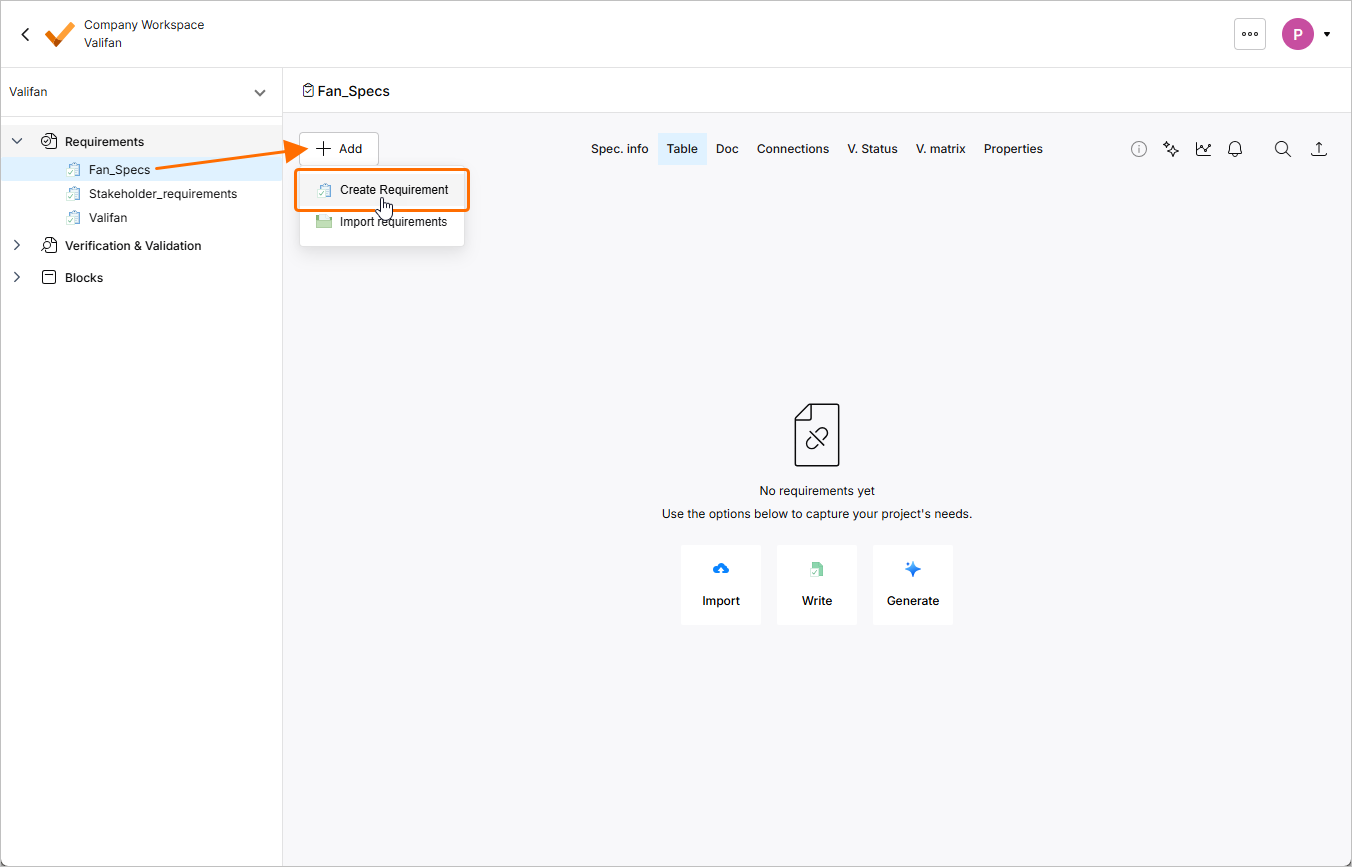
Kliknij pozycję nowo utworzonej specyfikacji w drzewie projektu. Po otwarciu tej specyfikacji kliknij przycisk
i wybierz Create Requirement z wyświetlonego menu.
-
Otworzy się okno Create Requirement. W tym oknie:
-
W polu Identifier wprowadź unikatowy identyfikator, np.
R-Fan-001. -
W polu Text wprowadź
The Mass of the fan shall not exceed 300g. -
Kliknij przycisk
 i upewnij się, że w polu Specification wybrana jest właściwa specyfikacja (
Fan_Specs). -
Upewnij się, że opcja Parametrize values jest włączona.
-
Kliknij przycisk
 .
.

-
-
W podobny sposób dodaj kolejne wymaganie z identyfikatorem
R-Fan-002i treściąThe Mass of the propeller shall not exceed 50g, ale tym razem wyłącz opcję Parametrize values (vali zostanie później utworzony ręcznie na podstawie wartości w tym wymaganiu).
-
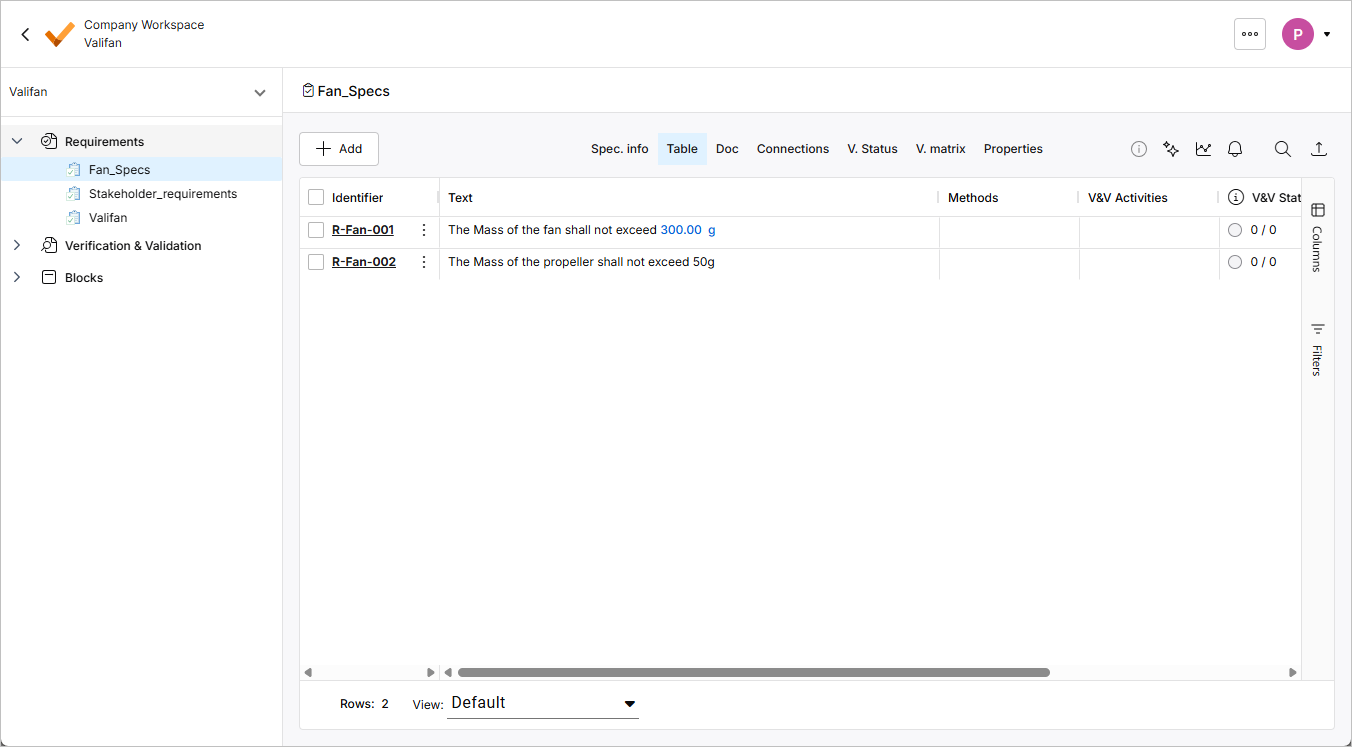
Dodane wymagania będą widoczne po wybraniu specyfikacji Fan_Specs. Zwróć uwagę, że R-Fan-001 zawiera vali, natomiast R-Fan-002 jeszcze go nie zawiera.
Tworzenie valis w treści wymagania
Teraz ręcznie utworzymy nowy vali w polu treści wymagania.
-
Kliknij dwukrotnie komórkę w kolumnie Text wymagania R-Fan-002 i usuń tekst
50g.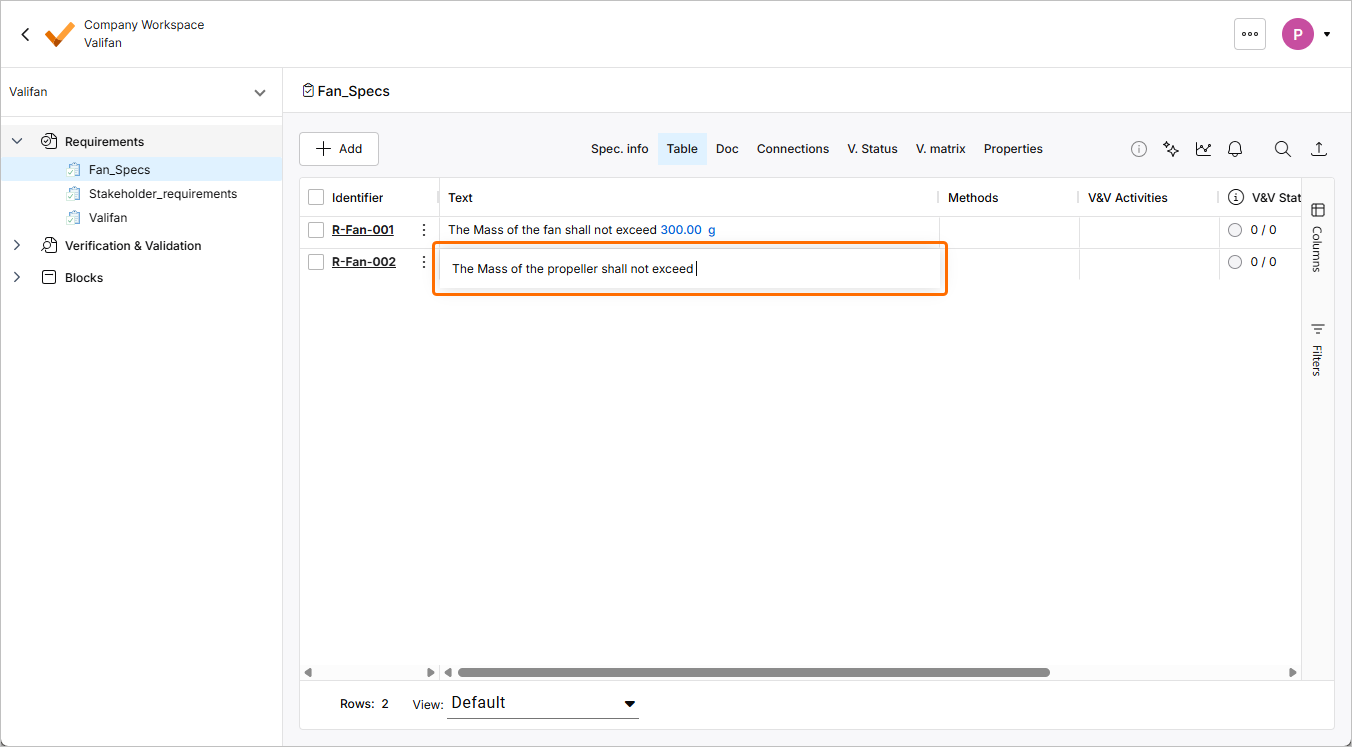
-
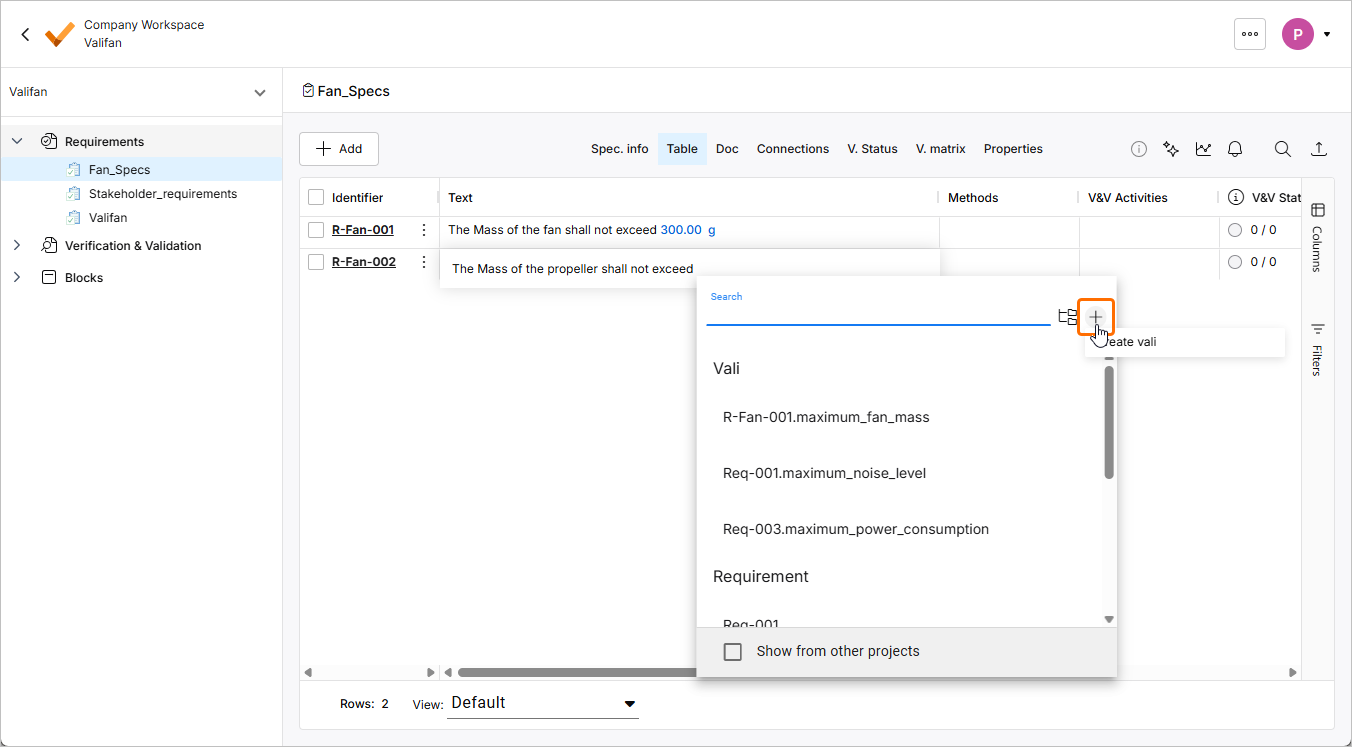
Wpisz
$, aby wyświetlić okno podręczne z listą valis/obiektów w projekcie. W prawym górnym rogu tego okna kliknij przycisk , aby utworzyć vali.
-
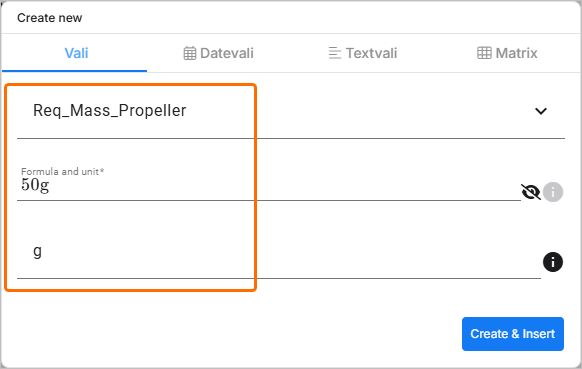
Otworzy się okno Create new. Na karcie Vali tego okna wprowadź następujące dane dla nowego vali:
-
Name:
Req_Mass_Propeller -
Formula and unit:
50g -
Display unit:
g
-
-
Kliknij przycisk
 , aby utworzyć nowy vali i wstawić go do pola Text wymagania, a następnie naciśnij
 Enterlub kliknij dowolne miejsce w tabeli poza komórką, aby zakończyć edycję. -
Teraz tekst
50gwygląda inaczej niż zwykły tekst, co wskazuje, że jest to vali. Ten vali można teraz wykorzystywać w różnych częściach projektu (np. w raportach, module bloków, weryfikacji itp.).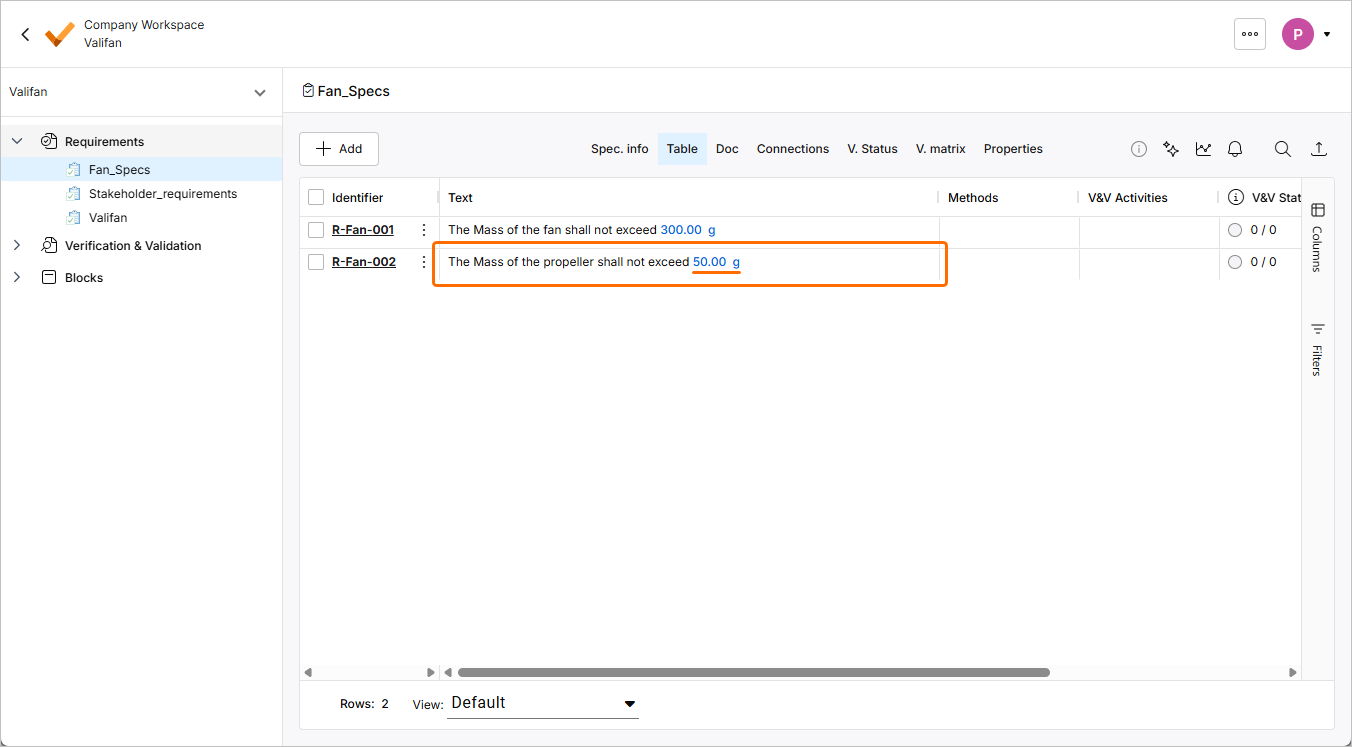
Podział wymagań z wykorzystaniem relacji nadrzędnych i podrzędnych
-
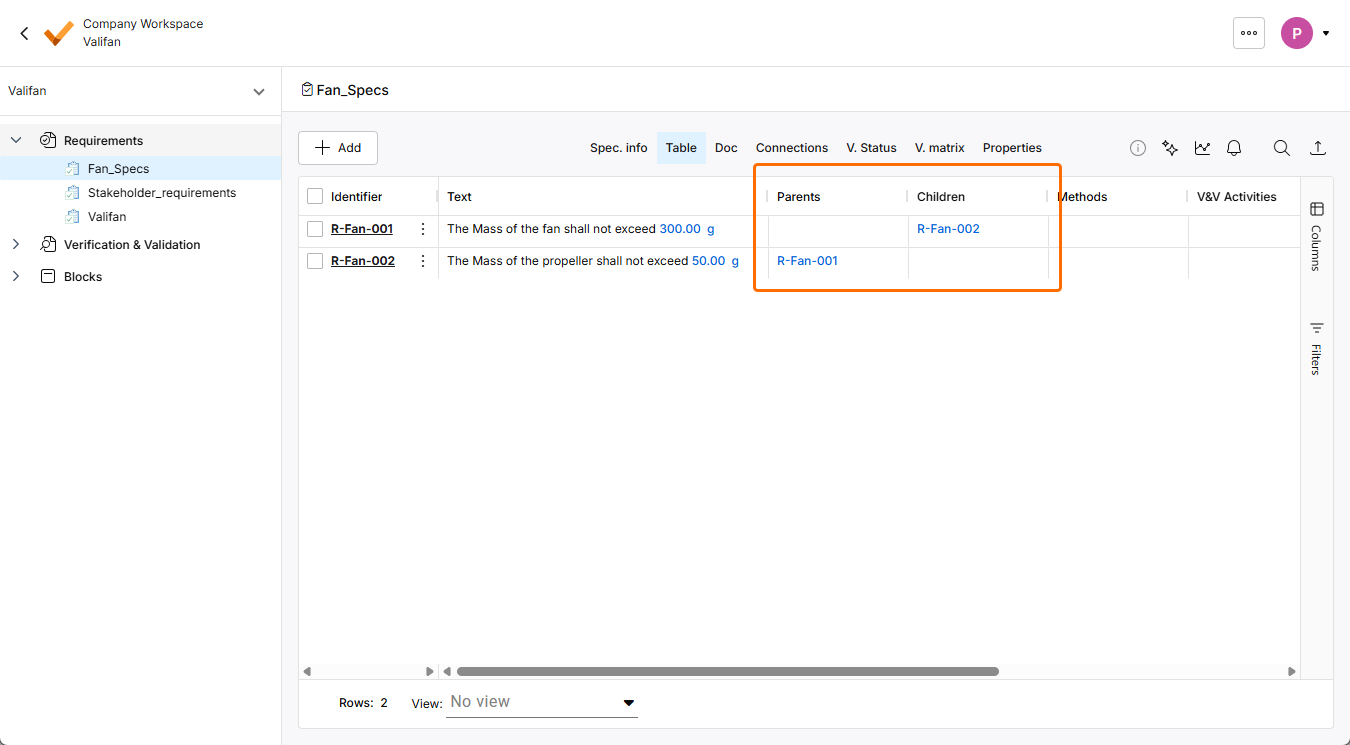
Kliknij element Columns po prawej stronie tabeli i upewnij się, że pozycje odpowiadające kolumnom Parents i Children są zaznaczone, aby kolumny te były widoczne w tabeli.
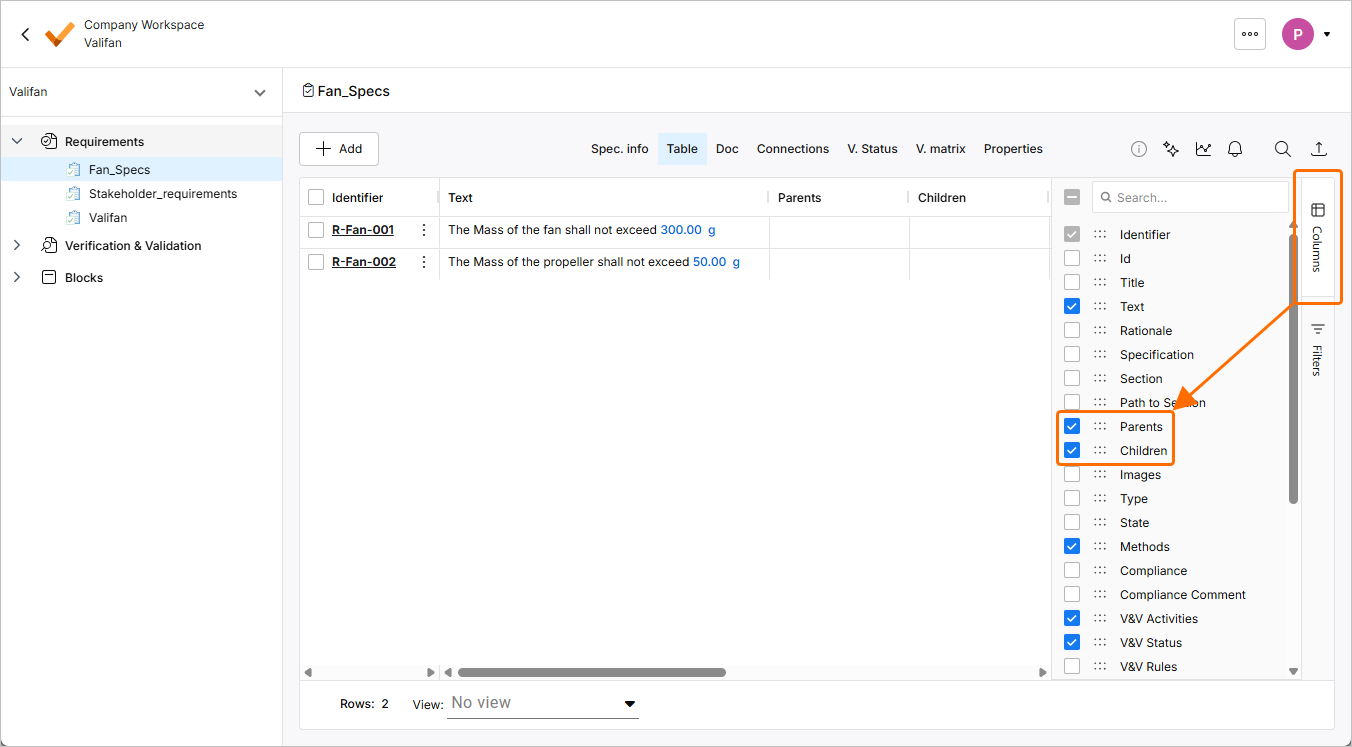
Kliknij ponownie element Columns, aby ukryć listę.
-
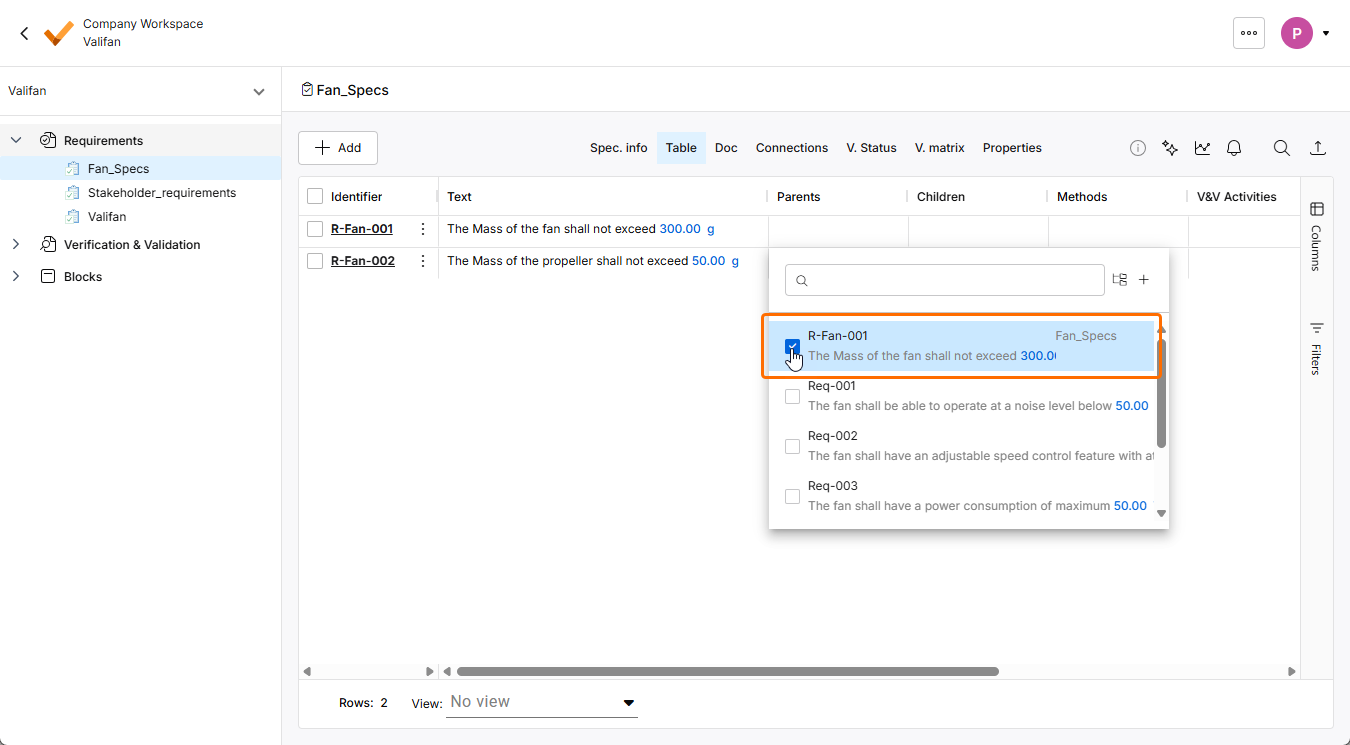
Kliknij dwukrotnie komórkę w kolumnie Parent wymagania R-Fan-002 i wybierz wymaganie R-Fan-001 z wyskakującego okna, aby powiązać oba wymagania. Zwróć uwagę, że R-Fan-002 zostanie automatycznie dodane do kolumny Children wymagania R-Fan-001.
-
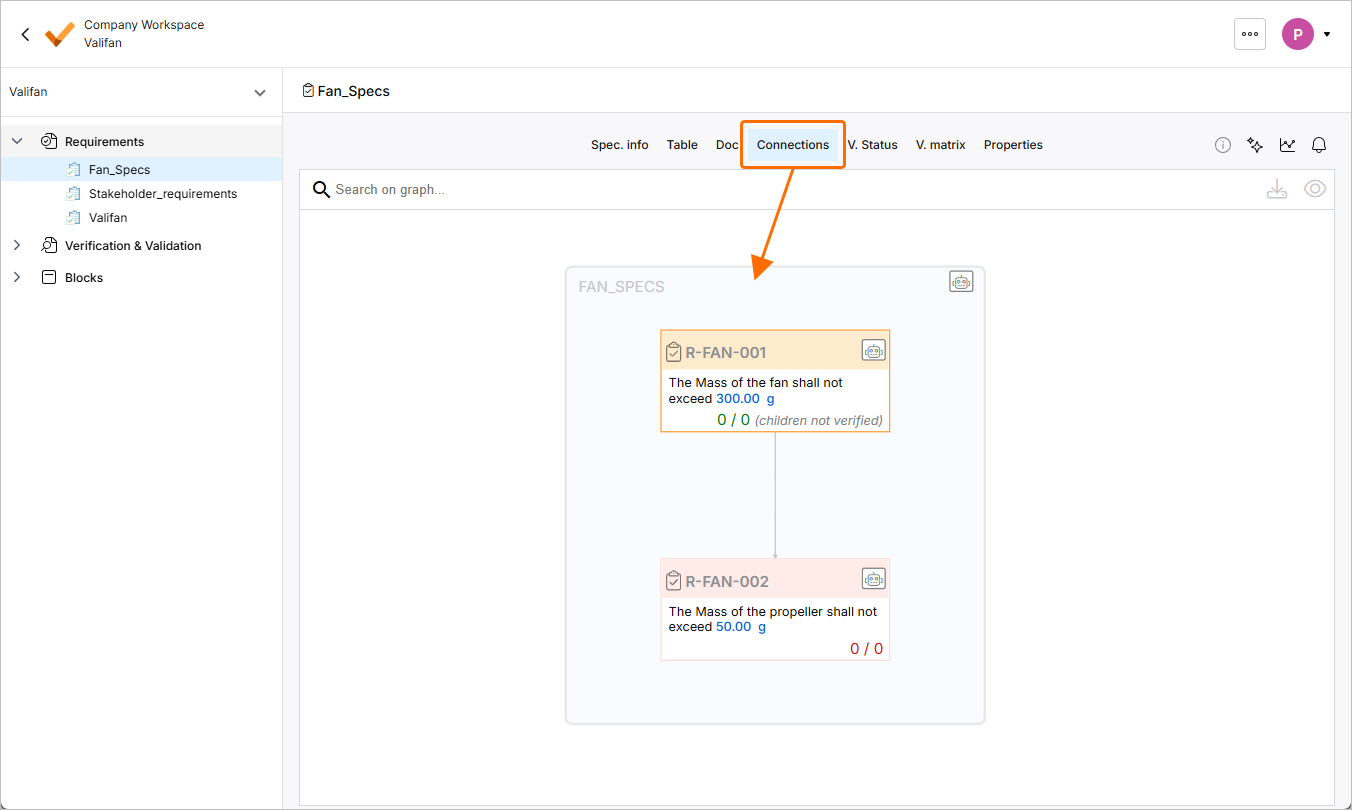
Kliknij kartę Connections u góry tabeli wymagań, aby otworzyć graf powiązań przedstawiający relacje nadrzędne i podrzędne w wybranej specyfikacji.
Generowanie wymagań za pomocą asystenta inżynierskiego
Aby przyspieszyć zarządzanie wymaganiami, możesz generować wymagania lub dzielić je na bardziej szczegółowe za pomocą asystenta inżynierskiego. Wykorzystamy go do utworzenia dwóch wymagań dotyczących bezpieczeństwa w projekcie używanym w tym samouczku.
-
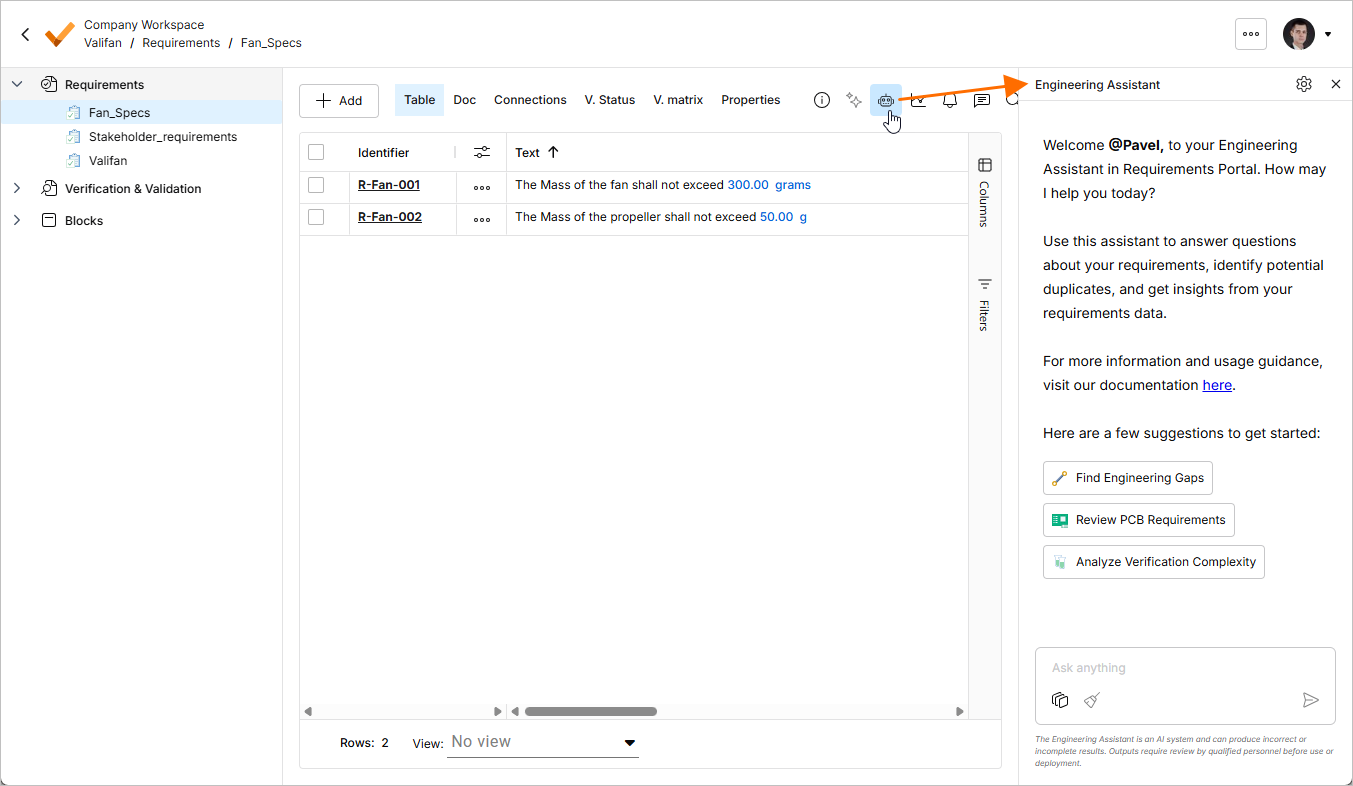
Kliknij przycisk
 w prawym górnym rogu, aby otworzyć panel Engineering Assistant.
-
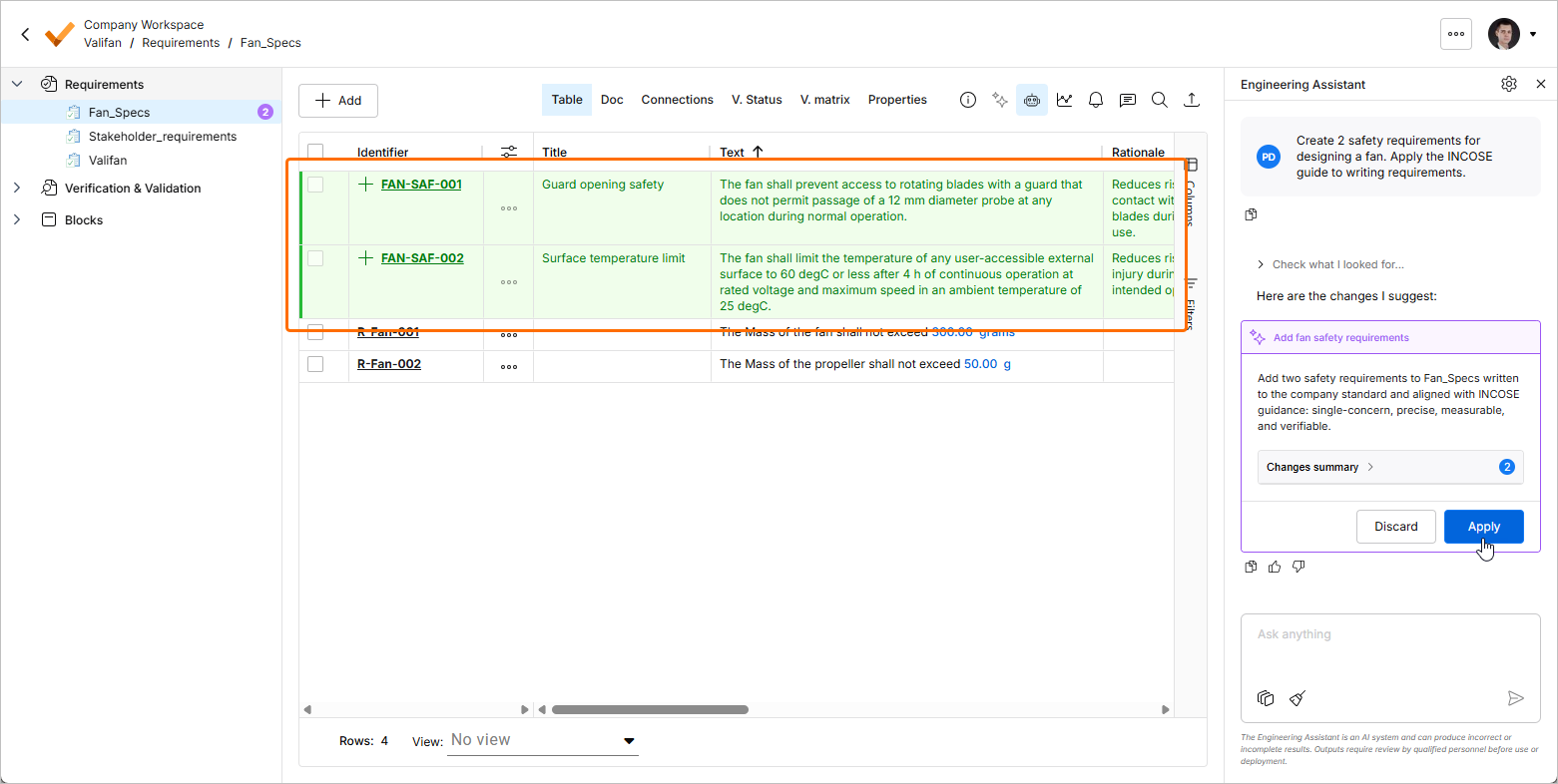
W panelu Engineering Assistant możesz opisać swój produkt, system lub podsystem i podać jak najwięcej informacji, aby AI mogła zaproponować wymagania najlepiej odpowiadające Twojemu opisowi. Ponieważ interesują nas wymagania dotyczące bezpieczeństwa, poproś o dwa takie wymagania dla naszego wentylatora, wpisując polecenie w polu Ask anything u dołu panelu:
Create 2 safety requirements for designing a fan. Apply the INCOSE guide to writing requirements.Kliknij
 lub naciśnij
 Enter, aby kontynuować.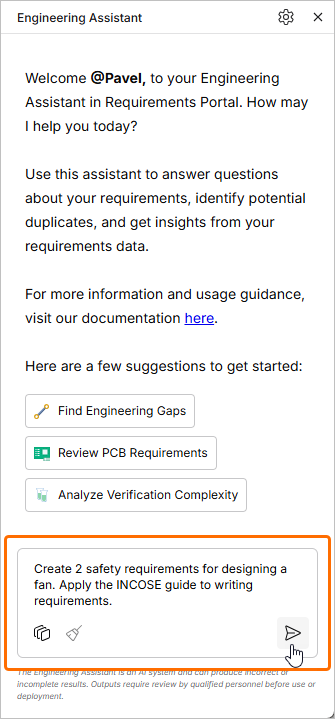
-
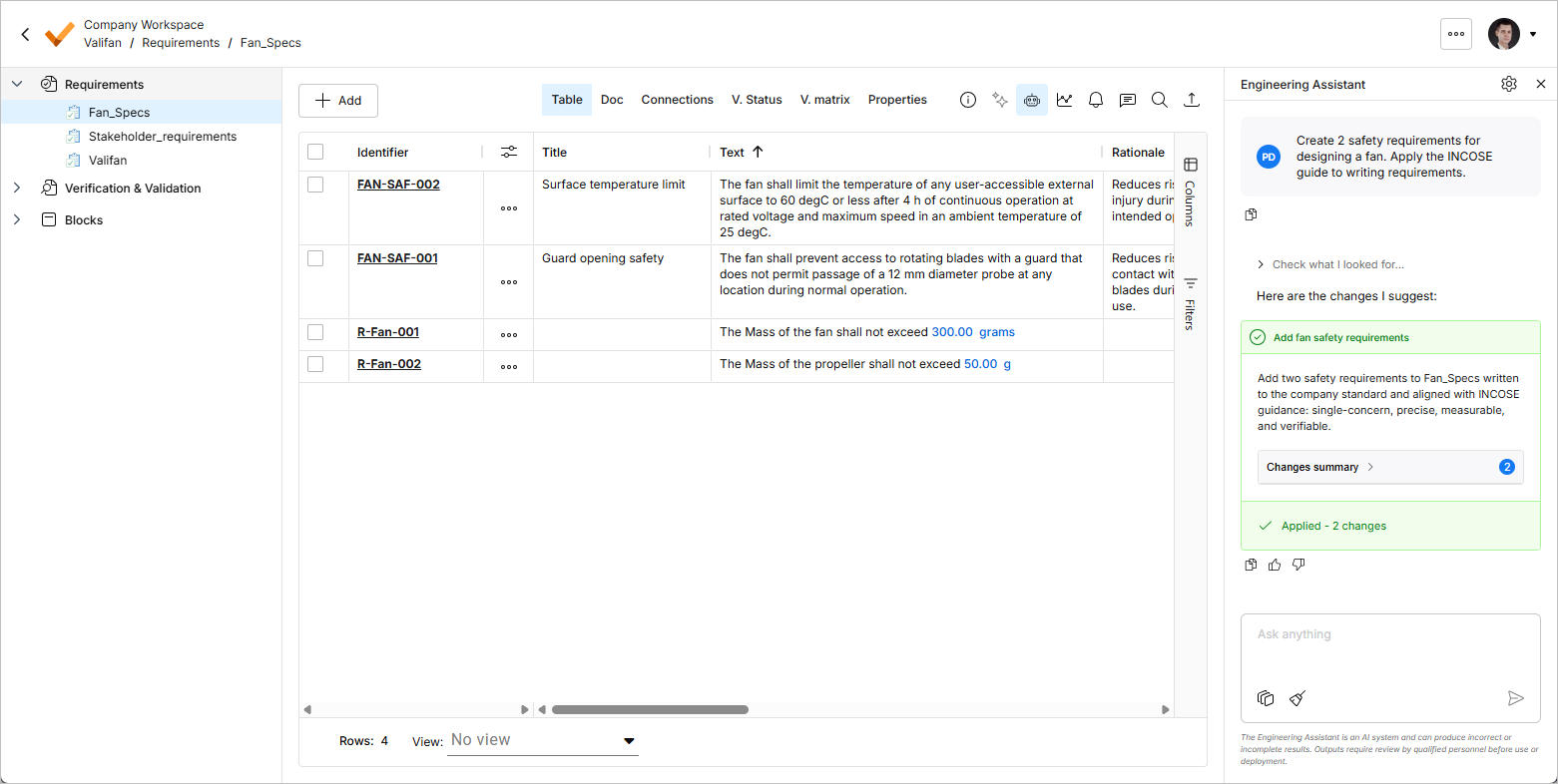
Proponowane wymagania zostaną wyświetlone w obszarze tabeli specyfikacji. Kliknij przycisk
 w panelu Engineering Assistant, aby utworzyć nowe wymagania zgodnie z propozycjami.
-
Wygenerowane wymagania można zmienić w dowolnym momencie po ich utworzeniu. W razie potrzeby zmień ich identyfikatory na
R-Fan-003iR-Fan-004, klikając dwukrotnie odpowiednie komórki w kolumnie Identifier, wpisując tekst, a następnie naciskającEnterlub klikając w dowolnym miejscu tabeli poza komórką, aby zakończyć edycję.
Aktualizowanie, zarządzanie i przegląd wymagań
W trakcie procesu rozwoju wymagania często ewoluują i są aktualizowane pod wpływem różnych czynników, takich jak uwagi interesariuszy i ograniczenia projektowe. W Requirements Portal możesz bezpośrednio aktualizować wymagania, klikając dwukrotnie pola w kolumnach lub w sekcji szczegółów wymagania. Wszystkie zmiany są zapisywane w historii, co ułatwia ich późniejsze sprawdzanie.
-
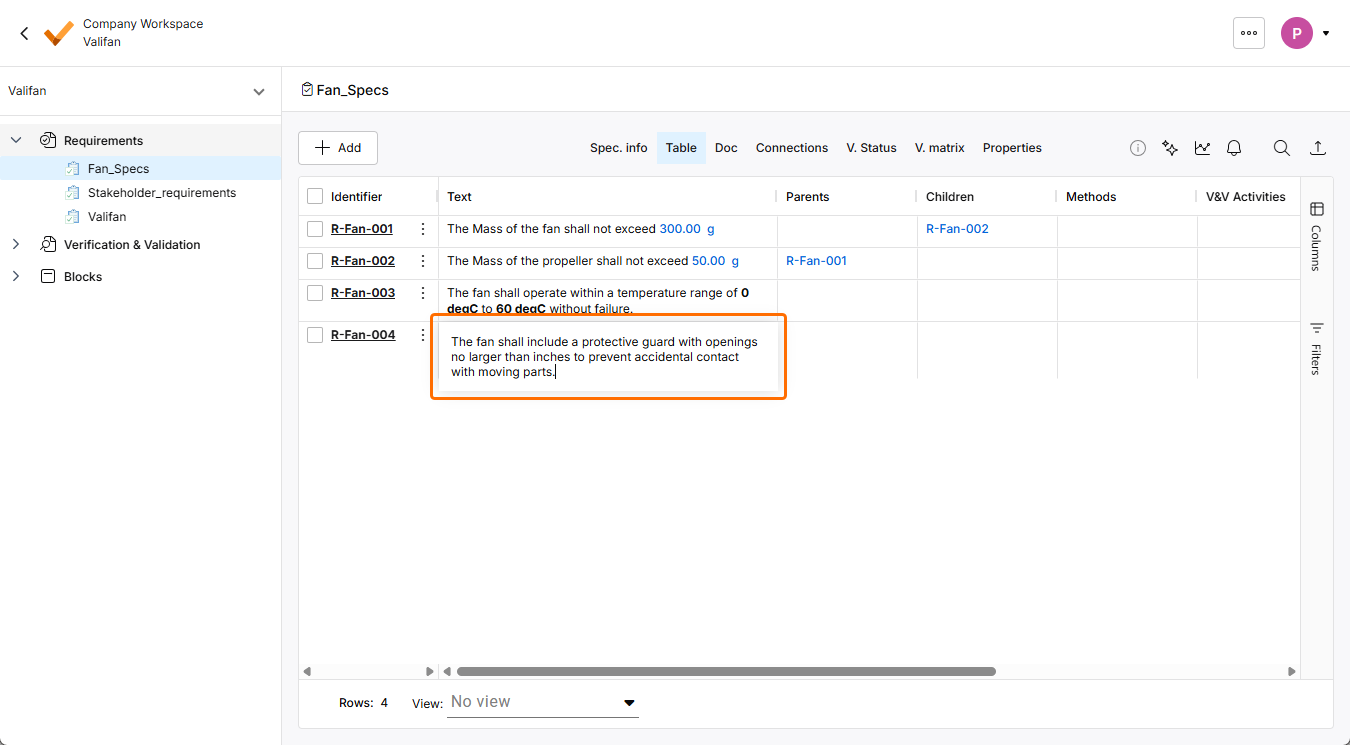
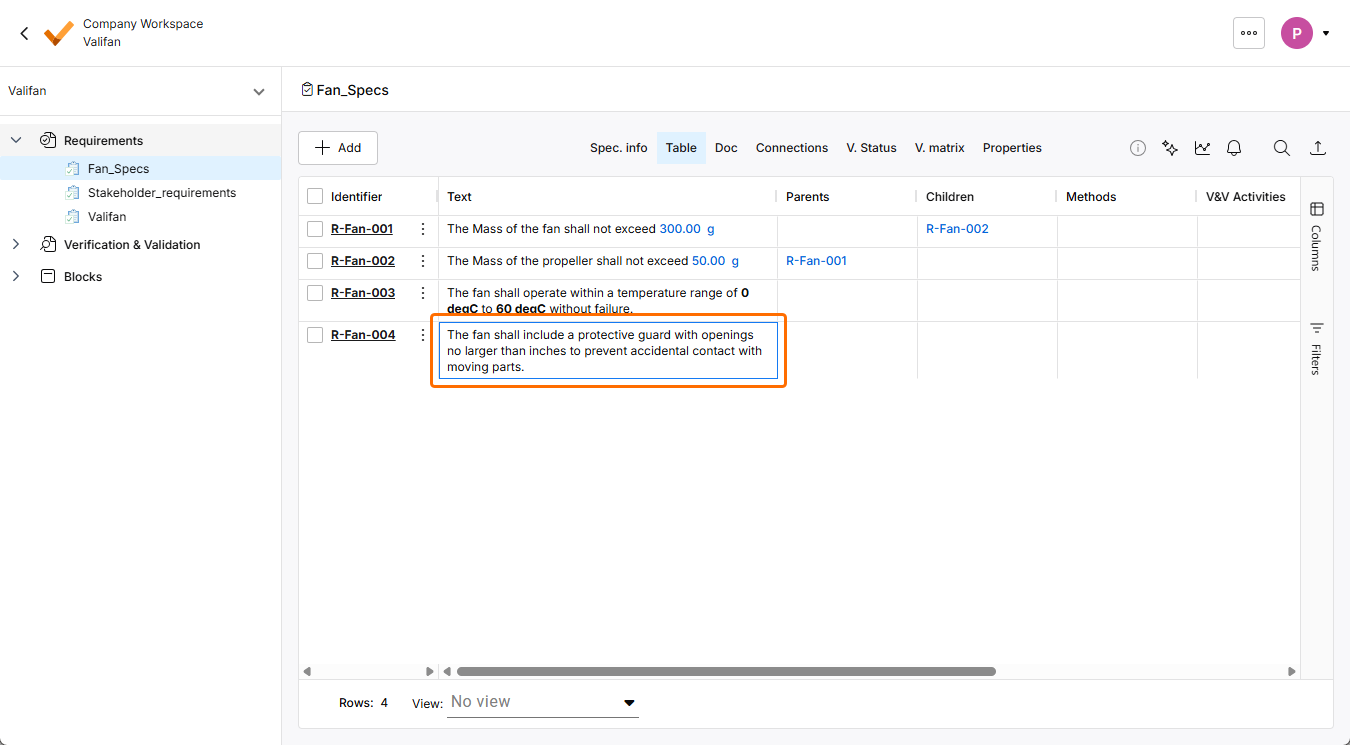
Przejdź do trybu edycji tekstu wymagania R-Fan-003 lub R-Fan-004, klikając dwukrotnie jego komórkę w kolumnie Text. Zmień tekst na
The fan shall include a protective guard with openings no larger than inches to prevent accidental contact with moving parts.i naciśnijEnterlub kliknij w dowolnym miejscu tabeli poza komórką, aby zakończyć edycję.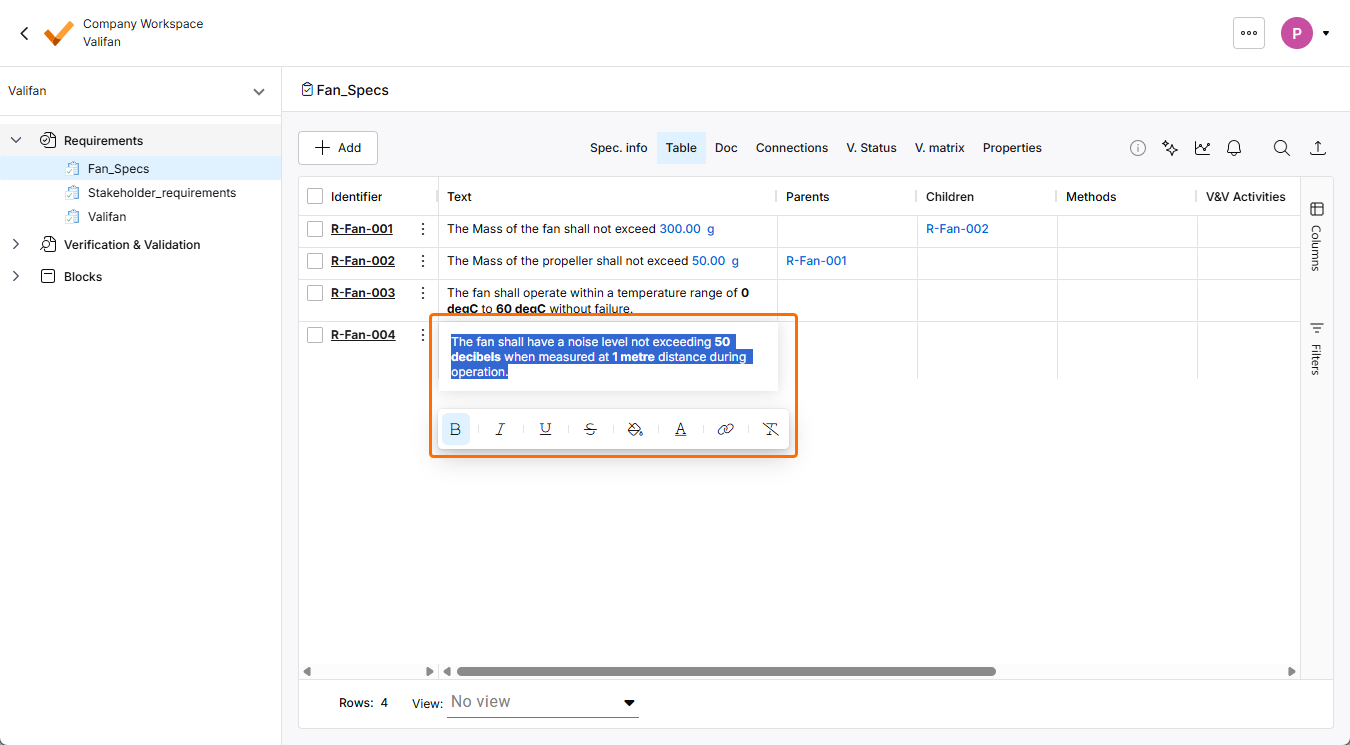
-
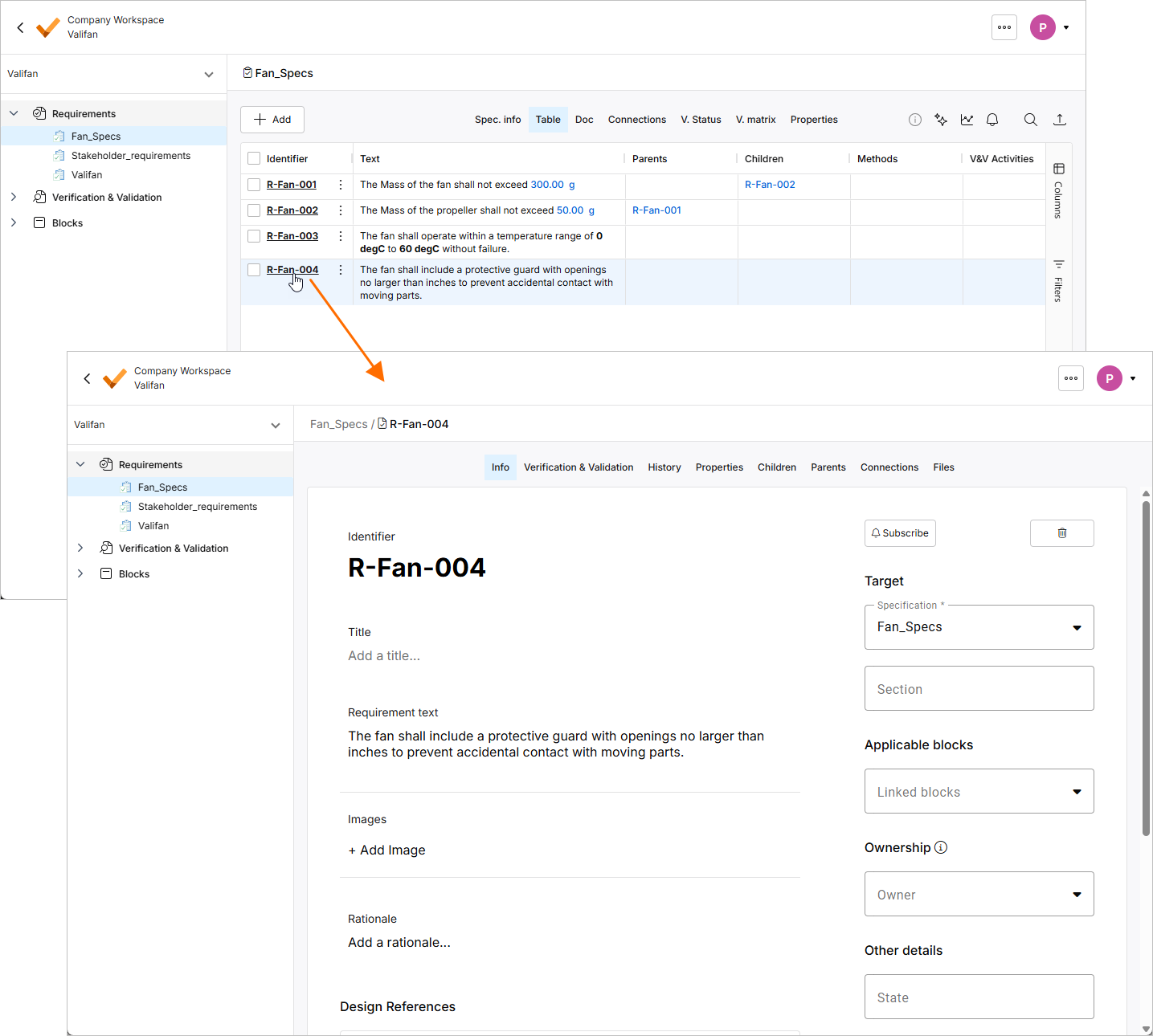
Kliknij identyfikator zmienionego wymagania, aby otworzyć jego widok szczegółowy, w którym możesz modyfikować dodatkowe pola, włączyć subskrypcję, określać właścicieli, dodawać uzasadnienie, tworzyć wymagania nadrzędne i podrzędne itp.
-
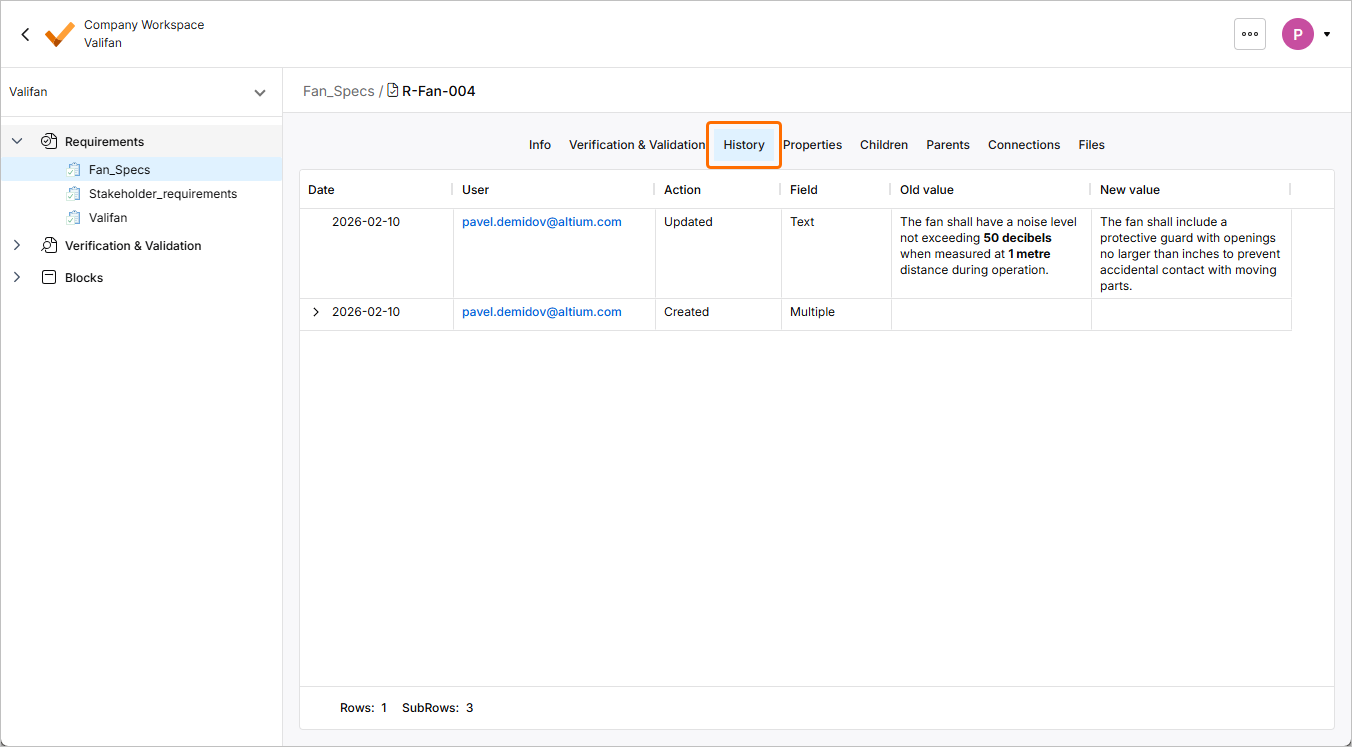
Identyfikowalność jest kluczową koncepcją w Requirements Portal, a wszystkie zmiany są rejestrowane w historii wymagań i innych obiektów. Kliknij History, aby otworzyć widok zawierający informacje o wersjach, osobach wprowadzających zmiany, czasie ich wprowadzenia, polach i działaniach.
Walidacja wymagań
Na wczesnych etapach cyklu życia produktu kluczowe jest przeprowadzenie walidacji wymagań przed rozpoczęciem procesu projektowania. Requirements Portal zapewnia wygodny sposób zarządzania stanami wymagań za pomocą kolumny State. Domyślnie dostępne są stany takie jak Draft, In Review i Final, ale możesz dodać kolejne zgodnie ze swoimi potrzebami.
W tej części samouczka przypiszesz stan Draft do nowo dodanych wymagań, zapewniając uporządkowany przebieg pracy.
-
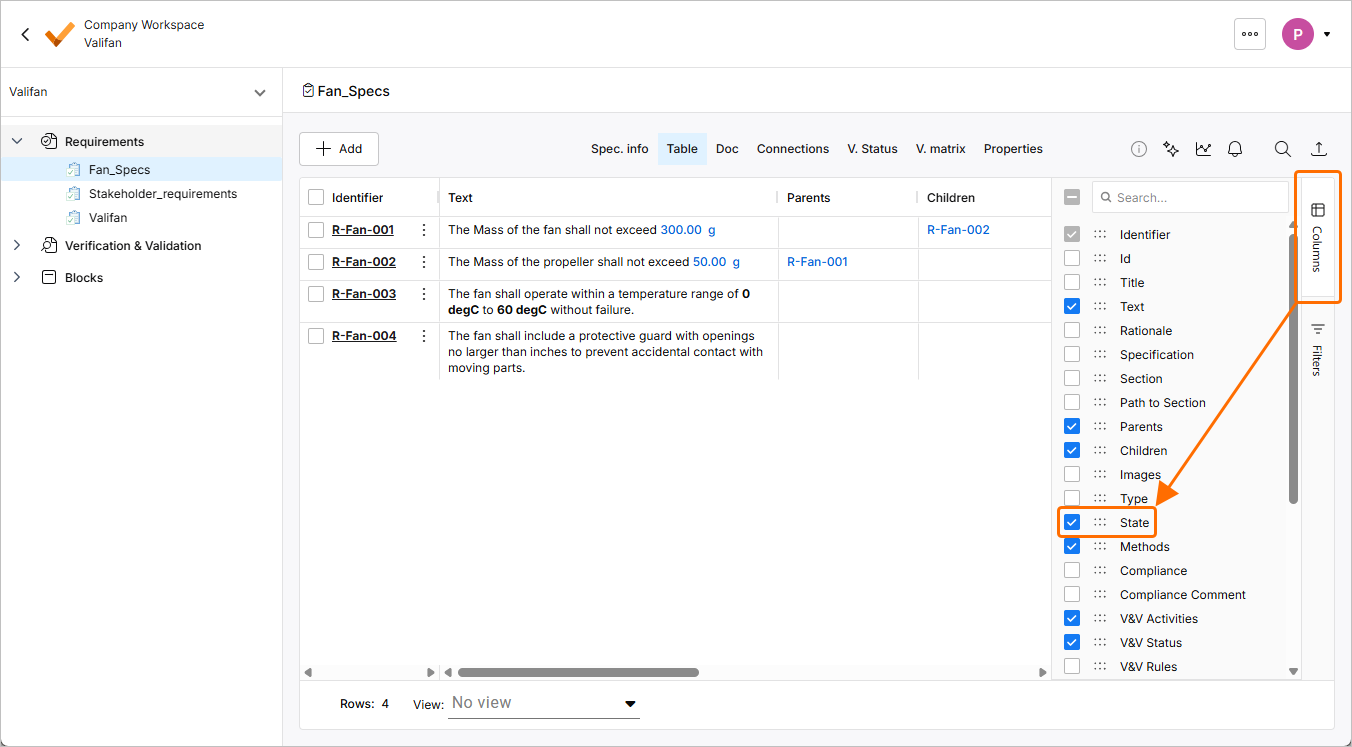
W specyfikacji Fan_Spec kliknij element Columns po prawej stronie tabeli i upewnij się, że pozycja odpowiadająca kolumnie State jest zaznaczona, aby kolumna ta była widoczna w tabeli.
-
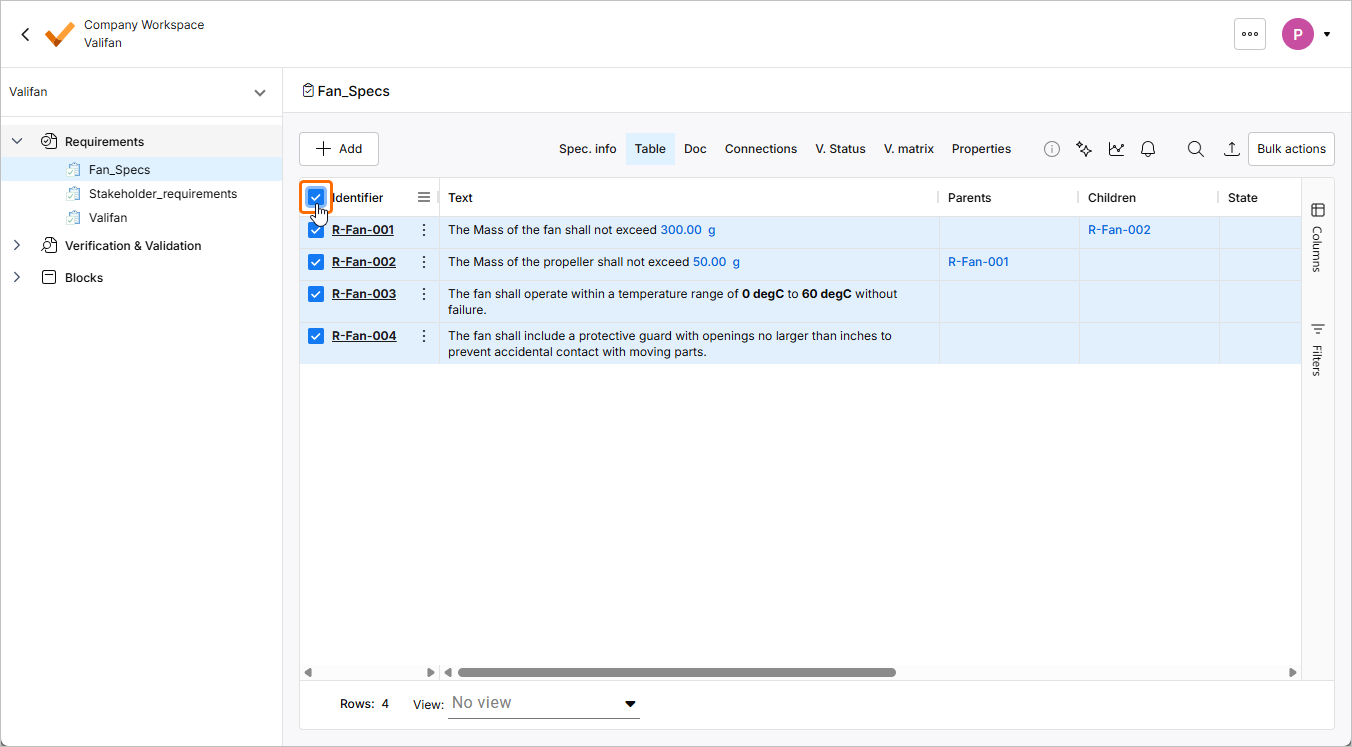
Zaznacz pole wyboru po lewej stronie nagłówka kolumny Identifier, aby wybrać wszystkie wymagania w specyfikacji.
-
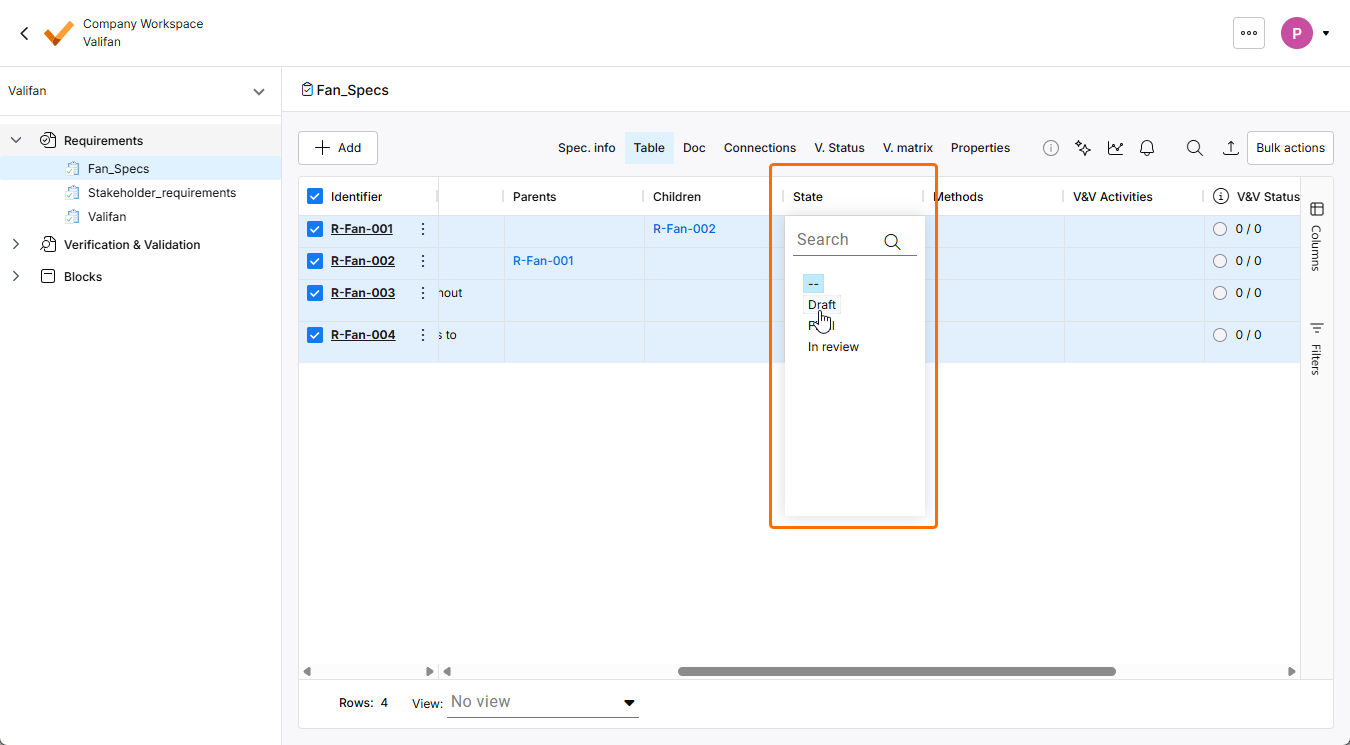
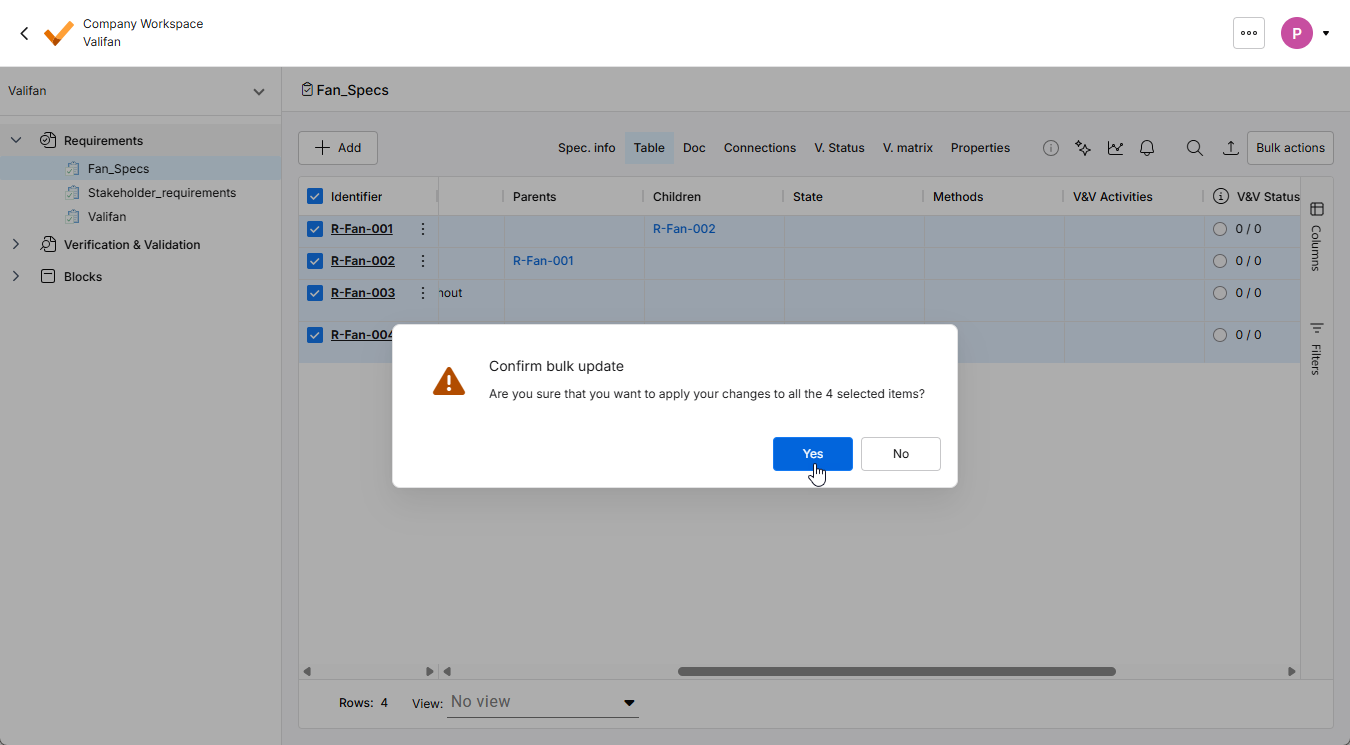
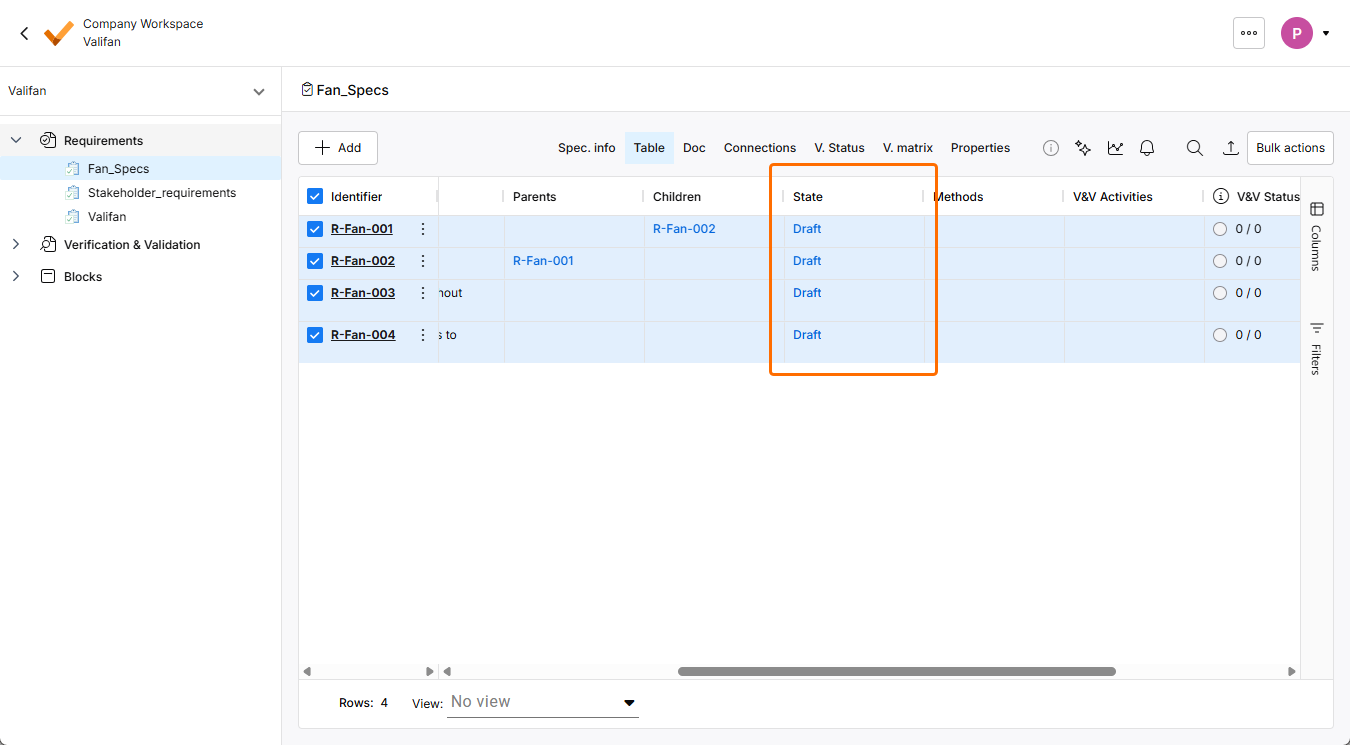
Kliknij dwukrotnie komórkę dowolnego wymagania w kolumnie State (w razie potrzeby przewiń tabelę w prawo, aby zobaczyć tę kolumnę), aby otworzyć listę rozwijaną z dostępnymi stanami. Wybierz Draft z listy i potwierdź zmianę. Wszystkie wymagania będą miały stan Draft.
 Tłumaczenie SI