
Weryfikacja systemu
W Requirements Portal wymagania są powiązane z jednym lub większą liczbą systemów lub podsystemów. Systemy te są weryfikowane za pomocą działań Verifications and Validations (V&V). Wymaganie bloku może być weryfikowane przez jedno lub wiele działań V&V. Każde działanie może być powiązane z jednym lub kilkoma wymaganiami i może weryfikować jeden lub więcej systemów.
W tej części samouczka omówimy, jak przeprowadzać działania V&V przy użyciu Requirements Portal, i wyjaśnimy następujące kwestie:
-
Jak tworzyć działania V&V.
-
Jak łączyć działania V&V z wymaganiami.
-
Jak uruchomić działanie.
-
Przedstawienie metod automatycznej weryfikacji w Requirements Portal.
Tworzenie i wczytywanie widoków do weryfikacji
Requirements Portal oferuje różne wstępnie wybrane atrybuty, takie jak Identifier, Text, Parents, Children, Type, State, V&V Status, V&V Activities, V&V Blocks, Tags i Properties. Może to jednak prowadzić do nadmiernego przewijania w poziomie na mniejszych ekranach. Możesz tworzyć niestandardowe widoki zawierające tylko najważniejsze atrybuty, aby usprawnić proces weryfikacji. Utwórzmy nowy widok do weryfikacji i go wczytajmy.
-
Otwórz specyfikację Fan_Spec (pod wpisem Requirements w drzewie projektu).
-
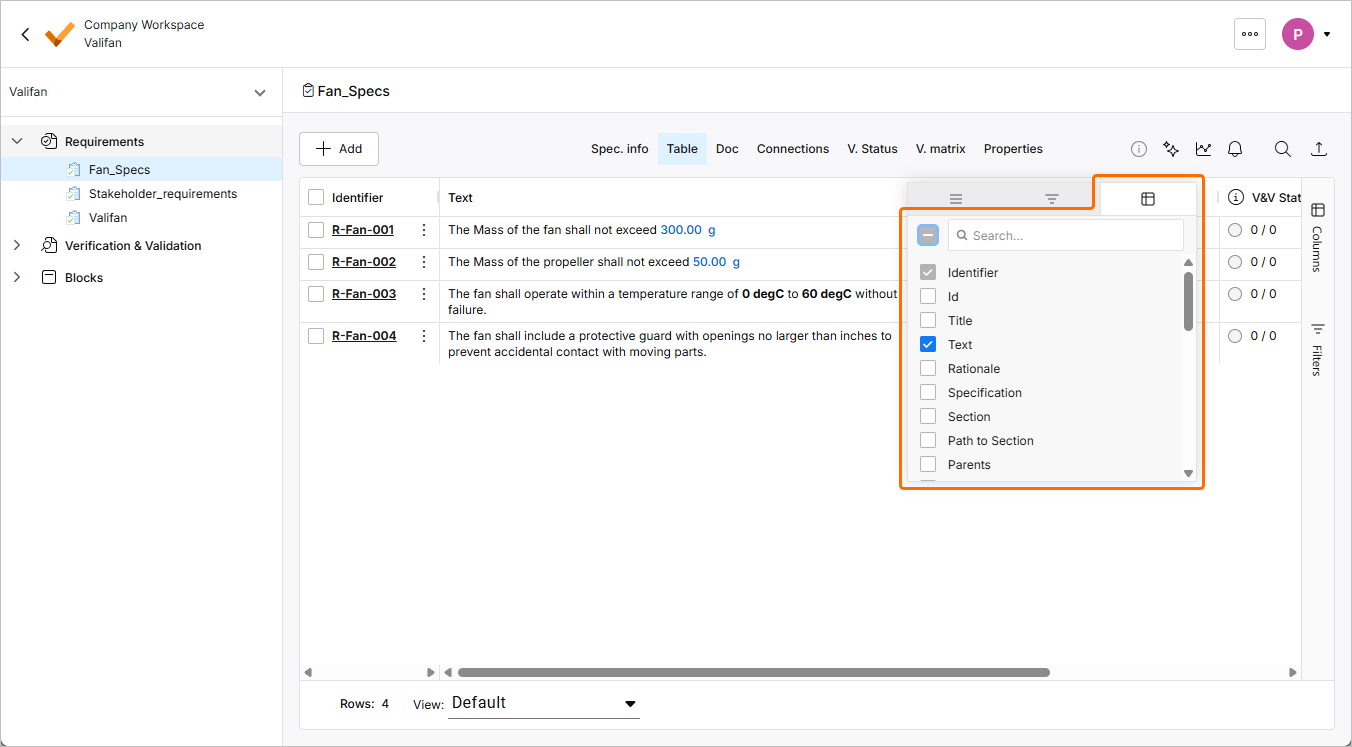
Najedź kursorem na dowolny nagłówek kolumny, kliknij ikonę
 , która się pojawi, a następnie kliknij ikonę
  , aby wyświetlić listę dostępnych kolumn.
-
Odznacz wszystkie kolumny na liście i zaznacz tylko następujące kolumny:
-
Text
-
Parents
-
Children
-
V&V Activities
-
V&V Status
-
V&V Rules
-
Applicable Block
-
Tags
-
-
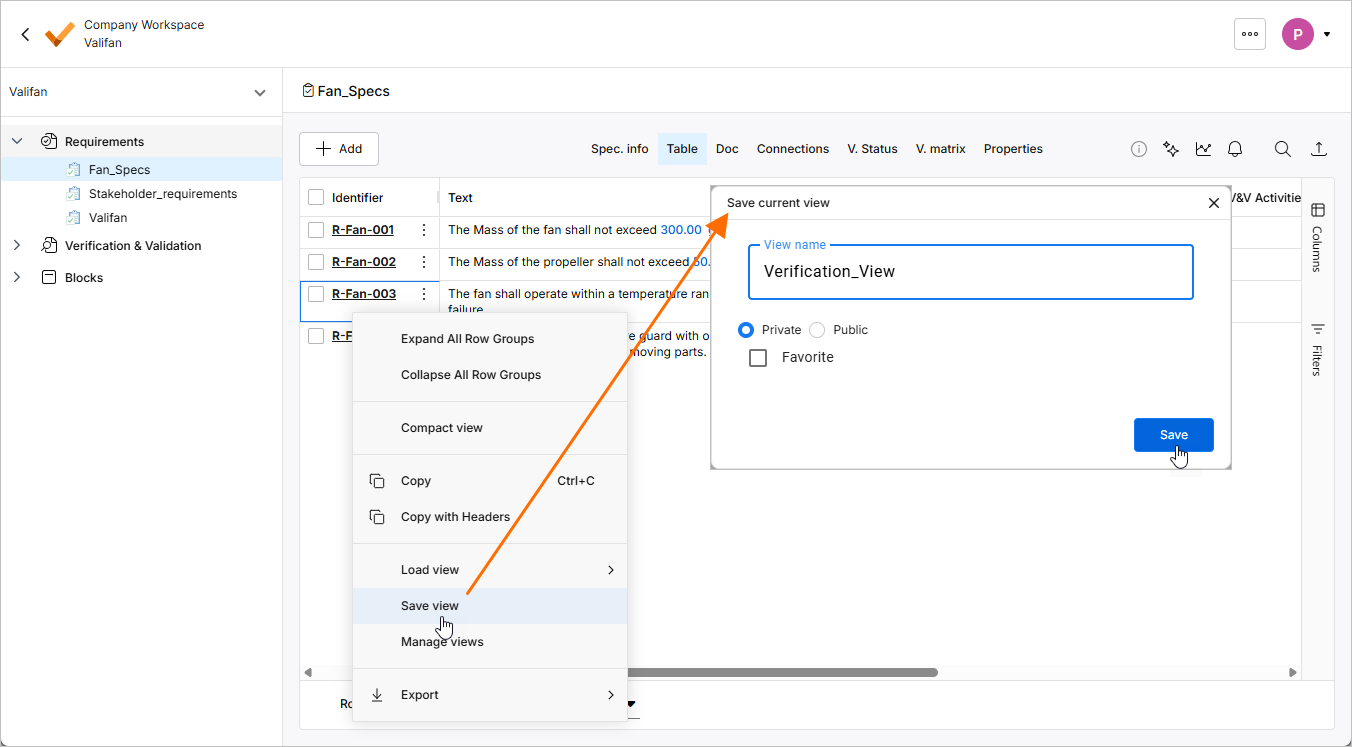
Kliknij prawym przyciskiem myszy w tabeli i wybierz polecenie Save view z menu kontekstowego. W otwartym oknie Save current view wpisz
Verification_Viewjako View name, wybierz Private, a następnie kliknij .
.
 udostępnia opcje filtrowania dla konkretnej kolumny.
Dodawanie działania Verification & Validation do wymagania
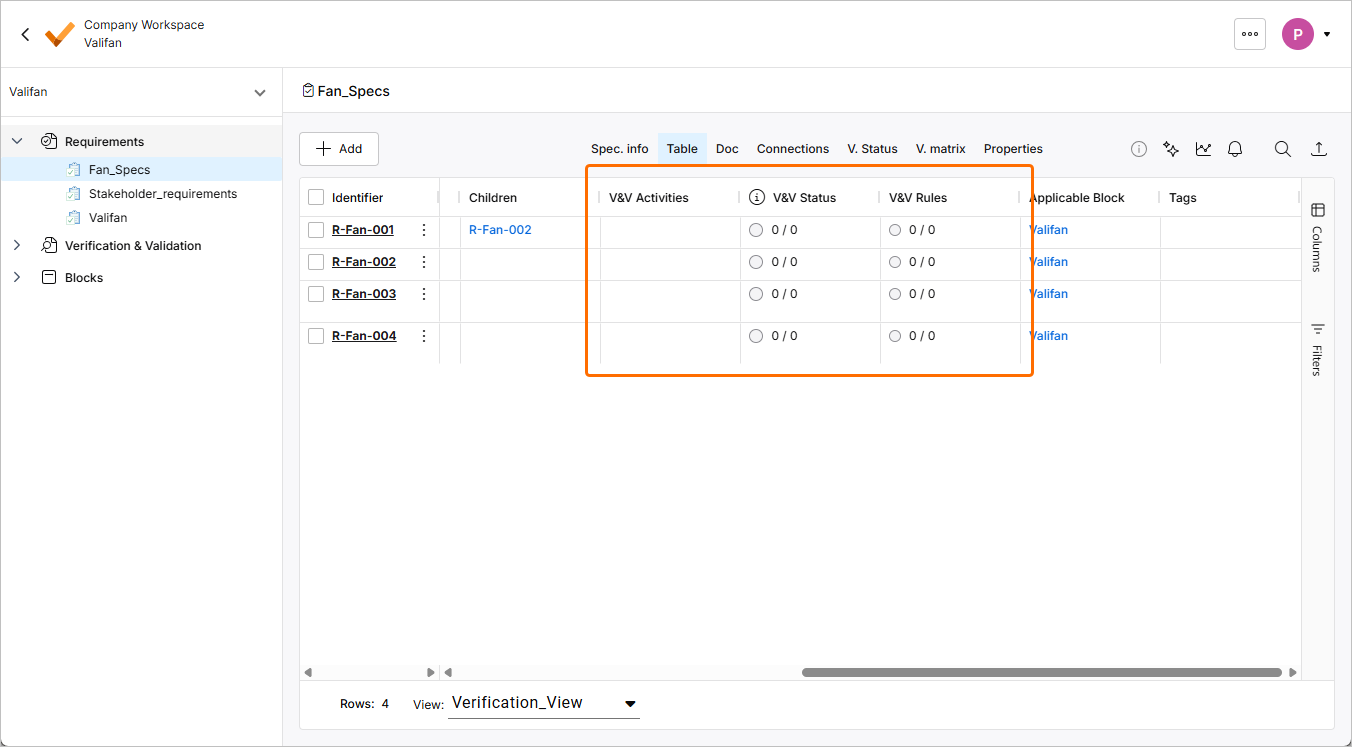
Requirements Portal oferuje trzy kolumny przeznaczone do weryfikacji i walidacji wymagań (oprócz dodatkowych kolumn, takich jak Compliance i Compliance Comment, a nawet kolumn niestandardowych związanych z działaniami weryfikacyjnymi):
-
V&V Activities – wyświetla działania V&V powiązane z wymaganiem.
-
V&V Status – wskazuje ogólny status weryfikacji wymagania.
-
V&V Rules – automatyczna weryfikacja oparta na porównaniu vali między wymaganiem a modułem Blocks.
-
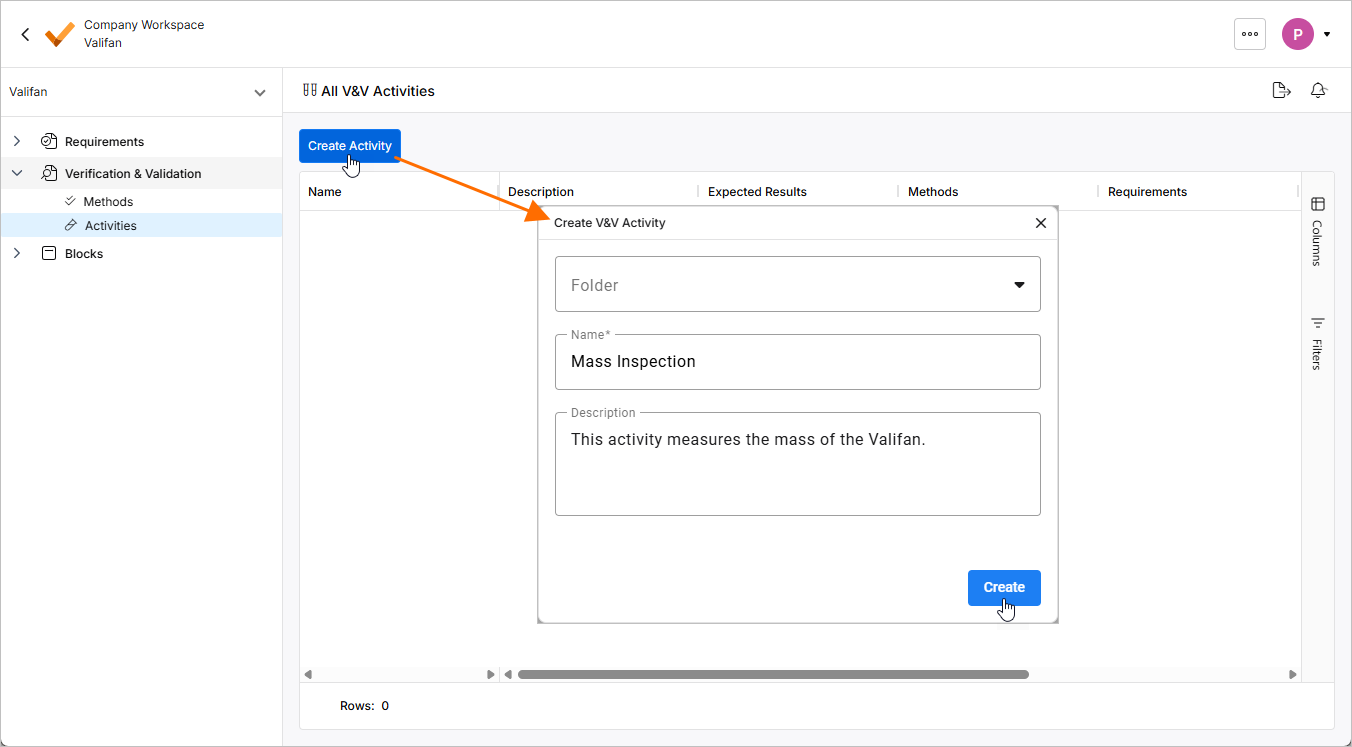
Rozwiń wpis Verifications & Validations w drzewie projektu i wybierz Activities.
-
Kliknij przycisk
 . W otwartym oknie Create V&V Activity wpisz
 Mass Inspectionw polu Name orazThis activity measures the mass of the Valifan.w polu Description, a następnie kliknij .
.
-
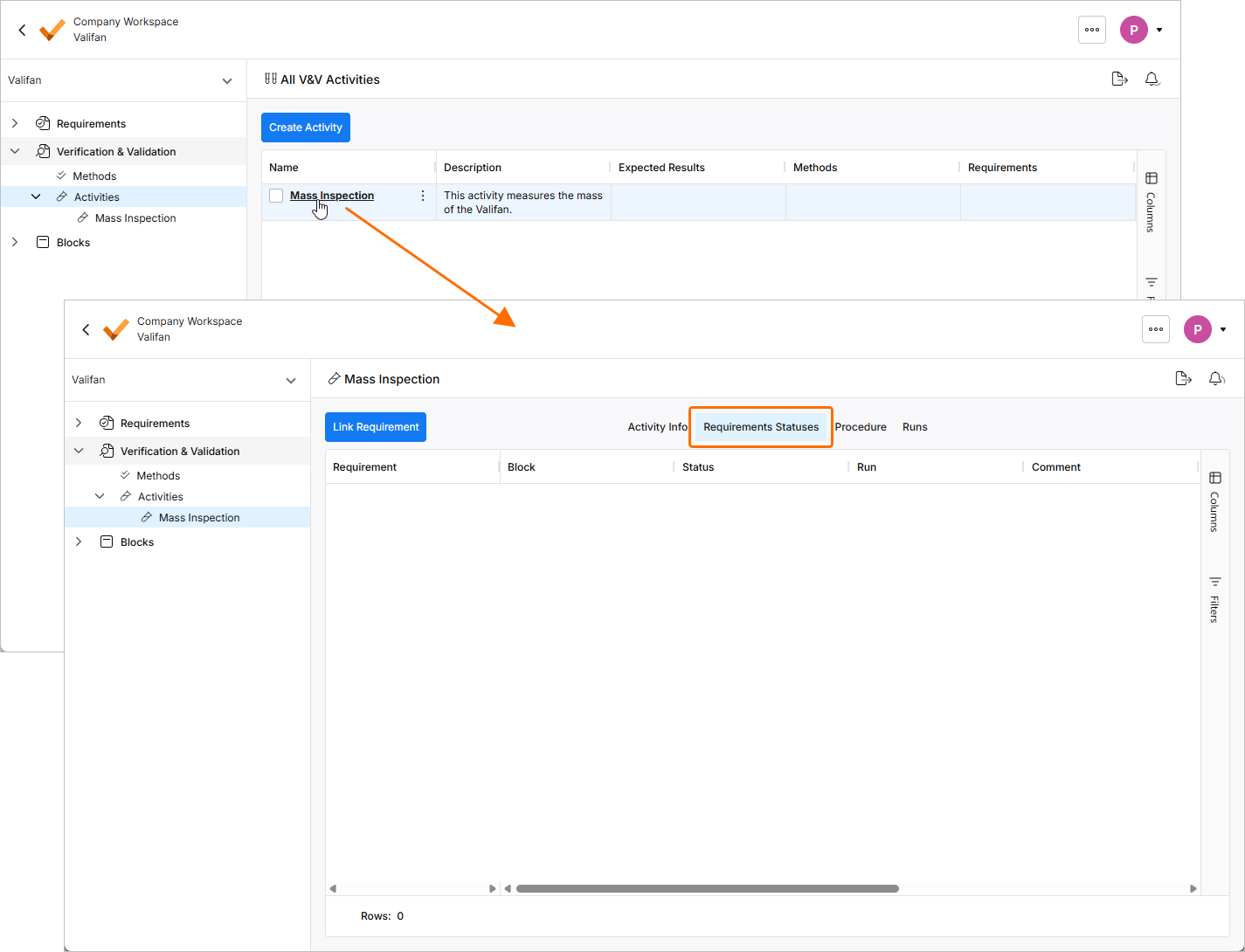
Teraz połączymy nowe działanie z jednym z naszych wymagań z modułu Requirements. Kliknij nazwę działania w kolumnie Name i kliknij kontrolkę Requirements Statuses u góry strony.
-
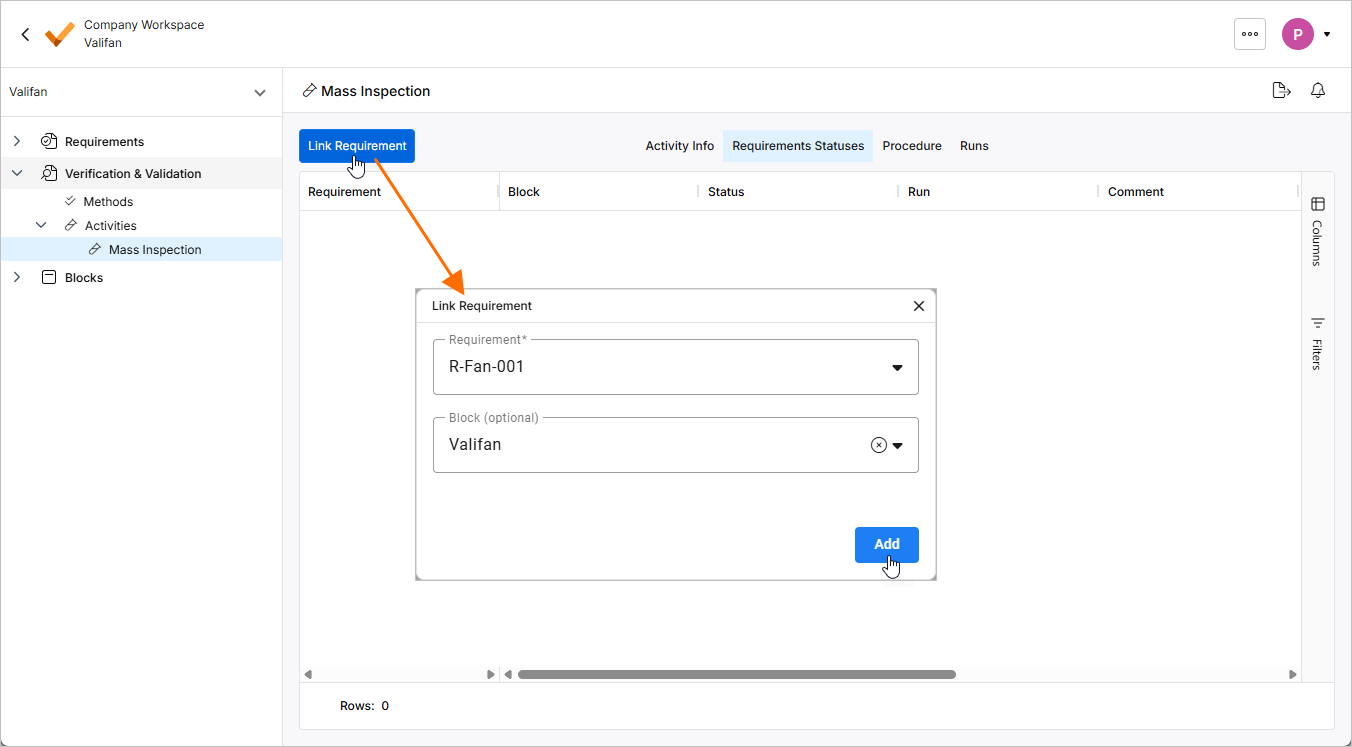
Kliknij przycisk
 w lewym górnym rogu. W otwartym oknie Link Requirement wybierz R-Fan-001 z listy rozwijanej Requirement oraz Valifan z listy rozwijanej Block, a następnie kliknij
  .
.
-
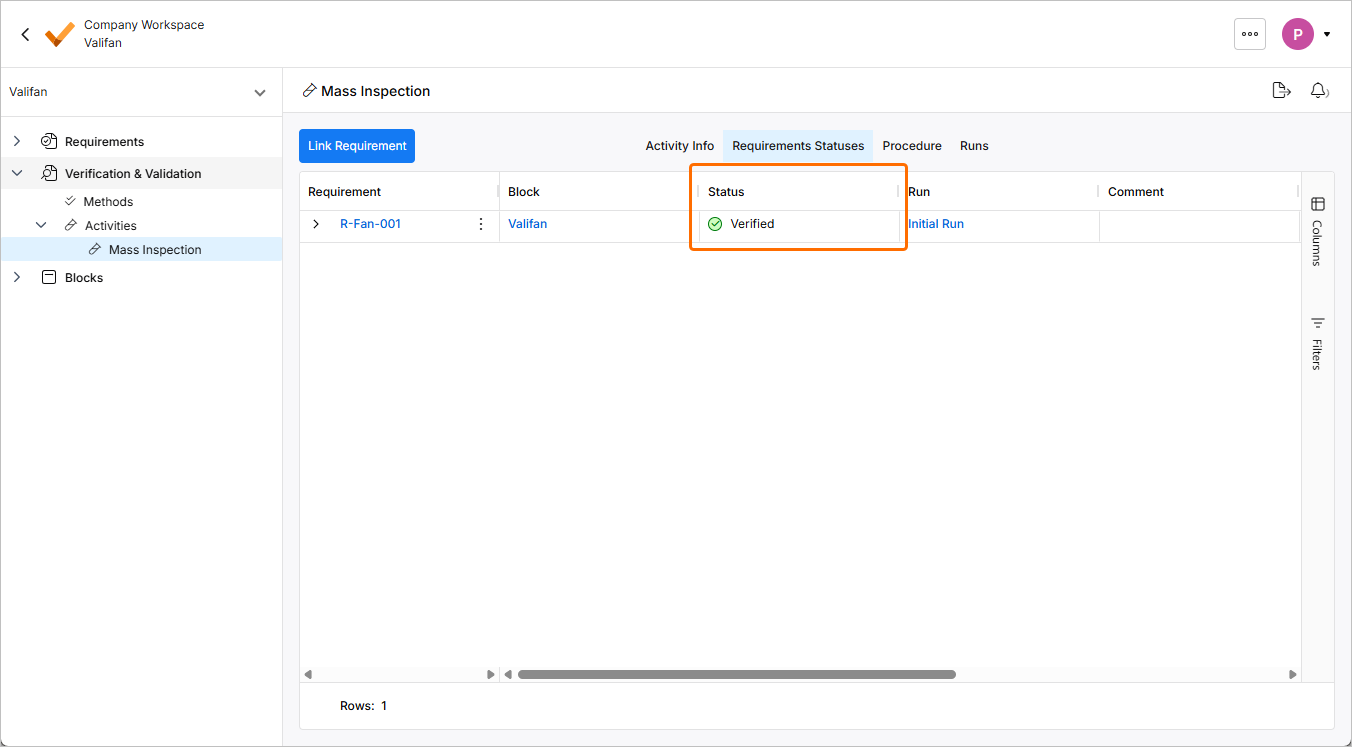
Załóżmy, że przeprowadzono kontrolę masy zgodnie z instrukcjami działania i teraz chcemy ustawić status weryfikacji na verified. Aby to zrobić, kliknij dwukrotnie komórkę w kolumnie Status i wybierz Verified z listy rozwijanej.
-
Otwórz specyfikację Fan_Spec (pod wpisem Requirements w drzewie projektu).
-
W tabeli zobaczysz przypisane działanie V&V w kolumnie V&V Activities oraz status Verified 1/1 w kolumnie V&V Status.
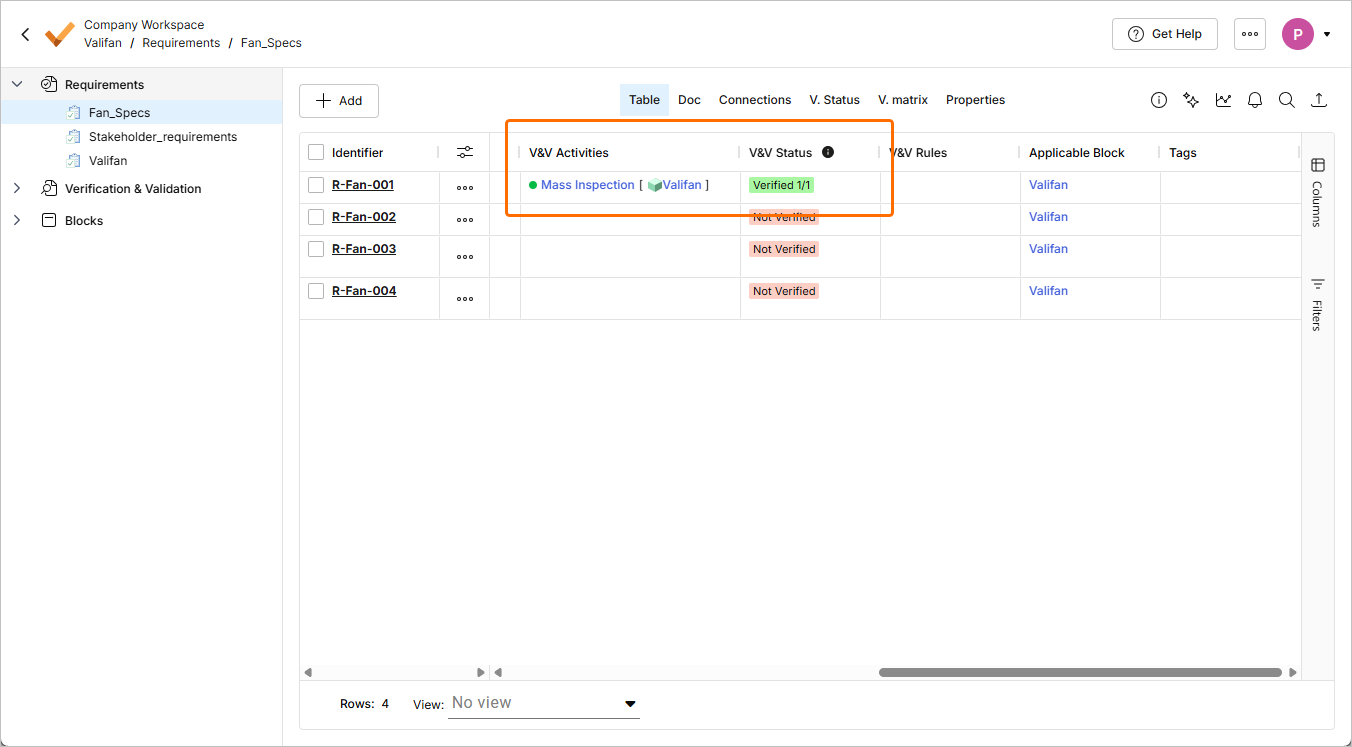
W ten sposób pomyślnie utworzyliśmy ręczne działanie weryfikacyjne. Przyjrzyjmy się teraz, jak skonfigurować automatyczne weryfikacje naszych wymagań, które sprawdzają valis bloków względem valis wymagań.
Automatyczna weryfikacja systemu przy użyciu reguł
-
Otwórz specyfikację Fan_Spec (pod wpisem Requirements w drzewie projektu).
-
Najedź kursorem na vali 300 g w kolumnie Text dla wymagania R-Fan-001 i sprawdź jego nazwę w wyskakującym oknie. Ta nazwa zostanie użyta podczas tworzenia reguły, w której to vali zostanie porównane z vali z modułu Blocks.
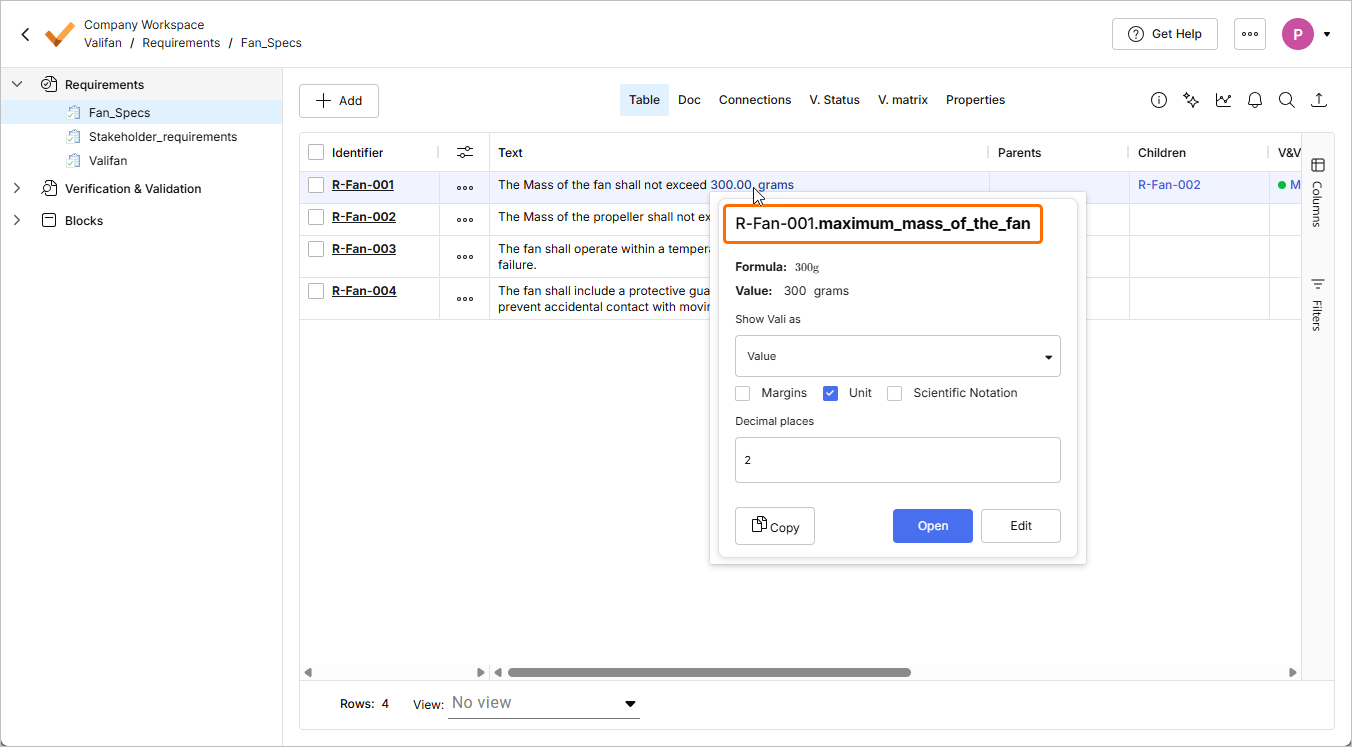
-
Kliknij dwukrotnie komórkę w kolumnie V&V Rules dla wymagania R-Fan-001. Otworzy się okno V&V Rules, w którym możesz zdefiniować regułę porównującą masę Valifan requirement wynoszącą 300 g z vali masy systemu Valifan z modułu Blocks. Użyj symbolu
$, aby odwoływać się do valis. W wyświetlonym oknie podręcznym możesz wyszukiwać valis, wpisując ich nazwy. Zdefiniuj regułę w następujący sposób:$Valifan.Mass<$R-Fan_001.maximum_mass_of_fan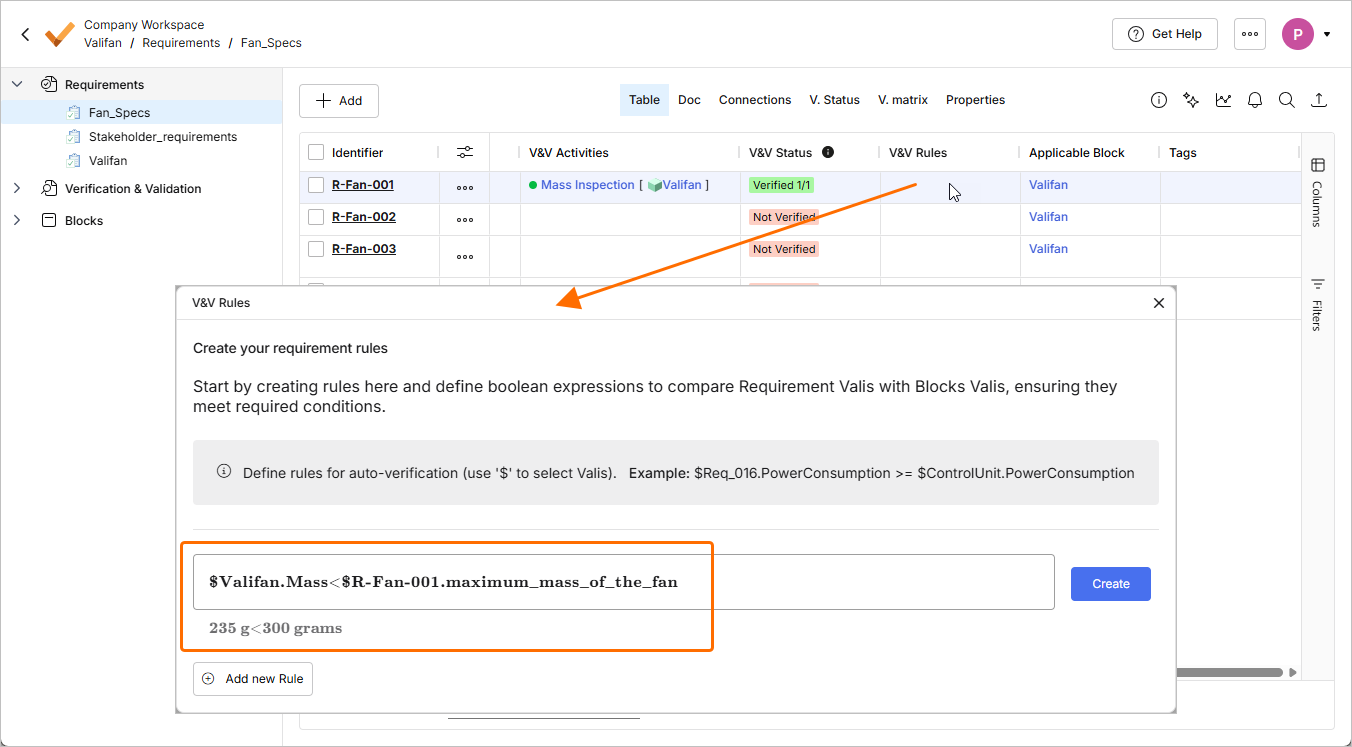
-
Kliknij przycisk
 w oknie V&V Rules, a następnie zamknij okno. W tabeli zobaczysz, że z wymaganiem jest teraz powiązana jedna reguła (która jest verified).

 w wyskakującym oknie. Możesz dostosować parametry, takie jak nazwa, marginesy itp.
Kolejne kroki?
Gratulacje, znasz już Requirements Portal!
Możesz dalej rozwijać swój projekt wentylatora biurkowego. Oto kilka pomysłów:
-
Dodaj Compliance do swoich wymagań.
-
Dodaj kilka relacji nadrzędny/podrzędny między wymaganiami, sprawdź wykres połączeń connections graph i zwróć uwagę na kody kolorów przy wymaganiu.
-
Dodaj blok panelu słonecznego, aby wentylator był przenośny. Możesz uzależnić maksymalną prędkość obrotową od kąta padania słońca na panel słoneczny.
 Tłumaczenie SI