
Generuj wymagania
Funkcja generowania wymagań ValiAssistant generuje zestaw wymagań na podstawie dostarczonego opisu projektu lub wymagań interesariuszy. Wymagania te można następnie dostosować przed podjęciem decyzji, czy sfinalizować ich tworzenie w projekcie, czy też je odrzucić. Funkcja ta przyspiesza proces tworzenia i ideacji, umożliwiając szybkie generowanie wymagań, które można iterować i nie trzeba zaczynać od zera.
Poniżej przedstawiono szybki przykład generowania wymagań za pomocą ValiAssistant z podpowiedzi.
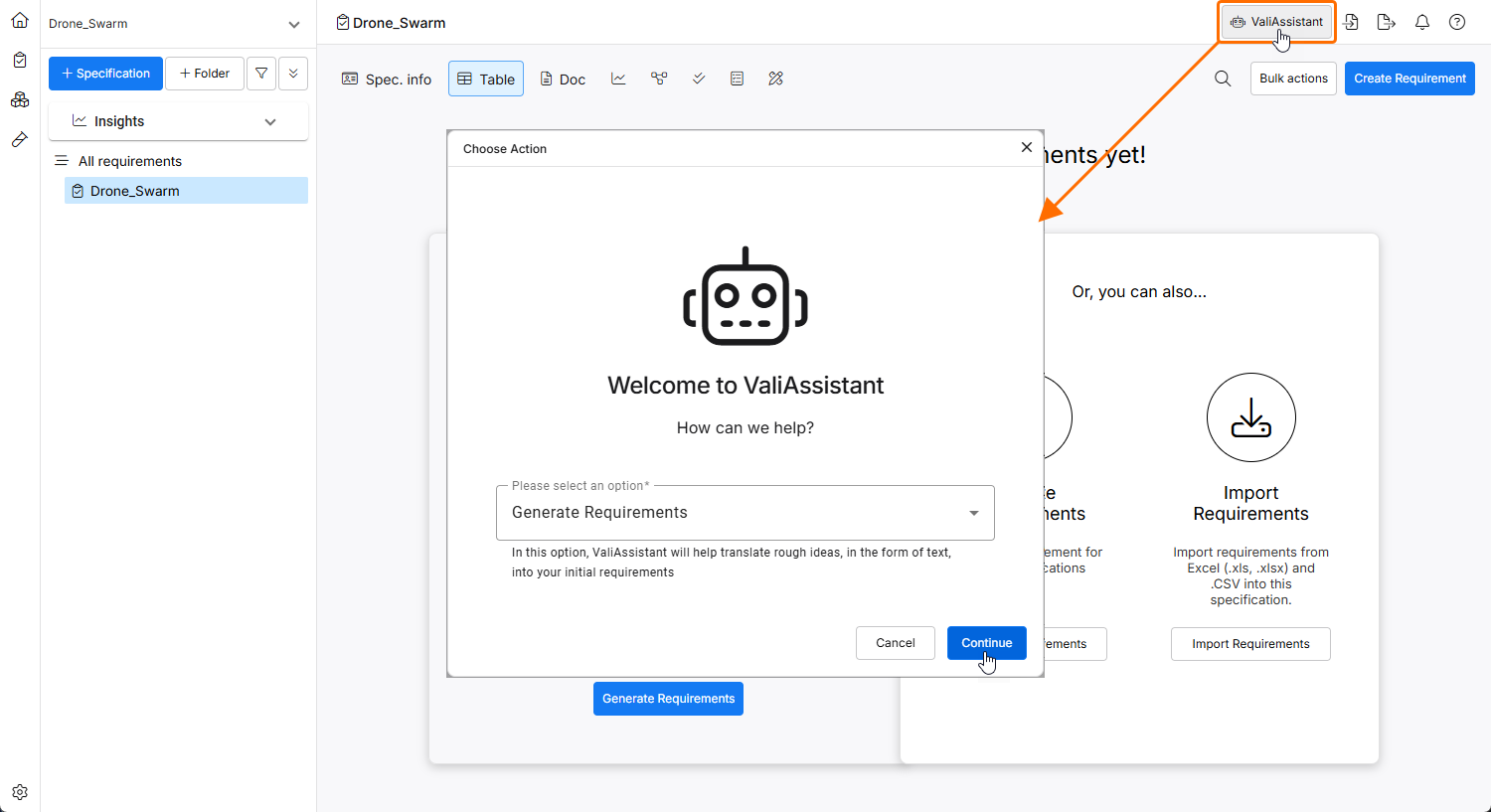
Dostęp do ValiAssistant można uzyskać z modułu wymagań, klikając przycisk  w prawym górnym rogu.
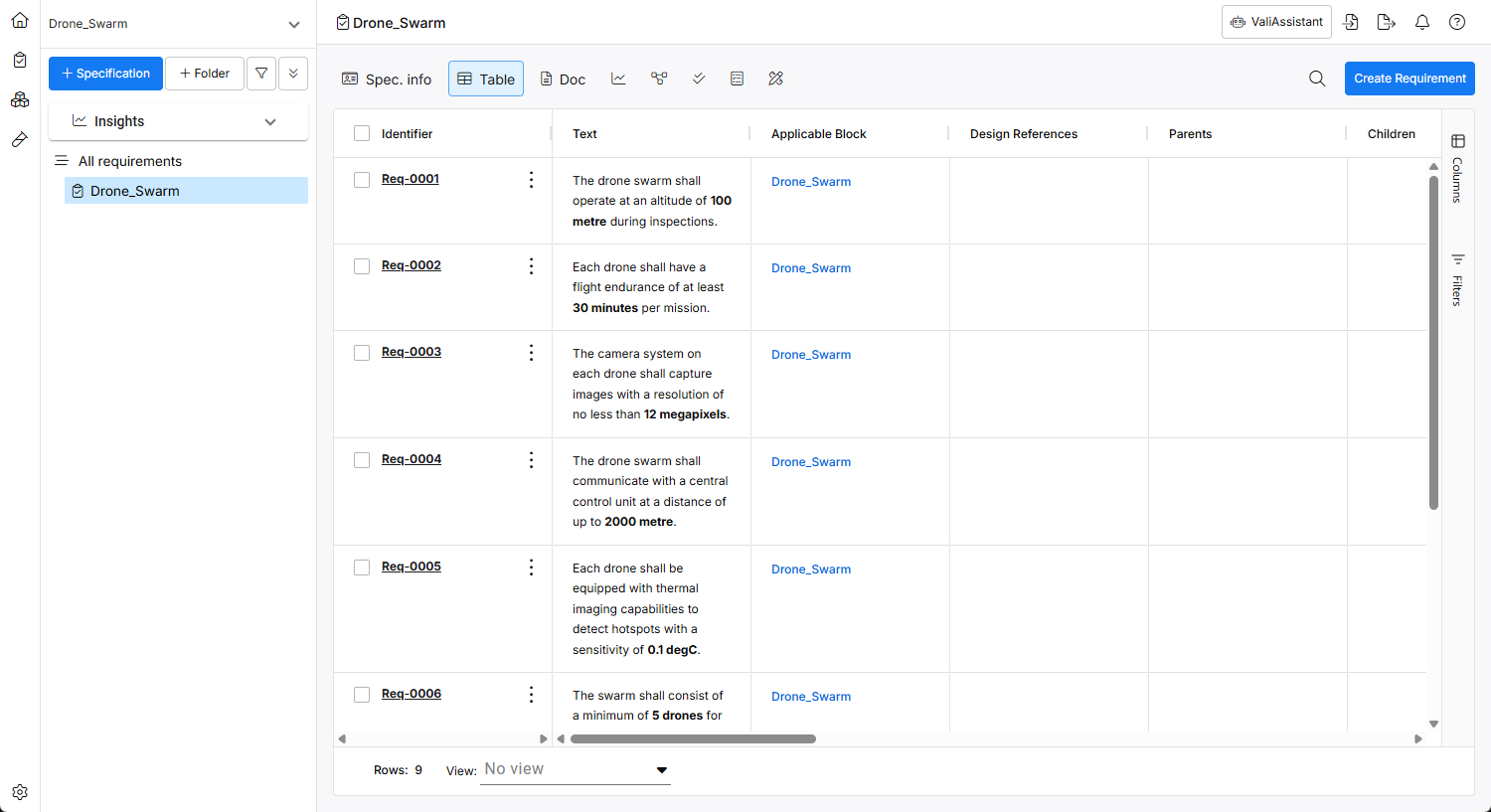
Dostęp do funkcji generowania wymagań ValiAssistant można uzyskać z poziomu modułu wymagań, klikając przycisk w prawym górnym rogu, wybierając opcję Generate Requirements z listy rozwijanej w otwartym oknie Choose Action i klikając przycisk  .
.
Więcej informacji na temat uzyskiwania dostępu do ValiAssistant można znaleźć na stronie ValiAssistant.
 ).
). .
.
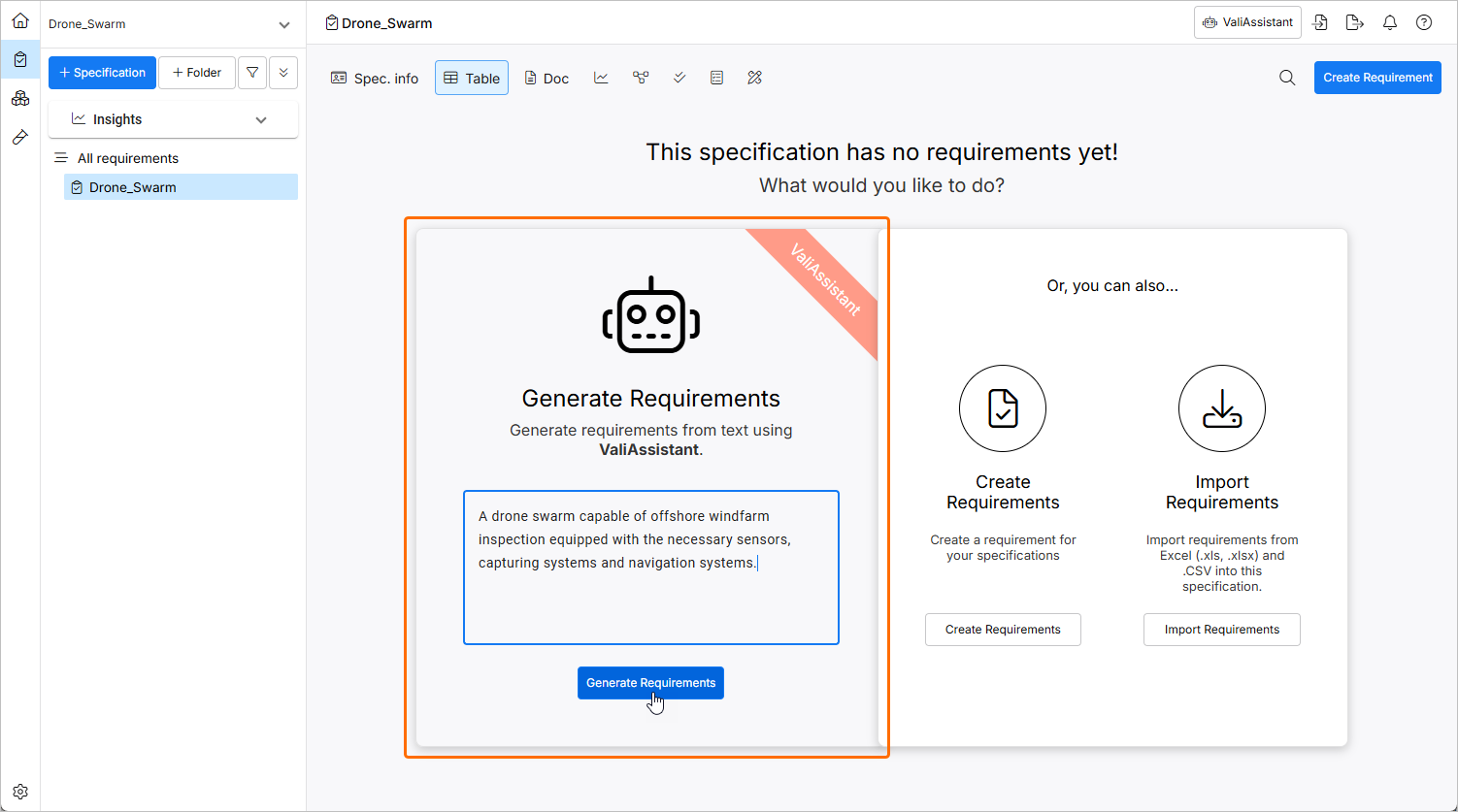
Po uzyskaniu dostępu w dowolny sposób, ValiAssistant stosuje proces generowania do bieżącego widoku, tj. ValiAssistant użyje otwartej specyfikacji lub sekcji jako domyślnej strefy lądowania dla nowych wymagań.
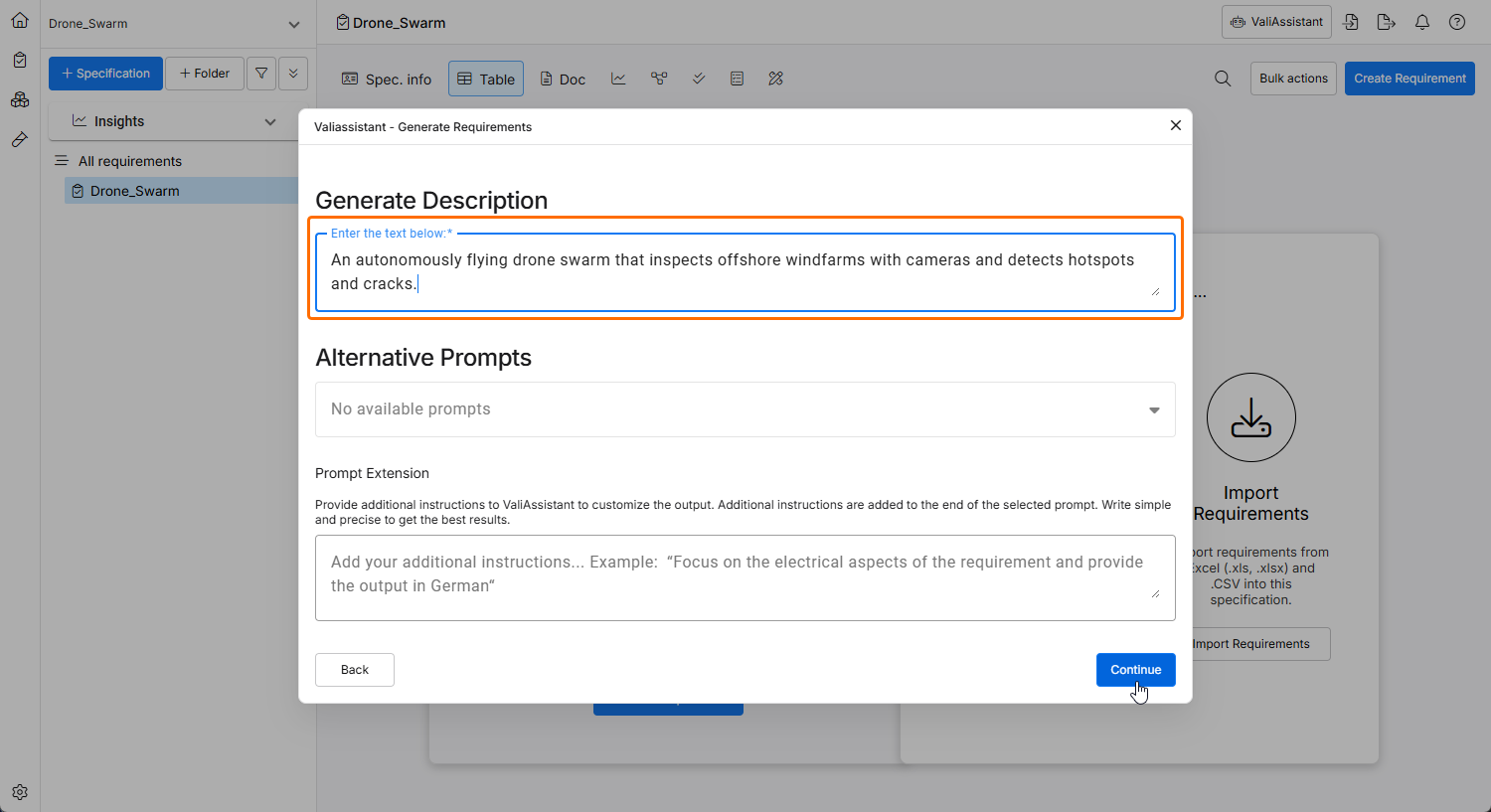
Po uzyskaniu dostępu do Generowania wymagań, zostaniesz przeniesiony do pustego pola tekstowego, w którym masz miejsce na opisanie swojego systemu/podsystemu/projektu.
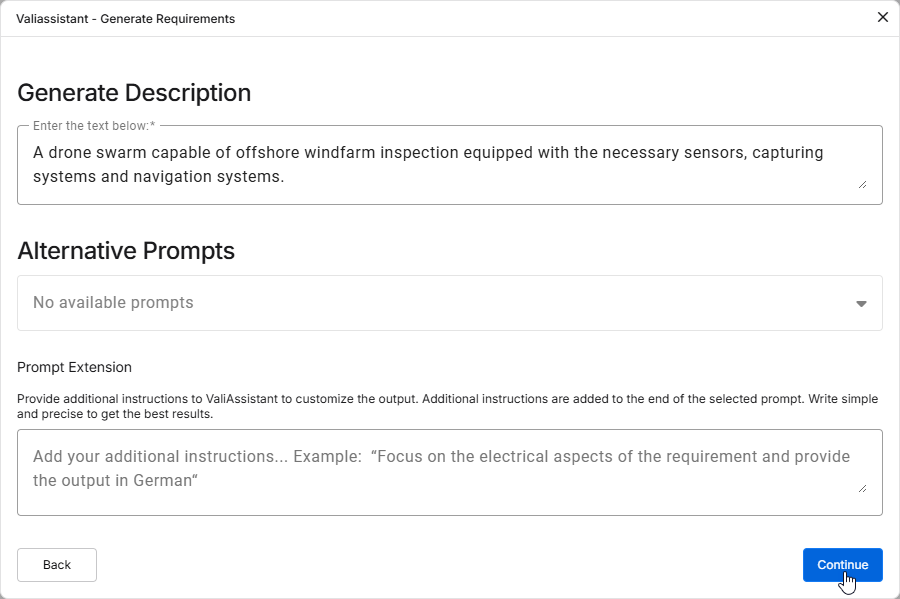
Podaj jak najwięcej szczegółów. Może to być na przykład opis projektu lub wymagań interesariuszy:
A drone swarm capable of offshore windfarm inspection equipped with the necessary sensors, capturing systems and navigation systems.
Po podaniu szczegółów kliknij  .
.
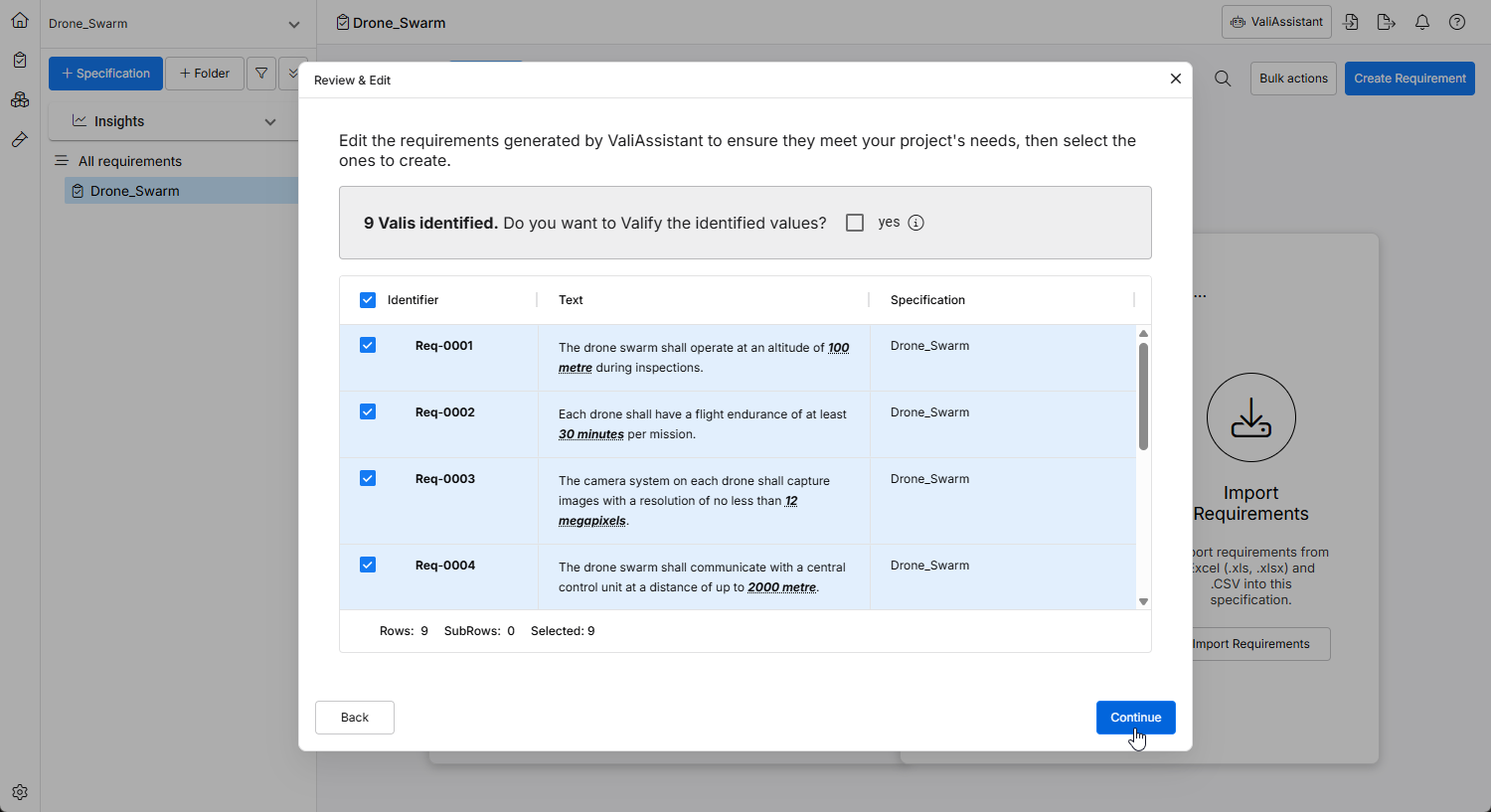
Gdy ValiAssistant utworzy zestaw wymagań na podstawie tekstu użytkownika, zostanie wyświetlone okno Review & Edit, w którym można przejrzeć wyniki i wprowadzić wymagane modyfikacje.
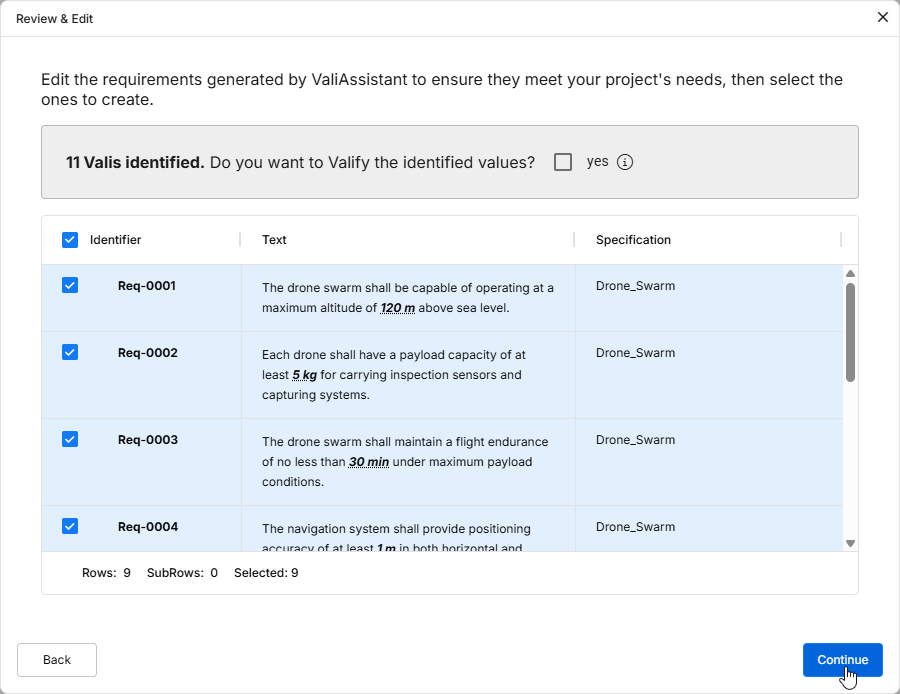
Możesz edytować identyfikator i specyfikację/sekcję oraz dalej dostosowywać tekst tych wymagań, klikając dwukrotnie odpowiednie pola. Możesz także zdecydować, które wymagania chcesz uwzględnić w specyfikacji, korzystając z pola wyboru po lewej stronie każdego wymagania. Domyślnie wszystkie wymagania są zaznaczone do uwzględnienia w specyfikacji.
Włącz pole wyboru Do you want to Valify the identified values?, aby zweryfikować wymagania. Spowoduje to przekształcenie wszystkich wartości + jednostek w parametry(Valis).
Kliknij , aby sfinalizować generowanie tych wymagań. Po pomyślnym utworzeniu wymagań pojawi się okno potwierdzenia, a wymagania zostaną dodane do specyfikacji.
 Tłumaczenie SI