
Valis i obliczenia
Vali to parametry projektowe bloków, wymagań lub analiz, które mogą być używane w obliczeniach i dokumentacji. Vali ma wartość liczbową i zawiera również dodatkowe informacje, takie jak typ, jednostka, formuła, opis oraz wymagania min./maks.
Tworzenie Vali
Podczas przeglądania właściwości bloku możesz tworzyć Vali w tym bloku, klikając przycisk  w prawym górnym rogu strony. W otwartym oknie Create Property wybierz typ właściwości, który chcesz utworzyć. Dla Vali wprowadź Name Vali (może to być dowolna nazwa lub nazwa Valitype), zdefiniuj Formula and unit (wymagane) oraz Display Unit (opcjonalne). Dodatkowo, używając pola Add to Block, możesz określić, do których bloków chcesz dodać ten Vali.
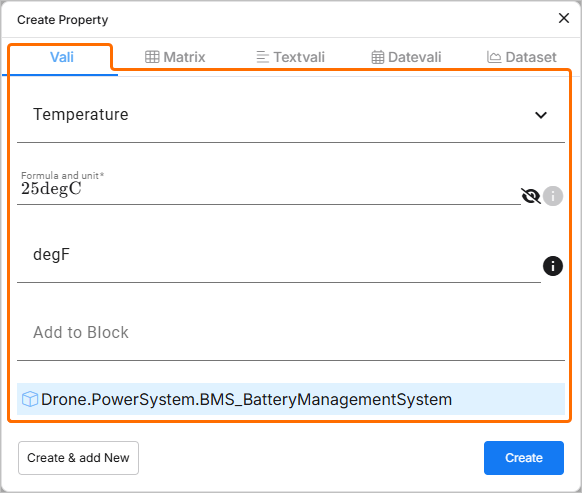
Pamiętaj, że podczas tworzenia właściwości możesz tworzyć Vali różnych typów: zwykły Vali, Matrix, Textvali, Datevali lub Dataset.
| Typ | Opis |
|---|---|
| Vali | Właściwość bloku, która ma tylko jedną wartość, np. masa, koszt, gęstość itd. |
| Macierz | Macierz to grupa pojedynczych Vali uporządkowanych w wierszach i kolumnach. Macierzowy Vali jest powszechnie używany, gdy właściwość bloków ma różne tryby, np. zużycie energii w różnych trybach, wartości bezwładności na różnych osiach. |
| Textvali | Vali przechowujący ciągi znaków/tekst. |
| Datevali | Vali przechowujący informacje o dacie. |
| Dataset | Tutaj możesz importować lub dodawać wartości zestawu danych, tworzyć wykres oraz używać tych wartości w obliczeniach innych wartości. |




Dodawanie formuł
Vali można obliczać za pomocą formuły wykorzystującej typowe wyrażenia matematyczne lub przez dodawanie stałych albo funkcji. Formuła może również zawierać inne Vali.
W polu Formula and unit możesz odwoływać się do Vali dostępnych zarówno w bieżącym projekcie, jak i w innych projektach. Aby to zrobić, wpisz w polu $. W wyświetlonym oknie podręcznym znajdź i wybierz wymagany Vali.
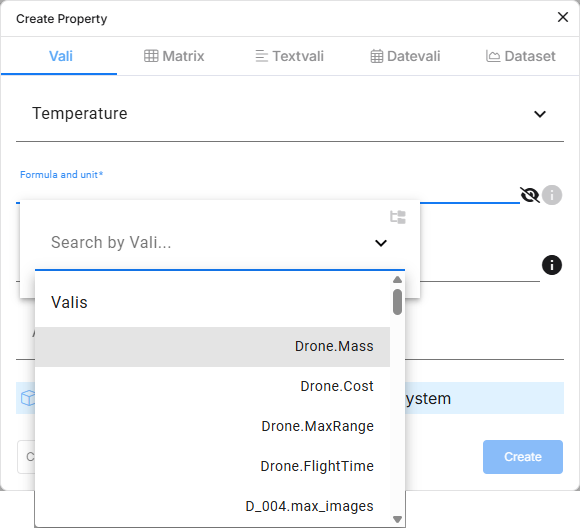
Wywoływanie Vali – w dowolnym miejscu w Requirements Portal możesz użyć symbolu dolara $, aby otworzyć listę rozwijaną pokazującą wszystkie obiekty, do których można się odwołać (np. Vali, Requirements itd.).
Jeśli chcesz użyć Vali z innego projektu, możesz przewinąć okno podręczne do końca i wybrać opcję show other projects.
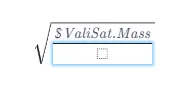
Typowe typy formuł
Możesz:
-
użyć stałej wartości, takiej jak
42.7kg, lub -
użyć formuły, takiej jak
5/(3+17.3*9), lub -
użyć innych Vali, wykorzystując znak
$:$car.speed+5.
Dostępne operacje matematyczne w formułach to:
-
+,-,*,/ -
%(operacja modulo) -
^ -
sqrt() -
exp() -
log10(),ln(),log() -
sin(),cos(),tan() -
asin(),acos(),atan() -
sinh(),cosh(),tanh() -
fabs(): zwraca wartość bezwzględną -
soc()= „Suma elementów podrzędnych”: suma wszystkich Vali tego samego typu w podblokach -
poc()= „Iloczyn elementów podrzędnych”: iloczyn wszystkich Vali tego samego typu w podblokach
W formułach możesz również używać następujących funkcji logicznych:
-
if(condition, formula_if_true, formula_if_false) -
max(formula1, formula2) -
min(formula1, formula2)
Wbudowane funkcje Requirements Portal
-
soc(): oznacza „sumę elementów podrzędnych”, sumuje wszystkie Vali tego samego typu w blokach o jeden poziom niżej -
rssoc(): oznacza „pierwiastek z sumy kwadratów elementów podrzędnych” sqrt(x1^2+x2^2+⋯+xn^2). Na przykład, jeśli masz trzy masy 2 kg, 5 kg i 6 kg, funkcja rssoc daje wynik 8.062257 -
aoc(): oznacza „średnią elementów podrzędnych”, oblicza średnią wartość Vali tego samego typu w blokach o jeden poziom niżej -
poc(): oznacza „iloczyn elementów podrzędnych”, mnoży wszystkie Vali tego samego typu w blokach o jeden poziom niżej -
average_of_datasets()lubaod(): wynikiem Vali jest średnia dla każdego punktu zestawów danych należących do tego Vali. Jeśli istnieje tylko jeden zestaw danych, to ten zestaw danych jest wynikiem i jest używany w dalszych obliczeniach -
sum_of_datasets()lubsod(): wynikiem Vali jest suma dla każdego punktu zestawów danych należących do tego Vali. Jeśli istnieje tylko jeden zestaw danych, to ten zestaw danych jest wynikiem i jest używany w dalszych obliczeniach -
property($vali, property_name): pobiera właściwość Vali. Możliwości dlaproperty_nameto:-
minimax(aby pobrać odpowiednio wymagania min. i maks.) -
wc_minusiwc_plus(aby pobrać odpowiednio najgorszy przypadek ujemny i dodatni)
-
-
minoc(): minimum elementów podrzędnych. Zwraca minimalną wartość wszystkich Vali tego samego typu w podblokach -
maxoc(): maksimum elementów podrzędnych. Zwraca maksymalną wartość wszystkich Vali tego samego typu w podblokach -
round(): funkcja jest zgodna ze specyfikacją funkcji round w Pythonie, w której wartości są zaokrąglane do najbliższej wielokrotności 10 do potęgi minus ndigits
Przykłady formuł:
-
$SolarPanel.width * $SolarPanel.length -
max(soc(), $SolarPanel.lowest_mass) -
if($SolarPanel.width*2 > $SolarPanel.length, 10, 5)
Informacje o Vali
Możesz zobaczyć więcej informacji o Vali, klikając jego nazwę. Otworzy to widok szczegółów Vali z informacjami przedstawionymi na karcie Info.
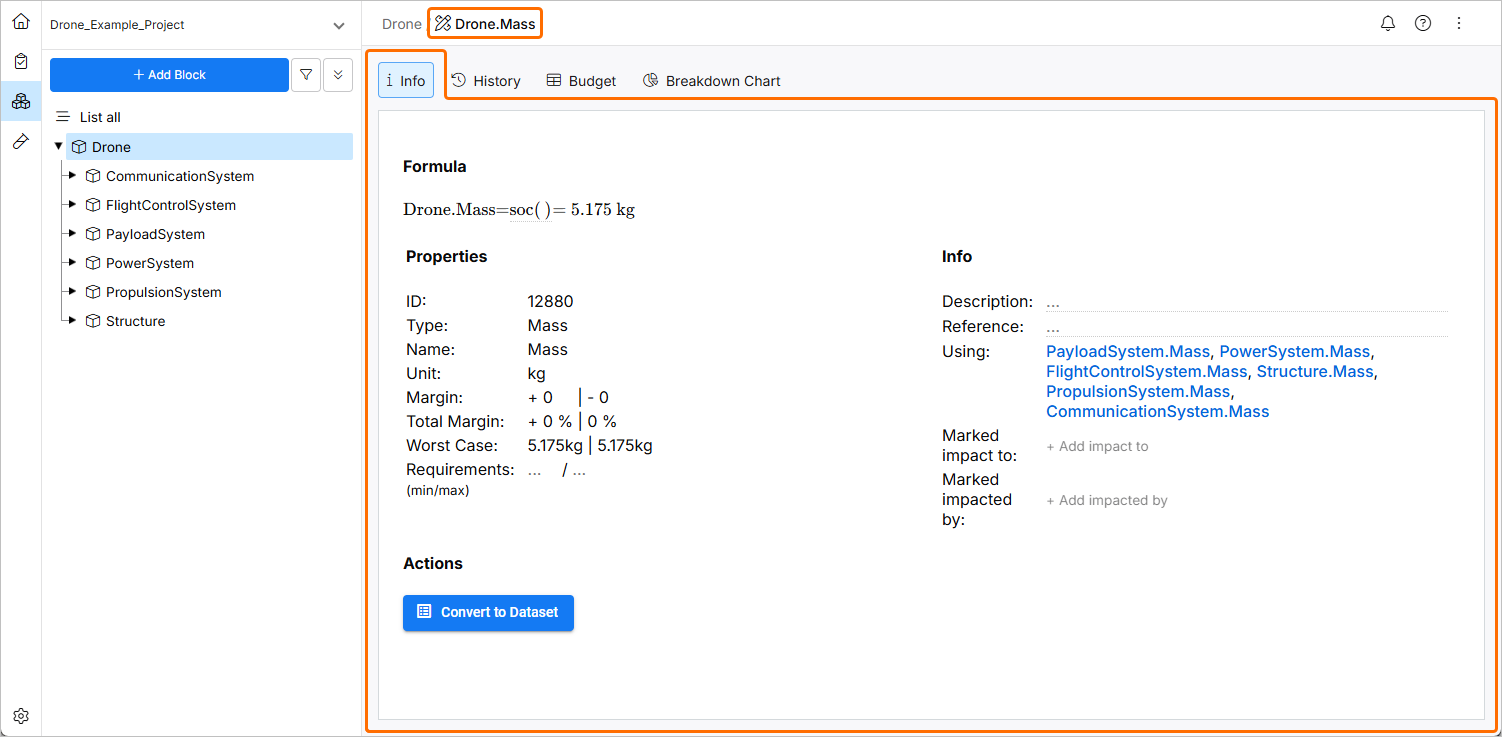
Informacje o Vali – po kliknięciu Vali otworzy się widok z dodatkowymi informacjami. Tutaj możesz definiować więcej właściwości, dodawać opis i określać wpływy.
Podstawowe informacje o Vali prezentowane w tym widoku to:
-
ID – ID to numer losowy, automatycznie dodawany przez Valiengine, który jest używany w backendzie.
-
Name – tutaj możesz wprowadzić i edytować nazwę Vali.
-
Description – w polu opisu możesz wprowadzić opis Vali. Możesz także formatować i edytować zadania, jak pokazano poniżej.
Możesz również dodać/zmienić marginesy/jednostki oraz dodać wymagania (min./maks.). Wymagania (min./maks.) to granice, które obowiązują dla danej właściwości.
Inne informacje, które można tutaj dodać/zobaczyć, obejmują References, Using i Used by, a także Impacts tego Vali.
Historia Vali
Gdy Vali zostanie zmieniony bezpośrednio lub pośrednio, zmiany są automatycznie zapisywane w bazie danych Requirements Portal. Karta History Vali pokazuje wartość przed zmianą, wartość po zmianie oraz kto zmienił wartości. Requirements Portal rejestruje zmiany nawet wtedy, gdy zmieniony Vali nie jest bezpośrednio powiązany z tym Vali.
Aby zobaczyć historię zmian Vali, kliknij nazwę Vali i wybierz kartę History. Na tej karcie znajduje się wykres pokazujący zmiany w czasie. Poniżej wykresu znajduje się tabela Recent Changes wypełniona danymi Time, Value Before, Value After i Reason.
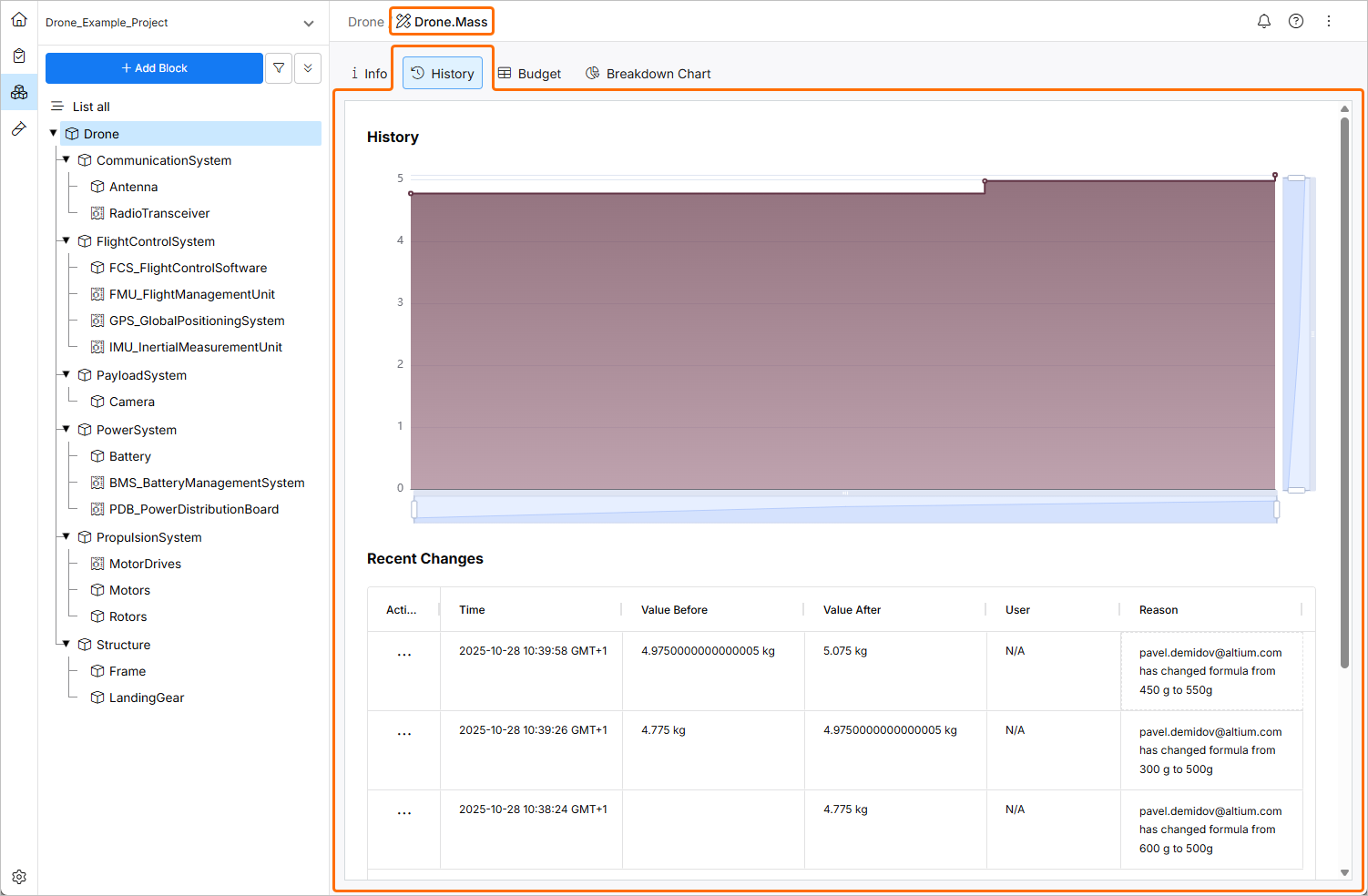
Historia Vali – na karcie History wyświetlana jest graficzna i tabelaryczna prezentacja zmian Vali w czasie.
Powiadomienia o zmianach
Aby otrzymywać powiadomienie, gdy określony Vali ulegnie zmianie, możesz go subskrybować, klikając przycisk z trzema kropkami w kolumnie Actions i wybierając z otwartego menu polecenie Add » Subscribe.
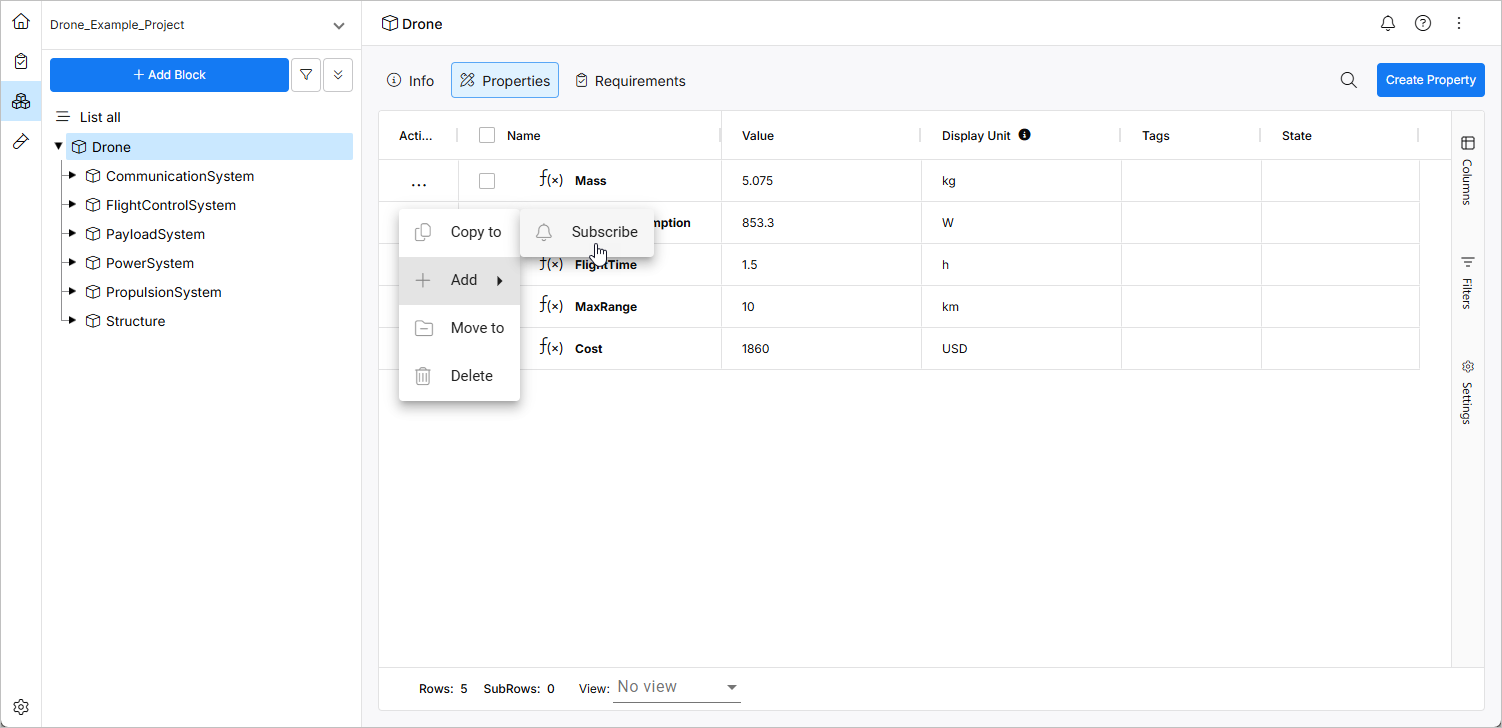
Więcej informacji o powiadomieniach znajdziesz na stronie Notifications.
 Tłumaczenie SI