
Niestandardowe kolumny dla modułu V&V
Portal wymagań oferuje szeroki zakres domyślnych kolumn w module weryfikacji i walidacji (V&V), z których każda została zaprojektowana do obsługi określonych zadań w ramach procesu V&V. Mogą jednak istnieć scenariusze, w których wymagane są niestandardowe kolumny z określonymi nazwami nagłówków, aby lepiej dostosować się do unikalnych przypadków użycia i przepływów pracy. Aby zaspokoić tę potrzebę, rozszerzyliśmy możliwość tworzenia niestandardowych kolumn zarówno dla działań V&V, jak i powiązanych z nimi przebiegów.
Dostęp do kolumn niestandardowych
Portal wymagań oferuje łatwy sposób dodawania niestandardowych kolumn do aktywności V&V i przebiegu aktywności.
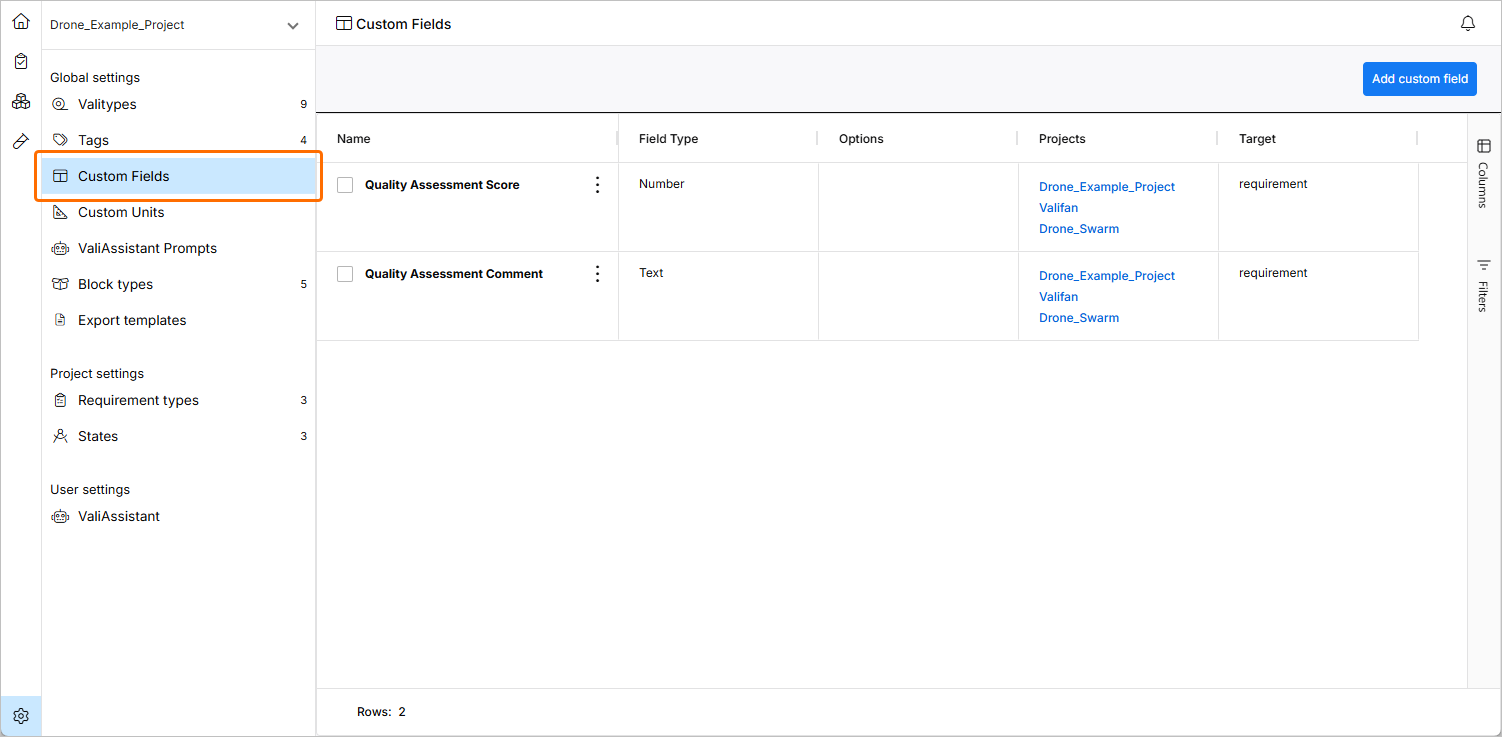
Aby uzyskać dostęp do funkcji kolumn niestandardowych, należy otworzyć stronę Settings – Custom Fields (dostęp poprzez kliknięcie ikony  w lewym dolnym rogu, wybranie Settings z wyświetlonego menu, a następnie wybranie Custom Fields z listy w lewym panelu). Strona przedstawia listę istniejących kolumn niestandardowych.
Dodawanie nowych kolumn niestandardowych
Istnieje pięć typów kolumn niestandardowych, które można dodać:
-
Text - bogate pole tekstowe (możliwość pogrubienia, kursywy, kolorów itp.) dla wpisów alfanumerycznych.
-
Select - pole wyboru, w którym zostanie wyświetlona lista rozwijana, z której można wybrać tylko jedną opcję.
-
Date - datę i godzinę można wybrać z interfejsu daty.
-
Number - pole numeryczne, które akceptuje tylko liczby (nie bogaty tekst).
-
Multi Select - pole wyboru, w którym zostanie wyświetlona lista rozwijana, z której można dodawać różne opcje.
Kliknij przycisk  , aby otworzyć okno Create Custom Field, które możesz zdefiniować:
-
The Name of column.
-
Strona Projects, na której pojawi się ta kolumna (można dodać wiele projektów).
-
Adres Target, który może być aktywnością lub przebiegiem aktywności, w zależności od potrzeb.
-
Field Type, jak opisano powyżej.
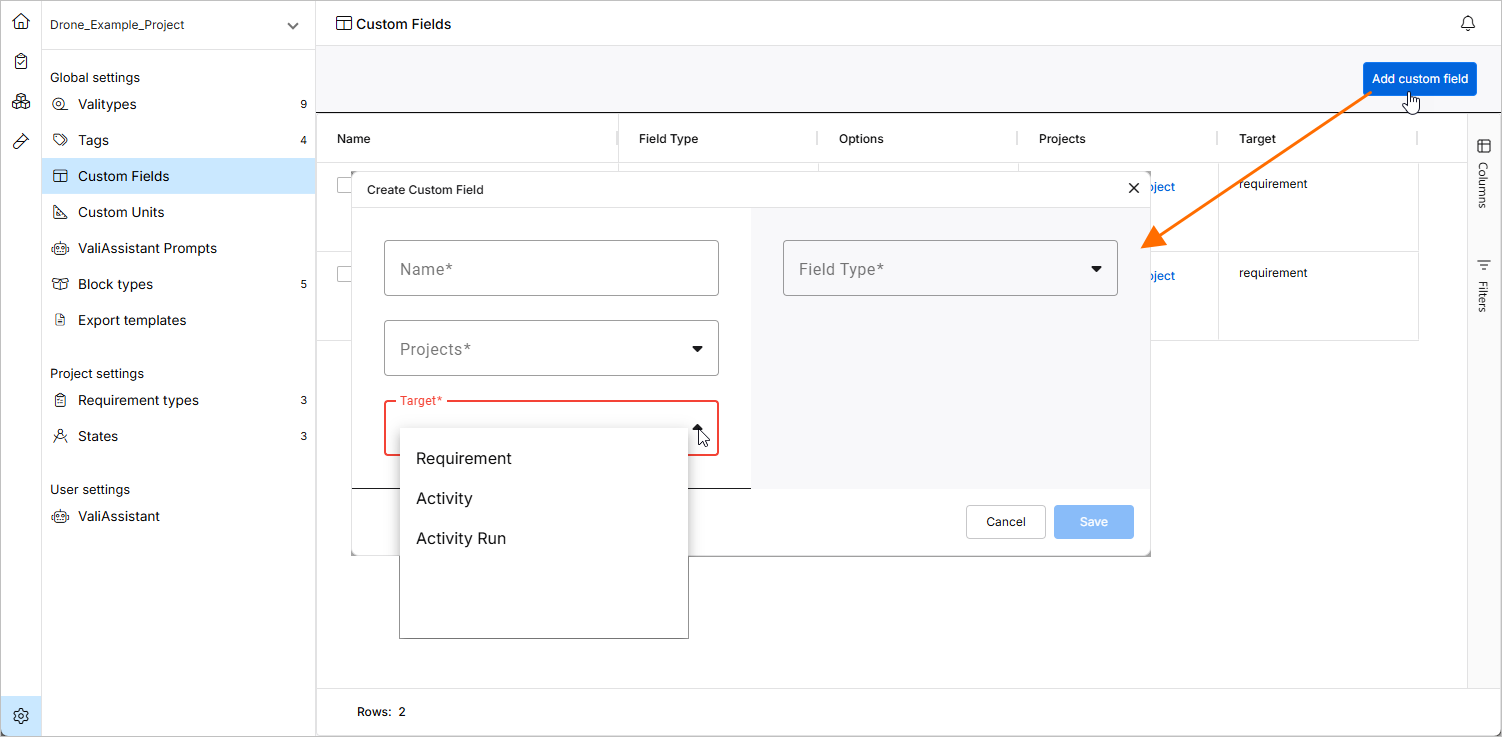
Podczas dodawania kolumny tekstowej, daty lub liczby wystarczy kliknąć przycisk  . Kolumna zostanie zapisana i wyświetlona w typie docelowym (działanie lub przebieg działania).
Jeśli chcesz dodać kolumnę wyboru (Single Select lub Multi Select), istnieje dodatkowy krok, w którym musisz zdefiniować opcje, które pojawią się w rozwijanym menu. Po wybraniu Select lub Multi Select jako Field Type, zostaniesz poproszony o wprowadzenie opcji, które pojawią się na liście rozwijanej.
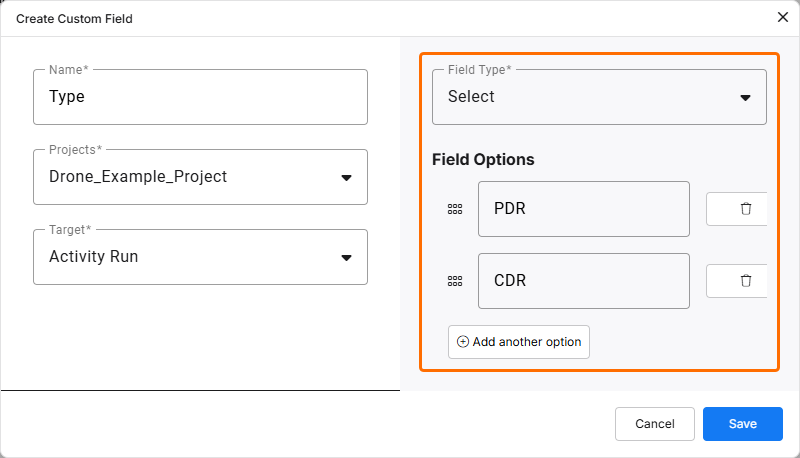
Dodawanie opcji do kolumny wyboru - tutaj można zdefiniować różne opcje i ich kolejność.
 Tłumaczenie SI