
Eksport dokumentu
Requirements Portal zawsze szczycił się tym, że zmniejsza potrzebę zarządzania dokumentacją poprzez przechowywanie i łączenie danych inżynieryjnych, które zwykle znajdują się w różnych typach dokumentów należących do różnych narzędzi programowych. Jednak wielu użytkowników nadal musi generować dokumentację dla działań takich jak certyfikacja i kontrola zmian, które powinny być wykonywane szybko, za pomocą kilku kliknięć.
Moduł Weryfikacji i Walidacji (V&V) zawiera samodzielny kreator, który pozwala wyeksportować dokument w oparciu o wybrany kontekst i szablon bezpośrednio z modułu. Funkcja eksportu dokumentu pozwala szybko wyeksportować dane weryfikacji i walidacji do edytowalnego pliku *.docx na podstawie wybranego szablonu. Można szybko wyeksportować wszystkie lub wybrane działania, jak pokazano poniżej.
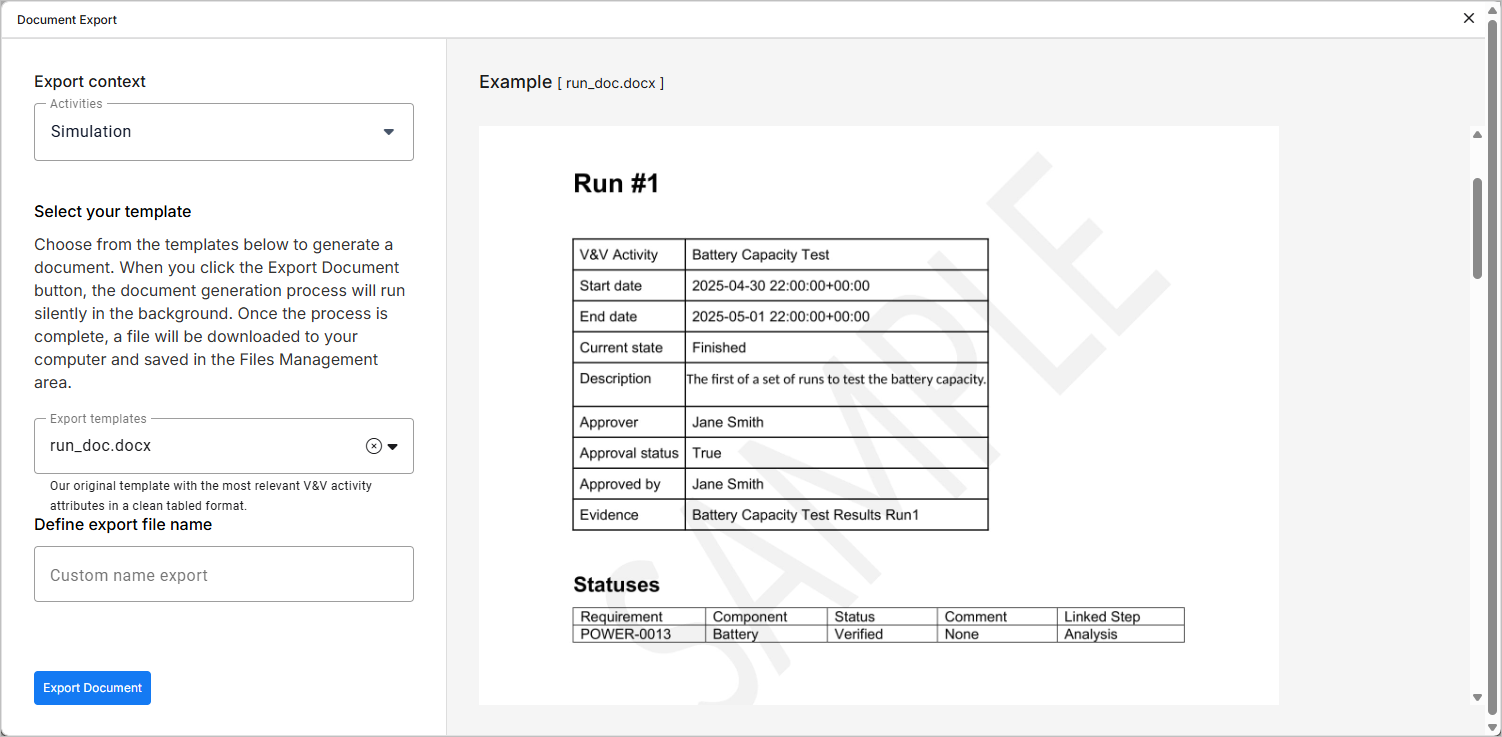
Dostęp do funkcji
Dostęp do funkcji eksportu dokumentów można uzyskać, klikając ikonę  w prawym górnym rogu modułu weryfikacji i walidacji i wybierając Document Export z wyświetlonego menu Export.
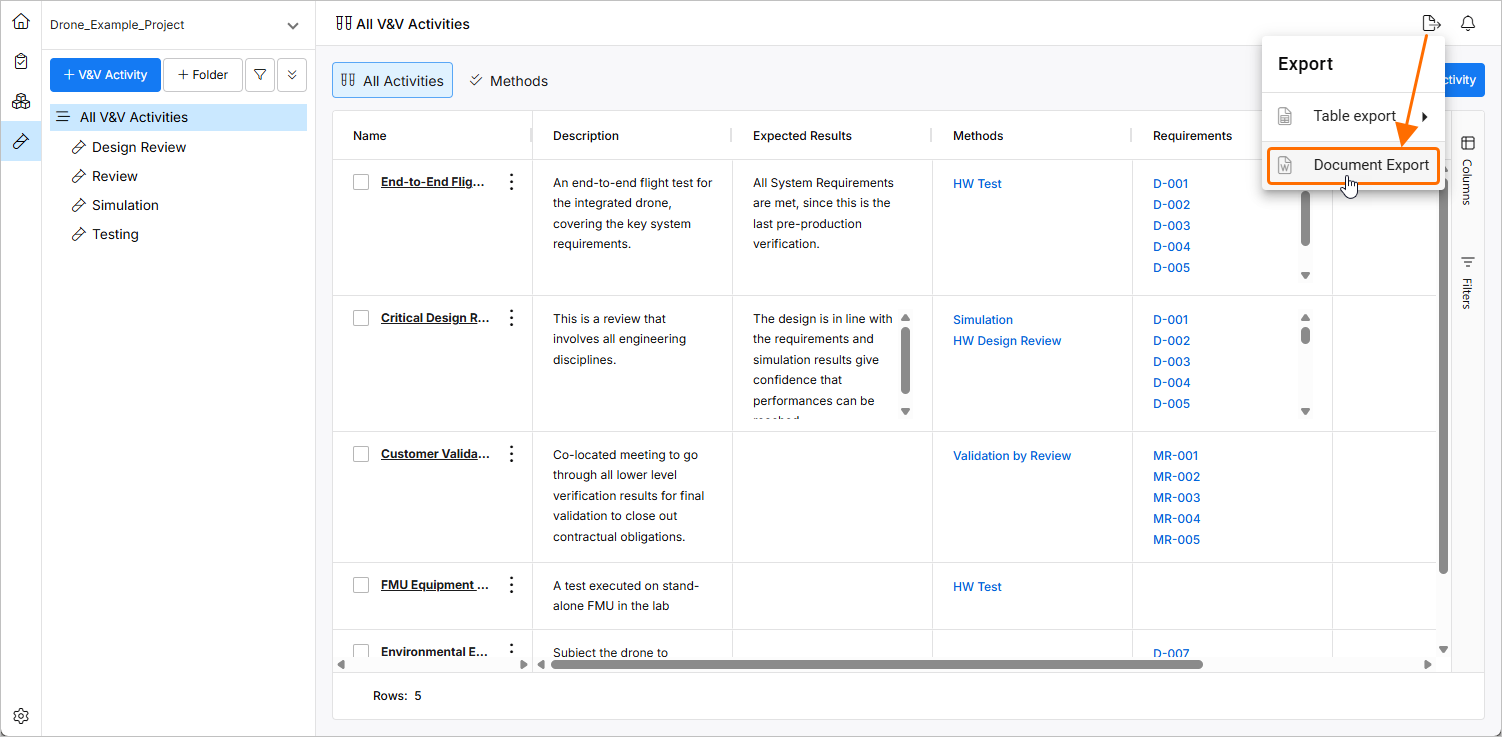
Wykonywanie eksportu
Istnieje kilka sposobów wykonania eksportu przy użyciu dostępnych szablonów. Istnieją trzy domyślne szablony, którymi można zarządzać i modyfikować zgodnie z wymaganiami, a także przesyłać własne szablony eksportu ze strony Settings – Export templates (dostęp po kliknięciu ikony  w lewym dolnym rogu, wybraniu Settings z wyświetlonego menu, a następnie wybraniu Export templates z listy w lewym okienku).
Więcej informacji na temat szablonów niestandardowych można znaleźć na stronie Szablony niestandardowe eksportu dokumentów.
Wybieranie kontekstu
Poszczególne działania do wyeksportowania można wybrać za pomocą listy rozwijanej Activities w obszarze Export context w lewym panelu.
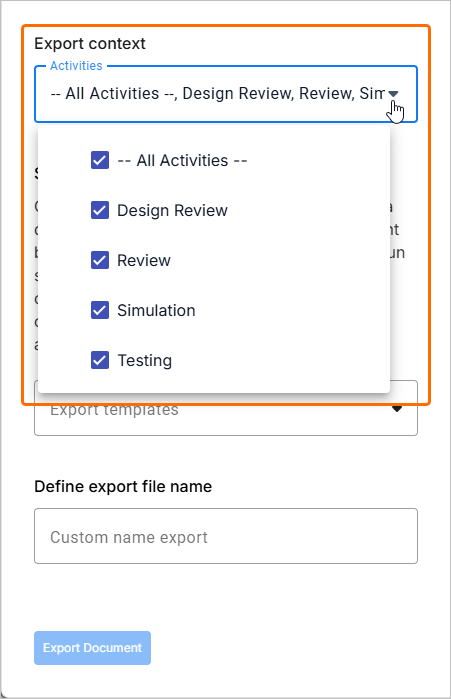
Wybór kontekstu eksportu
Domyślny kontekst jest zdefiniowany przez to, co zostało wybrane przed uzyskaniem dostępu do funkcji eksportu:
-
Jeśli wybrano pozycję All V&V Activities, a na liście nie wybrano żadnych konkretnych działań, wszystkie działania zostaną domyślnie ustawione jako kontekst eksportu.
-
Jeśli wybrano pozycję All V&V Activities i na liście wybrano określone działania, te wybrane działania zostaną domyślnie ustawione jako kontekst eksportu.
-
Jeśli wybrano wpis określonego działania, działanie to zostanie domyślnie ustawione jako kontekst eksportu.
Wybieranie szablonu
Wybierz dostępny szablon z listy rozwijanej Export templates w obszarze Select your template w lewym panelu. Z listy rozwijanej można wybrać jeden z trzech szablonów domyślnych lub dowolny szablon pobrany przez użytkownika, który ma zastosowanie do eksportu aktywności V&V. W przypadku wybrania jednego z szablonów domyślnych, w oknie podglądu po prawej stronie wyświetlony zostanie przykładowy plik wyjściowy utworzony na jego podstawie.
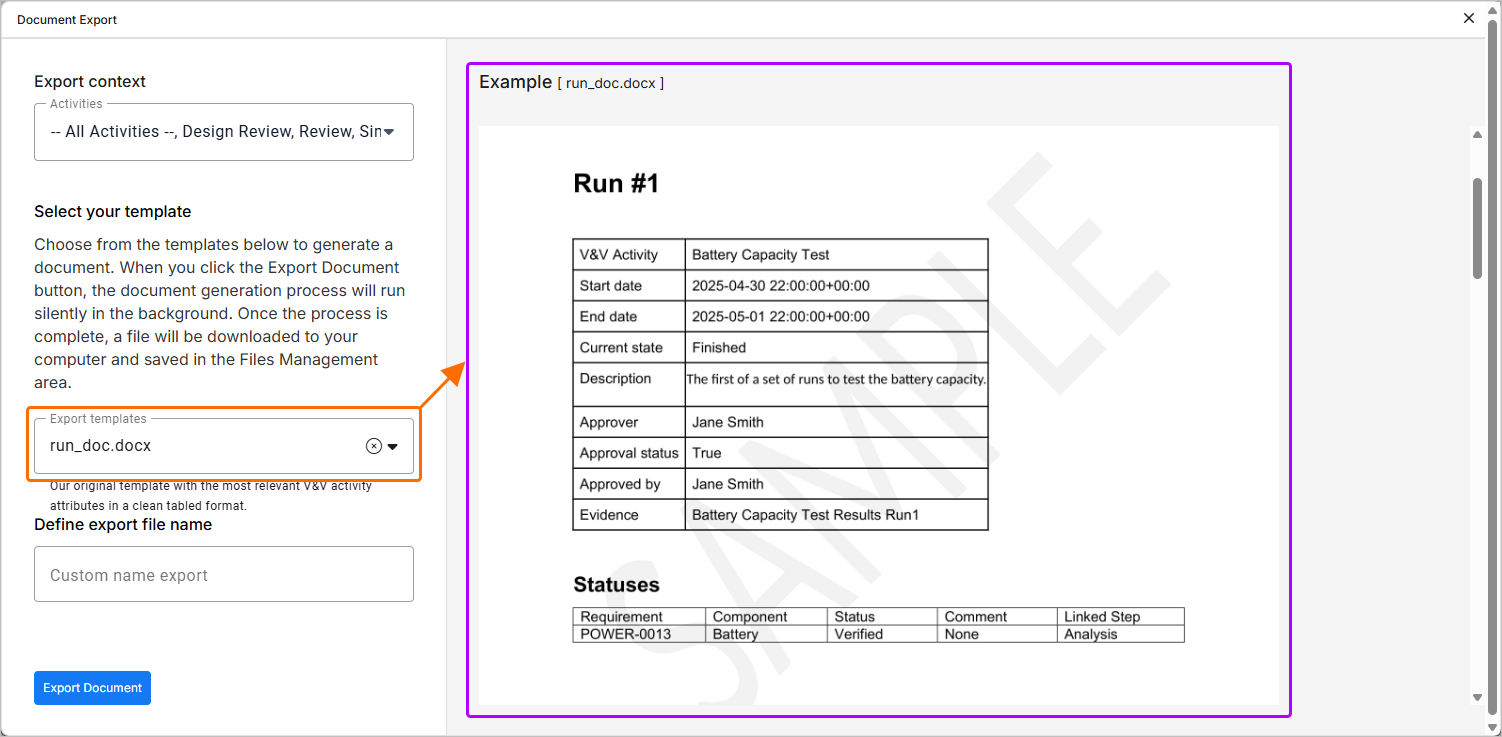
Przegląd szablonów domyślnych
-
activity_doc.docx - zawiera informacje o działaniach wybranych jako kontekst eksportu (
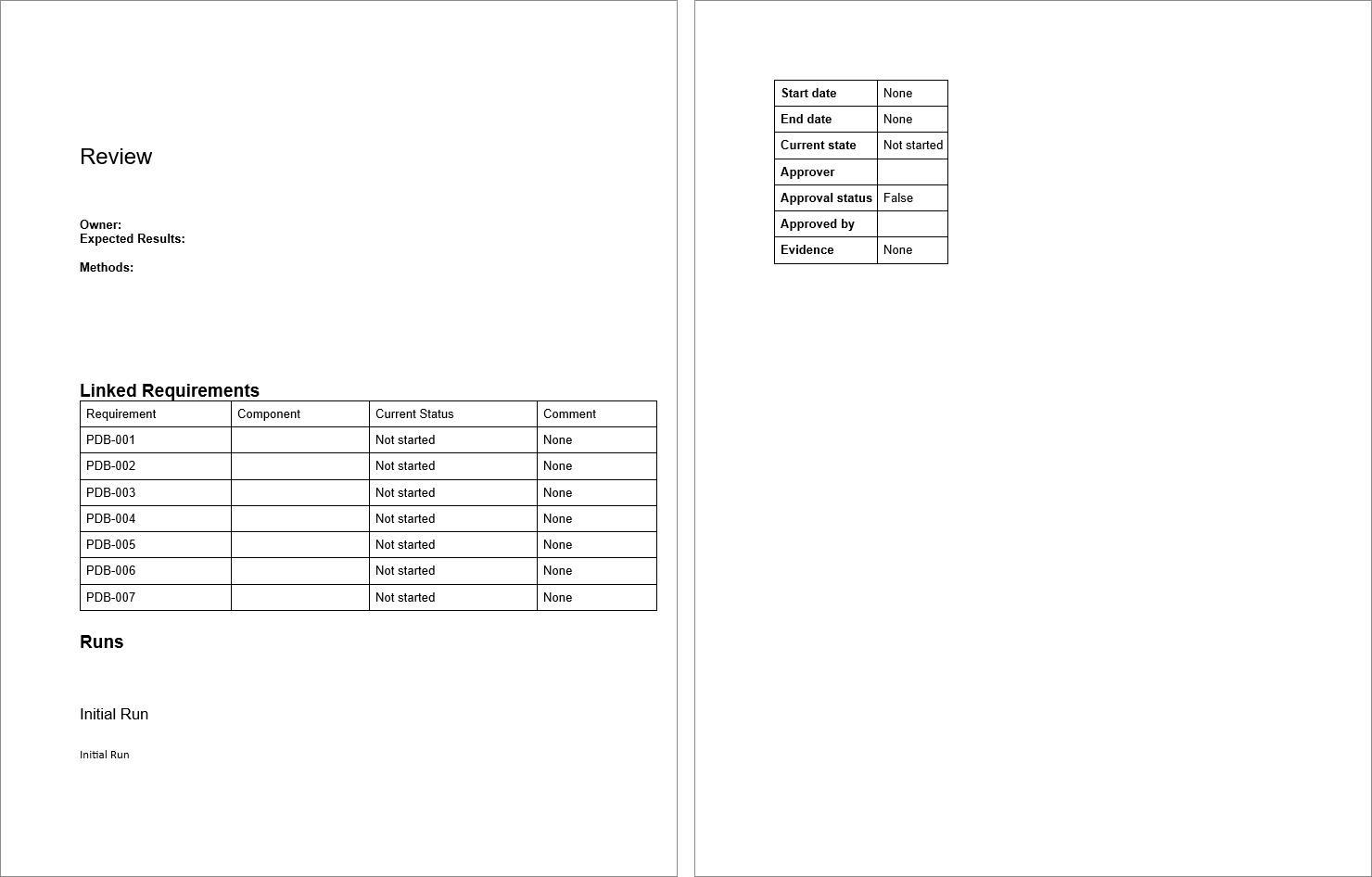 ).
).
-
vv_matrix.docx - powiązania między działaniami wybranymi jako kontekst eksportu a wymaganiami i powiązanymi z nimi blokami (
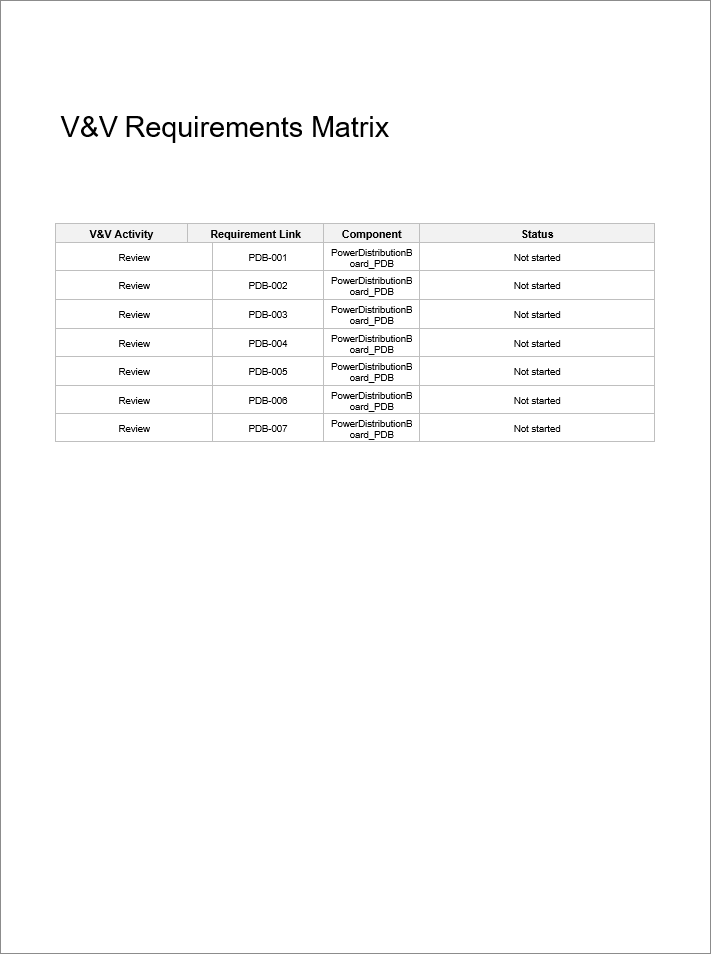 ).
).
-
run_doc.docx - zawiera informacje o przebiegach działań wybranych jako kontekst eksportu (
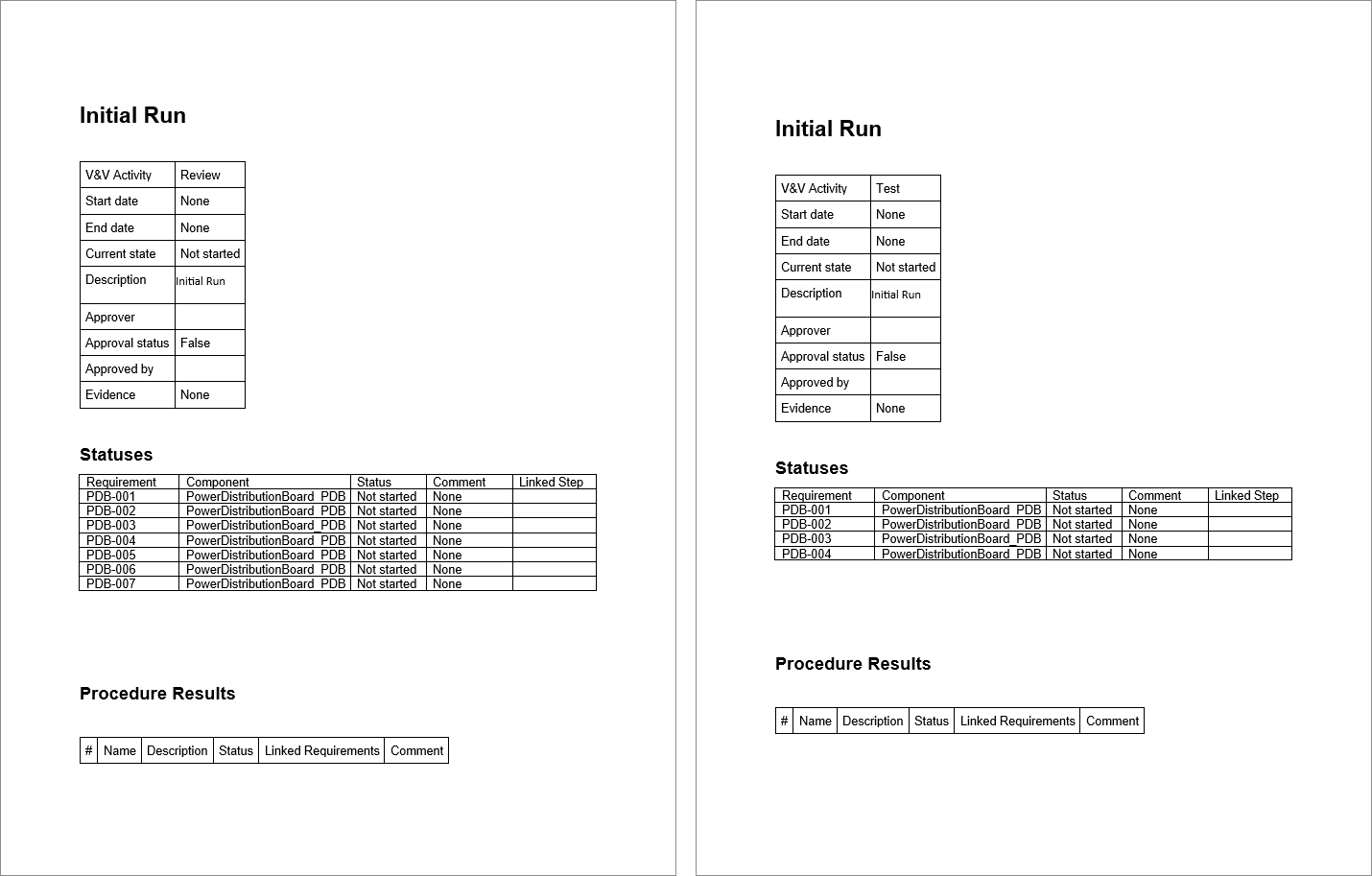 ).
).
Eksportowanie i ładowanie
Po wybraniu wymaganego kontekstu i szablonu kliknij przycisk  w dolnej części panelu po lewej stronie eksportera dokumentów. Kreator eksportu zostanie zamknięty i pojawi się wyskakujące okienko wskazujące, że eksport jest w toku, a następnie kolejne wyskakujące okienko, gdy będzie gotowy do pobrania.
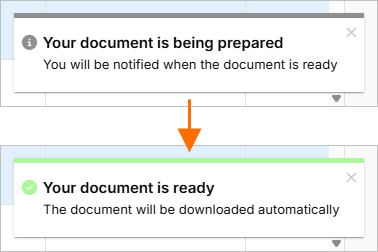
Zgodnie z osobistymi ustawieniami przeglądarki, przeglądarka automatycznie pobierze plik do predefiniowanej lokalizacji lub zapyta, gdzie zapisać go na dysku twardym.
Wygenerowane pliki można również znaleźć na stronie Files Management, klikając ikonę  w lewym dolnym rogu i wybierając Files Management z menu.
 Tłumaczenie SI