
Przepływ 4: Ręczny przepływ weryfikacji i sprawdzania reguł
Poniższe dwa przepływy umożliwiają użytkownikowi skonfigurowanie weryfikacji bezpośrednio z modułu Requirements.
Przepływ ręcznej weryfikacji
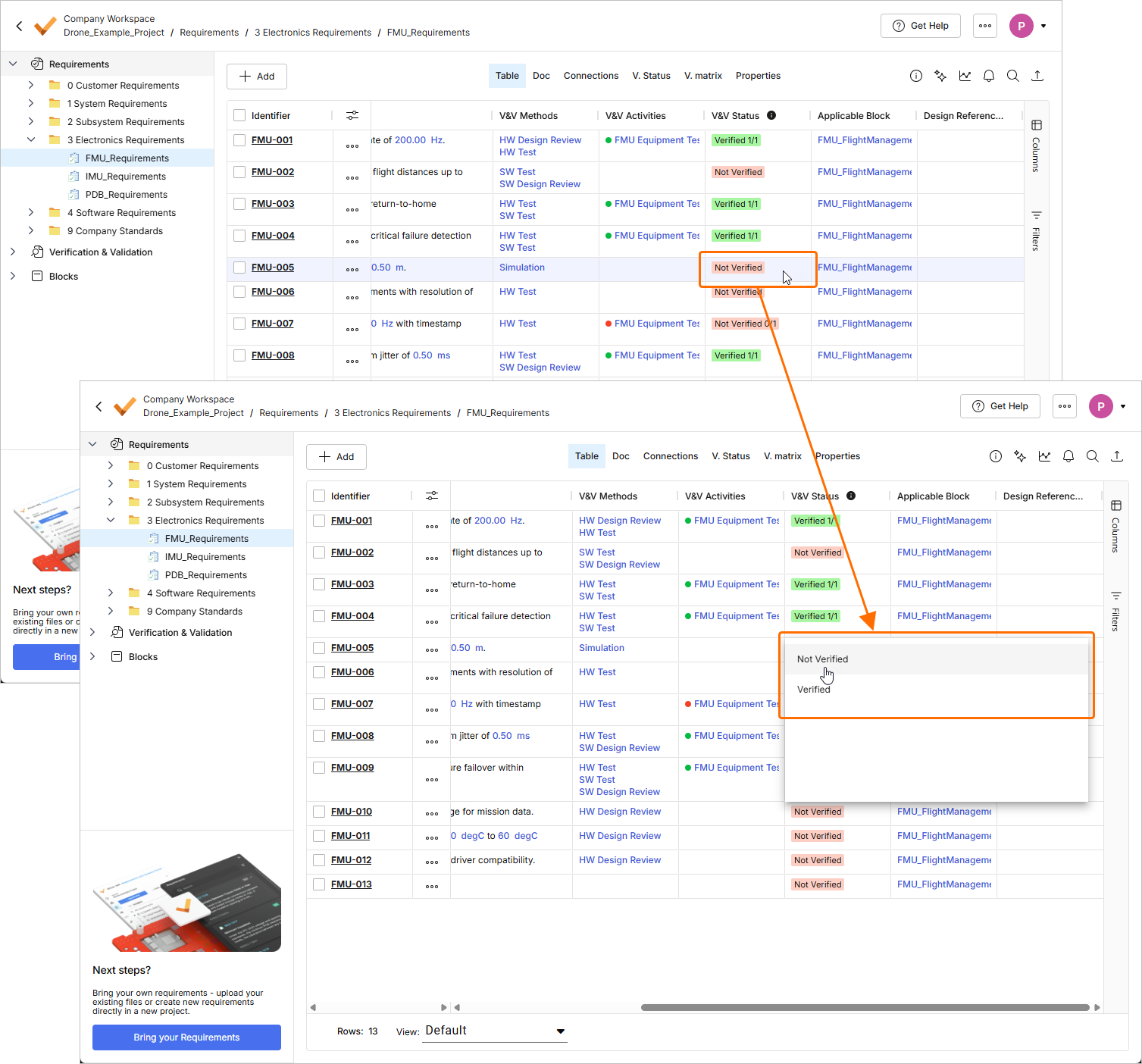
Ten przepływ umożliwia bezpośrednie dodanie aktywności V&V do wymagania z poziomu modułu Requirements oraz ręczną aktualizację statusu. Aby to zrobić, możesz dwukrotnie kliknąć komórkę w kolumnie V&V Activities w module Requirements i utworzyć łącze do aktywności.
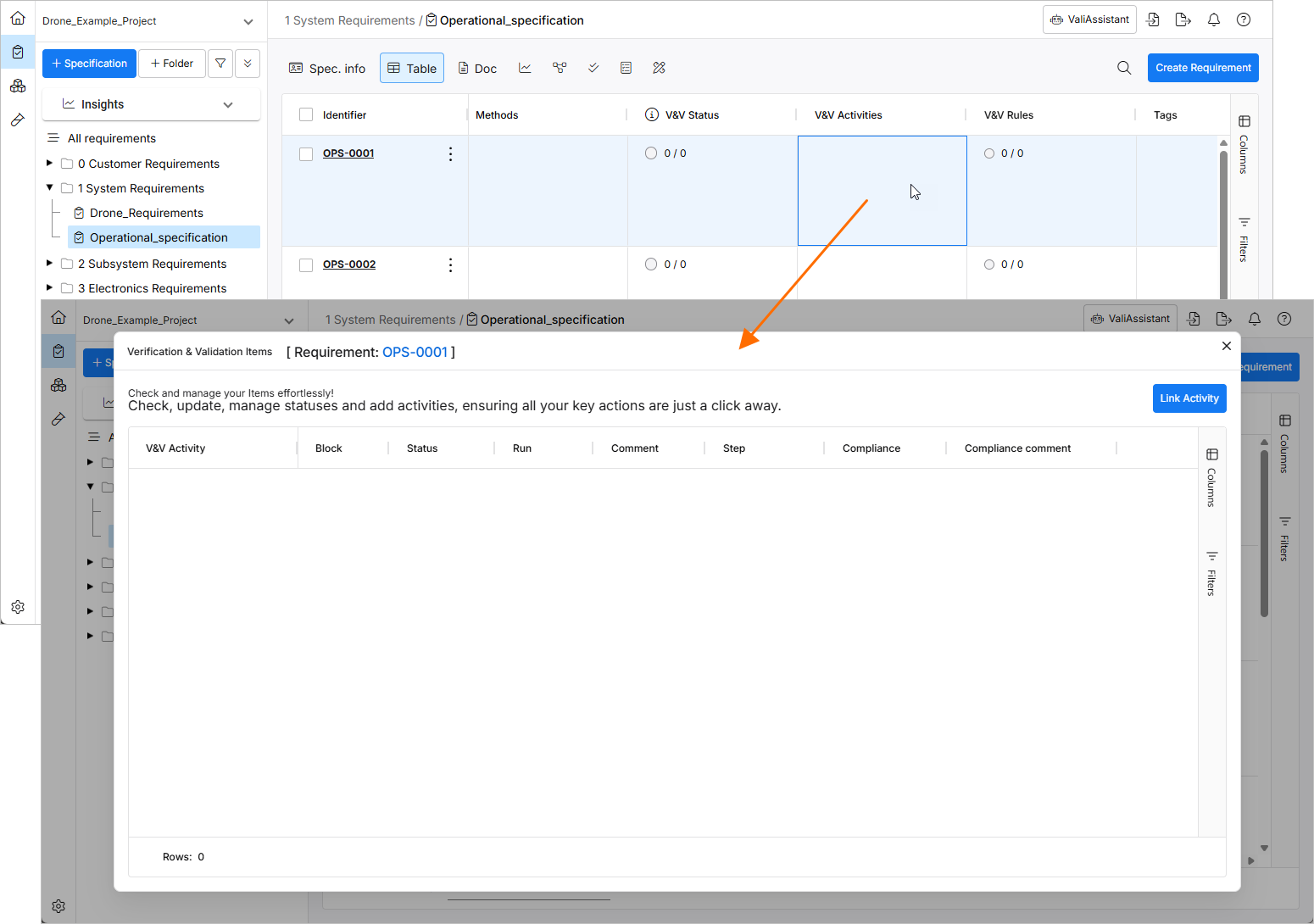
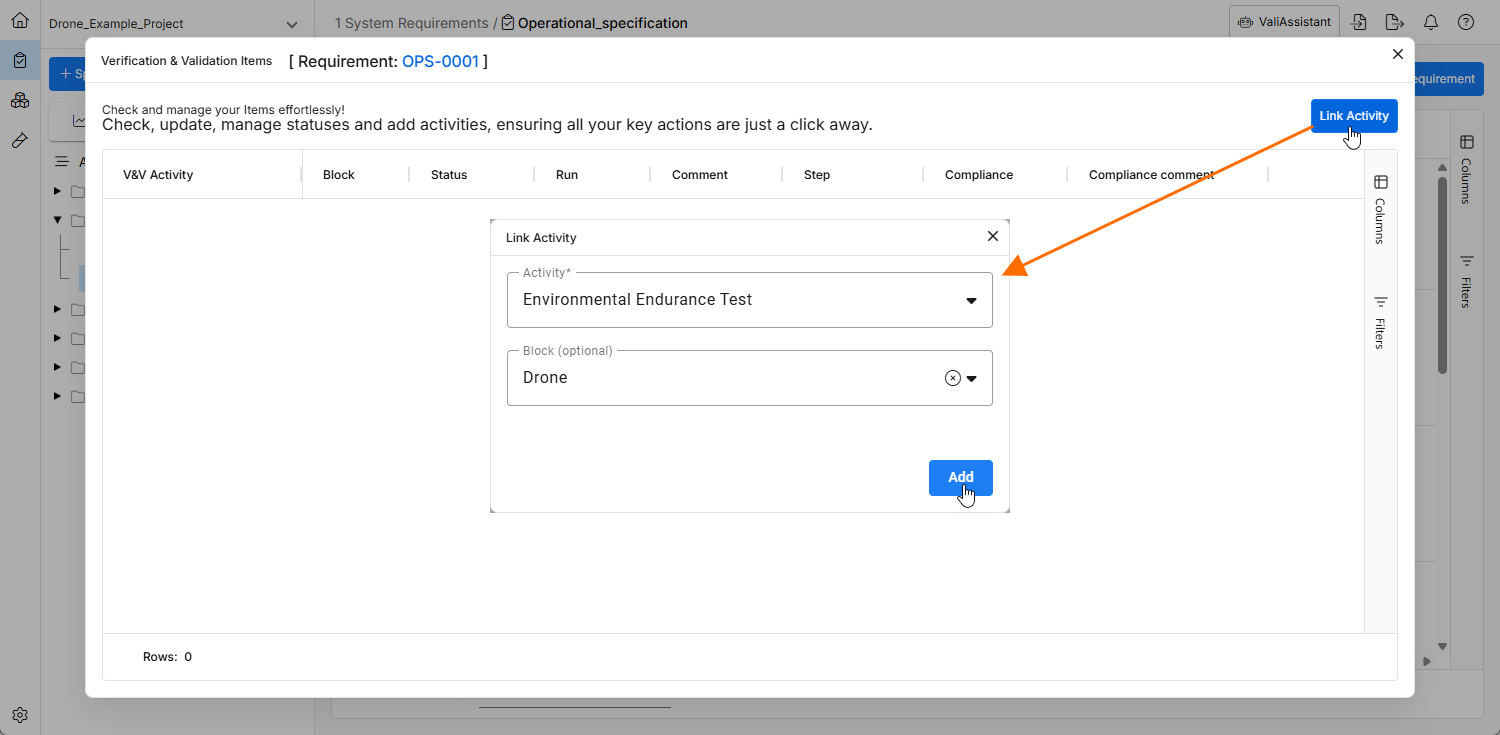
Okno Verification & Validation Items, które zostanie otwarte, pokazuje już dodane aktywności. Kliknij przycisk  , aby powiązać istniejące aktywności z wymaganiem. W otwartym oknie Link Activity możesz wybrać istniejącą aktywność oraz opcjonalnie blok.
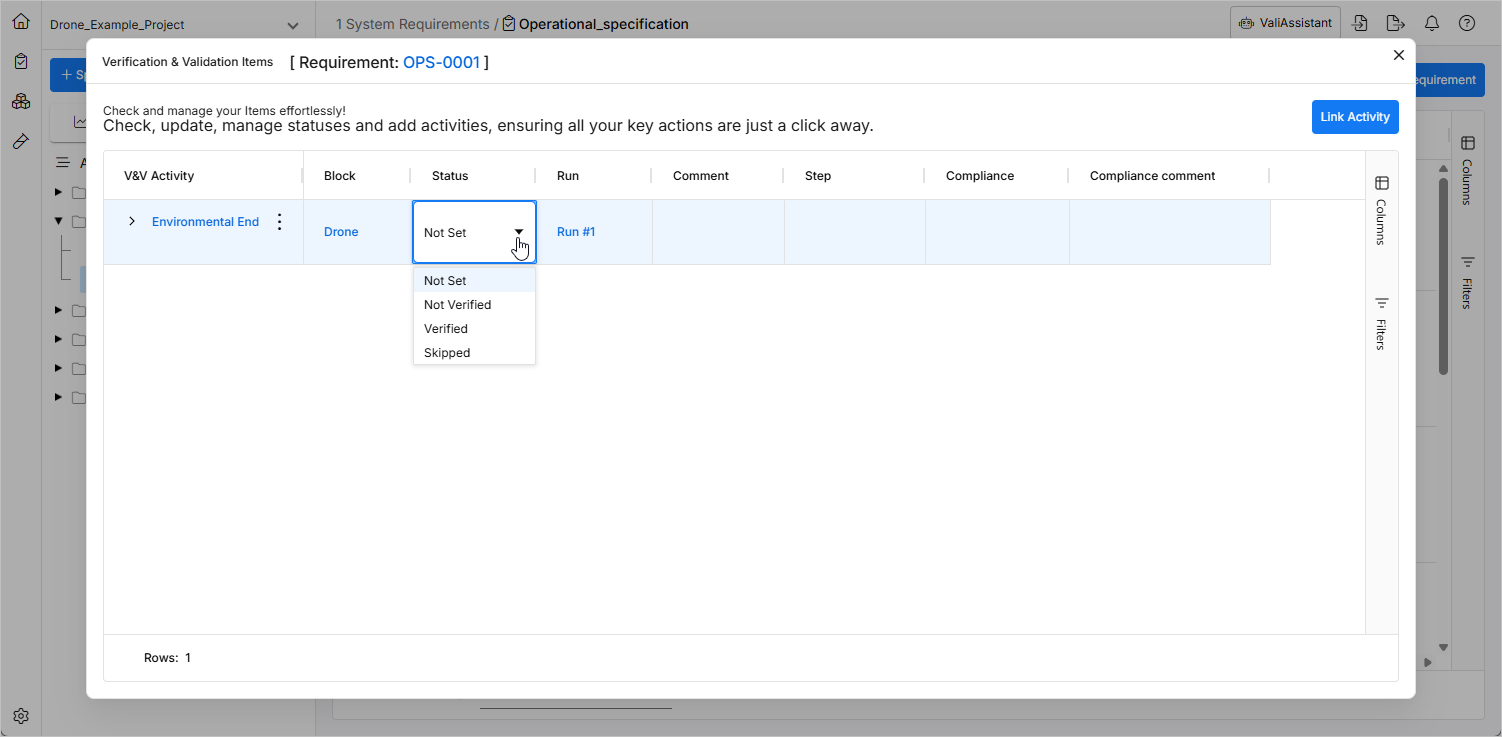
Następnie możesz bezpośrednio ręcznie przypisać status albo przejść do aktywności lub uruchomienia za pomocą dynamicznych łączy.
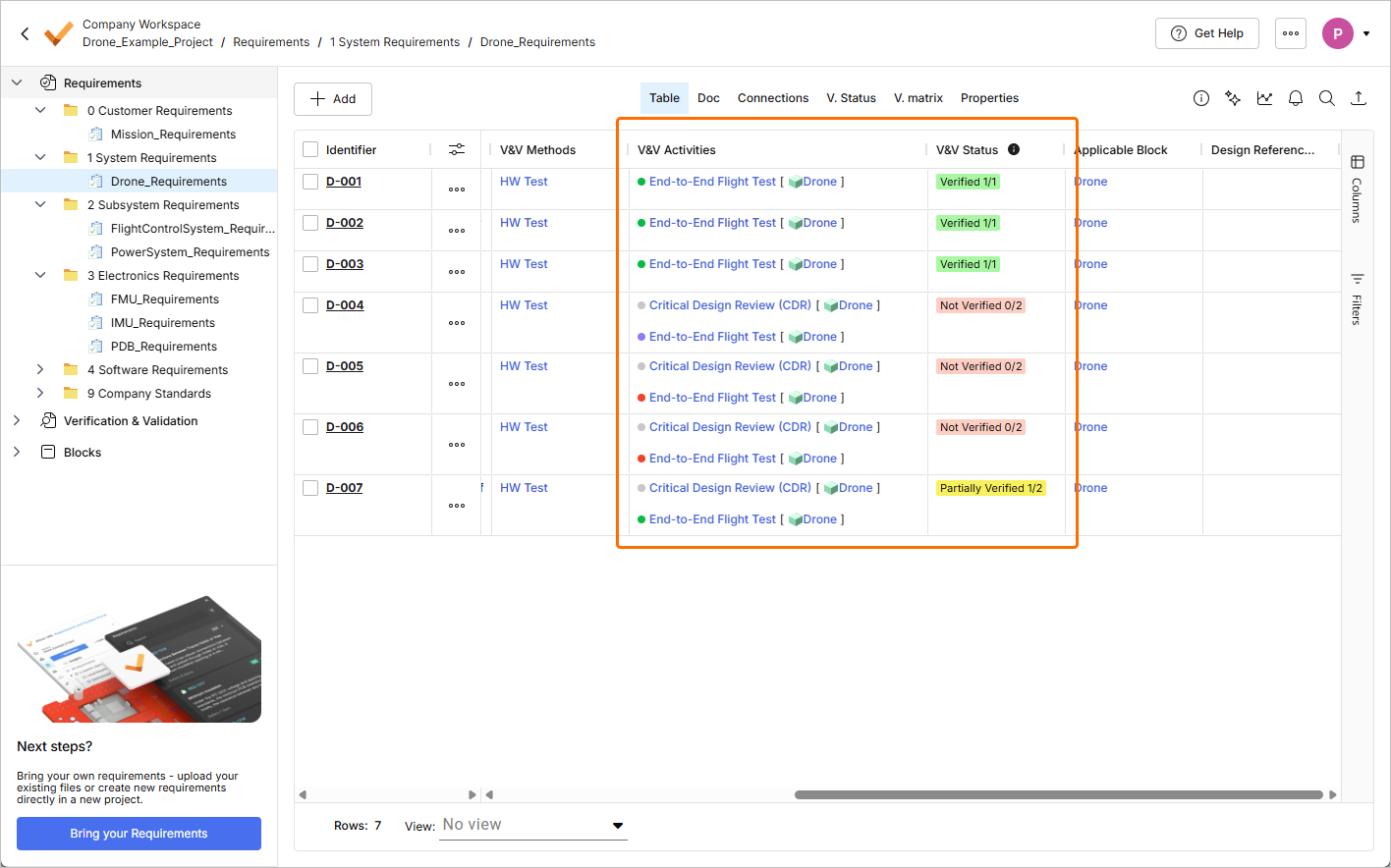
Pole V&V Status wymagania z przypisanymi aktywnościami V&V będzie automatycznie aktualizowane na podstawie statusu aktywności V&V. Wpis w polu V&V Status wymagania będzie wyświetlany w następujący sposób:
-
Not Verified – jeśli żadna z przypisanych aktywności nie ma statusu Verified.
-
Partially Verified – jeśli część, ale nie wszystkie przypisane aktywności mają status Verified.
-
Verified – jeśli wszystkie przypisane aktywności mają status Verified.
Dodatkowo w komórce będą wyświetlane liczby w formacie X/Y, gdzie X oznacza liczbę przypisanych aktywności ze statusem Verified, a Y oznacza łączną liczbę przypisanych aktywności.
Przepływ weryfikacji reguł
Reguły umożliwiają ustanowienie porównania między valis bloków a valis wymagań za pomocą wyrażeń boolowskich (np. „Czy masa projektu jest mniejsza niż maksymalna masa wymagana?”). W tym celu upewnij się, że po obu stronach zostały zdefiniowane valis (w module Blocks oraz w module Requirements). Aby utworzyć regułę, kliknij dwukrotnie komórkę w kolumnie V&V Rules przy wymaganiu. Spowoduje to otwarcie okna, w którym można zdefiniować reguły.
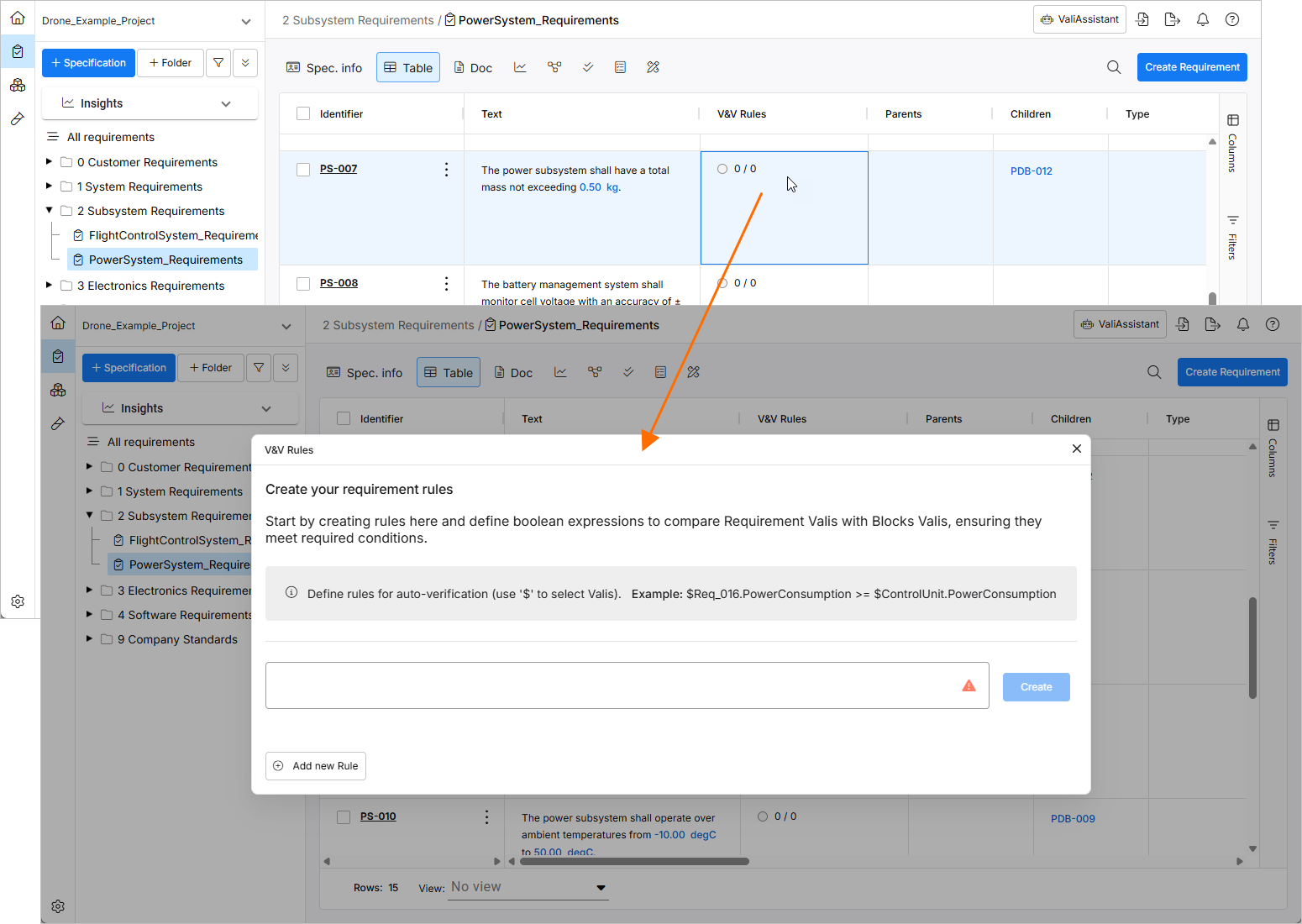
Aby wywołać valis, wpisz znak dolara ($), co spowoduje otwarcie listy rozwijanej z valis do wyboru i wyszukiwania. W przykładzie pokazanym poniżej rzeczywista masa systemu zasilania drona jest porównywana z maksymalną dopuszczalną masą zdefiniowaną przez wymaganie.
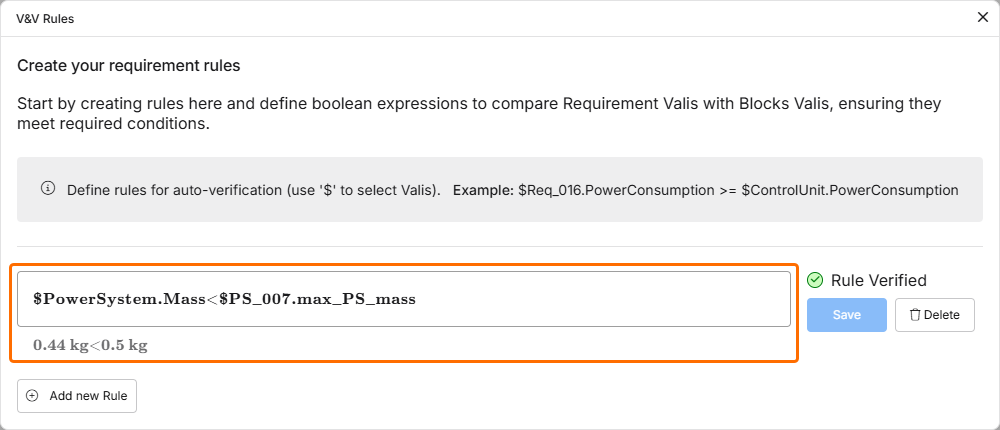
W tym przypadku reguła ma status Verified, ponieważ 0,44 kg (masa projektu) jest mniejsze niż 0,5 kg (maksymalna masa wymagana).
 Tłumaczenie SI