
Dodawanie bloków
Użytkownicy mogą edytować/tworzyć nowy dokument lub analizę poprzez dodawanie bloków. Bloki te umożliwiają dodawanie tekstu, obrazów, filmów, wykresów i tabel.
Aby dodać nowy blok do analizy, kliknij przycisk "Dodaj nowy blok" (patrz rysunek Adding a New Block)). Spowoduje to otwarcie nowego okna dialogowego, w którym użytkownik może wybrać typ bloków.
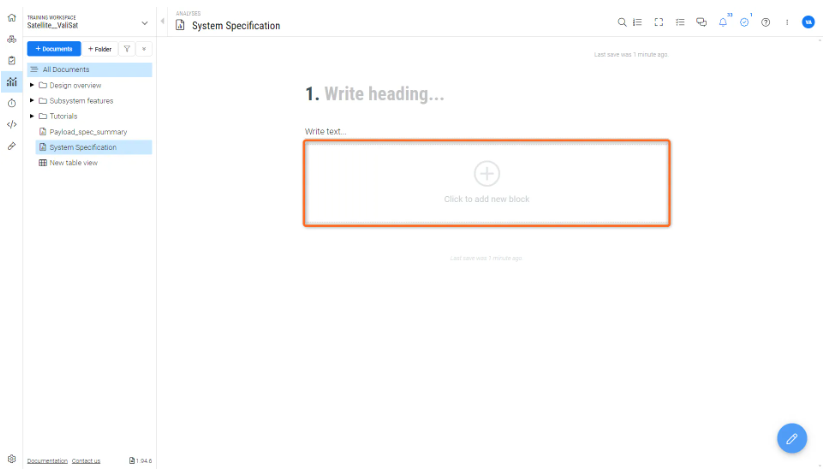
Pisanie tekstu (blok tekstowy)
Podczas dodawania bloku tekstowego można wybierać między różnymi poziomami nagłówków, normalnego tekstu, instrukcji i formuł (patrz rysunek Text Block Options). Wybierz ten, który najlepiej odpowiada Twoim potrzebom i rozpocznij edycję.
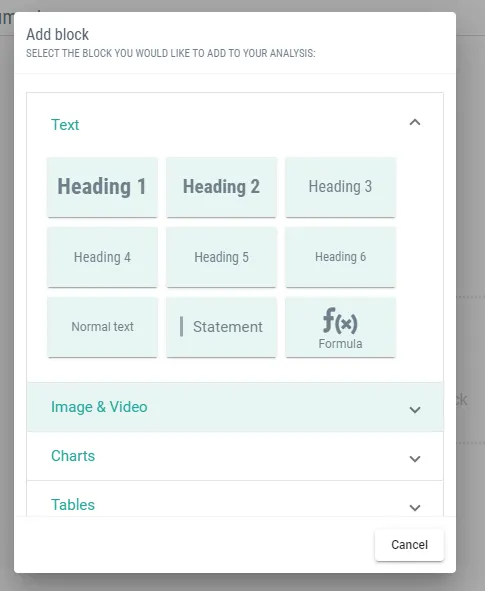 Opcje bloku tekstowego: Obraz wyświetlający różne opcje dodawania bloków tekstu, takich jak nagłówki, zwykły tekst, instrukcje i formuły.
-
Headings: Uporządkuj swój dokument za pomocą nagłówków. Wybierz jeden z sześciu poziomów - od Nagłówka 1 dla głównych tytułów do Nagłówka 6 dla podrozdziałów - aby hierarchicznie uporządkować zawartość.
-
Normal Text: Szkielet dokumentu, opcja "Tekst normalny" służy do pisania głównej treści. Używaj jej do akapitów, opisów i ogólnych informacji.
-
Statement: Blok "Oświadczenie" podkreśla kluczowe punkty lub cytuje wiarygodne źródła. Idealnie nadaje się do prezentowania materiałów z odnośnikami lub ważnych notatek.
-
Formula: Blok "Formuła" umożliwia płynne włączanie równań do analiz matematycznych i technicznych. Wprowadź dane za pomocą edytora w stylu LaTeX i pozwól, aby portal wymagań i systemów zajął się resztą.
-
Table of Contents: Wstaw blok "Spis treści", aby zapewnić łatwą nawigację po dokumencie. Blok ten automatycznie organizuje i łączy się z nagłówkami.
Aby sformatować tekst, zaznacz żądany tekst i wybierz formatowanie lub użyj skrótów widocznych poniżej na rysunku Text Formatting Toolbar:
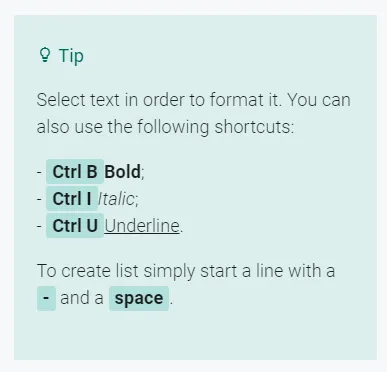 Pasek narzędzi formatowania tekstu: Obraz paska narzędzi formatowania tekstu z różnymi opcjami, takimi jak pogrubienie, kursywa, podkreślenie i inne.
Referencing Valis - Aby odwołać się do wartości Vali w tekście, wpisz znak dolara $ i zacznij wpisywać nazwę Vali w wyskakującym okienku. Wartość Vali zostanie wyświetlona w tekście po kliknięciu poza blokiem. Możesz również dodać nową wartość Vali do analizy, klikając przycisk "Utwórz nową" w prawym górnym rogu, jak zaznaczono poniżej na rysunku Referencing Values.
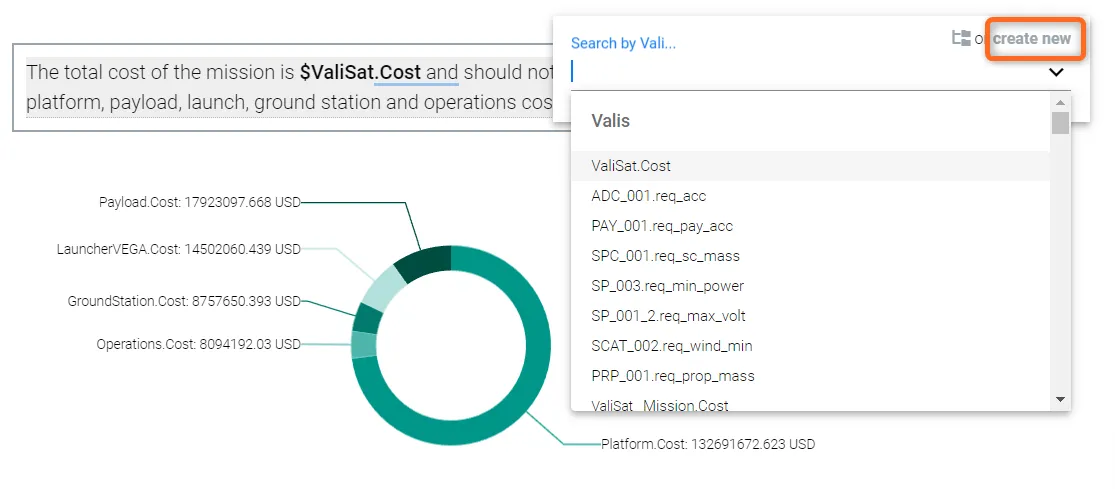 Odwoływanie się do wartości: Przykład odwoływania się do wartości w bloku tekstowym, z wyskakującym okienkiem sugerującym nazwy zmiennych podczas pisania.
Blok obrazów i filmów
Możesz dodać obrazy i filmy do dokumentu, aby uczynić go bardziej dynamicznym, jak pokazano na rysunku Adding Images and Videos.
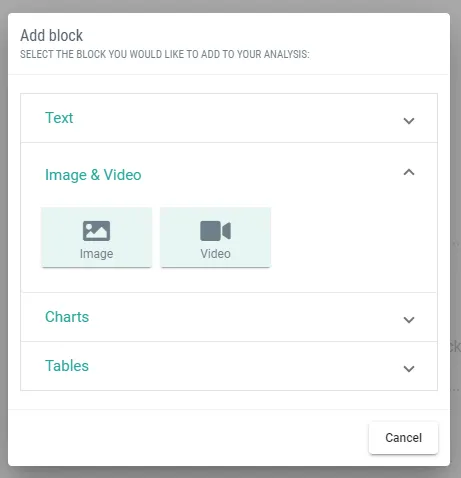 Dodawanie obrazów i filmów: Demonstracja dodawania elementów multimedialnych, takich jak obrazy i filmy, w celu wzbogacenia treści dokumentu.
Blok Tabele
Istnieją trzy rodzaje tabel, które można dodać do analizy: "Od podstaw", "Budżet" i "Wymagania"(zob. rys Table Block Options)
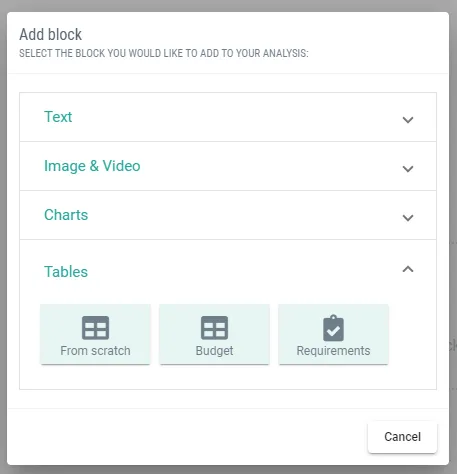 Opcje bloku tabeli: Ta sekcja zawiera przegląd różnych typów tabel, które można dodać do analizy, takich jak "Od podstaw", "Budżet" i "Wymagania"."
From scratch: Portal wymagań i systemów umożliwia dodanie niestandardowej tabeli od podstaw. Możesz dodać dowolną liczbę wierszy i kolumn zgodnie z potrzebami projektu (patrz rysunek Creating a Custom Table)
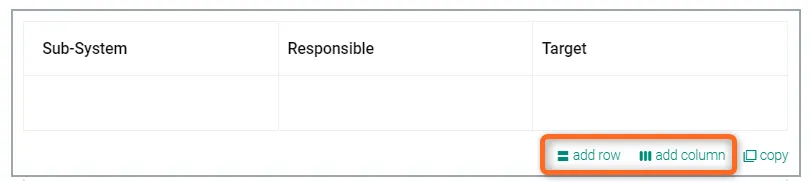 Tworzenie tabeli niestandardowej: Migawka przedstawiająca interfejs tworzenia niestandardowej tabeli od podstaw, z opcjami dodawania wierszy i kolumn.
Budget: Portal wymagań i systemów zapewnia opcję dodawania tabel jako budżetu (budżet masy, budżet mocy, budżet łącza itp.). Po kliknięciu Tabele → Budżet, wyskakujące okienko wymaga wypełnienia podpisu (1) i Vali (2). Patrz rysunek Budget Table Creation
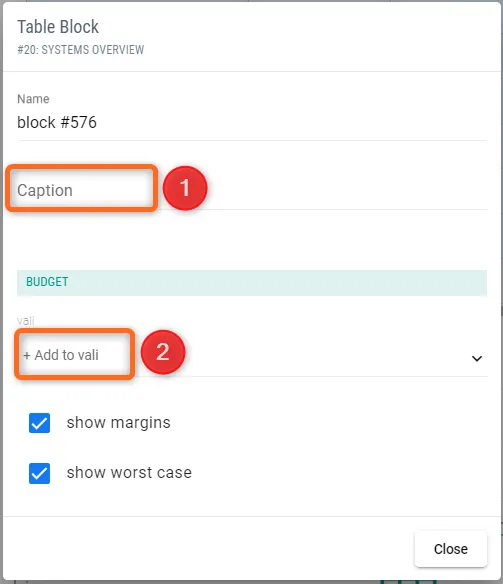 Tworzenie tabeli budżetu: Obraz ilustrujący proces tworzenia tabeli budżetowej z polami do wyboru podpisu i Vali.
Na przykład, jeśli potrzebujemy budżetu masy całego systemu, możemy dodać "Spacecraft.Mass" jako Vali i otrzymamy poniższy budżet masy w formie tabeli. Przykład budżetu masy pokazano na rysunku Mass Budget Table Example
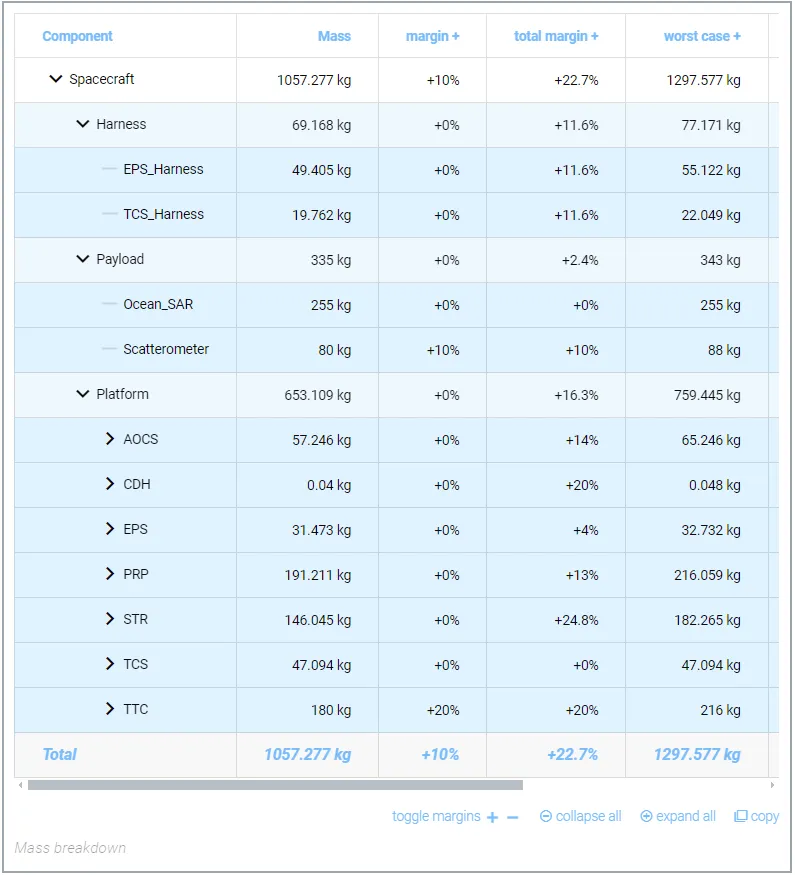 Przykład tabeli budżetu masy: Konkretny przykład tabeli budżetu masy utworzonej w dokumencie, pokazujący ustrukturyzowaną prezentację informacji budżetowych.
Requirements - Jak sama nazwa wskazuje, można również wyeksportować tabelę wymagań do dokumentu. Podobnie jak w przypadku tabeli wymagań w module wymagań, można ustawić filtry (1) i ustawić kolumny (2) według własnego uznania (patrz rysunek Exporting Requirements Table).
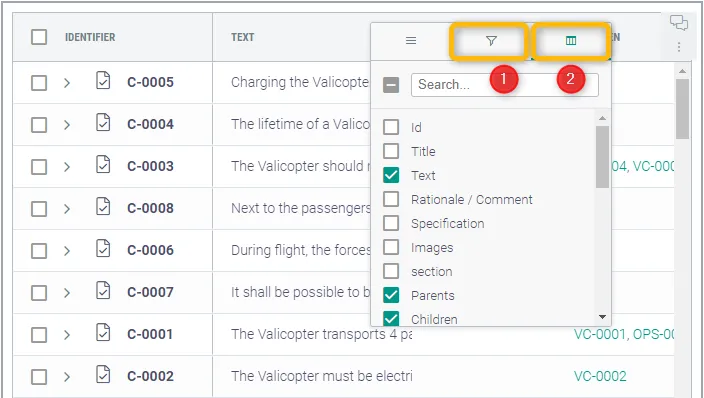 Eksportowanie tabeli wymagań: Wizualny przykład eksportowania tabeli wymagań do dokumentu, z opcjami ustawiania filtrów i kolumn.
Blok wykresów
Portal wymagań i systemów umożliwia również dodawanie różnych wykresów, które mogą dodać więcej szczegółów do analiz. Różne typy wykresów można dodawać jako bloki (patrz rysunek Charts Block)
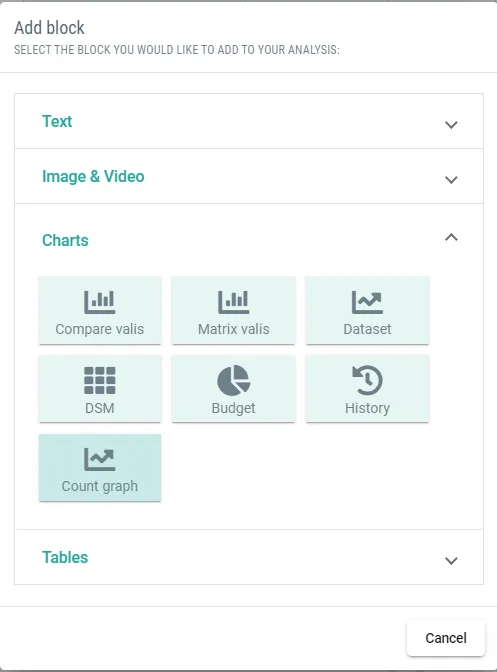 Blok wykresów: Wprowadzenie do bloku wykresów, w którym można dodawać różne typy wykresów w celu zapewnienia szczegółowych analiz.
Compare Valis - Można porównać dowolne dwie wartości projektu. Kliknij przycisk "Porównaj Valis", a pojawi się wyskakujące okienko. Oprócz innych opcji, można wybrać typ wykresu (1) i dodać Valis (2), który ma zostać porównany (patrz rysunek Comparing Valis Chart)).
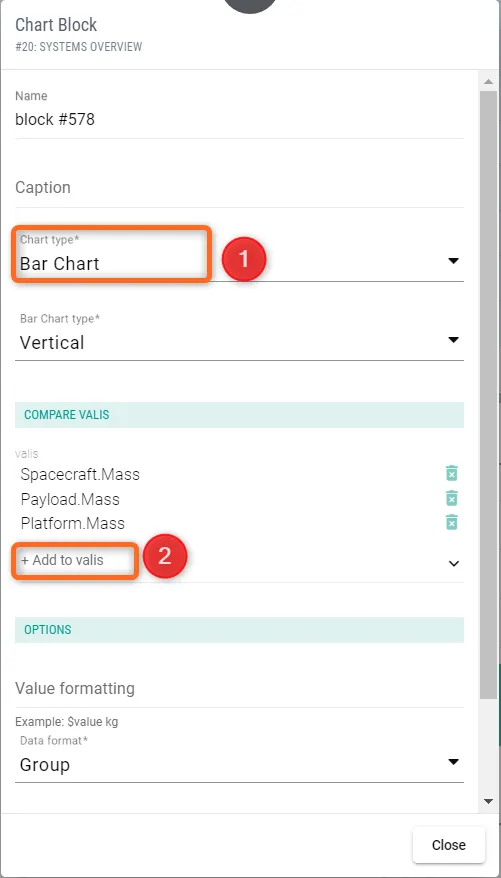 Porównywanie wykresu Valis: Obraz przedstawiający interfejs do porównywania dwóch Valis, z opcjami wyboru typu wykresu i Valis do porównania.
Matrix Valis - Możesz także porównać i dodać swoje macierze do dokumentu. Działa to podobnie do powyższej opcji "Porównaj Valis", z wyjątkiem faktu, że można teraz porównać dwie macierze. Możesz również dodać typ wykresu (1) i macierze, które chcesz porównać (2) , jak pokazano na rysunku Matrix Comparison Chart.
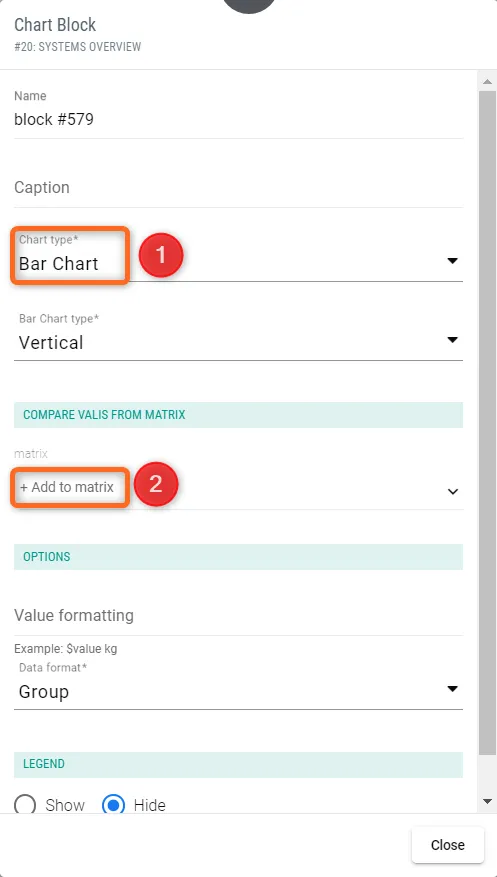 Wykres porównania macierzy: Przedstawienie sposobu porównywania macierzy w dokumencie, podobne do funkcji "Porównaj Valis", ale dla danych macierzy.
Dataset - Teraz możesz przedstawić dowolny zestaw danych Vali za pomocą wykresu, a następnie zaprezentować go w dokumencie. Wybierz opcję Dataset, a następnie typ wykresu (1) i zestaw danych (2) , jak pokazano na rysunku Dataset Chart Representation.
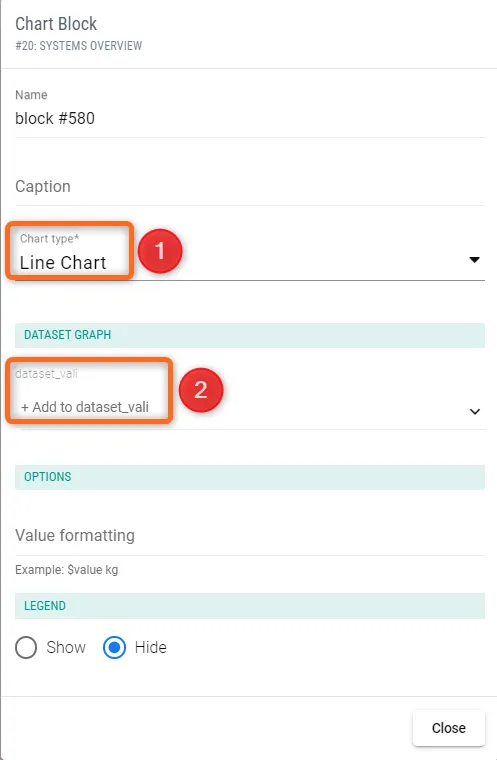 Reprezentacja wykresu zestawu danych: Przykład reprezentacji zestawu danych Vali za pomocą wykresu, z zaznaczeniem typu wykresu i procesu wyboru zestawu danych.
Budget - Jeśli chcesz przedstawić swoje dane w formie budżetu (budżet masy, budżet mocy itp.), możesz to zrobić za pomocą tej opcji. Poniżej znajduje się przykład budżetu masy przedstawionego na wykresie (patrz rysunek Budget Representation Chart)
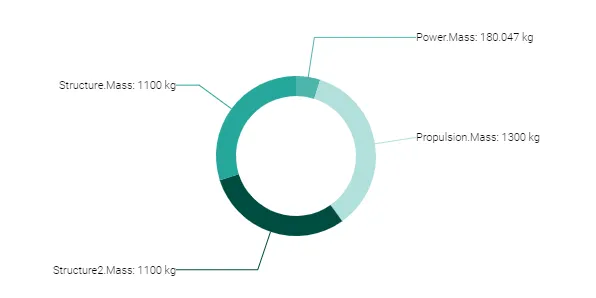 Wykres reprezentacji budżetu: Obraz wykresu reprezentacji budżetu, prawdopodobnie pokazujący budżet masowy jako przykład, w celu wizualnego przedstawienia danych w formie budżetu.
History-Załóżmy, że wartość Vali zmieniła się wiele razy i chcesz zademonstrować, jak wartości zmieniały się w czasie. Najlepszym sposobem na to jest skorzystanie z funkcji historii, która pomoże śledzić zmiany w czasie i przedstawi historię wybranej wartości Vali.
Count Graphs - Wykresy zliczania są tworzone wyłącznie w celu śledzenia, czy wymagania zostały zweryfikowane, czy nie. Jest to wykres liniowy, który pokazuje całkowitą liczbę wymagań, liczbę zweryfikowanych wymagań i liczbę niezweryfikowanych wymagań.
Wykres liczby weryfikacji wymagań: Wykres liniowy pokazujący całkowitą liczbę wymagań, liczbę zweryfikowanych wymagań i liczbę niezweryfikowanych wymagań w celu śledzenia statusu weryfikacji wymagań.
 Tłumaczenie SI