
Widok tabeli
Wprowadzenie do widoków tabel
Widoki tabel w Portalu Wymagań i Systemów to wszechstronna funkcja, która pozwala użytkownikom organizować i wyświetlać dane związane z różnymi blokami/wymaganiami projektu w formacie tabelarycznym, który można łatwo wyeksportować. Widok ten ułatwia przejrzysty przegląd punktów danych i umożliwia użytkownikom systematyczne zarządzanie złożonymi informacjami.
2. Jak utworzyć widok tabeli
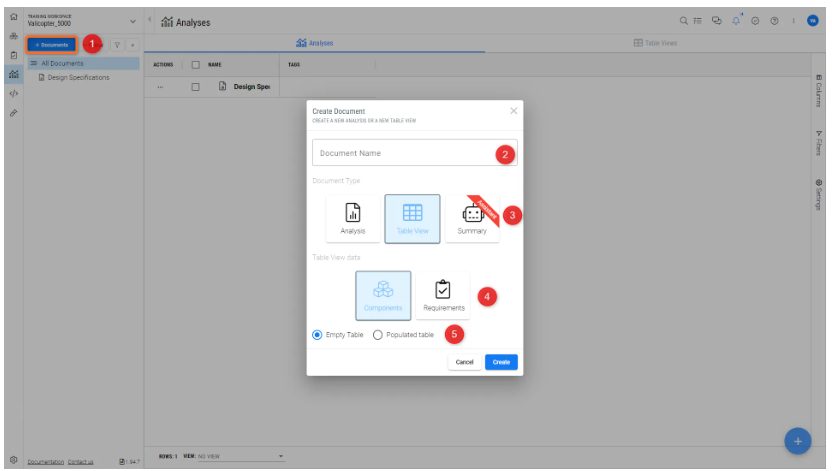
Aby utworzyć nowy widok tabeli, zapoznaj się z opisem i rysunkiem Creation of Table View
-
Przejdź do sekcji "Analiza" w obszarze roboczym.
-
Kliknij przycisk "+ Dokument" (1).
-
W wyskakującym okienku wprowadź nazwę dokumentu (2)
-
Wybierz "Widok tabeli" jako typ dokumentu (3)
-
Wybierz miejsce, w którym chcesz utworzyć tabelę bloków lub wymagań (4)
-
Wybierz, czy chcesz utworzyć pustą, czy wypełnioną tabelę (5)
-
Kliknij "Utwórz", aby skonfigurować nowy widok tabeli.
3. Konfiguracja nowej kolumny
Jeśli zdecydujesz się użyć wypełnionej tabeli dla bloków, tabele zostaną utworzone automatycznie w porządku hierarchicznym z listą bloków. Użytkownik może następnie dodać żądaną właściwość do wyświetlenia. Domyślnie obok wypełnionej tabeli tworzona jest pojedyncza kolumna.
Aby to zilustrować, zademonstrujemy utworzenie budżetu masowego dla "Valicoptera". Więcej szczegółów można znaleźć w poniższym filmie.
Konfigurowanie nowej kolumny - Dodawanie vali i właściwości do tabel
Aby "skonfigurować nową kolumnę" w widoku tabeli, takim jak "Budżet masowy":
-
Kliknij ikonę trzech poziomych linii na istniejącym nagłówku kolumny, aby otworzyć menu kontekstowe.
-
Wybierz "Ustaw kolumnę" z rozwijanej listy.
-
Wyszukaj właściwość, którą chcesz dodać. W tym przypadku wybierz Mass, a następnie wybierz właściwość "value"
-
Po skonfigurowaniu nowa kolumna będzie wyświetlać "wartość" właściwości masy dla każdego komponentu w widoku tabeli.
4. Dodawanie kolejnych kolumn do widoku tabeli
Aby dodać dodatkowe kolumny do widoku tabeli:
-
Kliknij prawym przyciskiem myszy istniejącą kolumnę, aby wyświetlić menu kontekstowe.
-
Aby dodać kolumnę po lewej stronie, wybierz opcję "Dodaj kolumnę po lewej stronie".
-
Aby dodać kolumnę z prawej strony, wybierz "Dodaj kolumnę z prawej strony".
-
Nowa kolumna zostanie wstawiona odpowiednio po lewej lub prawej stronie wybranej kolumny.
Dodawanie nowych kolumn - użytkownicy mogą dodawać nowe kolumny po lewej lub prawej stronie, a następnie dodawać nowe właściwości do bloków
5. Eksportowanie widoków tabeli
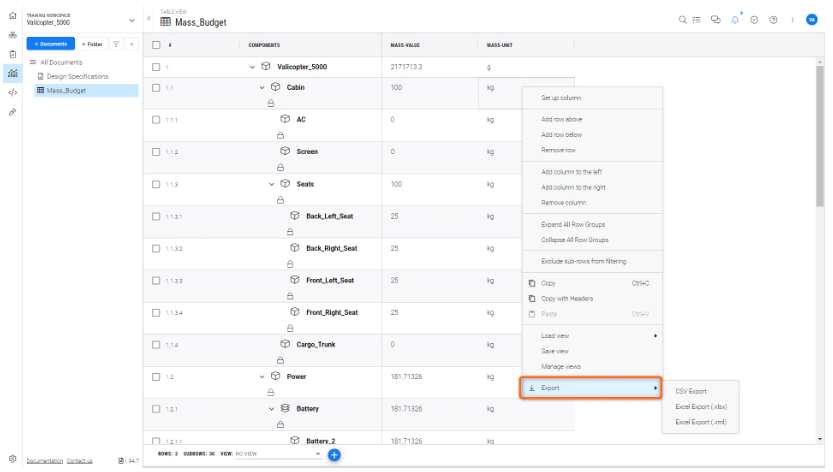
Opcja eksportu pozwala na łatwe eksportowanie widoków tabel. Wystarczy kliknąć prawym przyciskiem myszy na tabelę, wybrać "Eksportuj" i wybrać preferowane rozszerzenie pliku.
 Tłumaczenie SI