
Dyskusje
Jednym z krytycznych czynników, które odgrywają główną rolę w powodzeniu każdej misji/projektu, jest otwarta komunikacja między członkami różnych zespołów pracujących nad nim.
Requirements & Systems Portal posiada funkcję dyskusji, która dodatkowo usprawnia komunikację między różnymi członkami zespołu. Pozwala to zespołowi na szybką iterację podczas cyklu życia inżynierii.
Creating the discussions
Aby utworzyć nową dyskusję, przejdź do wymaganego modułu, a następnie do konkretnego bloku, wymagania, symulacji lub testu, dla którego chcesz dodać dyskusję. Możesz dodać członków swojego zespołu poprzez @team_member_name>. Poniżej przedstawiono przykład dodawania dyskusji do jednego Vali bloku z udziałem członka zespołu:
Dodawanie dyskusji - dodawanie i oznaczanie współpracownika w dyskusji
Viewing discussions
Istnieją dwa sposoby przeglądania dyskusji:
-
Poprzez moduł projektu, aby wyświetlić wszystkie dyskusje w projekcie i obiekty, z którymi są powiązane (kolumna "Powiązane z").
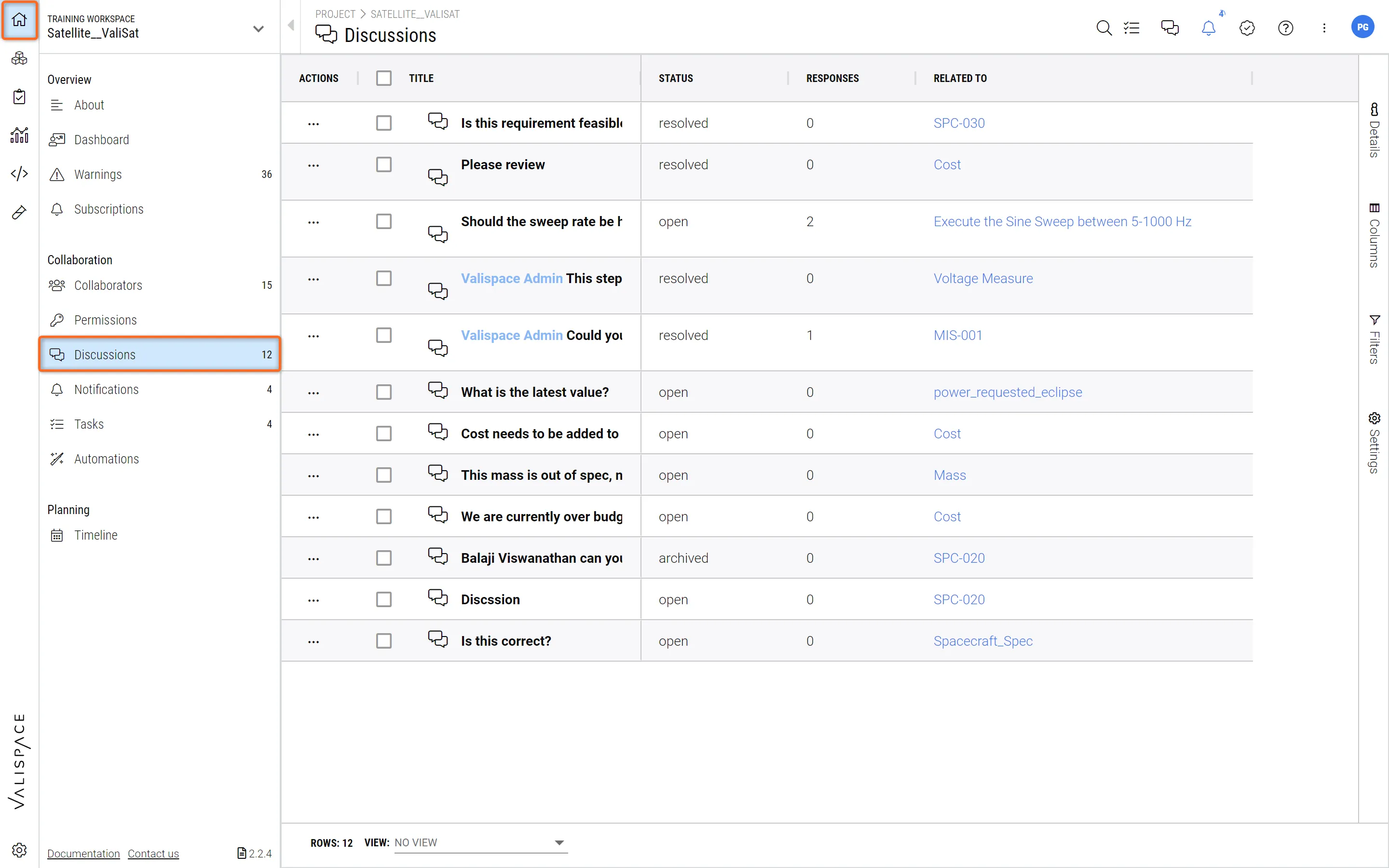 Wszystkie dyskusje w projekcie - tutaj można zobaczyć wszystkie trwające dyskusje w projekcie wraz z informacjami o statusie, odpowiedziach i powiązaniach.
Lub
-
Możesz również przejść do bocznego paska Dyskusji, klikając symbol Dyskusji w prawym górnym rogu
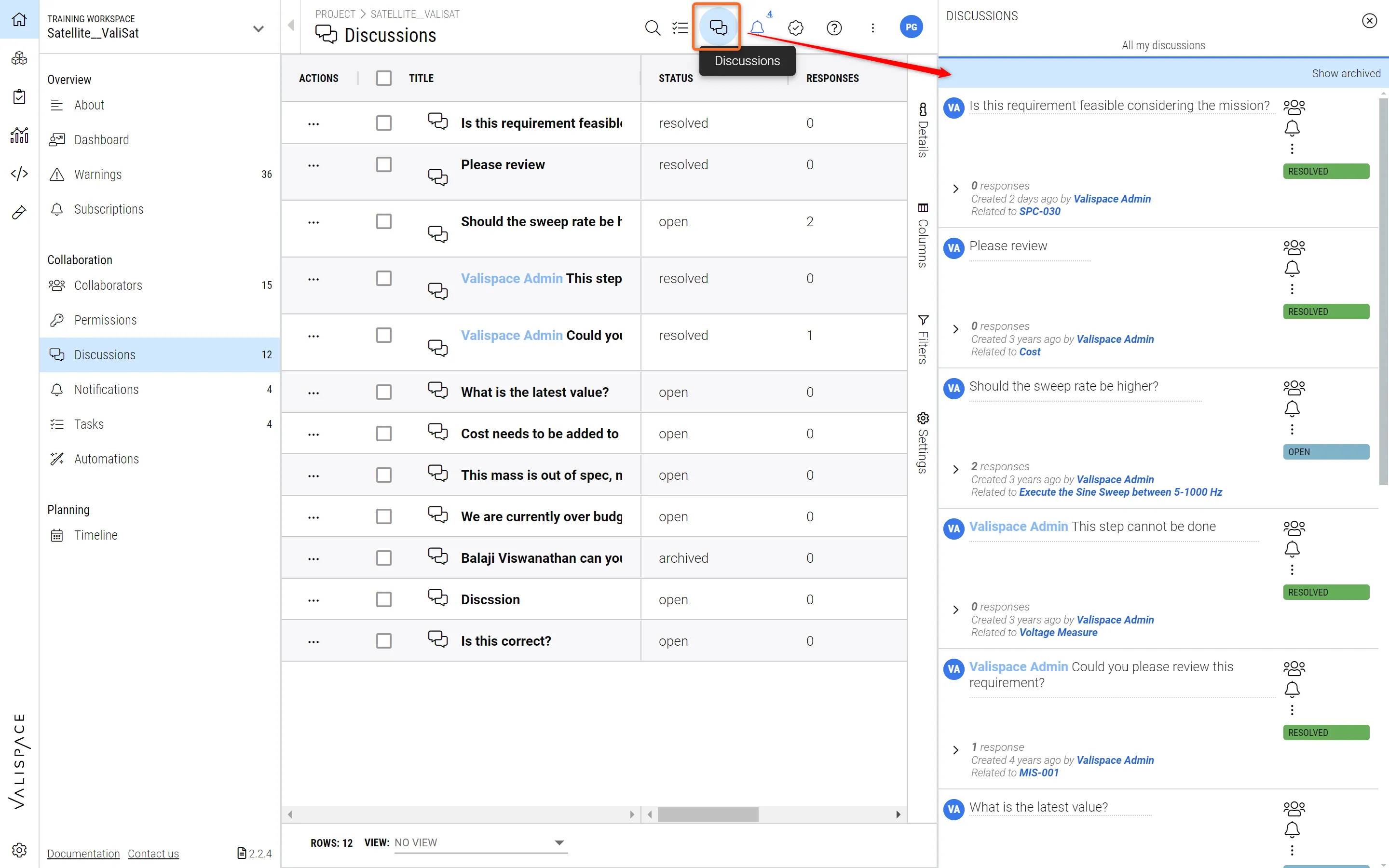 Wyświetlanie wszystkich dyskusji na pasku bocznym - w module projektu można wizualizować wszystkie dyskusje dotyczące tego projektu.
Pasek boczny jest specyficzny dla wybranego modułu (i obiektu), więc po przejściu na przykład do modułu System Design i wybraniu określonego bloku zobaczysz trwające dyskusje na temat tego obiektu.
-
Przejdź do modułu (1), w którym chcesz wyświetlić dyskusję
-
Kliknij ikonę dyskusji (2), a następnie odpowiedni blok (3), dla którego chcesz wyświetlić dyskusję (4)
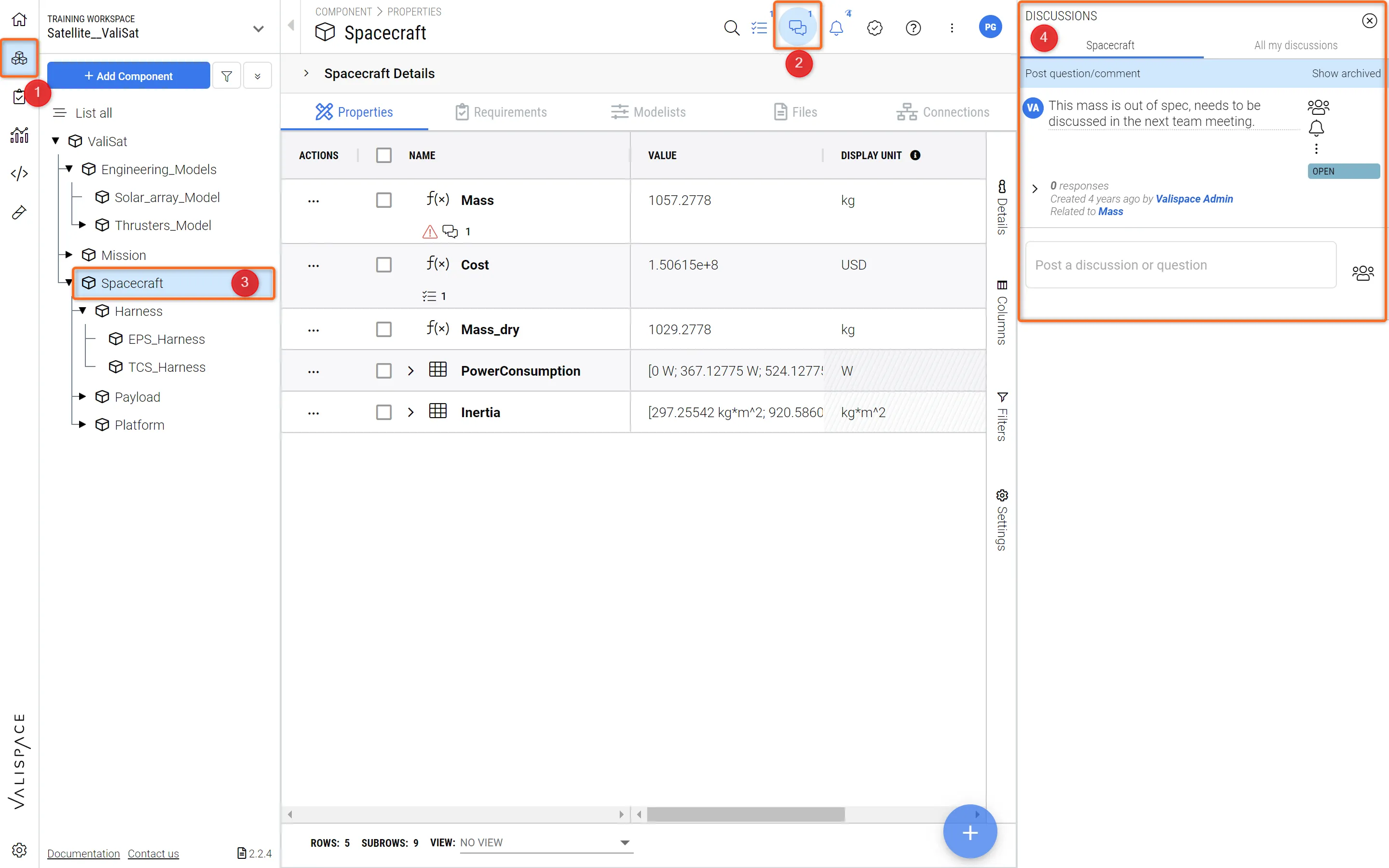 Dyskusja dla obiektu - Portal wymagań i systemów zawsze wyświetli dyskusje związane z konkretnym obiektem po jego wybraniu.
Status of discussion
Zdajemy sobie sprawę, że kiedy będziesz mógł publikować dyskusje na samej platformie, pojawi się ich mnóstwo. Dlatego ważne jest, aby kategoryzować je zgodnie z ich aktualnym statusem.
Możesz kategoryzować dyskusje jako TBD (do rozstrzygnięcia), przegląd, otwarte, rozstrzygnięte i zarchiwizowane. Różnica między rozstrzygniętymi a zarchiwizowanymi polega na tym, że rozstrzygnięte dyskusje można zobaczyć w zwykłej zakładce.
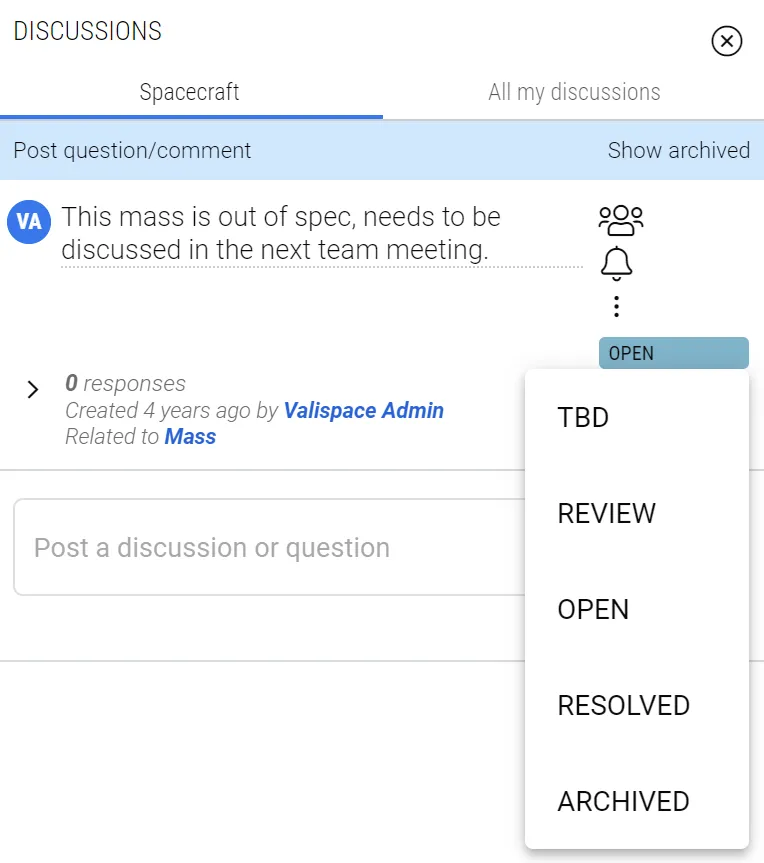 Zmiana statusu dyskusji
Zarchiwizowane dyskusje będą ukryte i widoczne tylko wtedy, gdy chcesz je zobaczyć.
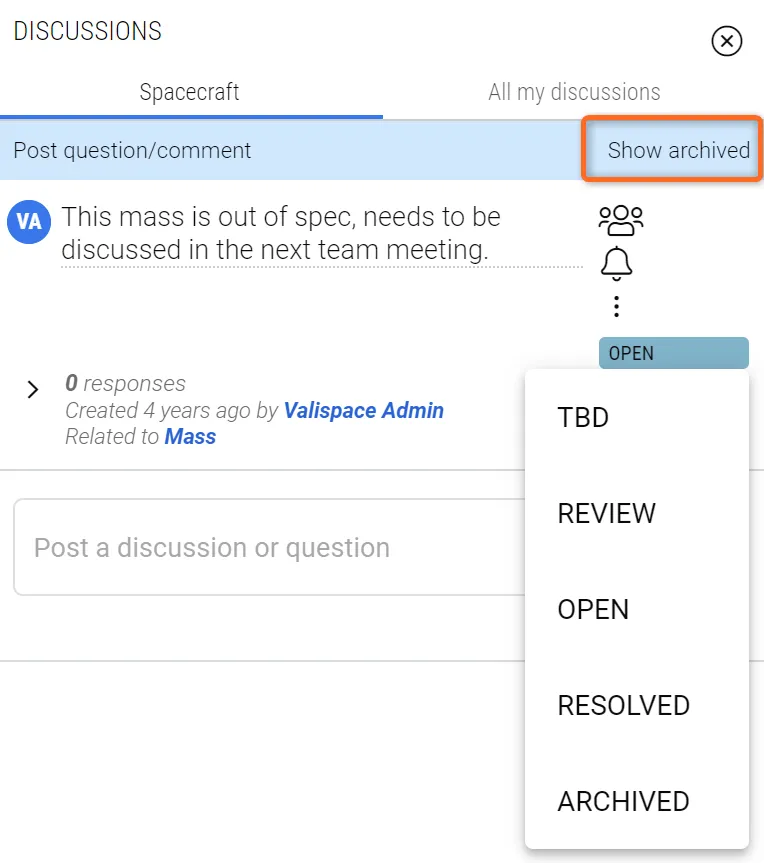 Zarchiwizowane dyskusje - wybierz opcję "Pokaż zarchiwizowane", aby wyświetlić wszystkie zarchiwizowane dyskusje
Filtering discussions
Po zakończeniu sortowania dyskusji według ich statusu, portal wymagań i systemów oferuje również opcję filtrowania dyskusji zgodnie z potrzebami. Możesz filtrować według statusu, ID, tytułu, twórcy itp.
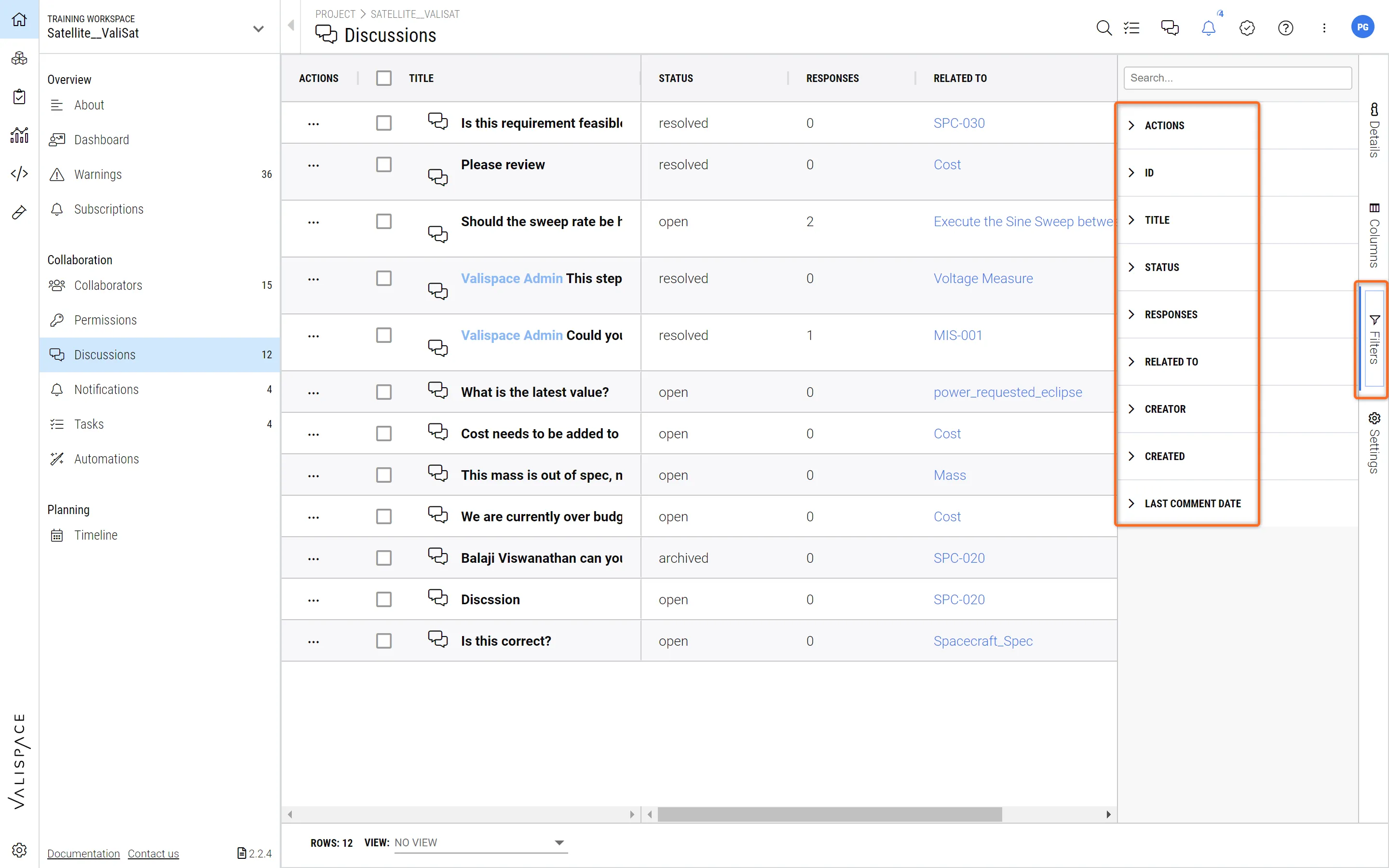 Filtrowanie dyskusji - Zastosuj określone widoki i filtry i zapisz je do późniejszego wykorzystania (sprawdź Wczytaj i zapisz widoki)
Uprawnienia do dyskusji
Gdy dyskusja zostanie utworzona przez użytkownika 1, status dyskusji nie może zostać zmieniony przez innego użytkownika, nawet jeśli ma on dostęp do odczytu/zapisu w projekcie. Jedynymi możliwymi użytkownikami, którzy mogą zmienić status dyskusji są creator dyskusji i admins wdrożenia.
 Tłumaczenie SI