
Samouczek dotyczący wentylatorów 3b – Weryfikacja systemu – Moduł testowy
 )
) , twój administrator włączył Verifications & Validations Module. Kontynuuj
  , twój administrator włączył Test Module. Przejdź do Samouczka wentylatora 3b - Weryfikacja systemu - Moduł testowy.
W tym samouczku omówimy, jak przeprowadzić weryfikację i walidację za pomocą portalu wymagań i systemów. Stworzyliśmy wymagania i bloki dla naszego projektu ValiFan w poprzednich tutorialach. Ten samouczek wyjaśni, w jaki sposób metody weryfikacji są dodawane do wymagań, w jaki sposób są one weryfikowane przy użyciu referencji zamknięcia, a także zademonstruje automatyczne metody weryfikacji w portalu wymagań i systemów.
Zanim zaczniemy, przejrzyjmy podstawy weryfikacji w Portalu Wymagań i Systemów. Wymagania są połączone z jednym lub kilkoma systemami lub podsystemami. Bloki te są weryfikowane przy użyciu metod weryfikacji. Wymagania Bloku mogą być weryfikowane za pomocą jednej lub wielu metod. Portal Wymagań i Systemów oferuje pięć domyślnych metod weryfikacji: Reguły, Inspekcja, Analiza, Przegląd i Test.
Zbadamy, jak dodawać bloki i metody weryfikacji do wymagań i weryfikować je za pomocą każdej metody weryfikacji.
(1) Dodawanie domyślnych bloków do specyfikacji
Dodajmy blok Fan jako domyślny do naszej specyfikacji Fan_Specs. Aby dodać domyślny blok do specyfikacji:
-
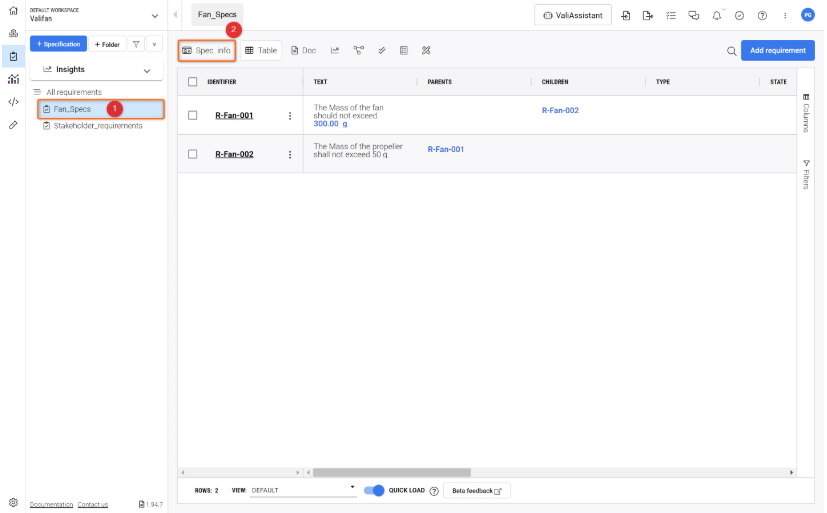
Wybierz stronę
)Fan_Specs(1) i kliknij zakładkę "Spec- info" (2), co spowoduje przejście do zakładki Fan_specs details (patrz rysunek Specification Info
-
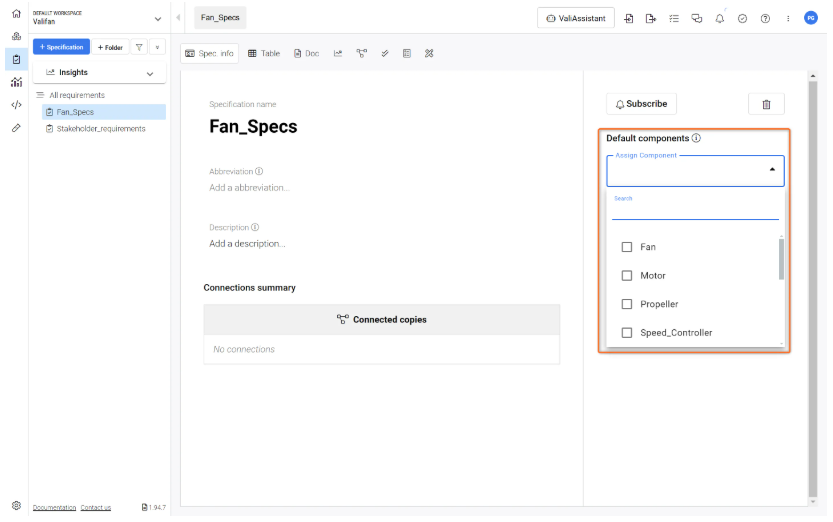
Na karcie Informacje o specyfikacji kliknij "Domyślne bloki" i z listy rozwijanej wybierz "Wentylator", aby dodać go do specyfikacji jako domyślny blok (patrz rysunek Default Specification Block
).
Po wybraniu "Fan" jako domyślnego bloku zostaniesz zapytany: "Czy chcesz dodać Bloki do istniejących wymagań?"(1) w wyskakującym okienku. Wybierz opcję "Tak, jestem pewien"(2).
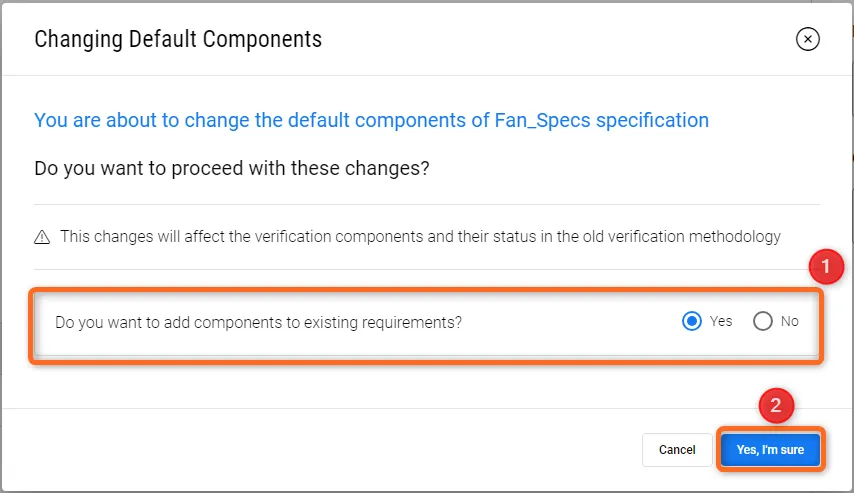 Dodawanie domyślnych bloków do specyfikacji - wybranie tej opcji automatycznie dodaje bloki do metod weryfikacji wymagań.
(2) Tworzenie i ładowanie widoków do weryfikacji
Requirements & Systems Portal offers various pre-selected attributes, such as Identifier, Text, Parents, Children, Type, State, Verification Status, Verification Methods, Blocks, Closeout References, Tags, and Properties. However, this may lead to excessive horizontal scrolling on smaller screens. To streamline the Verification process, users can generate custom views with only the essential attributes. Let's create a new view for the Verification and load it.
-
Najedź kursorem na dowolną komórkę z nazwą atrybutu. Pojawi się nowa ikona, jak pokazano na poniższym obrazku. Kliknij ikonę, aby otworzyć menu.
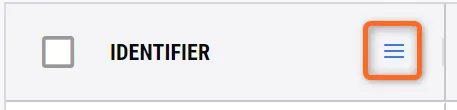 Dostęp do dodatkowych informacji dla kolumny.
-
Po kliknięciu ikony pojawi się nowe okno dialogowe, Wybierz ostatnią ikonę z trzema pionowymi oknami.
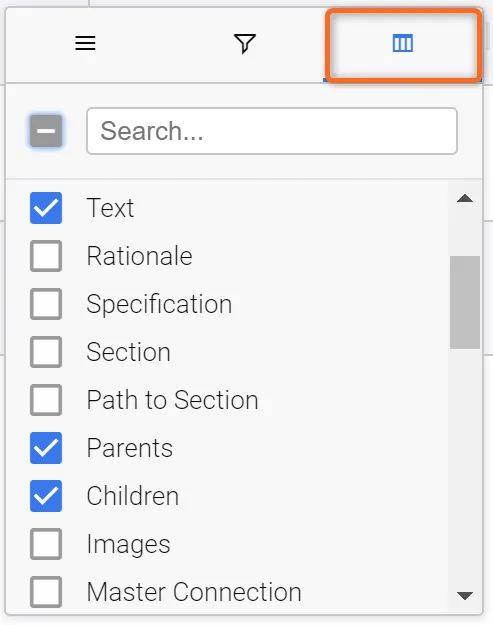 Wybór kolumn do wyświetlenia w tabeli.
-
W tym polu usuń zaznaczenie wszystkich atrybutów i wybierz tylko następujące atrybuty: Tekst, Rodzice, Dzieci, Obowiązujące bloki, Status weryfikacji, Metody weryfikacji, Referencje zamknięcia i Znaczniki.
-
Po zakończeniu kliknij tabele prawym przyciskiem myszy, aby otworzyć menu tabel. W oknie dialogowym wybierz
Save View.
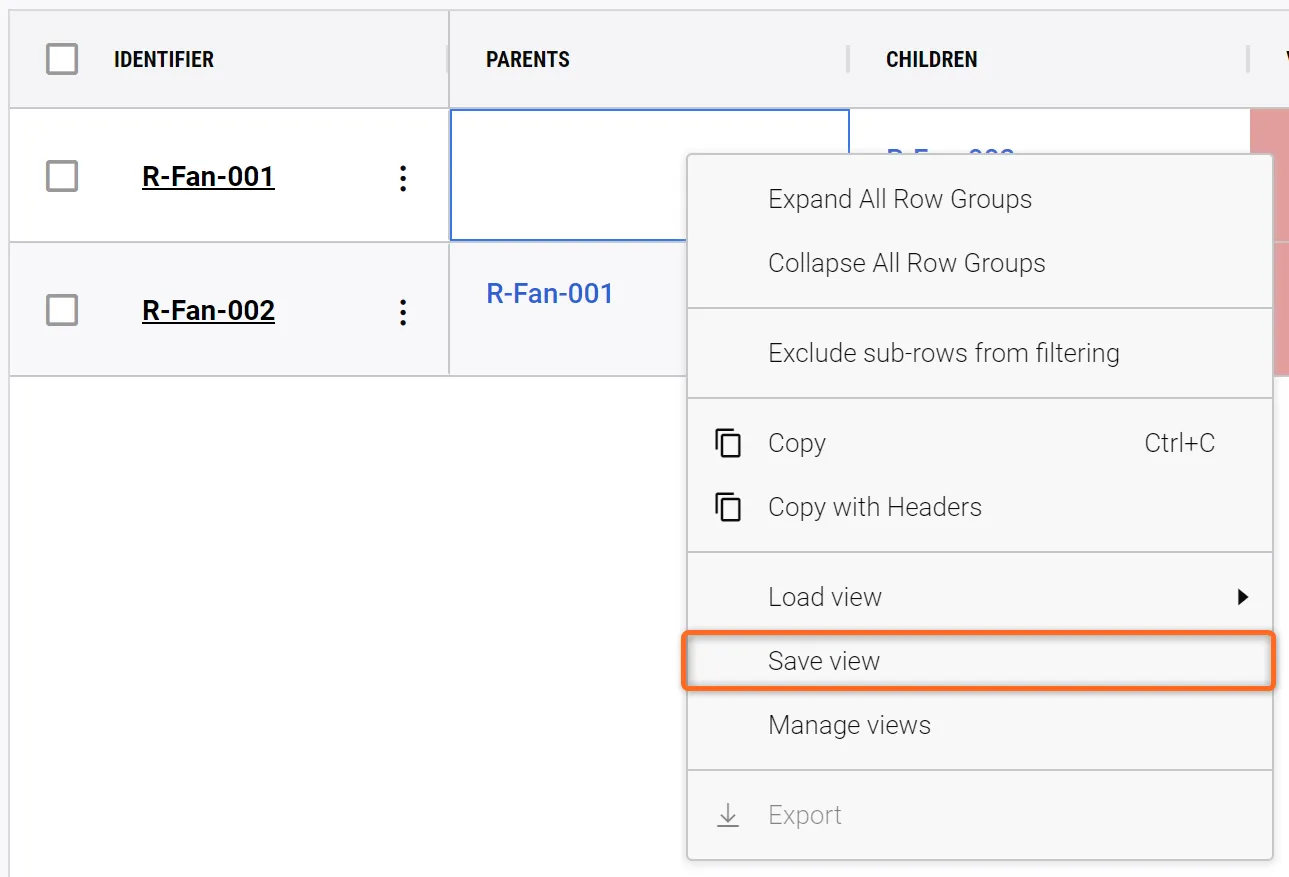 Zapisz widok - poprzez zapisanie widoku wszystkie wybrane kolumny, szerokości kolumn i zastosowane filtry zostaną zapisane w dedykowanym widoku.
-
Otworzy się nowe okno dialogowe, w którym można wprowadzić "Verification_View" w
Save as new(1), wybierzPrivate(2), a następnie kliknijSave
- .
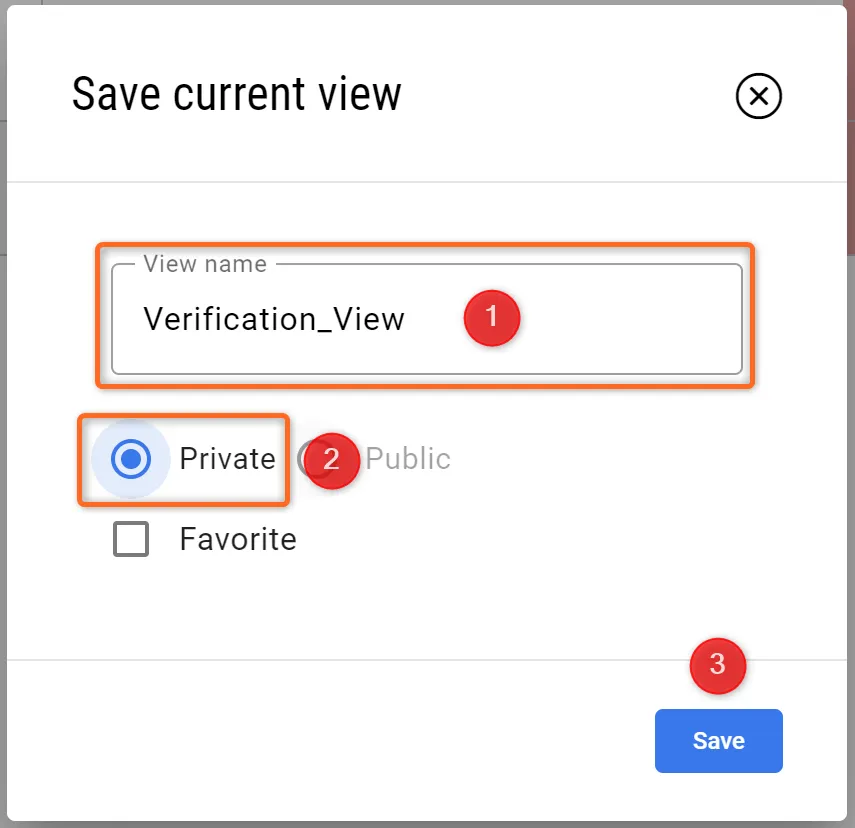 Zapisywanie widoku - w tym miejscu można wybrać nazwę widoku, a także określić, czy jest on prywatny (tylko ty możesz go zobaczyć), czy publiczny (wszyscy współpracownicy mogą go zobaczyć), a także wybrać, czy jest to ulubiony widok.
-
Po zapisaniu widoku użytkownik może go załadować, klikając tabele prawym przyciskiem myszy, wybierając opcję
.Load Viewi wybierającVerification_Views
(3) Dodawanie metody weryfikacji do wymagań
Requirements & Systems Portal has five default Verification Methods: Rules, Inspection, Analysis, Review and Test. Inspection, Analysis and Review are manual verification methods, while the Rules and Tests are automatically updated based on the triggers in the System Design Module and Test Module. We will create each Verification Method and show you how to attach the Closeout References.
Metoda weryfikacji ręcznej
Dodajmy ręczną metodę weryfikacji do wymagania R-Fan-001. Aby to zrobić,
-
Kliknij ikonę trzech kropek w kolumnie
Actionswymagania i wybierzAdd Verification Method. -
Otworzy się nowe okno dialogowe, w którym można wybrać metodę weryfikacji. W przypadku metody weryfikacji ręcznej wybierzemy
Inspectioni klikniemyYesw oknie potwierdzenia. -
Zapoznaj się z poniższym samouczkiem.
Dodawanie metody weryfikacji do wymagania
Co się stanie, gdy dodamy metodę weryfikacji?
-
Po przypisaniu metody weryfikacji do wymagania jest ona dodawana poniżej. Można to sprawdzić, klikając symbol
>obok nazwy identyfikatoraR-Fan-001. Kliknięcie symbolu>powoduje rozwinięcie wiersza Metoda weryfikacji (patrz rysunek Requirement Verification Method).
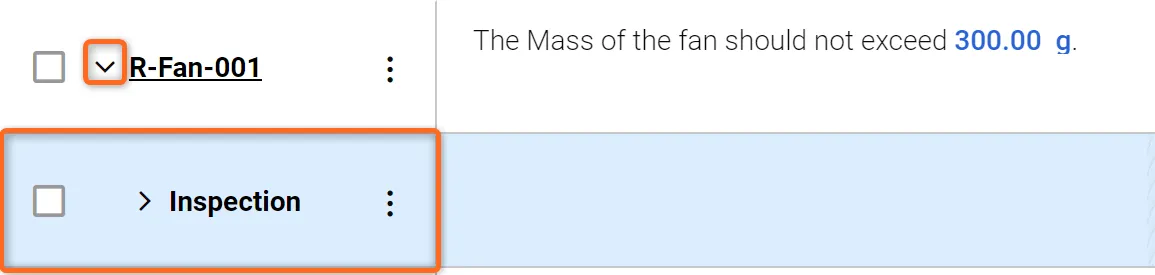 Metoda weryfikacji wymagania - metoda weryfikacji jest wyświetlana na liście rozwijanej poniżej wymagania.
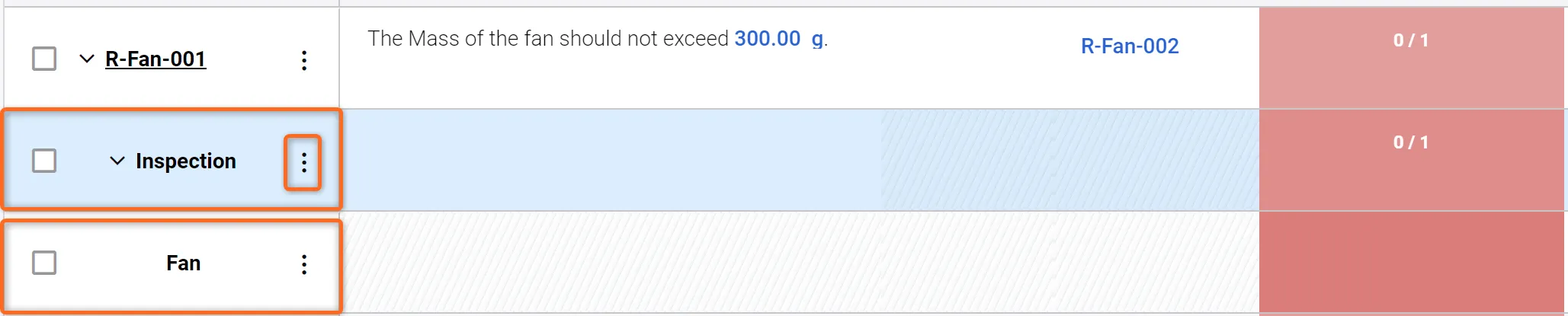 Weryfikacja wymagania - wymaganie z dołączoną metodą weryfikacji i blokiem.
Zmiana statusu weryfikacji
Aby zaktualizować status weryfikacji bloku, wykonaj następujące proste kroki. Najpierw upewnij się, że blok spełnia nasze standardy poprzez dokładną inspekcję. Po potwierdzeniu, że jest on zgodny z naszymi wymaganiami, kliknij dwukrotnie czerwone pole w kolumnie Status weryfikacji bloku i wybierz "zweryfikowany" z menu rozwijanego (1) (patrz rysunek Changing Verification Status).
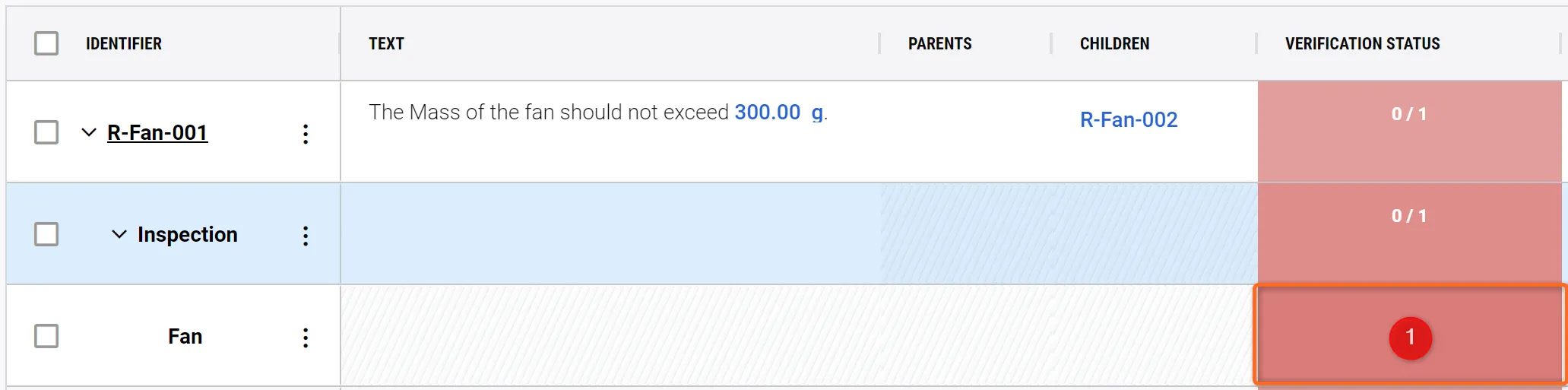 Zmiana statusu weryfikacji - Dwukrotne kliknięcie czerwonego pola otwiera menu rozwijane, które pozwala wybrać bieżący status weryfikacji.
Kolor wiersza bloku zmieni się z czerwonego na zielony, wskazując, że został on zweryfikowany. Aby potwierdzić, że aktualizacja została pomyślnie wdrożona, sprawdź liczby - powinny teraz wskazywać "1/1".
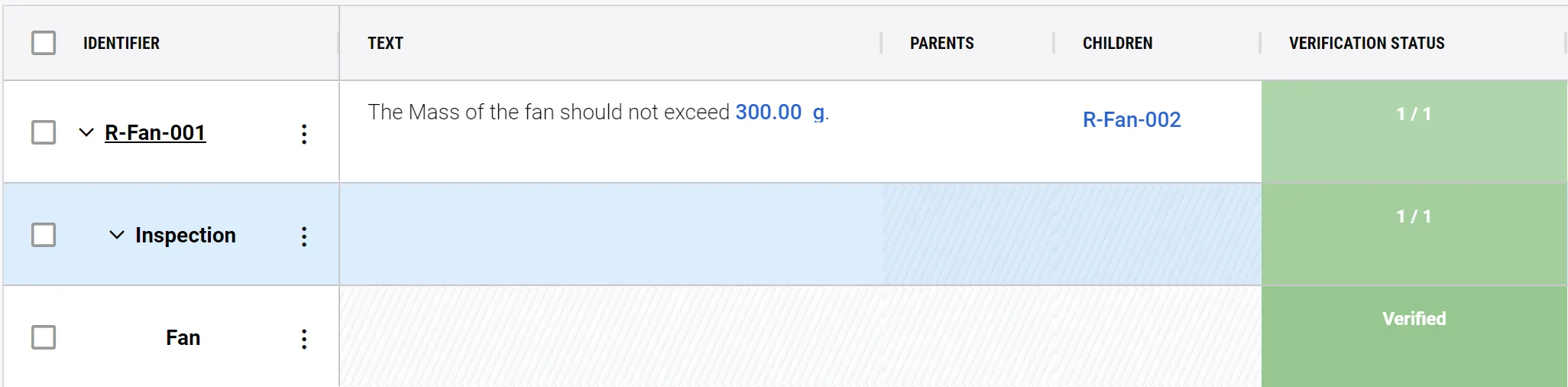 Wymaganie zweryfikowane - gdy status weryfikacji zostanie zmieniony na "zweryfikowany", kolor zmieni się, dając wyraźne wskazanie, że blok spełnia wymaganie.
Automatic Verification Method
Reguły - Metoda weryfikacji - Śledzenie zgodności z wymaganiami
Most technical developments are designed against strict requirements, e.g., mass, power consumption, budget, etc. Requirements & Systems Portal maintains a complete overview of whether your design fulfils all of these requirements.
-
W wierszu
R-Fan-001kliknij ikonę trzech kropek obok identyfikatora i wybierz pierwszą opcję,Add Verification Method. W wyskakującym okienku "Dodaj nową metodę weryfikacji" wybierz "Reguły" i kliknij "Tak". -
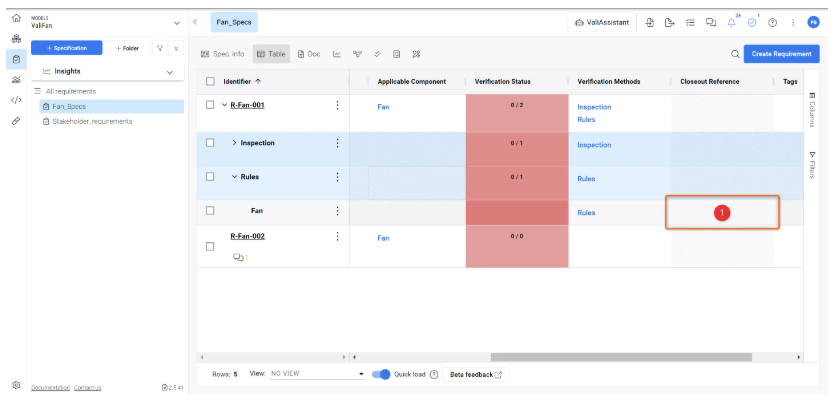
Kliknij mały przycisk strzałki obok R-Fan-001 i ponownie przycisk obok Rules, aby otworzyć Fan Block w następnym wierszu.
-
Kliknij dwukrotnie w komórkę w kolumnie odniesienia do zamknięcia (1), aby wyświetlić wyskakujące okienko umożliwiające dodanie reguł (patrz obrazek poniżej Adding a Rule
).
-
W wyskakującym okienku wpisz następującą regułę
.$Fan.Mass = 300g(1)Kliknij "Gotowe" (2) - patrz rysunek Rule Verification Method
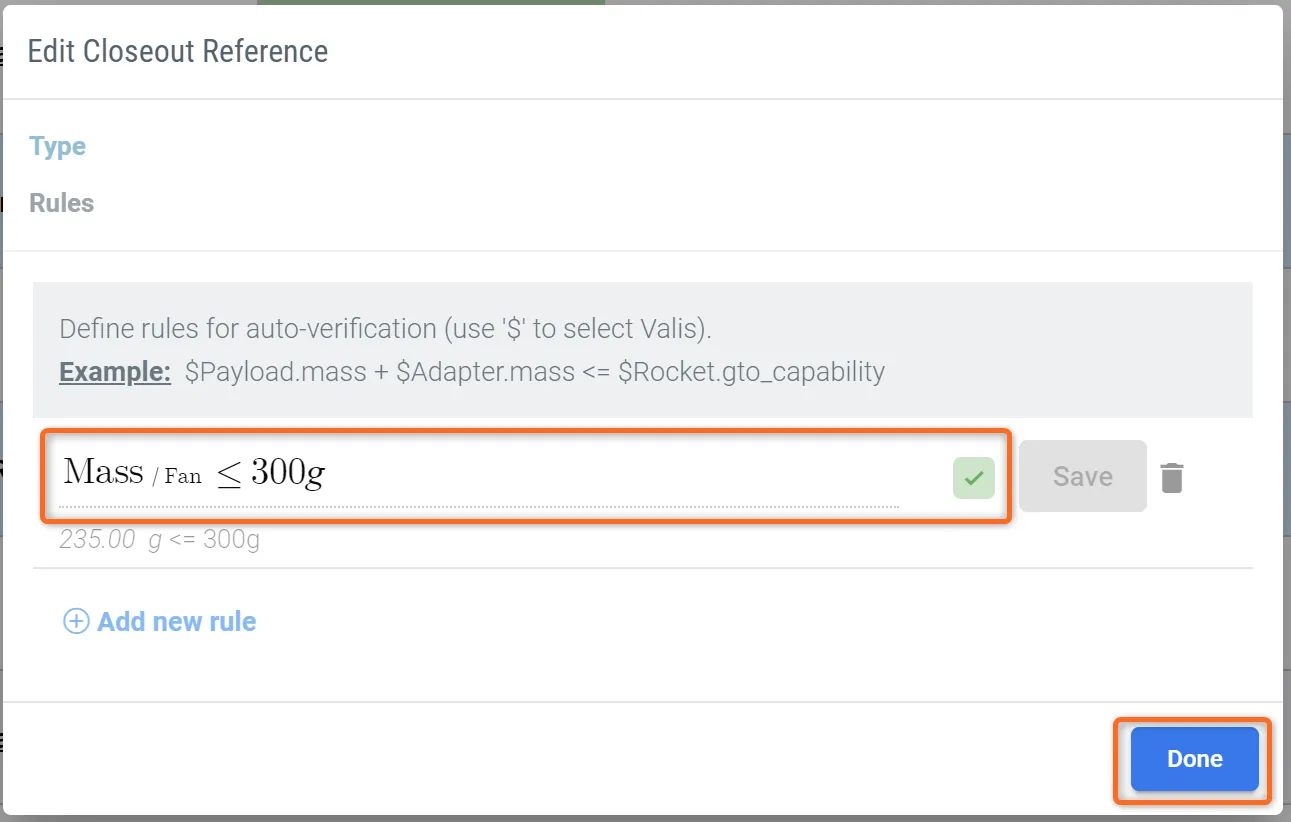 Metoda weryfikacji reguł - dodając różne reguły do wymagań, można przeprowadzić automatyczną weryfikację projektu systemu.
Portal wymagań i systemów automatycznie sprawdza weryfikację tej reguły. Zielony kolor na powiadomieniu o wymaganiu 2/2 wskazuje, że to wymaganie zostało spełnione i zweryfikowane dwiema metodami weryfikacji. Skorzystaj z naszego samouczka poniżej, aby postępować zgodnie z instrukcjami:
-
Można również zawsze sprawdzić status wszystkich wymagań i reguł projektu, otwierając zakładkę
Verification Statusw moduleRequirements.
 Zakładka Status weryfikacji - pokazuje ogólny status weryfikacji wymagań w wybranej specyfikacji.
Testy - metoda weryfikacji (opcjonalnie)
The test verification method works concurrently with the “Tests Module”. Within the “Tests Module”, the user can write the testing procedure and attach requirements and Blocks to it. During the testing phase of the Block, the testing engineer can perform the test runs and verify if the test is approved or not. Based on the test run results, the verification status of the requirements gets updated automatically.
Utwórz nową procedurę testową.
W tej sekcji utworzymy krótką procedurę testową, przeprowadzimy test i będziemy obserwować proces weryfikacji. Aby to osiągnąć, będziemy
-
Wybrać moduł Tests(1) i po wyświetleniu ekranu modułu kliknąć na
+ Test Procedure(2)
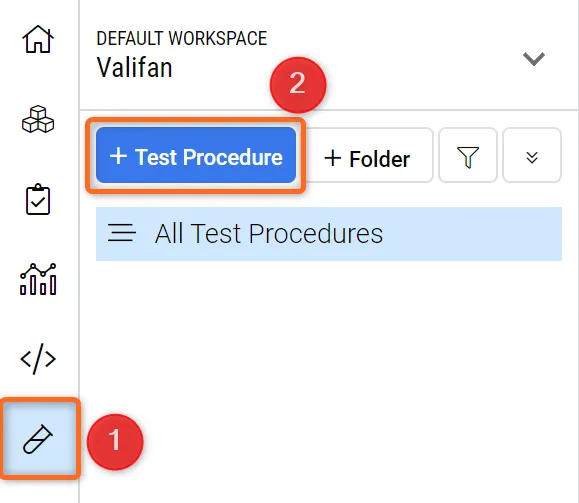 Moduł testowy - dostęp i tworzenie procedury testowej.
-
Otworzy się okno dialogowe, w którym użytkownik może wprowadzić nazwę procedury testowej jako
.Mass_measurement_of_ValiFani kliknąćCreate -
Po utworzeniu procedury testowej, po prawej stronie użytkownik może zdefiniować szczegóły procedury testowej i napisać kroki. W sekcji szczegółów znajdź
Units under testi dodaj blokFando procedury testowej.
Tworzenie nowej procedury testowej i dodawanie "Testowanych jednostek"
Teraz utwórzmy kroki testowe, oczekiwane wyniki i wymagania
-
Kliknij "+" znajdujący się w prawym dolnym rogu, aby dodać kroki testowe. Spowoduje to otwarcie nowego okna dialogowego, w którym można dodać
Preparing the Equipmentdo sekcji Title. W polu tekstowym wprowadź następujący tekst:
-
Umieść wagę precyzyjną na stabilnej i równej powierzchni.
-
Włącz wagę precyzyjną i pozwól jej się ustabilizować.
-
Skalibruj wagę precyzyjną zgodnie z wytycznymi producenta.
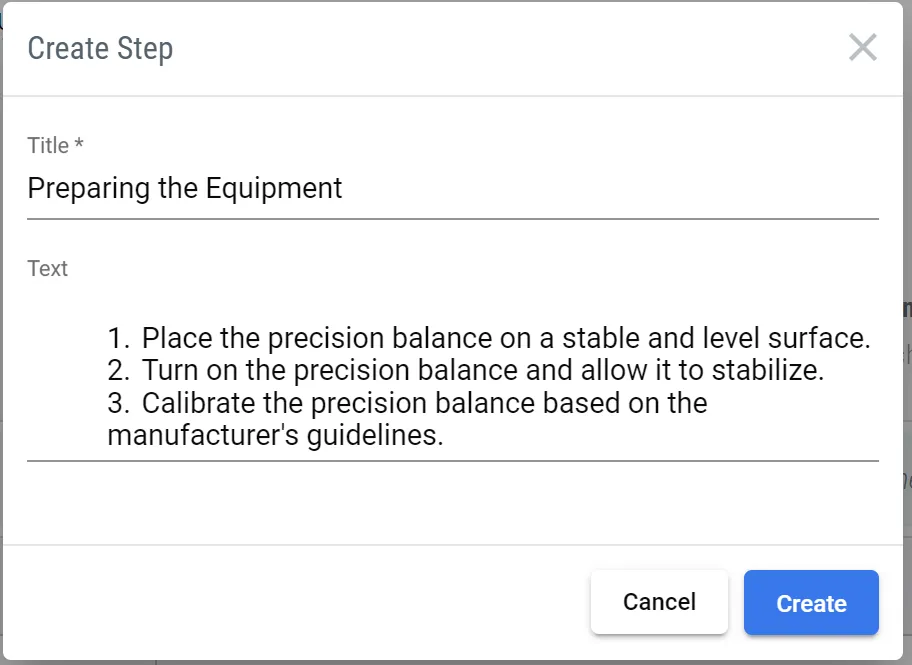 Dodawanie etapu testowego
Podobnie, dodaj następujący krok z następującymi szczegółami.
Title |
Text |
|---|---|
Określić masę wentylatora. |
|
Teraz dodaj oczekiwany wynik do kroku 1 i kroku 2.
-
Kliknij dwukrotnie komórkę "Oczekiwany wynik" w wierszu kroku 1 i dodaj następujący tekst: "Waga powinna pokazać 0,0 g"
-
Zrób to samo dla drugiego kroku z następującymi informacjami: "Masa powinna być mniejsza niż 300g".
Drugi krok tej procedury testowej może zweryfikować wymaganie R-Fan-001. Dodajmy więc wymaganie do drugiego kroku.
-
Najedź kursorem na komórkę w kolumnie "Wymagania" w kroku 2. Kliknij na
+ Add requirement. -
Po kliknięciu otworzy się nowe okno dialogowe. W rozwijanym menu wpisz lub wybierz
R-Fan-001iSave.
Uruchomienie testu i automatyczna propagacja statusu uruchomienia testu do wymagań
Macierz przypisania weryfikacji
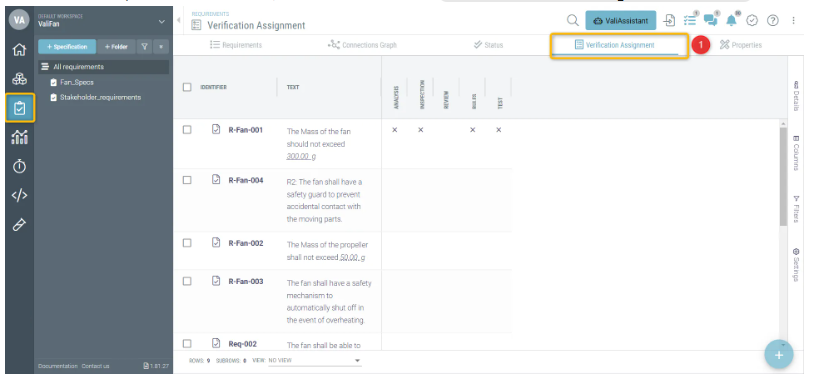
The requirements Module has a feature named "Verification Assignment Matrix". This feature allows the user to view a matrix that shows which Verification Methods are assigned to each requirement. Additionally, users can easily add or remove verification methods within this matrix. To do so, follow the steps provided.
-
W module wymagań wybierz sekcję
Verification Assignment Matrix(1) -
-
W komórce, która pokrywa się z Matrycą weryfikacji "reguł" i wymaganiem
R-Fan-002,kliknij komórkę. Spowoduje to automatyczne utworzenie metody weryfikacji reguł dla wymagania. -
Podobnie można kliknąć inne komórki i szybko dodać metodę weryfikacji.
Następne kroki?
Gratulacje, teraz już wiesz jak poruszać się po Portalu Wymagań i Systemów!
Możesz kontynuować ulepszanie swojego projektu Desktop Fan. Oto kilka pomysłów:
-
Dodaj zgodność do swoich wymagań
-
Dodaj kilka relacji rodzic/dziecko między wymaganiami, sprawdź wykres połączeń i zwróć uwagę na kody kolorów w wymaganiach.
-
Kliknij prawym przyciskiem myszy tabelę wymagań i wybierz opcje eksportu.
 Tłumaczenie SI