
Valis i obliczenia
Valis to parametry projektowe bloków, wymagań lub analiz, które można wykorzystywać w obliczeniach i dokumentacji. Vali ma wartość liczbową i zawiera także dodatkowe informacje, takie jak typ, jednostka, formuła, opis oraz wymagania min./maks.
Tworzenie Valis
Valis można tworzyć w bloku, klikając najpierw symbol „+” w prawym dolnym rogu ekranu. Następnie należy uzupełnić nazwę (może to być dowolna nazwa lub nazwa Valitype - 1), formułę i jednostkę (wymagane - 2), jednostkę wyświetlania (opcjonalnie - 3), a następnie kliknąć „Create” lub „Create & add New” (patrz rysunek Adding a Vali). Informacje o jednostkach i ich konwersji można znaleźć w sekcji Units and Automatic Unit Conversion.
Dodatkowo możesz zdecydować, do których bloków chcesz dodać ten Vali (4).
Pro-tip: W polu Formula and Unit naciśnij „\“, aby wyświetlić listę możliwych typów obliczeń.
 Dodawanie Vali — wyskakujące okno do dodawania różnych typów Valis.
Pamiętaj, że podczas tworzenia właściwości użytkownik może utworzyć różne typy Valis, np. zwykły Vali, Matrix, Text Vali, Datevali lub Dataset.
Type |
Use-case |
|---|---|
Vali |
Właściwość bloku, która ma tylko jedną wartość, np. masa, koszt, gęstość itp.  |
Matrix |
Macierz to grupa pojedynczych Valis uporządkowanych w wierszach i kolumnach. Matrix Vali jest powszechnie używany, gdy właściwość bloków ma różne tryby. Np. pobór mocy w różnych trybach, wartości bezwładności dla różnych osi.  |
Text Vali |
Vali przechowujący ciągi znaków/tekst, np.  |
DateVali |
Vali przechowujący informacje o dacie, np.  |
Dataset |
Tutaj użytkownik może importować lub dodawać wartości zestawu danych, tworzyć wykres i używać tych wartości w obliczeniach innych wartości. |
Dodawanie formuł
Vali można obliczać za pomocą formuły wykorzystującej typowe wyrażenia matematyczne albo przez dodawanie stałych lub funkcji. Formuła może także zawierać inne Valis.
W polu Formula and Unit użytkownik może odwoływać się do Valis dostępnych zarówno w obrębie projektu, jak i w innych projektach. Aby to zrobić, należy przejść do „Formula and Unit” i wpisać “$”, , a otworzy się małe okno dialogowe zawierające Valis (patrz rysunek Calling Valis). Użytkownicy mogą wpisywać słowa kluczowe, aby łatwo znaleźć Vali.
 Wywoływanie Valis — w dowolnym miejscu w Requirements & Systems Portal można użyć symbolu dolara „$“, aby otworzyć listę rozwijaną pokazującą wszystkie obiekty, do których można się odwołać (np. Valis, Requirements itp.).
Jeśli użytkownik chce użyć Valis z innego projektu, może przewinąć na dół okna dialogowego i wybrać opcję “show other projects”.
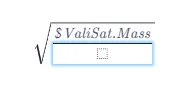
Typowe typy formuł
Możesz:
-
użyć stałej wartości, takiej jak
42.7kg -
użyć formuły, takiej jak
5/(3+17.3*9) -
użyć innych Valis, korzystając ze znaku
$:$car.speed+5
Dostępne operacje matematyczne w formułach to:
-
+,-,*,/ -
%(operacja modulo) -
^ -
sqrt() -
exp() -
log10(),ln(),, cos(),tan() -
asin(),acos(),atan() -
sinh(),cosh(),tanh() -
fabs(): zwraca wartość bezwzględną -
soc()= „Suma elementów podrzędnych”: suma wszystkich Valis tego samego typu w podblokach -
poc()= „Iloczyn elementów podrzędnych”: iloczyn wszystkich Valis tego samego typu w podblokach
W formułach można także używać następujących funkcji logicznych:
-
if(condition, formula_if_true, formula_if_false) -
max(formula1, formula2) -
min(formula1, formula2)
Wbudowane funkcje Requirements & Systems Portal:
-
soc(): oznacza „sum of children”, sumuje wszystkie Valis tego samego typu w blokach o jeden poziom niżej -
rssoc():Oznacza „root sum squared of children” sqrt(x1^2+x2^2+⋯+xn^2). Na przykład, jeśli masz trzy masy 2 kg, 5 kg i 6 kg, funkcja rssoc zwróci wynik 8.062257 -
aoc(): oznacza „average of children”, oblicza średnią wartość Valis tego samego typu w blokach o jeden poziom niżej -
poc(): oznacza „product of children”, mnoży wszystkie Valis tego samego typu w blokach o jeden poziom niżej -
average_of_datasets()lubaod(): wynikiem Vali jest średnia dla każdego punktu zbiorów danych należących do tego Vali. Jeśli istnieje tylko jeden zestaw danych, to właśnie on jest wynikiem i jest używany w dalszych obliczeniach -
sum_of_datasets()lubsod(): wynikiem Vali jest suma dla każdego punktu zbiorów danych należących do tego Vali. Jeśli istnieje tylko jeden zestaw danych, to właśnie on jest wynikiem i jest używany w dalszych obliczeniach -
property($vali, property_name): Pobierz właściwość Vali. Możliwe wartości dla property_name to:-
min
-
max (aby pobrać odpowiednio wymagania minimalne i maksymalne)
-
wc_minus
-
wc_plus (aby pobrać odpowiednio ujemne i dodatnie przypadki worst case)
-
-
minoc(): Minimum elementów podrzędnych. Zwraca minimalną wartość spośród wszystkich Valis tego samego typu w podblokach -
maxoc(): Maksimum elementów podrzędnych. Zwraca maksymalną wartość spośród wszystkich Valis tego samego typu w podblokach -
round(): Wbudowana funkcja round( ) działa zgodnie ze specyfikacją Python's round function, w której wartości są zaokrąglane do najbliższej wielokrotności 10 do potęgi minus ndigits
Przykłady formuł:
-
$SolarPanel.width * $SolarPanel.length -
max(soc(), $SolarPanel.lowest_mass) -
if($SolarPanel.width*2 > $SolarPanel.length, 10, 5)
Vali Information
Więcej informacji o Vali można zobaczyć, klikając jego nazwę. Otworzy to widok szczegółów (1), a użytkownik znajdzie tam informacje (2). Więcej szczegółów znajdziesz na rysunku Vali Information .
 Informacje o Vali — po kliknięciu Vali otworzy się okno z dodatkowymi informacjami. Tutaj można definiować więcej właściwości, dodawać opis i określać wpływy.
W zakładce informacji użytkownicy mają kilka możliwości dodawania/zmiany marginesów/jednostek oraz dodawania wymagań (min./maks.). Wymagania (min./maks.) to limity określone dla danej właściwości. Za każdym razem, gdy wartość lub worst-case wzrasta albo maleje i gdy wartości przekraczają limity wymagań lub spadają poniżej nich, Requirements & Systems Portal wyświetla ostrzeżenie obok nazwy Vali. Więcej informacji znajduje się w sekcji Warnings.
Pamiętaj, że całkowity margines prezentowany we właściwościach Vali to margines bloku oraz łączna suma marginesów bloków podrzędnych. Więcej informacji o marginesach znajdziesz na naszej stronie pomocy Margins.
ID: ID to numer losowy, automatycznie nadawany przez Valiengine używany w backendzie. Możesz wpisać ID Vali w polu wyszukiwania Rest API, aby znaleźć ten Vali. Zapoznaj się z dokumentacją Rest API.
Name: tutaj można wprowadzić i edytować nazwę Vali.
Description: w polu opisu można wprowadzić opis Vali. Można także formatować i edytować zadania, jak pokazano poniżej.
Inne informacje, które można tutaj dodać/zobaczyć, obejmują References, Using i Used by, a także Impacts tego Vali.
Historia Valis
Gdy Vali zostanie zmieniony bezpośrednio lub pośrednio, zmiany są automatycznie zapisywane w bazie danych Requirements & Systems Portal. Zakładka historii Vali pokazuje wartość przed zmianą, wartość po zmianie oraz kto zmienił te wartości. Requirements & Systems Portal rejestruje zmiany nawet wtedy, gdy zmieniony Vali nie jest bezpośrednio powiązany z danym Vali.
Aby zobaczyć historię zmian Vali (patrz rysunek Vali History), kliknij nazwę Vali (1), a otworzy się zakładka szczegółów (2). Wybierz ikonę „History” (2) , a poniżej pojawi się wykres pokazujący zmiany w czasie. W sekcji „Recent Changes” (3) użytkownik znajdzie tabelę zawierającą dane „Time”, „Value before”, „Value after” i „Reason”.
 Historia Vali — w zakładce History wyświetlana jest graficzna i tabelaryczna reprezentacja zmian Vali w czasie.
Powiadomienia o zmianach
Aby otrzymywać powiadomienie, gdy określony Vali się zmieni, możesz go subskrybować, klikając Subscribe w menu rozwijanym przycisku Action danego Vali. Zobacz rysunek Subscribing to a Vali, aby sprawdzić, jak to zrobić.
 Subskrybowanie Vali — po zasubskrybowaniu Vali automatyczne powiadomienia będą wyświetlane w zakładce Notification (symbol dzwonka w prawym górnym rogu), gdy Vali ulegnie zmianie.
Gdy ktoś zmieni wartość, którą subskrybujesz, zobaczysz nowe powiadomienie na dzwonku powiadomień w prawym górnym rogu (4). Następnie możesz kliknąć ikonę dzwonka, aby sprawdzić powiadomienia.
 Tłumaczenie SI