
Pulpity
Requirements & Systems Portal oferuje potężną funkcję pulpitu nawigacyjnego, która zapewnia cenny wgląd w projekt i ułatwia szybkie zrozumienie krytycznych parametrów projektu. Niezależnie od tego, czy potrzebujesz monitorować Mass Valis, Cost Valis, wymagania projektowe czy status projektu, Requirements & Systems Portal umożliwia łatwe tworzenie niestandardowych pulpitów nawigacyjnych. Pulpity te mogą być skonfigurowane do publicznego dostępu, dzieląc się spostrzeżeniami na temat projektu ze wszystkimi, lub prywatne do użytku osobistego, zapewniając natychmiastowy dostęp do niezbędnych informacji.
Domyślny pulpit nawigacyjny
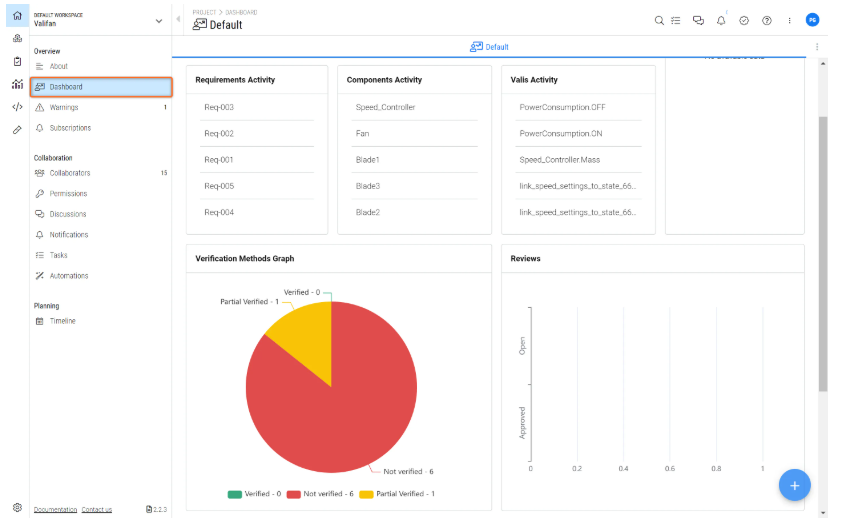
Pulpity nawigacyjne są wygodnie dostępne za pośrednictwem modułu projektu. Portal wymagań i systemów zapewnia domyślny pulpit nawigacyjny, który oferuje wnikliwe statystyki dotyczące obiektów utworzonych w ramach projektu. Obecnie domyślny pulpit wyświetla następujące informacje:
-
Całkowita liczba wymagań w ramach projektu
-
Całkowita liczba bloków w projekcie
-
Całkowita liczba Valis w ramach projektu
-
Ostatnie dyskusje w ramach projektu
-
Ostatnia aktywność w obszarze Wymagania, Bloki, Recenzje, Zadania, Valis
-
Wykres metody weryfikacji
-
Wykres recenzji
-
Wymagania bez metod weryfikacji
Ten domyślny pulpit nawigacyjny zapewnia użytkownikom szybki przegląd kluczowych wskaźników i danych projektu, poprawiając ogólne wrażenia z zarządzania projektem.
Tworzenie niestandardowego pulpitu nawigacyjnego
-
W głównym panelu nawigacyjnym portalu wymagań i systemów przejdź do zakładki "Projekt" (1) i otwórz "Pulpit nawigacyjny" (2)
-
W prawym dolnym rogu, najedź kursorem na symbol "+" (3) i wybierz "Add Dashboard" (4)
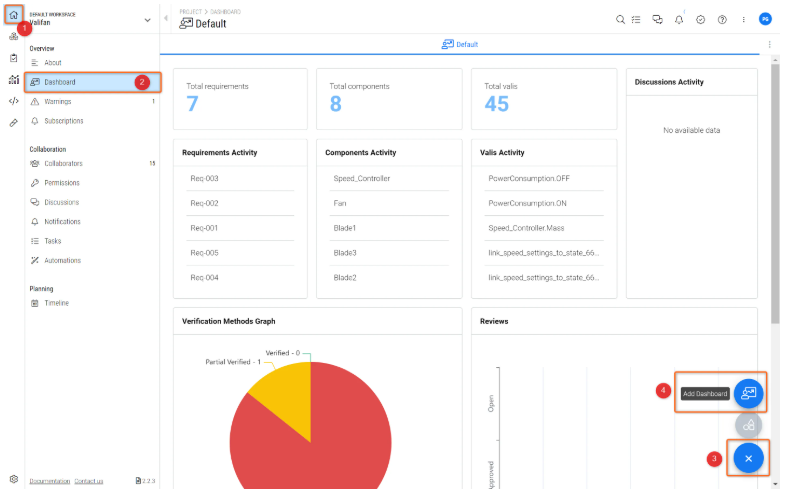
Niestandardowy pulpit nawigacyjny - Jak utworzyć niestandardowy pulpit nawigacyjny?
-
W wyskakującym okienku wybierz nazwę pulpitu nawigacyjnego (1). Jeśli wybierzesz "Prywatny", pulpit nawigacyjny będzie widoczny tylko dla Ciebie. Jeśli wybierzesz "Publiczny", pulpit nawigacyjny będzie widoczny dla wszystkich członków zespołu, którzy mają dostęp do projektu (2)
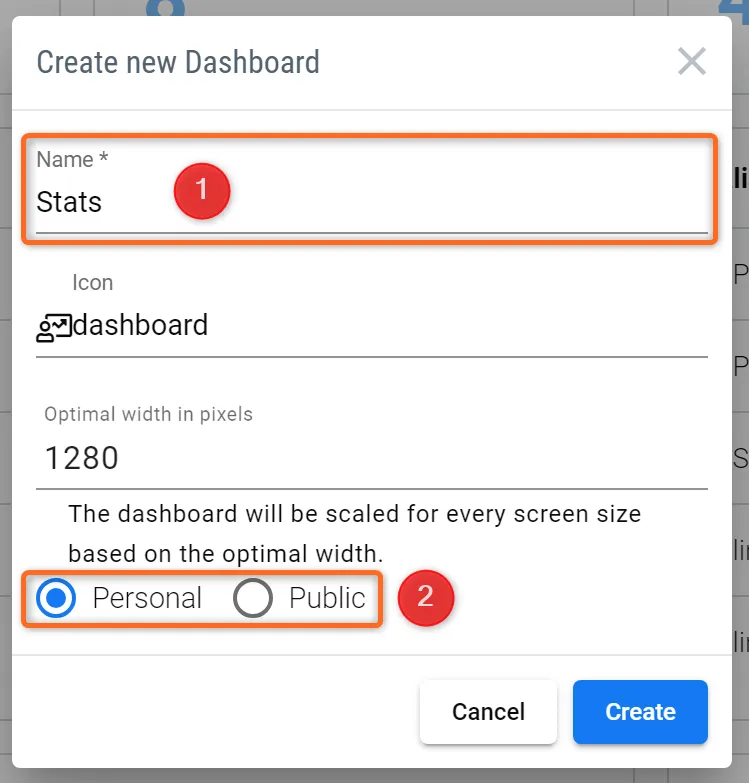 Właściwości niestandardowego pulpitu nawigacyjnego
Wybierz początkowy i widoczny pulpit nawigacyjny
-
Kliknij przycisk z trzema kropkami w prawym górnym rogu, aby wybrać "Więcej opcji". Kliknij "Widoczne pulpity nawigacyjne" (1)
-
W wyskakującym menu możesz teraz wybrać "Początkowy pulpit nawigacyjny". Jest to pulpit nawigacyjny, który będzie wyświetlany za każdym razem, gdy odwiedzisz witrynę Dashboard. Aby przypomnieć, jak znaleźć witrynę Dashboard: w głównym panelu nawigacyjnym portalu wymagań i systemów przejdź do "Projekt" --> otwórz "Dashboard"
-
-
Co więcej, możesz ukryć Dashboardy, usuwając zaznaczenie w kolumnie "widoczne" (2)
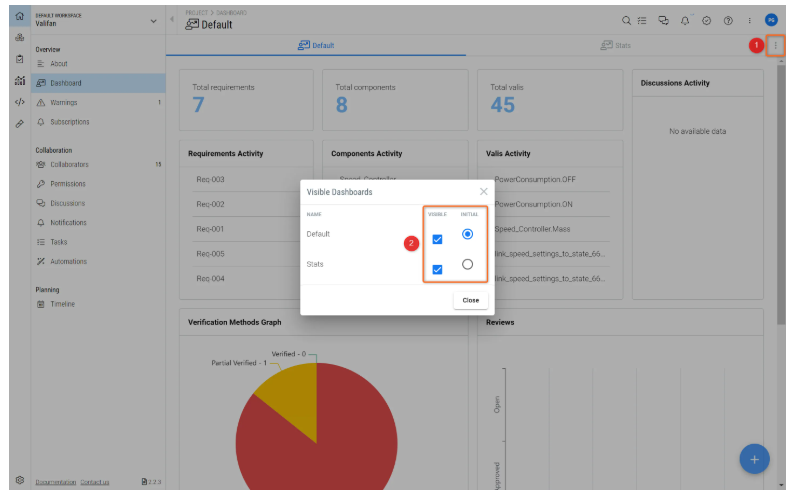
Dodawanie informacji do niestandardowego pulpitu nawigacyjnego
Możesz dodawać informacje do niestandardowego pulpitu nawigacyjnego, dodając bloki. Istnieją różne zestawy bloków, które pozwalają użytkownikom dostosować pulpity nawigacyjne do ich potrzeb. Aby dodać bloki, najedź kursorem na "+" w prawym dolnym rogu i wybierz "Dodaj blok", aby dodać informacje do pulpitu nawigacyjnego.
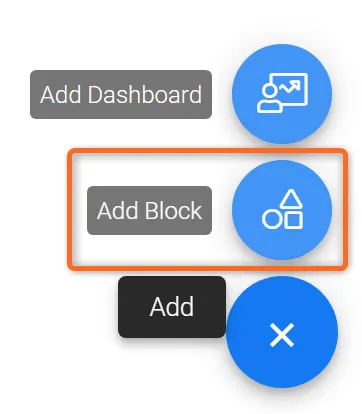 Dodawanie bloków
W wyskakującym okienku wybierz rodzaj informacji, które chcesz wyświetlić na pulpicie nawigacyjnym. Bloki będą same automatically update i zawsze będą pokazywać aktualny stan projektu.
Oto przegląd różnych rodzajów informacji, które można dodać do pulpitu nawigacyjnego.
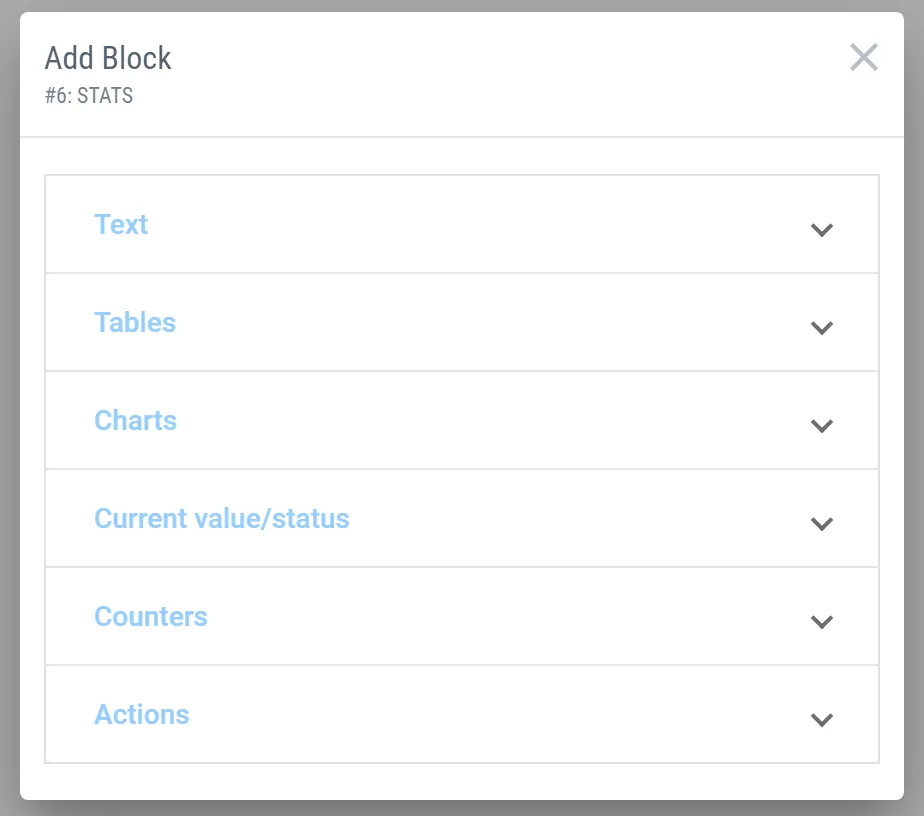 Opcje bloków - są to różne rodzaje informacji, które użytkownik może dodać do swoich niestandardowych pulpitów nawigacyjnych.
Tekst
Za pomocą bloków tekstowych można dodawać nagłówki, zwykły tekst, cudzysłowy i formuły do pulpitu nawigacyjnego.
Tabele
Tabele zapewniają przegląd projektu w formie tabeli i mogą zawierać następujące informacje:
-
Tabela budżetu: wyświetla budżet Valis (z sumą funkcji potomnych), np. masę i moc (w formie tabeli)
-
Tabela bloków: wyświetla listę wszystkich bloków w projekcie
-
Tabela właściwości: wyświetla listę wszystkich Valis w projekcie
-
Tabela modelistów: wyświetla listę wszystkich trybów w projekcie
-
Tabela wymagań: wyświetla listę wszystkich wymagań w projekcie
-
Tabela weryfikacji: wyświetla listę wszystkich weryfikacji w projekcie
-
Tabela analiz: wyświetla listę wszystkich analiz w projekcie
-
Simulations Table: wyświetla listę wszystkich symulacji w projekcie
Tabele są podobne do bloków utworzonych w module analiz. Jednak tabele pulpitu nawigacyjnego mają więcej możliwości dostępu do globalnych informacji przeglądowych z innych modułów (symulacji, analiz).
Wykresy
Bloki wykresów są podobne do tych używanych w module analiz. Ta funkcja daje użytkownikowi przegląd projektu w formie wykresu.
-
Wykres budżetu: wyświetla budżet jednego z Valis, np. masy, w formie wykresu kołowego
-
Wykres historii: wyświetla zmiany w czasie jednej z wartości, np. masy, w formie wykresu liniowego
-
Wykres zestawu danych: wyświetla zestawy danych
-
Count Graph: pokazuje całkowitą liczbę wymagań wraz z liczbą zweryfikowanych i niezweryfikowanych wymagań. Przykład pokazano na poniższym obrazku:
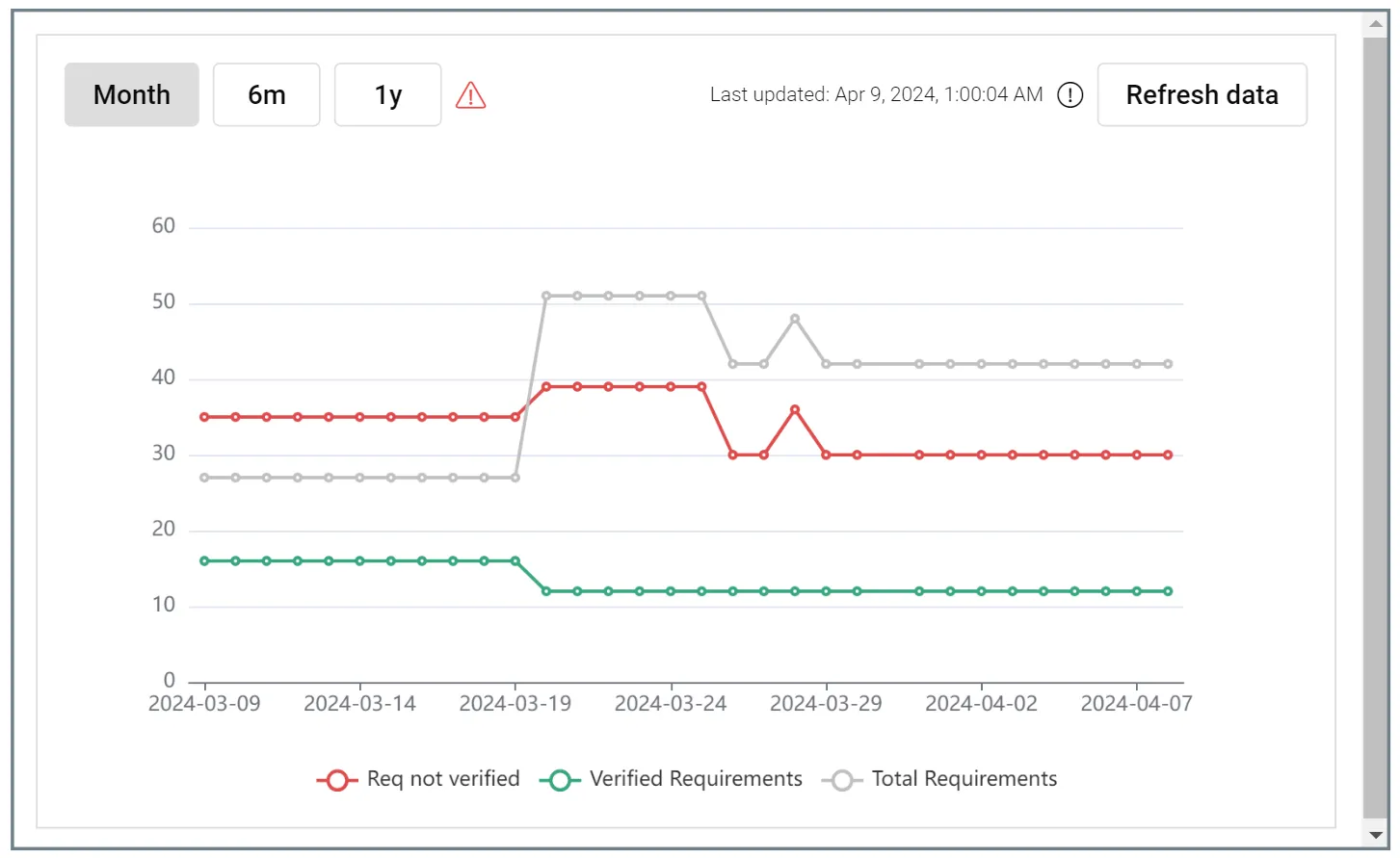 Count Graph - pokazuje ogólną aktywność weryfikacji wymagań w czasie dla całego projektu.
Bieżąca wartość/status
Bloki te zawsze wyświetlają bieżącą wartość jednego z walidatorów.
Liczniki
Za pomocą liczników można śledzić liczbę bloków, wartości, trybów, wymagań, weryfikacji, analiz i symulacji w projekcie.
Dashboard Buttons
Pulpit nawigacyjny umożliwia również wstawianie przycisków w celu uzyskania dostępu do adresu URL / łącza lub uruchamiania zewnętrznych skryptów lub dodawania plików.
To insert buttons:
-
Przejdź do pulpitu nawigacyjnego, do którego chcesz dodać przycisk
-
Kliknij przycisk dodawania "+" w lewym dolnym rogu ekranu
-
Kliknij "Dodaj blok"
-
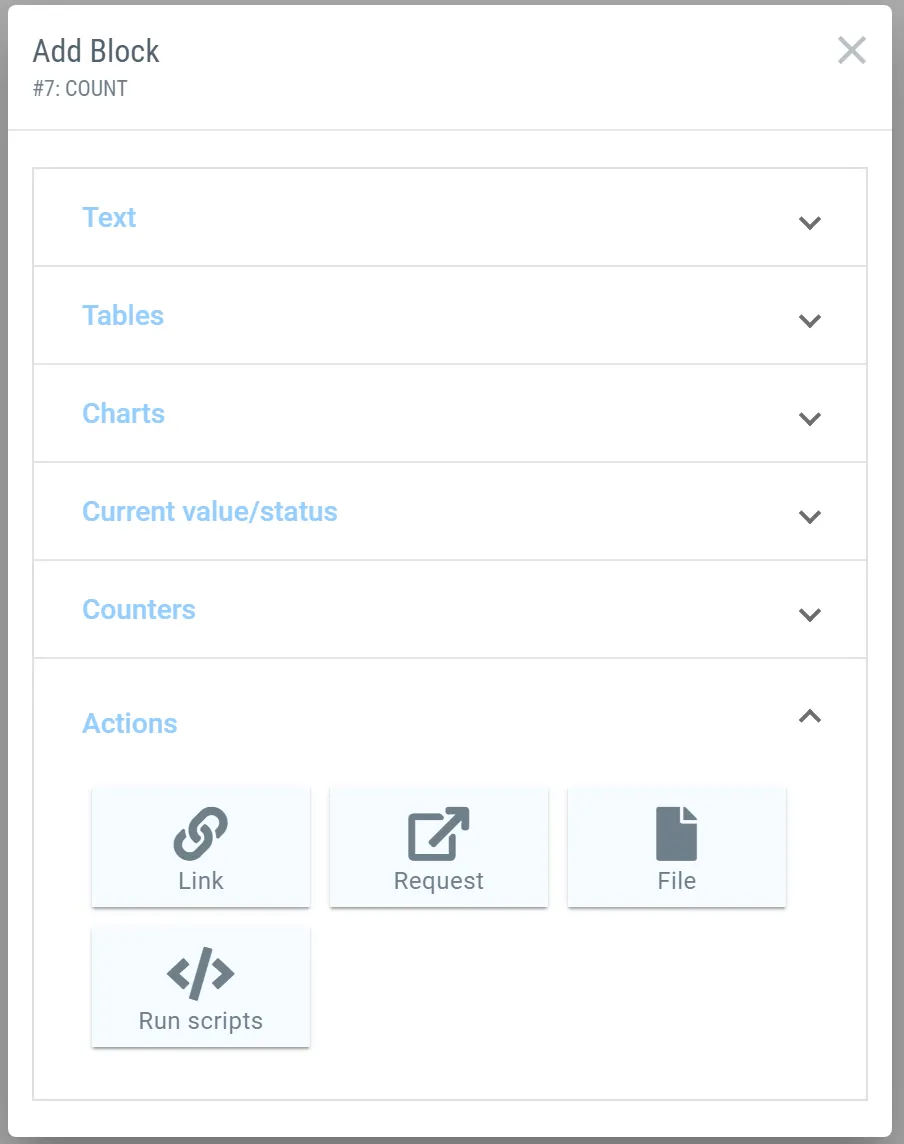
Przejdź do sekcji "Działania"
-
Aby wstawić przycisk prowadzący do określonego linku, kliknij ikonę "Link", a następnie przejdź do ustawień tego przycisku.
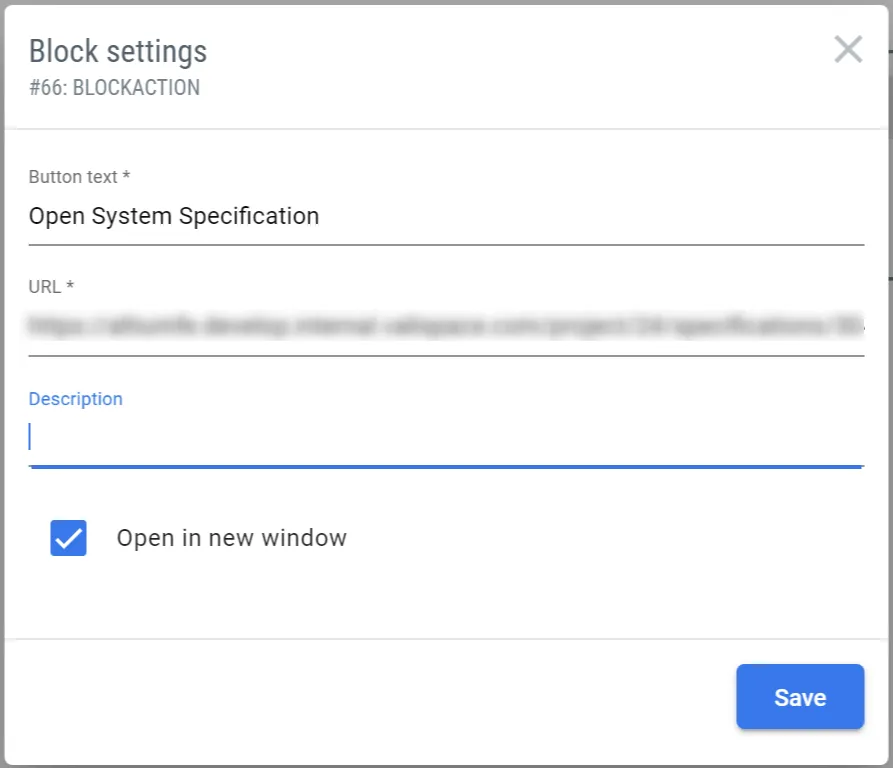
Wprowadź tekst, który ma się pojawić na przycisku w polu "Tekst przycisku".
-
Aby utworzyć przycisk "Żądanie", kliknij przycisk żądania
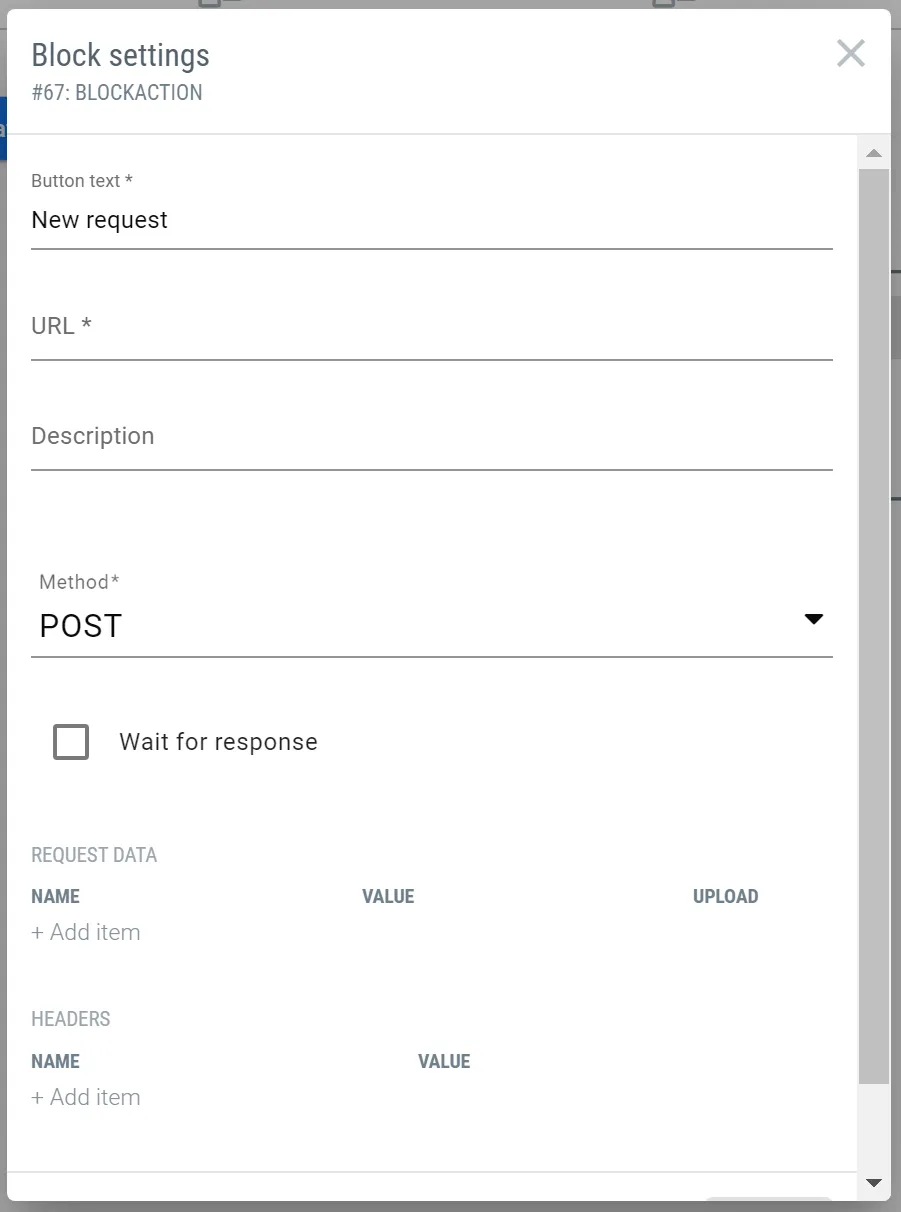
Masz możliwość wyboru metody żądania w sekcji "Żądanie".
Po zaznaczeniu pola "Czekaj na odpowiedź" przycisk żądania pozostanie wyszarzony do momentu przetworzenia żądania.
Wprowadź dane żądania w polu i kliknij przycisk Zapisz, aby wstawić przycisk żądania do pulpitu nawigacyjnego.
Personalizacja bloków na pulpicie nawigacyjnym
W ramach pulpitu nawigacyjnego bloki można organizować, zmieniając ich rozmiar lub przenosząc, a informacjami można zarządzać, dodając Valis do tabel.
Kliknij "Dodaj bloki" i wybierz opcję dodania "Budget Table" do pulpitu nawigacyjnego. Pojawi się puste pole.
Za pomocą przycisku w prawym górnym rogu możesz move it around w pulpicie nawigacyjnym.
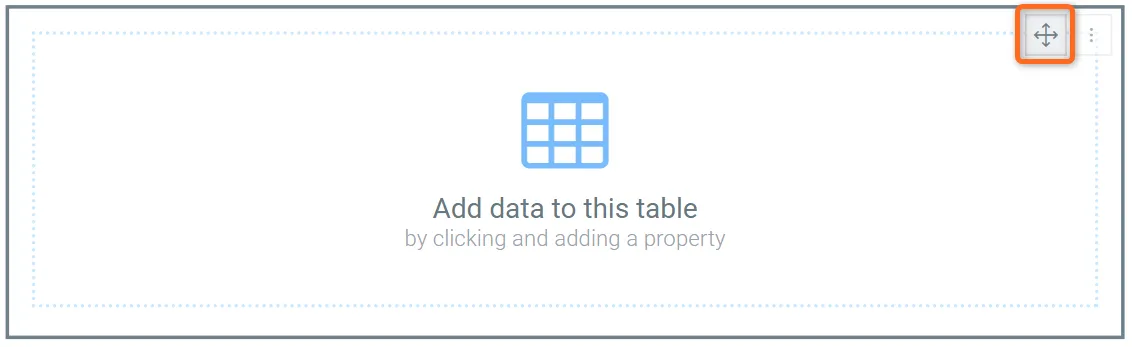
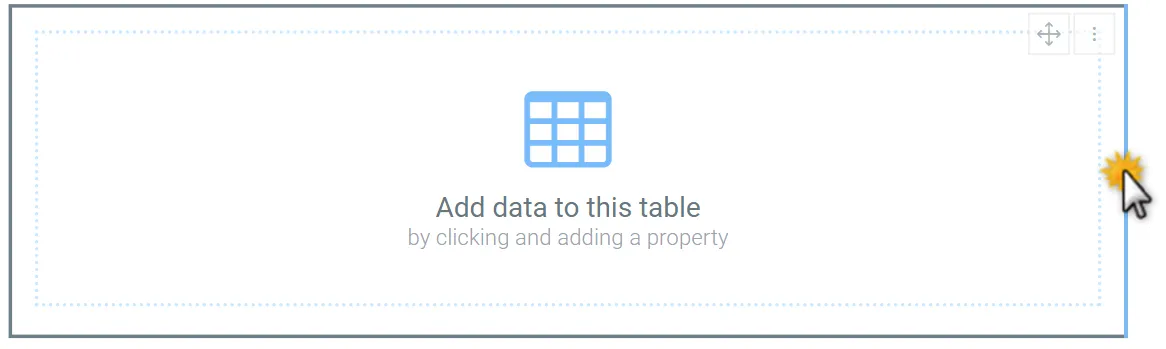
Aby zmienić rozmiar bloku, po prostu kliknij na jego obramowanie, aby uzyskać kursor regulacji i przesuń go zgodnie z własnymi potrzebami.
Teraz kliknij "Dodaj dane do tej tabeli". W wyskakującym okienku kliknij przycisk "edytuj" i zacznij wpisywać nazwę Vali, którą chcesz dodać. W naszym przykładzie wybieramy "Spacecraft mass" z projektu Satellite_valisat. Tabela wyświetla teraz masę wentylatora wraz z marginesami.
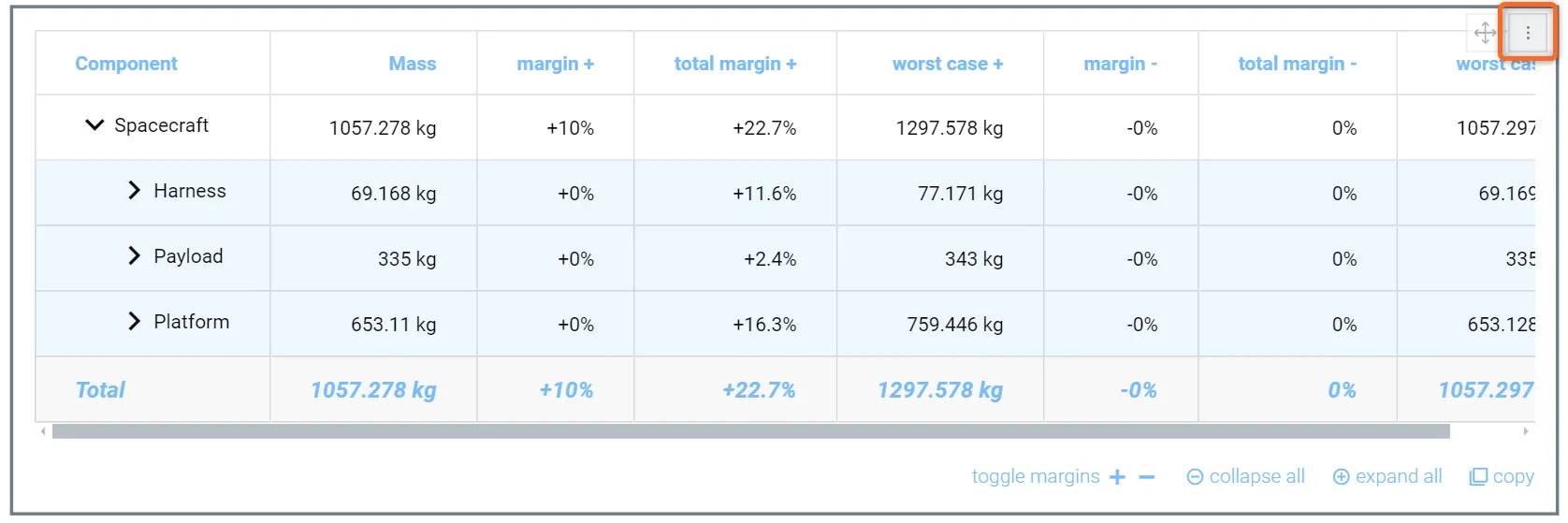 Tabela budżetu - Wybierając odpowiednią wartość Vali z modułu projektowania systemu, można wyświetlić podział masy systemu.
Jeśli chcesz change the Vali wyświetlane w tabelach lub delete blok, kliknij przycisk w prawym górnym rogu tabeli.
Jeśli dodasz tabelę wymagań lub weryfikacji do pulpitu nawigacyjnego, możesz nawet filter z zaawansowanymi ustawieniami (zawiera, AND, OR, nie równa się) i sort elementów w tabeli, np. według daty utworzenia lub statusu weryfikacji/nazwy.
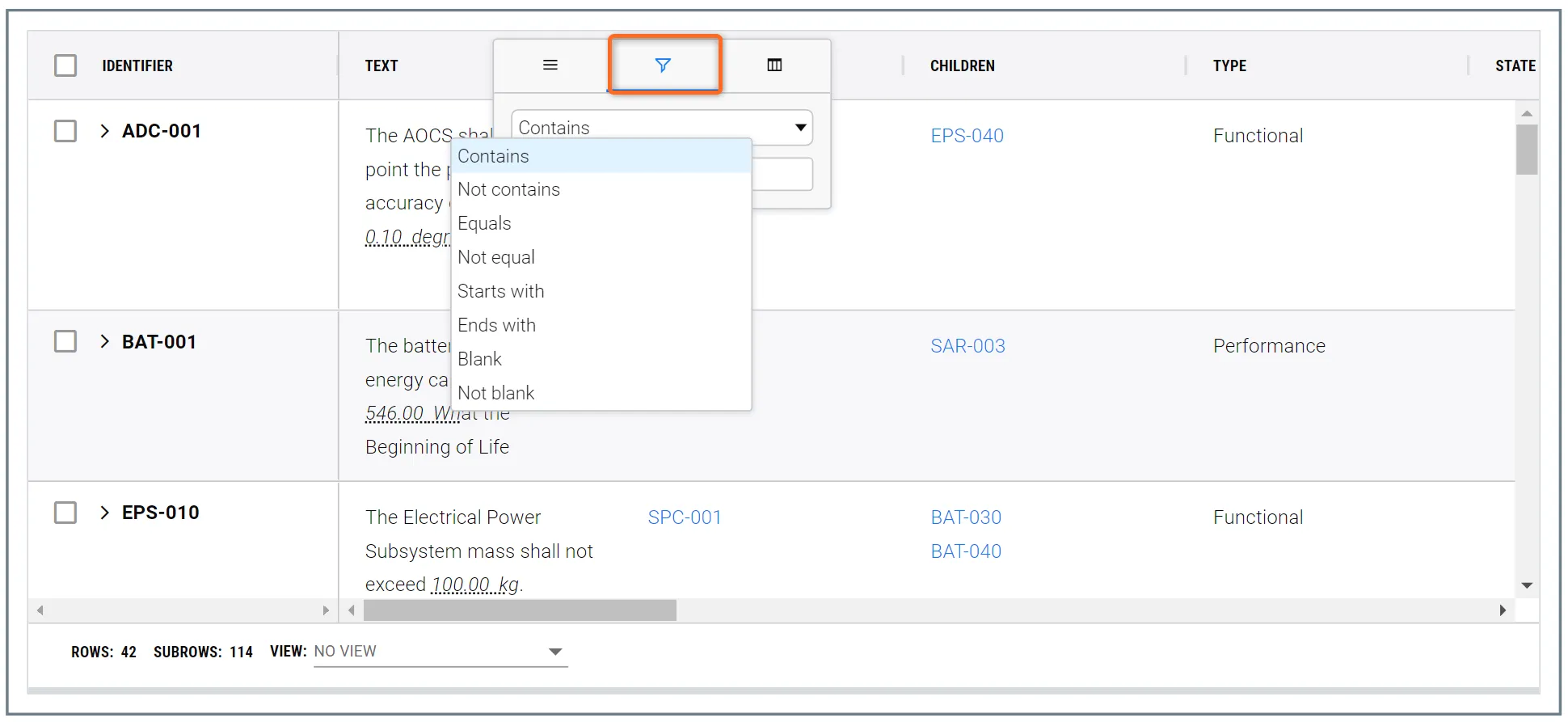
W ten sposób możesz wyświetlić dokładnie te wymagania, które chcesz wyświetlić w tym konkretnym niestandardowym pulpicie nawigacyjnym.
 Tłumaczenie SI