
Zadania i harmonogram
Zadania i oś czasu w module Project pozwalają na efektywne zarządzanie zadaniami i harmonogramem projektu. Tworząc zależności między poszczególnymi zadaniami, można stworzyć kompletny wykres Gantta dla projektu. Daje to ogólny obraz przepływu pracy w projekcie. Funkcjonalność osi czasu umożliwia powiązanie zadań z kamieniami milowymi / rezultatami / przebiegami testów, a także przypisywanie zadań członkom zespołu w ramach projektu. Portal wymagań i systemów automatycznie zidentyfikuje krytyczne działania i utworzy ścieżkę krytyczną, aby umożliwić użytkownikom monitorowanie postępów projektu.
Przegląd osi czasu
Start Date
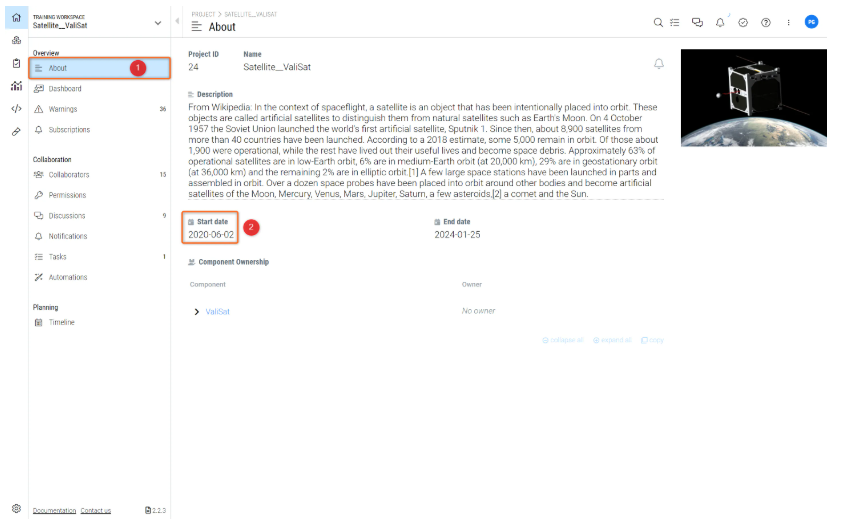
Ważne jest, aby wprowadzić datę rozpoczęcia projektu, aby uzyskać widok kalendarza na osi czasu. Jeśli daty nie zostaną podane, kalendarz zostanie wyświetlony jako ogólny (z tygodniem 1 lub dniem 1 w zależności od ustawień). Aby ustawić datę rozpoczęcia projektu, można ją dodać, przechodząc do sekcji "Informacje" (1) w module projektu, a w kolumnie po prawej stronie znajduje się "Data rozpoczęcia" (2).
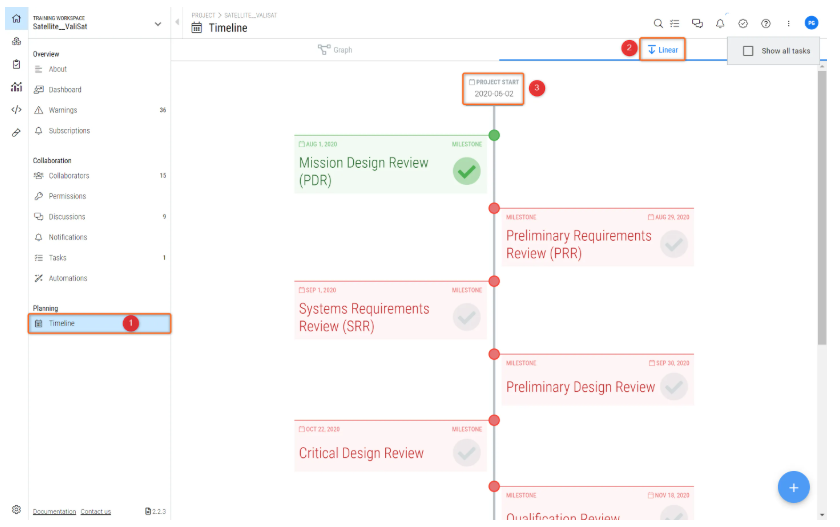
Istnieje jeszcze jedna możliwość dodania daty rozpoczęcia w Portalu Wymagań i Systemów. Należy najechać kursorem na "Oś czasu" (1) i wybrać kolumnę "Liniowy" (2), a następnie dodać datę rozpoczęcia (3). Dodanie lub zmiana daty rozpoczęcia w dowolnym z tych miejsc automatycznie aktualizuje ją w obu.
Creating Tasks
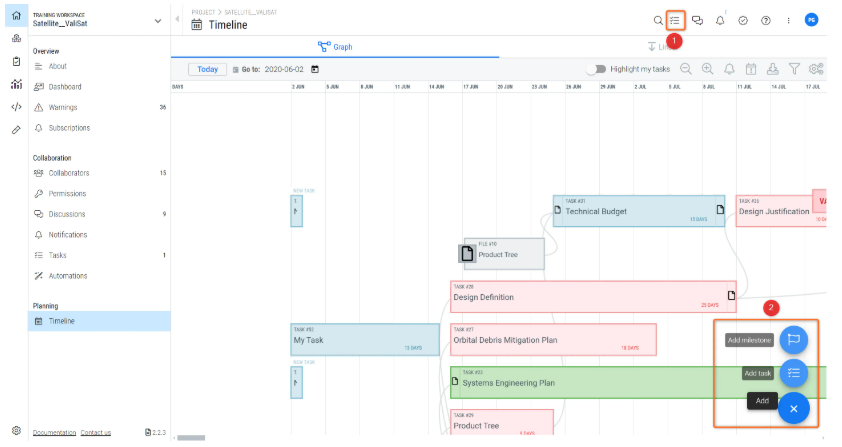
Aby utworzyć zadanie, kliknij przycisk "Dodaj zadanie" w prawym dolnym rogu (1) lub użyj przycisku zadań w prawym górnym rogu ekranu (2). Zadanie pojawi się na osi czasu projektu.
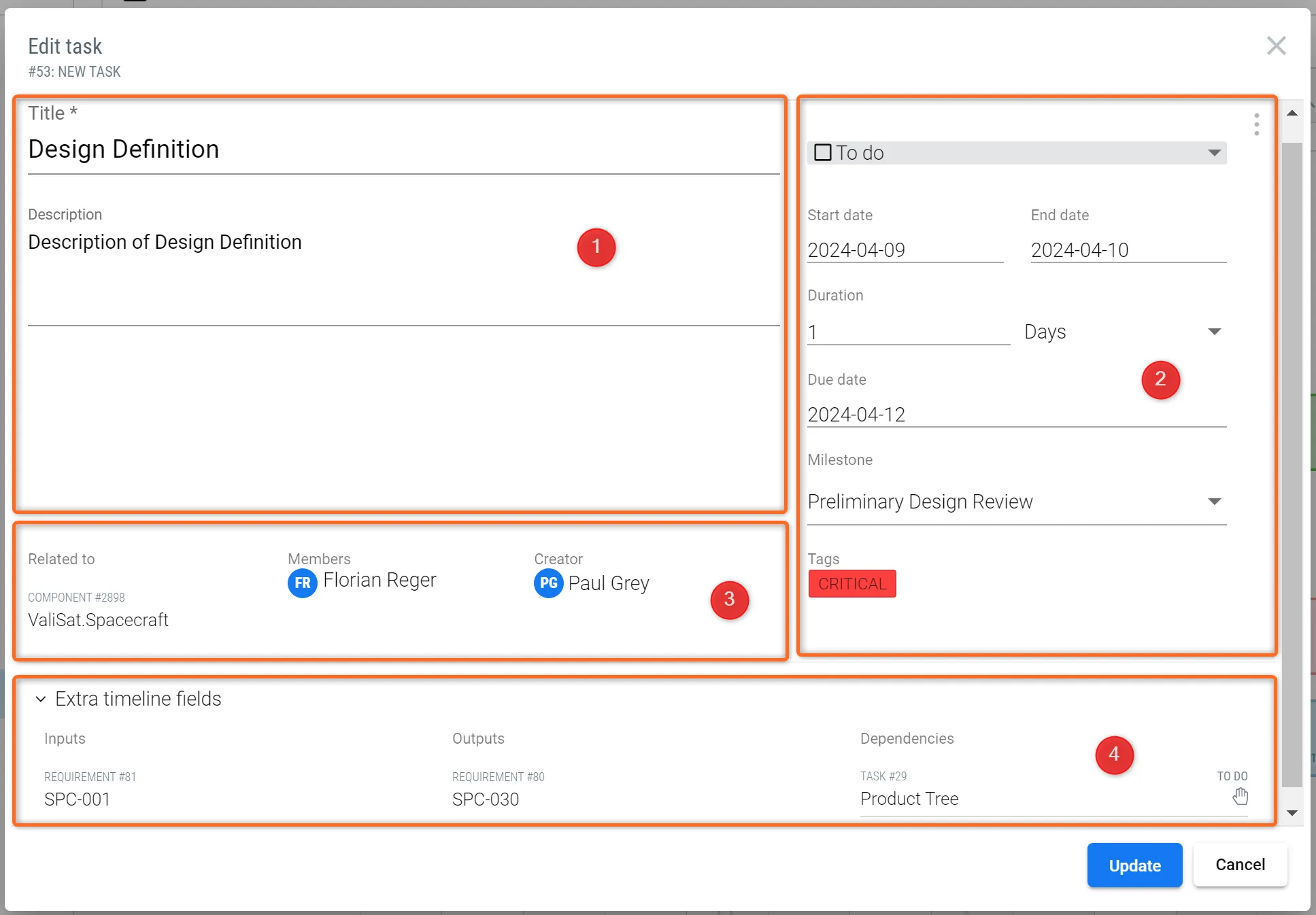
Po wybraniu opcji "Dodaj zadanie" otworzy się małe wyskakujące okienko, w którym użytkownik może dodać informacje w różnych polach, które wyjaśniono poniżej.
 Definicja zadania i dostępne opcje
Title (1)użytkownik może podać krótki tytuł opisujący dane zadanie, np. definicja projektu, plan inżynierii systemu itp.
Description (1): podać krótkie wyjaśnienie dotyczące zadań/kroków.
Status (2)to pole pokazuje status zadań, np. rozpoczęte, do wykonania lub zakończone.
Duration (2)użytkownik może podać informacje na temat przydzielonego czasu dla zadań. Portal wymagań i systemów pobiera te informacje i dodaje je do daty rozpoczęcia, aby utworzyć bloki na osi czasu planowania.
Start date (2)użytkownik może wprowadzić datę rozpoczęcia zadań. Jeśli pole daty rozpoczęcia jest puste, zadania zostaną utworzone w dniu rozpoczęcia projektu.
Due date (2)każde zadanie może mieć termin wykonania i nie jest to "data końcowa". Data końcowa jest obliczana na podstawie czasu trwania każdego zadania. Jeśli data zakończenia zadania przypada po zdefiniowanym terminie, do zadania dodawane jest ostrzeżenie, np. "Zadanie powinno zostać ukończone 25 sierpnia 2021 r.".
Milestone (2)kamienie milowe można tworzyć na osi czasu, klikając znak "+" po prawej stronie. Użytkownik może powiązać zadania z kamieniami milowymi projektu (np. Faza A, PDR itp.), dodając informacje w tym miejscu.
Related to (3)w przypadku, gdy zadania są powiązane z projektami/Blokami/Wymaganiami/Valis/analizami/testami/dyskusjami, można dodać te informacje w tym polu.
Members (3)użytkownik może dodać członków/kolegów, którzy są odpowiedzialni za zadania. Członkowie otrzymają powiadomienie, gdy zadania zostaną utworzone z ich nazwiskami.
Inputs (4)w tym polu można dodać dane wejściowe dla zadań. Dane wejściowe mogą być dokumentami z zarządzania plikami, blokami, specyfikacjami lub wymaganiami.
Outputs (4)w tym polu można dodać wyniki/wyniki zadań. Może to być dokument z zarządzania plikami, Bloki, specyfikacje lub wymagania.
Dependencies (4) Zależności zadań decydują o tym, które zadania następują po sobie na osi czasu zadania. Istnieją dwa różne sposoby tworzenia zależności zadań:
-
Utwórz bezpośrednią zależność, wybierając zadanie, które musi zostać wykonane przed tym zadaniem z listy rozwijanej Zależności
-
Tworzenie zależności z danymi wejściowymi i wyjściowymi zadania. Dane wejściowe i wyjściowe to pliki (lub ewentualnie inne obiekty), które mogą służyć jako rezultat dla jednego zadania i niezbędne dane wejściowe dla innego. Gdy zadanie ma na przykład "model CAD" jako dane wyjściowe, a inne zadanie ma "model CAD" jako dane wejściowe, zadania te zostaną automatycznie połączone. Zaletą jest to, że to połączenie jest dynamiczne, a użytkownik, który tworzy zadanie, nie musi wiedzieć, które zadanie jest przed nim, a jedynie, które dane wejściowe są potrzebne do wykonania zadania
Aby utworzyć zależności lub dodać dane wejściowe i wyjściowe między zadaniami w projekcie, użyj pola "zależności" w polu szczegółów zadania, aby utworzyć zależności między zadaniami.
Things to know
Jeśli chcesz wydłużyć czas trwania zadań, możesz po prostu przejść do zadań i wydłużyć je, klikając pionowe obramowania. Jeśli czas trwania jednego zadania zostanie skrócony lub wydłużony, inne zależne zadania zostaną odpowiednio przesunięte.
Po utworzeniu zadania można edytować jego szczegóły, klikając przycisk "Edytuj" po prawej stronie zadania.
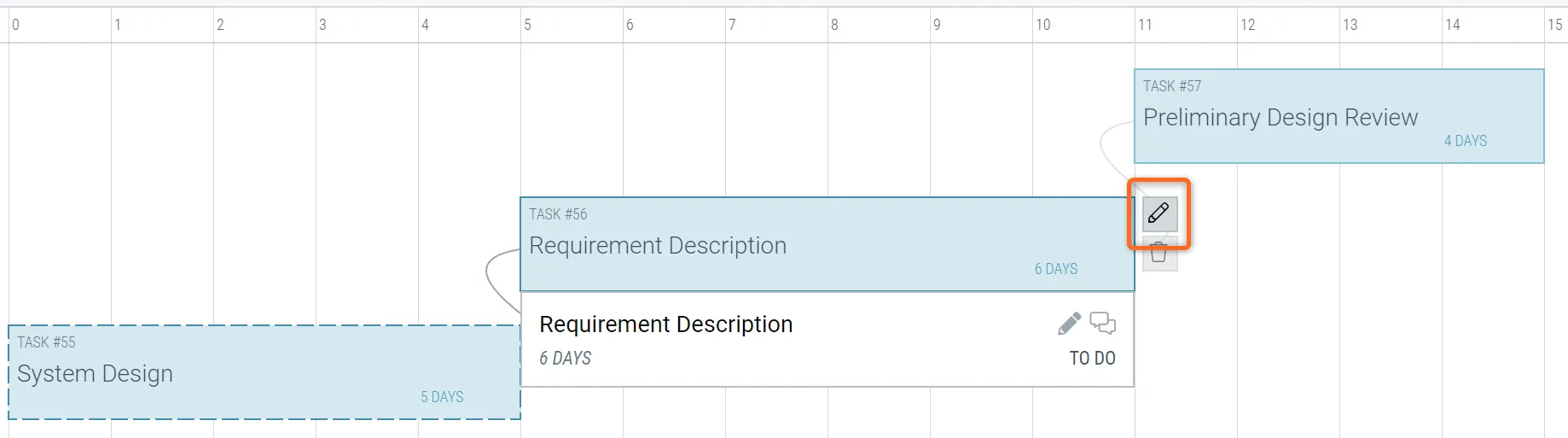 Opcja edycji informacji o zadaniu
Przejdź do widoku "Liniowego" w górnym panelu, aby wyświetlić zadania projektu i powiązane z nimi kamienie milowe.
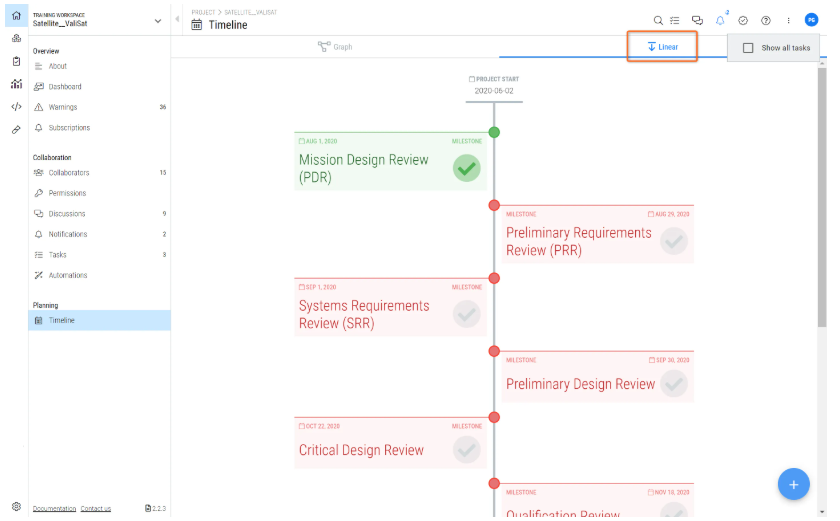
Dodatkowe funkcje
Użyj panelu w prawym górnym rogu modułu osi czasu, aby zarządzać zadaniami (1).
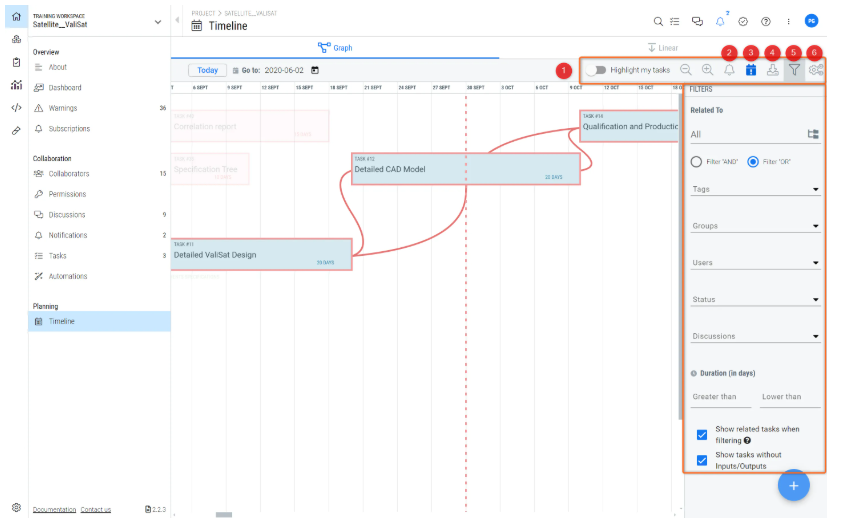
Subskrybuj oś czasu projektu, aby otrzymywać powiadomienia za każdym razem, gdy zostanie wprowadzona zmiana w zadaniu lub osi czasu (2).
Za pomocą przycisku "Pokaż/ukryj ścieżkę krytyczną" można wyświetlić krytyczne działania związane z projektem, podświetlone na czerwono (3). Możesz kliknąć symbol pobierania (4) , aby pobrać oś czasu jako plik obrazu wysokiej jakości.
Możesz także filtrować zadania (5) na podstawie typu powiązanego bloku, tagów, grup, użytkowników, statusu, statusu dyskusji i czasu trwania. Domyślnie powiązane zadania są również wyświetlane w filtrowaniu, co oznacza, że jeśli filtrujesz dla użytkownika wszystkie zadania z użytkownikiem jako członkiem, zostaną wyświetlone powiązane z nim zadania. Aby usunąć powiązane zadania z wyników filtrowania, należy edytować powiązane pola wyboru w dolnej części modułu filtrowania.
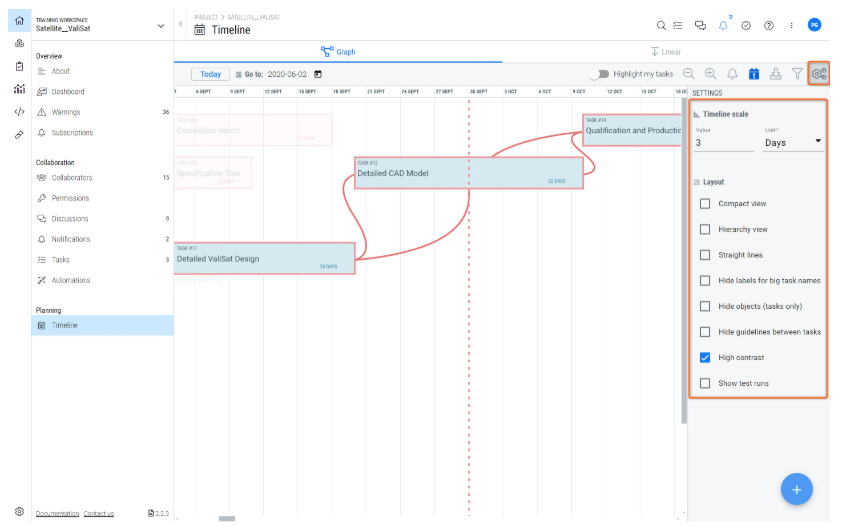
Użyj przycisku "Ustawienia" (6), aby edytować skalę czasu i układ osi czasu projektu. Wybierz wartość i odpowiednio dostosuj jednostkę do dnia, tygodnia, miesiąca lub roku. Ponadto ustawienia mają różne układy, które można wybrać w zależności od preferencji. Możliwe jest dodanie przebiegów testowych do osi czasu poprzez wybranie opcji "pokaż przebiegi testowe".
Aby dodać dyskusję do zadania, najedź kursorem na pole zadania i kliknij przycisk dyskusji po prawej stronie pola. Aby wyświetlić dodane dyskusje, można otworzyć panel boczny, klikając ikonę "Dyskusje" lub przejść do strony dyskusji na stronie głównej projektu.
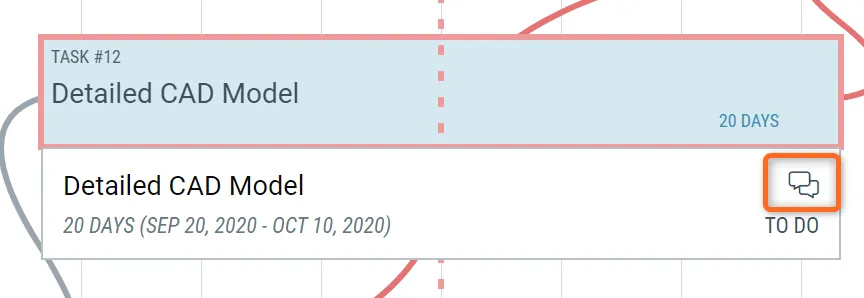 Tworzenie dyskusji związanych z zadaniami
Tasks Status
Korzystając z pulpitu zadań, możesz przeglądać i śledzić status swoich zadań. Aby edytować i wyświetlić szczegóły zadania, kliknij zadanie, a szczegóły otworzą się w panelu po prawej stronie.
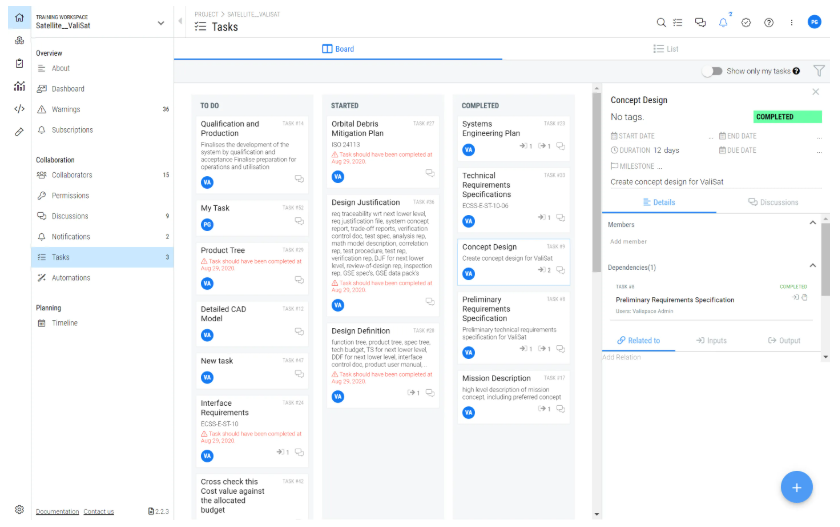
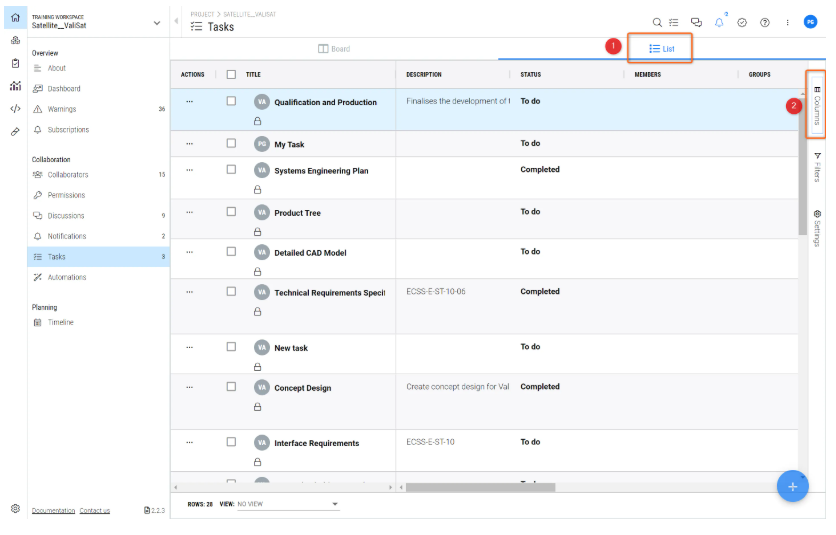
Przełącz na "Listę", aby wyświetlić wszystkie zadania w formie listy (1), aby edytować kolumny, kliknij "kolumny" (2) po prawej stronie.
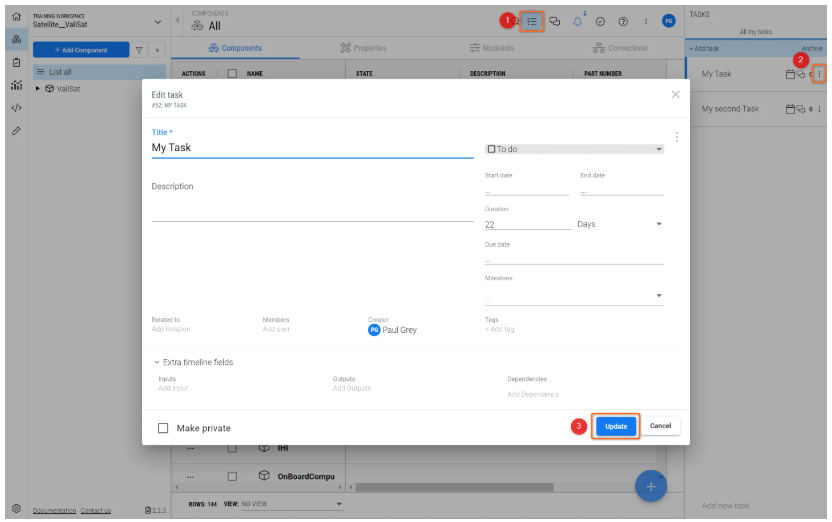
Gdzie znaleźć i edytować zadania
Aby zobaczyć wszystkie informacje o jednym zadaniu, przejdź do ikony zadań w górnej części ekranu (1). W kolumnie "Wszystkie moje zadania" wyszukaj zadanie i kliknij ikonę trzech kropek (2). Pojawi się nowe okno ze wszystkimi informacjami związanymi z zadaniem. Można tam edytować jego status (do wykonania, rozpoczęte, zakończone), a także czas trwania i sprawdzić połączenia bloków. Aby zapisać wprowadzone zmiany, kliknij przycisk aktualizacji (3).
Różne symbole
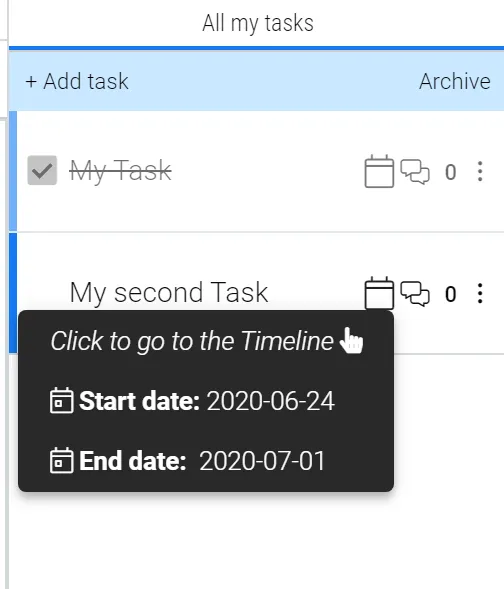
W kolumnie zadań użytkownik może znaleźć zadania, które wcześniej dodał do bloków/właściwości. Można tam łatwo sprawdzić status zadań związanych z danym obiektem. Ponadto, po najechaniu kursorem na ikonę kalendarza, użytkownik może sprawdzić datę rozpoczęcia, zakończenia i termin wykonania zadania bez konieczności przechodzenia do osi czasu.
Nowe kolumny w tabeli bloków
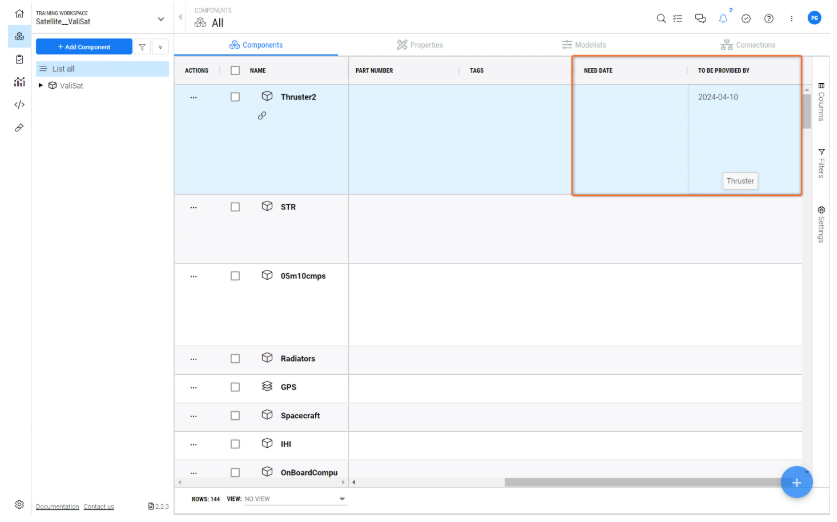
Do tabeli bloków dodano dwie nowe kolumny. Teraz użytkownik może szybko sprawdzić informacje "Need date" i "To be provided by", dodając kolumny do swojej tabeli. Podczas tworzenia połączeń zadań z blokami dane są automatycznie dodawane do kolumn. Dzięki temu użytkownik wie, kiedy blok/alis jest potrzebny i kiedy zostanie dostarczony.
Kamienie milowe
Użytkownicy mogą tworzyć kamienie milowe bezpośrednio na stronie Timeline lub przechodząc do sekcji Milestones(2) na stronie Settings(1) . Sekcja Milestones zawiera wyczerpującą listę wszystkich kamieni milowych w ramach projektu, a użytkownicy mogą również tworzyć nowe kamienie milowe(3) z tej strony, patrz rysunek Milestones in settings page.
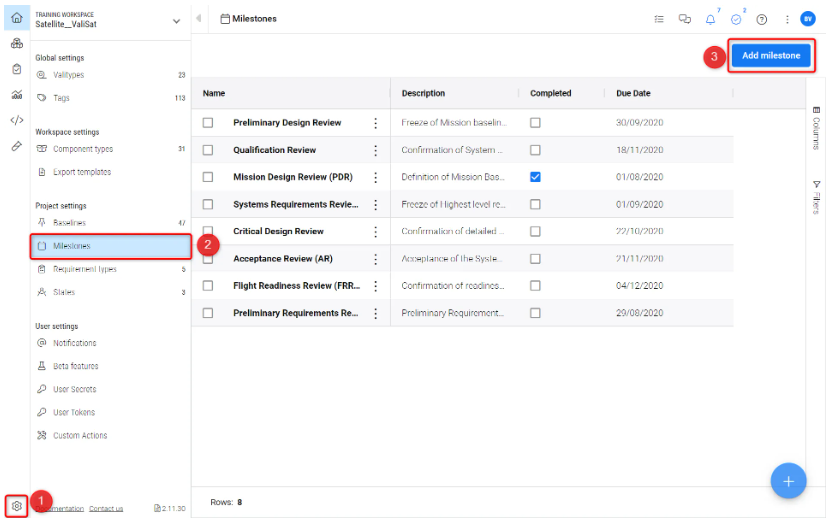
Strona Kamienie milowe w ustawieniach - Strona zawiera listę wszystkich kamieni milowych dostępnych w projekcie oraz ich opis, status ukończenia i termin realizacji.
 Tłumaczenie SI