
Tworzenie specyfikacji
Specyfikacja to zbiór wymagań, które mogą być techniczne, interesariuszy, systemowe, funkcjonalne lub inne. Requirements & Systems Portal umożliwia użytkownikowi utworzenie dowolnej liczby specyfikacji w ramach projektu.
Tworzenie nowej specyfikacji
Pierwszym krokiem jest utworzenie nowej specyfikacji — dynamicznego dokumentu służącego do przechowywania i zarządzania wymaganiami. Aby utworzyć nową specyfikację:
-
Kliknij „+ Specification” (1) na lewym pasku bocznym, aby utworzyć nową specyfikację
-
Podaj nazwę (2) oraz odpowiedni Block dla specyfikacji (3)
-
Wybierz „Create” lub „Create & add new”
 Tworzenie specyfikacji
-
Jeśli nie chcesz przypisywać Block podczas tworzenia specyfikacji, możesz przypisać go później w panelu Info specyfikacji.
-
Opcja „Create & add new” umożliwia tworzenie wielu specyfikacji jednocześnie bez opuszczania okna podręcznego „Create new specification”.
-
Hierarchia specyfikacji po lewej stronie jest uporządkowana alfabetycznie
-
Kliknij przycisk
 w prawym górnym rogu strony, aby uzyskać dostęp do panelu Info dla aktualnie wybranej specyfikacji, gdzie możesz dodać opis specyfikacji oraz przypisać bloki i właścicieli.
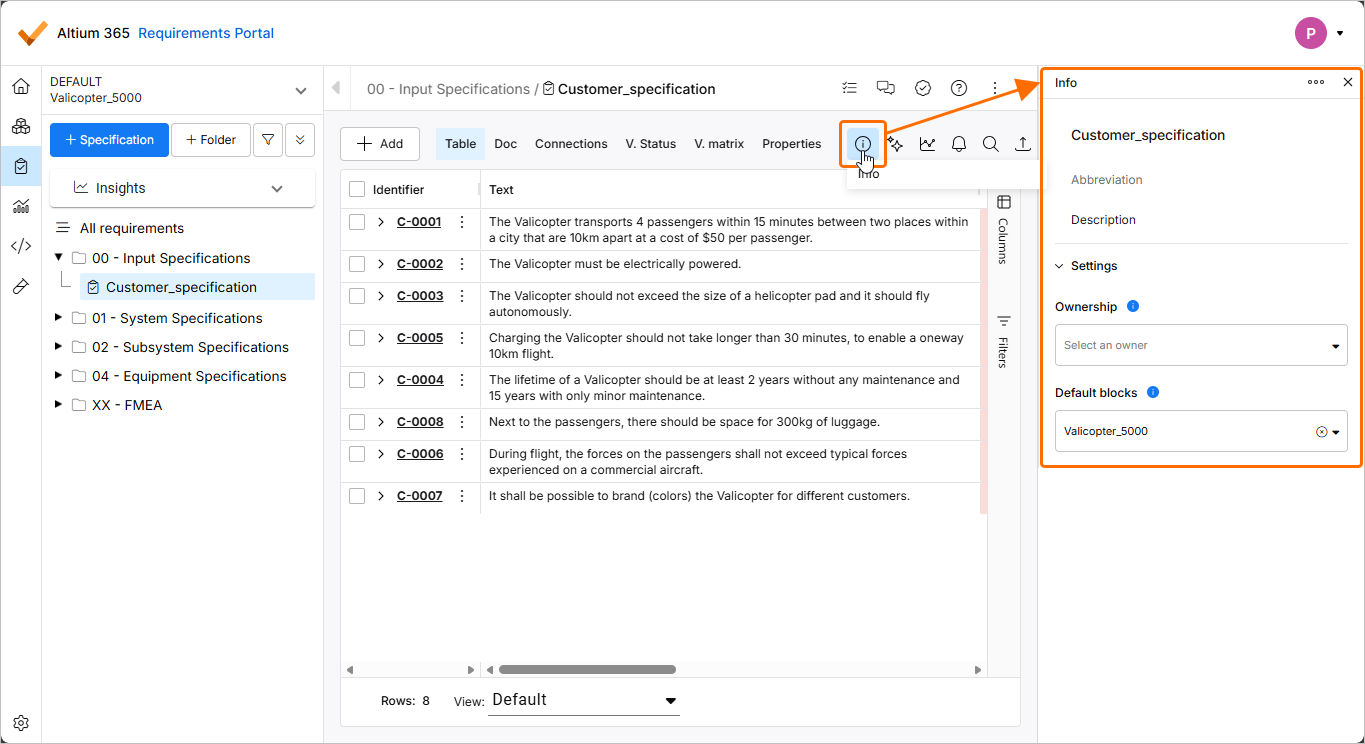
W panelu Info możesz wyświetlać i ustawiać ważne informacje o specyfikacji, takie jak Abbreviation (używany jako konwencja nazewnictwa dla wymagań), Description, Ownership i Default blocks.
Przypisywanie specyfikacji do bloków
Specyfikację można połączyć z jednym lub wieloma Block w projekcie. Jeśli specyfikacja jest przypisana do Block w projekcie, oznacza to, że wszystkie wymagania w tej specyfikacji będą dotyczyć przypisanego Block i będą mogły zostać zweryfikowane względem projektu.
Aby przypisać blok(i) do aktualnie wybranego wymagania, użyj listy rozwijanej Default blocks w panelu Info specyfikacji.
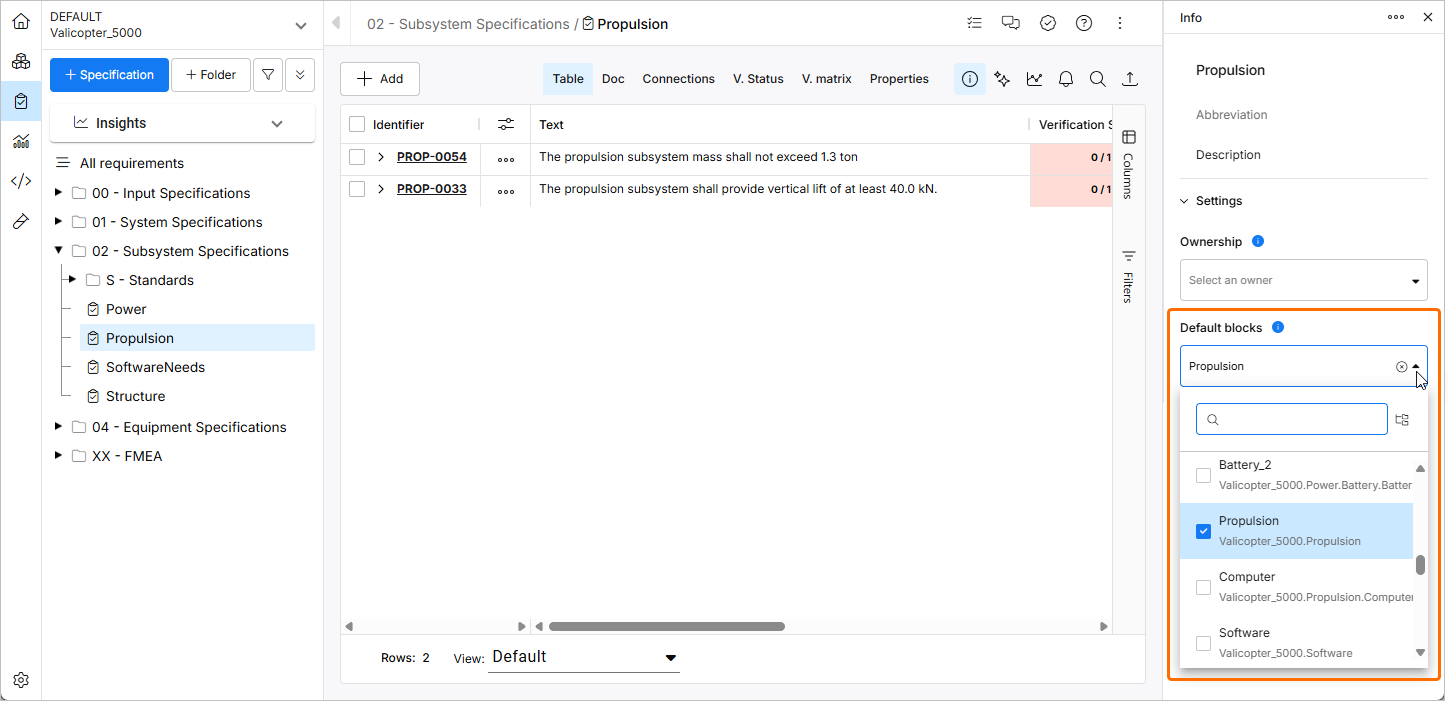
Default blocks — dodanie Default blocks do specyfikacji umożliwia weryfikację wymagań względem tych konkretnych bloków po rozpoczęciu przypisywania Verification Methods.
Przenoszenie wymagań z jednej specyfikacji do innej:
Jeśli użytkownik chce przenieść jedno lub wiele wymagań z jednej specyfikacji do innej, może to zrobić, wykonując poniższe kroki:
-
Włącz „Specifications” w kolumnach. Pole kolumn znajduje się po prawej stronie (1), i zaznacz specyfikację. Możesz też kliknąć trzy linie w polu każdej kolumny, aby wybrać kolumny (2). Możesz wybrać dowolny wygodny dla siebie sposób.

-
Wybierz wymagania, klikając małe pola wyboru obok identyfikatora, a następnie kliknij dwukrotnie kolumnę specyfikacji, aby wyświetlić menu rozwijane ze specyfikacjami znajdującymi się w projekcie. Proces ten został podsumowany w krótkim filmie poniżej:
 Tłumaczenie SI