
Eksport dokumentu
Portal wymagań i systemów zawsze szczycił się tym, że zmniejsza potrzebę zarządzania dokumentacją poprzez przechowywanie i łączenie danych inżynieryjnych, które zwykle znajdują się w różnych typach dokumentów należących do różnych narzędzi programowych.
Jednak wielu naszych klientów nadal musi generować dokumentację dla działań takich jak certyfikacja i kontrola zmian, które powinny być wykonywane szybko, za pomocą kilku kliknięć.
Biorąc za podstawę nasz eksport specyfikacji oparty na implementacji skryptu Microsoft Word Template, zrobiliśmy kolejny krok i zakodowaliśmy jego możliwości w samodzielnym kreatorze dostępnym bezpośrednio przez moduł wymagań.
Eksport dokumentu
Podobnie jak nasz kreator importu wymagań, strona Document Export pozwoli ci szybko wyeksportować dane wymagań do edytowalnego pliku na podstawie wybranego szablonu docx pliku na podstawie wybranego szablonu. Możesz szybko wyeksportować wszystkie wymagania, wybrać specyfikacje lub wybrać wymagania w jednej lub wielu specyfikacjach, jak pokazano na rysunku Document Export Panel.
 Panel eksportu dokumentu.
Dostęp
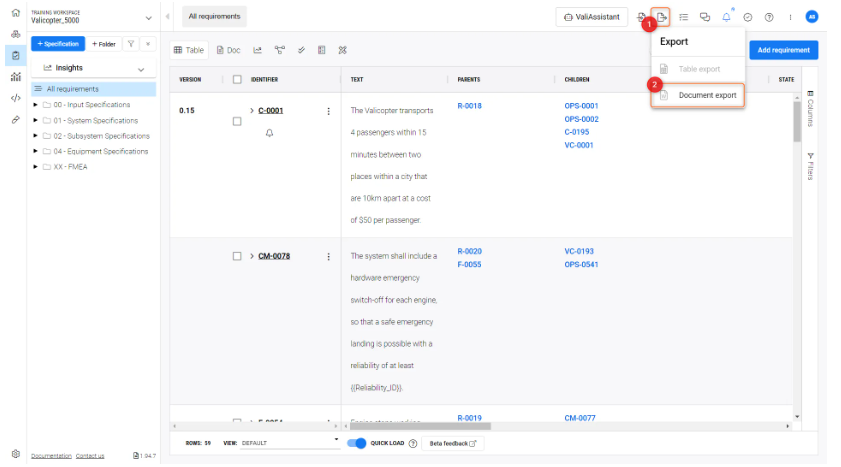
Szybki dostęp do Eksportera raportów (Rysunek Accessing Document Export Feature) można uzyskać za pomocą ikony Eksportuj w prawym górnym rogu strony (1), pomiędzy Kreatorem importu wymagań a przyciskiem Zadania i wybierając opcję Document export (2).
Jak wykonać eksport raportu
Istnieje kilka sposobów wykonania eksportu przy użyciu dostępnych szablonów. Istnieją trzy domyślne szablony, którymi można zarządzać i modyfikować zgodnie z wymaganiami, a także przesyłać własne szablony eksportu ze strony  » Settings » Export templates .
Więcej informacji na temat szablonów niestandardowych można znaleźć na stronie Szablony niestandardowe eksportu dokumentów.
1 - Wybierz kontekst
Możesz wybrać konkretną specyfikację lub sekcję do wyeksportowania w menu Document exporter (Rysunek Choosing Export Context).
 Wybór kontekstu eksportu
Można również wstępnie wybrać wiele wymagań przed wejściem do kreatora, w którym to przypadku tylko wybrane wymagania zostaną uwzględnione w wybranym kontekście (wszystkie/specyfikacja/sekcja), jak na filmie Selecting Requirements for Export.
Wybieranie wymagań do eksportu
2 - Wybierz szablon
Istnieją trzy domyślne szablony, z których użytkownicy mogą generować automatyczne raporty, a także przesyłać własne (patrz wyżej). Wygenerowane pliki są edytowalnymi plikami dokumentów Word. Na rysunku Template Selection widać, jak wybrać jeden z dostępnych szablonów (1) z menu rozwijanego "Szablon eksportu".
 Wybór szablonu
Po wybraniu jednego z szablonów, przykładowy plik wyjściowy zostanie wyświetlony w prawym oknie podglądu (2) , jeśli wybrano jeden z trzech domyślnych szablonów.
Przegląd szablonów domyślnych
-
spec_doc.docx (Widok dokumentu) - ten szablon generuje i eksportuje wymagania podobne do funkcji Widok dokumentu (
 ).
).
-
req_verification.docx (Matryca weryfikacji i walidacji) - ten szablon umożliwia wygenerowanie pliku doc z prostą tabelą z wymaganiami specyfikacji, ich średnią zgodnością (MoC) i odpowiednimi numerami dokumentów lub spraw (
 ).
).
-
spec_table.docx (Eksport specyfikacji) - nasz oryginalny szablon zawiera najistotniejsze atrybuty wymagań w przejrzystym formacie tabelarycznym. Jest on podobny do szablonu używanego w skryptach eksportera specyfikacji do generowania dokumentów Word (
 ).
).
3 - Eksport + ładowanie
Po kliknięciu przycisku Export Document pojawi się wyskakujące okienko wskazujące, że eksport jest w toku.
 Rys. 12 - Powiadomienie o tworzeniu dokumentu.
Następnie pojawi się kolejne wyskakujące okienko, gdy dokument będzie gotowy do pobrania:
 Rys. 13 - Powiadomienie, że dokument jest gotowy do pobrania.
Po tym powiadomieniu przeglądarka automatycznie pobierze plik do wstępnie ustawionej lokalizacji lub zapyta, gdzie zapisać go na lokalnym dysku twardym, zgodnie z osobistymi ustawieniami przeglądarki.
 Tłumaczenie SI