
Grupowanie wymagań
W projektach inżynierskich systemy często mają wiele specyfikacji zawierających liczne wymagania. W module wymagań specyfikacje można grupować w folderach. Ponadto każdą specyfikację można podzielić na sekcje, podsekcje itd., co ułatwia nawigację i organizację wymagań w projekcie.

Folders
Specyfikacje i sekcje zawierają wymagania, natomiast foldery zawierają specyfikacje wraz z ich sekcjami i podsekcjami.
Aby utworzyć folder, kliknij przycisk „+ Folder” (1) w prawym górnym rogu panelu bocznego w module wymagań. Otworzy się okno z prośbą o podanie nazwy folderu. Aby od razu utworzyć kolejny folder, kliknij „Utwórz & dodaj nowy”.

Uwagi:
-
Foldery nie mają panelu szczegółów zawierającego informacje takie jak opis, właściciel czy bloki.
-
Administratorzy mogą również ustawiać uprawnienia do folderów. Więcej informacji o uprawnieniach znajdziesz w sekcji uprawnienia.
-
Folder nie może zawierać samych wymagań. Aby dodać wymagania, należy utworzyć w folderze specyfikację.
-
Nowo utworzony folder od razu pojawia się w drzewie po lewej stronie, bez konieczności odświeżania strony.
Specifications
Specyfikacje zawierają wszystkie wymagania związane z określoną grupą. W poniższym przykładzie wymagania dotyczące satelity podzielono na wymagania dotyczące akumulatora, AOCS, EPS itd.
Aby utworzyć specyfikację, kliknij przycisk „+ Specyfikacja” (1) w lewym górnym rogu panelu bocznego, podaj nazwę specyfikacji (2) i kliknij „Utwórz”.

Uwagi:
-
Specyfikacja ma własny panel szczegółów dostępny po kliknięciu przycisku
 w prawym górnym rogu strony, gdy specyfikacja jest wybrana w module wymagań. Panel szczegółów zawiera informacje takie jak opis, właściciel i bloki. Jeśli do specyfikacji przypisano blok, wszystkie wymagania w tej specyfikacji są automatycznie przypisywane do tego bloku.
-
Administratorzy mogą ustawiać niestandardowe uprawnienia do specyfikacji. Więcej informacji o uprawnieniach znajdziesz w sekcji uprawnienia.
Sections and Subsections
Sekcje i podsekcje zawierają wymagania dotyczące konkretnych części specyfikacji. Aby dodać sekcję lub podsekcję, kliknij prawym przyciskiem myszy specyfikację lub jej sekcję i wybierz „+ Dodaj sekcję”.

Uwagi:
-
Sekcja ma własny panel szczegółów dostępny po kliknięciu przycisku
w prawym górnym rogu strony, gdy sekcja jest wybrana w module wymagań. Panel szczegółów zawiera informacje takie jak opis, właściciel i domyślne bloki. Jeśli do specyfikacji przypisano domyślny blok, wszystkie wymagania w tej specyfikacji są automatycznie przypisywane do tego bloku.
-
Użytkownicy mogą tworzyć podsekcje w obrębie sekcji i dalej dzielić wymagania.
-
Administratorzy mogą również ustawiać uprawnienia do sekcji. Więcej informacji o uprawnieniach znajdziesz w sekcji uprawnienia.
Przenoszenie wymagań między specyfikacjami
Jeśli użytkownik chce przenieść jedno lub więcej wymagań z jednej specyfikacji do innej, może to zrobić na dwa sposoby:
First Method: Move Requirements Feature
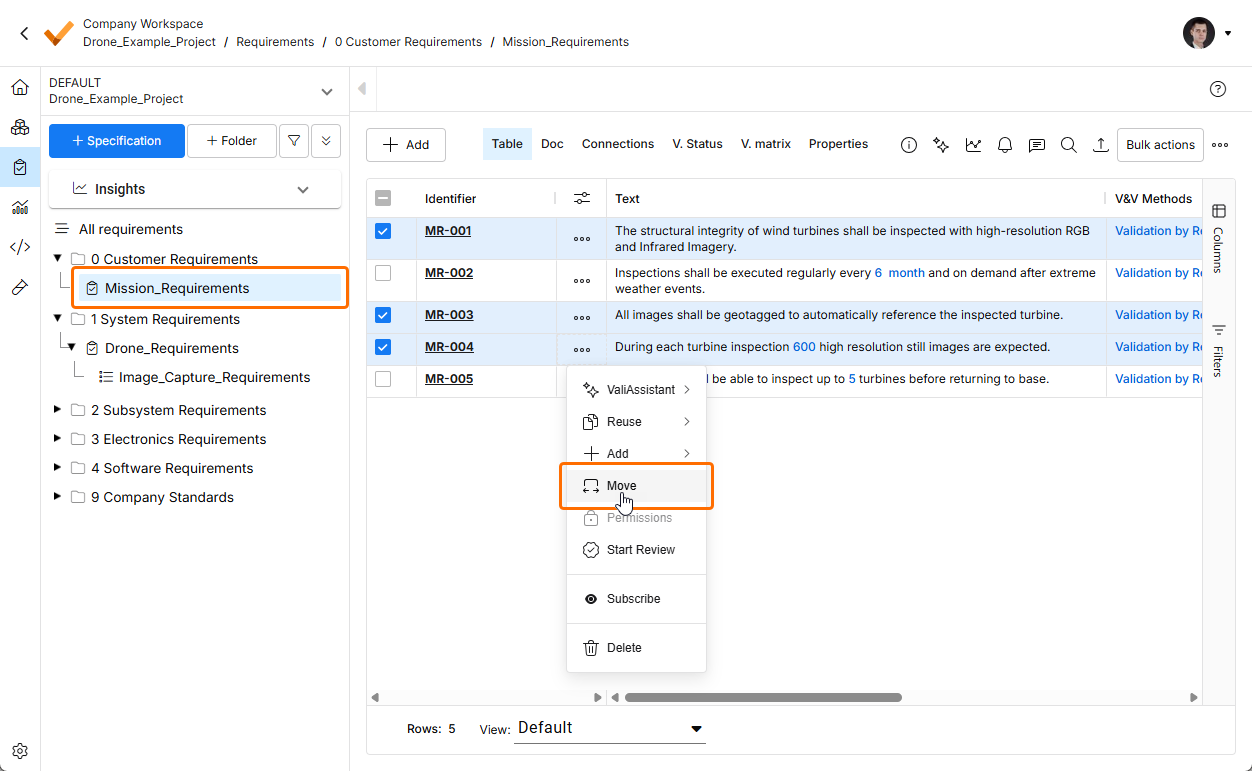
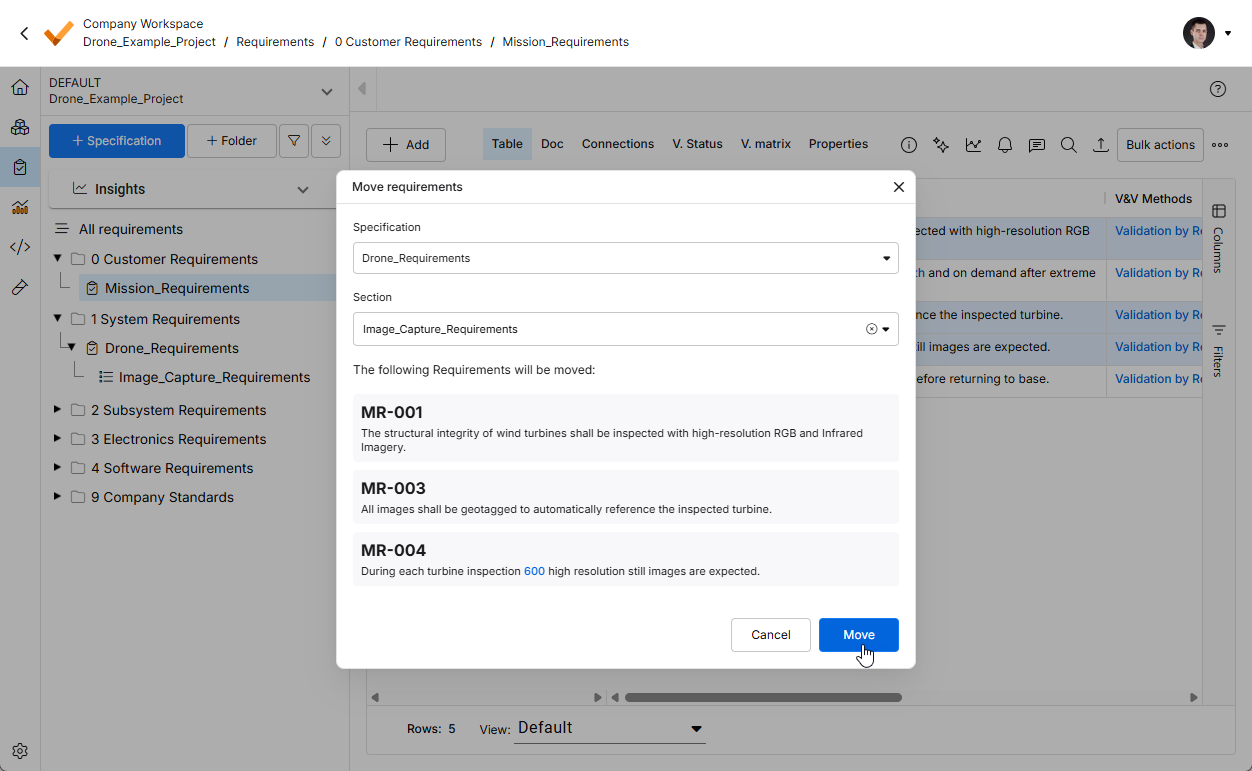
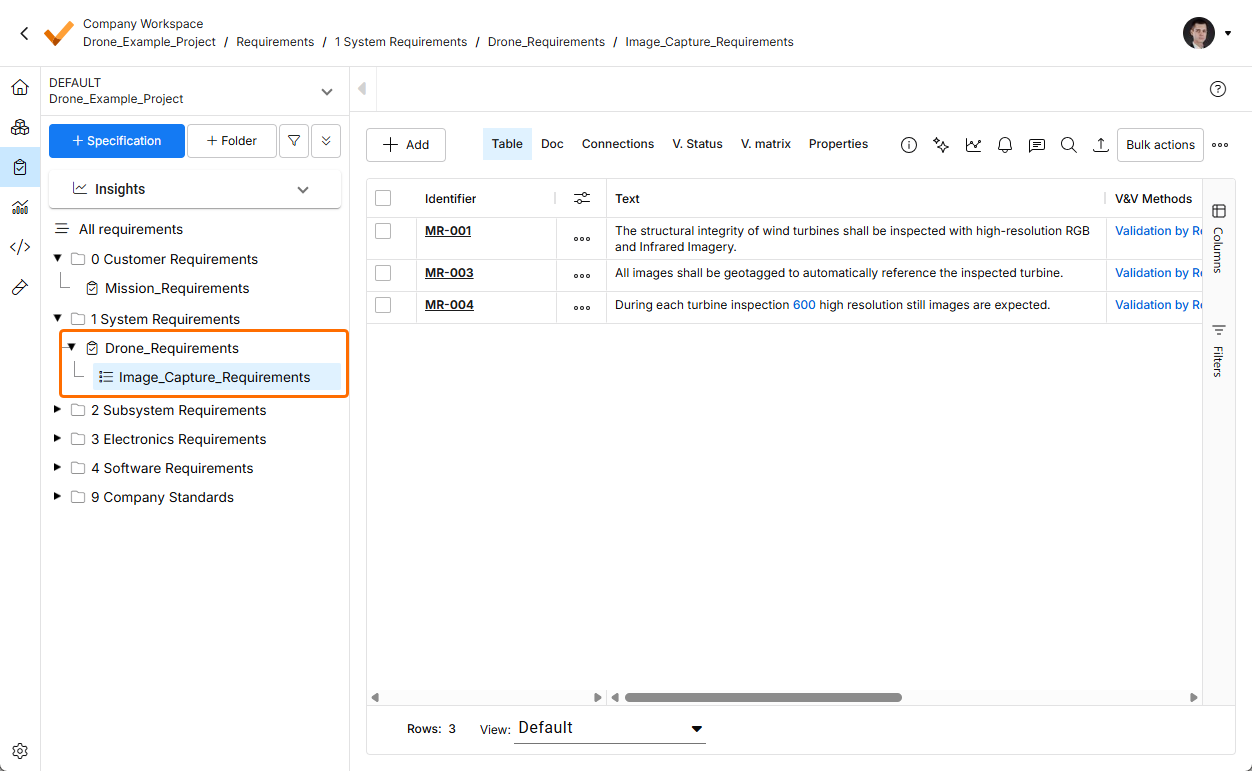
Zaznacz wybrane wymagania i otwórz menu z trzema kropkami w kolumnie działań, aby wybrać opcję Move. Spowoduje to otwarcie okna Move requirements, w którym można wybrać zarówno docelową specyfikację, jak i sekcję, do której zostaną przeniesione wymagania.
Second Method: Move requirements using the column fields
-
Włącz kolumnę „Specyfikacje”. Pole wyboru kolumn znajduje się po prawej stronie (1) — zaznacz w nim specyfikację. Możesz również kliknąć ikonę trzech linii w nagłówku dowolnej kolumny, aby wybrać kolumny (2). Wybierz sposób, który jest dla Ciebie najwygodniejszy.

-
Zaznacz wymagania, klikając małe pola wyboru obok identyfikatora, a następnie kliknij dwukrotnie komórkę w kolumnie specyfikacji, aby wyświetlić listę rozwijaną specyfikacji dostępnych w projekcie. Proces ten przedstawiono w krótkim filmie poniżej.
Dodawanie wymagań do sekcji i przenoszenie ich między sekcjami
Jeśli specyfikacja zawiera różne sekcje, możesz przypisać do nich wymagania. Włącz kolumnę „Sekcja” w sposób pokazany na powyższym GIF-ie, aby przypisać sekcję do wymagania. Gdy kolumna sekcji będzie widoczna, kliknij dwukrotnie komórkę, aby wyświetlić listę dostępnych sekcji. Użytkownicy mogą przypisywać sekcje do nowych wymagań, a także zmieniać przypisanie istniejących wymagań do sekcji.
 Tłumaczenie SI