
Moduł wymagań
Moduł wymagań umożliwia zarządzanie formalną definicją wymagań systemu. Specyfikacje mogą być związane z potrzebami interesariuszy, potrzebami organizacyjnymi, przepisami, specyfikacjami systemu lub specyfikacjami projektowymi itp.
W module wymagań można łatwo i wydajnie zarządzać wymaganiami projektu. Możesz przechowywać, filtrować i przypisywać swoje wymagania do bloków projektu, jednocześnie śledząc statusy weryfikacji i zgodności na wszystkich etapach projektowania.
Domyślnie wbudowane pola są łatwo dostępne dla użytkowników, jak pokazano na poniższym rysunku:
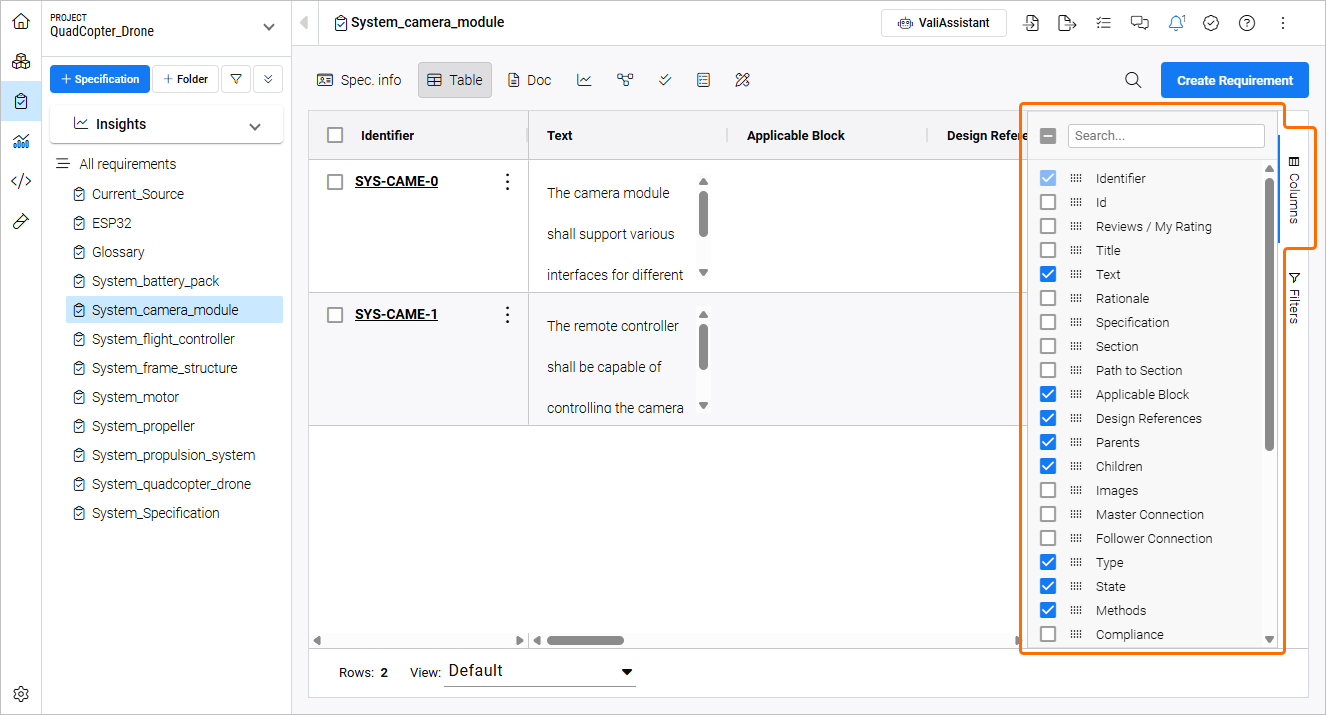
Moduł wymagań - zobacz wszystkie dostępne kolumny, aby zadbać o swoje wymagania.
Możesz wybrać/odznaczyć kolumny, które są używane, klikając menu "kolumny" po prawej stronie ekranu.
Tabela szybkiego ładowania
Aby przyspieszyć ładowanie wymagań, moduł wymagań ma funkcję o nazwie "Tabela szybkiego ładowania" Tabele szybkiego ładowania są w stanie wyświetlać duże ilości danych na stronie internetowej/oprogramowaniu, ładując dane w razie potrzeby na żądanie, a nie wszystkie naraz. Oznacza to, że początkowe ładowanie przedstawia pierwszy zestaw wymagań (zazwyczaj 20) i ich ładunek (bezpośrednio powiązane pola wymagań). Podczas przewijania w dół tabela szybkiego ładowania dynamicznie ładuje dodatkowe wymagania w zestawach. To przyrostowe ładowanie zapewnia krótki czas wypełniania tych wymagań.
Tabele z tekstem sformatowanym
W polach tekstowych w module wymagań można utworzyć tabelę i dostosować liczbę wierszy i kolumn. Tabela może zawierać teksty, ale także Valis.
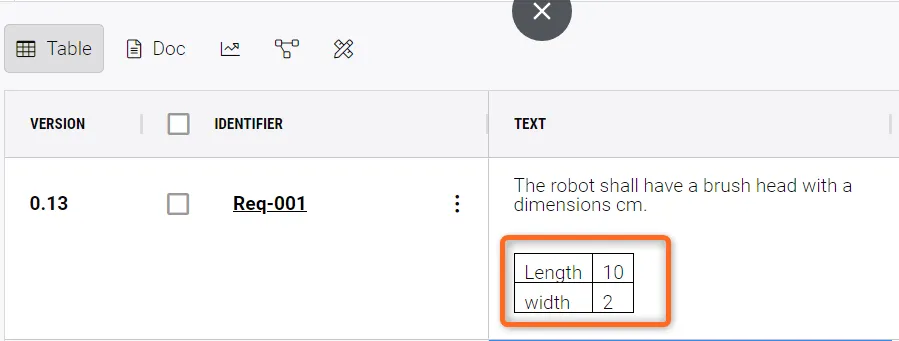
Tabele w polach tekstowych
Skróty do wywoływania tabeli są następujące;
Dla komputerów Mac:
-
Option+T- utwórz tabelę 2 na 2 -
Option+Left Arrow,Option+Right Arrow,Option+Up Arrow,Option+Down Arrow- dodaj wiersze i kolumny zgodnie z kierunkiem strzałek -
Option+R- usuwanie bieżącego wiersza -
Option+C- usunąć bieżącą kolumnę -
Option+L- tworzy listę
Dla systemu Windows:
-
Alt+T- utwórz tabelę 2 na 2 -
Alt+Left Arrow,Alt+Right Arrow,Alt+Up Arrow,Alt+Down Arrow- dodaj wiersze i kolumny zgodnie z kierunkiem strzałek -
Alt+R- usuwanie bieżącego wiersza -
Alt+C- usunąć bieżącą kolumnę -
Alt+L- tworzy listę
Aby usunąć tabelę, zaznacz wszystkie kolumny i wiersze, a następnie naciśnij Delete.
 Tłumaczenie SI