
Konfigurowanie sekwencji czasowej
Tworzenie sekwencji czasowej
Sekwencje czasowe są dostępne w menu ustawień. Użytkownik może utworzyć sekwencję czasową, klikając ikonę ustawień, wybierając "Sekwencje czasowe" i klikając "+ Dodaj sekwencję czasową" Po kliknięciu otworzy się małe wyskakujące okienko, w którym użytkownik może wprowadzić żądaną nazwę sekwencji czasowej, a następnie kliknąć "Utwórz" Kroki zostały opisane w poniższym filmie.
Po utworzeniu sekwencji czasowej przestrzeń robocza składa się z dwóch sekcji, a mianowicie Setup i Run.
W sekcji Setup section można utworzyć przepływ systemu. Działa to jak programowanie blokowe, w którym program jest rozbudowywany poprzez dodawanie kolejnych bloków. Na przykład na poniższym obrazku stworzyliśmy mały scenariusz, w którym zużycie energii przez tryby lotu zmienia się z jednego trybu na inny w zależności od warunków czasowych.
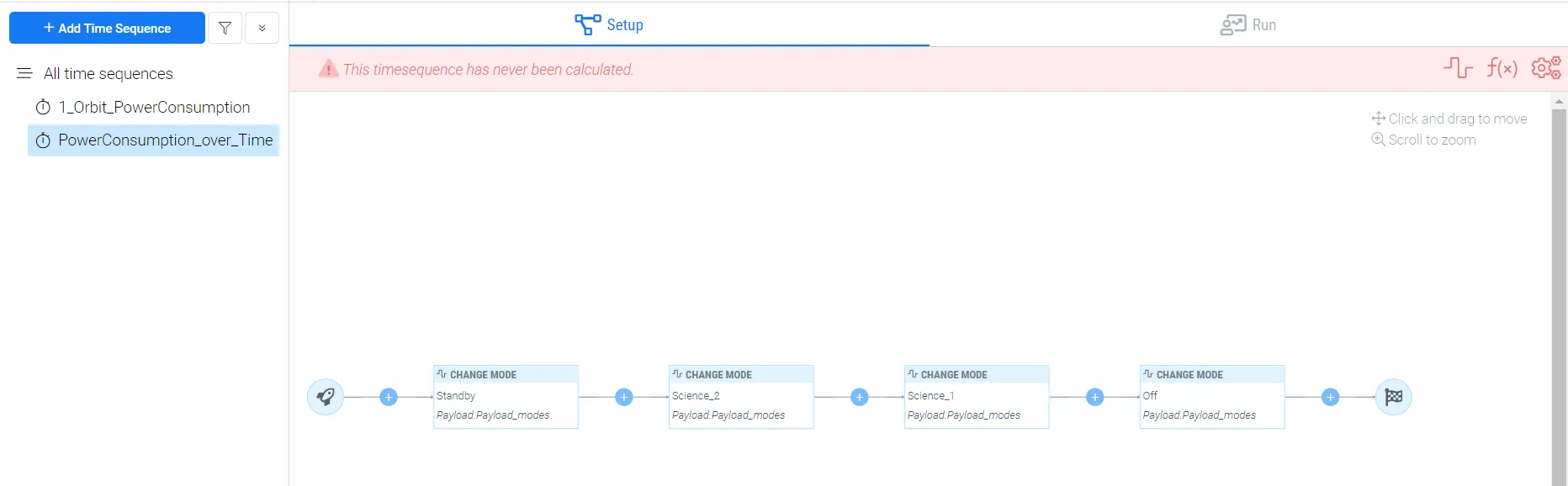
Dodawanie modelistów do sekwencji czasowej
Bloki są nazywane węzłami w portalu wymagań i systemów. Węzły mogą być trybami z warunkami czasowymi, opóźnieniami lub formułami. Zostało to wyjaśnione w następnej sekcji, która dotyczy głównie trybów. Lista modelistów to lista zawierająca tryby, które będą używane w scenariuszu sekwencji czasowych. Pierwszym krokiem w sekwencji czasowej jest dodanie powiązanych trybów scenariuszy. Użytkownik może dodać tryby na dwa różne sposoby.
Pierwsza metoda dodawania modelistów jest dostępna na karcie konfiguracji:
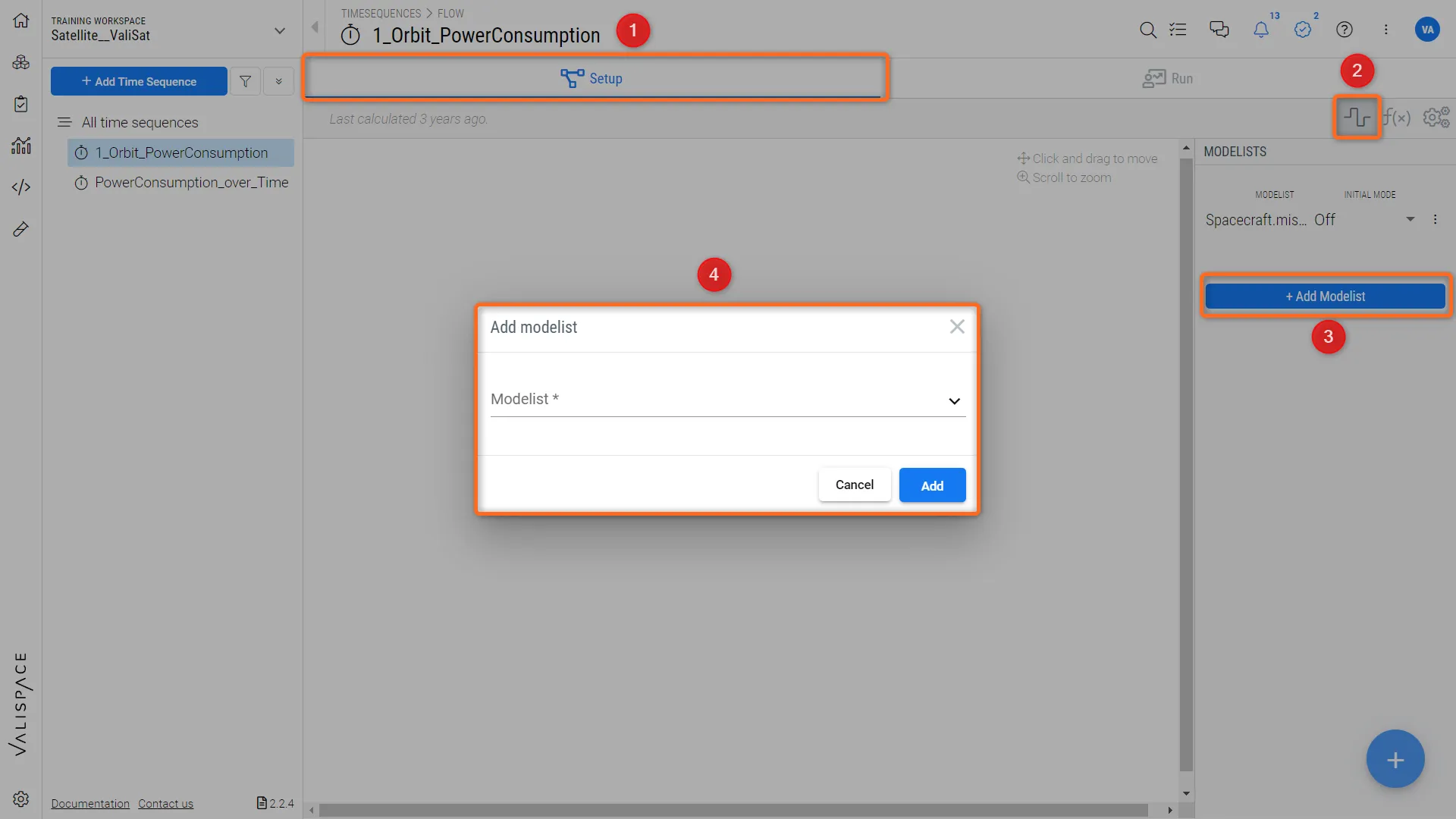 Dodawanie modelisty do sekwencji czasowej - Pierwsza metoda dodawania modelisty do sekwencji czasowej
-
W zakładce Setup (1), po prawej stronie, kliknij ikonę "modes" (tryby) (2)
-
Po kliknięciu symbolu trybów po prawej stronie otworzy się okno dialogowe. Kliknij "+ Dodaj modelistę" (3)
-
Po kliknięciu pojawi się nowe okno dialogowe, w którym użytkownik może dodać tryby związane z sekwencją czasową. Użytkownicy mogą dodawać wiele trybów do sekwencji czasowych
Druga metoda dodawania modelarzy jest dostępna w sekcji uruchamiania:
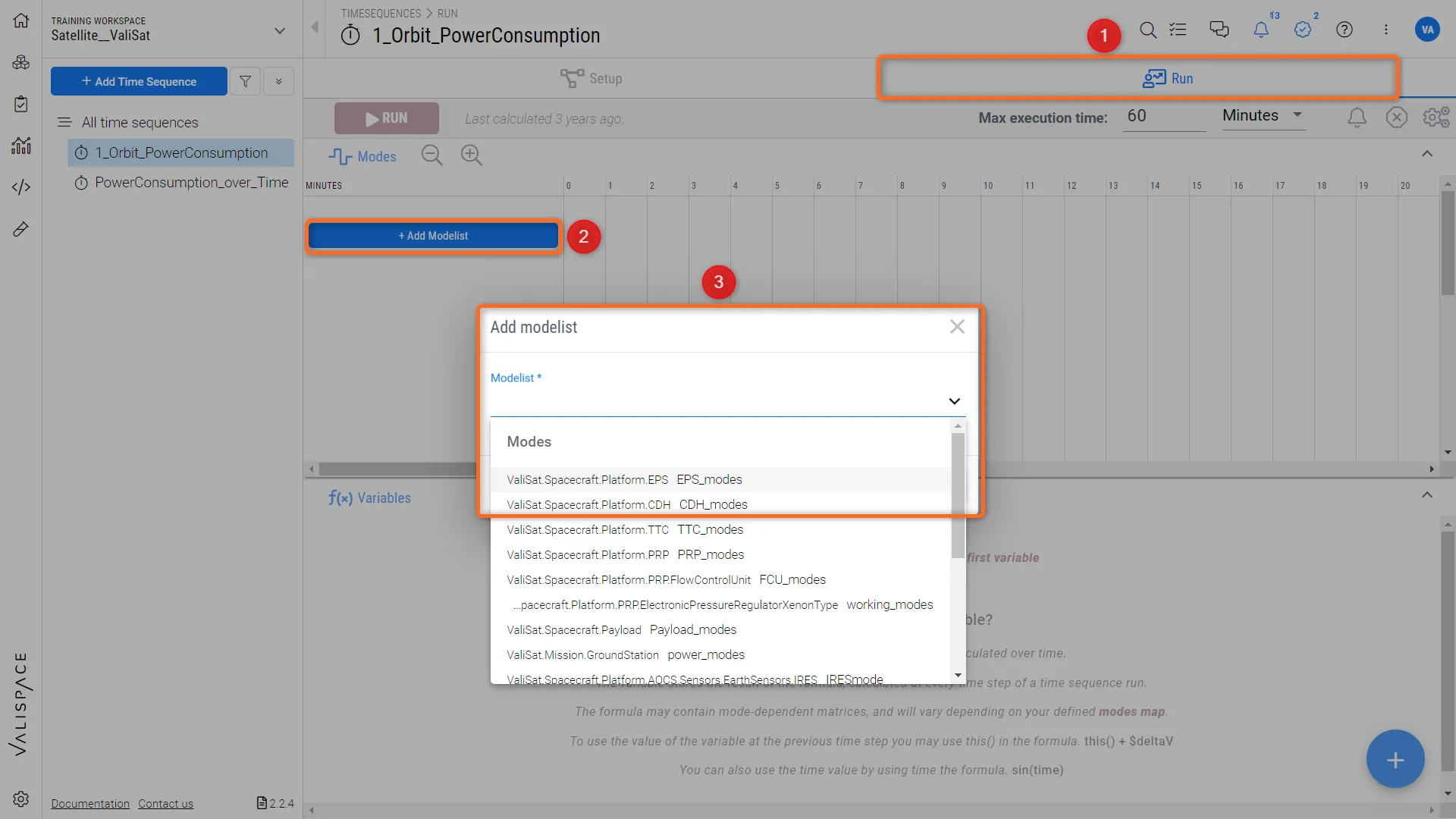 Druga metoda dodawania modelisty do sekwencji czasowych
-
Wybierz menu "Run" (Uruchom) (1)
-
W menu Run kliknij opcję "+Add modelist" (+Dodaj modelistę) (2)
-
Po kliknięciu pojawi się nowe okno dialogowe, w którym użytkownik może dodać tryby związane z sekwencją czasową. Użytkownicy mogą dodawać wiele trybów do sekwencji czasowych (3)
Gdy użytkownik doda tryby do modelisty, otworzy się wyskakujące okienko z kilkoma ustawieniami. Na przykład na poniższym obrazku wybraliśmy tryb "Payload_modes" dla satelity valisat. Po wybraniu trybu, Portal Wymagań i Systemów automatycznie wybierze pierwszy tryb Vali jako "Tryb początkowy" (1). Użytkownicy mogą zmienić tryb początkowy na dowolny inny za pomocą menu rozwijanego. Należy również pamiętać, że Requirements & Systems Portal automatycznie przypisuje kod koloru (2) do każdego trybu. Użytkownik może zmienić kolor zgodnie ze swoimi potrzebami, klikając pole koloru, które należy zmienić.
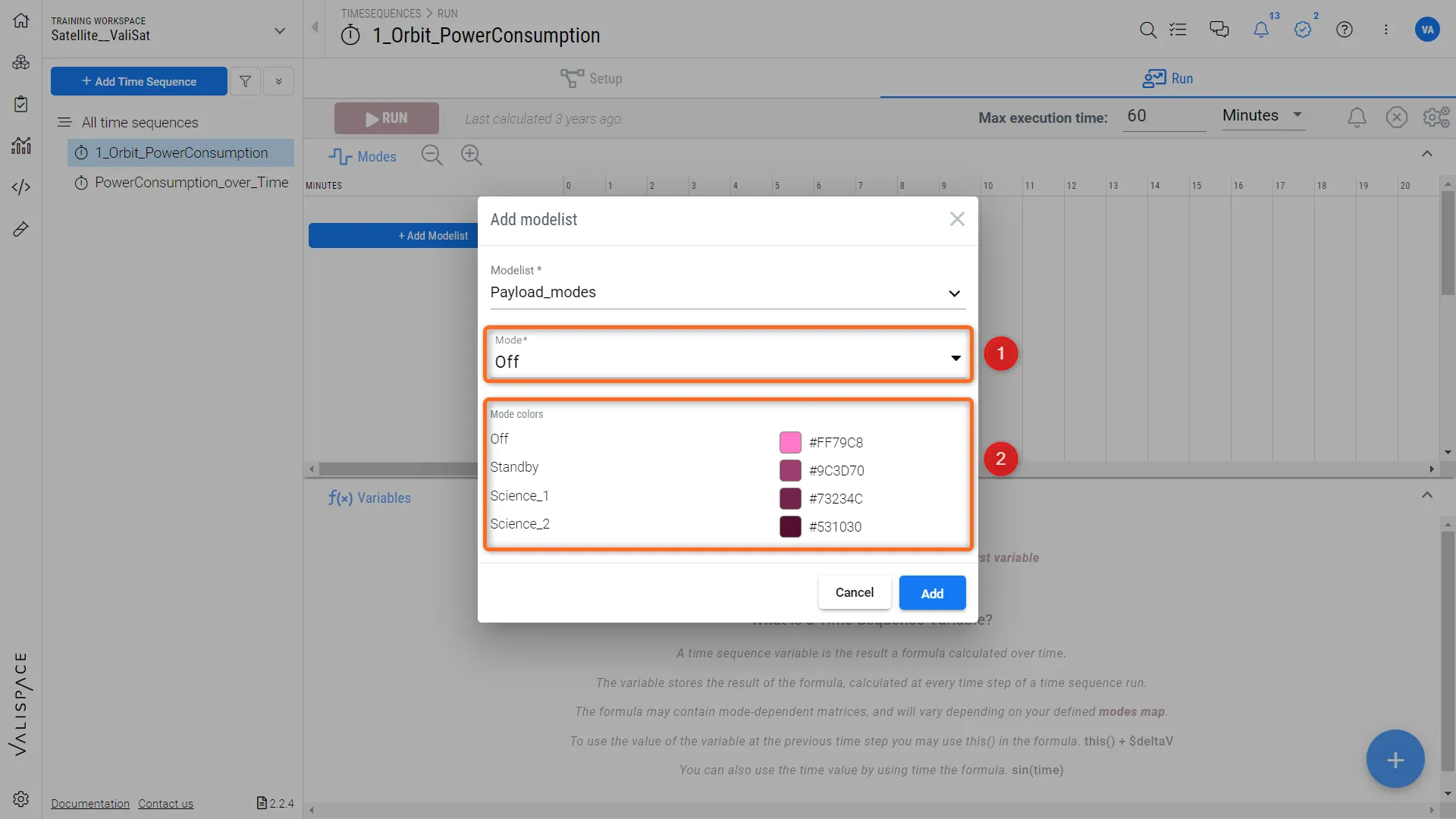 Dodawanie trybów do sekwencji czasowej i ustawianie trybu początkowego dla sekwencji czasowej
Things to know:
Jeśli użytkownik używa trybu nadrzędnego dla sekwencji czasowej, może dodać tryby podrzędne do modelistów, aby zobaczyć, jak tryby podrzędne zmieniają się / współdziałają, gdy tryb nadrzędny zmienia się w scenariuszu.
Użytkownicy mogą wymusić zmianę trybu podrzędnego niezależnie od połączonych trybów w bloku nadrzędnym.
 Tłumaczenie SI