
Kopie bloków systemowych
Funkcja kopiowania
Ponowne użycie bloku jest możliwe dzięki funkcji "Kopiuj".
Aby skopiować blok i wszystkie jego wartości, kliknij blok prawym przyciskiem myszy i wybierz przycisk "Kopiuj", jak na filmie Creating a Block Copy.
Tworzenie kopii blokowej
Replika bloku o tej samej nazwie, ale z przyrostkiem numerycznym. Po skopiowaniu bloku można zmienić jego nazwę i przenieść go w dowolne miejsce w drzewie bloków w tym samym projekcie lub do innego projektu.
Kopiuj i połącz
Jeśli tylko skopiujesz blok (jak wspomniano powyżej), wszelkie modyfikacje dokonane w oryginalnym bloku nie zostaną odzwierciedlone w jego kopii.
Poprzez utworzenie Połączonych kopii zostanie skonfigurowana dwukierunkowa synchronizacja, w której zmiany w strukturze Bloku i Valis zostaną również odzwierciedlone w drugim Bloku i odwrotnie.
Aby utworzyć połączoną kopię, kliknij przycisk "Kopiuj i połącz". Wszystkie zmiany wprowadzone w tych blokach (właściwości, Valis, podsystemy itp.) będą odzwierciedlone we wszystkich połączonych kopiach. Połączone kopie można rozpoznać po ikonie łańcucha na symbolu kostki bloku, jak na filmie Creating Block Connected Copies.
Tworzenie kopii połączonych blokowo
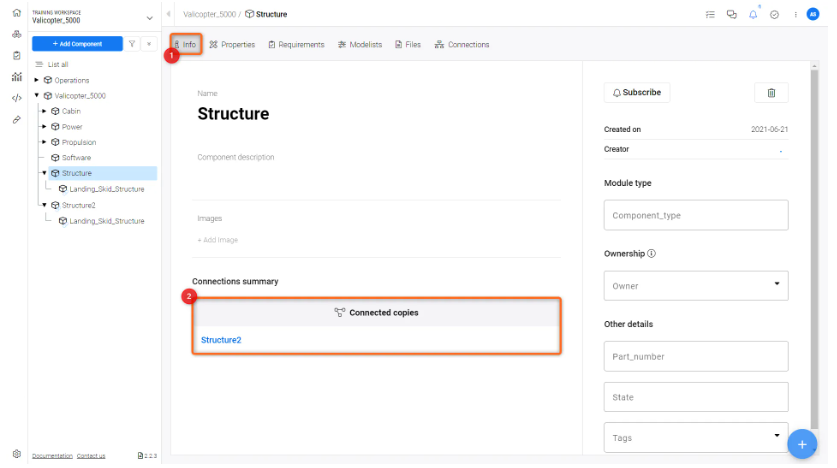
Połączone bloki można śledzić za pomocą pola "Connected Copies" (2) w polu Info bloku (1) , jak pokazano na rysunku Block Info Tab.
Odłączanie bloków i Valis
Bloki i Valis można rozłączać. W tym celu należy kliknąć blok prawym przyciskiem myszy, a następnie wybrać opcję "Rozłącz". W przypadku Vali odbywa się to poprzez kliknięcie połączonego symbolu po prawej stronie ekranu. Odłączenie określonych Valis pozwala na utworzenie unikalnych Valis w połączonej kopii Bloku. Wszystkie inne Valis tego samego Bloku będą nadal połączone, tak jak na filmie Disconnecting Blocks.
Odłączanie bloków
Aby odłączyć Vali w bloku (Video Disconnecting and Reconnecting a Vali) kliknij ikonę trzech kropek w kolumnie "Akcje" i kliknij "Odłącz". Aby ponownie połączyć, wykonaj tę samą procedurę i kliknij opcję "Połącz ponownie".
Odłączanie i ponowne podłączanie Vali.
Logika połączonych kopii
The following section is meant as a look-up if you would like to know how the System Design Module behaves in edge cases before you apply the change.
A short in-depth overview of the connected-copy behaviour for advanced users.
Bloki:
-
Jeśli utworzysz kopię bloku, oba bloki i wszystkie ich wartości zostaną połączone
-
Jeśli blok ma bloki podrzędne, są one również kopiowane i łączone
-
W przypadku odłączenia bloku, wszystkie jego Valis są również odłączane
Valis:
-
Jeśli wartość Vali zostanie zmieniona, wszystkie połączone Valis zostaną zaktualizowane o tę samą wartość
-
Odniesienia własne (Vali odwołujące się do innej Vali z własnego połączonego bloku) są utrzymywane dla połączonych Valis (będą one również odwoływać się do innej Vali z własnego bloku)
Odłączanie Valis:
-
Jeśli Vali zostanie odłączona, do jej wartości nie zostanie zastosowana żadna zmiana
-
Jeśli miałeś trzy Valis, które były połączone i odłączyłeś jeden, pozostałe Valis nadal są połączone
 Tłumaczenie SI