
Pliki i obrazy
Portal wymagań i systemów zapewnia opcję dodawania plików i obrazów, co pozwala na dodanie większej ilości szczegółów do projektu. Przejdźmy przez nie jeden po drugim.
Dodawanie obrazu do bloków
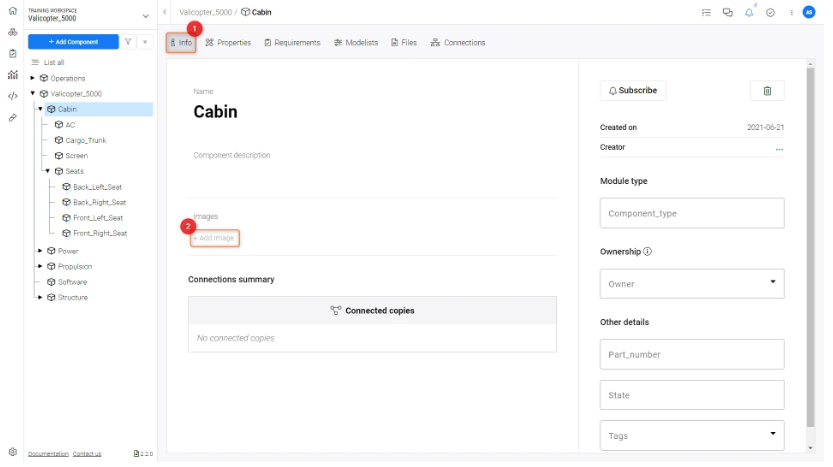
Na rysunku Adding an Image
-
Wybierz blok, do którego chcesz dodać plik i przejdź do zakładki "Info" (1)
-
Następnie kliknij blok "Dodaj obraz" (2), aby przesłać nowy obraz
-
Następnie możesz przeciągnąć i upuścić plik do pola przesyłania lub kliknąć go, aby wybrać go z eksploratora plików, jak pokazano na rysunku Image Upload Box.
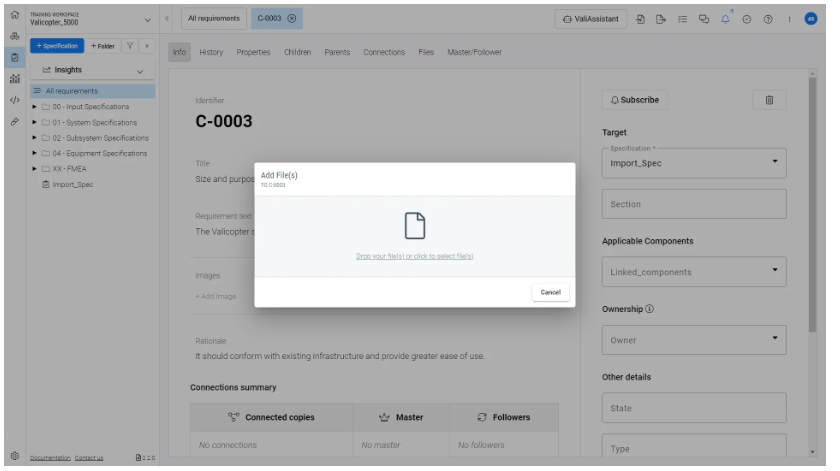
Pole przesyłania obrazu
-
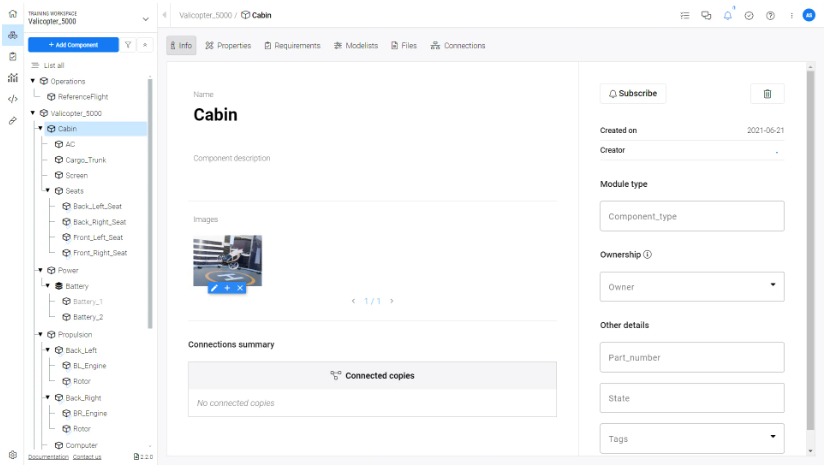
Aby edytować lub usunąć obraz lub dodać nowy do karuzeli obrazów, kliknij przyciski w prawym dolnym rogu obrazu. Najedź kursorem na obraz, aby znaleźć te opcje, jak na rysunku Image Carousel Options.
Dodaj plik do bloku
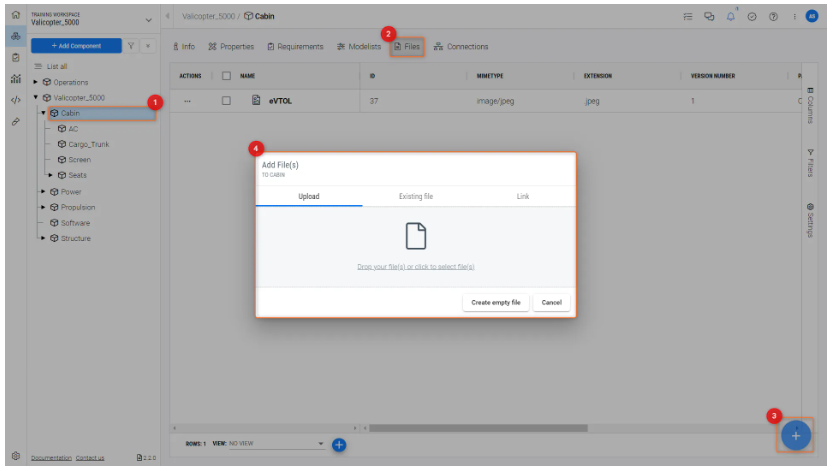
Jak na rysunku Adding a File Attachment:
-
Wybierz blok (1), do którego chcesz dodać plik i przejdź do zakładki "Pliki" (2).
-
Następnie kliknij symbol "+" Prześlij plik (3), aby dodać nowy plik.
-
Przeciągnij i upuść plik do wyskakującego okienka lub kliknij go, aby wybrać go z natywnego eksploratora plików systemu operacyjnego. Można przesyłać zdjęcia, pliki PDF, arkusze kalkulacyjne i inne typy plików. Możesz także dołączyć wcześniej przesłany/utworzony plik lub utworzyć plik symboliczny, który łączy się z adresem internetowym.
Jak widać na rysunku Dodawanie załącznika pliku, nasz poprzedni obraz przesłany do karuzeli jest również wyświetlany jako załącznik pliku w tej sekcji.
Zarządzanie plikami
Wszystkie pliki przesłane do projektu (z wyjątkiem plików przesłanych do Analysis Documents) można znaleźć w funkcji zarządzania plikami (2) dostępnej za pośrednictwem ikony koła zębatego (1) w lewym dolnym rogu ekranu, jak pokazano na rysunku Files Management.
 Zarządzanie plikami
Wersjonowanie plików
Portal wymagań i systemów umożliwia przesyłanie różnych wersji tego samego pliku. Przesyłając nową wersję tego samego pliku, użytkownicy nie tylko mają kontrolę wersji, ale automatycznie aktualizują wszelkie odniesienia do tego pliku we wdrożeniu.
Jak pokazano na rysunku Updating File Version, wystarczy kliknąć trzy kropki po prawej stronie dokumentu (1), a następnie kliknąć opcję prześlij nową wersję (2).
Możesz również zobaczyć aktualną wersję w kolumnie o nazwie "Numer wersji" (3).
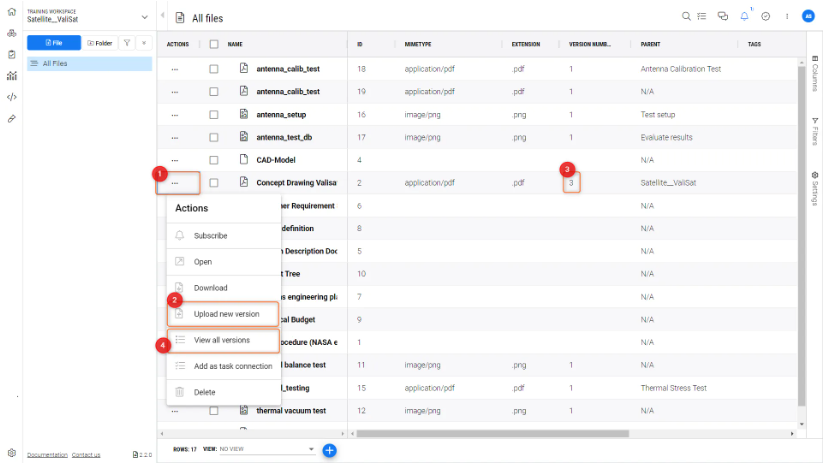
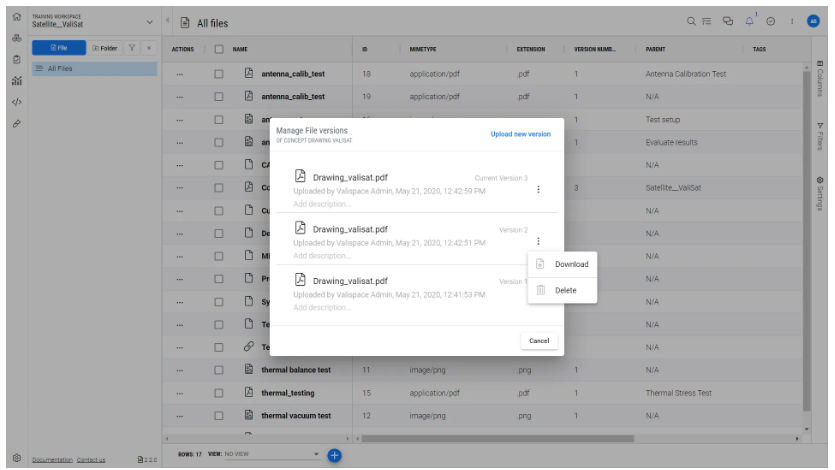
Wszystkie poprzednie wersje plików można sprawdzić, klikając "Wyświetl wszystkie wersje" (4) i wybierając wersję do pobrania, jak pokazano na rysunku Manage File Versions.
 Tłumaczenie SI