
Projektowanie systemu
W tej części samouczka omówimy typowy przypadek użycia projektowania systemu w Requirements & Systems Portal. Proces ten obejmuje tworzenie cyfrowego modelu i struktury systemu, obliczanie parametrów wydajności, wykonywanie analiz kompromisowych oraz podejmowanie decyzji projektowych.
Konfigurowanie valitypes
Valitypes zapewniają, że każdy nowy blok, który utworzysz, zawiera już valis określonego typu z domyślną formułą i jednostką (np. masa, pobór mocy itp.). Musimy upewnić się, że istnieją właściwe valitypes.
-
Kliknij ikonę
 w lewym dolnym rogu i wybierz Settings z wyświetlonego menu. Na otwartej stronie wybierz pozycję Valitypes w panelu po lewej stronie, aby zobaczyć wszystkie istniejące valitypes.

-
Upewnij się, że istnieją valitypes Mass i PowerConsumption. Jeśli nie istnieją, dodaj je, klikając przycisk
 w prawym dolnym rogu strony, a następnie dodaj valitypes o tych nazwach.
-
Jednostki dla valitype PowerConsumption mogą być ustawione na kW lub W. Jeśli jednostką jest kW, kliknij dwukrotnie komórkę i zmień kW na W. Ponadto w tym samouczku będziemy używać właściwości masy bloków w gramach; możesz pozostawić jednostki w kg lub g, według własnego uznania.
-
Włącz właściwość add by default dla valitypes Mass i PowerConsumption. Kliknij dwukrotnie komórkę dla jednego z tych valitypes i wybierz True z wyświetlonego menu, a następnie zrób to samo dla drugiego valitype. Te valitypes będą automatycznie dodawane do każdego nowego bloku, który utworzysz później w tym samouczku.

Dodawanie systemów do projektu
Zacznijmy budować Twój wentylator! Każdy produkt można rozłożyć na podsystemy, jak drzewo. Hierarchiczne drzewo systemu to jedna z kluczowych funkcji Requirements & Systems Portal.
W module System Design Module możesz tworzyć drzewo systemu i uzyskiwać do niego dostęp; obejmuje ono wszystkie systemy i podsystemy, w tym parametry techniczne (valis).
-
Przejdź do System Design Module, klikając ikonę
 na pasku Module Navigation po lewej stronie.
-
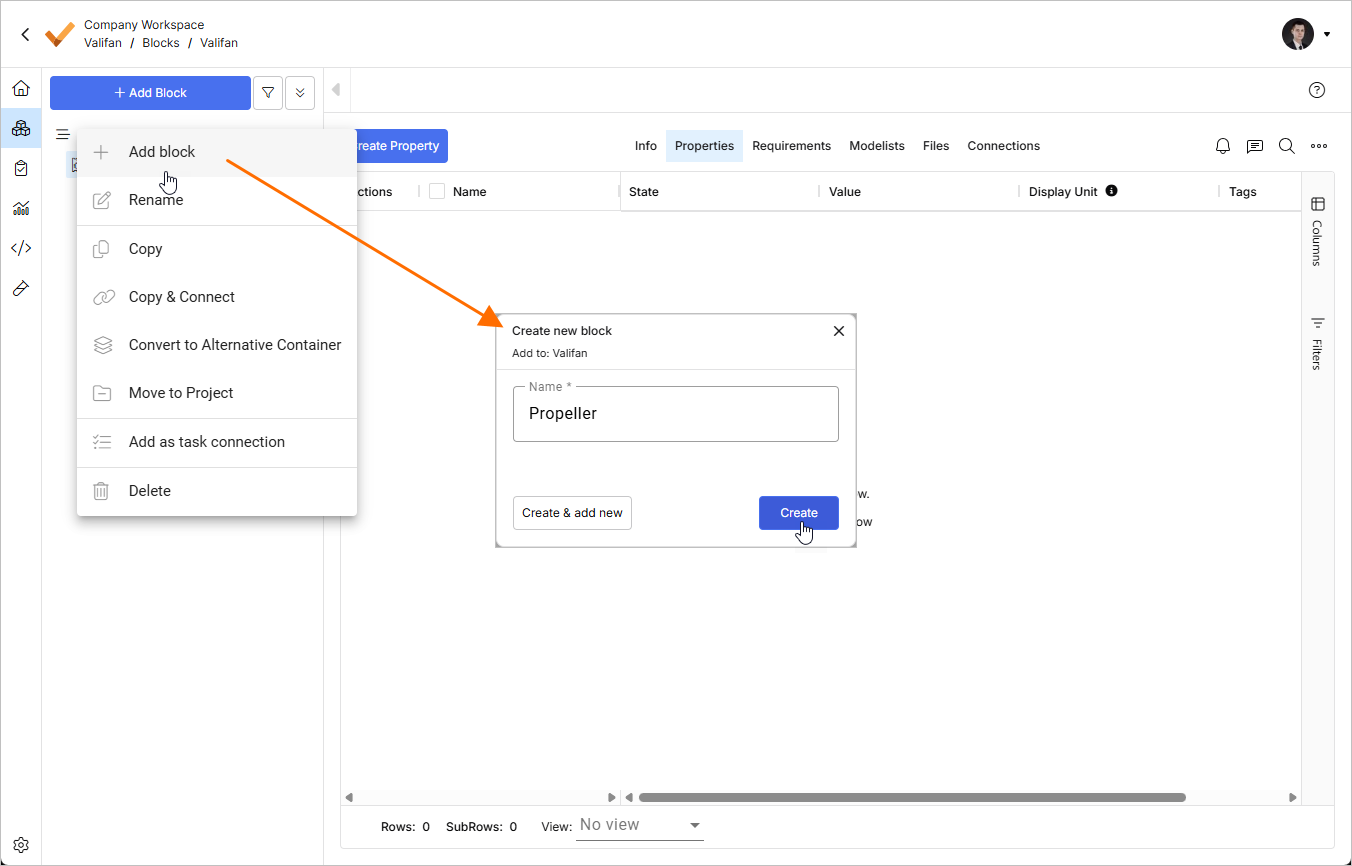
Domyślnie projekt zawiera blok nazwany tak samo jak projekt (w naszym przypadku Valifan). Kliknij prawym przyciskiem jego pozycję w drzewie projektu i wybierz polecenie Create block. W wyświetlonym oknie Create new block wpisz
Propellerw polu Name, a następnie kliknij .
.
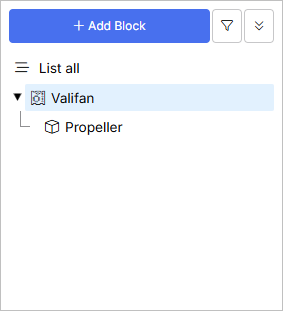
Rozwiń blok Valifan, aby zobaczyć nowy podblok w drzewie nawigacji.
-
W podobny sposób utwórz następujące podbloki dla bloku Fan:
Motor,Speed_ControlleriStructure.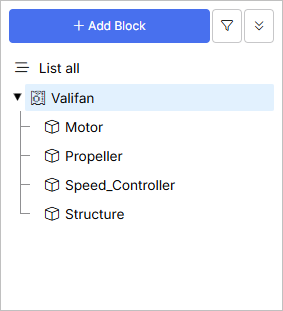
 , aby utworzyć wiele bloków bez opuszczania okna.
Zmiana parametrów technicznych (Valis)
W Requirements & Systems Portal Valis to parametry techniczne zawierające wartości inżynierskie. Valis mają właściwości takie jak formuły, wartości, historia i wiele innych. Przejdźmy więc do dodawania wartości do Twoich valis!
-
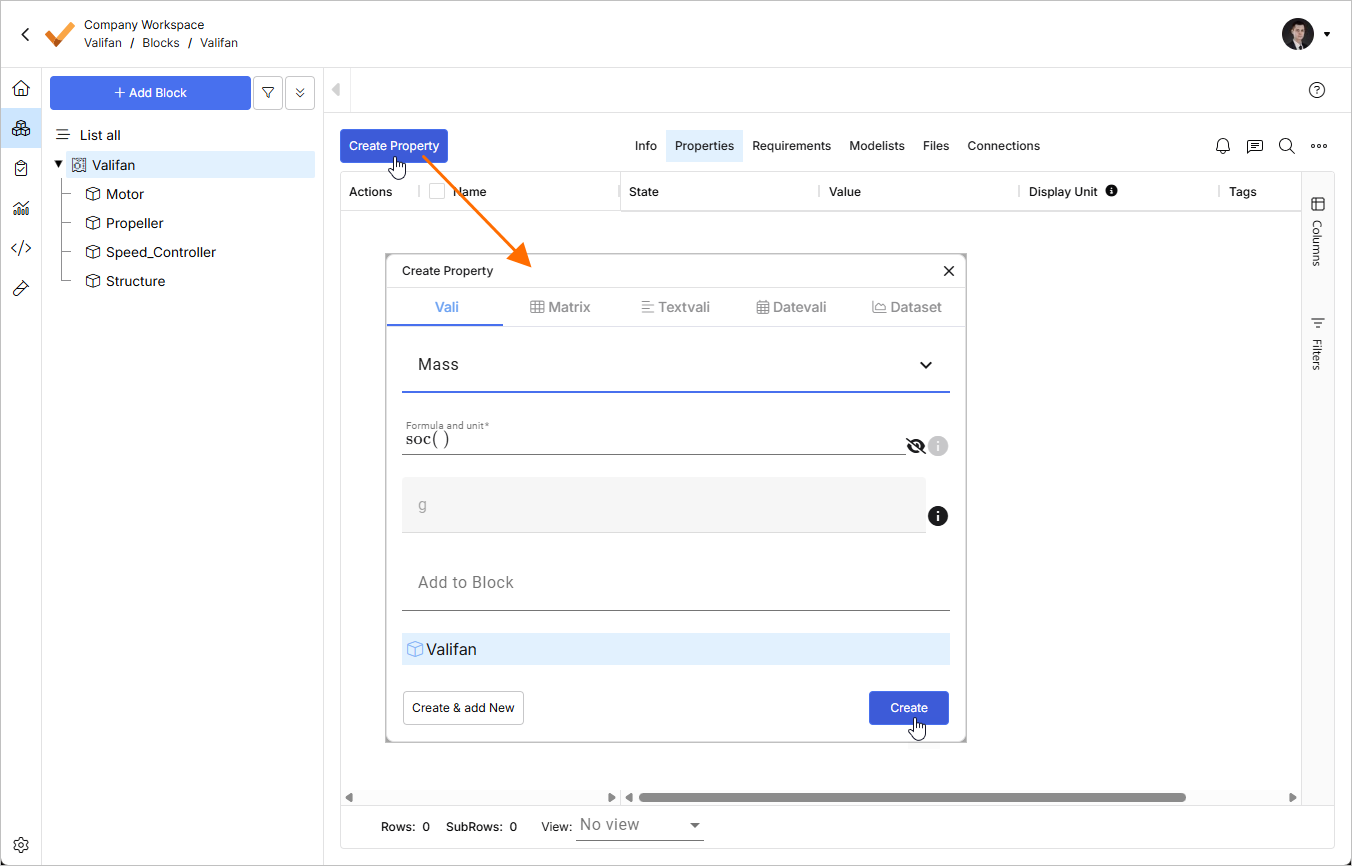
Wybierz blok Valifan w panelu nawigacji. Kliknij przycisk
 w lewym górnym rogu, aby otworzyć okno Create Property. W tym oknie upewnij się, że otwarta jest karta Vali. Zacznij wpisywać
 Massw polu Name i wybierz valitype Mass z listy rozwijanej. Pozostaw domyślne wartości w pozostałych polach i kliknij .
.
-
W podobny sposób dodaj kolejny vali typu PowerConsumption. Utworzone valis będą widoczne w widoku Properties bloku Valifan.
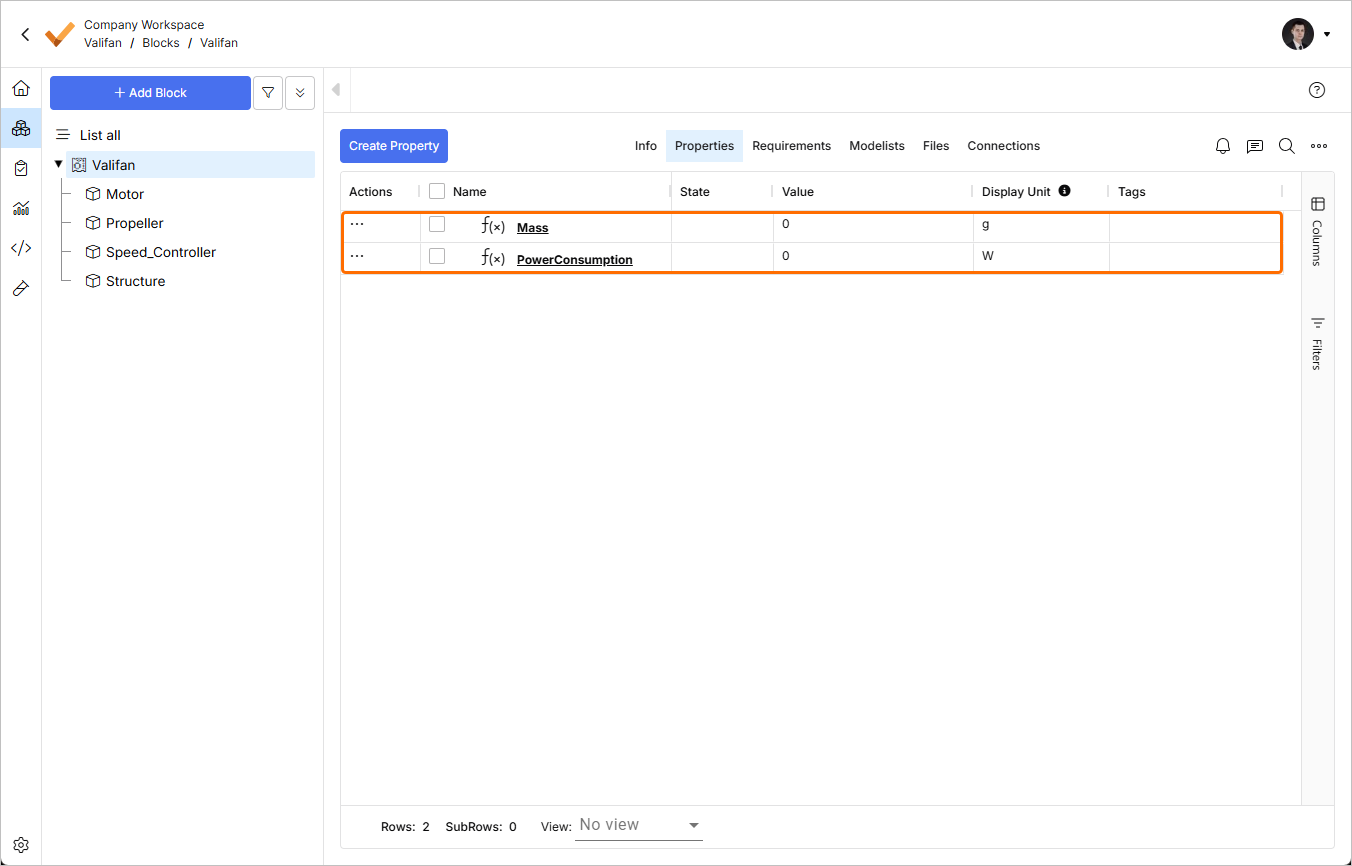
-
Nowo utworzone podbloki bloku Valifan zawierają już valis Mass i PowerConsumption (ponieważ te valis zostały skonfigurowane tak, aby były dodawane domyślnie w ustawieniach valitype). Teraz zmień wartości tych valis w każdym podbloku. Aby to zrobić, wybierz podblok i kliknij dwukrotnie odpowiednią komórkę w kolumnie Value. Wprowadź następujące wartości:
-
Motor: Mass =
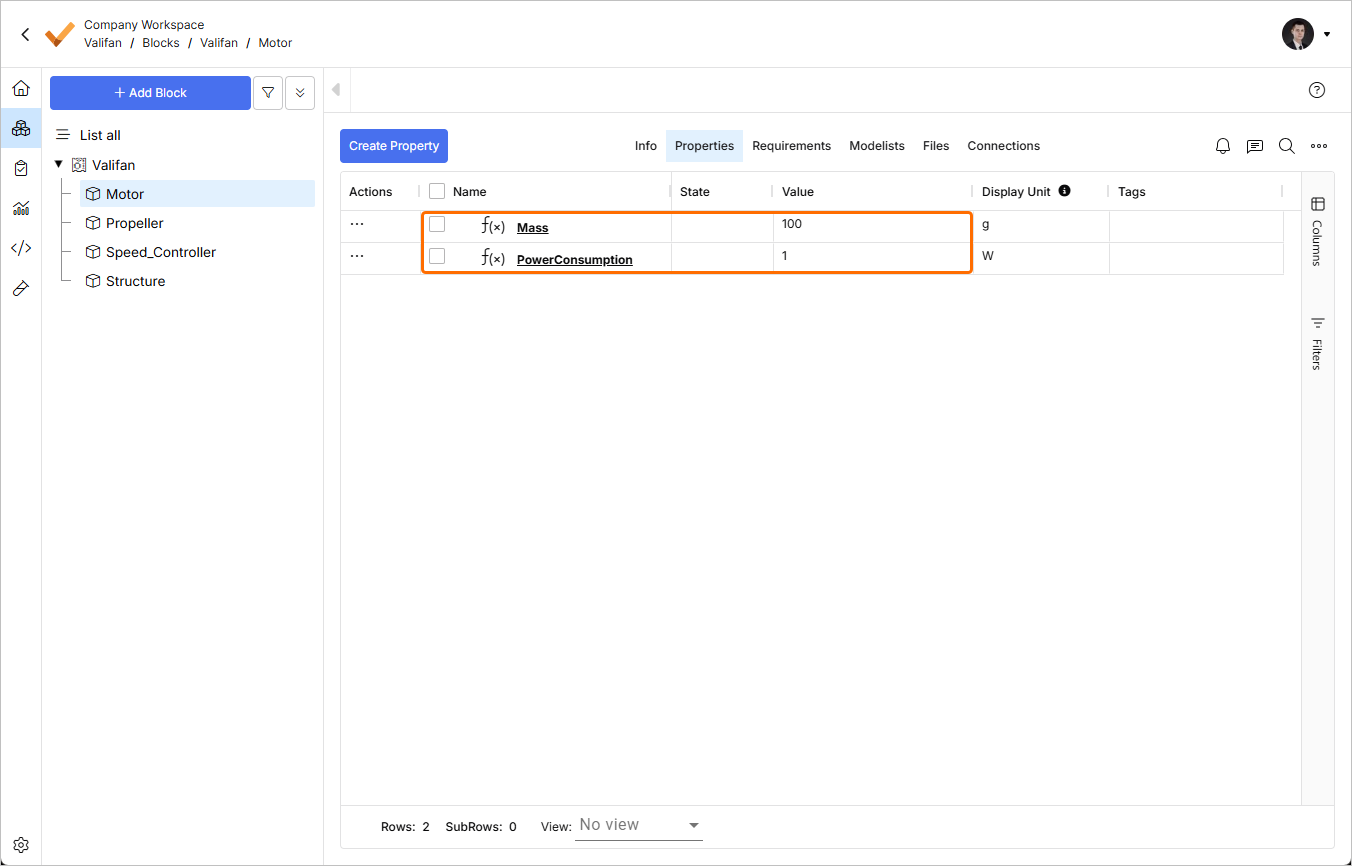
110g, PowerConsumption =1W -
Propeller: Mass =
30g, PowerConsumption =0W(upewnij się, że wpisujesz0Wzamiastsoc()) -
Speed_Controller: Mass =
15g, PowerConsumption =0.1W -
Structure: Mass =
80g, PowerConsumption =0W(upewnij się, że wpisujesz0Wzamiastsoc())
Poniżej pokazano przykład wartości dodanych do podbloku Motor.
-
-
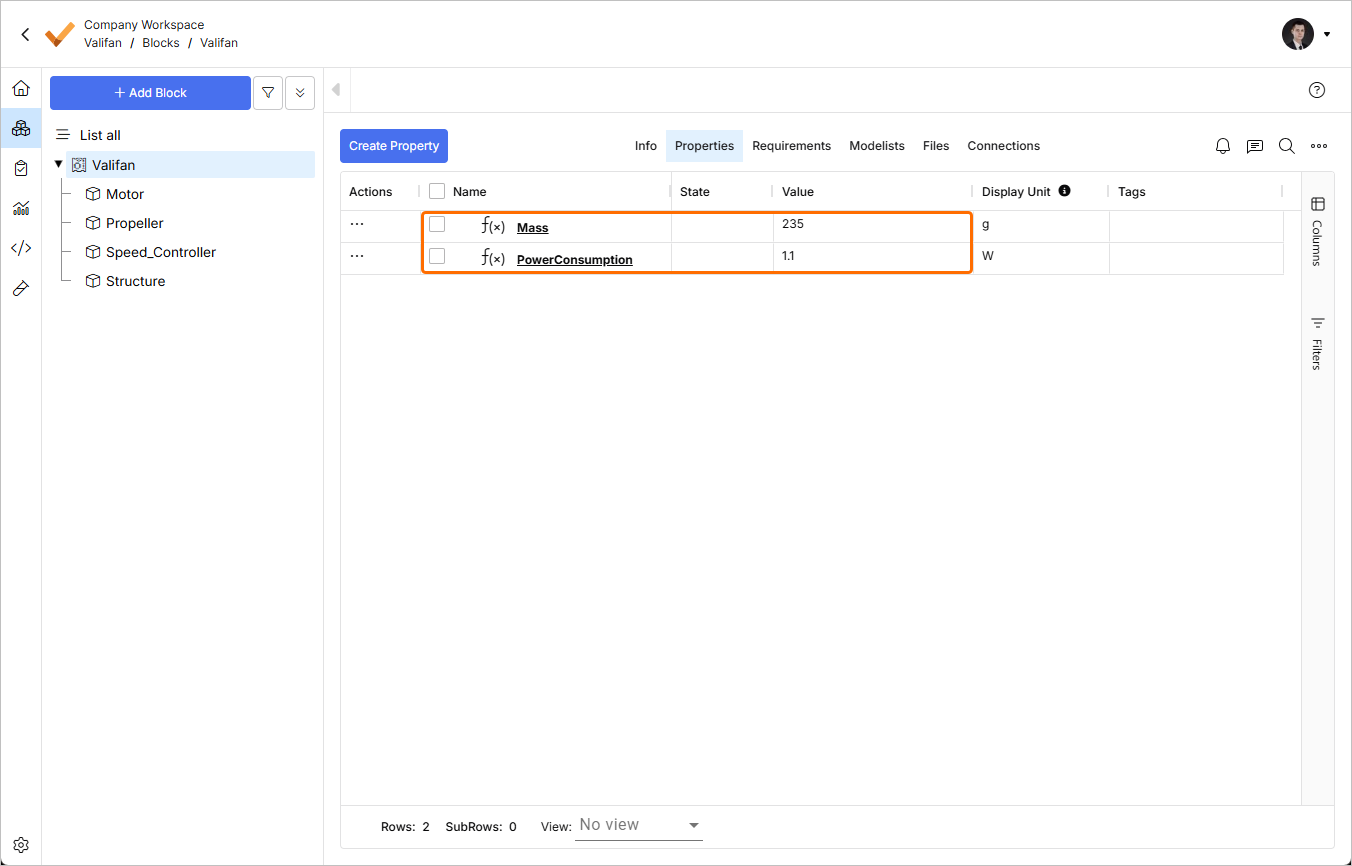
Przejdź do bloku Fan i zauważ, że jego całkowita Mass została automatycznie obliczona jako 235 g (lub 0,235 kg), a jego całkowity PowerConsumption został obliczony jako 1,1 W.
Dodawanie nowego vali
W poprzednich krokach pokazaliśmy, jak dodawać valitypes. Jednak valis (właściwości) nie ograniczają się wyłącznie do masy i poboru mocy. Do bloków można dodawać różne właściwości. W Requirements & Systems Portal możesz utworzyć nowy vali, który może być liczbą z jednostką lub bez jednostki. Może to być również macierz, textvali (np. materiał), datevali (np. data zakupu) oraz datasets (dwa wymiary). Do valis w formułach można odwoływać się za pomocą symbolu $ w dowolnym polu.
W kolejnych krokach dodamy sprawność śmigła i moc dostarczaną.
-
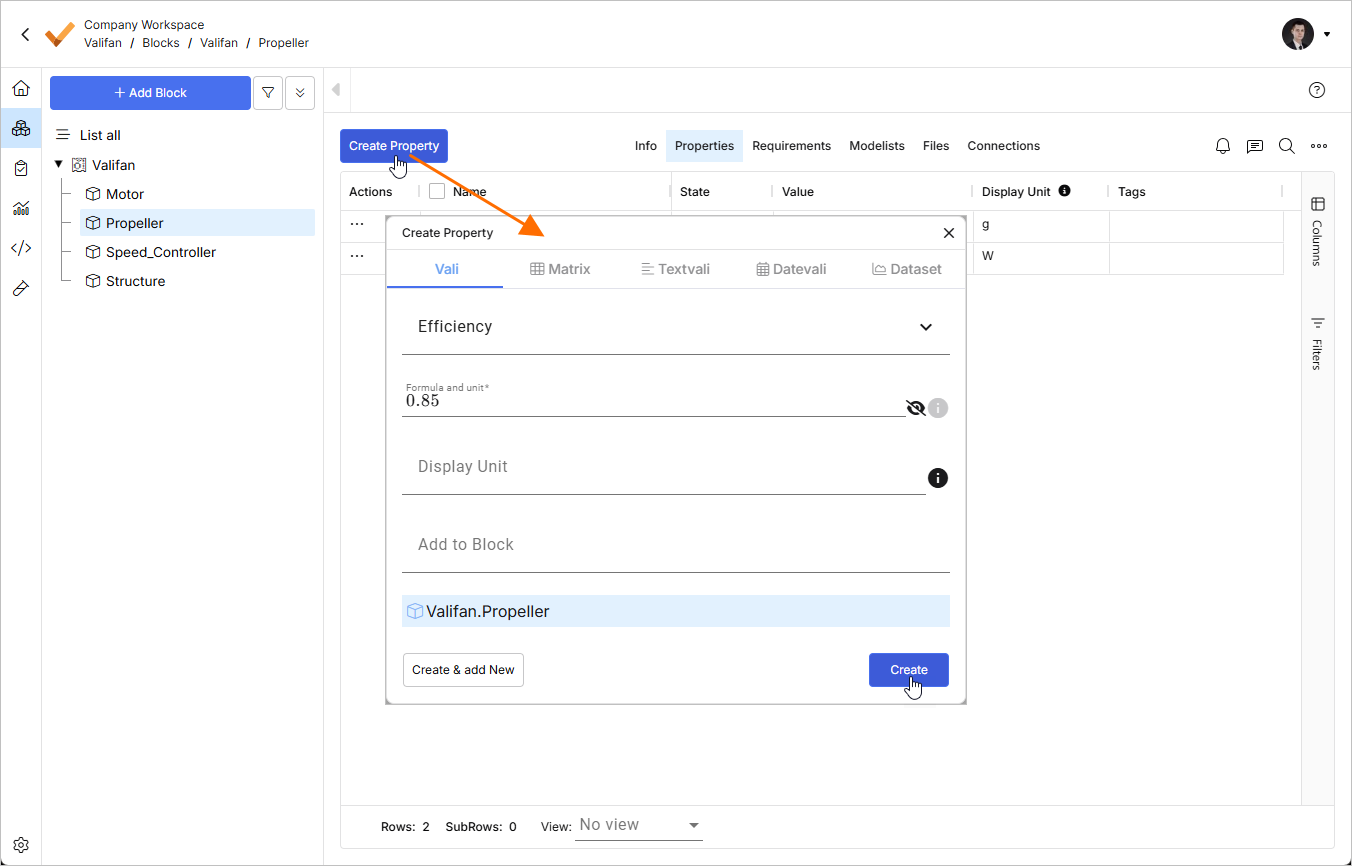
Przejdź do bloku Propeller i kliknij przycisk
 w lewym górnym rogu, aby otworzyć okno Create Property. W tym oknie upewnij się, że otwarta jest karta Vali, wpisz
 Efficiencyw polu Name oraz0.85w polu Formula and unit. Pozostaw pole Display Unit puste i kliknij .
.
-
W podobny sposób dodaj kolejny vali o nazwie
power_deliveredi dodaj formułę$Motor.PowerConsumption*$Propeller.efficiency. Gdy wpiszesz symbol$w polu Formula and unit, pojawi się lista rozwijana, z której możesz wybrać wymagany element. Pozostaw pole Display Unit puste (właściwe jednostki, W, zostaną przypisane automatycznie na podstawie obliczenia) i kliknij .
.

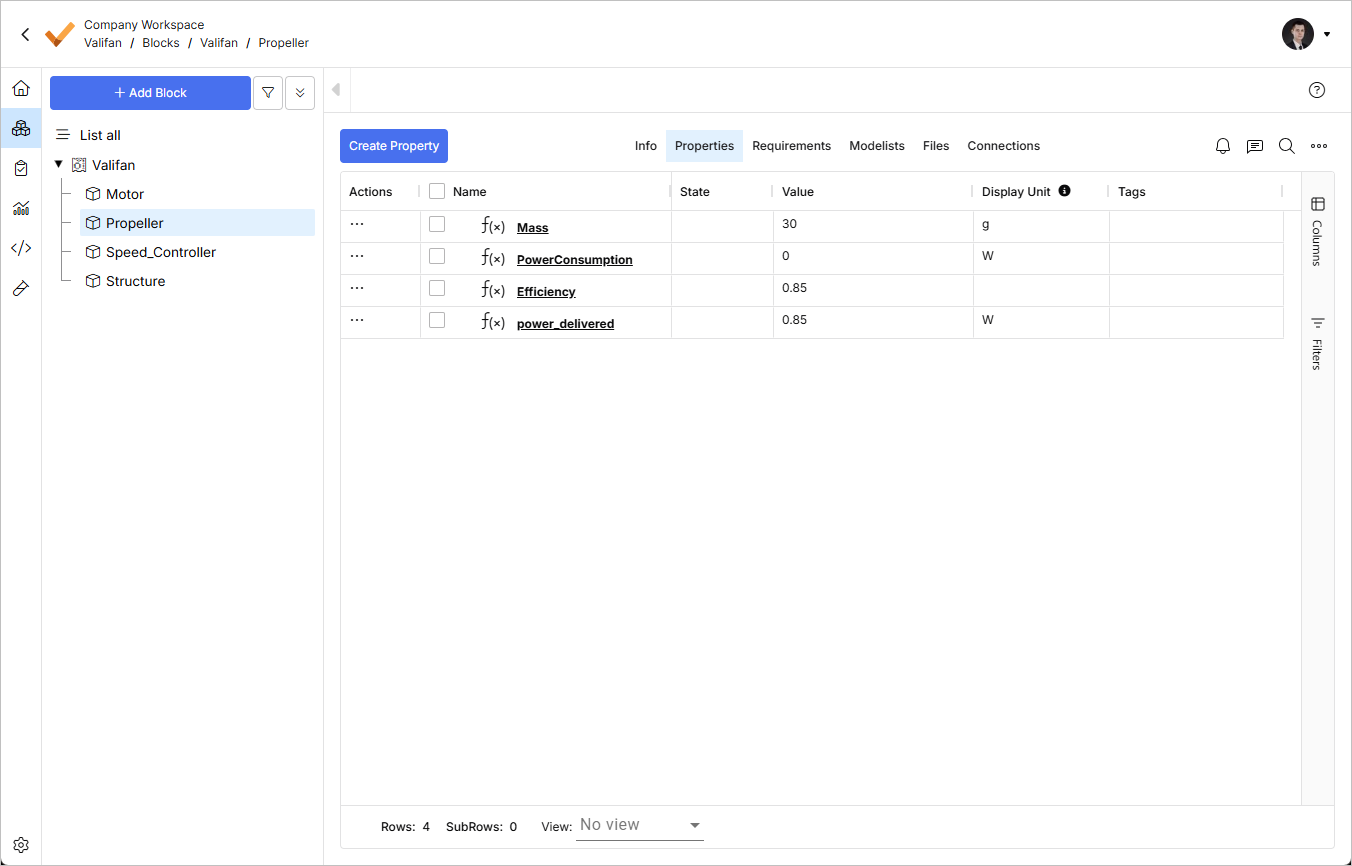
Valis bloku Propeller powinny teraz wyglądać tak, jak pokazano poniżej.
-
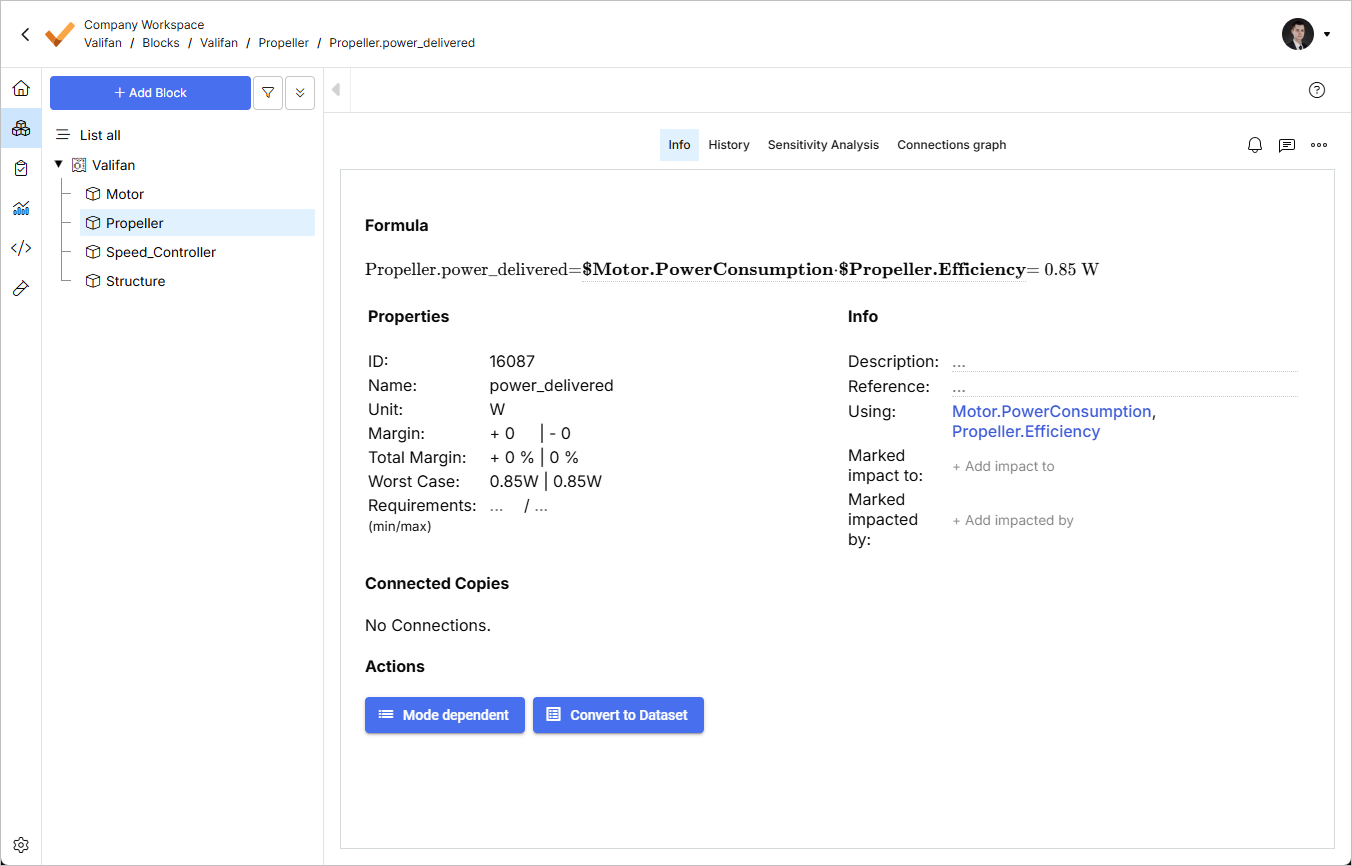
Kliknij nazwę vali power_delivered, aby otworzyć stronę szczegółów z dodatkowymi informacjami i właściwościami. Tutaj możesz zobaczyć Formula, Properties, Info, Connected Copies, Actions oraz uzyskać dostęp do dodatkowych funkcji, takich jak History, Sensitivity Analysis i Connections Graph.
Uszczegóławianie projektu i ponowne wykorzystywanie bloków
Gdy masz już podstawowy projekt, możesz utworzyć bardziej szczegółowy model produktu. Jeśli istnieją bloki, które trzeba zduplikować, możesz skorzystać z funkcji „connected copies”. Dzięki temu pozostaną one zsynchronizowane — jeśli wprowadzisz zmiany w jednym połączonym bloku, wszystkie pozostałe również zostaną automatycznie zaktualizowane.
W naszym przykładzie mamy trzy łopaty wirnika i wszystkie są takie same.
-
Kliknij prawym przyciskiem myszy blok Propeller w panelu nawigacji i wybierz polecenie Add Block. Nadaj nowemu blokowi nazwę
Blade1. -
Kliknij prawym przyciskiem myszy nowy blok Blade1 i wybierz Copy & connect. Na tym samym poziomie pojawi się nowy połączony blok Blade2.
-
W podobny sposób utwórz połączony blok Blade3.

-
Przejdź do dowolnego z trzech bloków i zmień wartość Mass na
10g, a wartość PowerConsumption na0W. Możesz sprawdzić, że wszystkie połączone bloki łopat teraz mają te same wartości Mass i PowerConsumption.
Wszystkie valis z formułą soc() (suma elementów podrzędnych) mają powiązaną tabelę budżetu i wykres, które można wyświetlić w informacjach vali.
-
Przejdź do bloku Fan i kliknij nazwę vali Mass, aby otworzyć jej szczegóły.
-
Kliknij kontrolkę Budget u góry, aby wyświetlić rozbicie całkowitej masy wentylatora. Możesz rozwinąć strukturę, klikając strzałki po lewej stronie nazw bloków.

-
Kliknij kontrolkę Breakdown Chart, aby wyświetlić rozbicie całkowitej masy wentylatora. Wykres kołowy pokazuje rozkład masy dla bezpośrednio niższego poziomu podsystemów.

Używanie marginesów
Na wczesnym etapie rozwoju zwykle nie masz pewności co do dokładnych wartości żadnej właściwości. Dlatego dodanie marginesu do wartości może być pomocne. Requirements & Systems Portal propaguje tę niepewność we wszystkich obliczeniach (liniowa propagacja niepewności).
Na przykład możesz nie znać końcowej wartości masy. W większości przypadków końcowa masa okazuje się wyższa od oczekiwanej. W takich przypadkach możesz dodać margines bezpieczeństwa do swojej vali. Korzystając z tego marginesu, Requirements & Systems Portal automatycznie oblicza najgorszy przypadek dla tej vali. Zróbmy to dla masy śmigła.
-
Przejdź do bloku Propeller i włącz widoczność kolumn Margin + i Margin - w tabeli za pomocą kontrolki Columns po prawej stronie.

-
W kolumnie Margin + dla vali Mass wpisz
10(co oznacza margines 10%+).
-
Kliknij nazwę vali Mass, aby otworzyć jej widok szczegółowy. Wartość Worst Case będzie pokazana jako 33g | 30g ze względu na margines 10%+.

-
Na podstawie marginesu zdefiniowanego w bloku Propeller, Requirements & Systems Portal automatycznie aktualizuje marginesy i najgorsze przypadki na wyższym poziomie. Przejdź do bloku Fan i otwórz widok szczegółowy jego vali Mass. Jak widać, masa wentylatora ma teraz całkowity margines +1.28% i najgorszy przypadek 238g | 235g.

Dodawanie tagów do własnych potrzeb
Tagi są wielofunkcyjnym narzędziem dostosowanym do specyficznych potrzeb zespołu. Możesz ich używać do oznaczania valis i bloków. Używaj ich do wskazywania:
-
Wiarygodności wartości (np.
assumption/calculated/measured). -
Zadań dla członków zespołu (np.
review: Tom/approval: Christine). -
Dowolnego innego oznaczenia lub grupowania.
-
Przejdź do bloku Motor.
-
Kliknij dwukrotnie komórkę w kolumnie Tags dla vali Mass, wpisz
measurementi naciśnijEnter, aby dodać tag.
 , a następnie kliknij ikonę
  w wyświetlonym oknie podręcznym, aby uzyskać dostęp do opcji filtrowania.
Łączenie bloków z wymaganiami
Teraz, gdy masz już podstawową strukturę systemu, ustanówmy połączenie między systemem Fan a wymaganiami z naszej specyfikacji Fan_Specs. Tworzy to bezpośrednie powiązanie między projektem systemu a wymaganiem.
-
Przejdź do modułu Requirements, klikając ikonę
 na pasku nawigacji modułów po lewej stronie, i otwórz specyfikację Fan_Specs.
-
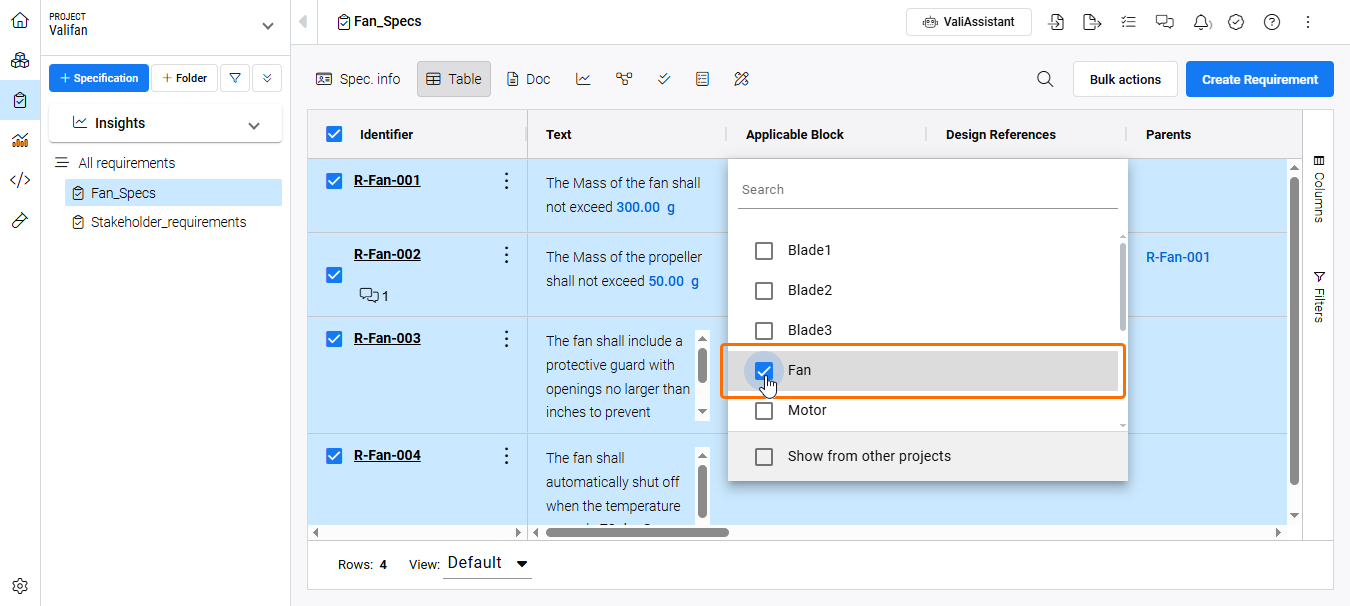
Zaznacz pole po lewej stronie nagłówka kolumny Identifier, aby wybrać wszystkie wymagania w specyfikacji.
-
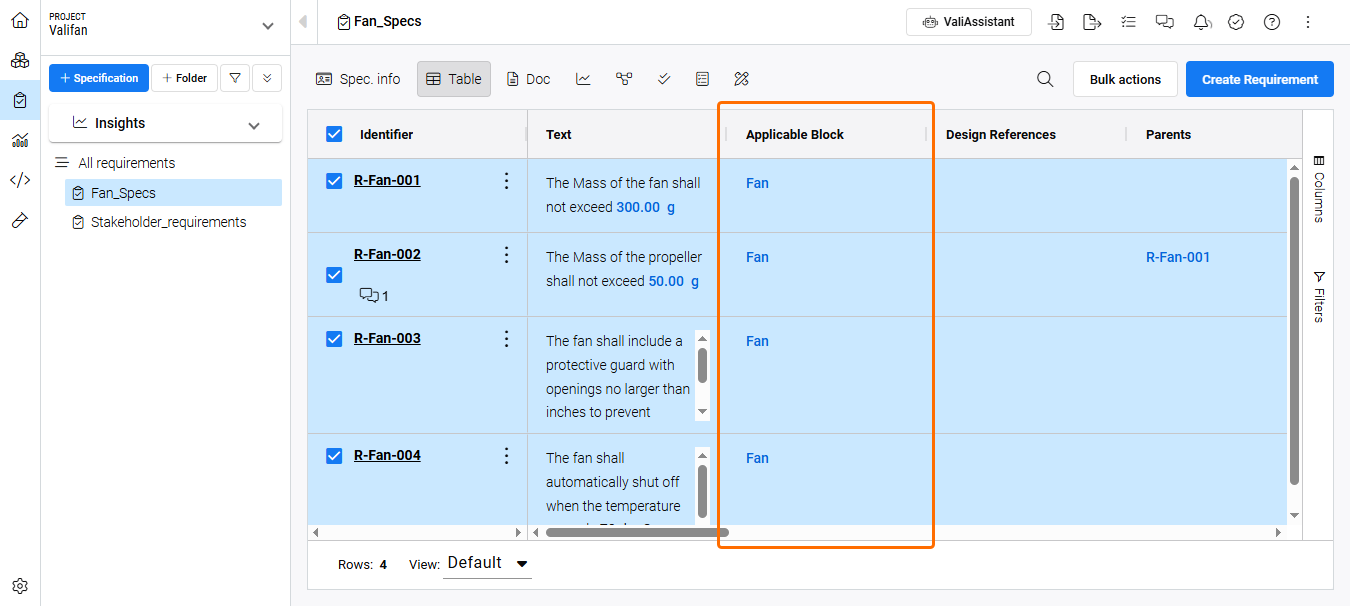
Kliknij dwukrotnie komórkę w kolumnie Applicable Block, wybierz Fan z listy rozwijanej i potwierdź zbiorczą aktualizację.

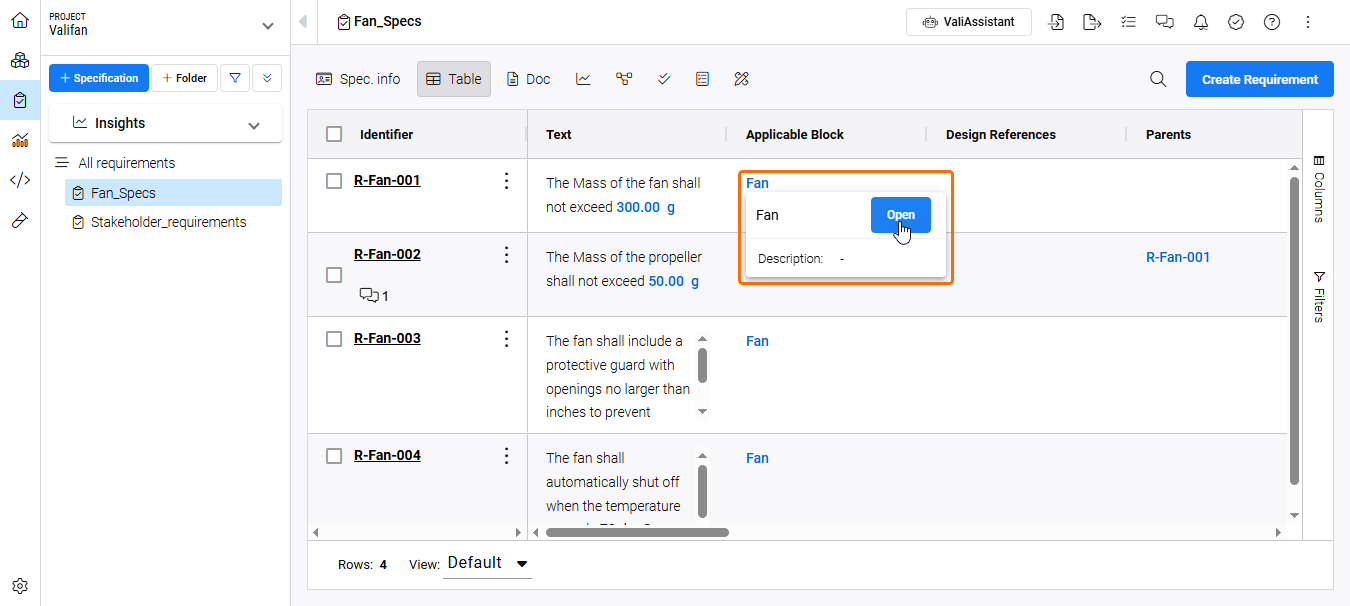 ).
). ).
).Więcej informacji o funkcji Applicable Blocks znajdziesz na stronie Applicable Blocks.
Tworzenie tabel budżetu i wykresu kołowego
Mamy już wstępny podział projektu naszego systemu i chcielibyśmy zobaczyć budżety masy w naszym dokumencie analitycznym (Project_Summary) utworzonym wcześniej. Dodajmy nowe bloki do dokumentacji.
-
Przejdź do modułu Analyses, klikając ikonę
 na pasku nawigacji modułów, i wybierz Project_Summary.
-
Kliknij kontrolkę Click to add new block na dole dokumentu.
-
W otwartym oknie Add Block rozwiń pozycję Table i wybierz Budget.

-
Do dokumentu zostanie dodany nowy blok. Kliknij kontrolkę Add data to this table, aby otworzyć okno Table Block, w którym możesz wybrać valis, dla których chcesz zobaczyć rozbicie. W polu vali wybierz Fan.Mass.

-
Kliknij
 w oknie Table Block. Do dokumentu zostanie dodana nowa tabela. W tej tabeli masz dostęp do budżetu masy Valifan z pełnym rozbiciem, marginesami i scenariuszami najgorszego przypadku.

-
Możesz także utworzyć graficzną reprezentację rozkładu masy za pomocą wykresu. Kliknij kontrolkę Click to add new block na dole dokumentu.
-
W oknie Add Block rozwiń pozycję Charts i wybierz Budget.

-
Do dokumentu zostanie dodany nowy blok. Kliknij kontrolkę Add data to this table, aby otworzyć okno Table Block. W polu vali wybierz Fan.Mass a następnie kliknij
. Do dokumentu zostanie dodany nowy wykres.

Definiowanie trybów
Niektóre wartości nie są statyczne, lecz zależą od stanu tworzonego produktu. Do tego właśnie służą tryby: śledzą różne konfiguracje i ich relacje z produktem.
W tej części samouczka zdefiniujemy tryby wentylatora: różne prędkości, tryby zasilania oraz stany WŁ./WYŁ.
Dodawanie trybów
Silnik może pracować z trzema dyskretnymi prędkościami, które można modelować za pomocą trybów.
-
W module System Design (
 ) otwórz blok Motor.
-
Przejdź do karty Modelists u góry. Modelists służą do modelowania właściwości zależnych od trybu, takich jak pobór mocy, prędkość obrotowa, ciąg itp.

-
Kliknij przycisk
 w prawym górnym rogu. W otwartym oknie Create Modelist wpisz
 speed_settingsw polu New Modelist name oraz3w polu # (Number of modes).
-
Po kliknięciu przycisku
 w oknie Create Modelist zostanie utworzona nowa modelist. Kliknij strzałkę po lewej stronie nazwy nowej modelist, aby ją rozwinąć.

-
Zmień nazwy trybów z domyślnych a, b i c odpowiednio na ZERO, LOW i HIGH.

-
Kliknij kontrolkę Properties u góry strony, aby wrócić do valis bloku.
-
Kliknij przycisk
 w prawym górnym rogu, aby otworzyć okno Create Property. W tym oknie:
-
Wybierz kartę Matrix.
-
Wpisz
rotational_speedsw polu Name. -
Wybierz speed_settings z listy rozwijanej pola Mode reference.
-
Wpisz
rpmw polu Display Unit.

-
-
Kliknij przycisk
 w oknie Create Property, a następnie kliknij strzałkę po lewej stronie nazwy nowej właściwości, aby ją rozwinąć. Zmień wartości (które obecnie wynoszą
 0) w następujący sposób:-
ZERO =
0rpm -
LOW =
2000rpm -
HIGH =
5000rpm

-
-
Utwórz listę trybów dla bloku Speed_Controller o nazwie
power_modesi z dwoma trybami. Zmień domyślne nazwy trybów z a i b odpowiednio na ON i OFF.
-
Utwórz listę trybów dla bloku Fan o nazwie
statei z trzema trybami. Zmień domyślne nazwy trybów z a, b i c odpowiednio na OFF, MIN i MAX.
Uzależnianie vali od trybu
Teraz, gdy tryby systemu są już zdefiniowane, możesz uzależnić od nich vale. Vali nie zawsze musi mieć tę samą wartość — może to być wartość zależna od określonego trybu.
-
Przejdź do właściwości bloku Fan i kliknij nazwę vali PowerConsumption, aby otworzyć jego widok szczegółowy.
-
Kliknij przycisk
 , aby otworzyć okno Select Modelist. Wybierz stan z listy rozwijanej i kliknij przycisk
  .
.

-
Podobnie uzależnij vali PowerConsumption bloku Motor od trybu
speed_settings, a vali PowerConsumption bloku Speed_Controller od trybupower_modes. -
Zmień wartości zużycia energii bloku Motor w następujący sposób:
-
ZERO =
0W -
LOW =
1W -
HIGH =
4W

-
-
Zmień wartości zużycia energii bloku Speed_Controller w następujący sposób:
-
ON =
0.1W -
OFF =
0W

-
Łączenie trybów
Stany systemu mogą zależeć od siebie nawzajem. Dlatego w Requirements & Systems Portal możesz łączyć powiązane ze sobą tryby.
W tej części samouczka utworzymy połączenie między stanami wentylatora a trybami silnika i kontrolera prędkości.
-
Przejdź do list trybów bloku Fan i kliknij nazwę listy trybów state, aby otworzyć panel szczegółów.

-
Kliknij ikonę
 u góry panelu. Z listy rozwijanej Select Modelist na dole panelu wybierz Speed_Controller.power_modes i kliknij przycisk
  , a następnie wybierz Motor.speed_settings i kliknij przycisk . Tryby zostaną dodane, jak pokazano poniżej.

-
Edytuj połączenia między trybami, jak pokazano poniżej, a następnie kliknij przycisk
 , aby zapisać zmiany.

-
W widoku Properties bloku Fan możesz zobaczyć, że wartości Power Consumption zmieniły się, jak pokazano poniżej.

 Tłumaczenie SI