
Generuj wymagania
Generowanie wymagań to funkcja dostępna w ValiAssistant. Generuje zestaw wymagań na podstawie wprowadzonego opisu projektu lub wymagań interesariuszy. Wymagania te można następnie dostosować przed podjęciem decyzji, czy ostatecznie utworzyć je w projekcie, czy je odrzucić. Ta funkcja przyspiesza proces tworzenia i opracowywania koncepcji, umożliwiając szybkie generowanie wymagań, które można iteracyjnie dopracowywać bez konieczności zaczynania od zera.
Dostęp
Obecnie funkcja Generowanie wymagań jest dostępna wyłącznie za pośrednictwem ValiAssistant z dwóch miejsc w module Requirements:
-
Klikając przycisk ValiAssistant (
 ) na górnym pasku.
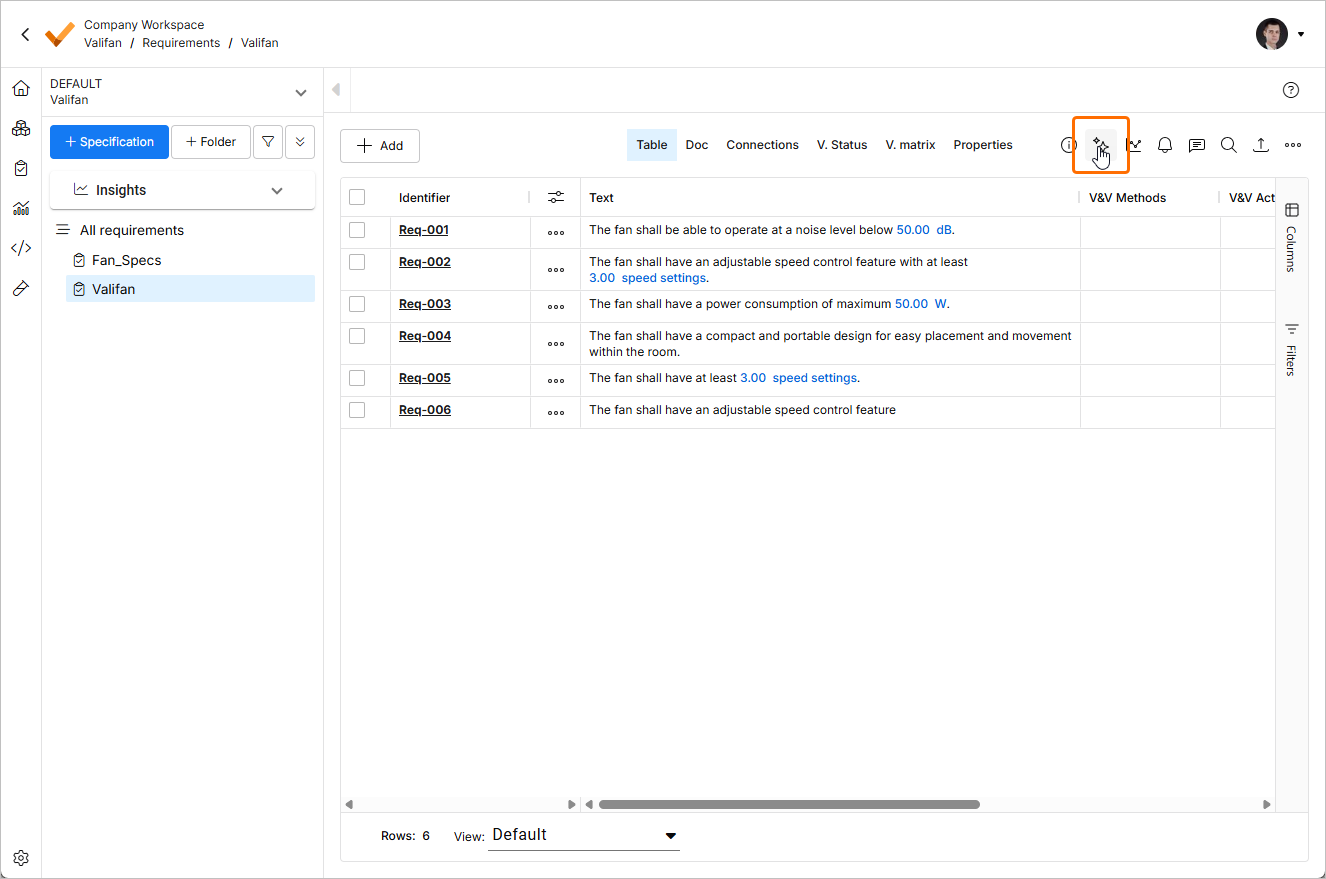
-
Klikając przycisk Generate podczas wyświetlania specyfikacji lub sekcji, która nie zawiera jeszcze żadnych wymagań.
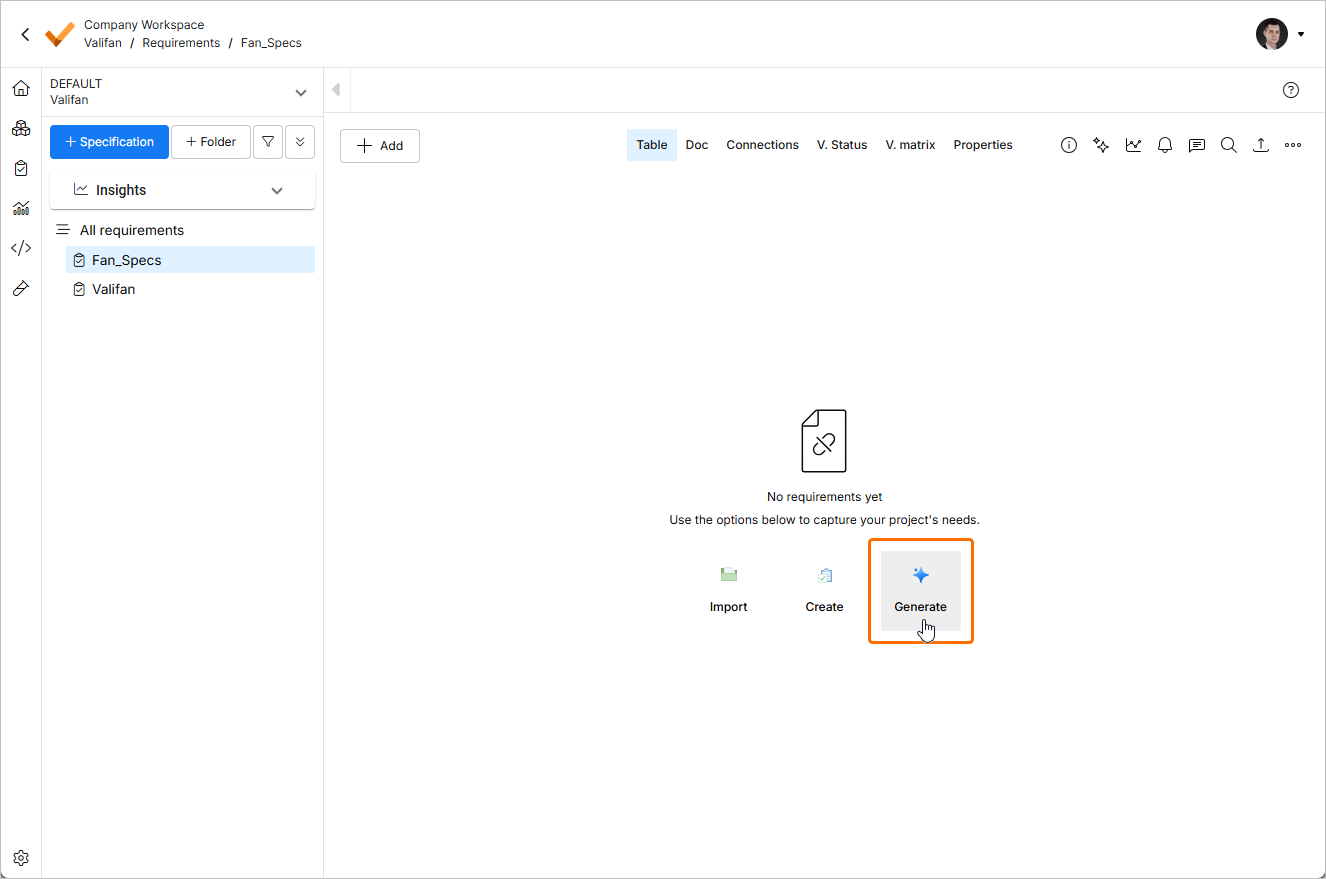
Kroki generowania
Generowanie wymagań składa się z trzech głównych etapów: „Prompt” (opis systemu/projektu), „Requirements Generation & Adjustments” oraz „Confirmation”. Etapy te opisano poniżej.
1 — Prompt
Po uruchomieniu funkcji Generate Requirements zostanie wyświetlone puste pole tekstowe, w którym można opisać system/podsystem/projekt. Może to być dowolna z poniższych informacji:
-
Opis projektu
-
Wymagania interesariuszy
-
Na przykład spróbuj wpisać:
A drone swarm capable of offshore windfarm inspection equipped with the necessary sensors, capturing systems and navigation systems.
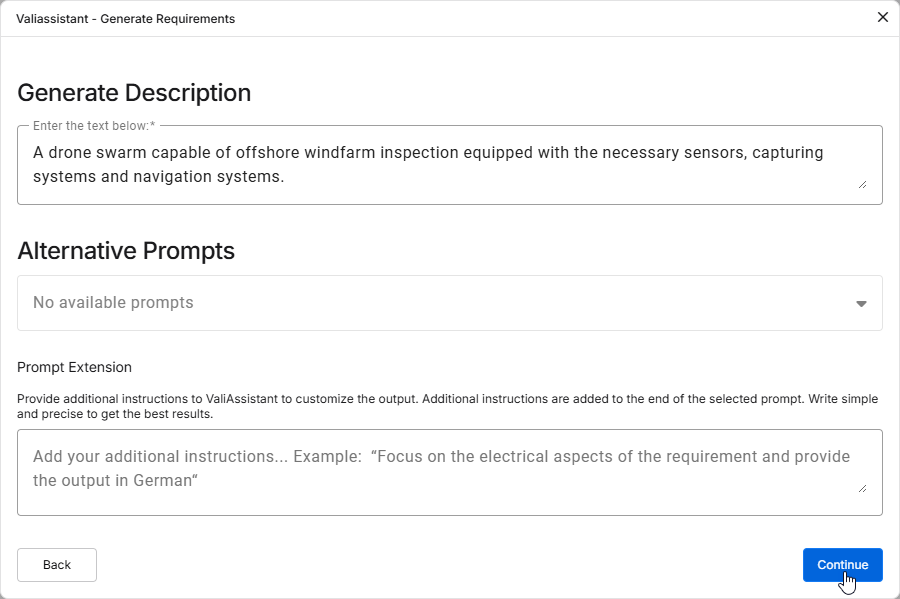
2 — Przegląd wygenerowanych wymagań
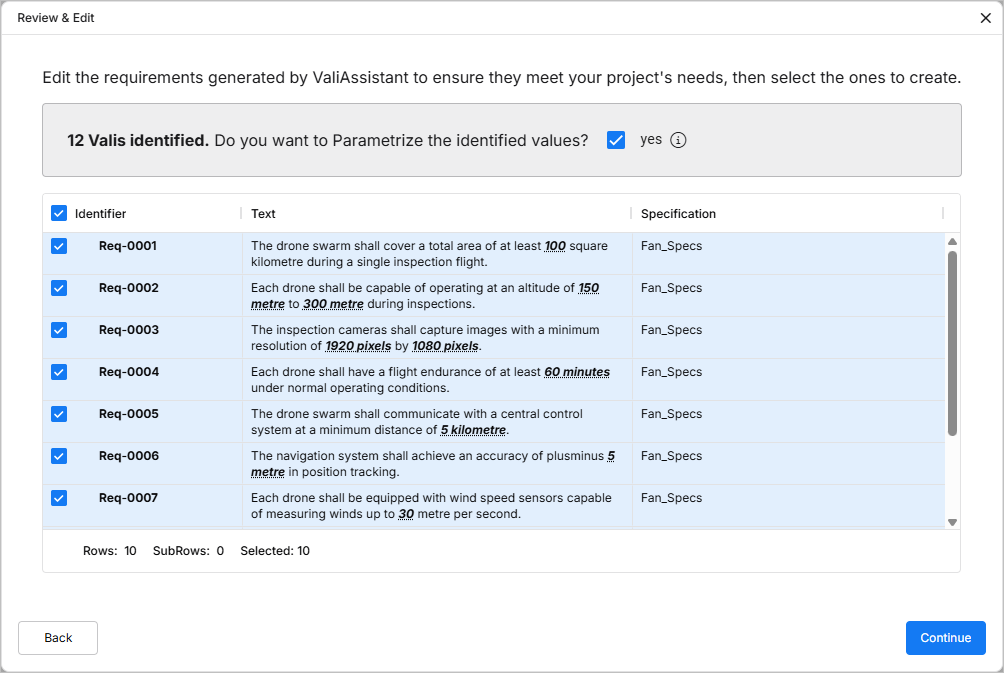
Na tym etapie ValiAssistant utworzył zestaw wymagań na podstawie Twojego tekstu.
Możesz teraz edytować identyfikator i specyfikację/sekcję oraz dalej dostosowywać treść tych wymagań, klikając dwukrotnie odpowiednie pola.
Możesz również zdecydować, które wymagania chcesz uwzględnić w specyfikacji, zaznaczając lub odznaczając pole wyboru po lewej stronie każdego wymagania.
Możesz także zdecydować, czy sparametryzować wymagania za pomocą pola wyboru, co przekształca wszelkie wartości + jednostki w parametry (Valis).
Naciśnij Continue , aby sfinalizować generowanie tych wymagań, lub anuluj, aby zakończyć proces i odrzucić wszystkie sugestie.
3 — Potwierdzenie
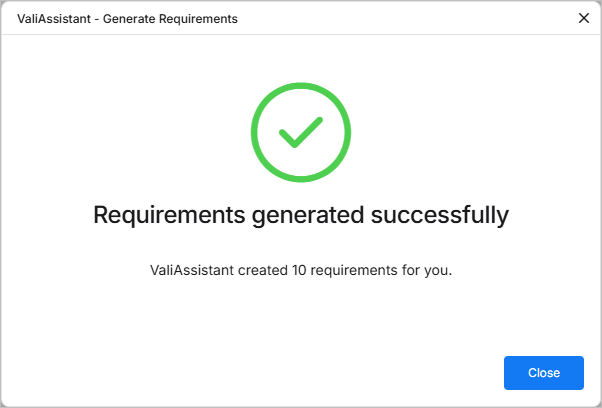
Jeśli w wymaganiach nie ma błędów, zobaczysz tę stronę, co oznacza, że wymagania zostały pomyślnie utworzone.
 Tłumaczenie SI