
Valify Requirements
Funkcja Valify analizuje tekst wymagań w poszukiwaniu mierzalnych właściwości, aby przekształcić je w Valis. Ma to na celu ułatwienie parametryzacji wymagań poprzez automatyczne tworzenie nowych Valis, które następnie mogą być wykorzystywane do wielu celów, zmniejszając nakład pracy i prawdopodobieństwo błędów związanych z ręczną parametryzacją.
Tak to wygląda:
Valify — przekształć wartości i jednostki zapisane w tekście w Measures of Performance (Parameters), do których możesz odwoływać się w całym Requirements & Systems Portal.
Dostęp
Obecnie proces Valify można uruchomić z pięciu różnych miejsc w module Requirements:
-
Przycisk akcji ValiAssistant na górnym pasku
-
Przycisk akcji ValiAssistant przy każdym wierszu tabeli wymagań
-
Przycisk akcji ValiAssistant na wykresie połączeń
-
W ostatnim kroku kreatora importu
-
Okno Create Requirement
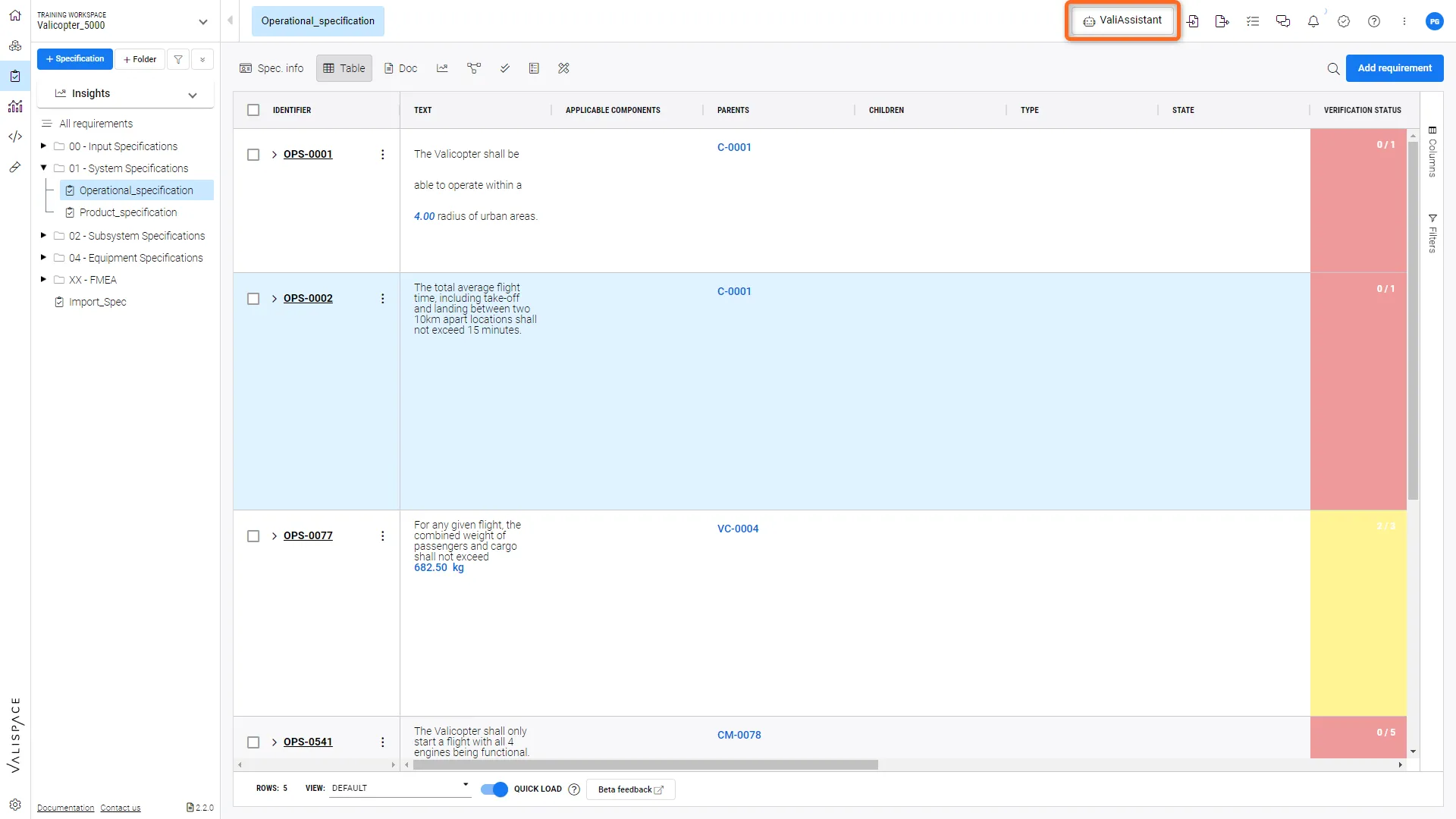 Lokalizacja 1: przycisk akcji ValiAssistant na górnym pasku — przenosi do menu ValiAssistant
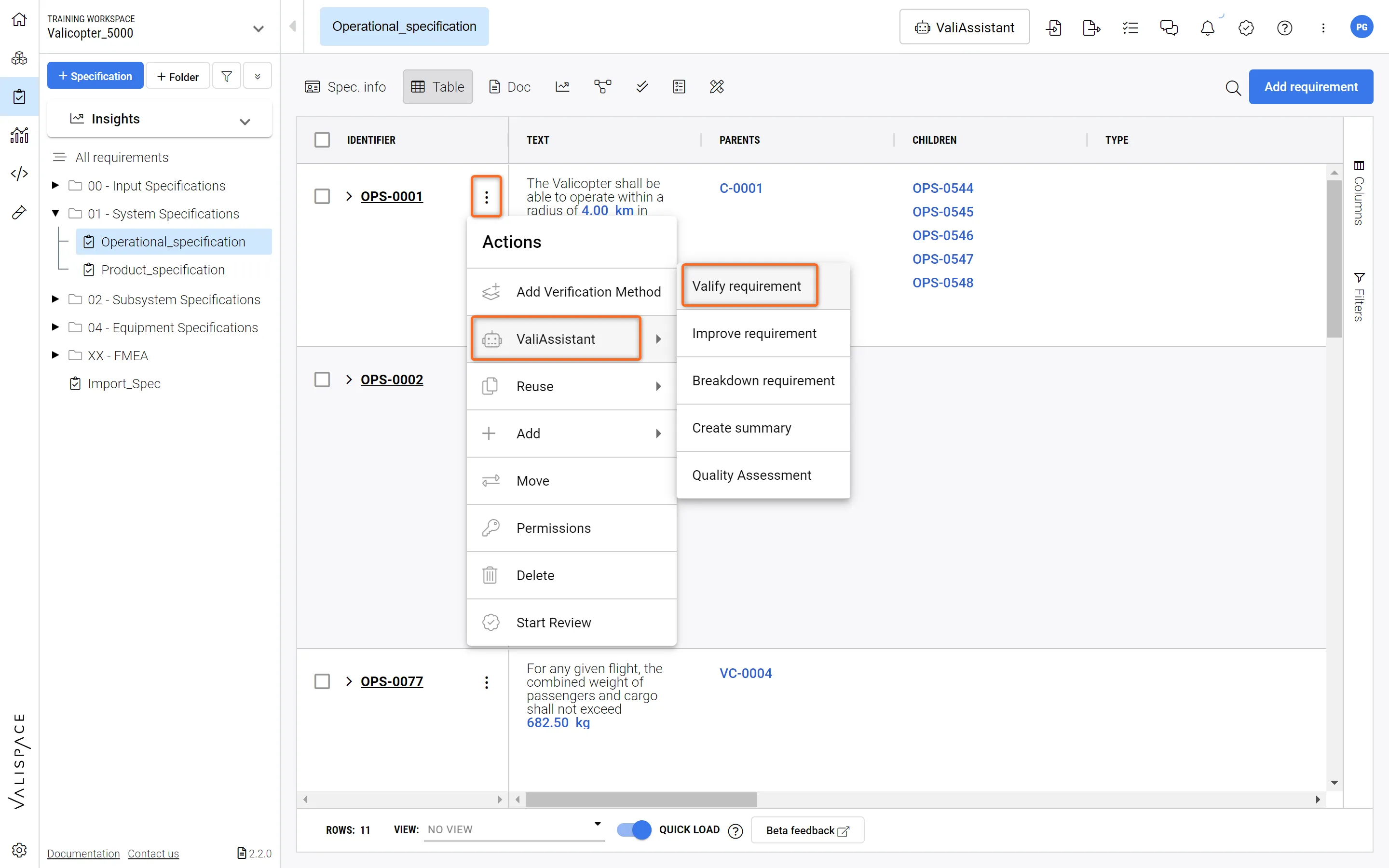 Lokalizacja 2: przycisk szybkiej akcji ValiAssistant w kolumnie Actions dowolnego wymagania znajdującego się w tabeli wymagań — rozwijane menu skrótów do opcji ValiAssistant
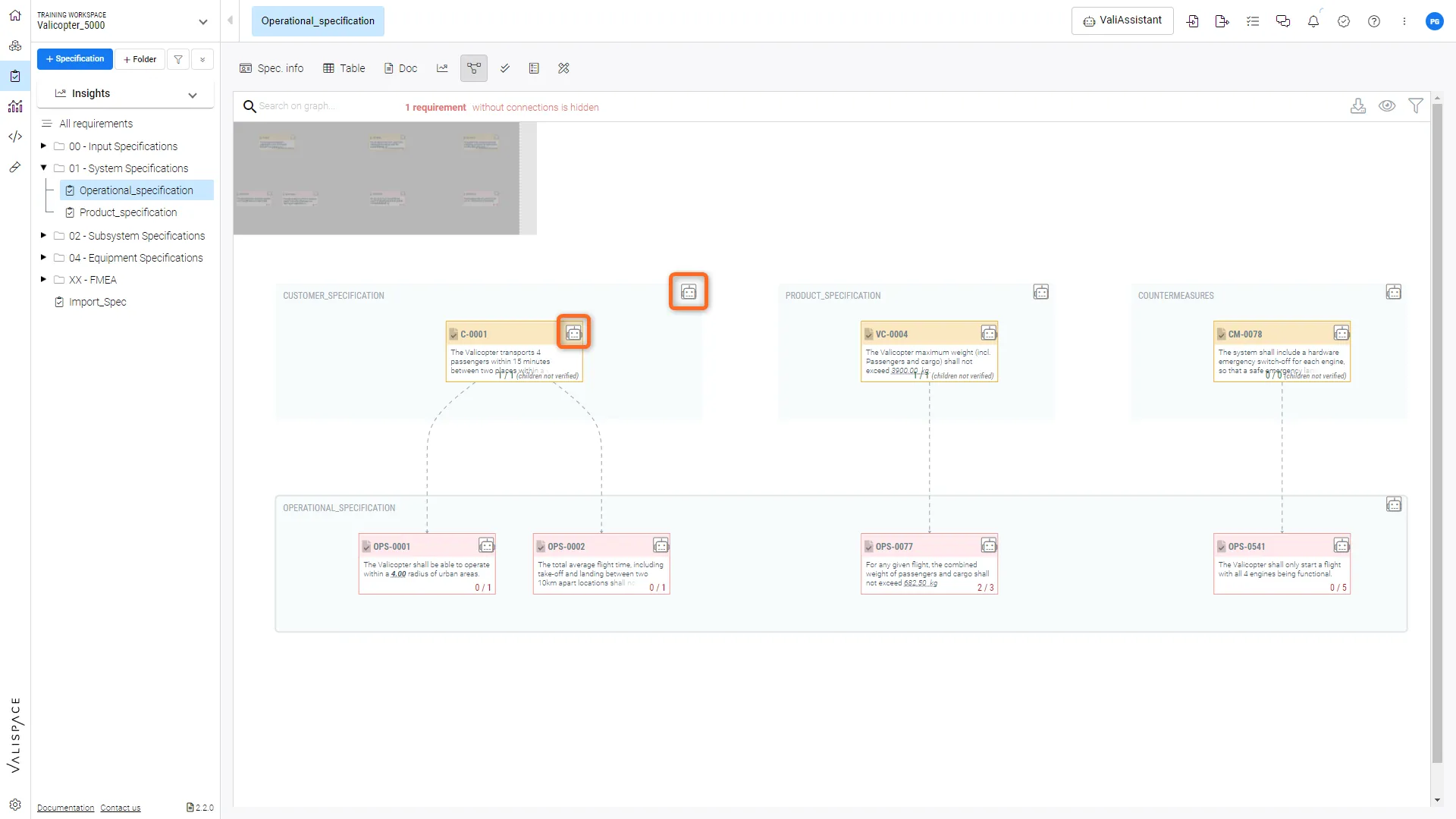 Lokalizacja 3: przycisk szybkiej akcji ValiAssistant na wykresie połączeń — rozwijane menu skrótów do opcji ValiAssistant
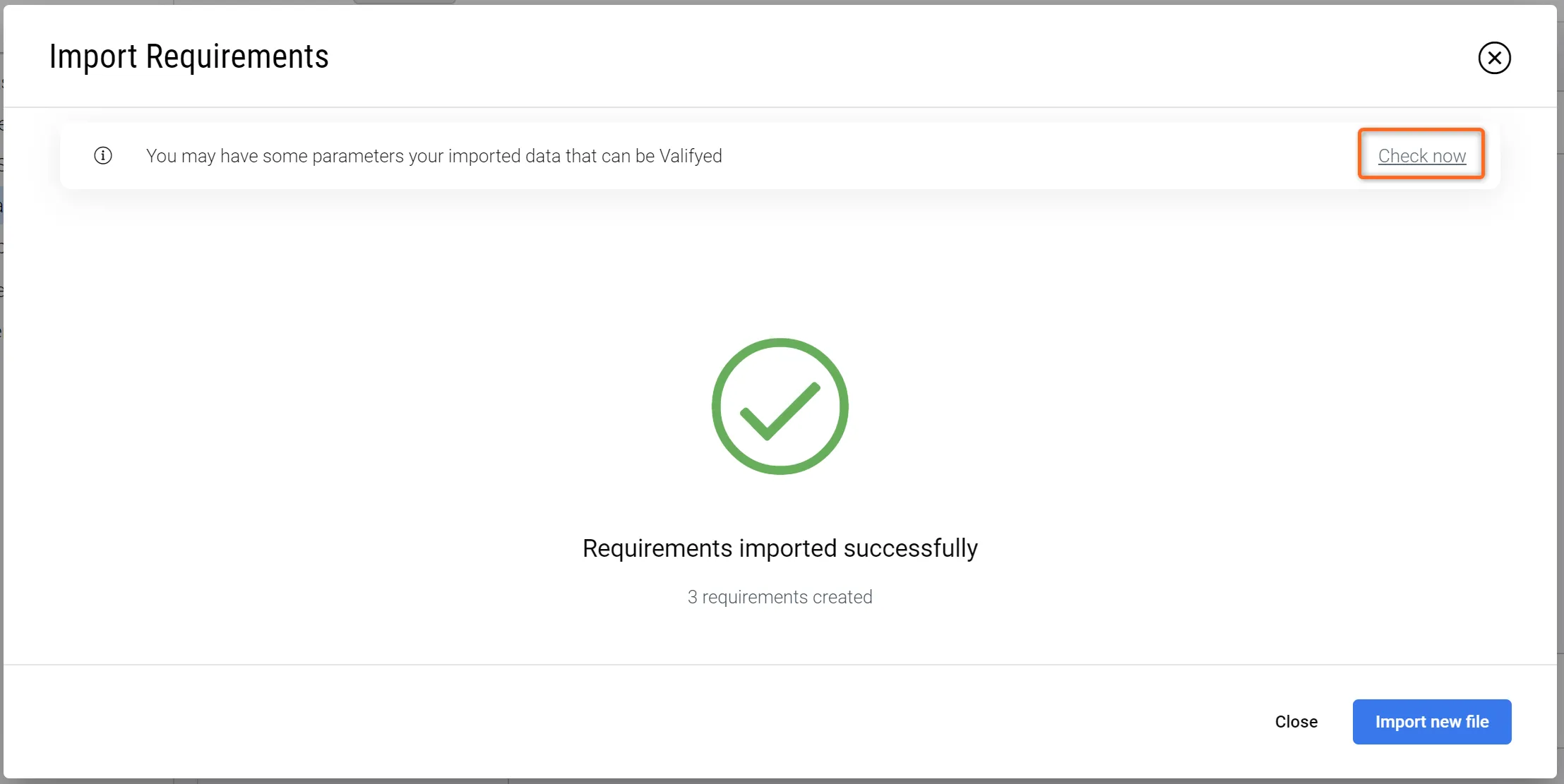 Lokalizacja 4: strona końcowa kreatora importu — ostatni krok procesu importu wymagań.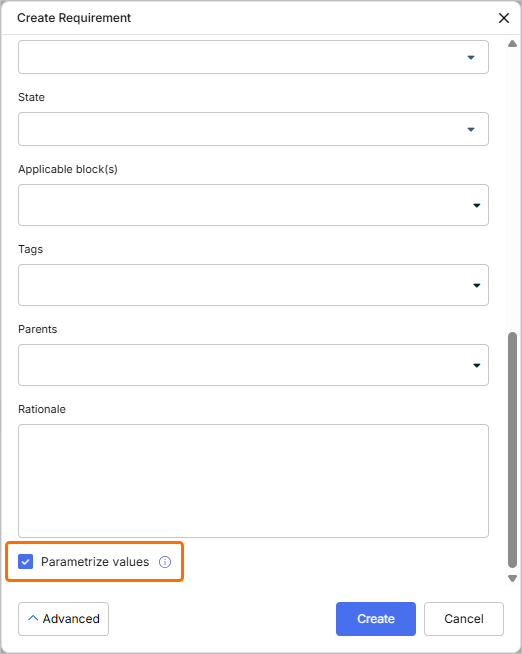
Lokalizacja 5: okno Create Requirement — opcja Parametrize values u dołu okna (kliknij przycisk Advanced, aby uzyskać dostęp do tej opcji)
 w wyskakującym oknie, które pojawi się w prawym dolnym rogu strony, aby zobaczyć szczegóły procesu valify
 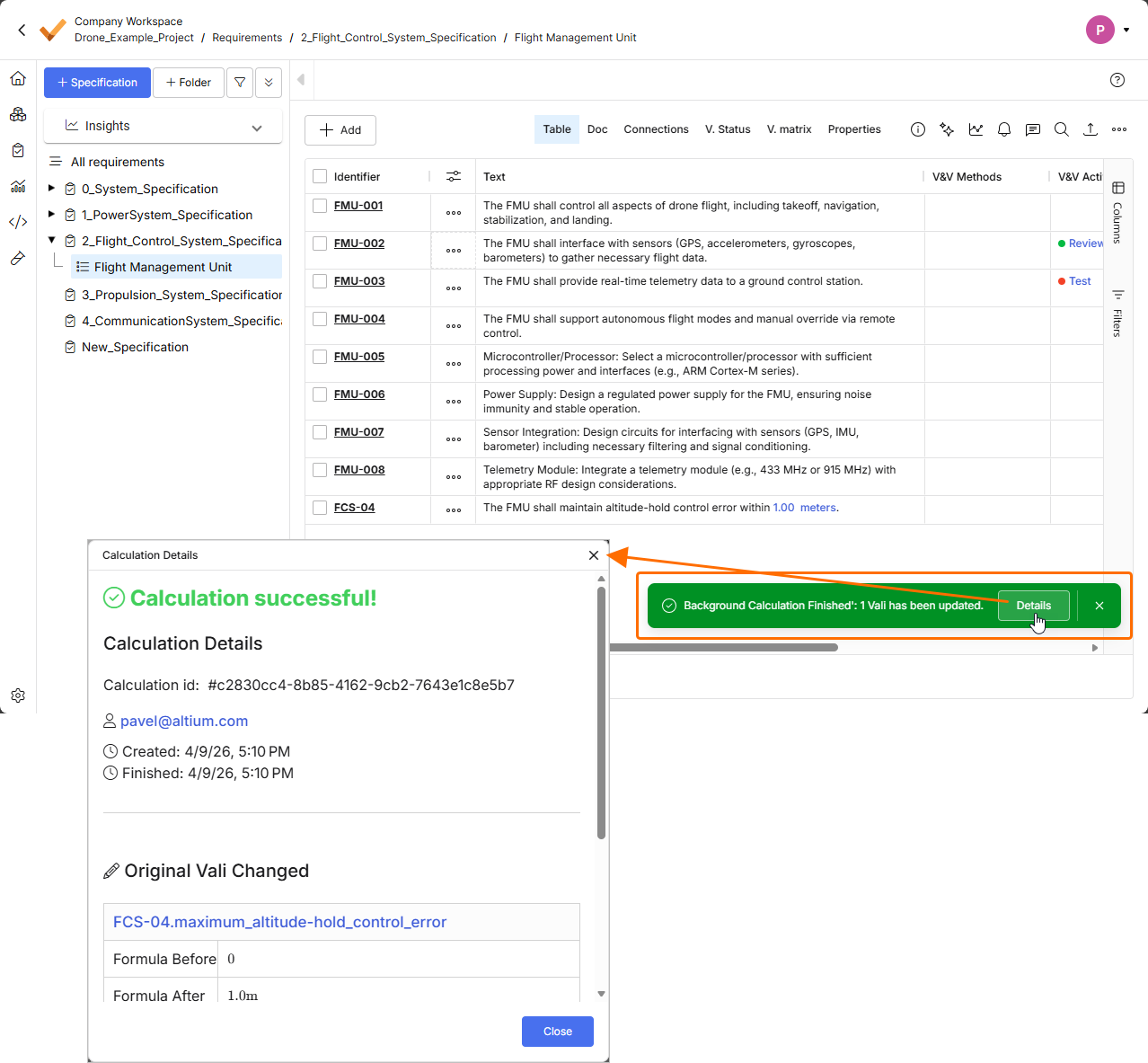 ).
).Etapy Valify
Valify składa się z trzech głównych etapów: „Pre-loading”, „Loading & Info” oraz „Valifying”. Etapy te opisano poniżej.
1 — Pre-loading
Po uruchomieniu Valify użytkownik otrzymuje dokładną informację o tym, ile wymagań zostanie sprawdzonych przez proces Valify, i może zdecydować, czy chce kontynuować.
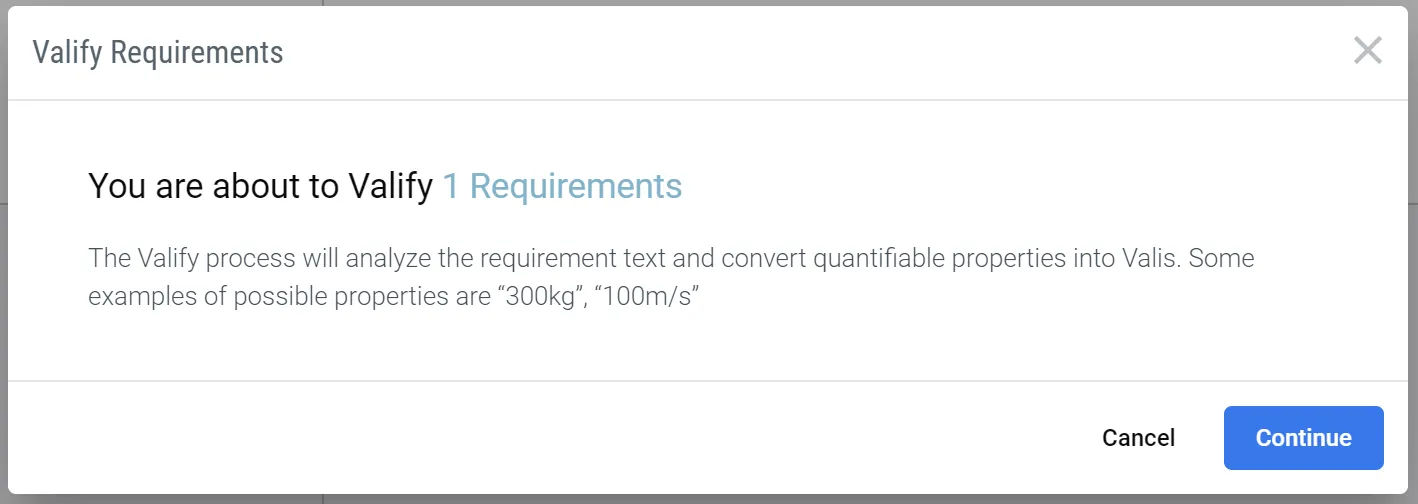 Pre-loading — informacja o tym, ile Requirements zostanie poddanych Valify
2 — Loading & Info
Po potwierdzeniu uruchomienia Valify użytkownikowi wyświetlany jest ekran ładowania, podczas gdy Requirements & Systems Portal przeszukuje wybrane wymagania pod kątem możliwych Valis.
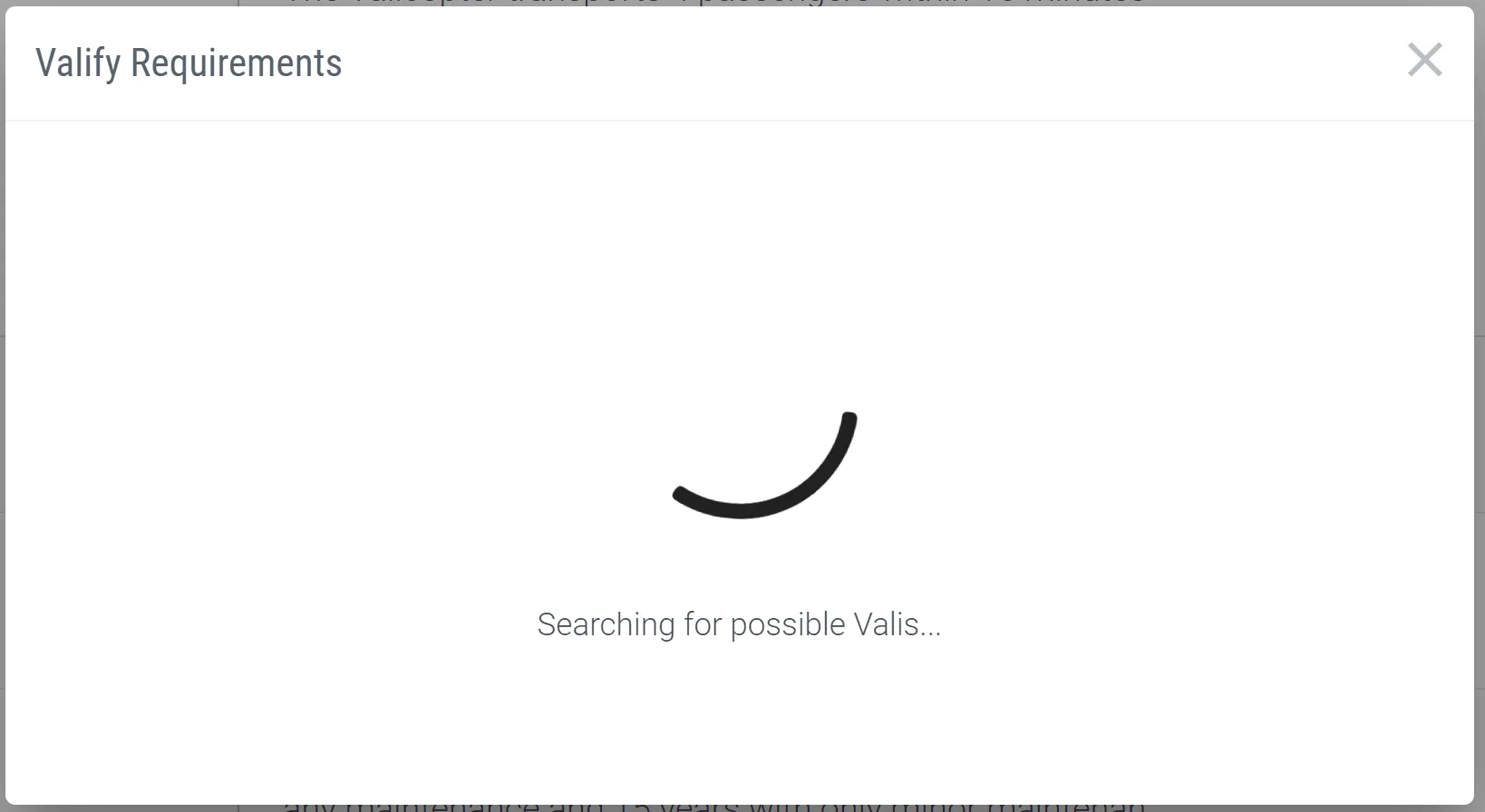
Jeśli nie zostaną znalezione żadne możliwe Valis, użytkownik zostanie o tym poinformowany komunikatem ostrzegawczym, a proces Valify zostanie zakończony.
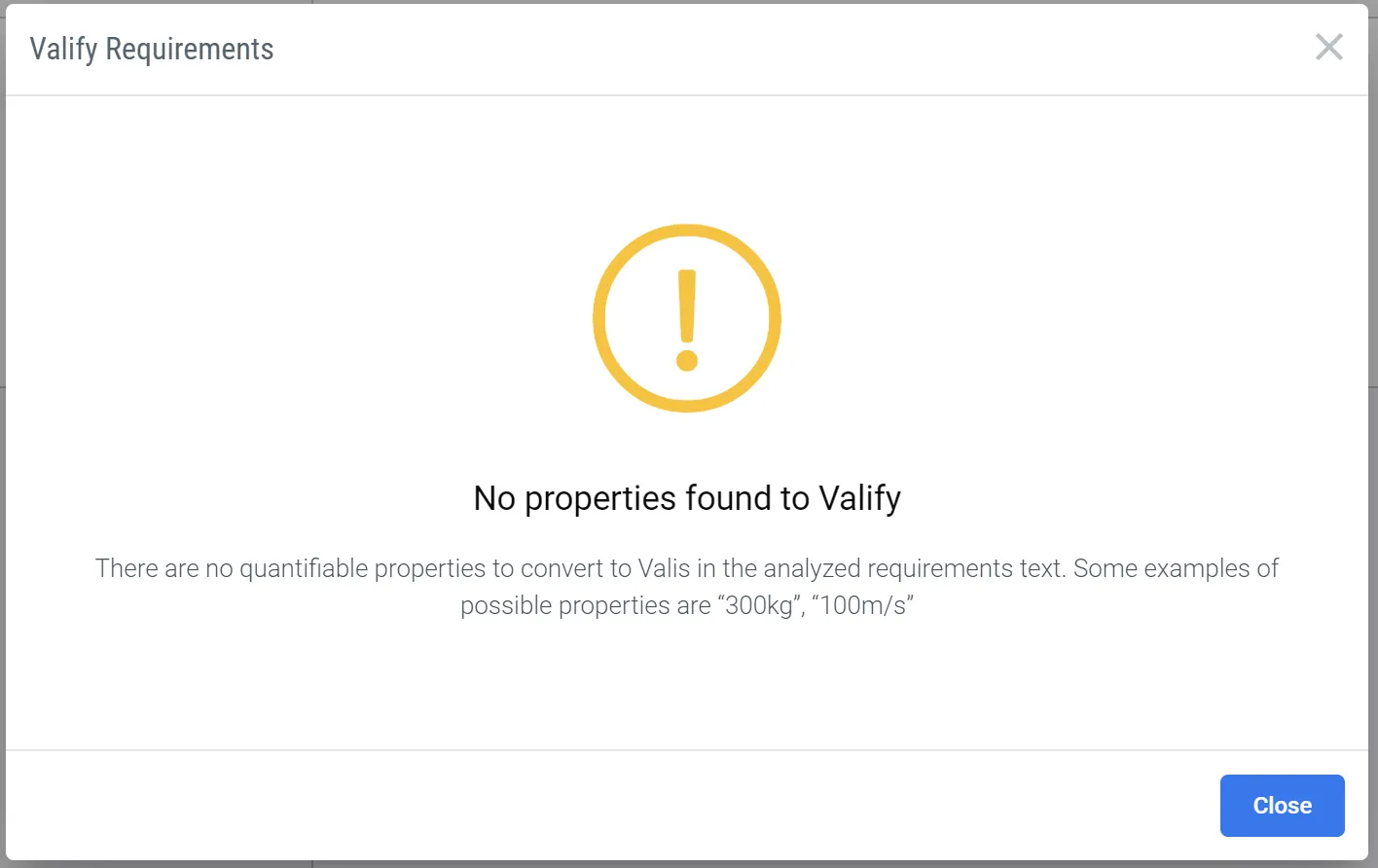 Komunikat: nie znaleziono Valis
Jeśli zostaną znalezione potencjalne Valis, użytkownik otrzyma informację o tym, ile Valis znaleziono i w ilu wymaganiach, aby mógł zdecydować, czy kontynuować proces Valify, czy go anulować.
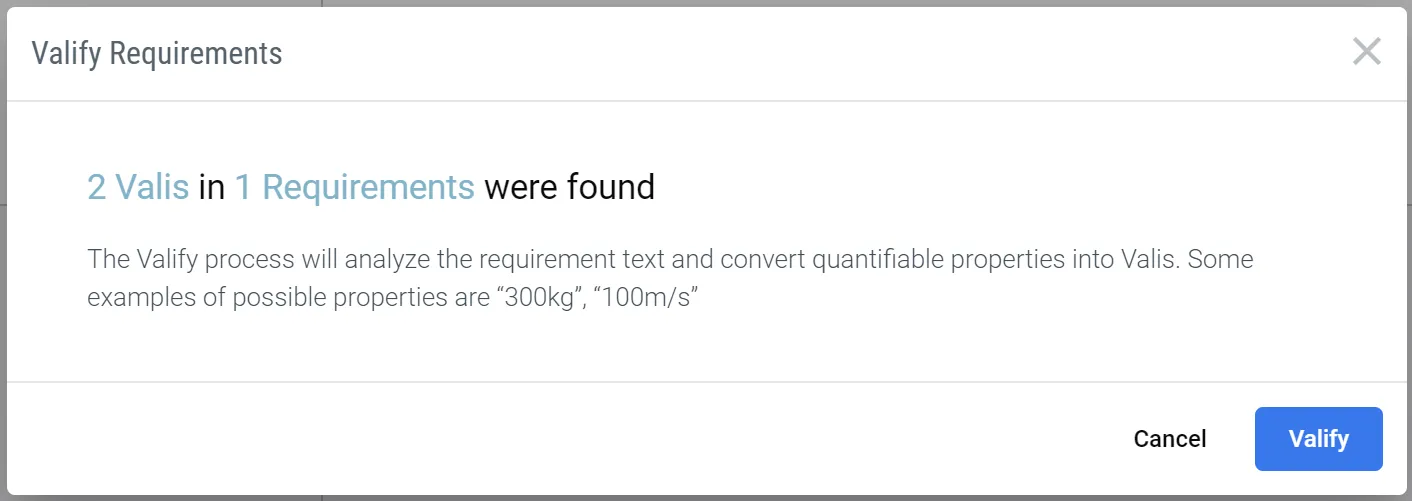 Informacja o liczbie znalezionych Valis.
3 — Valifying
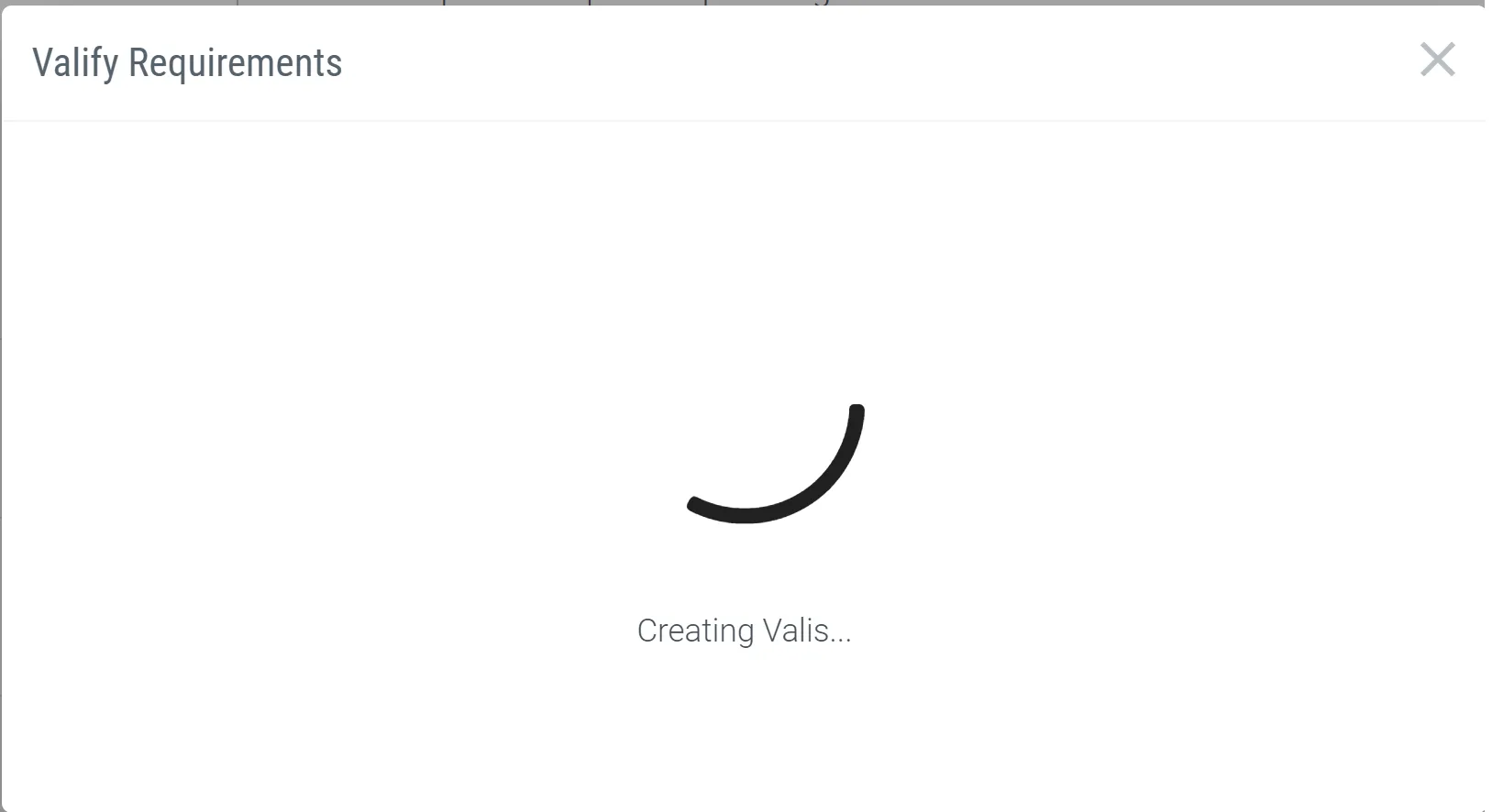
Jeśli decyzja będzie pozytywna, użytkownikowi zostanie wyświetlony ekran ładowania, podczas gdy Requirements & Systems Portal utworzy Valis i zaktualizuje wymagania.
Jeśli tworzenie Valis zakończy się powodzeniem, Requirements & Systems Portal poinformuje użytkownika, ile Valis utworzono i w ilu wymaganiach, kończąc automatyczne tworzenie Vali za pomocą Valify.
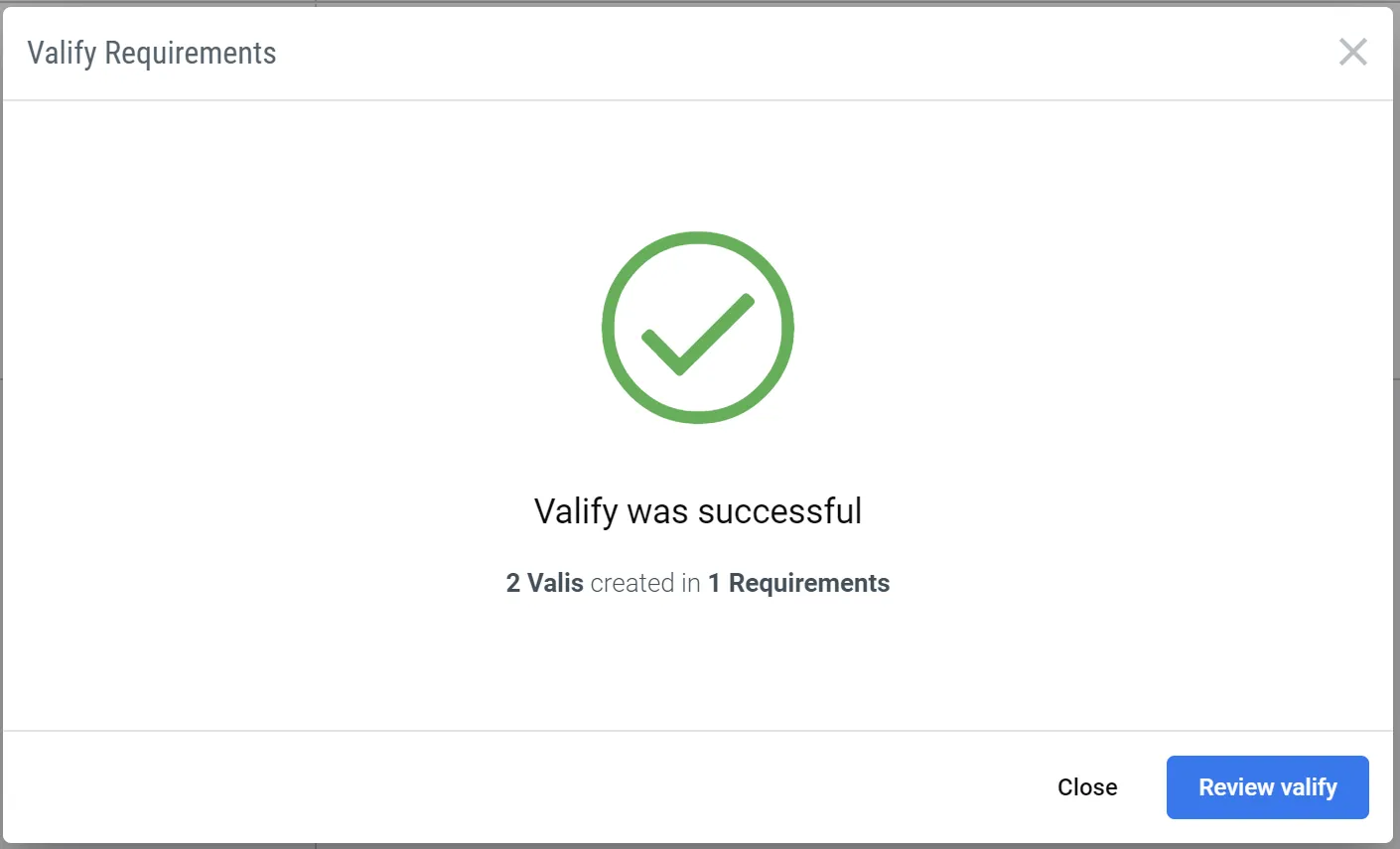 Valify Completed — komunikat potwierdzający zakończenie Valify
Utworzone Valis będą nazywane zgodnie z konwencją opartą na Identifier wymagania. Użytkownik może zawsze najechać kursorem na Vali i wybrać symbol ołówka, aby zmienić nazwę, wartość, jednostkę wyświetlania lub liczbę wyświetlanych miejsc dziesiętnych. Zmiana nazwy na bardziej znaczącą ma sens, aby ułatwić późniejsze odwoływanie się do niej.
 Tłumaczenie SI