
Przepływ 3: Uruchom kampanię testową
W przypadku tego przepływu uważamy, że działanie weryfikacyjne jest zgodne z procedurami z krokami i przebiegami. Może to być procedura testowa lub ręczna inspekcja z krokami lub krokami spotkań przeglądowych. W przypadku tego przepływu użytkownicy mogą powiązać element weryfikacji z działaniem weryfikacyjnym i zdefiniować kroki działania weryfikacyjnego. Element weryfikacji, tj. wymagania, można dołączyć/połączyć z etapami działania weryfikacyjnego.
Po zdefiniowaniu kroków i wykonaniu "uruchomienia" przez inżyniera testowego/systemowego, użytkownik może wykonać kroki i zweryfikować wyniki uruchomień. Jest to następnie propagowane do działania weryfikacyjnego i elementu weryfikacji.

Szczegółowe kroki do wykonania tego przepływu w module V&V pokazano w poniższym demo.
“Test” or “Inspection” type of Verification Activity:
Użyjemy "Testu" lub "Inspekcji" jako czynności weryfikacyjnej dla tego przepływu.
Pierwsze dwa kroki są podobne do poprzednich przepływów.
Create the steps
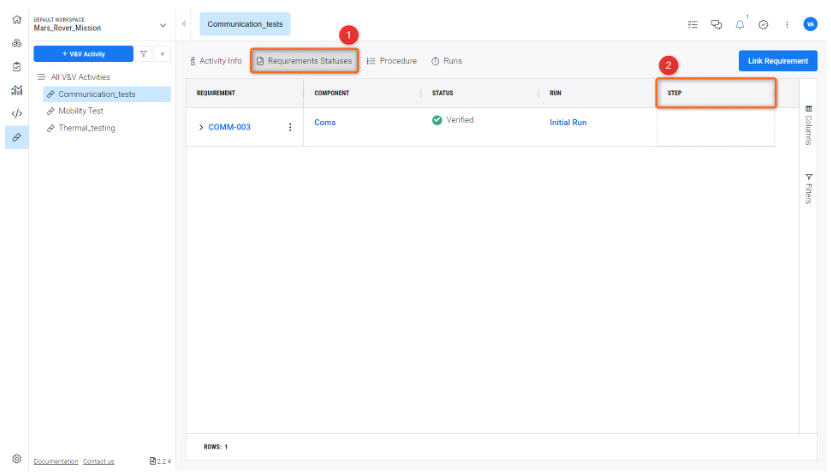
W ramach działania weryfikacyjnego użytkownicy mogą tworzyć kroki dla działania weryfikacyjnego w opcji "Kroki". Użytkownicy mogą przypisać kroki do pozycji weryfikacji (2) na stronie "Statusy wymagań" działania weryfikacji (1).
Użytkownicy mogą również dodać element weryfikacji do kroków na stronie "Procedura", jak pokazano na poniższym obrazku.
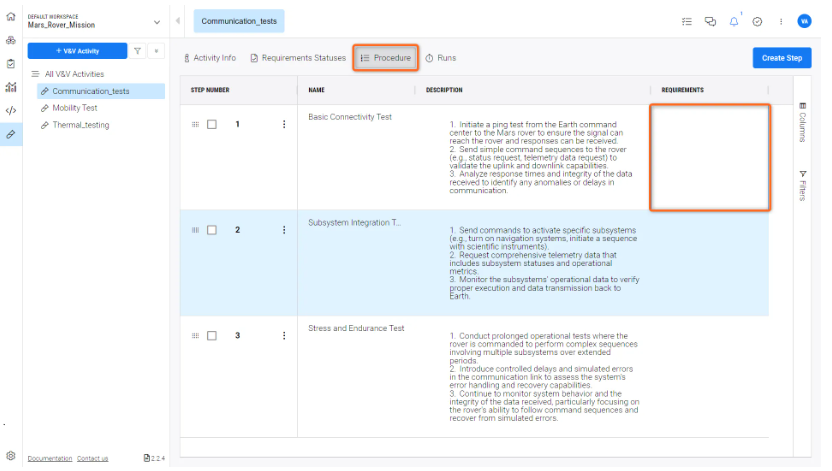
Użytkownicy mogą rozpocząć wykonywanie testów po zdefiniowaniu kroków i wymagań.
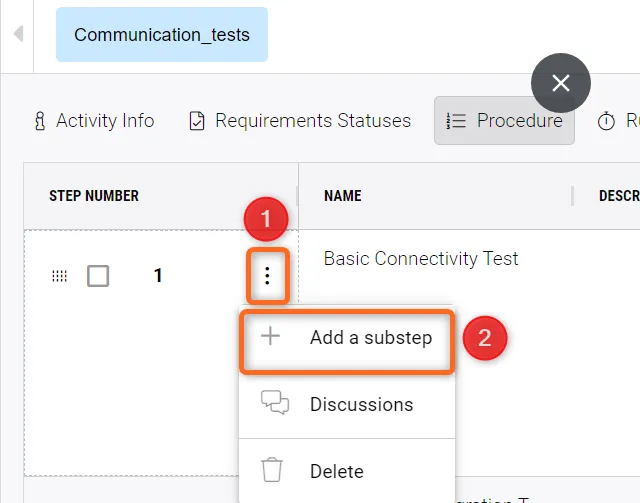
Create a Run
Aby zweryfikować działanie weryfikacyjne za pomocą kroków, użytkownik musi utworzyć "przebieg" w ramach działania weryfikacyjnego. "Run" to konkretna instancja wykonywania działania weryfikacyjnego. Zamierzamy utworzyć "Run #1" dla określonych kroków testowych. W tym celu kliknij niebieski przycisk "Create Run" w prawym górnym rogu. Podaj nazwę (Run #1) i wybierz Propagate Run Status, co spowoduje propagację Run Status do Verification Status wymagania.
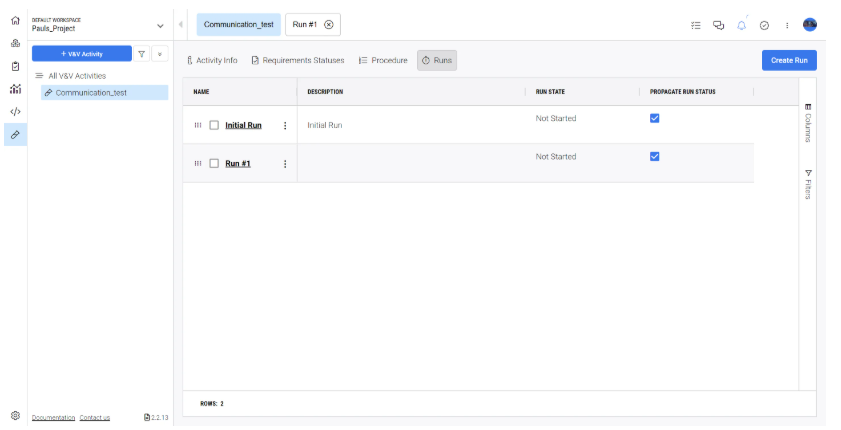
Możesz teraz kliknąć Run #1, aby uzyskać dostęp do tego konkretnego Run i jego szczegółów:
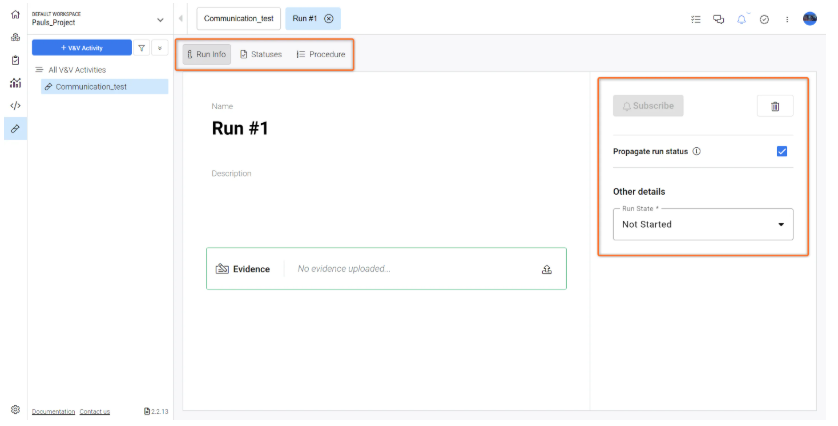
Z tego miejsca można uzyskać dostęp do Statusu i Procedur.
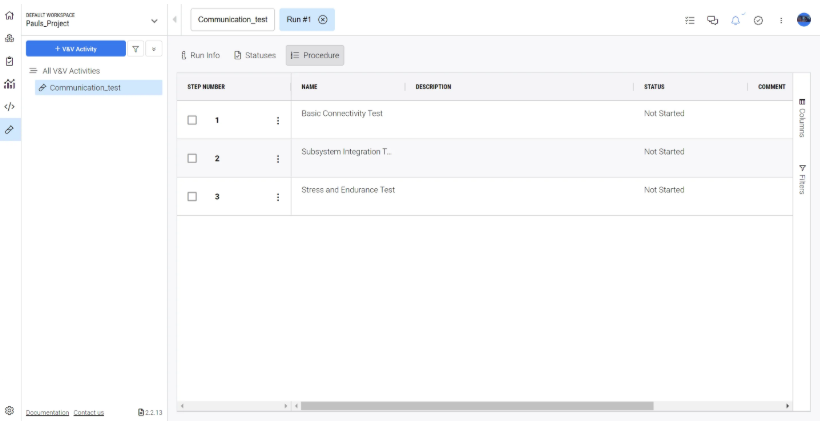
Perform the steps and update the status
Użytkownik może przejść przez każdy krok i wykonać go lub pominąć krok, jeśli nie jest on istotny dla bieżącego stanu projektu systemu. Użytkownik może zaktualizować status jako zweryfikowany, pominięty lub nieudany na podstawie wyników. Na podstawie wyników "kroku" status wymagań jest aktualizowany w celu odzwierciedlenia tego, czy zostały one zweryfikowane, pominięte, czy nie zostały zweryfikowane.
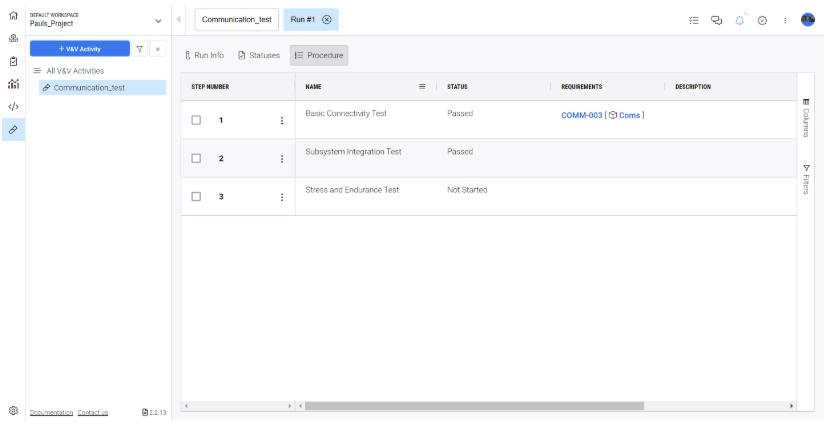
W tym przypadku krok 1 został zaliczony, więc status weryfikacji powiązanego wymagania to Zweryfikowane.
Check the Status of Verification Activity and Verification Status of Requirement
Na koniec, status działania weryfikacyjnego i status weryfikacji wymagania są sprawdzane w celu upewnienia się, że proces weryfikacji jest kompletny i odpowiednio udokumentowany.
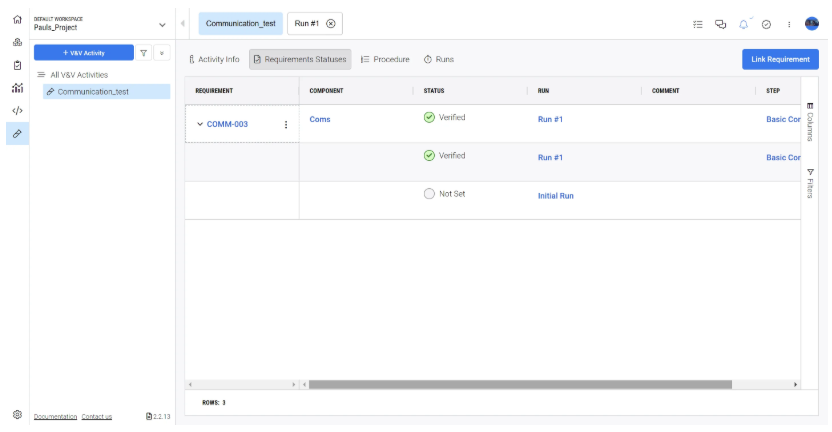
Ten przepływ pracy zapewnia, że każdy element weryfikacji jest dokładnie sprawdzany pod kątem jego wymagań przy użyciu ustrukturyzowanego procesu, który obejmuje dokumentację i śledzenie statusu na każdym etapie.
 Tłumaczenie SI